 minto.tech スマホ(iPhone/Android)・パソコン(Windows/Mac)・Office・Wi-Fi・AIツールの「できない」「困った」を解決する実用ガイド。トラブル対処法とノウハウが満載のお助けサイトです。
※本ページにはプロモーション(広告)が含まれています
「iPhoneが最近重くなった」「アプリを開くのに時間がかかる」「タップしても反応が遅い」——こうした症状に悩んでいる方は多いはずです。
iPhoneが重くなる原因はひとつではありません。メモリ(RAM)不足・ストレージ容量の圧迫・古いiOS・バッテリーの劣化など、複数の要因が絡み合っています。
この記事では、原因ごとに分けた具体的な対処法を順番に解説します。iOS 18対応の最新情報も含め、自分のiPhoneに何が起きているかを特定して、サクサク動く状態を取り戻しましょう。
- iPhoneが重くなる主な原因(5種類)
- メモリ解放の正しい方法(AssistiveTouch・再起動)
- ストレージ不足の素早い解消手順
- 動作を速くする設定変更(アニメーション・バックグラウンド更新)
- iOS 18で使える最新の最適化機能
- バッテリー劣化・修理が必要なケースの見分け方
- よくある質問(10問)
📑 この記事の目次(タップで開く)
iPhoneが重くなる5つの原因
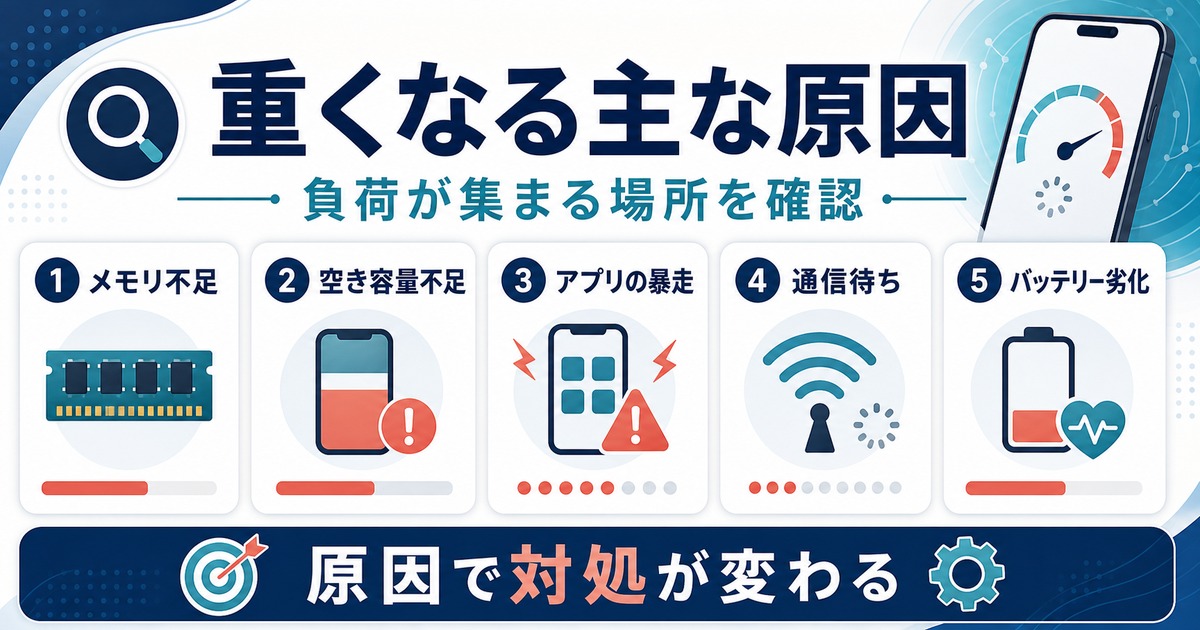
「なんとなく重い」という症状には、以下の5つが主な原因として挙げられます。自分のiPhoneがどれに当てはまるか確認しながら読み進めてください。
| 原因 | 主な症状 | 対処の優先度 |
|---|---|---|
| メモリ(RAM)不足 | アプリ切り替えが遅い、アプリが落ちる | ★★★ |
| ストレージ(容量)不足 | 全体的に動作が遅い、更新できない | ★★★ |
| 古いiOSまたはアプリ | 特定アプリだけ遅い、フリーズする | ★★☆ |
| バッテリー劣化 | 重い処理中に急に遅くなる | ★★☆ |
| ネットワーク環境 | アプリ読み込みは遅いが本体操作は正常 | ★☆☆ |
原因1:メモリ(RAM)不足
iPhoneの「メモリ(RAM)」は、今まさに動いているアプリや処理を一時的に保持する作業領域です。複数のアプリを同時に使い続けると、この領域が埋まり、動作が遅くなります。
iPhone 15シリーズは6GBのRAMを搭載していますが、古いモデル(iPhone 12以前)は4GB以下のため、同じ使い方でも重さを感じやすくなります。
原因2:ストレージ(容量)不足
iOSはストレージの空き容量が少なくなると、処理が著しく低下します。目安として、総容量の10〜15%以上の空きを常に確保することを推奨します。
64GBモデルで残り3GBしかない、128GBモデルで残り5GBなどは要注意です。
原因3:古いiOSまたはアプリのバグ
iOSのアップデートには、バグ修正とパフォーマンス改善が含まれます。更新をしないでいると、修正済みのバグが残り続けて動作が遅くなる場合があります。特定のアプリだけ重い場合は、そのアプリ自体のバグが原因のことがあります。
原因4:バッテリー劣化による速度制限
Appleはバッテリーが劣化したiPhoneに対し、突然のシャットダウンを防ぐために処理速度を自動で下げる「パフォーマンス管理」機能を搭載しています。バッテリー最大容量が80%を下回ってくると、この制限が働きやすくなります。
原因5:ネットワーク環境の問題
本体の操作(アプリ起動・ホーム画面の切り替えなど)は速いのに、コンテンツの読み込みだけ遅い場合は、Wi-Fiや通信回線の問題です。iPhoneの設定ではなく、ルーターやキャリアの状態を確認しましょう。
【対処法1】メモリ(RAM)を解放する
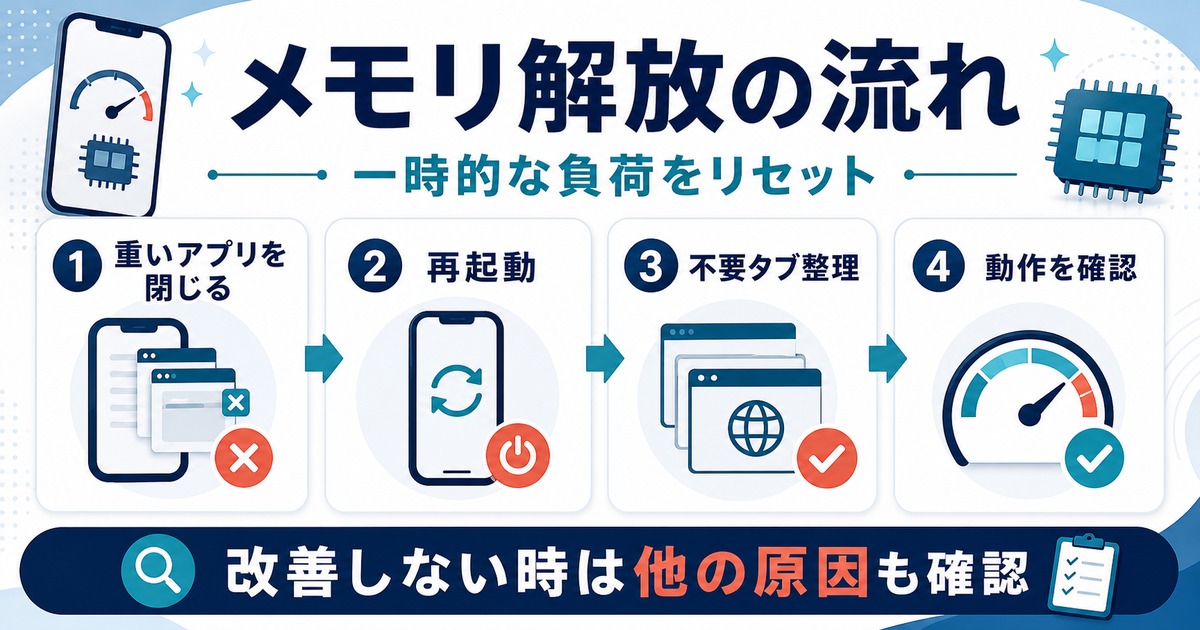
メモリ解放は、溜まった作業領域をリセットして動作を軽くする操作です。以下2つの方法を試してください。
方法A:AssistiveTouchを使ったメモリ解放(Face IDモデル)
ホームボタンがないiPhone(iPhone X以降)でも使えるメモリ解放の方法です。
- 設定を開き、「アクセシビリティ」→「タッチ」→「AssistiveTouch」をオンにする
- 画面に表示される○ボタンをタップ
- 「デバイス」→「画面をロック」を長押しする(「スライドで電源オフ」が表示されるまで)
- 「スライドで電源オフ」が出たら、今度は画面を長押しする(ホームに戻るまで)
- ホーム画面に戻ったらメモリ解放完了
方法B:ホームボタンありのiPhone(iPhone SE等)のメモリ解放
- ホーム画面を表示した状態で、電源ボタンを長押しして「スライドで電源オフ」を表示する
- 続けてホームボタンを10秒以上長押しする
- ホーム画面に戻ったらメモリ解放完了
方法C:再起動でメモリを完全リセット
最も確実なメモリ解放は再起動です。すべてのアプリが終了し、メモリが完全にリセットされます。週に1回程度の定期的な再起動が、iPhoneの動作維持に効果的です。
Face IDモデル(iPhone X以降)の再起動方法:
- 音量ボタン(上または下)と電源ボタンを同時に長押しする
- 「スライドで電源オフ」が表示されたらスワイプ
- 電源オフ後、電源ボタンを長押しして再起動
ホームボタンありモデルの再起動方法:
- 電源ボタンを長押しする
- 「スライドで電源オフ」が表示されたらスワイプ
- 電源オフ後、電源ボタンを長押しして再起動
バックグラウンドアプリを終了させる
起動中のアプリが多いほどRAMを消費します。定期的に不要なアプリを終了させましょう。
Face IDモデル:画面下から上にスワイプして途中で止め(アプリスイッチャーを開く)→ 各アプリカードを上にスワイプして終了
ホームボタンありモデル:ホームボタンを2回押す → 各アプリカードを上にスワイプして終了
【対処法2】ストレージ不足を解消する
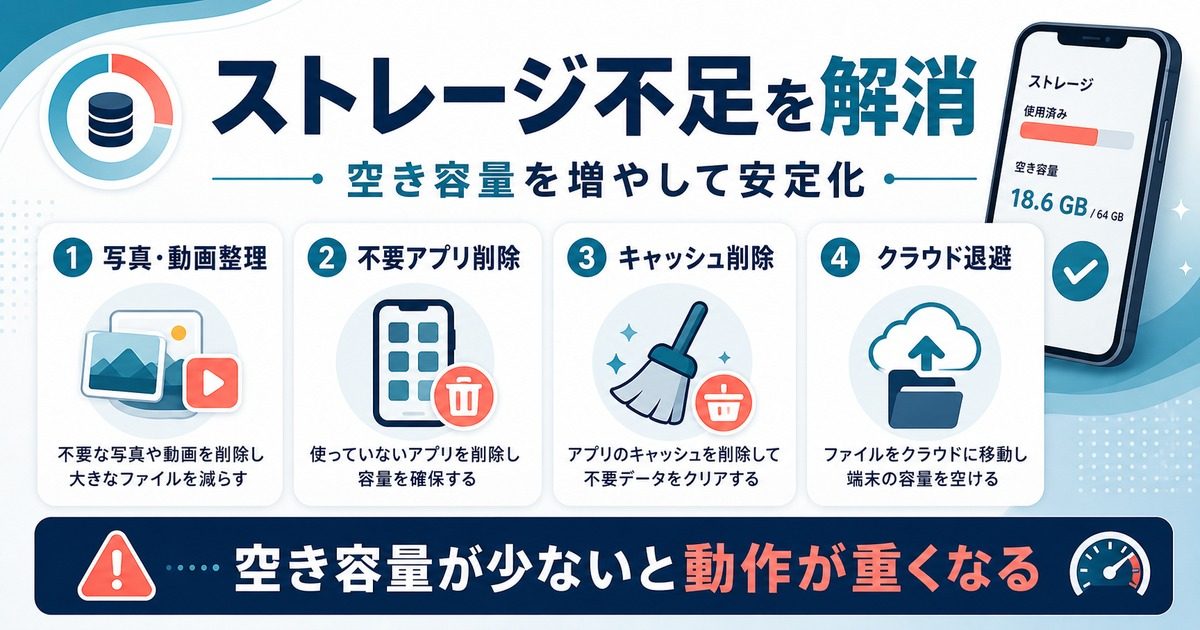
ストレージが少ないと動作全体が遅くなります。まず現在の使用状況を確認しましょう。
ストレージの確認方法
- 設定を開く
- 「一般」→「iPhoneストレージ」をタップ
- 容量の棒グラフと、アプリごとの使用量が表示される
空き容量が総容量の10%以下(例:128GBモデルで12GB以下)なら、即座に整理が必要です。
写真・動画でストレージを節約する方法
写真・動画はストレージを最も消費するデータです。以下の設定でiPhone本体の使用量を大幅に削減できます。
iCloud写真のストレージ最適化をオンにする手順:
- 設定を開く
- 画面上部の自分の名前(Apple ID)をタップ
- 「iCloud」→「写真」をタップ
- 「iPhoneのストレージを最適化」を選択する
この設定をオンにすると、フルサイズの写真はiCloudに保存され、iPhone本体には軽量版だけが残ります。写真を見るときは自動でダウンロードされるため、見た目の影響はありません。
使っていないアプリを削除・オフロードする
「オフロード」はアプリのデータ(設定・保存データ)を残しつつ、アプリ本体だけを削除する機能です。再インストールするとデータが復元されます。
手動でオフロードする手順:
- 設定 → 一般 → iPhoneストレージを開く
- リストからオフロードしたいアプリをタップ
- 「Appをオフロード」をタップ
自動オフロードを有効にする手順:
- 設定 → App Storeを開く
- 「非使用のAppをオフロード」をオンにする
Safariのキャッシュを削除する
Safariに蓄積されたキャッシュ(一時ファイル)も容量を消費します。定期的に削除しましょう。
- 設定 → Safariを開く
- 下へスクロールして「履歴とWebサイトデータを消去」をタップ
- 確認画面で「履歴とデータを消去」をタップ
LINEのトーク履歴・キャッシュを削除する
LINEは動画・写真のやり取りが多い場合、数GBのキャッシュを蓄積することがあります。
- LINEアプリを開き、「設定(歯車アイコン)」→「トーク」→「データの削除」を開く
- 削除したいデータ(キャッシュデータ、ファイル保存先データなど)を選択
- 「選択したデータを削除」をタップ
【対処法3】動作を速くする設定の変更
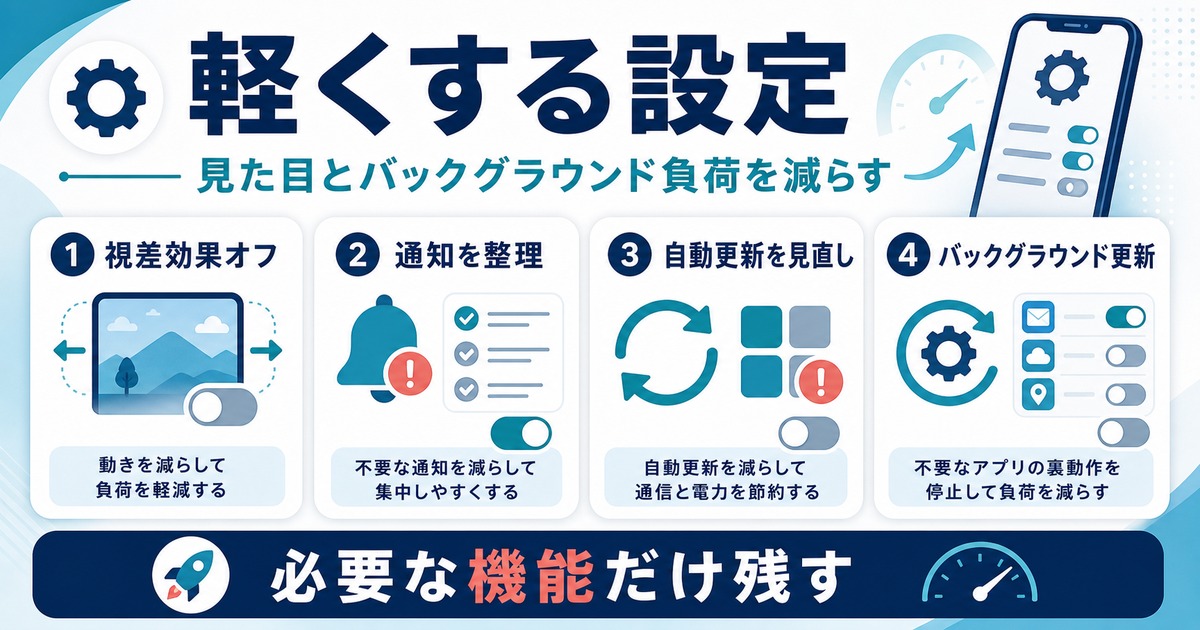
視覚効果(アニメーション)を減らす
iPhoneの画面切り替えや視差効果(パララックス)はCPUとGPUを消費します。この設定をオフにすることで、特に古いモデルでの動作改善が期待できます。
- 設定 → アクセシビリティ → 動作を開く
- 「視差効果を減らす」をオンにする
iOS 18以降では設定 → アクセシビリティ → 動作 → アニメーションを減らすからさらに細かく制御できます。
バックグラウンドAppの更新をオフにする
バックグラウンドでアプリがデータを更新し続けるとバッテリーとメモリの両方を消費します。普段使わないアプリのバックグラウンド更新はオフにしましょう。
- 設定 → 一般 → Appのバックグラウンド更新を開く
- 全体をオフにするか、個別にアプリを選んでオフにする
位置情報サービスを見直す
多くのアプリが常時位置情報を取得していると、バッテリーとCPUに負荷がかかります。
- 設定 → プライバシーとセキュリティ → 位置情報サービスを開く
- 各アプリの設定を確認し、「常に」→「使用中のみ」または「なし」に変更する
通知を整理する
通知が多いアプリはバックグラウンドで頻繁に起動し、メモリを使います。不要なアプリの通知はオフにしましょう。
- 設定 → 通知を開く
- 通知を許可しなくてよいアプリを選んで「通知を許可」をオフにする
【対処法4】iOSとアプリを最新版にアップデートする
古いiOSには既知のパフォーマンス問題が含まれている場合があります。アップデートで改善されることが多いです。
iOSをアップデートする手順
- 設定 → 一般 → ソフトウェア・アップデートを開く
- アップデートが表示されていたら「ダウンロードとインストール」をタップ
- パスコードを入力して更新を開始する
アプリを最新版にアップデートする手順
- App Storeを開く
- 右上のプロフィールアイコンをタップ
- 下にスクロールして更新可能なアプリを確認
- 「すべてをアップデート」または個別に更新する
【対処法5】バッテリー劣化を確認・対処する
バッテリーの最大容量が低下すると、Appleのパフォーマンス管理機能が働き、CPUの処理速度が自動で下げられます。これが「重さ」の原因になっている場合があります。
バッテリーの状態を確認する手順
- 設定 → バッテリー → バッテリーの状態と充電を開く
- 最大容量を確認する
| 最大容量 | 状態 | 推奨アクション |
|---|---|---|
| 100〜90% | 良好 | 特になし |
| 89〜80% | やや低下 | 他の対処法を試す |
| 79%以下 | 劣化 | バッテリー交換を検討 |
最大容量が80%を下回っている場合、バッテリー交換がもっとも効果的な対処法です。Appleサポートまたは正規サービスプロバイダーで交換できます(費用は機種により異なります)。
パフォーマンス管理が有効になっているか確認する(iOS 14以降)
設定 → バッテリー → バッテリーの状態と充電 の画面に「パフォーマンス管理を無効にする」ボタンが表示されている場合、速度制限が働いています。ボタンをタップして無効化することもできますが、バッテリー交換をしない限り突然のシャットダウンが起きるリスクがあります。
【対処法5.5】キーボード設定を見直す
キーボードの補助機能はタイプするたびに処理が発生し、動作の遅さに影響することがあります。使っていない機能はオフにしておきましょう。
キーボード補助機能をオフにする手順
- 設定 → 一般 → キーボードを開く
- 以下の項目のうち、使っていないものをオフにする
- 自動修正
- 自動大文字入力
- スマート句読点
- 予測(キーボードの予測変換候補バー)
- フリックのみ(日本語入力でフリック以外を使わない場合)
キーボードの変換学習をリセットする
長期間使っていると変換学習データが蓄積されてキーボードの動作が遅くなることがあります。リセットで改善する場合があります。
- 設定 → 一般 → 転送またはiPhoneをリセット → リセットを開く
- 「キーボードの変換学習をリセット」をタップ
- 確認画面でリセットを実行する
【対処法6】iOS 18での最新最適化設定
iOS 18では新しいパフォーマンス関連の機能が追加されました。以下の設定を確認・活用しましょう。
集中モードでバックグラウンド処理を減らす
集中モード(おやすみモード・仕事モード等)を使うと、不要な通知やバックグラウンド処理を一括で抑制できます。
- 設定 → 集中モードを開く
- 用途に合った集中モードを作成またはカスタマイズする
- 許可するアプリ・連絡先を最小限に設定する
自動アップデートを設定する
iOSを常に最新の状態に保つことで、パフォーマンス問題を未然に防げます。
- 設定 → 一般 → ソフトウェア・アップデート → 自動アップデートを開く
- 「iOSアップデート」をオンにする
「Appのバックグラウンド更新」をWi-Fiのみに制限する
- 設定 → 一般 → Appのバックグラウンド更新を開く
- 「Wi-Fi」を選択する(「Wi-Fiとモバイルデータ通信」から変更)
プライバシーレポートで重いアプリを特定する
iOS 18の「App プライバシーレポート」を使うと、どのアプリが頻繁に位置情報・カメラ・マイクにアクセスしているか把握できます。負荷が高いアプリを特定して、不要なアクセス許可を削除しましょう。
- 設定 → プライバシーとセキュリティ → Appプライバシーレポートを開く
- 「Appプライバシーレポートをオンにする」をタップして有効化
- 数日後にレポートを確認し、頻繁にアクセスしているアプリを確認する
- 不要なアクセス許可はアプリ設定から削除する
Spotlight検索のインデックス対象を絞る
Spotlightはインデックスを常時更新するため、対象アプリが多いほどバックグラウンド処理が増えます。検索に使わないアプリはインデックスから外しましょう。
- 設定 → Siriと検索を開く
- 各アプリをタップして「Appを検索に表示」をオフにする(頻繁に使わないアプリを中心に)
【最終手段】本当に改善しない場合の対処法
上記の対処法をすべて試しても改善しない場合は、以下を検討してください。
すべての設定をリセットする
データを消去せずに設定だけを初期化します。Wi-Fiのパスワードや壁紙など各種設定はリセットされますが、写真や連絡先などのデータは残ります。
- 設定 → 一般 → 転送またはiPhoneをリセット → リセットを開く
- 「すべての設定をリセット」をタップ
- パスコードを入力して確認する
iPhoneを初期化する(最終手段)
すべてのデータと設定を消去して、購入時の状態に戻します。実行前に必ずiCloudまたはiTunes/Finderでバックアップを取ってください。
- 設定 → 一般 → 転送またはiPhoneをリセット → すべてのコンテンツと設定を消去をタップ
- バックアップを求められた場合はバックアップを作成する
- Apple IDのパスワードを入力して完了
Appleサポートへの問い合わせ・修理
以下の症状が続く場合は、ハードウェアの故障が疑われます。Appleサポートへの相談または修理を検討しましょう。
- 初期化しても動作が改善しない
- iPhoneが頻繁に突然再起動する
- 画面がフリーズして操作できなくなることが多い
- 充電しても残量が急激に減る
Appleサポートへのアクセス:設定 → 一般 → VPNとデバイス管理の下部にある「Appleサポート」または support.apple.com から予約・問い合わせができます。
対処法の優先順位まとめ
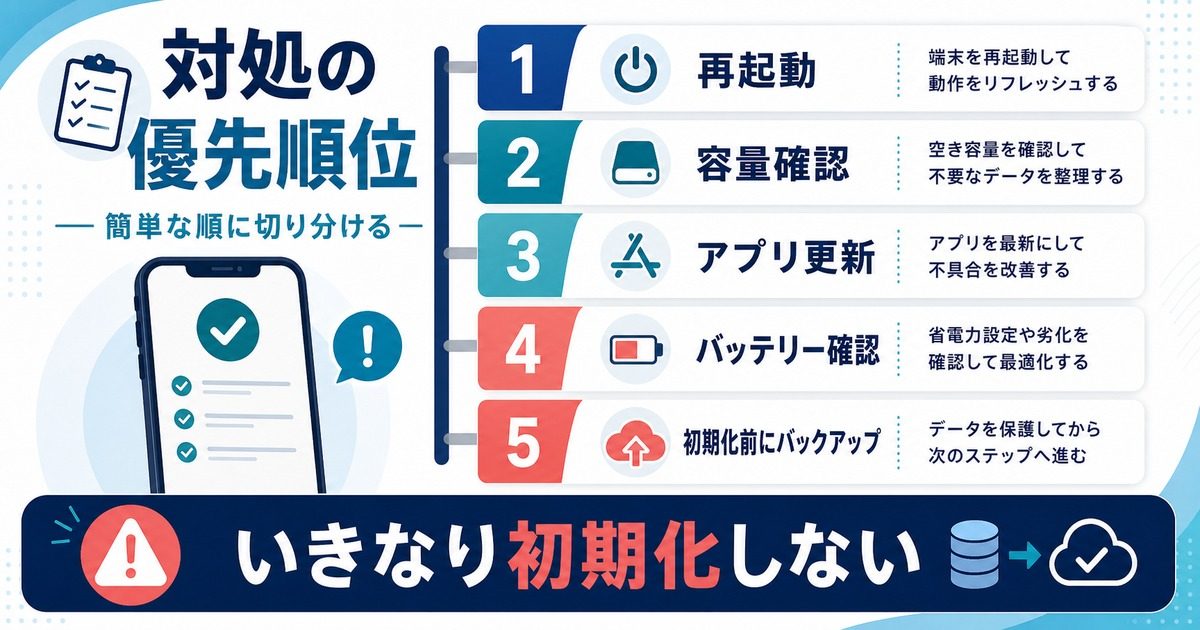
| 順番 | 対処法 | 難易度 | 効果 |
|---|---|---|---|
| 1 | 再起動 | 簡単 | 即効性あり(一時的) |
| 2 | ストレージ整理 | 普通 | 持続的な改善 |
| 3 | iOSアップデート | 簡単 | バグ修正による改善 |
| 4 | 視覚効果・バックグラウンド設定 | 普通 | 継続的な軽量化 |
| 5 | バッテリー状態確認・交換 | 要修理 | 根本解決(劣化が原因の場合) |
| 6 | 設定のリセット | 普通 | 設定起因の問題を解消 |
| 7 | 初期化 | 上級 | 最も根本的な改善 |
よくある質問(FAQ)
📚 あわせて読みたい
まとめ
iPhoneが重くなる原因はひとつではありません。まずは再起動とストレージ確認から始め、それでも改善しない場合は設定の見直し・iOSアップデート・バッテリー状態の確認へと順番に進みましょう。
| 症状 | まず試すこと |
|---|---|
| 急に重くなった | 再起動 → メモリ解放(AssistiveTouch) |
| ずっと重い・全体的に遅い | ストレージ確認・整理 → アップデート |
| 重い処理中だけ遅くなる | バッテリー最大容量を確認 |
| 特定のアプリだけ遅い | そのアプリをアップデートまたは再インストール |
| 何をしても改善しない | 設定リセット → 初期化 → Appleサポートへ |
iPhoneは適切なメンテナンスをすることで長く快適に使い続けられます。この記事の対処法を参考に、サクサク動くiPhoneを取り戻してください。
