 minto.tech スマホ(iPhone/Android)・パソコン(Windows/Mac)・Office・Wi-Fi・AIツールの「できない」「困った」を解決する実用ガイド。トラブル対処法とノウハウが満載のお助けサイトです。
※本ページにはプロモーション(広告)が含まれています
Googleマップは、目的地の確認やルート検索に欠かせない便利なサービスです。しかし、いざ地図を印刷しようとすると、「地図が切れてしまう」「文字がぼやける」「思った範囲が印刷できない」といったトラブルに悩まされる方が少なくありません。
この記事では、2026年最新のGoogleマップUIに対応した印刷方法を、PC(Chrome・Edge・Safari)、スマホ(iPhone・Android)の詳細手順から、コンビニ(ネットプリント)との連携方法、さらにオフラインマップとの違いまで網羅的に解説します。ルート付き印刷や航空写真の印刷方法、印刷時によくあるトラブルの対処法まで、この記事を読めばGoogleマップの印刷で困ることはなくなるでしょう。
この記事でわかること
- PC(Chrome・Edge・Safari)でGoogleマップを印刷する手順
- スマホ(iPhone・Android)から地図を印刷するすべての方法
- コンビニ(セブンイレブン・ローソン・ファミマ)でネットプリントを使って地図を印刷する方法
- ルート付き地図・航空写真・広域地図の印刷テクニック
- 地図が切れる・白紙になる・文字化けするなどのトラブル対処法
- PDF保存して後から印刷する方法
- Googleマップのオフラインダウンロードと印刷の違い
- ビジネス利用・旅行計画での印刷活用術
📑 この記事の目次(タップで開く)
- Googleマップの印刷機能とは?基本を理解しよう
- 【PC版】Google Chromeでの印刷方法(最も簡単)
- 【PC版】Microsoft Edgeでの印刷方法
- 【PC版】Safariでの印刷方法(Macユーザー向け)
- 【PC版】ブラウザ別の印刷比較
- ルート(経路)付き地図を印刷する方法
- 航空写真モードで印刷する方法
- 広域地図と詳細地図を使い分ける印刷テクニック
- 地図をPDFとして保存する方法
- 【スマホ版・iPhone】iPhoneからGoogleマップを印刷するすべての方法
- 【スマホ版・Android】AndroidからGoogleマップを印刷するすべての方法
- コンビニでGoogleマップを印刷する方法【ネットプリント完全ガイド】
- Googleマップの印刷とオフラインダウンロードの違い
- 地図を濃く・くっきり印刷するテクニック
- 横向きA4サイズで大きく印刷する方法
- Googleマップの印刷トラブルと対処法
- スクリーンショットを使った確実な印刷方法
- ルート情報を印刷せずに共有する方法
- ビジネスや旅行で使える印刷活用術
- よくある質問(FAQ)
- まとめ:Googleマップを確実に印刷するためのポイント
Googleマップの印刷機能とは?基本を理解しよう
Googleマップには、表示中の地図やルート情報をそのまま紙に出力できる印刷機能が備わっています。2026年現在のGoogleマップでは、以前のバージョンと比べてUIが大きく変更されており、メニューの配置や操作方法が異なる点に注意が必要です。
印刷でできること・できないこと
| できること | できないこと |
|---|---|
| 表示中の地図の印刷 | ストリートビューの直接印刷 |
| ルート(経路)付き地図の印刷 | 3D表示のままの印刷 |
| 航空写真モードでの印刷 | リアルタイム交通情報付きの印刷 |
| 地図のPDF保存 | オフラインマップのエクスポート印刷 |
| スクリーンショットからの印刷 | マイマップの複数レイヤー同時印刷 |
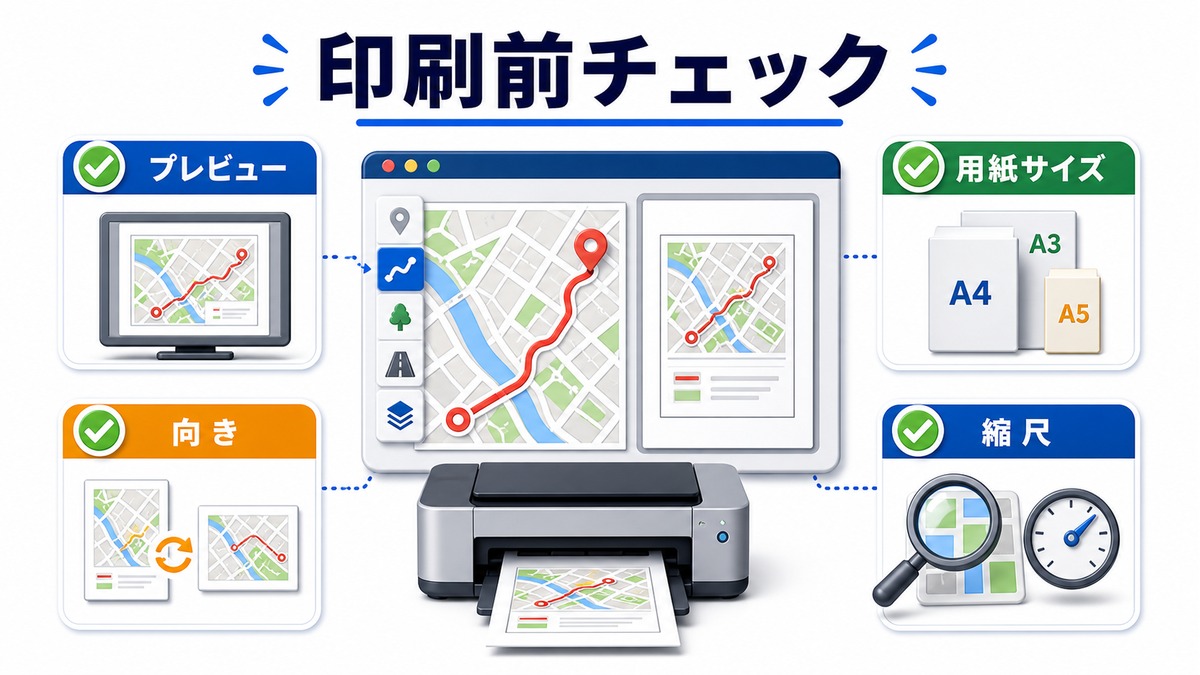
印刷前に確認しておくべきこと
Googleマップを印刷する前に、以下のポイントを確認しておきましょう。事前準備をしっかり行うことで、印刷の失敗を防ぐことができます。
- 印刷したい範囲を画面に表示する:ズームレベルを調整して、必要なエリアが画面内に収まるようにしておく
- 不要な情報パネルを閉じる:検索結果パネルやサイドバーが開いていると、印刷範囲が狭くなる
- プリンターの接続を確認する:Wi-FiプリンターまたはUSB接続のプリンターが正常に接続されているか確認
- 用紙とインクの残量を確認する:印刷の途中で用紙切れやインク切れが発生しないように
【PC版】Google Chromeでの印刷方法(最も簡単)
Googleマップの印刷は、Google Chromeで行うのが最もスムーズです。Googleのサービス同士のため、相性が良く安定した印刷結果が得られます。
方法1:Googleマップの印刷機能を使う
Googleマップには専用の印刷機能が内蔵されています。この方法が最も基本的で確実な印刷方法です。
Chromeで地図を印刷する手順
- Google Chromeで Googleマップ(https://maps.google.com)を開く
- 印刷したい場所を表示し、ズームレベルを調整する
- 画面左上の ハンバーガーメニュー(三本線アイコン)をクリック
- メニューから「印刷」を選択する
- 印刷プレビュー画面が表示されるので、内容を確認する
- 必要に応じて「メモを追加」欄にテキストを入力する
- 右上の「印刷」ボタンをクリックする
- ブラウザの印刷ダイアログで設定を確認し、「印刷」をクリック
ポイント:2026年版のGoogleマップでは、左上のハンバーガーメニュー内に「印刷」オプションが配置されています。以前のバージョンでは右クリックメニューからもアクセスできましたが、最新UIでは左上メニューからの操作が基本となっています。
方法2:ブラウザの印刷機能(Ctrl+P)を使う
Googleマップの印刷メニューが見つからない場合や、現在の画面をそのまま印刷したい場合は、ブラウザの標準印刷機能を使う方法があります。
Ctrl+Pで印刷する手順
- Googleマップで印刷したい地図を表示する
- 不要なサイドパネルや検索結果を閉じる
- キーボードで Ctrl + P(Macの場合は Command + P)を押す
- 印刷プレビューが表示される
- 「レイアウト」を「横」に変更する(地図は横向きの方が見やすい)
- 「余白」を「最小」に設定する(印刷範囲を最大化)
- 内容を確認して「印刷」をクリック
注意点:ブラウザの印刷機能を使うと、サイドバーやヘッダーなどのUI要素も一緒に印刷されることがあります。地図だけをきれいに印刷したい場合は、方法1のGoogleマップ専用印刷機能を使うことをおすすめします。
印刷プレビュー画面の設定オプション
印刷プレビュー画面では、以下のオプションを設定できます。それぞれの役割を理解して、最適な印刷結果を得ましょう。
| 設定項目 | 説明 | おすすめ設定 |
|---|---|---|
| 送信先 | 印刷先のプリンターを選択。PDFに保存も可能 | 接続済みプリンター、またはPDF保存 |
| レイアウト | 用紙の向き(縦・横)を選択 | 地図は横向きがおすすめ |
| 用紙サイズ | A4、A3、レター、B5など | A4が一般的 |
| 余白 | 印刷の余白幅を設定 | 最小で地図を大きく印刷 |
| 倍率 | 印刷サイズの拡大・縮小(10%〜200%) | 100%が基本 |
| カラー | カラー印刷・モノクロ印刷の選択 | カラーが見やすい |
| 背景のグラフィック | 背景色や画像を印刷するかどうか | 有効にする(地図の色が出る) |
【PC版】Microsoft Edgeでの印刷方法
Windows 10・Windows 11をお使いの方は、標準ブラウザのMicrosoft EdgeでGoogleマップを印刷することもできます。基本的な手順はChromeと同様ですが、Edge特有の設定ポイントがあります。
Edgeで地図を印刷する手順
- Microsoft Edgeで Googleマップを開く
- 印刷したい場所を表示する
- 画面左上のハンバーガーメニューから「印刷」を選択
- または Ctrl + P で印刷ダイアログを開く
- 「レイアウト」を「横」に変更する
- 「その他の設定」をクリックして詳細設定を開く
- 「背景のグラフィックス」にチェックを入れる
- 「印刷」をクリック
Edgeの注意点:Edgeでは「背景のグラフィックス」がデフォルトでオフになっていることがあります。これがオフのままだと、地図の背景色や道路の色が正しく印刷されず、白っぽくなってしまいます。必ず有効にしてから印刷しましょう。
【PC版】Safariでの印刷方法(Macユーザー向け)
Macをお使いの方は、SafariでもGoogleマップを印刷できます。ただし、SafariとGoogleマップの相性には注意が必要です。
Safariで地図を印刷する手順
- SafariでGoogleマップを開く
- 印刷したい場所を表示する
- メニューバーの「ファイル」から「プリント」を選択
- または Command + P で印刷ダイアログを開く
- 「詳細を表示」をクリックして設定を展開する
- 「方向」を横向きに設定する
- 「背景をプリント」にチェックを入れる
- プレビューを確認して「プリント」をクリック
Safariで印刷がうまくいかない場合:SafariではGoogleマップの一部機能が正常に動作しないことがあります。印刷結果が崩れる場合は、Google Chromeをインストールして印刷することをおすすめします。Chromeは以下のURLから無料でダウンロードできます:https://www.google.com/chrome/
【PC版】ブラウザ別の印刷比較
各ブラウザでGoogleマップを印刷した際の特徴をまとめました。使用環境に合わせてブラウザを選択しましょう。
| ブラウザ | 印刷品質 | 操作性 | 注意点 |
|---|---|---|---|
| Google Chrome | 最も安定・高品質 | 印刷機能がスムーズ | 特になし |
| Microsoft Edge | 良好 | Chromeとほぼ同等 | 背景グラフィックスの有効化が必要 |
| Safari | やや不安定 | 操作は簡単 | 地図の表示が崩れることがある |
| Firefox | 概ね良好 | 標準的 | レイアウトが若干ずれることがある |
ルート(経路)付き地図を印刷する方法
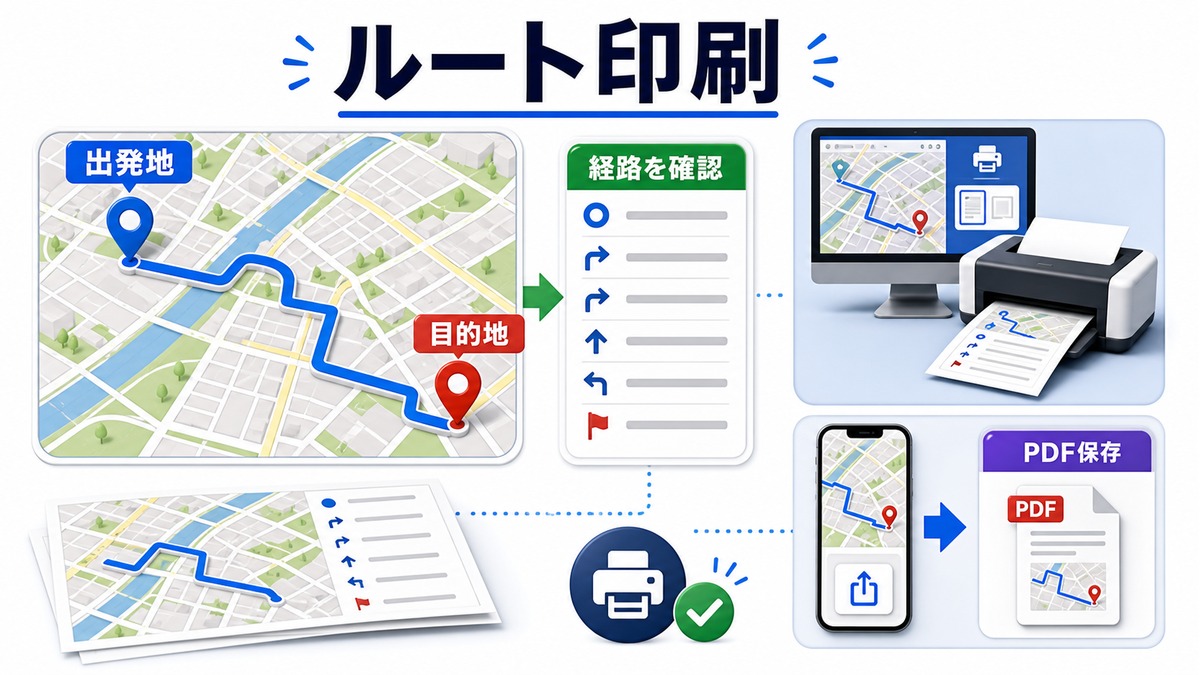
旅行やドライブの計画時に便利なのが、出発地から目的地までのルートが表示された状態での印刷です。Googleマップでは、ルート検索結果を地図付きで印刷することができます。
ルート付き地図の印刷手順(PC)
ルート付き地図を印刷する手順
- Googleマップを開く
- 検索バー右側の「ルート・乗換」アイコンをクリック
- 出発地を入力する(「現在地」も選択可能)
- 目的地を入力する
- 交通手段(車・電車・徒歩・自転車)を選択する
- 表示されたルートの中から希望のルートを選択する
- ルートの「詳細」をクリックして詳細ビューを開く
- 詳細画面の右上にあるプリンターアイコンをクリック
- 「地図を含めて印刷」または「テキストのみ印刷」を選択
- 「印刷」をクリック
「地図を含めて印刷」と「テキストのみ印刷」の違い
| 印刷モード | 内容 | 向いている用途 |
|---|---|---|
| 地図を含めて印刷 | ルートが描かれた地図+テキストの道順案内の両方を印刷 | ドライブ・旅行で地図を見ながら移動したい場合 |
| テキストのみ印刷 | 「○○交差点を右折」「高速道路を△△ICで降りる」などの道順テキストのみ印刷 | カーナビ補助として文字案内だけ欲しい場合 |
経由地を追加してルート印刷する方法
複数の目的地を巡る場合は、経由地を追加してからルートを印刷すると便利です。
- ルート検索画面で出発地と目的地を入力する
- 目的地の下にある「目的地を追加」をクリック
- 経由地の住所や施設名を入力する(最大9か所まで追加可能)
- ドラッグ&ドロップで経由地の順番を入れ替えることもできる
- 全ての経由地を設定したら、印刷手順に進む
航空写真モードで印刷する方法
Googleマップには通常の地図表示の他に、航空写真(衛星写真)モードがあります。不動産の周辺環境確認や、登山・アウトドアの地形把握などに航空写真の印刷が役立ちます。
航空写真モードで印刷する手順
- Googleマップを開く
- 画面左下の「レイヤ」にマウスポインタを合わせる
- 「航空写真」をクリックする
- 衛星写真に切り替わったら、印刷したいエリアを表示する
- 通常の印刷手順(ハンバーガーメニュー→印刷、またはCtrl+P)で印刷する
航空写真印刷のコツ:航空写真はデータ量が多いため、印刷時に時間がかかることがあります。また、カラー印刷でないと航空写真の意味がないため、必ずカラー印刷を選択してください。モノクロ印刷では判別が困難になります。
広域地図と詳細地図を使い分ける印刷テクニック
印刷の目的に応じて、ズームレベルを適切に調整することが重要です。広域地図と詳細地図では、表示される情報量が大きく異なります。
ズームレベル別の表示内容
| ズームレベル | 表示範囲 | 表示される情報 | 適した用途 |
|---|---|---|---|
| 広域(ズームアウト) | 県〜地方レベル | 主要道路、高速道路、駅名 | 旅行の全体ルート把握 |
| 中域 | 市区町村レベル | 主要道路、施設名、バス停 | エリアの概要把握 |
| 詳細(ズームイン) | 町丁目レベル | 建物名、店舗名、小道 | 目的地周辺の案内図 |
| 最大詳細 | 建物レベル | 建物の形状、駐車場の位置 | 正確な到着地点の確認 |
「全体ルート」と「目的地周辺」を2枚に分けて印刷する方法
長距離ドライブや旅行の場合は、広域地図(全体ルート)と詳細地図(目的地周辺)の2枚を印刷しておくと非常に便利です。
- まずルート全体が見えるようにズームアウトして1枚目を印刷
- 次に目的地付近をズームインして2枚目を印刷
- 必要に応じて経由地周辺も個別に印刷
地図をPDFとして保存する方法
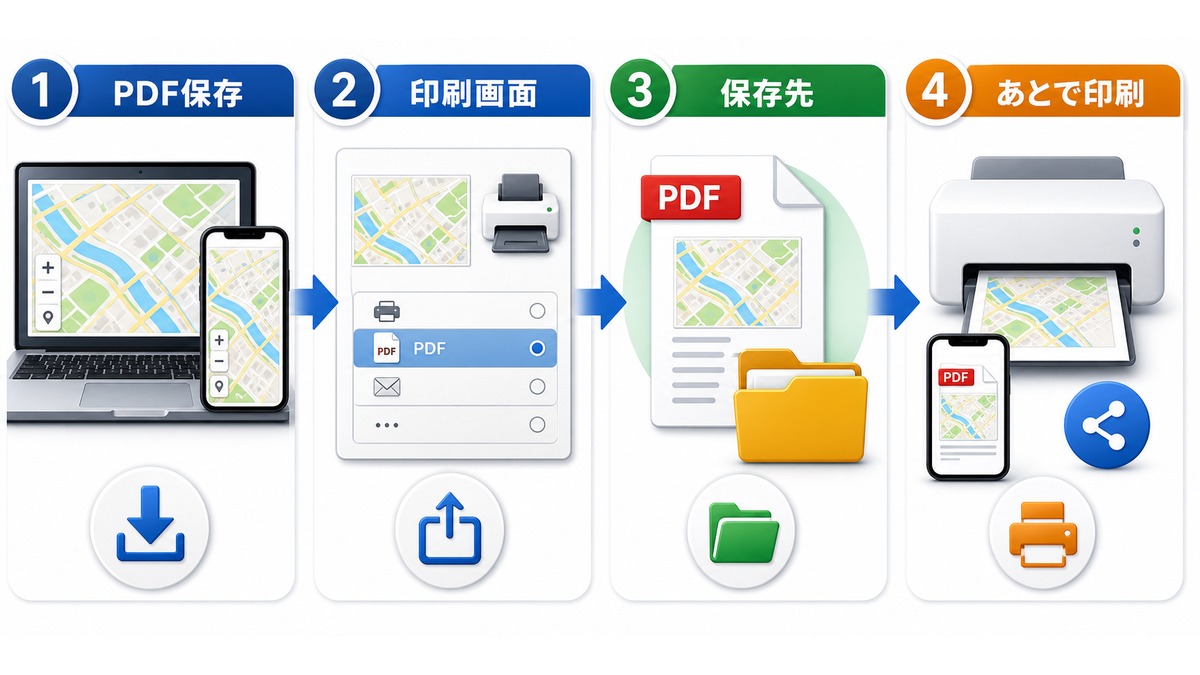
すぐにプリンターで印刷できない場合は、一旦PDFとして保存しておくと、後から好きなタイミングで印刷できます。コンビニ印刷する際にも、PDFファイルがあると便利です。
ChromeでPDF保存する手順
PDF保存の手順
- Googleマップで印刷したい地図を表示する
- Ctrl + P(Macの場合は Command + P)で印刷ダイアログを開く
- 「送信先」を「PDFに保存」に変更する
- レイアウトを「横」に設定する
- 余白を「最小」に設定する
- 「背景のグラフィック」にチェックを入れる
- 「保存」をクリックしてPDFファイルを保存する
保存したPDFは、USBメモリやスマホに転送してコンビニのマルチコピー機で印刷することもできます。
【スマホ版・iPhone】iPhoneからGoogleマップを印刷するすべての方法
iPhoneからGoogleマップを印刷する方法は複数あります。自宅にAirPrint対応プリンターがある場合と、プリンターがない場合で手順が異なります。それぞれの方法をくわしく解説します。
方法1:スクリーンショットをAirPrintで印刷する
最もシンプルな方法が、地図のスクリーンショットを撮影してAirPrintで印刷する方法です。AirPrintとは、Appleが提供するワイヤレス印刷技術で、Wi-Fiに繋がったAirPrint対応プリンターへiPhoneから直接印刷できます。
iPhoneでスクリーンショット印刷する手順
- Googleマップアプリで印刷したい地図を表示する
- 不要なUI(検索バー等)を最小化するため、地図をタップして全画面表示にする
- スクリーンショットを撮影する
- Face ID搭載モデル:サイドボタン+音量アップを同時押し
- ホームボタンモデル:サイドボタン+ホームボタンを同時押し
- スクリーンショットが写真アプリに保存される
- 写真アプリでスクリーンショットを開く
- 画面左下の共有ボタン(□に↑)をタップ
- 「プリント」を選択する
- AirPrint対応プリンターを選択して「プリント」をタップ
AirPrint対応プリンターの確認方法:プリンター本体またはメーカーサイトで「AirPrint」ロゴ・記載があるか確認してください。EPSON・Canon・Brother・HPの主要機種の多くがAirPrintに対応しています。プリンターとiPhoneが同じWi-Fiネットワークに接続されている必要があります。
方法2:SafariのPC版サイト表示で印刷する
より高品質な印刷をしたい場合は、SafariでGoogleマップのPC版サイトを表示して印刷する方法があります。スマホアプリよりも地図が広く表示されるため、より多くの情報を印刷できます。
SafariのPC版表示で印刷する手順
- iPhoneのSafariを開く
- アドレスバーに maps.google.com と入力してアクセスする
- アドレスバー左側の「ぁあ」をタップする
- 「デスクトップ用Webサイトを表示」を選択する
- PC版のGoogleマップが表示されるので、印刷したい場所を表示する
- 共有ボタンをタップして「プリント」を選択する
- プリンターを選択して「プリント」をタップする
方法3:Googleマップアプリからリンクを共有してPDF保存する
AirPrint対応プリンターがない場合は、地図をPDFとして保存してからコンビニで印刷する方法が便利です。
iPhoneでGoogleマップをPDF保存する手順
- GoogleマップアプリまたはSafariでPC版マップを表示する
- Safariの共有ボタン(□に↑)をタップする
- 下にスクロールして「PDFを作成」をタップする(iOS 16以降)
- 右上の「完了」をタップ
- 「ファイルに保存」を選択してPDFを保存する
- 保存したPDFをコンビニアプリから印刷できる
方法4:スクリーンショットをトリミングして鮮明に印刷する
iPhoneのスクリーンショットをそのまま印刷すると、通知バーや操作UIも写り込む場合があります。写真アプリのトリミング機能を使って地図部分だけを切り出すと、より見やすい印刷物ができます。
- スクリーンショットを撮影する
- 撮影直後に左下に表示されるサムネイルをタップする
- 右上の「編集」をタップして編集画面を開く
- 四隅のハンドルをドラッグして地図部分だけをトリミングする
- 「完了」をタップして保存する
- トリミング済み画像をAirPrintまたはコンビニアプリで印刷する
iPhoneからのワイヤレス印刷に使えるアプリ一覧
| プリンターメーカー | アプリ名 | 特徴 |
|---|---|---|
| EPSON | Epson iPrint | AirPrint対応・写真印刷に強い |
| Canon | Canon PRINT Inkjet/SELPHY | 色調整・トリミング機能あり |
| Brother | Brother iPrint&Scan | 複合機のスキャン機能も使える |
| HP | HP Smart | クラウド印刷対応・直感的なUI |
【スマホ版・Android】AndroidからGoogleマップを印刷するすべての方法
Android端末からGoogleマップを印刷する方法も、基本的にはiPhoneと同様の考え方です。ただし、Androidはメーカーや機種によって操作が若干異なります。代表的な手順を解説します。
方法1:スクリーンショットで印刷する
Androidでスクリーンショット印刷する手順
- Googleマップアプリで印刷したい地図を表示する
- スクリーンショットを撮影する
- 一般的な方法:電源ボタン+音量ダウンを同時押し
- Samsung Galaxy:電源ボタン+音量ダウンを同時押し(またはエッジスワイプ)
- 一部機種:電源ボタン長押し→「スクリーンショット」を選択
- ギャラリー(写真アプリ)でスクリーンショットを開く
- 共有ボタンをタップする
- プリンターアプリを選択して印刷する
方法2:ChromeのPC版サイト表示で印刷する
AndroidのChromeでPC版表示にして印刷する手順
- AndroidのChromeアプリを開く
- maps.google.com にアクセスする
- 画面右上の 三点メニュー(⋮)をタップする
- 「PC版サイト」にチェックを入れる
- PC版のGoogleマップが表示されるので、印刷したい場所を表示する
- 再度三点メニューをタップして「共有」を選択
- 「印刷」をタップする
- プリンターを選択して印刷する
方法3:Googleクラウドプリントの代替—Wi-Fiプリンターアプリを使う
Androidでは、Google クラウドプリントが2020年末に廃止されましたが、各プリンターメーカーが提供するAndroid対応アプリを使えば、同様のワイヤレス印刷が可能です。
| プリンターメーカー | アプリ名 | 対応機種 |
|---|---|---|
| EPSON | Epson iPrint | EPSONインクジェット・レーザープリンター |
| Canon | Canon PRINT Inkjet/SELPHY | Canonインクジェットプリンター |
| Brother | Brother iPrint&Scan | Brotherプリンター・複合機 |
| HP | HP Smart | HPプリンター全般 |
方法4:Androidの標準印刷サービスを使う
Android 4.4以降には「印刷サービス」が標準搭載されており、Wi-Fiプリンターが自動検出される場合があります。
- Androidの「設定」アプリを開く
- 「接続済みのデバイス」または「システム」→「印刷」を開く
- Wi-Fi上のプリンターが一覧表示される
- プリンターを選択して「デフォルトの印刷サービス」として設定する
- Googleマップのスクリーンショットをギャラリーアプリから共有→「印刷」で直接印刷できる
コンビニでGoogleマップを印刷する方法【ネットプリント完全ガイド】
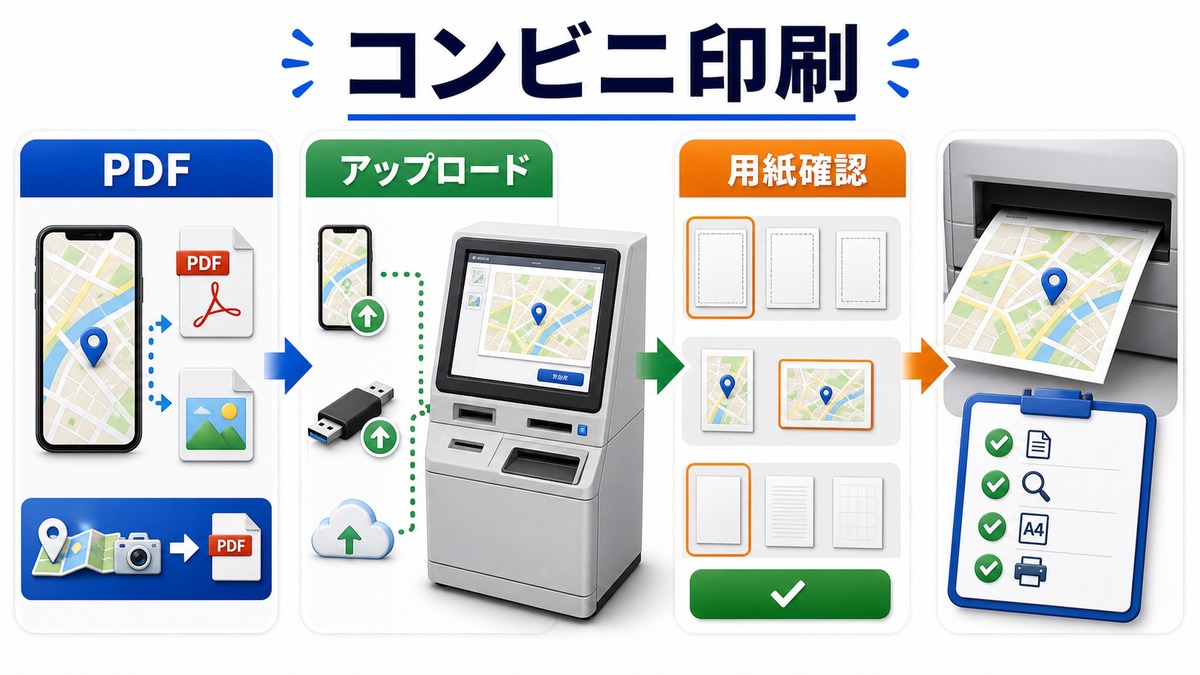
自宅や職場にプリンターがない場合は、コンビニのマルチコピー機を使って印刷するのが便利です。2026年現在、主要なコンビニチェーン(セブンイレブン・ローソン・ファミリーマート)で地図を印刷することができます。スマホを使った「ネットプリント」方式について、アプリ別に詳しく解説します。
事前準備:地図のスクリーンショットを保存する
コンビニで印刷するには、まずGoogleマップの地図を画像ファイルまたはPDFとしてスマホに保存しておく必要があります。
- Googleマップアプリで印刷したい地図を表示する
- スクリーンショットを撮影して保存する
- (PCの場合)PDFファイルとして保存してスマホに転送する
- 必要に応じてトリミングして地図部分だけを切り出す
セブンイレブンでの印刷方法
セブンイレブンでは、「かんたんnetprint」アプリまたは「セブン−イレブン マルチコピー」アプリを使って印刷できます。
かんたんnetprint(ネットプリント)を使う方法
セブンイレブン – ネットプリント方式
- App StoreまたはGoogle Playから「かんたんnetprint」をインストールする
- アプリを起動し、「+」ボタンをタップ
- 「写真を選ぶ」をタップし、地図のスクリーンショットを選択する
- 用紙サイズ(A4推奨)やカラーモードを設定する
- 「登録」をタップすると、プリント予約番号が発行される
- セブンイレブンのマルチコピー機に行く
- タッチパネルで「プリント」→「ネットプリント」を選択
- プリント予約番号を入力して印刷する
料金目安:カラーA4印刷 1枚60円、白黒A4印刷 1枚20円(2026年3月現在)
かんたんnetprintの注意点:登録したデータは翌日の23:59まで有効です。期限が切れると自動削除されるため、登録したらすぐにコンビニへ行くか、印刷期日を忘れないようにしましょう。
マルチコピーアプリ(Wi-Fi直接接続)を使う方法
セブンイレブン – マルチコピーアプリ方式
- 「セブン−イレブン マルチコピー」アプリをインストールする
- アプリを起動し、「普通紙プリント」をタップ
- 「写真を追加」をタップして地図画像を選択する
- セブンイレブンのマルチコピー機で「スマートフォンでプリント」を選択
- マルチコピー機に表示されるWi-Fi情報にスマホを接続する
- アプリから「送信」をタップしてデータを転送する
- マルチコピー機の画面指示に従って印刷する
ローソンでの印刷方法
ローソンでは「PrintSmash」アプリまたは「ネットワークプリント」を使って印刷できます。
ローソンでの印刷手順(PrintSmash)
- App StoreまたはGoogle Playから「PrintSmash」をインストールする
- アプリを起動し、「写真をプリントする」をタップ
- 地図のスクリーンショットを選択する
- 「選択中の写真をプリントする」をタップ
- ローソンのマルチコピー機で「スマートフォン」を選択
- マルチコピー機に表示されるWi-Fi接続情報を確認する
- スマホをマルチコピー機のWi-Fiに接続する
- アプリからデータを送信して印刷する
ネットワークプリントを使う方法(事前登録方式)
ローソンのネットワークプリントサービスを使うと、スマホからあらかじめデータをクラウドに登録しておき、コンビニでプリント予約番号を入力して印刷できます。
- ブラウザから「ネットワークプリント」(https://networkprint.ne.jp)にアクセスする
- 会員登録(無料)またはゲストとしてファイルをアップロードする
- 地図のスクリーンショット(JPG)またはPDFをアップロードする
- ユーザー番号(会員)またはプリント予約番号(ゲスト)が発行される
- ローソン・ファミリーマートのマルチコピー機で番号を入力して印刷する
ファミリーマートでの印刷方法
ファミリーマートでも「PrintSmash」アプリが利用できます。手順はローソンとほぼ同じです。
ファミリーマートでの印刷手順
- 「PrintSmash」アプリをインストールする(ローソンと同じアプリ)
- アプリを起動し、「写真をプリントする」をタップ
- 地図のスクリーンショットを選択する
- ファミリーマートのマルチコピー機で「プリントサービス」→「写真プリント」を選択
- 「スマートフォン」を選択する
- マルチコピー機のWi-Fiにスマホを接続する
- アプリからデータを送信して印刷する
コンビニ印刷の料金比較
| コンビニ | カラーA4 | 白黒A4 | 使用アプリ |
|---|---|---|---|
| セブンイレブン | 60円 | 20円 | かんたんnetprint、マルチコピー |
| ローソン | 50円 | 10円 | PrintSmash、ネットワークプリント |
| ファミリーマート | 50円 | 10円 | PrintSmash、ネットワークプリント |
※料金は2026年3月現在の目安です。店舗や地域によって異なる場合があります。
コンビニ印刷のワンポイントアドバイス
- 高品質な印刷を求めるなら:A4カラーで印刷。地図は色情報が多いため、カラーの方が道路や建物が判別しやすい
- コスト重視なら:ローソン・ファミマの白黒A4(10円)が最安。ルートのテキストのみ印刷と組み合わせると読みやすい
- 大きい地図が欲しいなら:A3カラー印刷(セブン120円・ローソン/ファミマ100円)を選ぶと広域地図が見やすい
- PDFで持ち込むと品質が上がる:スクリーンショットのJPGよりもPDFの方が印刷解像度が高い傾向がある
Googleマップの印刷とオフラインダウンロードの違い
Googleマップには「印刷」と「オフライン地図のダウンロード」という、一見似た機能が2つあります。それぞれの目的と使い分けを正しく理解しておきましょう。
「印刷」と「オフラインダウンロード」の主な違い
| 比較項目 | 印刷 | オフラインダウンロード |
|---|---|---|
| 用途 | 紙に出力して持ち歩く | 電波なしでスマホ上でナビを使う |
| デバイス | PC・スマホ(印刷機器が必要) | スマホのみ(iPhone・Android) |
| ナビ機能 | なし(紙なので静的) | あり(ターンバイターン案内が使える) |
| リアルタイム更新 | なし(印刷時点の情報のみ) | なし(ダウンロード時点の情報) |
| 電池消費 | なし(紙) | あり(スマホのバッテリーを使う) |
| 保存期間 | 永久(紙が劣化するまで) | 最大30日間(更新が必要) |
| 適した場面 | 旅行のしおり、会場案内、電池切れ対策 | 海外旅行・山岳地帯・地下鉄移動など |
どちらを使うべき?選び方ガイド
状況に応じて印刷とオフラインダウンロードを使い分けることが重要です。
- 印刷が向いている場面:
- 旅のしおりや会場案内として紙で配りたい
- スマホの電池切れが不安な長時間外出
- 複数人でルートを共有したい(1枚印刷して見せ合う)
- 海外のSIM・Wi-Fiがない環境でも地図を見たい
- オフラインダウンロードが向いている場面:
- 電波が届かない山中・地下・海外でのナビゲーション
- 移動しながらリアルタイムでルートを確認したい
- 歩行・車ナビとして使いたい
オフラインマップのダウンロード方法(参考)
Googleマップのオフラインダウンロード手順(iPhoneおよびAndroid共通)
- Googleマップアプリを開く
- 右上のアカウントアイコンをタップする
- 「オフラインマップ」をタップする
- 「独自の地図を選択」をタップする
- ダウンロードしたいエリアを地図上で選択する
- 「ダウンロード」をタップして保存する
オフラインマップは最大30日間有効で、期限が近づくと更新を促す通知が届きます。Wi-Fi接続時に再ダウンロードすると期間がリセットされます。
地図を濃く・くっきり印刷するテクニック
Googleマップをそのまま印刷すると、道路の色が薄くて見づらいと感じることがあります。特にモノクロ(白黒)印刷では、道路と背景の区別がつきにくくなることがよくあります。以下のテクニックを使って、くっきりとした地図を印刷しましょう。
テクニック1:「地形」表示に切り替える
地形表示に切り替える手順
- Googleマップの画面左下にある「レイヤ」にマウスポインタを合わせる
- 「地形」をクリックする
- 地図の色合いが変わり、道路や地形のコントラストが強調される
- この状態で印刷する
「地形」表示に切り替えると、道路の輪郭がよりはっきりと表示されます。特にモノクロ印刷時に効果的です。
テクニック2:プリンターの設定で調整する
- 「きれい」モード(高品質モード)に設定する
- 濃度を標準より1〜2段階上げる
- 用紙の種類を「普通紙」から「高品質普通紙」に変更する
- カラー印刷の場合は「鮮やか」モードを選択する
テクニック3:画面キャプチャから画像編集で調整する
より細かい調整が必要な場合は、一旦スクリーンショットを撮影してから画像編集でコントラストや明るさを調整する方法もあります。
- Googleマップのスクリーンショットを撮影する
- Windowsの場合:「フォト」アプリで画像を開き、「編集」→「調整」でコントラストを上げる
- Macの場合:「プレビュー」アプリで画像を開き、「ツール」→「カラーを調整」でコントラストを上げる
- iPhoneの場合:写真アプリの「編集」→「調整」でコントラストを上げる
- 調整した画像を印刷する
横向きA4サイズで大きく印刷する方法
地図は横長の方が見やすいため、横向きA4サイズで印刷するのがおすすめです。以下の設定で最大限に地図を大きく印刷できます。
横向きA4で最大限に大きく印刷する設定
- 印刷ダイアログを開く(Ctrl+P)
- 用紙サイズ:A4
- レイアウト:横
- 余白:最小(またはカスタムで上下左右を5mmに設定)
- 倍率:100%(「用紙に合わせる」はOFF)
- 背景のグラフィック:有効
- これで用紙のほぼ全面に地図が印刷されます
A3サイズで印刷したい場合:自宅のプリンターがA4までしか対応していない場合は、コンビニのマルチコピー機を使えばA3サイズで印刷できます。A3はA4の2倍の大きさなので、広域地図の印刷に最適です。
Googleマップの印刷トラブルと対処法
Googleマップの印刷時によく発生するトラブルと、その対処法をまとめました。印刷がうまくいかない場合は、以下の項目を確認してください。
トラブル1:地図が白紙で印刷される
原因:ブラウザの印刷設定で「背景のグラフィック」が無効になっている可能性が高いです。
- 印刷ダイアログの「詳細設定」を開く
- 「背景のグラフィック」(Edgeでは「背景のグラフィックス」)にチェックを入れる
- 再度印刷を試みる
トラブル2:地図の一部が切れて印刷される
原因:印刷範囲がブラウザのウィンドウサイズに依存しているため、ウィンドウが小さいと地図も小さくなります。
- ブラウザのウィンドウを全画面表示(F11キー)にする
- サイドパネルや検索バーを閉じて地図表示を最大化する
- 印刷プレビューで「レイアウト:横」に設定する
- 余白を「最小」に設定する
- それでも切れる場合は、倍率を90%〜95%に下げる
トラブル3:地図が小さく印刷される
原因:印刷の倍率設定が100%未満になっている、または「用紙に合わせる」機能が縮小を引き起こしている可能性があります。
- 印刷ダイアログで倍率を100%に設定する
- 「ページに合わせる」がオンの場合はオフにする
- Chromeの場合、「詳細設定」→「倍率」で数値を直接入力できる
- Windowsの場合、「システムダイアログを使用して印刷」をクリックし、拡大縮小を100%に設定する
トラブル4:文字がぼやける・にじむ
原因:ブラウザのレンダリングの問題や、プリンターの解像度設定が低い可能性があります。
- ブラウザを変更する(Firefox→Chromeに変更すると改善することが多い)
- プリンターの印刷品質を「高品質」に設定する
- スクリーンショットを撮影して画像として印刷する(解像度が安定する)
- ブラウザのズームを100%に戻してから印刷する(Ctrl+0でリセット)
トラブル5:印刷した地図の色が薄い
原因:Googleマップの通常表示は色が淡いため、特にモノクロ印刷では道路が見えづらくなります。
- Googleマップの「レイヤ」→「地形」をオンにして、コントラストを強調する
- プリンターの設定で濃度を上げる
- 可能であればカラー印刷を使用する
- スクリーンショットを撮影し、画像編集でコントラストを上げてから印刷する
トラブル6:印刷が始まらない
原因:プリンターとパソコンの接続が正しくない、またはプリンタードライバーに問題がある可能性があります。
- プリンターの電源が入っているか確認する
- USBケーブルまたはWi-Fi接続が正常か確認する
- プリンターのキュー(印刷ジョブ一覧)に溜まっているジョブがないか確認する
- プリンタードライバーを再インストールする
- パソコンとプリンターを再起動する
トラブル7:余計なUI要素が一緒に印刷される
原因:ブラウザの標準印刷(Ctrl+P)を使うと、Googleマップのサイドバーや検索バーも一緒に印刷されることがあります。
- Googleマップのハンバーガーメニュー→印刷機能を使う(余計なUIが自動的に除外される)
- ブラウザ印刷の場合は、印刷前にサイドパネルを閉じる
- それでも改善しない場合は、スクリーンショットを撮影して必要な部分だけトリミングしてから印刷する
トラブル8:地図が縦向きで印刷されてしまう
原因:印刷ダイアログのレイアウト設定がデフォルトの「縦」になっています。
- 印刷ダイアログを開く
- 「レイアウト」の設定を「横」に変更する
- プレビューで横向きになったことを確認してから印刷する
スクリーンショットを使った確実な印刷方法
Googleマップの印刷機能でうまくいかない場合の最終手段として、スクリーンショットを撮影してから印刷する方法があります。この方法なら、見た目通りの地図を確実に印刷できます。
Windowsでのスクリーンショット
| ショートカットキー | 機能 | おすすめ度 |
|---|---|---|
| Windows + Shift + S | 画面の一部を範囲選択してキャプチャ | 地図だけ切り取れるので最もおすすめ |
| Print Screen | 画面全体をキャプチャ | ペイントに貼り付けてトリミングが必要 |
| Alt + Print Screen | アクティブウィンドウのみキャプチャ | ブラウザウィンドウごとキャプチャ |
Macでのスクリーンショット
| ショートカットキー | 機能 | おすすめ度 |
|---|---|---|
| Command + Shift + 4 | 画面の一部を範囲選択してキャプチャ | 地図だけ切り取れるので最もおすすめ |
| Command + Shift + 3 | 画面全体をキャプチャ | トリミングが必要 |
| Command + Shift + 5 | スクリーンショットツールバーを表示 | 範囲指定・タイマーなど詳細設定が可能 |
スクリーンショットを印刷する手順
スクリーンショットから印刷する手順
- Googleマップで印刷したい地図を画面いっぱいに表示する
- ブラウザを全画面表示(F11)にして地図を最大化する
- 上記のショートカットキーでスクリーンショットを撮影する
- 保存された画像ファイルを開く
- 必要に応じてトリミング(不要な部分を切り取り)する
- 画像を印刷する
ルート情報を印刷せずに共有する方法
地図情報を他の人と共有する場合、必ずしも印刷する必要はありません。デジタルで共有する方が、リアルタイムの交通情報や経路変更にも対応できて便利な場合があります。
Googleマップの共有機能を使う
- Googleマップでルート検索を行う
- ルートの「詳細」画面を開く
- 「共有」ボタンをクリックする
- 「リンクをコピー」を選択する
- コピーしたリンクをLINE、メール、SNSなどで送信する
受信した相手がリンクを開くと、同じルートがGoogleマップで表示されます。スマホで開けば、そのままナビゲーションを開始することもできます。
Googleマイマップで共有する
複数の目的地やメモ付きの地図を共有したい場合は、Googleマイマップを使うと便利です。
- Googleマイマップ(https://mymaps.google.com)にアクセスする
- 「新しい地図を作成」をクリック
- 目的地にピンを立て、メモや経路を追加する
- 「共有」ボタンから共有リンクを取得して送信する
ビジネスや旅行で使える印刷活用術
Googleマップの印刷は、ビジネスシーンや旅行計画でさまざまな場面で活用できます。目的に応じた印刷テクニックをご紹介します。
ビジネスでの活用例
- 会場案内図の作成:セミナーやイベントの案内状に、会場周辺の地図を印刷して添付する
- 営業先への訪問:取引先の場所と周辺の駐車場情報を印刷しておく
- 不動産物件の周辺環境:航空写真モードで物件周辺の環境を印刷して顧客に提示する
- 配送ルートの計画:複数の配送先を経由地として設定し、ルート付き地図を印刷する
旅行での活用例
- 旅のしおり作成:観光地周辺の地図を印刷して旅のしおりに添付する
- 電波が届かない場所への備え:山間部や海外旅行先で電波が不安定な場所の地図を事前に印刷しておく
- ドライブルートの確認:高速道路のIC情報を含むルート地図を印刷して車内に置く
- 散歩マップ作成:観光地の詳細地図を印刷して、歩きながら確認する
よくある質問(FAQ)
Q1:Googleマップの印刷は無料ですか?
Googleマップ自体の印刷機能は無料です。ただし、プリンターのインク代や用紙代、コンビニ印刷の場合は印刷料金が必要です。コンビニ印刷の場合、白黒A4で10〜20円、カラーA4で50〜60円が目安です。自宅プリンターのランニングコストはインクジェットで1枚あたり数円〜10円程度が目安です。
Q2:スマホのGoogleマップアプリから直接印刷できますか?
Googleマップのスマホアプリには直接の印刷ボタンがありません。スクリーンショットを撮影して印刷するか、SafariまたはChromeでPC版サイトを表示して印刷する方法をお使いください。AirPrint対応プリンターをお持ちのiPhoneユーザーは、写真アプリの共有メニューから「プリント」を選択するのが最も簡単です。
Q3:印刷した地図が白紙になってしまいます。どうすればいいですか?
ブラウザの印刷設定で「背景のグラフィック」(Chromeの場合)または「背景のグラフィックス」(Edgeの場合)が無効になっている可能性が高いです。印刷ダイアログの「詳細設定」からこの項目を有効にしてください。それでも解決しない場合は、スクリーンショットを撮影して画像として印刷する方法をお試しください。
Q4:ルート(経路)付きの地図を印刷する方法は?
Googleマップでルート検索を行い、ルートの「詳細」画面でプリンターアイコンをクリックすると、ルート付き地図を印刷できます。「地図を含めて印刷」と「テキストのみ印刷」の2つのモードから選択できます。ドライブでは「地図を含めて印刷」が、文字案内だけ欲しい場合は「テキストのみ印刷」が便利です。
Q5:航空写真(衛星写真)を印刷することはできますか?
はい、可能です。Googleマップの画面左下の「レイヤ」から「航空写真」に切り替えてから印刷してください。航空写真はカラー印刷でないと判別が困難なので、必ずカラー印刷を選択しましょう。不動産確認や登山・アウトドアの地形把握に特に役立ちます。
Q6:印刷した地図の道路が薄くて見づらいです。改善できますか?
Googleマップの「レイヤ」→「地形」をオンにすると、道路のコントラストが強調されます。また、プリンターの設定で印刷濃度を上げるか、「高品質モード」で印刷することも効果的です。スクリーンショットを撮影してから画像編集アプリでコントラストを上げてから印刷する方法も試してみてください。
Q7:地図の下側が切れて印刷されてしまいます。
印刷設定の「余白」を「最小」に設定し、「レイアウト」を「横」に変更してください。それでも切れる場合は、「倍率」を90〜95%に下げるか、ブラウザウィンドウを全画面表示にしてからスクリーンショット→印刷の方法を試してください。サイドパネルが開いているとその分地図エリアが狭くなるため、閉じてから印刷するのがコツです。
Q8:コンビニでGoogleマップを印刷するには何のアプリが必要ですか?
セブンイレブンでは「かんたんnetprint」または「セブン−イレブン マルチコピー」アプリを使います。ローソンとファミリーマートでは「PrintSmash」アプリを使います(両チェーン共通)。またローソン・ファミマ共通で「ネットワークプリント」というWebサービスも利用でき、会員登録不要でPDFや写真をアップロードしてプリント予約番号を発行できます。いずれもApp StoreやGoogle Playから無料でダウンロードできます。
Q9:Googleマップの印刷とオフライン保存はどう使い分ければいいですか?
印刷は「紙に出力して持ち歩く」ための機能で、スマホの電池が切れても地図を見られる・複数人に見せられるメリットがあります。一方、オフラインダウンロードはスマホ上でナビゲーション(ターンバイターン案内)を電波なしで使うための機能です。海外旅行や山中など電波が届かない場所でナビを使いたいならオフラインダウンロード、旅のしおりや会場案内として配りたいなら印刷、と使い分けると便利です。
Q10:Googleマップを印刷せずに地図情報を共有する方法はありますか?
Googleマップの「共有」機能を使えば、URLリンクとして地図情報を送信できます。受信した相手はリンクを開くだけで同じ地図やルートを確認でき、そのままナビゲーションも開始できます。LINEやメールで簡単に送信可能です。複数のピンやメモを付けた地図を共有したい場合は、Googleマイマップを使うとさらに充実した地図情報を共有できます。
Q11:Googleマップの印刷で著作権の問題はありますか?
Googleマップの地図を個人利用の範囲で印刷することは問題ありません。ただし、商用利用(パンフレット・チラシへの掲載など)の場合は、Googleの利用規約を確認してください。商用目的の場合は「Google Maps Platform」のライセンスが必要になる場合があります。なお、印刷物の隅に「©Google」と出典を明記することをGoogleは推奨しています。
Q12:地図にメモやマーカーを追加してから印刷できますか?
Googleマップの印刷画面では「メモを追加」欄に自由テキストを入力できます。より詳細なカスタマイズ(複数のピン、色分け、メモ付き)が必要な場合は、「Googleマイマップ」を使ってオリジナルの地図を作成してから印刷することをおすすめします。マイマップは複数レイヤーの重ね合わせや、テキスト・写真付きのピンの作成も可能です。
Q13:iPhoneでAirPrint対応プリンターがない場合、どうすればいいですか?
AirPrint対応プリンターがない場合は、コンビニのマルチコピー機を利用するのが最も手軽です。Googleマップのスクリーンショットを撮影してコンビニアプリ(PrintSmashなど)で印刷できます。また、SafariからPDFとして保存してUSBメモリに入れてコンビニのマルチコピー機で印刷する方法もあります。さらに、プリンターメーカーのアプリ(Epson iPrint等)を使えば、Wi-Fi経由でメーカー対応プリンターに直接印刷することも可能です。
Q14:PDF形式で保存してから印刷することはできますか?
はい、可能です。印刷ダイアログの「送信先」を「PDFに保存」に変更することで、PDFファイルとして保存できます。保存したPDFはUSBメモリに入れてコンビニのマルチコピー機で印刷したり、メールで他の人に送信したりすることもできます。またPDFはJPGスクリーンショットよりも解像度が安定するため、鮮明な印刷結果が得られやすいというメリットもあります。
Q15:Googleマップを拡大・縮小して印刷する方法はありますか?
印刷ダイアログの「倍率」設定で拡大・縮小が可能です(通常10%〜200%)。地図を大きく印刷したい場合は倍率を上げ、全体を1枚に収めたい場合は下げてください。ただし、倍率を上げすぎると地図がモザイク状になることがあるため、画面上のズームレベルを先に調整してから100%で印刷するのが最もきれいに仕上がります。
まとめ:Googleマップを確実に印刷するためのポイント
この記事では、Googleマップを印刷するすべての方法を徹底解説しました。最後に、重要なポイントをまとめます。
PC印刷の推奨設定チェックリスト
| 項目 | 推奨設定 | 理由 |
|---|---|---|
| ブラウザ | Google Chrome(最も安定) | Googleサービスとの相性が最良 |
| レイアウト | 横向き | 地図は横長なので横向きが適切 |
| 余白 | 最小 | 地図の表示面積を最大化できる |
| 用紙サイズ | A4(通常)、A3(広域地図) | 広域地図はA3がより見やすい |
| 倍率 | 100% | 縮小・拡大による歪みを防ぐ |
| 背景のグラフィック | 有効(必須) | オフにすると地図が白紙になる |
| カラー | カラー印刷推奨 | 道路・施設の判別がしやすい |
| 地図表示モード | 道路を濃く出したい場合は「地形」表示 | コントラストが強調される |
シーン別おすすめ印刷方法まとめ
| シーン | おすすめの方法 | ポイント |
|---|---|---|
| 自宅PCで印刷する | Chromeのハンバーガーメニュー→印刷 | 最もきれいで確実 |
| iPhoneから印刷する | スクリーンショット→AirPrint | AirPrint対応プリンター必須 |
| Androidから印刷する | スクリーンショット→プリンターアプリ | メーカーアプリを事前に準備 |
| コンビニで印刷する | セブン:かんたんnetprint、ローソン・ファミマ:PrintSmash | 事前にアプリをインストール |
| 後から印刷したい | Ctrl+P→「PDFに保存」 | USB経由でコンビニ印刷も可能 |
| 電波なし場所への備え | 印刷またはオフラインダウンロード | ナビが必要ならオフラインDL推奨 |
Googleマップの印刷は、設定さえ正しく行えば、PCでもスマホでもきれいに出力することができます。ブラウザはGoogle Chromeを使い、レイアウトは横向き、余白は最小、そして「背景のグラフィック」を必ず有効にすること。この4つを押さえておけば、印刷トラブルの大半は回避できるでしょう。
スマホからはスクリーンショット+AirPrint(iPhone)またはプリンターアプリ(Android)が最も手軽です。プリンターがない場合でも、コンビニのマルチコピー機(セブンイレブンはかんたんnetprint、ローソン・ファミマはPrintSmash)を使えば手軽に印刷できます。
また、「印刷」と「オフラインダウンロード」はそれぞれ異なる目的に最適化された機能です。紙で地図を持ち歩きたいときは印刷、電波なし環境でナビを使いたいときはオフラインダウンロード、と上手に使い分けてください。旅行やビジネスの準備にぜひGoogleマップの印刷を活用してみてください。
