 minto.tech スマホ(iPhone/Android)・パソコン(Windows/Mac)・Office・Wi-Fi・AIツールの「できない」「困った」を解決する実用ガイド。トラブル対処法とノウハウが満載のお助けサイトです。
※本ページにはプロモーション(広告)が含まれています
Android端末を利用している中で、サイトやツイッターなどから写真やPDFファイルなどをダウンロードすることはありませんか?また、ダウンロードしたファイルがどこに保存されているのか、わからなくて探した経験はありませんか?
ダウンロードした直後であれば、通知領域からすぐにみることができますが、いったん通知から消してしまったものはどこから見ればよいのかわからなくてなってしまうことがあります。
本記事では、Androidでダウンロードしたファイルの保存場所と探し方についてご紹介していきます。以前ダウンロードしたファイルがどこにあるのか不明な方は、本記事を参考に探してみてください。
この記事のまとめ
この記事のまとめ
📑 この記事の目次(タップで開く)
Androidでダウンロードしたファイルの保存場所
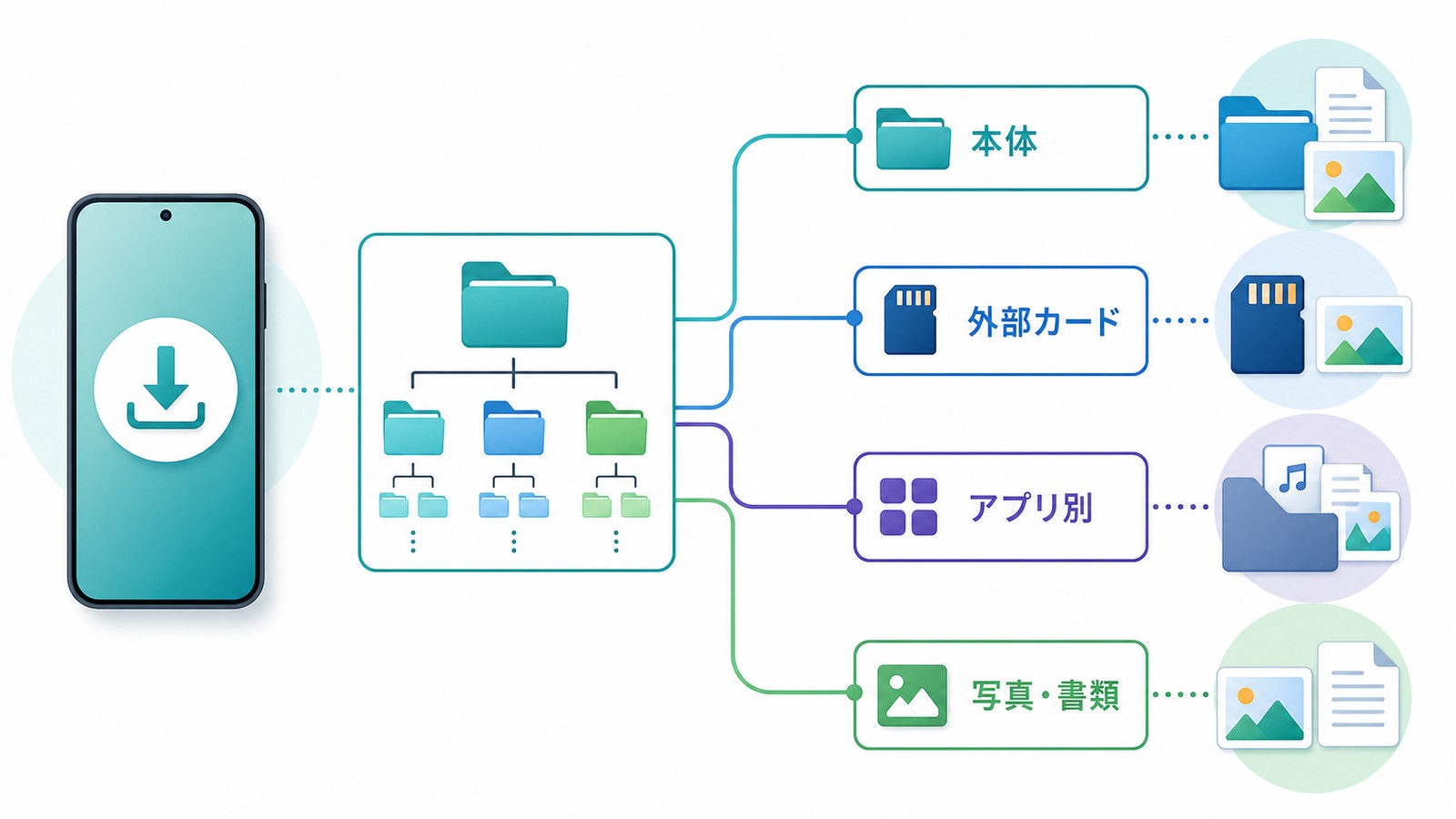
Androidでダウンロードしたファイルの保存場所は、通常下記のいずれかに設定されています。
保存場所
- 内部ストレージ
- SDカード
「なにも設定していない」「SDカードなんか使っていない」という場合は、基本的には「内部ストレージ」の「Download」フォルダに保存されます。ダウンロード元によっては保存先フォルダがわけられていたりするので、迷子になりがちなのです。
また、SDカードがなく、設定もしていないと、ダウンロードしたデータだけでなく、カメラで撮影した写真も全て「内部ストレージ」に保存されるため、あっという間に、内部ストレージがいっぱいになってしまう可能性があります。
保存場所の設定については、「設定」アプリから変更することができます。設定の確認方法については、「AndroidでSDカードにファイルを保存する方法」でも紹介しておりますのでチェックしてみてください。
Android端末でダウンロードしたファイルを探す方法
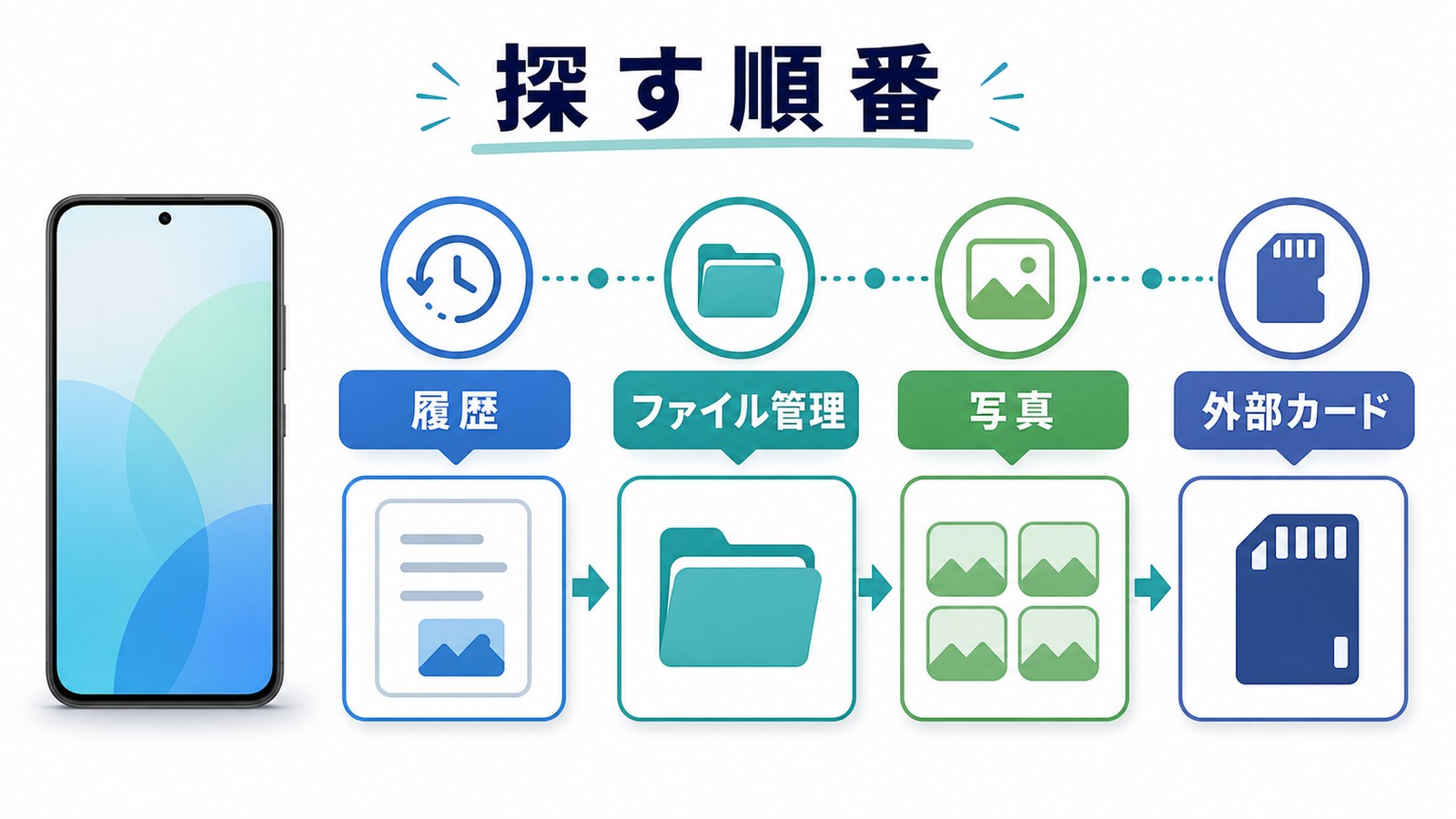
ダウンロードしたファイルは、基本的に「内部ストレージ」の「Download」フォルダに保存される、とお話しいたしましたが、「Download」フォルダ内を探すだけでなく、もっとお手軽にファイルを探す方法もあわせてご紹介していきましょう。
Androidの「ブラウザ」からダウンロードしたファイルを探す方法
Androidでは、ブラウザアプリからダウンロードしたファイルを下記の方法で探すことができます。今回は「Chrome」でみていきます。とてもお手軽ですが、この方法で見つけるファイルは「Chrome」でダウンロードしたファイルに限られますのでご了承ください。
- 「Chrome」を開く
- ブラウザのメニュー画面を開く
- 右上のメニューボタンから「ダウンロード」をタップ
- 過去にダウンロードしたファイルが一覧表示される
一覧表示されている中から、見たいファイルをタップすることでファイルが開きます。通知から開きそこねたダウンロードファイルは「たった今」として表示してくれます。過去にダウンロードしたファイルも、一覧表示にいるはずですのでぜひ活用してみてください。
ただ、この一覧表示も過去の全てを表示できるわけではなく、古い場合はログが消えてしまいます。ほかにも、ブラウザの設定から「ダウンロード履歴の削除」をしていた場合は、操作した以前のファイルは表示されません。ファイルが削除されたわけではないので、一覧に表示されていないファイルを見たい場合は、別の方法で探すこととなります。
Android端末の「ファイル」から探す方法
Android端末には「ファイル」「Files」といった、「ファイル管理アプリ」が標準搭載されています。「ファイル管理アプリ」内の「ダウンロード」フォルダを開くことでダウンロードしたファイルを確認することができます。
- Android端末の「ファイル管理アプリ」(ファイル、Filesなど機種によって異なります)を開く
- メニューの中から「ダウンロード」をタップします
- インターネット、メールなどからダウンロードしたファイルが一覧表示されます
一覧表示の中から見たいファイルを探し、タップすればダウンロードしたファイルを開いて見ることができます。ブラウザ以外でダウンロードしたファイルを探す場合は、こちらをご利用ください。
また、標準搭載の「ファイル管理アプリ」が見つからない場合は、「設定」の「ストレージ」内を確認してみましょう。標準搭載のアプリが使いづらい場合は、「ファイル管理アプリ」はいろいろあるので、ご自分にあったアプリをダウンロードして使ってみてはいかがでしょうか?
GooglePlayから無料・有料いずれもたくさんの種類があるので、それを利用してもよいでしょう。おすすめのアプリは下記の二つです。
おすすめファイル管理アプリ
- 「File Commander」
- 「File Explorer」
上記のアプリは、無料でAndroid端末内のフォルダを一覧で表示してくれるアプリです。ファイルの場所が分からなくなった時には、これらのアプリを活用しながら探すと良いでしょう。
「ファイルマネージャー」もおすすめ
ファイル管理アプリをお探しの方には、「ファイルマネージャー」もおすすめです。
「ファイルマネージャー」は、ファイル管理に必要なほぼ全ての機能が提供されています。
- ファイルの検索
- DropBox/GoogleDriveなどクラウドストレージとの連携
- ファイルのコピー&ペースト
- ファイルの削除
- ファイル名の変更
- ファイルの圧縮・解凍
- ファイルのブックマーク
- ファイルの転送
- 画像ファイルのプレビュー
- 音楽・動画ファイルの再生
「ファイルマネージャー」があれば、煩わしいファイル管理をなくすことができ、ストレスフリーでAndroidを利用できるようになります。
Android端末でダウンロードした「画像ファイル」を探す方法
ダウンロードした画像ファイルを探すには、Android端末に標準搭載の「フォト(Googleフォト)」「アルバム」といった、「画像管理アプリ」を利用する方が早いかもしれません。ここでは「フォト(Googleフォト)」の内容をご紹介いたします。
- Android端末の「フォト(Googleフォト)」アプリを開きます
- 下方の「フォト」では保存されている全ての画像が日付の若い順に確認することができます
- 下方の「ライブラリ」では「カメラ」「Download」「LINE」「Twitter」など取得元のフォルダ別に確認することができます
インターネットやメールからダウンロードした画像ファイルは「Download」に保存されています。
「SDカード」内を探す方法
内部ストレージ内を探してファイルがみつからない場合は、SDカードに保存されている場合があります。初期設定では全て内部ストレージに保存されていますが、SDカードを利用したことで、ダウンロードファイルの保存先を変更している可能性も考えられます。「ファイル管理アプリ」を利用しましょう。
- Android端末の「ファイル管理アプリ」(ファイル、Filesなど機種によって異なります)を開く
- メニューの中から「SDカード」をタップします
- 「SDカード」内の「Download」をタップすると、SDカードに保存されたダウンロードしたファイルが一覧表示されます
ダウンロードやカメラで撮った写真の保存先を、全て内部ストレージにしていると、あっという間に内部ストレージがいっぱいになってしまいます。内部ストレージの使用量が増えすぎると、スマホの動作に負荷もかかるので、SDカードへの保存も検討してください。
Androidでダウンロードしたファイルの保存先を変更する方法
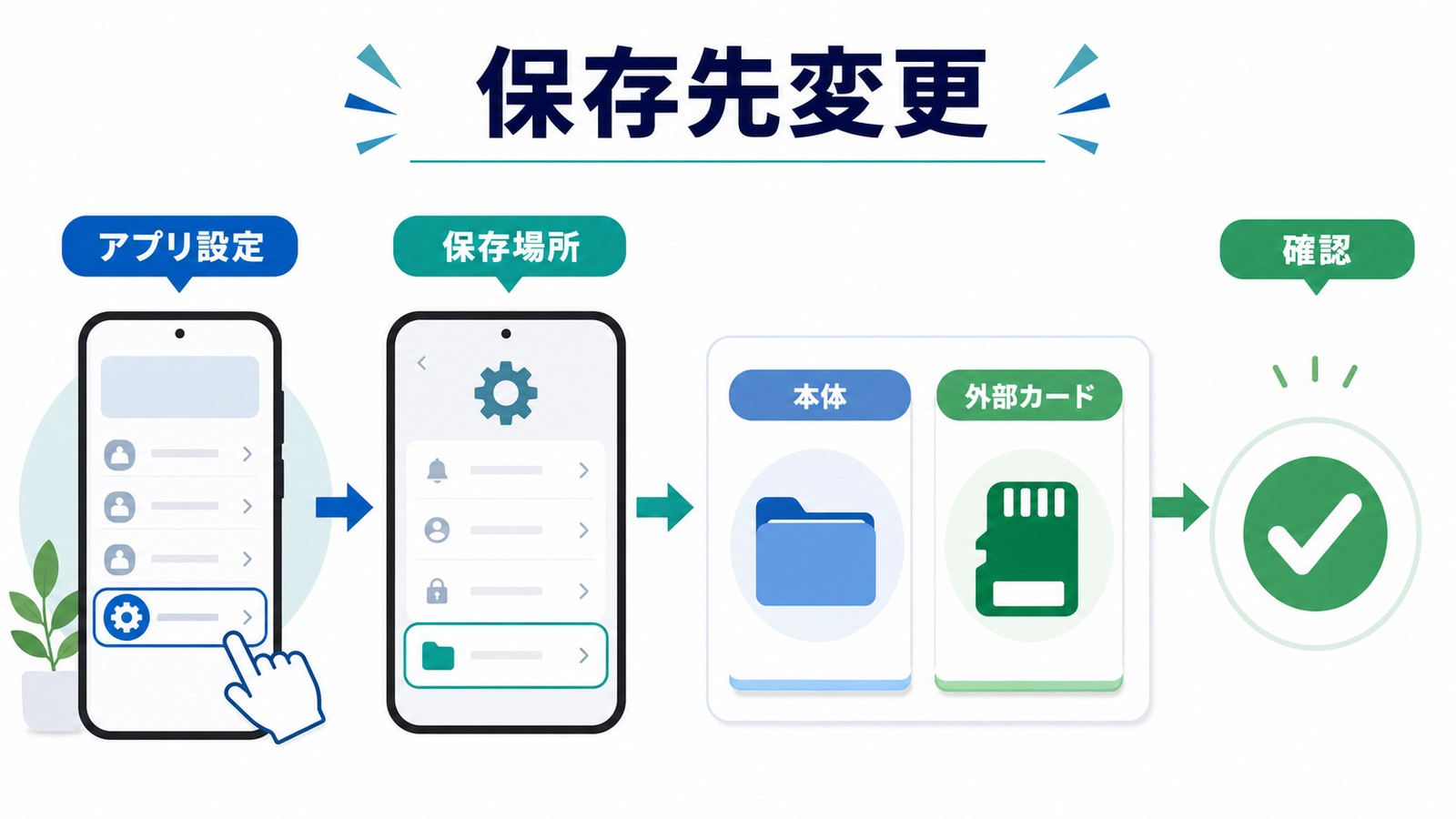
Androidでインターネットからダウンロードしたファイルの保存先を、端末内とSDカードどちらにするかを、下記の手順で変更することができます。
- ブラウザアプリを開く
- ブラウザのメニュー画面を開く
- 「ダウンロード」をタップ
- 歯車アイコンをタップ
- ダウンロード場所をタップ
- 「ダウンロード」(内部ストレージ)か「SDカード」か保存先を変更する
Androidをさくさく動かすためにも、SDカードを利用して本体容量を軽くしておきたいので、ダウンロードファイルの保存先もSDカードを選択しておくと良いでしょう。
ファイル管理アプリの使い方とフォルダの種類
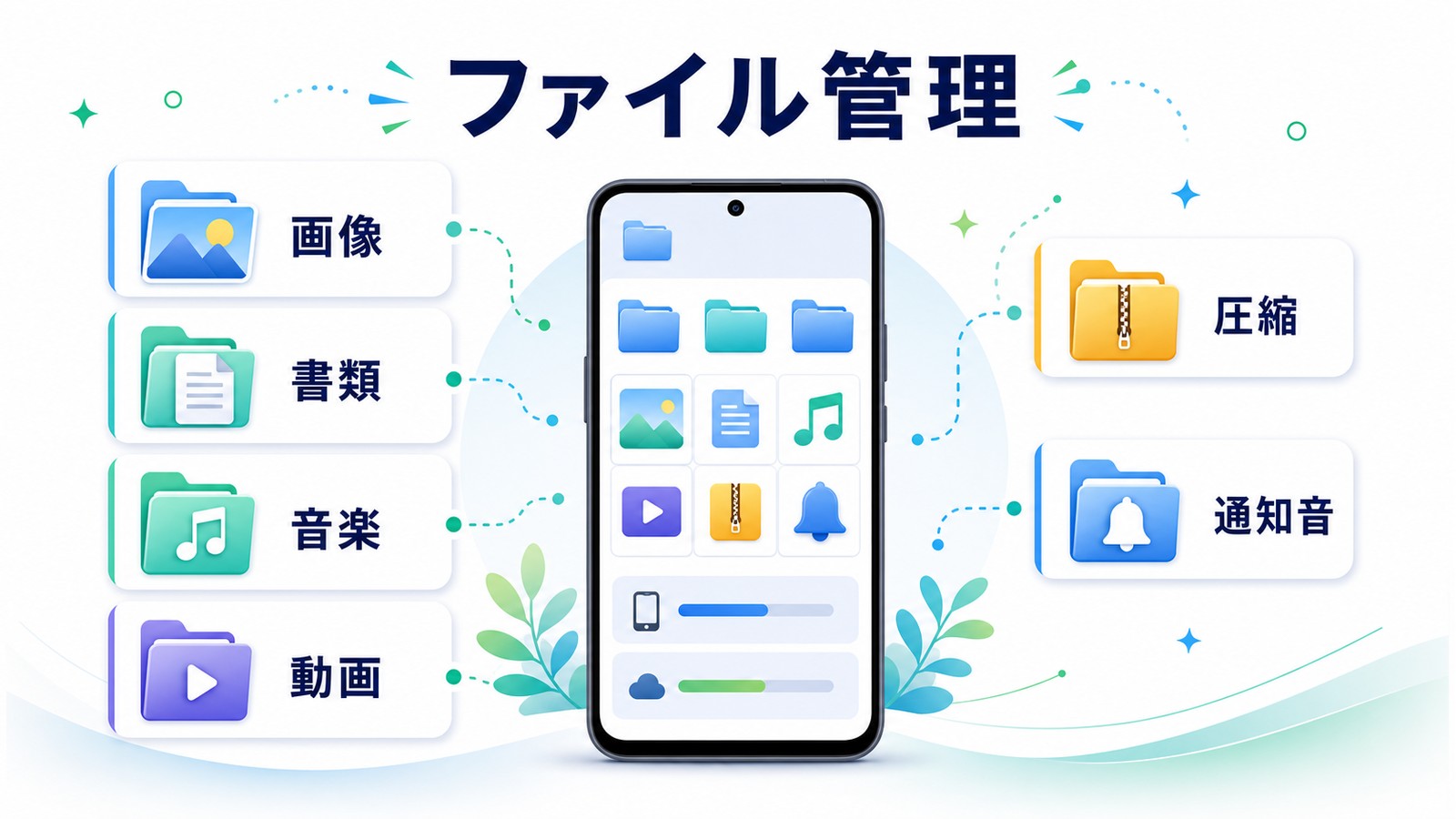
ファイル管理アプリを起動するとすぐにフォルダの一覧が表示されます。保存されているデータは各フォルダに振り分けされて管理されています。フォルダの種類はたくさんありますが、主なフォルダと意味は把握しておきましょう。
内部ストレージの主なフォルダ一覧
Download
インターネットからダウンロードしたものが保存される場所。まずはこのフォルダ内を確認すると、ダウンロードしたデータファイルを見つけることができます。「ファイルがたくさんあって探すのがたいへん!」という場合は、検索機能を利用しましょう。画面上部に検索ボックスが表示されているので、「ファイル名」「拡張子」などを入力すれば、該当したデータファイルのみが表示され、効率よく探すことができます。
Android
アプリのデータなど大事な情報が保存されています。触らないようにしましょう。
DCIM
画像ファイルの保存場所。カメラアプリで撮影した画像や動画が保存されています。保存先をSDカードにしていない場合、自動的に内部ストレージのこのフォルダ内に保存されます。
Music
音楽ファイルの保存場所。ダウンロードした音楽はこのフォルダの中に保存されます。
media
音楽・ビデオなどの動画ファイルの保存場所。ダウンロードした音楽や動画はこの中に保存されていることもあります。
Picture
「NAVER_LINE」にはLINEで保存した画像が、「Screenshots」にはスクリーンショットなどで保存した画像ファイルが保存されています。
Alarms
アラーム音の音楽ファイルが保存されています。
Notifications
通知音の音楽ファイルが保存されています。
Ringtones
着信音の音楽ファイルが保存されています。
1 2
