 minto.tech スマホ(iPhone/Android)・パソコン(Windows/Mac)・Office・Wi-Fi・AIツールの「できない」「困った」を解決する実用ガイド。トラブル対処法とノウハウが満載のお助けサイトです。
※本ページにはプロモーション(広告)が含まれています
「Aqara(アカラ)のカメラを買ったのに、Aqara Homeアプリに接続できない」「カメラがオフラインのままで映像が見られない」「新しいカメラを追加しようとしても登録の途中で止まってしまう」「HomeKit(ホームキット)やMatter(マター)でApple HomeやGoogle Homeにつなごうとしてもうまくいかない」——こうしたトラブルで困っていませんか?
結論から言うと、まずは①カメラの電源とWi-Fiの周波数帯(とくに2.4GHz帯)を確認する→②Aqara Homeアプリと本体のファームウェアを最新にする→③本体とルーターを再起動し、それでもダメなら登録をやり直す(必要に応じてリセット)、この順で切り分けるのが基本です。多くのケースは、この流れに沿って一つずつ確認していくことで解決に近づきます。
この記事では、Aqaraのカメラ(Camera Hub G2H ProやドアベルのG410など)がアプリに接続できない・繋がらない・オフラインになる・追加できないときの原因を整理し、原因ごとの対処手順を番号付きでわかりやすく解説します。なお、設定メニューの名称・手順・対応する機種・連携できる範囲・対応する地域は、アプリのバージョンや本体のロット、連携先のサービス、お住まいの地域によって異なる場合があります。最新の正確な情報は、必ずお使いの製品の取扱説明書やAqaraの公式案内とあわせてご確認ください。
🛒 関連商品をAmazonでチェック
📑 この記事の目次(タップで開く)
この記事でわかること
- Aqaraのカメラとは何か(見守り・防犯・ハブ・スマートホーム連携の役割)
- 接続できない・追加できない主な原因(電源・Wi-Fiの周波数帯・アプリ・ファームウェア・初期設定・通信・権限)
- オフラインになる・映像が切れるときの考え方と確認ポイント
- HomeKit(ホームキット)やMatter(マター)でApple HomeやGoogle Homeに連携できないときの一般手順
- スマホ側の権限(位置情報・Bluetooth・ローカルネットワーク)の確認方法
- 原因別の早見表とよくある質問(FAQ)まとめ
Aqara(アカラ)のカメラとは何かを理解する
具体的な対処に入る前に、Aqaraのカメラがどのような役割を持つ機器なのかを押さえておきましょう。仕組みをざっくり理解しておくと、トラブルが起きたときに「どこでつまずいているのか」を切り分けやすくなり、遠回りな操作を減らせます。
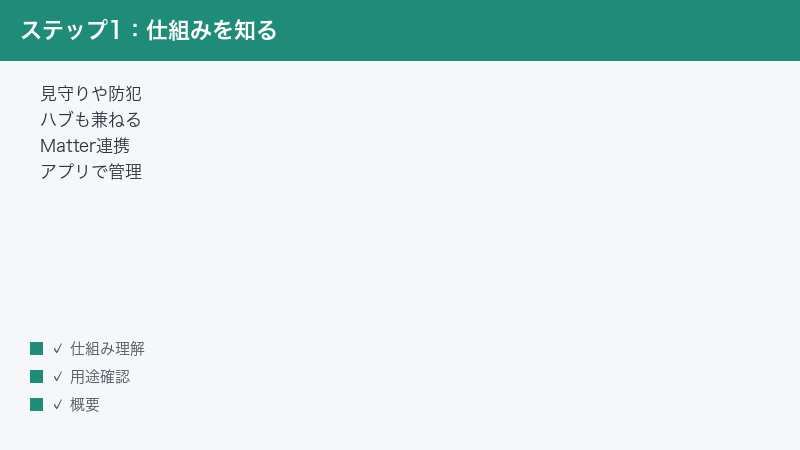
見守りや防犯に使われるスマートホーム用カメラ
Aqara(アカラ)のカメラは、Aqaraが手がけるスマートホーム製品の一つで、おもに家の中や玄関先の見守り・防犯に使われるとされています。スマートホーム用のカメラとは、いわば「スマホからいつでも自宅の様子を確認できる目」のような存在です。外出先からアプリを開いて映像を見たり、動きを検知したときに通知を受け取ったりといった使い方が期待されます。
Aqaraのカメラにはいくつかの種類があり、たとえば室内に置いて使うタイプのCamera Hub G2H Proや、玄関先で来客を確認できるドアベル(インターホン型)のG410などが知られています。どの製品が手元にあるかによって、見た目や機能、設定の細かな手順が異なる場合があるため、まずはお使いの製品名を確認しておくと、この後の説明が読み解きやすくなります。
製品によっては「ハブ」を兼ねることがある
Aqaraのカメラを語るうえで知っておきたいのが、製品によってはカメラがスマートホームの「ハブ」を兼ねているとされる点です。ハブとは、Aqaraのセンサーやスイッチなど、さまざまな機器を束ねてインターネットやスマホにつなぐ「中継役」のことです。
たとえばCamera Hub G2H Proは、その名のとおりカメラとハブの両方の役割を持つとされており、Aqaraのセンサー類(人を感知するセンサーやドアの開閉センサーなど)を、このカメラを経由してまとめて管理できるとされています。つまり、単に映像を映すだけでなく、家じゅうのスマート機器の取りまとめ役にもなりうる、という考え方です。
ただし、すべてのAqaraカメラがハブ機能を持つわけではなく、束ねられる機器の数や種類にも制限がある場合があります。どの製品がハブを兼ねるか、何台までつなげられるかは、お使いの本体・アプリのバージョン・地域によって異なる場合があるため、細かい条件は公式の案内であわせてご確認ください。
HomeKitやMatterで他社のスマートホームと連携できることがある
Aqaraのカメラのもう一つの特徴として、HomeKit(ホームキット)やMatter(マター)に対応している製品があるとされる点が挙げられます。HomeKitはApple(アップル)が提供するスマートホームの仕組みで、Matterはメーカーの違うスマート機器どうしをつなぎやすくするための共通の規格(取り決め)とされています。
これらに対応している場合、AqaraのカメラをApple HomeやGoogle Homeといった他社のスマートホームに見せられるとされ、たとえばApple純正のホームアプリの中で、Aqaraのカメラを一緒に並べて確認できる、といった使い方が期待されます。ただし、どの製品がHomeKitやMatterに対応しているか、連携できる機能の範囲、対応する地域は製品やバージョンによって異なる場合があります。「すべてのAqaraカメラが無制限に連携できる」とは限らない、という点は念頭に置いておきましょう。
設定や管理はAqara Homeアプリで行うのが基本とされる
Aqaraのカメラの設定や日々の管理は、スマホ用のAqara Home(アカラ ホーム)というアプリで行うのが基本とされています。カメラの初期設定(アプリへの登録)も、映像の確認も、通知の設定も、おおむねこのアプリが入り口になります。そのため、トラブルの多くは「アプリとカメラがうまく通信できていない」ことに関係する、と考えると見通しが立ちやすくなります。
なお、本記事ではアプリ内のメニュー名やボタン名を一部例として挙げますが、これらはアプリのバージョンや表示言語によって名称が変わることがあります。画面に表示される文言が記事と少し違っていても、近い意味の項目を探してみてください。
症状の主な4パターン
Aqaraカメラのトラブルは、大きく次の4つのパターンに分けて考えると整理しやすくなります。自分の症状がどれに当てはまるかを意識しながら、後の章を読み進めてください。
- そもそもアプリに追加できない・接続できない……初期設定の途中で止まる、電源やWi-Fiの周波数帯、アプリのバージョン、権限が原因の可能性。
- 登録はできたが映像が見られない・オフラインになる……Wi-Fiの電波や距離、本体やルーターの一時的な不調、ファームウェアの更新待ちなどの可能性。
- HomeKitやMatterで他社アプリに連携できない……ハブやコードの設定、連携先アプリ側の操作、対応状況や対応する地域の問題の可能性。
- 以前は使えたのに急に不調になった……一時的な通信の乱れ、ルーターの再起動、本体の再起動、更新で解消するケースの可能性。
知っておくと役立つ言葉
トラブル対処の説明には、いくつか聞き慣れない言葉が出てきます。ここで簡単に整理しておくと、この後の手順がぐっと分かりやすくなります。
- ファームウェア……本体(ハードウェア)を動かすための、いわば「機器専用の基本ソフト」です。これが古いままだと不具合や非対応の原因になることがあり、更新で直るトラブルもあります。
- 2.4GHz帯/5GHz帯……Wi-Fiの電波の種類です。多くのスマートホーム機器は2.4GHz帯を前提としているとされ、5GHz帯ではつながらない(または設定できない)ことがあります。
- ペアリング(登録)……カメラとアプリ(やスマホ)を結びつけて、お互いを認識させる作業です。初期設定でつまずく場合は、ここがうまくいっていないことが多いです。
- オフライン……カメラがネットワークにつながっていない(アプリから見えない)状態のことです。電波・電源・通信のどこかでつまずいている合図です。
原因と対処の早見表
詳しい手順に入る前に、まずは「症状」と「まず試すこと」を一覧で確認しておきましょう。下の表で自分の状況に近いものを見つけ、対応する章へ進むと効率的です。なお、これはあくまで一般的な目安であり、原因が一つとは限りません。複数を順に試すことをおすすめします。
| 症状 | 考えられる主な原因 | まず試すこと |
|---|---|---|
| アプリに追加できない・登録が途中で止まる | Wi-Fiが5GHz帯になっている/電源不足/アプリが古い/権限が許可されていない | 2.4GHz帯のWi-Fiに接続、設定時は5GHz帯を一時的にオフ、アプリ更新、権限を許可 |
| 接続できない・通信エラーが出る | Wi-Fiパスワードの誤り/ルーターの不調/本体の一時的なフリーズ | パスワード再確認、ルーターと本体を再起動、距離を近づけて再試行 |
| カメラがオフラインになる・映像が映らない | Wi-Fiの電波が弱い/距離が遠い/一時的な通信の乱れ/ファーム更新待ち | ルーターと本体を再起動、設置場所を見直す、アプリとファームを最新に |
| HomeKitやMatterで連携できない | コードの設定不足/連携先アプリ側の操作不足/対応状況や地域の制限 | ハブやコードの設定を確認、連携先(Apple Home/Google Home)側で追加、対応を公式で確認 |
| 何をしても直らない | 設定の不整合/本体やネットワークの根深い不調 | リセットして再登録(方法は説明書で確認)、それでもダメなら公式サポートへ |
ここから先は、それぞれの原因と対処をもう少し詳しく見ていきます。表で当たりをつけた章から読んでいただいてかまいません。
接続できない・追加できないときの主な原因と対処
新しくAqaraのカメラを買って初期設定をしようとしているのに「追加できない」「接続できない」と止まってしまう——これはAqaraのカメラに限らず、スマートホーム機器の初期設定で最もつまずきやすいポイントです。順番に原因を切り分けていきましょう。
1. Wi-Fiの周波数帯(2.4GHz帯)を確認する
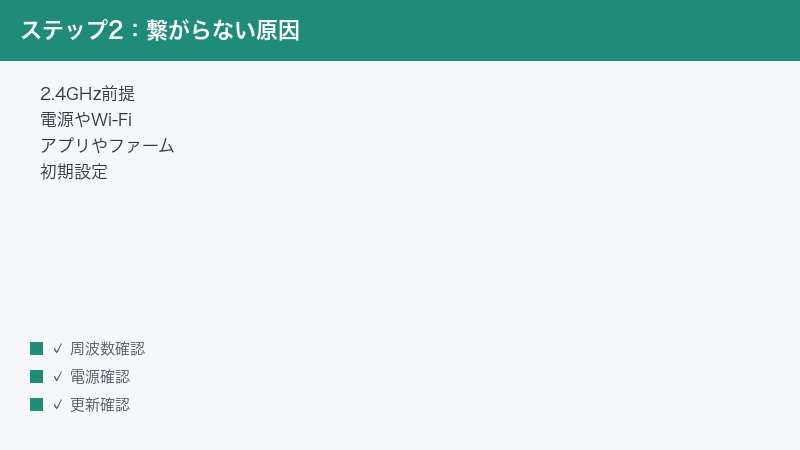
最初に確認したいのが、Wi-Fiの周波数帯です。多くのスマートホーム機器と同様に、Aqaraのカメラも2.4GHz帯のWi-Fiを前提としているとされる場合があります。最近のルーターは2.4GHz帯と5GHz帯の両方を出していることが多く、スマホが5GHz帯につながっていると、初期設定でカメラを認識できないことがあります。
設定がうまくいかないときは、次の手順を試してみてください。
- スマホのWi-Fi設定を開き、いま接続しているネットワーク名(SSID)を確認します。名前の末尾に「-5G」「_5GHz」などが付いている場合は5GHz帯の可能性があります。
- 2.4GHz帯のネットワーク(「-2G」「_2.4GHz」などが付いていることが多い)に切り替えてから、もう一度カメラの追加を試します。
- 2.4GHz帯と5GHz帯が同じ名前にまとめられている(バンドステアリング)場合は、設定時だけ一時的に5GHz帯をオフにすると、カメラが2.4GHz帯に確実につながり、設定が通りやすくなることがあります。
- 5GHz帯をオフにする方法が分からない場合は、ルーターの取扱説明書やメーカーの案内をご確認ください。設定が終わったら、5GHz帯を元に戻して問題ありません。
なお、どの周波数帯に対応しているかは製品によって異なる場合があります。お使いの製品が5GHz帯にも対応している場合もあるため、これはあくまで「2.4GHz帯のほうがつながりやすいことが多い」という一般的な目安として捉えてください。
2. 電源とケーブルを確認する
意外と見落とされがちなのが電源まわりです。カメラに十分な電力が届いていないと、起動が不安定になったり、設定の途中で動作が止まったりすることがあります。
- 付属の電源アダプターとケーブルを使っているか確認します。出力が足りない別の充電器を使うと、不安定になることがあります。
- ケーブルがしっかり奥まで差し込まれているか、接触不良がないかを確認します。
- 電源タップや延長コードを経由している場合は、いったん壁のコンセントに直接つないでみます。
- 本体の表示ランプ(インジケーター)が点いているか、説明書に書かれた「設定待ち」の状態(点滅の仕方など)になっているかを確認します。
ドアベル型のG410のように、バッテリーで動くタイプや電源の取り方が特殊な製品もあります。充電が必要なモデルの場合は、設定前に十分に充電してから始めると安心です。電源の仕様は製品ごとに異なるため、詳しくは説明書をご確認ください。
3. Aqara Homeアプリを最新にする・再ログインする
アプリのバージョンが古いと、新しい製品に対応していなかったり、不具合で追加に失敗したりすることがあります。
- App Store(iPhoneの場合)やGoogle Play(Androidの場合)を開き、Aqara Homeアプリに更新がないか確認します。あれば最新版に更新します。
- 更新後はアプリをいったん完全に閉じて、開き直します。
- それでも不安定な場合は、アプリからいったんログアウトし、もう一度ログインし直してみます。アカウント側の一時的な不整合がリセットされることがあります。
- ログインに使っているアカウントが、カメラを登録しようとしているものと同じかどうかも確認しておきましょう。
4. スマホの権限(位置情報・Bluetooth・ローカルネットワーク)を確認する
スマートホーム機器の初期設定では、スマホ側でいくつかの権限を許可しておく必要がある場合があります。これが許可されていないと、近くにあるカメラを見つけられず、設定が進まないことがあります。
- スマホの設定アプリを開き、アプリ一覧からAqara Homeを探します。
- 位置情報の許可を確認します。Wi-Fi経由の設定では位置情報の許可を求められることがあります。
- Bluetoothの許可を確認します。初期設定の段階でBluetoothを使ってカメラを見つける製品もあります。スマホ本体のBluetoothもオンにしておきましょう。
- ローカルネットワーク(iPhoneの場合)の許可を確認します。同じWi-Fi内の機器を探すために必要になることがあります。
- カメラとの通信に必要な通知の許可も、あわせて確認しておくと安心です。
権限の項目名や場所は、お使いのスマホの機種やOSのバージョンによって異なります。見つからない場合は、設定アプリ内の検索機能で「Aqara」と入力して探すと早い場合があります。
5. ルーターやネットワークの設定を見直す
ルーター側の設定が原因で、カメラがネットワークに入れないこともあります。やや専門的な内容を含むため、分からない項目は無理に変更せず、状況に応じてご家庭のネットワークに詳しい方や回線事業者へ相談してください。
- ルーターを再起動します。電源を抜いて1〜2分ほど待ってから入れ直すと、一時的な不調が解消することがあります。
- Wi-Fiのパスワード(暗号化キー)を正しく入力できているか、もう一度確認します。大文字・小文字や記号の打ち間違いがないか落ち着いて確認しましょう。
- ゲスト用のWi-Fiネットワークにつないでいる場合、機器同士の通信が制限されていることがあります。通常のメインのネットワークに切り替えてみます。
- ルーターに接続できる台数の上限に達していないか確認します。古い機器を整理すると改善することがあります。
6. 対応する地域やサーバーを確認する
Aqara Homeアプリでは、アカウントを作る際に地域(サーバー)を選ぶ場合があります。選んだ地域と、実際に使っている場所や製品の販売地域が合っていないと、製品が表示されない・追加できないといったことが起こる場合があるとされています。
- アプリのアカウント設定で、登録されている地域を確認します。
- 日本で購入・利用しているなら、日本にあたる地域が選ばれているのが自然です。
- 地域を変更すると、それまでに登録した機器が見えなくなる場合があるため、変更は慎重に行い、必要に応じて公式の案内を確認してから操作してください。
地域やサーバーの扱いはアプリのバージョンによって異なる場合があります。ここは断定せず、迷ったら公式情報を確認するのが安全です。
7. それでも追加できないときは初期設定をやり直す
上記をひととおり試しても追加できない場合は、いったん最初からやり直すのが有効なことがあります。
- 追加の操作を最初からやり直し、アプリの案内(画面の指示)を一つずつていねいに進めます。
- 本体を一度電源から外し、少し待ってから入れ直して、設定待ちの状態に戻してから再挑戦します。
- 製品によっては、本体のボタンを長押しするなどしてリセット(初期化)してから登録し直す必要があります。リセットの方法は製品ごとに異なるため、必ず説明書でご確認ください。
カメラがオフラインになる・映像が切れるときの対処
「最初は登録できたのに、しばらくするとオフラインになる」「映像がときどき途切れる」というのは、Aqaraのカメラに限らずWi-Fi機器全般で起こりやすいトラブルです。多くは通信や電波に関係しています。
1. Wi-Fiの電波と設置場所(距離)を見直す
カメラがオフラインになる原因として最も多いのが、Wi-Fiの電波が弱い・遠いことです。ルーターから離れていたり、間に壁や家具、金属、電子レンジなどがあると、電波が届きにくくなります。
- カメラとルーターの間に、電波をさえぎる大きな障害物がないか確認します。
- 可能なら、カメラを一度ルーターの近くに移して、オフラインが直るか試します。直るなら電波が原因の可能性が高いです。
- 家が広い・階が異なるなどで電波が届きにくい場合は、中継機(Wi-Fiエクステンダー)やメッシュWi-Fiの導入も選択肢になります。
2. ルーターと本体を再起動する
「いったんは使えていたのに急に不調」というケースでは、再起動が驚くほど効くことがあります。これは家電全般の基本ですが、スマートホーム機器でも例外ではありません。
- まずルーターの電源を抜き、1〜2分ほど待ってから入れ直します。完全に起動するまで数分かかることがあります。
- 次にカメラ本体の電源を入れ直します。電源を抜き差しできるタイプなら、いったん抜いて少し待ってから差し直します。
- 両方が起動し終わってから、アプリでカメラがオンラインに戻っているか確認します。
3. ファームウェアとアプリを最新にする
古いファームウェアのまま使っていると、通信が不安定になったり、オフラインを繰り返したりすることがあります。更新によって安定性が改善することは珍しくありません。
- Aqara Homeアプリでカメラの詳細(設定)画面を開き、ファームウェアの更新がないか確認します。
- 更新がある場合は、案内に従って更新します。更新中は電源を切らず、Wi-Fiも切らないようにします。
- アプリ自体にも更新がないか、ストアで確認しておきましょう。
ファームウェア更新の項目名や場所はアプリのバージョンによって異なる場合があります。見当たらない場合は、カメラの設定画面の中をひととおり探してみてください。
4. 同時接続や回線の混雑を疑う
同じWi-Fiにたくさんの機器がつながっていたり、動画視聴などで回線が混んでいると、カメラの通信が後回しになってオフラインになることがあります。
- 使っていない機器のWi-Fiをいったんオフにして、改善するか確認します。
- 時間帯によって不調になる場合は、回線の混雑が関係している可能性があります。
- ルーターが古い場合は、買い替えで安定することもあります(ただし大きな出費になるため、他の方法を試してから検討しましょう)。
HomeKitやMatterで連携できないときの対処
Aqaraのカメラを、AppleのホームアプリやGoogle Homeといった他社のスマートホームにつなぎたいのにうまくいかない——これは仕組みがやや複雑なため、つまずきやすいポイントです。落ち着いて順番に確認していきましょう。
1. まずはAqara Homeアプリ側で正常に動いているか確認する
他社連携で困ったときは、その前にAqara Homeアプリの中でカメラが正常に動いているかを確認するのが先決です。Aqara Home側でオフラインだったり映像が見られなかったりするなら、まずそちらを先に解決する必要があります。前の章の手順で、カメラがオンラインで安定している状態にしてから、連携に進みましょう。
2. ハブやコード(設定コード)を確認する
HomeKitやMatterで連携するときは、機器ごとに割り当てられた設定用のコードを読み取る操作が必要になることがあります。
- 製品本体やパッケージ、説明書に、連携用のコード(QRコードや英数字のコード)が記載されていないか確認します。
- HomeKitやMatterの対応製品の場合、このコードを連携先のアプリで読み取ることで機器を追加できるとされています。
- 製品によってはハブを兼ねるカメラ自体が橋渡し役になるため、ハブ機能が有効になっているか、Aqara Home側の連携設定が済んでいるかも確認します。
コードの場所や読み取りの手順、ハブ設定の名称は製品やアプリのバージョンによって異なる場合があります。見つからない・うまくいかない場合は、製品の説明書や公式の案内をご確認ください。
3. 連携先(Apple Home/Google Home)側の操作を行う
連携は、Aqara Homeアプリ側の操作だけでは完結しないことがあります。つなぎたい先のアプリ(Apple HomeやGoogle Homeなど)側でも、機器を追加する操作が必要になるのが一般的です。
- 連携先のアプリを開き、機器(アクセサリ)を追加するメニューを探します。
- 案内に従って、先ほどのコードを読み取るなどして、Aqaraのカメラを追加します。
- 連携先のアプリと、スマホ、ネットワークが同じ環境で正しく動いているかも確認します。
連携先アプリの操作手順はサービスごとに異なり、アップデートで変わることもあります。詳しくは、それぞれのサービス(AppleやGoogleなど)の案内とAqaraの公式情報をあわせてご確認ください。
4. 対応状況・対応する地域を公式で確認する
そもそも、お使いの製品がHomeKitやMatterに対応しているか、また連携できる機能の範囲や対応する地域は、製品やバージョンによって異なる場合があります。
- 製品のパッケージや説明書に、HomeKit対応・Matter対応といった記載があるか確認します。
- 対応していても、連携できる機能の一部(たとえば一部の通知や録画など)には制限がある場合があります。
- 地域によって対応状況が異なる場合があるため、不確かなときは公式情報で確認するのが安全です。
ここは「使える/使えない」を断定できる部分ではありません。お使いの製品・アプリのバージョン・地域に合わせて、最新の公式案内をご確認ください。
一般的な対処をまとめて試す
ここまでの内容と重なる部分もありますが、原因がはっきりしないときは、次の「定番の対処」を上から順に試すと解決に近づくことが多いです。チェックリストとして活用してください。
定番の切り分け手順
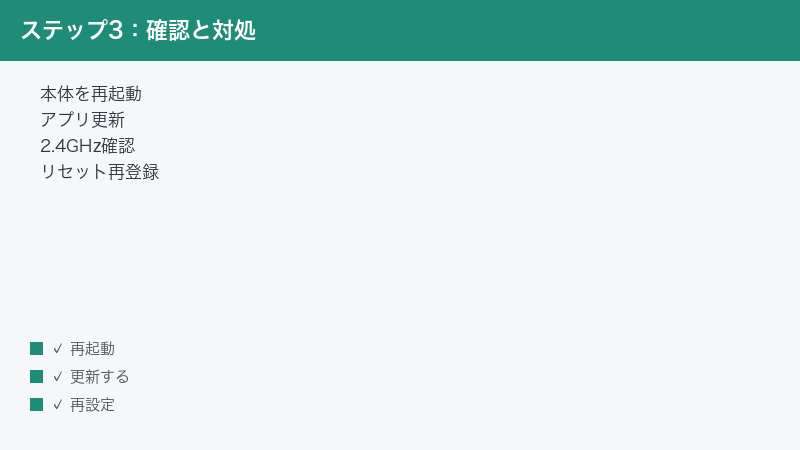
- 本体とルーターを再起動する……まずはこれ。一時的な不調の多くはここで直ります。
- Aqara Homeアプリを最新にする……古いアプリは不具合や非対応の原因になります。
- ファームウェアを最新にする……本体側のソフトも更新で安定することがあります。
- 2.4GHz帯のWi-Fiを確認する……設定時は5GHz帯を一時的にオフにすると通りやすいことがあります。
- スマホの権限を確認する……位置情報・Bluetooth・ローカルネットワークの許可を見直します。
- アプリを再ログインする……アカウント側の一時的な不整合をリセットします。
- リセットして再登録する……最終手段。方法は必ず説明書で確認してから行います。
リセット(初期化)するときの注意
どうしても直らないとき、本体をリセットして登録し直すのは有効な手段ですが、いくつか注意点があります。
- リセットすると、それまでの設定や登録が消えてしまうことがあります。やり直しになる前提で行いましょう。
- リセットの具体的な方法(ボタンの長押しの秒数や操作)は製品ごとに異なります。必ずお使いの製品の説明書で確認してから行ってください。あいまいなまま操作すると、かえって状態がこじれることがあります。
- HomeKitやMatterで他社連携していた場合は、リセット後に連携をやり直す必要があることがあります。
それでも解決しないときは
ここまでの方法をすべて試しても改善しない場合は、本体の故障や、製品固有の不具合の可能性もあります。むやみに分解したり、無理な操作を続けたりせず、次のような窓口に相談しましょう。
- 製品の説明書やパッケージに記載されたサポート窓口。
- Aqaraの公式サイトやアプリ内のヘルプ・問い合わせ。
- 購入した販売店(保証期間内であれば、購入時のレシートや注文履歴を用意しておくとスムーズです)。
問い合わせの際は、製品名・症状・これまでに試したこと・アプリやファームウェアのバージョン・お使いのスマホやルーターの情報をメモしておくと、やり取りがスムーズになります。
よくある質問(FAQ)
Q1. Aqaraのカメラが急にオフラインになりました。何から確認すればよいですか?
まずは本体とルーターの再起動から試すのがおすすめです。ルーターの電源を抜いて1〜2分待ってから入れ直し、続けてカメラの電源も入れ直します。それでも直らない場合は、Wi-Fiの電波が弱くないか(カメラとルーターの距離・障害物)、アプリやファームウェアが古くないかを順に確認してください。一時的な通信の乱れであれば、再起動だけで戻ることが多いです。
Q2. 新しいカメラをAqara Homeアプリに追加できません。考えられる原因は?
よくあるのはWi-Fiが5GHz帯になっているケースです。多くの機器は2.4GHz帯を前提とするとされるため、設定時はスマホを2.4GHz帯につなぐか、一時的に5GHz帯をオフにしてみてください。あわせて、アプリが最新か、スマホの権限(位置情報・Bluetooth・ローカルネットワーク)が許可されているか、電源やWi-Fiパスワードが正しいかも確認しましょう。対応する周波数帯は製品によって異なる場合があります。
Q3. 設定するときに5GHz帯のWi-Fiを切ったほうがよいと聞きました。本当ですか?
多くのスマートホーム機器は2.4GHz帯を前提としているとされ、5GHz帯と同じ名前にまとまっている環境では、設定時に一時的に5GHz帯をオフにすると2.4GHz帯へ確実につながり、設定が通りやすくなることがあります。あくまで一般的な目安で、製品によっては5GHz帯にも対応している場合があります。設定が終わったら5GHz帯を元に戻して構いません。5GHz帯のオフの仕方はルーターの説明書をご確認ください。
Q4. HomeKitやMatterでApple HomeやGoogle Homeに連携できません。どうすれば?
まずはAqara Homeアプリの中でカメラが正常(オンライン)に動いているかを確認してください。そのうえで、製品に付いている連携用のコードを、連携先のアプリ側で読み取って追加する操作が必要になるのが一般的です。Aqara Home側だけでは完結しない点に注意しましょう。なお、対応状況や連携できる機能の範囲、対応する地域は製品やバージョンによって異なる場合があるため、最新は公式情報でご確認ください。
Q5. アプリには「オンライン」と出ているのに映像が映りません。
通信が一時的に不安定な可能性があります。アプリをいったん完全に閉じて開き直す、本体とルーターを再起動する、Wi-Fiの電波が弱い場所でないかを確認する、といった順で試してください。あわせて、アプリとファームウェアが最新かもチェックしましょう。改善しない場合は、いったんログアウトして再ログインすると直ることもあります。
Q6. ドアベル型のG410で、来客の通知が来ません。
通知が来ない場合は、スマホ側でAqara Homeアプリの通知の許可がオンになっているかをまず確認してください。あわせて、スマホの集中モード(おやすみモードなど)で通知が止められていないか、アプリ内の通知設定がオンかも確認します。電源や充電が不足していると動作が不安定になることもあるため、電源まわりもあわせて見直しましょう。製品ごとに設定項目が異なる場合があるため、詳しくは説明書をご確認ください。
Q7. リセット(初期化)するとどうなりますか?やり方が分かりません。
リセットすると、それまでの設定や登録が消え、最初から登録し直す前提になります。具体的な方法(ボタンの長押しの秒数など)は製品ごとに異なるため、必ずお使いの製品の説明書で確認してから行ってください。あいまいなまま操作すると状態がこじれることがあります。HomeKitやMatterで連携していた場合は、リセット後に連携のやり直しが必要になることがあります。
Q8. 海外で買ったAqaraのカメラが、日本のアプリで追加できません。
Aqara Homeアプリでは、アカウント作成時に地域(サーバー)を選ぶ場合があり、製品の販売地域と合っていないと表示されない・追加できないことがあるとされています。アカウント設定で登録地域を確認してください。ただし、地域を変更すると既存の登録機器が見えなくなる場合があるため慎重に。対応する地域や仕様は製品によって異なるため、不確かなときは購入元や公式の案内で確認するのが安全です。
📚 あわせて読みたい
まとめ
Aqara(アカラ)のカメラがAqara Homeアプリに接続できない・オフラインになる・追加できないときは、まず①電源とWi-Fiの周波数帯(2.4GHz帯)の確認→②アプリとファームウェアの更新→③本体とルーターの再起動→④それでもダメならリセットして再登録、という順で切り分けるのが基本です。多くのトラブルは、この流れを一つずつていねいに試していくことで解決に近づきます。
初期設定でつまずく場合は、5GHz帯のWi-Fiにつながっていないか、スマホの権限(位置情報・Bluetooth・ローカルネットワーク)が許可されているかを重点的に確認しましょう。オフラインを繰り返す場合は、Wi-Fiの電波や設置場所、回線の混雑が関係していることが多いです。HomeKitやMatterでの他社連携は、Aqara Home側だけでなく連携先(Apple HomeやGoogle Homeなど)側の操作も必要で、対応状況や対応する地域は製品やバージョンによって異なる点に注意してください。
なお、本記事で紹介した設定経路・メニュー名・対応状況・連携の可否は、アプリのバージョン・本体のロット・お住まいの地域・連携先サービスによって異なる場合があります。「使える/使えない」を一概に断定せず、迷ったときは必ずお使いの製品の取扱説明書やAqaraの公式案内、連携先サービスの最新情報をあわせてご確認ください。落ち着いて一つずつ切り分けていけば、原因にたどり着ける可能性は十分にあります。
