 minto.tech スマホ(iPhone/Android)・パソコン(Windows/Mac)・Office・Wi-Fi・AIツールの「できない」「困った」を解決する実用ガイド。トラブル対処法とノウハウが満載のお助けサイトです。
※本ページにはプロモーション(広告)が含まれています
ShengShu(生数科技・シェンシュー)が手がけるとされるAI動画生成サービス「Vidu(ヴィドゥ)」で、動画が生成されない・作れない・エラーになる・クレジットが足りないとお困りではありませんか? まず試したいのは「通信環境の確認」「ページの再読み込みと再ログイン」「少し時間を置いて再試行」の3つです。それでも直らないときは、クレジット(利用回数の目安)の残量・プロンプトや画像の見直し・別ブラウザでの確認へと、順番に切り分けていきます。本記事では症状別に、誰でもたどれる対処法をまとめました。
はじめにお伝えしておきたいのが、Viduの提供状況・対応地域・対応言語・利用条件・料金やクレジットの仕組み・商用利用の可否などは、時期によって変わるとされている点です。本記事の手順は、一般的なWebサービスやAI動画生成ツールのトラブル対処をベースにした目安であり、メニュー名やボタンの位置、画面の文言は、お使いのバージョン・地域・プランによって異なる場合があります。最新の正確な情報は、必ずViduおよびShengShuの公式の案内をご確認ください。
🛒 関連商品をAmazonでチェック
📑 この記事の目次(タップで開く)
この記事でわかること
- Vidu(ShengShuが手がけるとされるAI動画生成サービス)とは何か、ざっくりした全体像
- 動画が生成されない・作れないときに考えられる原因と対処の順番
- クレジット(利用回数の目安)が足りないと表示されるときの考え方
- エラーが出て止まる・規約や制限に触れていそうなときの見直し方
- 生成が遅い・途中で止まる・順番待ちが終わらないときの対処法
- プロンプト(指示文)や参照画像の使い方の一般的なコツ
- 書き出し(ダウンロード)・権利・商用利用で気をつけたいこと
- ログインできない・アカウントまわりで進めないときの確認ポイント
- どの症状でも効きやすい「共通の基本対処」7つ
- 症状別の早見表とよくある質問(FAQ)8問
まず確認したい症状別の早見表
「自分の症状はどれに近いか」をはっきりさせると、遠回りせずに対処できます。下の表で近いものを探し、対応する章へ進んでください。なお、表の内容はあくまで一般的な傾向の一例です。お使いの環境・プランによっては当てはまらない場合もあります。
| 症状 | まず疑うこと | 最初に試す対処 |
|---|---|---|
| 動画が生成されない・作れない | 通信・クレジット残量・混雑 | 通信確認と時間を置いて再試行 |
| クレジットが足りないと出る | 残量・プラン・更新タイミング | クレジット残量と表示の確認 |
| エラーが出て止まる | プロンプト・画像・規約・混雑 | 内容を見直して作り直す |
| 生成が遅い・順番待ちが終わらない | 混雑・通信・設定の重さ | 時間を置いて再生成 |
| ログインできない | アカウント・連携ログイン・通信 | 通信確認と再ログイン |
| 動画を書き出せない・権利が不安 | プラン・通信・利用範囲 | プランと利用範囲の確認 |
| できあがったが意図と違う | プロンプト・参照画像・設定 | 指示を具体的に書き直す |
このあと、それぞれの症状について「考えられる原因」と「具体的な対処の手順」を順番にくわしく見ていきます。途中で直った場合は、その時点で操作を止めて大丈夫です。あれこれ同時に変更すると、何が効いたのか分からなくなりやすいため、一つずつ試して様子を見るのがコツです。なお、表のいちばん下にある「できあがったが意図と違う」は、厳密にはエラーや不具合とは別の話になりますが、つまずきとして感じやすいため、プロンプトのコツの章で触れます。
Vidu(ヴィドゥ)とはどんなサービスか
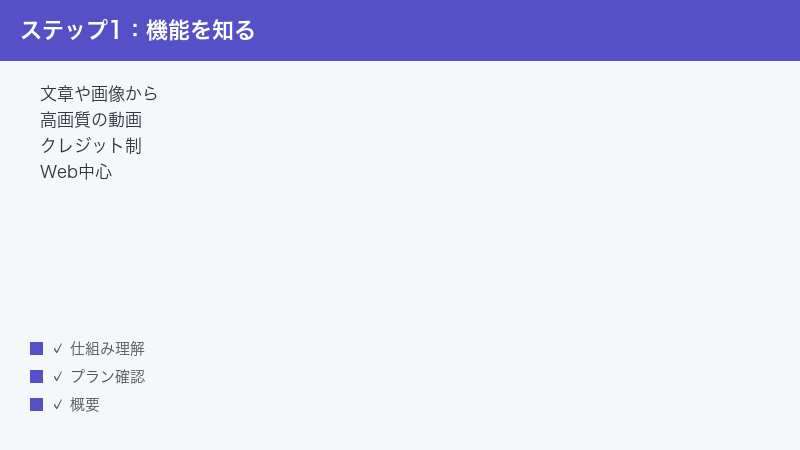
Vidu(ヴィドゥ)は、ShengShu(生数科技・シェンシュー)が手がけているとされる、AIによる動画生成サービスです。テキスト(文章)や画像をもとに、短い動画を作れるとされており、Web(Vidu Studioなど)を中心に利用できるとされています。「思いついたイメージを文章で書く」「手元の画像を素材として渡す」といった気軽な入り口から、AIが映像を組み立ててくれる点が特徴とされています。
Viduでは、作り方の入り口として、文章だけで映像を作る「テキストから動画」、用意した1枚の画像を動かす「画像から動画」、さらに参照画像をもとにした生成など、複数の方法が用意されているとされます。生成できる動画は、高画質(1080pなど)の短いものを作れるとされていますが、具体的な解像度・長さ・対応する作り方の細かな仕様は時期やプランによって変わるため、本記事では断定せず、公式の案内での確認をおすすめします。
多くのAI動画生成サービスと同じように、Viduでも生成には「クレジット(利用回数の目安となるポイントのようなもの)」を消費する仕組みがあるとされています。無料で試せる枠と、有料プランでより多く使える枠が用意されているとされますが、具体的なクレジットの量・料金・付与のタイミング・対応言語・対応地域は時期やプランによって変わるため、本記事では断定せず、公式の案内での確認をおすすめします。
あわせて押さえておきたいのが、AI動画生成は「同じ指示でも毎回まったく同じ結果になるとは限らない」という性質を持つとされる点です。これは不具合ではなく、AIが生成のたびに少しずつ違う組み立て方をするためと考えられています。そのため「前は作れたのに今回はうまくいかない」「同じプロンプトなのに雰囲気が変わった」といった出来事は、ある程度は起こり得るものとして受け止めておくと、過度に慌てずに済みます。トラブルの切り分けでも、この「揺らぎ」を前提に考えると判断しやすくなります。
Viduでの動画の作り方(大まかな流れ)
細かい画面は変わる可能性がありますが、一般的なAI動画生成サービスでは、おおよそ次のような流れで動画を作ります。Viduでも近いイメージで考えると分かりやすいでしょう。
- サービス(Vidu Studioなど)にアクセスし、アカウントでログインします。
- 「テキストから動画」「画像から動画」「参照画像をもとにした生成」など、作り方の入り口を選びます(用意されている項目は環境により異なります)。
- 作りたい内容を文章(プロンプト)で書く、または素材となる画像をアップロードします。
- 必要に応じて、長さ・比率・スタイルなどの設定を調整します。
- 生成を実行し、処理が終わるまで待ちます。混雑時は順番待ちになることがあります。
- できあがった動画を確認し、必要なら書き出し(ダウンロード)します。
「テキストから動画」は、何もない状態から文章だけで映像を作る方法で、「画像から動画」は、用意した1枚の画像を動かす・発展させるイメージで作る方法とされています。さらにViduには、参照画像をもとに雰囲気や被写体の特徴を引き継いだ動画を作るような方法も用意されているとされます。どれを使うかで、つまずきやすいポイントも少し変わってきます。テキストからの場合は文章の書き方が結果を大きく左右しやすく、画像や参照画像を使う場合はアップロードする素材の形式や内容が生成の成否に関わりやすい、というイメージを持っておくと、トラブル時の見直しがスムーズになります。
ここで意識しておきたいのが、AIは「書かれていないことは基本的に補えない」という点です。たとえば「猫が歩いている」とだけ書いた場合、背景・時間帯・カメラの角度・猫の様子などは、AIがそれらしく推測して埋めることになります。その推測が自分のイメージと合わないと、「思っていたものと違う=うまくいっていない」と感じてしまいがちです。これは厳密にはエラーや不具合ではなく、指示の伝わり方の問題であることが多いとされます。「生成が止まる・エラーになる」症状と、「できあがったが意図と違う」症状とを分けて考えると、対処の道筋がはっきりします。本記事では主に前者(生成が進まない・止まる)を中心に扱いつつ、後者(意図とのズレ)への向き合い方も、プロンプトのコツの章で補足していきます。
作る前に知っておきたい「待つ時間」の感覚
AIによる動画生成は、写真の加工やテキストの生成と比べて、はるかに多くの計算処理を必要とします。そのため、生成ボタンを押してから動画ができあがるまでに、ある程度の時間がかかるのが普通です。数秒で終わるものではない、という感覚を最初に持っておくと、「なかなか終わらない=故障」と早合点せずに済みます。とくに混雑する時間帯は、ふだんより待ち時間が長くなることがあります。表示が「処理中」のまま動かないように見えても、裏側では順番に処理が進んでいる場合があるため、まずは落ち着いて少し待つ姿勢が大切です。
もう一つ覚えておきたいのは、動画は「長さ」や「凝った設定」「高い画質」によって、必要な処理量が大きく変わるとされる点です。短くシンプルな動画ならすぐに終わるのに、長く複雑な指定や高画質の指定にすると、待ち時間が一気に伸びることがあります。「なかなか終わらない」と感じたときは、まず自分が重い設定を選んでいないかを振り返ると、原因の見当をつけやすくなります。
なぜ最新のAI動画サービスはトラブルが起きやすいのか
ViduのようなAI動画生成サービスは、新しく、利用者も急増しやすい分野です。そのため、次のような理由から、生成がうまくいかない場面に出会いやすい傾向があります。
- 世界中から同時に大量のリクエストが集まり、サーバーが混み合いやすい
- 仕様・UI・料金・クレジットの仕組みがアップデートで変わりやすい
- 一度の生成に大きな計算処理が必要で、時間や順番待ちが発生しやすい
- 安全面・権利面のチェックが入るため、内容によっては生成が止まることがある
つまり「自分の操作が悪い」とは限らず、サービス側の混雑や一時的な状態が原因のことも多いということです。だからこそ、あわてず順番に切り分けることが大切になります。逆に言えば、原因が自分側にあるのかサービス側にあるのかを見極められれば、無駄な操作を減らし、解決までの時間を短くできます。本記事では、その「見極め」をしやすくするために、症状ごとに「まず疑うこと」を整理しています。
トラブル対処の基本姿勢を先に押さえる
具体的な手順に入る前に、どの症状にも共通する3つの心構えをお伝えしておきます。これを意識しておくだけで、解決までの遠回りをぐっと減らせます。
- 一度に一つだけ変える。通信・設定・プロンプトなどをまとめて変更すると、何が効いたのか分からなくなります。一つ変えて結果を見る、を繰り返しましょう。
- 連打しない。反応が遅いときに生成ボタンを何度も押すと、リクエストが重複して混乱の原因になります。一度実行したら待つのが基本です。
- 記録を残す。「どの操作でどうなったか」を簡単にメモしておくと、原因の切り分けがしやすく、公式へ問い合わせる際にも役立ちます。
動画が生成されない・作れないときに考えられる原因
「生成ボタンを押しても何も起きない」「ずっと処理中のまま終わらない」「結局できあがらない」といった症状には、いくつかの原因が考えられます。代表的なものを、確認しやすい順に挙げていきます。
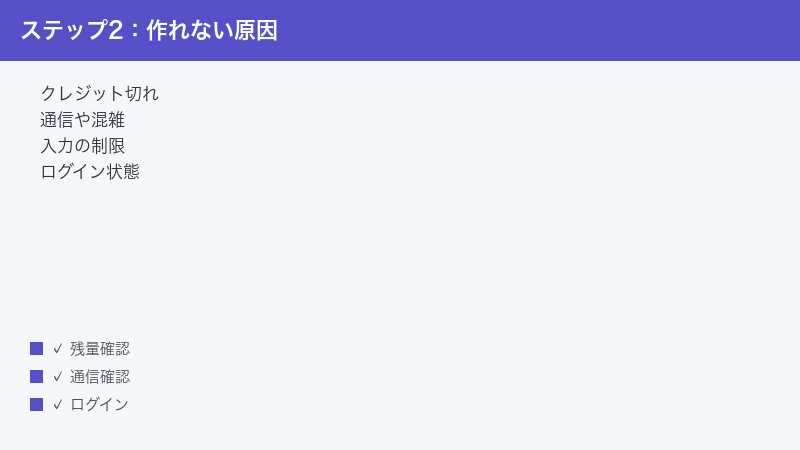
1. クレジット(利用回数の目安)が足りていない
Viduでは生成のたびにクレジットを消費するとされているため、残量が不足していると新しい動画を作れないことがあります。「クレジットが足りません」といった内容の表示が出ているときは、まず残量を確認しましょう。無料枠を使い切っている場合や、クレジットの回復・更新のタイミングを待つ必要がある場合もあるとされます。残量・回復のタイミング・プランごとの違いは公式の案内でご確認ください。
2. 通信環境が不安定・切れている
動画生成はデータのやり取りが多いため、通信が不安定だと生成の指示がうまく届かなかったり、結果を受け取れなかったりします。Wi-Fiの電波が弱い、モバイル通信が不安定、といった状態は失敗の原因になりやすいです。別のページがきちんと開けるか、通信速度に問題がないかを確認してみてください。とくに「画像から動画」や参照画像を使う生成では、画像のアップロードにも通信を使うため、通信が不安定だとアップロードの途中で止まり、生成にたどり着かないこともあります。
3. サーバーの混雑・一時的な障害
利用者が集中する時間帯は、サーバーが混み合って生成が進みにくくなることがあります。また、メンテナンスや一時的な不具合が起きている可能性もあります。この場合は自分側でできることは限られるため、時間を置いてから試し直すのが現実的です。公式のお知らせやステータス情報が出ていないかも合わせて確認するとよいでしょう。新しいAIサービスは、話題になった直後などにアクセスが急増し、一時的に生成が不安定になることがあります。そうしたタイミングに当たってしまった場合は、少し待ってから利用するのが結果的に近道です。
4. プロンプトや画像が規約・制限に触れている
AI動画生成サービスには、安全面や権利面のチェックがあるとされています。暴力的・性的な内容、実在の人物を思わせる内容、他者の権利を侵害しそうな素材などは、生成が止められたり、エラーになったりすることがあります。心当たりがあるときは、表現や素材をより穏当なものへ見直してから作り直してみてください。何が許可されるかの線引きは、公式のポリシーで確認するのが確実です。自分では問題ないと思っていても、特定の言葉や素材がチェックに引っかかることもあるため、その場合は別の言い回しや別の素材に置き換えて試すと、原因の切り分けになります。
5. プロンプトが空・素材に問題がある
文章(プロンプト)が空のまま、または極端に短いまま生成しようとしていないか確認しましょう。「画像から動画」や参照画像を使う生成では、アップロードした画像のサイズ・形式・内容が条件を満たしていないと、生成が始まらないことがあります。別の画像に差し替えて試すと、原因の切り分けに役立ちます。
6. 対応言語・対応地域の問題
サービスによっては、対応している言語や地域に制限がある場合があります。プロンプトを書く言語によって結果が安定したりしなかったりすることもあるとされます。うまくいかないときは、シンプルで分かりやすい表現に書き直してみるのも一つの手です。対応言語・対応地域の最新情報は公式の案内をご確認ください。
7. ログインやアカウントの状態
ログインが切れていたり、アカウントの状態に何か問題があったりすると、生成が実行できないことがあります。画面の右上などに自分のアカウントが正しく表示されているか、一度ログアウトして入り直すとどうか、を確認してみましょう。アカウントまわりは、この記事の後半でもくわしく扱います。
8. ブラウザのバージョンや状態
Webで使う場合、ブラウザが古いバージョンのままだと、表示が崩れたり、ボタンが反応しなかったりすることがあります。ブラウザを最新版に更新する、拡張機能(アドオン)を一時的にオフにする、別のブラウザで開いてみる、といった切り分けが有効なことがあります。とくに広告ブロック系やセキュリティ系の拡張機能は、サービスの一部の動作を止めてしまうことがあるため、うまくいかないときは一時的にオフにして試すと原因の切り分けになります。
原因を切り分ける順番のイメージ
上に挙げた原因は、一見たくさんあるように見えますが、確認する順番をだいたい決めておくと迷いません。おすすめは、「自分のすぐ手元で確かめられること」から先に見ていく流れです。具体的には、まず通信とクレジットの残量という「すぐ分かるもの」を確認し、次にプロンプトや画像という「自分が入力したもの」を見直し、それでも直らなければサーバーの混雑など「自分では動かせないもの」を疑って時間を置く、という順番です。手元で確かめられることから片づけていくと、ムダな操作が減り、結果的に早く原因にたどり着きやすくなります。
作り方ごとに異なるつまずき(テキスト・画像・参照画像)
Viduでは作り方が複数あるとされ、入り口によってつまずきやすいポイントが変わります。自分がどれを使っているかを意識すると、見直す場所を絞り込みやすくなります。
テキストから動画でうまくいかないとき
文章(プロンプト)だけで動画を作る場合、結果は文章の書き方に大きく左右されます。次の点を見直してみましょう。
- 具体的に書く。「何が・どこで・どんな様子か」を分かりやすく書くと、AIが意図をくみ取りやすくなります。
- 盛り込みすぎない。一文にたくさんの要素を詰め込むと、AIが混乱しやすくなります。要点を絞りましょう。
- 不適切と判断されそうな表現を避ける。過激な言葉や、実在の人物・ブランドを思わせる表現は、生成が止まる原因になりやすいです。
- シンプルな言い回しにする。遠回しな表現より、素直で分かりやすい言葉のほうが安定しやすい傾向があります。
画像から動画でうまくいかないとき
用意した画像をもとに動画を作る場合は、素材そのものに原因があることが多いです。次の点を確認しましょう。
- 形式・大きさを確認する。対応していない形式や、極端に大きい・小さい画像は、生成が始まらないことがあります。
- 内容を確認する。実在の人物の顔や、権利のある素材が含まれていると、生成が止められることがあります。
- 別の画像で試す。差し替えて成功すれば、元の画像が原因だったと判断できます。
- シンプルな構図の画像から試す。要素が多く複雑な画像より、はっきりした被写体の画像のほうが扱いやすいことがあります。
参照画像を使う生成でうまくいかないとき
Viduには、参照画像をもとに、その被写体や雰囲気を引き継いだ動画を作るような方法も用意されているとされます。この場合は、参照に使う画像の選び方がポイントになります。次の点を意識してみましょう。
- はっきり写った画像を使う。ぼやけた画像や、被写体が小さすぎる画像は、特徴をうまく拾えないことがあります。
- 枚数や組み合わせを変えてみる。複数の参照画像を使える場合、組み合わせを変えると結果が安定することがあります(使える枚数の条件は環境により異なります)。
- 素材の権利に注意する。実在の人物や他者の作品を参照に使うと、生成が止まったり、権利の問題につながったりすることがあります。
- プロンプトと矛盾させない。参照画像の内容と文章の指示が食い違うと、AIが迷いやすくなります。両者の方向性をそろえると安定しやすくなります。
どの作り方でも共通して言えるのは、一度に大きく変えず、少しずつ条件を変えて試すことです。原因がプロンプトなのか、素材なのか、サービス側なのかを切り分けやすくなります。下の表に、作り方ごとの「つまずきやすい点」と「見直す場所」をまとめました。
| 作り方 | つまずきやすい点 | まず見直す場所 |
|---|---|---|
| テキストから動画 | 文章が空・盛り込みすぎ・不適切表現 | プロンプトを具体的かつ穏当に書き直す |
| 画像から動画 | 形式・大きさ・素材の内容 | 別の画像に差し替えて試す |
| 参照画像を使う生成 | 画像の鮮明さ・枚数・プロンプトとの矛盾 | 鮮明な画像にし指示と方向性をそろえる |
| 共通 | 通信・クレジット・混雑 | 通信とクレジットを確認し時間を置く |
プロンプト(指示文)の書き方の一般的なコツ
「生成はできるけれど、思ったような動画にならない」「ときどきエラーになる」というときは、プロンプト(AIへの指示文)の書き方を整えると、結果が安定しやすくなることがあります。ここで紹介するのは特定の正解ではなく、多くのAI生成ツールで共通して役立つとされる一般的な考え方です。
「主役・場面・動き」を分けて書く
あれもこれもと一文に詰め込むと、AIがどこを重視すればよいか迷いやすくなります。おすすめは、「何が(主役)」「どこで・いつ(場面)」「どう動くか(動き)」を意識して、要素を分けて書くやり方です。たとえば「子犬が、芝生の公園で、ボールを追いかけて走る」のように、要素ごとに整理すると、AIに意図が伝わりやすくなるとされます。逆に、形容詞や条件を際限なく重ねると、かえって結果がぼやけることがあります。
具体的すぎる固有名詞は避ける
実在の人物名・商品名・キャラクター名・ブランド名などをそのまま指示すると、権利面のチェックに触れて生成が止まることがあります。「有名な俳優風の人物」ではなく「スーツを着た中年の男性」のように、特徴を一般的な言葉で言い換えると、トラブルを避けつつ近い雰囲気をねらいやすくなります。これはエラー回避だけでなく、後々のトラブルを防ぐうえでも大切な習慣です。
カメラの動きや雰囲気も言葉で添える
動画ならではのコツとして、カメラの動きや全体の雰囲気を言葉で添えると、仕上がりが安定しやすくなることがあります。たとえば「ゆっくり近づく」「横にすべるように移動する」「やわらかい光」「夕方の落ち着いた空気」のように、映像としての方向性を補ってあげると、AIが意図をくみ取りやすくなるとされます。ただし、ここでも詰め込みすぎは禁物です。動きや雰囲気の指定も、要点を絞って添えるのがコツです。
少しずつ変えて比べる
うまくいかないときに、プロンプトを一気に全部書き直すと、何が効いたのか分からなくなります。一度に変えるのは一箇所だけにして、結果を見比べていくと、自分なりの「効く書き方」が少しずつ見えてきます。AI動画生成は結果に揺らぎがあるため、一回だけの結果で判断せず、何度か試して傾向をつかむ姿勢が役立ちます。
うまくいった指示は保存しておく
満足のいく動画ができたときのプロンプトは、コピーしてメモに残しておくのがおすすめです。次に似た動画を作るときの出発点になりますし、「前はうまくいったのに」というときの比較材料にもなります。少しずつ自分だけの「型」をためていくと、クレジットの無駄づかいも減らせます。
クレジットが足りないと表示されるときの考え方
「クレジットが足りません」「残量がありません」といった内容が出て生成できないときは、次の順に確認していくと整理しやすいです。
確認したいポイント
- 現在のクレジット残量を確認する。画面のどこかに残量が表示されていることが多いとされます。まずは今いくつ残っているのかを把握しましょう。
- 1回の生成で消費する量を意識する。動画の長さや画質、設定によって、消費するクレジットが変わる場合があるとされます。短め・低めの画質で試すと、残量で作れることもあります。
- 無料枠の回復・更新タイミングを確認する。無料で使える分は、一定期間ごとに回復・更新される仕組みになっていることがあるとされます。すぐに増やせない場合は、回復を待つのも選択肢です。
- プランの内容を確認する。より多く使いたい場合は有料プランが用意されているとされます。プランごとの違い・料金・付与されるクレジット量は、公式の案内で必ず確認してください。
クレジットまわりの仕組み(量・料金・回復間隔・プラン名)は、サービスのアップデートで変わりやすい部分です。本記事の説明は一般的な考え方の目安として捉え、実際の数値や条件は公式情報を基準にしてください。
クレジットを節約しながら使うコツ
限られたクレジットを上手に使うために、次のような工夫が役立つことがあります。
- 本番の前に、プロンプトを頭の中や別のメモでしっかり整理しておく
- いきなり長い動画や高い画質ではなく、短め・軽めの設定で方向性を確かめてから本番にする
- 同じような生成を何度もやり直さずに済むよう、指示を具体的にする
- うまくいったプロンプトはメモに残し、次回に活かす
「消費したのに作れていない」と感じたとき
生成を試したのにうまくいかず、それでもクレジットが減ったように見える、というときは、まず落ち着いて状況を確認しましょう。連打して何度も生成を実行していた場合、その回数分だけ消費している可能性があります。また、表示の反映に少し時間がかかっていて、実際の残量と画面の表示が一時的にずれて見えることもあります。気になる場合は、ページを再読み込みして残量の表示を更新し、それでも納得がいかないときは、状況をメモにまとめたうえで公式の窓口に相談するのが確実です。クレジットの扱いは料金にも関わる部分なので、推測で判断せず、公式の案内を基準にするのが安心です。
エラーが出て止まるときの見直し方
生成の途中でエラーが表示されて止まってしまう場合、原因はいくつかに分かれます。落ち着いて、次の観点から見直してみましょう。
プロンプトを見直すときのコツ
エラーの原因がプロンプト(文章)にありそうなときは、次のように調整してみてください。
- 表現を穏当にする。過激・不適切と判断されそうな言葉を避け、当たり障りのない表現に置き換えます。
- 実在の人物・ブランド名を避ける。特定の有名人や商標を思わせる表現は、トラブルの元になりやすいです。
- 内容を具体的かつシンプルにする。欲張って情報を詰め込みすぎると、AIが混乱したりエラーになったりすることがあります。要点を絞りましょう。
- 少しずつ作り直す。一度に大きく変えず、表現を一部だけ変えて再試行すると、何が原因だったか見つけやすくなります。
画像(素材)を見直すときのコツ
「画像から動画」や参照画像を使う生成でエラーになるときは、素材の画像が条件に合っていない可能性があります。次の点を確認してみましょう。
- 画像のファイル形式や大きさが、極端に変わっていないか
- 画像に、生成が止められそうな内容(実在の人物・権利のある素材など)が含まれていないか
- 別の画像に差し替えても同じエラーが出るか(出なければ、元の画像が原因の可能性)
エラー表示の文言は控えておく
エラーが出たときは、画面に表示されている文言を、できればそのままメモやスクリーンショットで控えておくと役立ちます。エラーの内容によって、原因が「混雑などサービス側」なのか「規約に触れる入力」なのか「アカウントやクレジット」なのか、見当をつけやすくなることがあるからです。同じ文言が繰り返し出るのか、毎回違う文言が出るのかも、切り分けの手がかりになります。控えておいた文言は、公式の窓口に相談する際にもそのまま伝えられるため、やり取りがスムーズになります。
それでもエラーが続くとき
プロンプトも素材も問題なさそうなのにエラーが続く場合は、サーバーの混雑や一時的な不具合の可能性があります。少し時間を置いてから、同じ内容で再試行してみてください。何度試しても同じ症状が出る場合は、この記事の後半の「共通の基本対処」を順番に試すのがおすすめです。
生成が遅い・途中で止まる・順番待ちが終わらないとき
「処理中の表示がずっと続く」「順番待ちが終わらない」「いつもより明らかに遅い」というときは、混雑が関係していることが多いです。次の手順で対処してみましょう。
1. 混雑している時間帯を避ける
多くの人が一斉に使う時間帯は、生成が遅くなりがちです。少し時間をずらして、混雑が落ち着いた頃に試すと、スムーズに進むことがあります。深夜・早朝など、利用者が少なそうな時間帯を狙うのも一つの手です。
2. 設定を軽めにしてみる
長い動画や凝った設定、高い画質は、それだけ処理に時間がかかります。まずは短め・シンプルな設定で生成し、問題なく作れるかを確認しましょう。設定を軽くすることで、順番待ちや処理時間が短くなることがあります。
3. 落ち着いて再試行する
反応が遅いからといって、生成ボタンを何度も連打するのは避けましょう。リクエストが二重・三重に送られて、かえって混乱やクレジットの無駄づかいにつながることがあります。一度実行したら、しばらく待ってから様子を見るのが基本です。
4. 端末やブラウザの状態も確認する
端末側が重くなっていると、表示が固まって見えることがあります。不要なタブやアプリを閉じる、ページを再読み込みする、といった基本動作で改善することもあります。動画生成そのものはサーバー側で進んでいるため、画面が固まって見えても、裏で処理が続いている場合がある点も覚えておくとよいでしょう。
「止まっている」のか「待っている」のかを見分ける
処理中の表示が長く続くと、つい「止まってしまった」と感じてしまいますが、実際には順番待ちで待っているだけ、という場合も少なくありません。見分けの目安として、画面に「待ち時間」や「順番」といった案内が出ていないか、処理中のマークが動いているか(くるくる回っているかなど)を確認してみましょう。動きがあるうちは、裏で処理が進んでいる可能性が高いです。逆に、かなり長い時間まったく変化がなく、ほかの操作も一切受け付けないようなら、いったんページを再読み込みしてから、落ち着いて作り直すのが無難です。いずれにしても、待っている最中に何度も生成を押し直すのは避けるのが基本です。
書き出し・権利・商用利用で気をつけたいこと
動画ができあがったあとの「書き出し」や「使いみち」についても、いくつか知っておきたい注意点があります。トラブルや思わぬ問題を避けるために、ここで整理しておきましょう。
書き出し(ダウンロード)できないとき
生成は成功したのに動画をうまく保存できない、というときは、次の点を確認してみてください。
- 通信が安定しているか(保存にも通信を使います)
- 端末の保存容量に余裕があるか
- ブラウザのダウンロード設定やポップアップのブロックが影響していないか
- プランによって書き出しに制限がないか(公式の案内で確認)
スマートフォンで保存しようとしてうまくいかないときは、ブラウザのダウンロード機能の制限が関係していることもあります。可能であればパソコンのブラウザから保存を試す、あるいは案内されている保存方法に沿って操作する、といった切り替えで解決することがあります。保存先がどこになっているか分からなくなった場合は、端末の「ダウンロード」フォルダや写真アプリなどを確認してみてください。
解像度や画質まわりの注意
Viduは高画質(1080pなど)の動画を作れるとされていますが、選べる画質や、書き出せる解像度の上限がプランによって異なる場合があるとされます。「もっと高い画質で書き出したい」というときは、まず自分のプランで対応している範囲を公式の案内で確認しましょう。高画質ほど処理や通信に負荷がかかるため、書き出しに時間がかかったり、通信が不安定だと途中で止まったりすることもあります。うまく書き出せないときは、いったん軽めの設定で保存してみて、原因が画質まわりにあるのかを切り分けるのも有効です。
実在の人物・著作物の扱いに注意
実在する人物の顔や、他者が権利を持つキャラクター・ロゴ・音楽・映像などを素材に使う場合は、肖像権・著作権などに十分な注意が必要です。本人の同意がない、権利の確認ができていない素材を使うと、思わぬトラブルにつながる可能性があります。とくにViduのように参照画像を使った生成ができるとされるサービスでは、参照に使う画像の権利にも気を配る必要があります。安全に楽しむためにも、自分で用意した素材や、利用が許可された素材を使うことをおすすめします。
商用利用の可否について
作った動画を仕事や販売など商用の目的で使ってよいかどうかは、プランや利用規約によって変わるとされています。「無料だから自由に使える」とは限らないため、商用で使いたい場合は、必ず公式の利用規約で許可される範囲を確認してから利用してください。曖昧なまま公開すると、あとから問題になることがあります。
SNSなどに公開する前に確認したいこと
できあがった動画をSNSや動画サイトに公開する前にも、いくつか確認しておくと安心です。商用利用の可否や利用範囲はもちろん、動画に映り込んでいる要素が、誰かの権利や気持ちを傷つけないかという視点も大切です。AIが作った映像であっても、実在の人物に似ていたり、特定の作品を思わせたりすると、見た人が不快に感じたり、トラブルに発展したりすることがあります。公開は取り消しても完全には消しきれない場合があるため、迷ったときは一度立ち止まり、内容と利用範囲を見直してから公開するのがおすすめです。
ログインできない・アカウントまわりで進めないとき
そもそもログインできない、ログインしても生成が始められない、という場合は、アカウントまわりを順に確認していきます。
1. 通信を確認する
ログイン処理にも通信を使います。Wi-Fiやモバイル通信が安定しているか、別のサイトが問題なく開けるかを確認しましょう。通信が不安定なときは、安定した環境に切り替えてから試します。
2. ログイン方法を確認する
メールアドレスでのログインや、外部サービスと連携したログインなど、複数の方法が用意されている場合があります。普段と違う方法でログインしようとして入れない、というケースもあるため、いつもの方法で入れているかを確認しましょう。連携ログインを使っている場合は、その連携先サービスにログインできているかも確認します。
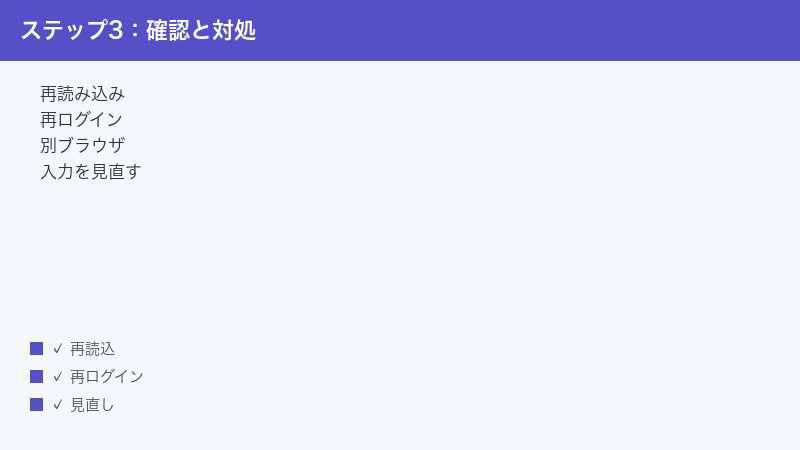
3. 再ログイン・再読み込みを試す
一度ログアウトしてから入り直すと、状態がリセットされて改善することがあります。あわせて、ページの再読み込みやブラウザの再起動も試してみてください。古い状態が残っていることが原因のときに効果的です。
4. パスワード再設定時の注意
パスワードを忘れてしまった場合は、画面の案内に従って再設定します。再設定用のメールが届かないときは、迷惑メールフォルダも確認しましょう。連携ログイン(外部サービス経由)でアカウントを作っている場合は、そもそもパスワードの再設定ではなく、連携先での対応が必要なこともあります。
5. 別のアカウントで入っていないか確認する
連携ログインを使っていると、自分でも気づかないうちに、いつもとは別のアカウントでログインしてしまっていることがあります。「クレジットが急に減って見える」「作ったはずの動画が見当たらない」というときは、ログインしているアカウントが普段のものと同じかを確認してみましょう。とくに、複数の連携先(メール・外部サービスなど)を使い分けている場合は、入り口を間違えると別のアカウントに入ってしまいがちです。心当たりがあるときは、一度ログアウトして、いつもの方法でログインし直すと整理できます。
どの症状にも効きやすい「共通の基本対処」7つ
原因がはっきりしないときや、いろいろ試しても直らないときは、ここで紹介する基本対処を上から順番に試してみてください。多くのトラブルは、この7つのどこかで解決します。手軽で効果の出やすいものから並べているので、無理に全部やる必要はなく、直った時点で止めて構いません。
1. 通信環境を確認する
まずは通信です。Wi-Fiの電波が弱くないか、モバイル通信が不安定でないかを確認します。可能であれば、安定した別の回線に切り替えて試すと、原因の切り分けになります。動画生成は通信に左右されやすいため、ここは最初に押さえておきたいポイントです。
2. ページを再読み込みする
表示が固まっている・ボタンが反応しないときは、ページの再読み込みで直ることがあります。一時的に表示が崩れているだけの場合、これだけで解決することも少なくありません。
3. ブラウザやアプリを再起動する
再読み込みで直らないときは、ブラウザ(アプリの場合はアプリ)そのものを一度閉じて開き直します。裏で動いていた一時的な不具合がリセットされ、改善することがあります。
4. キャッシュ(一時データ)を見直す
ブラウザは表示を速くするために、一時的なデータ(キャッシュ)をためています。このデータが古いままだと、表示が崩れたり、最新の状態が反映されなかったりすることがあります。プライベートモード(シークレットモード)で開き直すと一時データの影響を受けにくいため、原因の切り分けに役立ちます。改善するようなら、キャッシュが影響していた可能性が高いと判断できます。
5. 別のブラウザ・別の端末で試す
特定のブラウザや端末だけで起きている問題なのかを切り分けるために、別のブラウザや別の端末で同じ操作を試してみましょう。別の環境ならうまくいく場合、元の環境の設定や状態に原因がある可能性が高いです。キャッシュや拡張機能の影響を避ける意味でも有効です。スマートフォンとパソコンの両方で使える場合は、片方で試してみると、端末側の問題かどうかが分かりやすくなります。
6. ログインし直す・クレジットを確認する
ログインが切れていないか、クレジットの残量が足りているかを確認します。一度ログアウトして入り直す、残量を確認する、という基本動作で、見落としていた原因に気づけることがあります。長時間ページを開きっぱなしにしていた場合は、ログイン状態が古くなっていることがあるため、入り直すだけで直ることもあります。
7. 時間を置いてから試す
ここまで試しても直らない場合、原因がサーバー側の混雑や一時的な障害であることが考えられます。その場合、自分側でできることは限られます。少し時間を置いて(数十分〜数時間)、落ち着いてから再試行してみてください。あわてて操作を繰り返すより、待つことが最善の対処になる場面もあります。
それでもうまくいかないとき
基本対処をひと通り試しても改善しない場合は、次のように考えを整理してみましょう。
問い合わせ前に整理しておくと良いこと
公式の窓口やヘルプに相談する場合、状況を整理しておくとスムーズです。次の情報をメモしておくとよいでしょう。
- どの症状か(生成されない・エラーになる・遅い・書き出せない など)
- いつから起きているか
- 使っている端末・ブラウザ・おおよその環境
- 表示されているエラーの内容(文言をそのまま控えておく)
- これまでに試した対処
これらをまとめておくと、自分で見直すときにも役立ちますし、問い合わせの際にも話が早く進みます。とくにエラーの文言は、あとから思い出そうとしても正確には覚えていないことが多いため、その場で控えておくのがおすすめです。スクリーンショットを撮っておくと、画面の状態をそのまま伝えられて便利です。
うまくいったときの設定を覚えておく
トラブルが解決して無事に動画が作れたら、そのときの条件をメモしておくと、次に同じ問題が起きたときの助けになります。たとえば「この長さ・この画質なら安定して作れた」「このくらいシンプルなプロンプトなら通った」といった成功パターンを把握しておくと、次回からは遠回りせずに済みます。逆に、よくエラーになる表現や素材の傾向も分かってくると、最初からそれを避けて作れるようになります。AI動画生成は試行錯誤の積み重ねで上達していく面があるため、こうした記録が地味に効いてきます。
あわてて操作を重ねないことも大切
うまくいかないと、つい何度も生成ボタンを押したり、設定をあちこち変えたりしがちです。しかし、それでは何が原因だったのか分からなくなり、クレジットを無駄に消費してしまうこともあります。一つ試したら結果を確認し、ダメなら次へという落ち着いた進め方が、結局は近道になります。
「自分側」か「サービス側」かを見極める
トラブルを早く解決するうえで大切なのが、原因が自分側にあるのか、サービス側にあるのかの見極めです。次のような場合は、サービス側の混雑や一時的な不具合が疑われます。
- 別のブラウザや別の端末で試しても、同じように生成できない
- 通信は問題なく、ほかのサイトは普通に使える
- 同じ症状を訴える声が、同じ時間帯に多く見られる
- 公式からメンテナンスや不具合のお知らせが出ている
こうしたときは、自分の操作をいくら見直しても解決しにくいため、時間を置いて待つのが賢明です。一方、特定のブラウザ・端末・プロンプト・画像のときだけ起きるのであれば、自分側の環境や入力内容に原因がある可能性が高いと言えます。この見極めができると、無駄な操作を減らせます。
うまく付き合っていくための心構え
最後に、AI動画生成サービスと長く付き合っていくための心構えにも触れておきます。この分野は進化のスピードがとても速く、できることも、画面の見た目も、料金やクレジットの仕組みも、短い期間でどんどん変わっていきます。今日うまくいった方法が、しばらくしたら少し変わっている、ということも珍しくありません。だからこそ、「一度覚えたやり方に固執しすぎない」「困ったらまず公式の案内を見にいく」という姿勢が、結果的にいちばんの近道になります。トラブルそのものをゼロにするのは難しくても、落ち着いて切り分ける習慣さえ身につけておけば、たいていの場面は乗り越えられます。
よくある質問(FAQ)
Q1. Viduは無料で使えますか?
無料で試せる枠が用意されているとされますが、利用できる回数やクレジットの量には目安があり、より多く使う場合は有料プランが必要になるとされています。無料枠の内容・回復のタイミング・有料プランの料金は時期によって変わるため、最新の正確な情報はViduおよびShengShuの公式の案内をご確認ください。
Q2. 「クレジットが足りない」と出て生成できません。どうすればよいですか?
まず現在の残量を確認しましょう。無料枠を使い切っている場合は、回復・更新のタイミングを待つか、有料プランの利用を検討することになります。1回の生成で消費する量は動画の長さや画質などの設定によって変わることがあるため、短め・軽めの設定で試すと残量で作れる場合もあります。
Q3. 動画が生成されないとき、まず何をすればよいですか?
「通信環境の確認」「ページの再読み込みと再ログイン」「少し時間を置いて再試行」の3つから始めるのがおすすめです。あわせてクレジットの残量も確認してください。多くの場合、この基本対処のどこかで改善します。それでも直らないときは、本記事の症状別の章を順にたどってみてください。
Q4. エラーで止まるのはプロンプトのせいですか?
プロンプトや素材が規約・制限に触れている場合にエラーになることはありますが、それだけが原因とは限りません。サーバーの混雑や一時的な不具合でエラーが出ることもあります。まずは表現や素材を穏当に見直し、それでも直らなければ時間を置いて再試行してみてください。
Q5. 順番待ちが終わらないときはどうすればよいですか?
利用者が集中していると順番待ちが長くなりやすいです。混雑する時間帯を避ける、設定を軽めにする、落ち着いて待つ、といった対処が有効です。反応が遅いからと生成を連打すると、かえって混乱やクレジットの無駄づかいになりやすいため避けましょう。
Q6. 参照画像を使った生成がうまくいきません。どうすればよいですか?
参照に使う画像が、ぼやけていたり被写体が小さすぎたりすると、特徴をうまく拾えないことがあります。はっきり写った画像に差し替える、プロンプトと参照画像の方向性をそろえる、別の画像で試す、といった見直しが有効です。また、実在の人物や権利のある素材を参照に使うと生成が止まることがあるため、自分で用意した素材や利用が許可された素材を使うのが安心です。
Q7. 作った動画は商用利用してもよいですか?
商用利用の可否は、プランや利用規約によって変わるとされています。「無料だから自由に使える」とは限りません。仕事や販売などで使いたい場合は、必ず公式の利用規約で許可される範囲を確認してから利用してください。実在の人物や他者の作品を思わせる内容が含まれる場合は、権利面にもとくに注意が必要です。
Q8. ログインできないときはどうすればよいですか?
まず通信が安定しているかを確認し、普段使っているログイン方法で入れているかを見直します。一度ログアウトして入り直す、ページを再読み込みする、ブラウザを再起動する、といった対処も有効です。パスワードを忘れた場合は画面の案内に従って再設定し、再設定メールが届かないときは迷惑メールフォルダも確認してください。連携ログインを使っている場合は、その連携先サービスにログインできているかも確認しましょう。
📚 あわせて読みたい
まとめ
Vidu(ヴィドゥ)で動画が生成されない・作れない・エラーになるときは、次の順番で切り分けると、多くの場合スムーズに解決へ近づけます。
- まずは基本の3つ(通信確認・再読み込みと再ログイン・時間を置いて再試行)を試す
- クレジットの残量を確認し、足りなければ回復を待つかプランを検討する
- エラーが出るときはプロンプトや画像を穏当に見直し、作り直す
- 遅い・順番待ちのときは混雑を避け、設定を軽くし、落ち着いて待つ
- 思ったとおりにならないときは、指示を具体的に書き直して少しずつ試す
- 参照画像を使うときは、鮮明な画像を選び、プロンプトと方向性をそろえる
- 書き出しや権利・商用利用は、プランと利用範囲を公式で確認してから使う
- どうしても直らないときは共通の基本対処7つを上から順に試す
AI動画生成サービスは進化が速く、仕様・料金・クレジット・対応状況・商用可否などが変わりやすい分野です。本記事の手順はあくまで一般的なトラブル対処の目安として活用し、最新で正確な情報は、必ずViduおよびShengShuの公式の案内でご確認ください。あわてず一つずつ切り分けていけば、原因にたどり着きやすくなります。あなたの動画づくりが、また気持ちよく進みますように。
