 minto.tech スマホ(iPhone/Android)・パソコン(Windows/Mac)・Office・Wi-Fi・AIツールの「できない」「困った」を解決する実用ガイド。トラブル対処法とノウハウが満載のお助けサイトです。
※本ページにはプロモーション(広告)が含まれています
📑 この記事の目次(タップで開く)
watchOS 26のWorkout Buddy(ワークアウトバディ)が使えない時、まずこれを確認
「Apple Watchで運動を始めても音声コーチが何も話してくれない」「ワークアウトの設定にWorkout Buddy(ワークアウトバディ)が出てこない」「途中で音声が途切れてしまう」。watchOS 26で追加されたとされるこの新しい音声フィードバック機能で、こうしたつまずきを感じている方は少なくありません。そんなときは、あわてて何度も操作をやり直す前に、まず次の3つを順番に確認するのが近道です。
1つ目はお使いのApple WatchとwatchOSのバージョン、そして近くにあるiPhoneがこの機能の動作条件を満たしているかを確認すること、2つ目はBluetoothのイヤホンが接続され、通信できる環境にあるかを確認すること、3つ目は言語の設定や対応するワークアウトの種類が条件に合っているかを確認することです。この3点を落ち着いて見直すだけで、音声が出ない・選べないといった症状の多くは、原因の切り分けがぐっと進みます。
ただし、Workout Buddyは2025年から2026年にかけて段階的に広がっているとされる比較的新しい機能です。お使いのバージョン・地域・言語・対応する機種・近くにあるiPhoneの種類によって、使える範囲や表示が大きく異なる場合があります。日本語への対応状況や日本での提供時期も、時期によって変わる可能性があります。本記事では一般的に知られている動作と確認の流れを中心に解説しますが、最新の正確な提供状況・対応機種・対応言語・操作画面は、必ずAppleの公式情報でご確認ください。

🛒 関連商品をAmazonでチェック
この記事でわかること
この記事を読むと、次のことが順を追って整理できます。専門用語はできるだけかみくだいて説明し、Apple Watchを使い始めて間もない方でも落ち着いて確認を進められるようにまとめています。
- Workout Buddy(ワークアウトバディ)とは何か、どんなことをしてくれるとされる機能なのか
- 音声が出ない・機能が選べないときに考えられる主な原因と前提条件
- どのワークアウトの種類で使えるとされるのか、その考え方
- 音声が途切れる・iPhoneが必要とされる理由
- どのトラブルにも効きやすい一般的な対処(バージョン更新・対応機種の確認・言語設定・通信とイヤホンの確認・再起動など)
- うまくいかないときの切り分けの進め方
- よくある質問(FAQ)8問への回答
なお、ボタンの名称やメニューの並び、設定画面の場所は、お使いのバージョンや地域、対応状況によって変わることがあります。本文中の操作名や経路は、あくまで一例・目安としてお読みください。確実なことはAppleの公式の案内でご確認いただくのが安全です。
症状別 早見表(まずどこを見るか)
「自分の症状はどれだろう」と迷ったら、次の早見表で当てはまるものを探してください。そのうえで、対応する見出しの手順を試すと効率的です。原因はひとつとは限らないため、複数当てはまる場合は上から順に確認していくとよいでしょう。
| 症状 | よくある原因の例 | まず試すこと |
|---|---|---|
| ワークアウト中に音声が一切聞こえない | Bluetoothのイヤホンが未接続/対応機種でない/言語設定が条件外/機能がオフ | イヤホンの接続と機種・言語・設定を順に確認する |
| 設定にWorkout Buddyの項目が見当たらない | watchOSやiOSが古い/対応機種でない/段階的提供で未到達/地域や言語が条件外 | watchOSとiOSを最新に更新し、対応条件を確認する |
| 機能を選んでもオンにできない・グレーアウトしている | 近くに対応するiPhoneがない/Apple Intelligenceの設定が整っていない | 対応iPhoneを近くに置き、関連設定の状態を確認する |
| 始めは話していたのに途中で音声が途切れる | iPhoneと離れた/通信が不安定/イヤホンの接続が切れた/省電力で制限 | iPhoneを近くに保ち、通信とイヤホンの接続を確認する |
| 特定の運動だけ音声が出ない | 対応するワークアウトの種類でない可能性 | ランニングやウォーキングなど一般的な種目で試す |
| 音声は出るが内容が乏しい・回数が少ない | 運動の履歴が少ない/短時間の運動/通信状況 | 少し時間を置き、いつもの運動で様子を見る |
表のなかに当てはまるものがあれば、まずはその行の「まず試すこと」から着手してください。当てはまるものが複数ある場合や、原因がはっきりしない場合は、このあとの一般的な対処を上から順に試していくのがおすすめです。
Workout Buddy(ワークアウトバディ)とは
Workout Buddy(ワークアウトバディ)は、watchOS 26で追加されたとされる、運動中に音声でフィードバックや励ましをくれる音声コーチのような機能です。ランニングやウォーキングなどの運動をしている最中に、その日の運動の様子やこれまでの記録をもとにした声かけを、イヤホンを通して聞けるとされています。
たとえば、運動を始めたタイミングでひとことかけてくれたり、ペースや心拍などのその時のリアルタイムの数値や、これまで積み重ねてきた運動履歴をふまえて、節目で声をかけてくれたりするとされています。画面を何度も見て数字を確認しなくても、耳から励ましや状況が入ってくるため、運動に集中しやすくなることが期待される機能です。
この機能は、Appleが提供するAI関連の仕組みである「Apple Intelligence(アップル インテリジェンス)」を活用しているとされています。だからこそ、ただ決まった文章を読み上げるのではなく、その人の運動の様子に合わせた言い回しになるとされているわけです。
ここで大切なのは、こうした「合わせた声かけ」を行うために、ある程度しっかりした処理能力や通信が必要とされる、という点です。そのため、Apple Watch単体だけで完結するのではなく、近くに対応するiPhoneがあることや、通信できる環境が前提になるとされています。ここがうまく整っていないと、機能そのものが選べなかったり、音声が出なかったりするわけです。
イメージとしては、ひとりで黙々と運動する時間に、横で軽く声をかけてくれる相棒のような存在を、イヤホン越しに置くようなものと考えると分かりやすいかもしれません。運動の節目で「ここまで来ましたね」といった趣旨の声かけがあると、ペースを保ちやすくなったり、最後のひと押しがしやすくなったりすることが期待されます。画面をのぞき込む回数が減るぶん、フォームや周囲の安全に意識を向けやすくなる、という利点もあるでしょう。
ただし、こうした音声は録音された決まり文句を再生しているのではなく、その時々の状況に合わせて組み立てられるとされている点が、この機能のポイントです。だからこそ、決まった音声ガイドよりも自然に感じられる反面、組み立てに必要な処理や通信が成り立たないと、うまく動かないという性質も持っています。「便利だけれど、条件がそろって初めて働く」という点を押さえておくと、トラブルの原因も理解しやすくなります。
なお、ここで説明している内容は、一般的に知られているとされる動作の概要です。実際にどのような声かけがあるか、どんな種目に対応するか、どの言語で使えるかといった細部は、お使いのバージョンや地域、提供状況によって異なる場合があります。最新の正確な内容は、必ずAppleの公式情報でご確認ください。本記事でも、断定できる部分とそうでない部分を分けて説明していきますので、安心して読み進めてください。
音声が出ない・選べない主な原因(前提条件の確認)
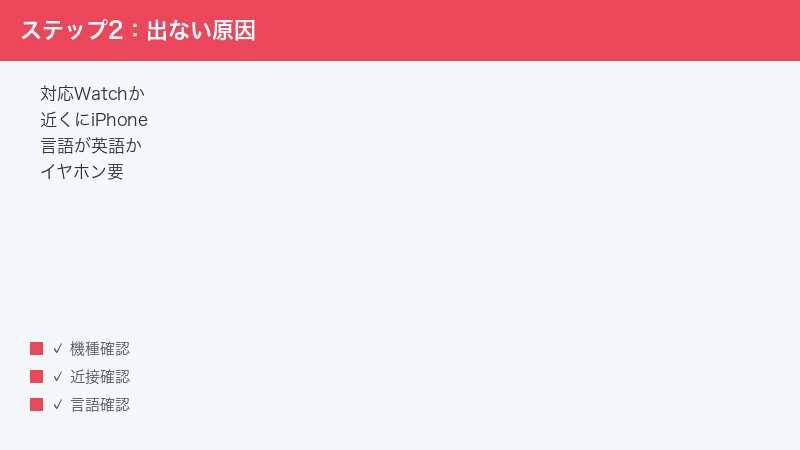
Workout Buddyの音声が出ない、あるいは設定で選べないというトラブルの多くは、「機能を使うための前提条件」が一部欠けていることが原因とされています。逆に言えば、この前提条件をひとつずつ確認していけば、原因にたどり着きやすくなります。ここでは、一般に必要とされる条件を順に見ていきましょう。
1. 対応するApple WatchとwatchOS 26であるか
まず、お使いのApple Watchがこの機能に対応している機種で、かつwatchOS 26になっているかを確認します。一般には、Apple Watch Series 6以降などの比較的新しい世代の機種が対応するとされていますが、正確な対応機種の範囲は時期や提供状況によって異なる場合があります。古い機種や、watchOSが26より前のバージョンのままだと、そもそも機能が表示されない・使えないことがあります。
確認の手順の一例は次のとおりです。
- ペアリングしているiPhoneでWatchアプリ(Apple Watchの設定アプリ)を開きます。
- 一般やソフトウェア・アップデートにあたる項目を探し、Apple WatchのwatchOSが最新かどうかを確認します。
- 更新がある場合は、案内に従って更新します。更新には充電と通信が必要になることがあります。
お使いのApple Watchの世代が分からないときは、Watchアプリの一般や情報にあたる項目から、機種やバージョンの表示を確認できることがあります。項目の名称や場所はバージョンによって変わる場合がありますので、見当たらないときは無理に探さず、表示されている情報をもとに確認を進めてください。機種の対応状況が分からない場合は、無理に判断せず、Appleの公式情報でお使いの機種が対象かを確認するのが安全です。古い世代の機種では、いくら設定を見直しても機能が表示されないことがある、という点も念頭に置いておくとよいでしょう。
2. 近くに対応するiPhoneがあるか
Workout Buddyは、声かけの処理にiPhoneやクラウドの力を借りるとされています。そのため、Apple Watch単体ではなく、近くにApple Intelligenceに対応したiPhoneがあることが前提とされています。一般には、iPhone 15 Proの系統やiPhone 16の系統など、比較的新しい機種がApple Intelligenceに対応するとされていますが、ここも正確な対応機種は提供状況によって異なる場合があります。
運動するときにiPhoneを家に置いてきている、あるいはApple Watchから大きく離れた場所にiPhoneがある、といった状況だと、機能がうまく働かないことがあります。屋外で運動する場合でも、まずは「機能が使えるかどうか」を確かめる段階では、対応するiPhoneを身近に置いた状態で試してみるとよいでしょう。
ふだん「Apple WatchだけでiPhoneを持たずに走っている」という方は、ここでつまずきやすいポイントです。Apple Watch単体でできることは年々増えていますが、Workout Buddyのように処理や通信を必要とするとされる機能では、近くにiPhoneがあることが前提になる場合があります。まずは検証のため、iPhoneをポケットやアームバンドなどに入れて持ち、機能が動くかどうかを確かめてみてください。動くことが確認できれば、「iPhoneとの距離や通信が条件だった」とはっきりします。
また、家族の機種を一時的に借りている場合などは、ペアリングしているiPhoneが対応機種かどうかも見落としやすい点です。Apple Watch本体が新しくても、ペアリング相手のiPhoneが条件を満たしていなければ機能しないことがあります。Apple WatchとiPhoneは「セット」で条件を確認する、という意識を持っておくと安心です。
3. Apple Intelligenceの設定が整っているか
この機能はApple Intelligenceを使うとされているため、iPhone側でApple Intelligenceが利用できる状態になっていることも条件のひとつとされています。Apple Intelligence自体が、地域や言語、機種によって使える・使えないが分かれるとされる仕組みのため、ここが整っていないとWorkout Buddyも動かないことがあります。
iPhoneの設定アプリのなかにApple Intelligenceに関連した項目があれば、その状態を確認してみてください。項目の名称や場所、利用できる地域・言語は、バージョンや提供状況によって変わる場合があります。見当たらない・よく分からないという場合は、Appleの公式情報で対応状況を確認するのが確実です。
Apple Intelligenceは、対応する機種・地域・言語の条件がそろってはじめて使えるようになるとされる仕組みです。そのため、「iPhoneは新しいのに、なぜか関連機能が使えない」という場合は、地域や言語の設定が条件に合っていないことも考えられます。ここはWorkout Buddyの言語条件とも関わってくる部分ですので、言語の確認とあわせて見ておくと、原因の切り分けがスムーズになります。なお、これらの設定を変更する場合は、ほかのアプリや機能の表示にも影響することがあるため、変更前の状態を控えておき、必要に応じて元に戻せるようにしておくと安心です。
4. 言語の設定が条件に合っているか
提供の初期段階では、Workout Buddyは言語が「英語(English)」に設定されている場合に使えるとされてきました。つまり、Apple WatchやiPhone、あるいはSiri(シリ)に関する言語が日本語のままだと、機能が表示されない・使えないことがあるという考え方です。
ただし、対応言語は時期によって広がる可能性があり、日本語への対応状況も変わる場合があります。「英語にしないと絶対に使えない」と決めつけるのではなく、まずは現在の対応言語を公式情報で確認するのが安全です。仮に試しに言語を変更する場合は、もとの設定をメモしておき、確認が終わったら戻せるようにしておくと安心です。
5. Bluetoothのイヤホンと通信環境
Workout Buddyは音声で伝える機能のため、声を聞くためのBluetoothのイヤホンが接続されていることが前提とされています。Apple Watchやその近くにあるiPhoneと、イヤホンがきちんとペアリング・接続されているかを確認してください。イヤホンが接続されていない、あるいは接続が切れていると、機能はオンでも音声が聞こえない、という状況になりがちです。
あわせて、通信できる環境かどうかも大切です。声かけの処理に通信が必要とされるため、電波が弱い場所や、iPhoneとの距離が離れている状況だと、音声が出ない・途切れるといったことが起きやすくなります。地下や建物の奥、電波の入りにくい山あいの道などでは、ふだんは問題なく使えていても、その場所だけ調子が悪くなる、ということも考えられます。
イヤホンについては、左右独立型のイヤホンの場合、片方だけ接続が不安定になっているケースもあります。運動の前に、音楽や通知音がきちんと両耳で聞こえるかを軽く確認しておくと、いざ運動を始めてから「音声が出ない」と慌てずに済みます。イヤホンのバッテリー残量が少ないと接続が不安定になることもあるため、充電状態もあわせて見ておくとよいでしょう。
対応するワークアウトの種類について
「設定や条件は整っているはずなのに、運動によって音声が出たり出なかったりする」という場合、その運動の種類がWorkout Buddyの対象に含まれていない可能性があります。
一般には、ランニングやウォーキングといった一部の種目で使えるとされています。すべてのワークアウトの種類で同じように使えるわけではない、という前提で考えると、混乱を避けやすくなります。対応する種目の正確な一覧や範囲は、バージョンや提供状況によって変わる場合がありますので、ここも断定はせず、まずは一般的な種目で試してみるのがおすすめです。
確認の進め方の一例は次のとおりです。
- 条件を満たした状態(対応機種・最新バージョン・近くに対応iPhone・イヤホン接続・通信あり)を整えます。
- ランニングやウォーキングなど、一般的に対応するとされる種目でワークアウトを始めてみます。
- それで音声が出るのに、別の種目では出ないという場合は、その種目が対象外である可能性を考えます。
このように「使える種目」と「使えない種目」を切り分けていくと、機能そのものの不具合なのか、種目の対応範囲の問題なのかが見分けやすくなります。たとえば屋内でのトレーニングや、独自に追加した種目などでは、対象外で音声が出ないこともあり得ます。その場合は「壊れている」のではなく「もともと対象に含まれていない」という可能性を、まず疑ってみてください。
もし対応するとされる種目でも音声が出ない場合は、種目の問題ではなく、ここまで説明してきた前提条件(機種・バージョン・iPhone・通信・言語・イヤホン)のいずれかが欠けている可能性が高くなります。その場合は、このあとの一般的な対処を上から順に確認していくのが近道です。種目を変えても変わらないのか、特定の種目だけなのか、という観点を持つだけで、原因の見当がつけやすくなります。
音声が途切れる・iPhoneが必要とされる理由
「始めは話していたのに、運動の途中で急に音声が途切れた」というケースもよく聞かれます。これを理解するには、なぜiPhoneや通信が必要とされるのかを知っておくと役立ちます。
前述のとおり、Workout Buddyの声かけは、その時の数値やこれまでの履歴をふまえて作られるとされており、その処理にiPhoneやクラウドの力を借りるとされています。つまり、Apple Watchが単独ですべてを行うのではなく、近くのiPhoneや通信先とやり取りしながら音声を組み立てている、というイメージです。
そのため、次のような状況になると、音声が出にくくなったり途切れたりすることがあります。
- 運動の途中でiPhoneから大きく離れてしまった
- 電波の弱い場所に入り、通信が不安定になった
- イヤホンの接続が一時的に切れた
- バッテリー節約のための機能などで、一部の動作が制限された
対策としては、機能の動作を確かめたい段階では、できるだけiPhoneを身近に保ち、通信が安定した環境で試すことが基本になります。途切れが頻発する場合は、イヤホンの接続状態や、iPhoneとの距離、電波状況を順に見直してみてください。
もうひとつ知っておきたいのは、運動の履歴や時間の長さによって、声かけの量や内容に差が出ることがあるとされる点です。運動の履歴がまだ少ない段階や、ごく短時間の運動では、声かけの回数が少なく感じられることがあります。これは不具合ではなく、機能の性質によるものと考えられます。「音声が出る・出ない」だけでなく「思ったより声かけが少ない」という場合は、しばらく使い続けて様子を見るのもひとつの方法です。
なお、途切れること自体を完全になくすのは難しい場面もあります。トンネルや電波の届きにくい区間を走る場合などは、その区間だけ音声が止まり、抜けると再開する、といった挙動も考えられます。音声を最優先したい日は、できるだけ電波の安定したコースを選ぶ、という工夫も役立つでしょう。
一般的な対処(どのトラブルにも効きやすい順番)
原因がはっきりしないときは、次の順番で一般的な対処を試していくと、多くのトラブルで切り分けが進みます。いきなり難しい操作をするのではなく、上から順に、ひとつずつ落ち着いて確認していきましょう。
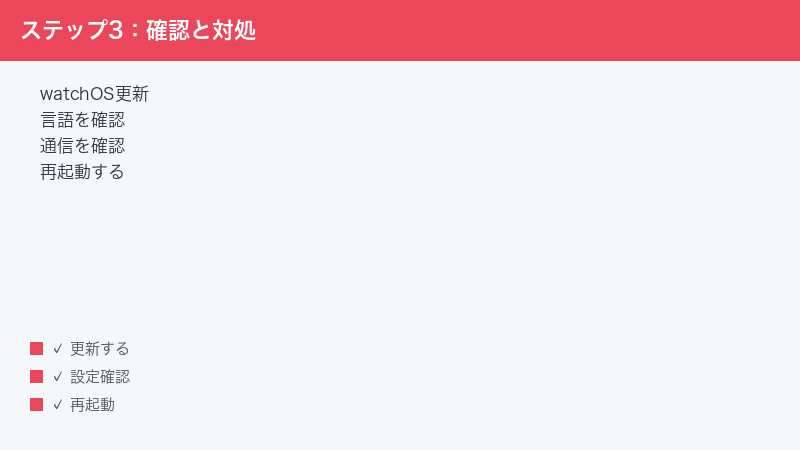
1. watchOSとiOSを最新に更新する
新しい機能は、watchOSとiOSの両方が新しいバージョンであることを前提にしていることが多いです。Apple Watch側のwatchOSだけでなく、ペアリングしているiPhone側のiOSも最新になっているかを確認しましょう。片方だけ古いと、機能が表示されない・うまく動かないことがあります。更新には充電と通信、ある程度の時間が必要になることがあります。
更新は、できれば自宅などの落ち着いた環境で、充電しながら行うのがおすすめです。Apple Watchの更新は、ある程度のバッテリー残量と、充電器に乗せた状態が求められることがあります。時間に余裕のあるときにまとめて済ませておくと、いざ運動したいときに「更新中で使えない」という事態を避けやすくなります。更新後は念のため動作を確認し、機能の項目が表示されるようになったかを見ておきましょう。
2. 対応機種かどうかを確認する
Apple Watch本体と、近くにあるiPhoneの両方が、それぞれ対応する機種かを確認します。Apple Watchの世代や、iPhoneがApple Intelligenceに対応する機種かどうかが関わってきます。正確な対応機種はAppleの公式情報でご確認ください。古い機種では、設定や更新を見直しても使えないことがあります。
3. 言語と地域の設定を確認する
提供の初期段階では言語が英語の場合に使えるとされてきたため、現在の対応言語の状況を確認します。日本語や日本での提供状況は時期によって変わる場合があるため、最新の対応をAppleの公式情報で確かめるのが安全です。試しに設定を変える場合は、もとに戻せるよう現在の設定を控えておきましょう。
4. Apple Intelligenceの設定を確認する
iPhone側でApple Intelligenceに関する設定が整っているかを確認します。Apple Intelligence自体が利用できる状態になっていないと、Workout Buddyも動かないことがあります。関連する項目の状態を確認し、分からない場合は公式情報で対応状況を確認してください。
5. Bluetoothのイヤホンと通信を確認する
イヤホンがきちんと接続されているか、接続が途中で切れていないかを確認します。あわせて、電波の状況や、Apple WatchとiPhoneの距離が離れすぎていないかも見直しましょう。音声を聞く以上、イヤホンの接続と安定した通信は欠かせない要素です。
6. Apple WatchとiPhoneを再起動する
ここまで試しても改善しない場合は、Apple WatchとiPhoneのそれぞれを再起動してみます。一時的な不具合が原因のときは、再起動で改善することがあります。電源を切って、少し待ってから入れ直す、という基本的な操作です。スマートフォンやスマートウォッチの調子が悪いとき、再起動は地味ですが効果が出やすい対処のひとつです。両方をいちど再起動してから、改めて運動を始めて試してみてください。
再起動のあとは、イヤホンとの接続がやり直しになることもあります。運動を始める前に、もういちどイヤホンが接続されているか、音が聞こえるかを確認しておくと安心です。再起動だけで直る場合は、もともと一時的な不具合だったと考えられますので、しばらく様子を見ながら使い続けて問題ないでしょう。
7. ワークアウトの設定を見直す
ワークアウトを始める際の設定のなかに、音声に関する項目やWorkout Buddyに関する項目があれば、その状態を確認します。項目の名称や場所はバージョンによって変わる場合がありますので、見当たらないときは無理に探さず、まずは対応する種目で機能がオンになっているかを確かめる、という順序で進めると安全です。
運動を始める前のチェックリスト
毎回の運動でWorkout Buddyを気持ちよく使うために、走り出す前や歩き出す前に、ひととおり確認しておくと安心なポイントをまとめました。慣れてくれば数十秒で済む確認です。「音声が出ないかも」と不安なときほど、この順番で見ておくとトラブルを未然に防ぎやすくなります。
- Apple WatchとiPhoneのバッテリーに十分な残量があるか(更新や処理、通信に余裕を持たせるため)
- 近くに対応するiPhoneを持っているか(ポケットやアームバンドなどに入れておく)
- Bluetoothのイヤホンが接続され、両耳で音が聞こえるか
- 通信できる環境にいるか(極端に電波の弱い場所を避ける)
- 対応するとされる種目(ランニングやウォーキングなど)でワークアウトを始めるか
これらが整っていれば、機能が使える条件のうち、日々変わりやすい部分はおおむねカバーできます。バージョンや機種、言語といった「いちど整えればしばらく変わらない条件」は、初回だけしっかり確認しておけば、毎回見直す必要はありません。最初の設定さえ通れば、あとは上のチェックリストを軽く確認するだけで、安定して使いやすくなるはずです。
うまくいかない時の切り分け
一通りの対処を試しても改善しないときは、「どこまでが正常で、どこから不調なのか」を切り分けると、原因が見えやすくなります。次のような観点で順に確かめてみてください。
- 音声そのものは出るか:イヤホンで音楽や通知音が聞こえるかを確認します。音楽すら聞こえないなら、まずはイヤホンの接続の問題を疑います。
- 種目を変えると変化するか:ランニングやウォーキングなど一般的な種目で出るのに、別の種目で出ないなら、種目の対応範囲の問題かもしれません。
- iPhoneを近くに置くと変わるか:iPhoneを身近に置いた途端に動くようになるなら、距離や通信が原因だった可能性が高いです。
- 設定項目が表示されているか:そもそも機能の項目が出てこないなら、バージョン・機種・言語・提供状況のいずれかが条件を満たしていない可能性を考えます。
これらを順に確かめても解決しない場合は、機能の提供状況そのものが地域や時期の都合で限定されている可能性もあります。その場合は、設定をいじり続けるよりも、Appleの公式情報で最新の提供状況を確認したり、サポートに相談したりするのが確実です。あわせて、急ぎでない場合は、しばらく時間を置いてから再度試すと、提供範囲が広がっていることもあります。
よくある質問(FAQ)
Q1. Workout BuddyはすべてのApple Watchで使えますか?
いいえ、すべての機種で使えるわけではないとされています。一般にはApple Watch Series 6以降などの比較的新しい機種が対応するとされていますが、正確な対応機種の範囲は時期や提供状況によって異なる場合があります。お使いの機種が対象かどうかは、Appleの公式情報でご確認ください。
Q2. iPhoneがないとWorkout Buddyは使えませんか?
この機能は、声かけの処理にiPhoneやクラウドの力を借りるとされているため、近くに対応するiPhoneがあることが前提とされています。iPhoneを家に置いて運動すると、機能がうまく働かないことがあります。まずは対応するiPhoneを身近に置いた状態で試してみてください。なお、細かな動作条件は提供状況によって変わる場合があります。
Q3. 日本語でWorkout Buddyは使えますか?
提供の初期段階では、言語が英語に設定されている場合に使えるとされてきました。日本語への対応状況や日本での提供時期は時期によって変わる可能性があるため、断定はできません。最新の対応言語については、Appleの公式情報でご確認いただくのが安全です。
Q4. 音声がまったく聞こえません。何を最初に確認すればよいですか?
まずはBluetoothのイヤホンがきちんと接続されているかを確認してください。イヤホンで音楽や通知音が聞こえるかを試すと、接続の問題かどうかを切り分けられます。音楽すら聞こえないなら、イヤホンの接続やバッテリー残量の問題が疑われます。音楽は聞こえるのにWorkout Buddyの音声だけ出ない場合は、対応機種・最新バージョン・近くの対応iPhone・通信環境・言語設定を順に確認していくとよいでしょう。一度にすべてを変えるのではなく、ひとつずつ確認して変化を見ると、原因にたどり着きやすくなります。
Q5. 始めは話していたのに途中で音声が止まりました。なぜですか?
運動の途中でiPhoneから離れてしまった、電波の弱い場所に入った、イヤホンの接続が切れた、といったことが原因として考えられます。声かけの処理には通信が必要とされるため、iPhoneを近くに保ち、通信とイヤホンの接続が安定しているかを確認してみてください。
Q6. どの運動で使えますか?
一般には、ランニングやウォーキングなど一部の種目で使えるとされています。すべてのワークアウトの種類で同じように使えるわけではないようです。対応する種目の正確な範囲は提供状況によって変わる場合がありますので、まずは一般的な種目で試し、ほかの種目で出ない場合は対象外の可能性を考えてみてください。
Q7. 設定にWorkout Buddyの項目が見当たりません。どうすればよいですか?
watchOSやiOSが古い、対応機種でない、言語や地域の条件を満たしていない、あるいは段階的な提供でまだ自分の環境に届いていない、といった可能性があります。まずはwatchOSとiOSを最新に更新し、対応機種・言語・地域の条件を確認してください。それでも見当たらない場合は、提供状況をAppleの公式情報で確認するのが確実です。
Q8. 設定を全部見直しても使えません。最後にできることはありますか?
Apple WatchとiPhoneの再起動を試したうえで、それでも改善しない場合は、機能の提供状況そのものが地域や時期の都合で限定されている可能性があります。設定をいじり続けるよりも、Appleの公式情報で最新の提供状況を確認するか、サポートに相談するのが確実です。急ぎでなければ、しばらく時間を置いてから再度試すのもひとつの方法です。
📚 あわせて読みたい
まとめ
watchOS 26のWorkout Buddy(ワークアウトバディ)が使えない・音声が出ない・選べないというトラブルは、多くの場合「機能を使うための前提条件」が一部欠けていることが原因とされています。あわてて操作をやり直す前に、次のポイントを順番に確認するのが解決への近道です。
- お使いのApple WatchとwatchOSが対応条件を満たし、最新になっているか
- 近くに対応するiPhoneがあり、Apple Intelligenceの設定が整っているか
- 言語の設定が条件に合っているか(提供初期は英語とされる・最新は要確認)
- Bluetoothのイヤホンが接続され、通信が安定しているか
- 対応するとされる種目(ランニングやウォーキングなど)で試しているか
音声が途中で途切れる場合は、iPhoneとの距離や通信、イヤホンの接続を見直すと改善することがあります。これらを試しても解決しないときは、機能の提供状況が地域や時期によって限定されている可能性もあるため、設定をいじり続けるよりも、Appleの公式情報で最新の対応状況を確認するのが確実です。
なお、本記事で紹介した操作名や経路、対応機種・対応言語・提供状況は、お使いのバージョンや地域、時期によって変わる場合があります。あくまで一例・目安としてお読みいただき、最終的な確認は必ずAppleの公式情報で行ってください。条件をひとつずつ整えていけば、運動中の心強い音声コーチを安心して使い始められるはずです。
