 minto.tech スマホ(iPhone/Android)・パソコン(Windows/Mac)・Office・Wi-Fi・AIツールの「できない」「困った」を解決する実用ガイド。トラブル対処法とノウハウが満載のお助けサイトです。
※本ページにはプロモーション(広告)が含まれています
「DeepSeek(ディープシーク)を開いても応答が返ってこない」「ログインできない」「画面がぐるぐる回ったまま繋がらない」——そんな時のために、まず結論からお伝えします。
最初に試すべきは「時間を置いてから再読み込み」「アプリやブラウザの再起動」「通信環境の確認」「サインインのやり直し」の4つです。DeepSeekは無料で使える範囲があるとされ、利用が世界的に集中しやすいサービスです。そのためサーバーの混雑や一時的な障害で「使えない」状態になることが少なくありません。多くの場合は、あなたの端末の故障ではなく、少し待つだけで回復します。
この記事では、DeepSeekが使えない・応答しない・ログインできない・繋がらない時の原因を整理し、スマホ(iPhone/Android)でもパソコン(ブラウザ)でも実行できる対処法を、順番に分かりやすく解説します。なお、DeepSeekの仕様・対応・提供状況は時期や地域により変わる場合があります。最終的な最新情報は、必ず公式の案内をご確認ください。
📑 この記事の目次(タップで開く)
- DeepSeek(ディープシーク)とは?まず基本をおさらい
- この記事でわかること
- 症状別・対処法の早見表
- DeepSeekが「使えない・応答しない」時の主な原因
- 「使えない・応答しない」時の基本対処(順番に試す)
- DeepSeekに「ログインできない」時の原因と対処法
- 「繋がらない・重い・遅い」と感じる時の対処法
- スマホアプリ版での対処手順(iPhone/Android)
- ブラウザ版(パソコン・スマホのWeb)での対処手順
- 障害かどうかの見分け方
- 生成された回答を使う時の大切な注意
- うまくいかない時の最終チェック
- DeepSeekを快適に使い続けるためのポイント
- よくある質問(FAQ)
- まとめ
DeepSeek(ディープシーク)とは?まず基本をおさらい
対処法に入る前に、「そもそもDeepSeekとは何か」を簡単に整理しておきます。仕組みをざっくり理解しておくと、トラブルの原因も見当がつきやすくなります。
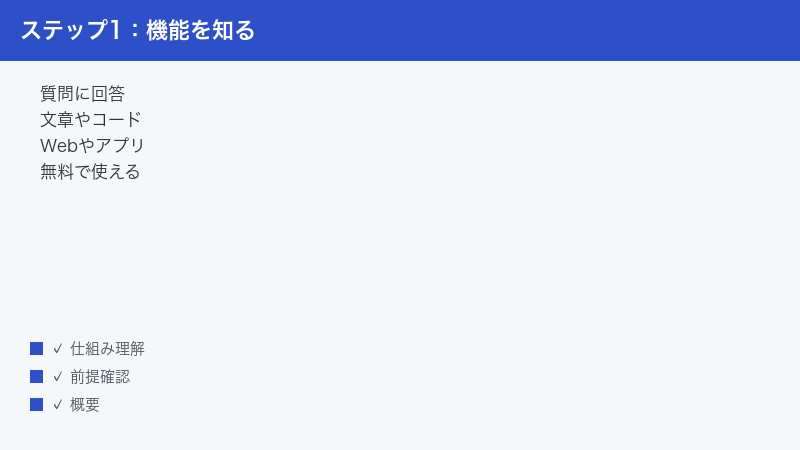
DeepSeek(ディープシーク)は、入力した質問や指示に対して、文章で回答してくれるAIチャットボットの一つとされています。中国のDeepSeek社が開発しているとされ、世界的に注目を集めました。できることの例としては、次のようなものが挙げられます。
- 質問への回答(調べ物の補助や、考えを整理する手助けなど)
- 文章の作成(メールの下書き、文章のたたき台づくりなど)
- 長い文章の要約(要点を短くまとめる手助け)
- プログラミングの補助(コードの説明や、書き方の相談など)
利用方法は、大きく分けて2つあるとされています。1つはパソコンやスマホのブラウザ(Web版)からアクセスする方法、もう1つはスマホアプリ(iOS/Android)から使う方法です。いずれも無料で使える範囲があるとされています。
サインイン(ログイン)には、Gmailなどの一般的なメールアドレスを使う場合があるとされます。また、DeepSeekには「R1」「V3」「V4」などと呼ばれるモデルがあるとされますが、こうしたモデルの名称や提供のされ方は時期によって変わることがあります。本記事では特定のモデル名に依存しない、一般的な対処を中心に解説します。
こうしたAIチャットボットは、入力された文章をサービス側のサーバーで処理し、その結果を回答として返す仕組みが一般的です。つまり、手元の端末だけで完結しているわけではなく、インターネットを通じて遠くのサーバーとやり取りしているということです。ここを押さえておくと、トラブルの原因が「端末側」なのか「通信」なのか「サーバー側」なのかを切り分けやすくなります。応答が返ってこない時は、この3つのどこかでつまずいている、と考えると整理しやすいでしょう。
なお、AIチャットボットを取り巻く状況は変化が速く、提供される機能や利用できる範囲、対応している国・地域なども、時期によって見直されることがあります。「昨日まで普通に使えていたのに、今日は様子が違う」と感じることもあり得ます。本記事では、そうした変化があっても通用しやすい、基本的で汎用的な対処法を中心にまとめています。
ポイント:DeepSeekは利用が集中しやすいサービスです。「使えない」=「壊れた」ではなく、「今は混んでいる/一時的に不調」というケースが非常に多い点をまず覚えておきましょう。
🛒 関連商品をAmazonでチェック
この記事でわかること
本記事では、次のような疑問やトラブルに対する対処法がわかります。読みたい項目から進んでいただいて構いません。
- DeepSeekが「使えない・応答しない」時に考えられる原因と対処法
- DeepSeekに「ログインできない」時の原因と対処法
- 「繋がらない・重い・遅い」と感じる時の対処法
- スマホアプリ版とブラウザ版、それぞれでの基本的な対処手順
- うまくいかない時に次に試すべきこと
- よくある質問(FAQ)への回答
専門用語はできるだけ避け、初めての方でも順番にたどれるように構成しています。まずは次の「早見表」で、自分の症状に近いものを探してみてください。
症状別・対処法の早見表
「今こうなっている」という症状から、最初に試すべき対処を一覧にまとめました。詳しい手順は、それぞれの章で解説します。
| 症状 | 考えられる主な原因 | まず試すこと |
|---|---|---|
| 送信しても回答が返ってこない | アクセス集中・サーバー負荷・一時的な障害 | 少し時間を置いて再送信/再読み込み |
| 画面がぐるぐる回ったまま | 通信環境・混雑・読み込み失敗 | 通信を確認し、アプリやページを再起動 |
| ログインできない | メール認証・パスワード・連携・通信 | 入力内容を確認し、再ログインを試す |
| 繋がらない・接続エラー表示 | 通信環境・地域での提供状況・障害 | 別の回線(Wi-Fi/モバイル)に切り替える |
| 動作が重い・遅い | 混雑・端末の負荷・通信速度 | 不要なアプリを閉じ、時間を置いて試す |
| アプリが落ちる・起動しない | アプリのバージョン・一時データの不具合 | アプリを更新し、端末を再起動する |
| アプリが見つからない・入れられない | 地域やアプリストアでの提供状況 | ストアの提供状況を確認(断定はしない) |
| 「制限」「混雑」などの表示が出る | 利用制限・入力内容・アクセス集中 | 入力を見直し、時間を置いて再度試す |
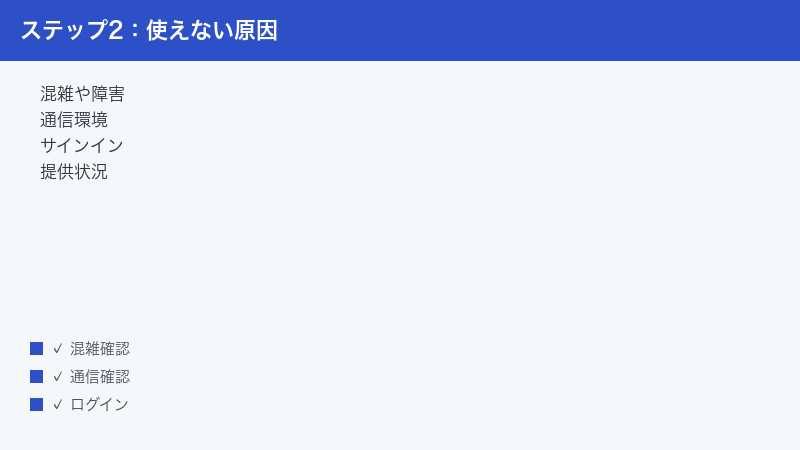
どの症状でも共通して効きやすいのが、「時間を置く」「再起動」「通信確認」「再ログイン」の4つです。次の章から、症状ごとに詳しく見ていきましょう。
DeepSeekが「使えない・応答しない」時の主な原因
「メッセージを送ったのに何も返ってこない」「途中で止まってしまう」というのは、DeepSeekで最も多い相談の一つです。考えられる原因はいくつかありますが、まずは落ち着いて、どれに当てはまりそうかを確認していきましょう。
1. アクセス集中・サーバーの負荷
DeepSeekは世界的に利用者が多く、時間帯によっては大量のアクセスが一気に集中することがあります。利用者が増えすぎると、サーバー(サービスを動かしているコンピューター)の処理が追いつかず、回答が遅れたり、返ってこなくなったりすることがあります。
この場合、あなたの端末や設定には問題がありません。少し時間を置いてから、もう一度試すのが基本の対処です。とくに、ニュースで話題になった直後や、海外で利用が活発な時間帯は混みやすい傾向があるとされています。日本の夜間は、海外の昼間にあたる地域からのアクセスと重なることもあり、時間帯によって体感の重さが変わることがあります。
混雑が原因の時の特徴として、「最初の一文だけ表示されて止まる」「途中まで回答が出てから固まる」「何度送っても同じところで止まる」といった症状が出やすい点が挙げられます。こうしたサインが見られたら、端末をいじり続けるよりも、いったん手を止めて時間を置くほうが結果的に早く解決します。あせって連続で送信ボタンを押すと、かえって混雑に拍車をかけてしまうこともあるため、ひと呼吸おくつもりで待ちましょう。
2. 一時的な障害・メンテナンス
サービス側で一時的な不具合(障害)が起きていたり、メンテナンス(点検・更新作業)を行っていたりすると、一時的に使えなくなることがあります。これも利用者側ではどうにもできないため、時間を置いて回復を待つのが現実的です。
「自分だけ使えないのか、みんな使えないのか」を確かめたい時は、後述する「障害かどうかの見分け方」を参考にしてください。
3. 通信環境(ネット接続)の問題
意外と多いのが、端末側の通信環境が不安定になっているケースです。Wi-Fiの電波が弱い、モバイル通信が遅い、一時的に圏外になっていた、といった状況では、DeepSeekの応答が返ってこないことがあります。
他のサイトやアプリは普通に開けるか、動画が問題なく再生できるかを確認してみましょう。他のサービスも遅いようなら、通信環境そのものが原因の可能性が高いです。とくに、地下や建物の奥、人が多く集まる場所などは電波が弱くなりやすく、通信が不安定になりがちです。移動中の電車内なども、つながったり切れたりを繰り返すことがあります。こうした環境では、DeepSeekに限らずインターネット全般が不調になりやすいことを覚えておくとよいでしょう。
また、家庭のWi-Fiでも、ルーター(Wi-Fi機器)から離れすぎていたり、間に壁がいくつもあったりすると電波が届きにくくなります。応答が返ってこない時は、まずルーターの近くに移動して試す、あるいはいったんモバイル通信に切り替えて試す、といった切り分けが有効です。
4. アプリのバージョンが古い
スマホアプリ版を使っている場合、アプリのバージョンが古いと、最新のサービスにうまく対応できず不具合が出ることがあります。アプリストアで更新(アップデート)が出ていないか確認しましょう。更新の手順は後述します。
5. サインインやアカウントの状態
ログインの状態が切れていたり、アカウントに何らかの制限がかかっていたりすると、使えなくなることがあります。一度ログアウトして、もう一度ログインし直すと改善する場合があります。
6. 入力内容が制限に触れている可能性
サービスには、一度に扱える文字数の上限や、内容に関する一定の制限が設けられている場合があります。極端に長い文章を一度に入力したり、サービスが受け付けにくい内容を送ったりすると、回答が返ってこないことがあります。入力を短く区切る、表現を変えてみる、といった調整で改善することがあります。
7. 地域やアプリストアでの提供状況
AIサービスは、地域やアプリストアによって提供のされ方が異なる場合があります。提供状況は時期によっても変わることがあるため、「以前は使えたのに今日は使えない」というケースもあり得ます。この点については断定を避け、最新の状況は公式の案内で確認することをおすすめします。
「使えない・応答しない」時の基本対処(順番に試す)
原因の見当がついてもつかなくても、まずは効果が出やすい順に対処を試していくのが近道です。上から順番に行ってみてください。
手順1:少し時間を置いてから再送信する
もっとも単純で、しかも効果が高いのがこれです。アクセス集中や一時的な障害が原因なら、数分〜数十分ほど待つだけで回復することがよくあります。一度画面を閉じて、しばらくしてから開き直してみましょう。「待つ」というと消極的に感じるかもしれませんが、サーバー側の混雑や障害が原因の場合、利用者側でできる最も確実な対処が「時間を置くこと」です。むやみに設定をいじって状況を複雑にするより、まずは落ち着いて待つのが賢明です。
手順2:ページやアプリを再読み込み・再起動する
ブラウザ版を使っている場合は、ページの再読み込み(更新)を行います。スマホアプリ版の場合は、アプリを一度完全に閉じてから、もう一度開き直します。一時的な読み込みの失敗であれば、これで解消することがあります。
- ブラウザ版:ページ更新ボタン(または下に引っ張って更新)を行う
- アプリ版:アプリを終了し、再度起動する
- それでも直らなければ、端末そのものを再起動する
手順3:通信環境を確認・切り替える
通信が原因のこともあるため、ネット接続を確認します。Wi-Fiを使っているならモバイル通信に、モバイル通信を使っているならWi-Fiに切り替えて試してみましょう。回線を変えるだけで繋がることは珍しくありません。
- 他のサイトやアプリが普通に開けるか確認する
- Wi-Fiとモバイル通信を切り替えてみる
- 機内モードのオン・オフを一度切り替えてみる(通信のリセット効果)
- ルーター(Wi-Fi機器)を再起動してみる
手順4:ログインし直す
ログイン状態が原因の場合に備えて、一度ログアウトしてから、もう一度ログインし直します。手順はサービスの画面によって異なりますが、一般的にはメニューやアカウント設定の中に「ログアウト」が用意されています。
手順5:アプリを最新版に更新する
アプリ版を使っている場合は、アプリストアで更新が出ていないか確認し、あれば更新します。古いバージョンが原因の不具合は、更新で直ることが多いです。手順は後述の「アプリ版の対処」で詳しく説明します。
手順6:別の方法で試す
アプリでうまくいかない時はブラウザ版で、ブラウザ版でうまくいかない時はアプリ版で試してみる、という「乗り換え」も有効です。また、ブラウザを別のもの(普段Aを使っているならBで)に変えてみると、あっさり繋がることもあります。
手順7:入力内容を見直す
長すぎる文章を送っている場合は、内容を分けて短く送ってみましょう。また、送信内容を少し変えてみると返ってくることもあります。「同じ内容を何度も連続で送る」と、かえって混雑して返りにくくなることがあるため、送信は落ち着いて行うのがコツです。
対処を試す順番のコツ
ここまで7つの手順を紹介しましたが、すべてを一度にやる必要はありません。原因の切り分けという観点から、次のような順番で試すと効率的です。
- まず「待つ」と「再読み込み」:手間がかからず、混雑・一時障害という最も多い原因に効きます。
- 次に「通信の切り替え」:これで直れば原因は通信、と切り分けられます。
- 続いて「再起動」と「再ログイン」:端末側・ログイン状態の問題に対応します。
- それでもダメなら「別の方法」と「更新」:アプリやブラウザ固有の問題を切り分け、解消します。
大切なのは、一度に複数を変えず、一つ試すごとに動くか確認することです。あれこれ同時に変えてしまうと、何が効いたのか(あるいは何が原因だったのか)が分からなくなり、次に同じトラブルが起きた時に対処しづらくなります。一手ずつ確かめながら進めましょう。
DeepSeekに「ログインできない」時の原因と対処法
「ログイン画面から先に進めない」「認証メールが来ない」といったログイン関連のトラブルも多く見られます。ここでは、原因ごとに対処法を整理します。
1. メール認証がうまくいかない
メールアドレスで登録・ログインする場合、認証用のメールやコードが届くことがあります。このメールが「届かない」「見当たらない」という時は、次を確認しましょう。
- 迷惑メール(スパム)フォルダに振り分けられていないか
- 入力したメールアドレスに打ち間違いがないか
- 受信までに時間がかかっている場合があるため、数分待ってみる
- メールの受信設定で、特定の差出人をブロックしていないか
それでも届かない場合は、少し時間を置いてから、もう一度認証メールの送信を依頼してみましょう。
2. 連携ログインがうまくいかない
別のサービスのアカウント(例えばメールサービスのアカウントなど)と連携してログインする方式の場合、その連携先の状態が原因でログインできないことがあります。連携先のサービスに正しくサインインできているか、別の画面で確認してみましょう。連携の許可画面が途中で止まってしまう場合は、一度キャンセルして、最初からやり直すと改善することがあります。
3. パスワードに関する問題
パスワードを使うログインの場合、入力ミスが原因のことがよくあります。次の点を確認しましょう。
- 大文字・小文字が正しく入力されているか
- 余分なスペースが入っていないか
- キーボードの入力モード(半角になっているか)
- パスワードを忘れた場合は、再設定(リセット)の案内に従う
パスワードは画面上では伏せ字(●印など)で表示されることが多く、入力ミスに気づきにくいものです。入力欄に「表示」ボタンがある場合は、それを使って一度確認してみるとミスを見つけやすくなります。スマホの場合、自動で先頭が大文字になる設定や、予測変換が思わぬ文字を入れてしまうこともあるので注意しましょう。何度試しても通らない時は、無理に再入力を繰り返すより、パスワードの再設定に進んだほうが早いこともあります。
4. 通信やサービス側の問題
ログイン処理そのものは、通信状況やサービス側の混雑にも影響を受けます。前章で紹介した「通信環境の確認・切り替え」「時間を置く」も、ログインできない時に有効です。アクセスが集中しているタイミングでは、ログインだけが妙に重くなることもあります。
注意:パスワードや認証コードを他人に教えたり、公式以外の不審なサイトに入力したりしないようにしましょう。ログインの不調を装ってアカウント情報を盗もうとする手口もあります。あわてず、必ず正規の画面・アプリから操作してください。
「繋がらない・重い・遅い」と感じる時の対処法
「ログインはできるけれど、回答が出るまで非常に時間がかかる」「途中で止まる」といった、動作の重さ・遅さに関するトラブルもよくあります。これは多くの場合、混雑か通信が関係しています。
1. 混雑している時間帯を避ける
利用が集中する時間帯は、どうしても応答が遅くなりがちです。急ぎでなければ、少し時間をずらして使うだけで、ぐっと快適になることがあります。「今は混んでいるのかもしれない」と考え、時間を置くのが基本です。
2. 通信速度を確認・改善する
通信が遅いと、当然ながら応答も遅くなります。Wi-Fiの電波が弱い場所では、ルーターに近づく、別の回線に切り替える、といった工夫が有効です。動画がスムーズに再生できないほど通信が遅い場合は、まず通信環境の改善を優先しましょう。
3. 端末の負荷を減らす
たくさんのアプリやタブを同時に開いていると、端末の処理が追いつかず、全体的に動作が重くなることがあります。使っていないアプリやブラウザのタブを閉じてから、もう一度試してみましょう。端末の再起動も、たまった負荷をリセットするのに役立ちます。とくに、長時間電源を切らずに使い続けている端末は、知らないうちに動作が重くなっていることがあります。「最近どうも全体的にもたつく」と感じる場合は、一度電源を入れ直すだけで、体感がすっきり改善することも珍しくありません。
古い端末や、記憶領域(ストレージ)の空きが少ない端末でも、動作が重くなりやすい傾向があります。写真や動画でいっぱいになっていないか、不要なアプリがたまっていないかを見直すと、端末全体の動きが軽くなり、DeepSeekも使いやすくなることがあります。
4. 入力を分けて送る
一度にとても長い文章を処理させようとすると、回答に時間がかかったり、途中で止まったりすることがあります。質問や指示を分けて、少しずつ送ると、スムーズに進むことがあります。
スマホアプリ版での対処手順(iPhone/Android)
スマホアプリ版を使っている場合の、具体的な対処手順をまとめます。なお、画面の表示やメニューの名前は、アプリのバージョンや端末によって異なる場合があります。以下は一般的な流れとしてご覧ください。
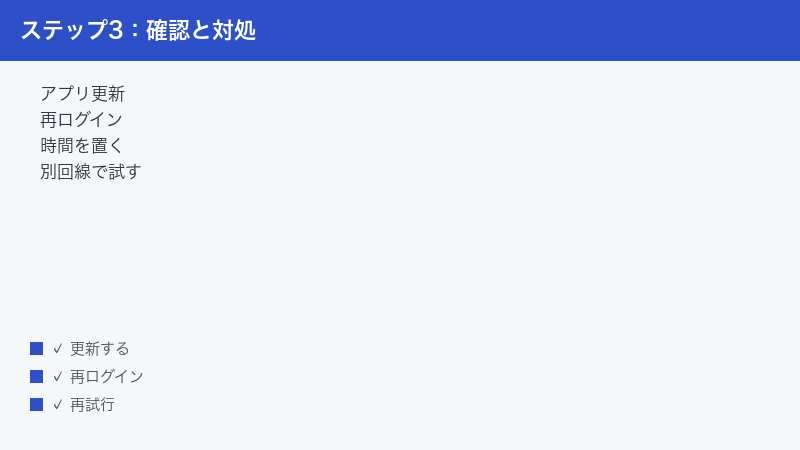
1. アプリを完全に終了して再起動する
アプリを画面から閉じただけでは、裏で動き続けていることがあります。一度完全に終了してから、開き直してみましょう。
- iPhone:アプリ切り替え画面を出し、DeepSeekのアプリを上にスワイプして終了 → 再度起動
- Android:最近使ったアプリの一覧を出し、DeepSeekを閉じる → 再度起動
2. アプリを最新版に更新する
アプリストアで更新が出ていないか確認します。
- iPhone:App Storeを開き、アカウント画面などからアップデートできるアプリを確認 → DeepSeekの更新があれば実行
- Android:Google Play ストアを開き、マイアプリの管理画面などから更新を確認 → DeepSeekの更新があれば実行
3. 端末を再起動する
アプリの更新や再起動で直らない時は、スマホ本体を一度電源オフ・オンしてみましょう。端末側にたまった一時的な不具合がリセットされ、改善することがあります。
4. 通信を切り替える
Wi-Fiとモバイル通信を切り替えたり、機内モードを一度オンにしてすぐオフにしたりすると、通信がリセットされて繋がることがあります。
5. それでもダメならブラウザ版を試す
アプリでどうしてもうまくいかない時は、スマホのブラウザからWeb版にアクセスして試してみましょう。アプリ固有の不具合であれば、ブラウザ版なら使えることがあります。
ブラウザ版(パソコン・スマホのWeb)での対処手順
パソコンやスマホのブラウザからDeepSeekを使っている場合の対処手順です。
1. ページを再読み込みする
まずはページの更新(再読み込み)を行います。一時的な読み込み失敗であれば、これで直ることが多いです。
2. ブラウザのキャッシュをクリアする
ブラウザには、表示を速くするために一時的なデータ(キャッシュ)がためられています。これが古くなっていると、表示や動作に不具合が出ることがあります。ブラウザの設定から、閲覧データ・キャッシュの削除を行うと改善する場合があります。なお、削除するとログイン状態が解除されることがあるため、ログイン情報は手元に控えておくと安心です。
3. 別のブラウザで試す
今使っているブラウザで不調なら、別のブラウザで開いてみましょう。ブラウザ固有の設定や拡張機能が影響していることもあります。
4. 拡張機能(アドオン)を一時的に無効にする
パソコンのブラウザに入れている拡張機能(広告ブロックなど)が、表示や通信に影響することがあります。シークレットモード(拡張機能が原則オフになるモード)で開いてみて、改善するかを確認すると、原因の切り分けに役立ちます。
5. ブラウザを最新版にする
ブラウザ自体が古いと、サービスにうまく対応できないことがあります。ブラウザの更新が出ていないか確認し、あれば更新しておきましょう。
障害かどうかの見分け方
「自分の端末の問題なのか、それともサービス全体の障害なのか」を見分けられると、無駄な作業を減らせます。次のように確認してみましょう。
- 別の端末で試す:家族のスマホや別のパソコンでも同じ症状なら、サービス側の可能性が高いです。
- 別の回線で試す:Wi-Fiでもモバイル通信でも同じなら、通信環境より、サービス側か端末固有の問題が疑われます。
- 他のサイトやアプリは使えるか:他は普通に使えてDeepSeekだけ不調なら、サービス側の混雑・障害が考えられます。
- みんなも同じか調べる:同じ時間帯に「使えない」という声が多く見られる場合は、一時的な障害や混雑の可能性が高まります。
サービス側の障害や混雑が原因だと判断できたら、できることは「待つ」ことです。あせって何度も操作するより、時間を置いてから落ち着いて再開するのが結果的に早道です。逆に、別の端末や別の回線では問題なく使えるのに、特定の端末・特定の環境だけで不調が出る場合は、その端末側やアプリ側に原因がある可能性が高まります。その場合は、本記事で紹介したアプリの更新・端末の再起動・キャッシュのクリアといった、端末側の対処を重点的に試すとよいでしょう。
このように、「どこで不調が出て、どこでは出ないのか」を意識して試すと、原因の見当がつきやすくなります。やみくもに対処を繰り返すのではなく、一つずつ条件を変えて比べることが、遠回りに見えて実はいちばんの近道です。
生成された回答を使う時の大切な注意
対処法とあわせて、ぜひ知っておいていただきたいことがあります。DeepSeekに限らず、AIチャットボットが生成する回答は、必ずしも正確とは限りません。もっともらしい文章でも、事実と異なる内容や、古い情報が含まれている場合があります。
とくに、次のような重要な内容については、AIの回答だけをうのみにせず、必ず他の信頼できる情報源でも確認するようにしましょう。
- 健康・医療・お金・法律など、判断を誤ると影響が大きいこと
- 最新のニュースや、刻々と変わる情報
- 固有名詞・数値・日付などの細かい事実
- 仕事や提出物に使う、正確さが求められる内容
AIは「考えを整理する手助け」「下書きづくり」「アイデア出し」といった用途では非常に便利です。一方で、最終的な事実確認や判断は人が行う、という付き合い方をすると安心です。また、個人情報や他人に知られたくない内容を、必要以上に入力しないように気をつけましょう。
うまくいかない時の最終チェック
ここまでの対処を試してもまだ解決しない場合は、次の点をもう一度落ち着いて確認してみてください。多くのケースは、このどれかに当てはまります。
1. もう一度「時間を置く」
大きな話題になっている時期などは、混雑が長く続くこともあります。今日だめでも、時間帯を変えたり翌日に試したりすると、すんなり使えることがあります。あせらず、間隔をあけて試すのが大切です。
2. 別の端末・別の回線・別の方法をすべて試したか
「アプリ/ブラウザ」「Wi-Fi/モバイル通信」「自分の端末/別の端末」の組み合わせを変えて試すと、どこに原因があるかがはっきりしてきます。一つの方法に固執せず、いろいろな入り口から試してみましょう。
3. アプリ・ブラウザ・端末がすべて最新か
アプリ、ブラウザ、そして端末のシステムが古いままだと、不具合の原因になります。それぞれに更新が出ていないか、改めて確認しておきましょう。
4. 提供状況を公式で確認する
地域やアプリストアでの提供状況は、時期によって変わる場合があります。「使える・使えない」を自己判断で断定せず、最新の状況は公式の案内で確認するのが確実です。本記事の内容も、執筆時点での一般的な情報であり、今後変わる可能性があります。
DeepSeekを快適に使い続けるためのポイント
トラブルが起きてから対処するだけでなく、ふだんから少し気をつけておくと、不調に出くわす回数を減らせます。ここでは、長く快適に使うためのちょっとしたコツを紹介します。
1. アプリやブラウザはこまめに最新へ
更新(アップデート)には、不具合の修正や安定性の改善が含まれていることが多くあります。更新が出ているのに古いままだと、すでに直っているはずの不具合に悩まされ続けることになりかねません。気づいたときに更新しておく習慣をつけると、トラブルそのものを減らせます。自動更新の設定にしておくのも一つの方法です。
2. ログイン情報を控えておく
メールアドレスやパスワードなどのログイン情報が分からなくなると、いざという時に再ログインできず困ります。安全な方法で控えておく、信頼できるパスワード管理の仕組みを使う、といった備えがあると安心です。ただし、メモを人目につく場所に貼るなど、第三者に見られてしまう管理は避けましょう。
3. 通信環境を整えておく
安定したWi-Fi環境があると、応答の速さや安定性が大きく変わります。自宅で使うことが多いなら、ルーターの置き場所を見直す、電波が届きやすい場所で使う、といった工夫が効きます。外出先では、混雑した場所や電波の弱い場所では不安定になりやすいことを頭に入れておきましょう。
4. 「混むかもしれない」と心づもりしておく
DeepSeekのように人気のあるサービスは、どうしても混雑する時間帯が出てきます。急ぎの作業を、混みやすい時間にぎりぎりで詰め込まないようにすると、いざという時に慌てずに済みます。「今は重いかもしれないから少し早めに」「だめなら時間をずらそう」という心づもりがあるだけで、ストレスはぐっと減ります。
5. 大事な内容は手元にも残す
AIとのやり取りで作った大切な文章や情報は、必要に応じて手元(メモアプリや書類など)にもコピーして残しておくと安心です。サービスが一時的に使えなくなっても、すでに得た内容まで失うことは避けられます。とくに仕事で使う内容は、こまめに控えておく習慣が役立ちます。
よくある質問(FAQ)
Q1. DeepSeekが急に使えなくなりました。故障でしょうか?
多くの場合、端末の故障ではありません。アクセス集中やサーバーの混雑、一時的な障害が原因のことが多いです。まずは時間を置いてから、再読み込みや再起動を試してみてください。それでも続く場合は、通信環境の確認や別の方法での利用を試しましょう。
Q2. 認証メールが届かず、ログインできません。どうすればよいですか?
まず迷惑メールフォルダを確認し、入力したメールアドレスに打ち間違いがないかをチェックしてください。受信まで少し時間がかかることもあるため、数分待ってから確認するのも有効です。それでも届かない場合は、時間を置いてから、もう一度認証メールの送信を依頼してみましょう。
Q3. 画面がぐるぐる回ったまま、いつまでも繋がりません。
通信環境が不安定か、サービス側が混雑している可能性があります。Wi-Fiとモバイル通信を切り替える、機内モードを一度オン・オフする、ページやアプリを再起動する、といった対処を順に試してください。他のサイトも遅い場合は、通信環境そのものの改善を優先しましょう。
Q4. アプリ版とブラウザ版、どちらを使えばよいですか?
どちらにも利点があります。普段使っている方で問題なければそれで構いません。片方で不調が出た時に、もう一方で試すと解決することがあるので、「両方使える状態」にしておくと安心です。お使いの環境や好みに合わせて選んでください。
Q5. 動作がとても重いのですが、改善できますか?
混雑している時間帯を避ける、通信環境を改善する、不要なアプリやタブを閉じて端末の負荷を減らす、長い入力を分けて送る、といった工夫で改善することがあります。急ぎでなければ、時間をずらして使うのが効果的です。
Q6. アプリストアでDeepSeekが見つかりません。なぜですか?
AIサービスは、地域やアプリストアによって提供のされ方が異なる場合があり、提供状況は時期によっても変わることがあります。見つからない理由を自己判断で断定せず、最新の提供状況は公式の案内でご確認ください。ブラウザ版が利用できる場合は、そちらを試す方法もあります。
Q7. DeepSeekの回答は、そのまま信用してよいですか?
AIチャットボットの回答は、必ずしも正確とは限りません。もっともらしくても事実と異なる場合があります。とくに健康・お金・法律・最新情報・細かい事実などの重要な内容は、必ず他の信頼できる情報源でも確認しましょう。下書きやアイデア出しの手助けとして使い、最終確認は人が行うのが安心です。
Q8. ログイン情報やパスワードはどう扱えばよいですか?
パスワードや認証コードは他人に教えず、公式以外の不審なサイトに入力しないようにしてください。ログインの不調を装って情報を盗もうとする手口もあります。操作は必ず正規の画面・アプリから行い、心配な時は一度ログアウトして落ち着いて操作し直しましょう。
📚 あわせて読みたい
まとめ
DeepSeek(ディープシーク)が使えない・応答しない・ログインできない・繋がらない時は、まず次の基本に立ち返るのが解決への近道です。
- 時間を置く:アクセス集中や一時的な障害が原因なら、待つだけで回復することが多いです。
- 再起動・再読み込み:アプリやページ、端末を再起動して、一時的な不具合をリセットします。
- 通信を確認・切り替える:Wi-Fiとモバイル通信を切り替えるなどして、通信が原因かを切り分けます。
- ログインし直す:ログイン状態が原因の時は、いったんログアウトして入り直します。
- 別の方法を試す:アプリとブラウザ、別の端末や回線など、入り口を変えて試します。
そして大切なのは、あせらないことです。DeepSeekは利用が集中しやすいサービスのため、「使えない」状態の多くは一時的なものです。落ち着いて間隔をあけながら試せば、解決できるケースがほとんどです。
最後に、AIの回答は必ずしも正確とは限らないため、重要な内容は他の情報源でも確認するようにしましょう。また、DeepSeekの仕様・対応・提供状況は時期や地域により変わる場合があります。最新の情報は、必ず公式の案内でご確認ください。この記事が、あなたのトラブル解決の手助けになれば幸いです。
