 minto.tech スマホ(iPhone/Android)・パソコン(Windows/Mac)・Office・Wi-Fi・AIツールの「できない」「困った」を解決する実用ガイド。トラブル対処法とノウハウが満載のお助けサイトです。
※本ページにはプロモーション(広告)が含まれています
AI画像生成サービス「Recraft(リクラフト)」で画像を作ろうとしたのに、いつまでも「生成中」のまま進まない、ボタンを押しても何も出てこない、エラーが表示されてしまう——こうした状態でお困りではありませんか?
結論から言うと、まずページの再読み込み・再ログイン・通信環境の確認・クレジット(利用回数の目安)の残量チェック・プロンプト(指示文)の見直しの5点を順番に試すのが基本です。多くのケースはこの一般的な対処で改善が見込めます。
この記事では、Recraftで画像が生成されない・作れない・エラーになるときの原因と、状況別の対処法を、初めての方にもわかりやすく整理して解説します。なお、Recraftの料金体系・対応言語・機能名・商用利用の可否などは時期や地域、ご利用のプランによって変わる可能性があるため、最終的な仕様は必ず公式サイトの最新情報をご確認ください。
- Recraft(リクラフト)とはどんなAI画像生成サービスか
- 画像が生成されない・作れない主な原因
- 「生成中」のまま止まる・遅い・イメージと違うときの対処
- クレジットやプラン、通信環境の確認手順
- 書き出し(ダウンロード)や権利・商用利用で気をつけたいこと
- それでも直らないときに確認したいチェックリスト
📑 この記事の目次(タップで開く)
まず試したい早見表(症状別の対処)
細かい解説に入る前に、よくある症状と最初に試したい対処を表にまとめました。お使いの状況に近い行から確認してみてください。なお、表内の操作名や経路は一例で、画面の表示はバージョンや地域によって異なる場合があります。
| 症状 | まず試すこと | 次に確認すること |
|---|---|---|
| ボタンを押しても何も起きない | ページを再読み込みする | ログイン状態・通信・ブラウザ拡張機能 |
| 「生成中」のまま止まる | 少し待つ/時間を置いて再生成 | サーバー混雑・通信の安定性 |
| エラー表示が出る | エラー文を確認し再ログイン | クレジット残量・プラン上限 |
| 生成が始まらない・拒否される | プロンプト(指示文)を見直す | 規約に触れる内容・対応言語 |
| 画像が出るがイメージと違う | スタイルや指示文を調整 | 選んでいるモデル・スタイル設定 |
| 全体的に動作が重い・遅い | 別のブラウザを試す | 通信速度・端末の負荷・時間帯 |
上の表は「最初の切り分け」のための目安です。ここから先で、それぞれの項目をもう少し詳しく見ていきます。
Recraft(リクラフト)とは
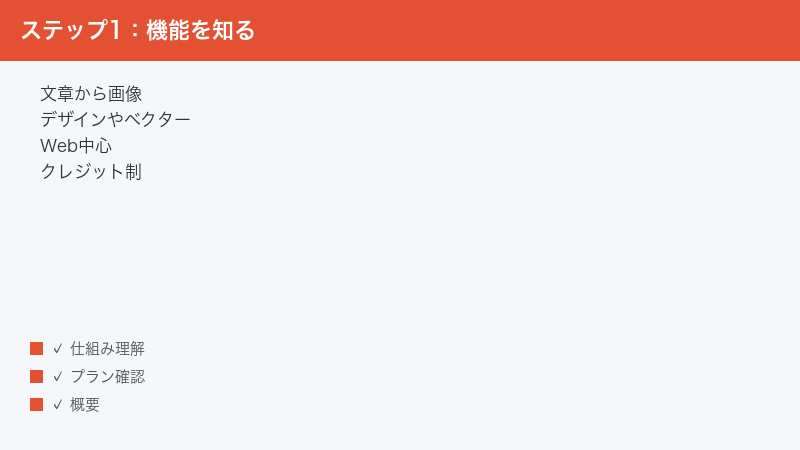
Recraft(リクラフト)は、テキストの指示(プロンプト)から画像を作れるとされるAI画像生成サービスです。入力した言葉をもとに、イラスト風や写真風の画像を生成できるとされており、デザイン用途やベクター形式の画像づくり、ブランドで一貫したスタイルの作成などにも使われるとされています。
ただし、提供されている機能の名称や種類、生成できる画像の形式などは時期によって変わる可能性があります。本記事では大まかな位置づけとして紹介し、細部については「とされる」という表現でとどめています。実際にどの機能が使えるかは、ご利用時点の公式案内をご確認ください。
Webブラウザ中心で利用できるとされる
Recraftは、パソコンやスマートフォンのWebブラウザから利用できるとされるサービスです。アプリのインストールが前提というよりも、ブラウザでサイトにアクセスして使うスタイルが中心とされています。そのため、ブラウザの状態(バージョン・キャッシュ・拡張機能など)が動作に影響しやすい点は意識しておくとよいでしょう。
なお、提供形態(ブラウザ版のほかにアプリ版があるかどうかなど)は時期によって変わる可能性があります。この記事では、もっとも一般的とされるブラウザ利用を前提に説明します。
無料で試せる範囲とクレジット・有料プラン
Recraftには、無料で試せる範囲と、有料プランが用意されているとされています。画像の生成回数の目安は「クレジット」のような単位で管理されることが一般的で、一定の回数を使うと残りが減っていく仕組みと考えておくと理解しやすいでしょう。
無料で使える回数や、有料プランの金額・含まれるクレジット数などの具体的な数値は、時期・地域・プランによって変わる可能性があります。本記事ではあえて具体的な金額や回数を断定せず、「無料で試せる範囲」と「有料プラン」がある、という前提で進めます。正確な料金やクレジット数は公式の料金ページでご確認ください。
| 項目 | 一般的な傾向(目安) |
|---|---|
| 利用環境 | Webブラウザ中心とされる |
| 主な用途 | イラスト・写真風・デザイン・ベクターなどとされる |
| 無料での利用 | 試せる範囲があるとされる(回数は時期により変動) |
| 生成回数の管理 | クレジットなどの単位で管理されることが多い |
| 有料プラン | 複数用意されているとされる(内容は公式確認) |
このように、Recraftは「ブラウザで使えるAI画像生成サービスで、無料で試せて、使い込むなら有料プランもある」という大枠でとらえておくと、トラブル対処の理解もスムーズになります。
画像生成サービスがうまく動かない仕組みを理解しておく
トラブル対処を進めるうえで、まず「なぜ画像生成が失敗することがあるのか」という仕組みを大まかに知っておくと、原因を絞り込みやすくなります。Recraftのようなサービスでは、利用者が入力したプロンプト(指示文)が、いったんインターネットを通じてサービス側の処理装置(サーバー)に送られます。そこで画像が作られ、完成したものが手元のブラウザに送り返されてくる、という流れが一般的です。
つまり、画像が生成されない・作れないという現象は、この流れのどこかでつまずいていると考えられます。具体的には、(1)指示文を送る前の段階(ログインやブラウザの状態)、(2)指示文を送る通信の段階(ネットワークの安定性)、(3)サーバー側で処理する段階(混雑・障害・クレジットや規約のチェック)、(4)結果を受け取って表示する段階(ブラウザの描画や通信)のいずれかです。本記事で紹介する対処法は、この4つの段階を一つずつ切り分けていく作業だと考えると、全体像がつかみやすくなります。
逆に言えば、どこか一つの段階だけを直しても、別の段階に問題が残っていれば改善しないこともあります。そのため、「これをやればすぐ直る」と決め打ちせず、上から順に複数の対処を試していくことが、結果的にいちばんの近道になります。
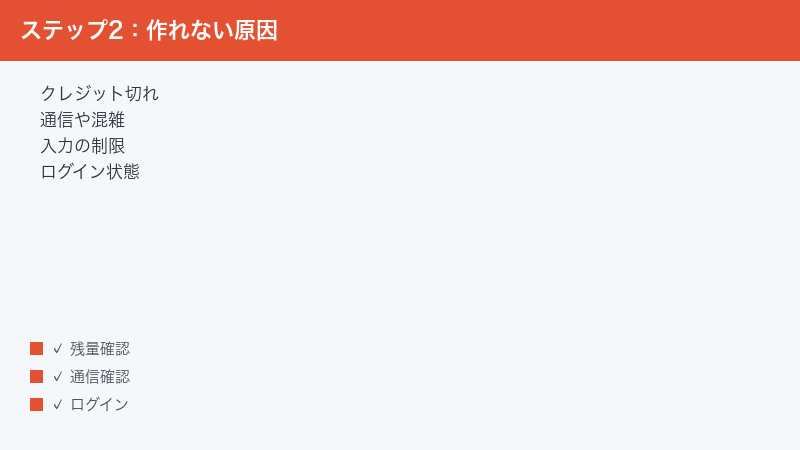
画像が生成されない・作れない主な原因
Recraftで画像が生成されない・作れないときは、いくつかの原因が考えられます。ここでは代表的なものを挙げます。複数の要因が重なっていることもあるため、思い当たる項目から順に確認してみてください。
1. クレジットやプランの上限に達している
もっとも多いのが、画像生成に必要なクレジット(利用回数の目安)を使い切ってしまっているケースです。無料で試せる範囲には回数の制限があるとされ、上限に達すると新しい生成ができなくなることがあります。
この場合、画面に「クレジットが足りない」といった趣旨の表示が出ることがあります。まずはアカウントの設定画面などでクレジットの残量を確認してみましょう。無料分が回復するタイミング(毎日・毎月など)はプランや時期によって異なる可能性があるため、回復を待つか、必要に応じて有料プランの利用を検討する形になります。具体的な回復間隔は公式情報でご確認ください。
また、見落としやすいのが「1回の操作で複数のクレジットを消費するケース」です。AI画像生成では、1回のリクエストで複数の候補画像をまとめて作るような仕組みがある場合、1回あたりの消費が思ったより大きくなることがあります。高い解像度や特定のスタイルを選ぶと、より多くのクレジットを使うことも考えられます。試行錯誤を重ねているうちに、知らないうちに残量が減っていた、というのはよくある話です。
クレジットを節約しながら使うには、いきなり本番用の高解像度で大量に生成するのではなく、まずは小さめ・少なめの設定でプロンプトの方向性を固め、納得できる指示文になってから本番の生成に進む、という進め方が効率的です。無料の範囲で練習を重ね、本格的に使うと決めてから有料プランに移行する、という流れもおすすめです。
2. 通信環境が不安定
AI画像生成はサーバー側で処理が行われ、その結果を受け取る仕組みのため、通信が安定していないと生成が途中で止まったり、失敗したりすることがあります。Wi-Fiの電波が弱い、回線が混雑している、モバイル通信が不安定といった状況では、エラーになりやすくなります。
別のページが普通に開けるか、動画がスムーズに再生できるかなどで、通信の状態をざっくり確認できます。不安定なときは、電波の良い場所に移動する、ルーターを再起動する、可能であれば有線接続を試す、といった対処が有効です。
とくに、外出先のフリーWi-Fiや、混雑した時間帯の集合住宅の回線などでは、一見つながっているように見えても、実際の通信が安定していないことがあります。AI画像生成は、テキストのやり取りに比べてデータの送受信量が多くなりがちなため、通信が少し不安定なだけでも途中で失敗しやすくなります。スマートフォンであれば、Wi-Fiとモバイル通信を切り替えて、どちらが安定しているか試してみるのも一つの方法です。
また、会社や学校のネットワーク、あるいはセキュリティソフトやVPN(仮想的な専用回線)を利用している環境では、特定の通信が制限されていて、生成に必要なやり取りがうまくいかないことがあります。心当たりがある場合は、VPNを一時的にオフにする、別のネットワークで試す、といった切り分けをしてみると、原因がはっきりすることがあります。
3. サーバーの混雑や一時的な障害
利用者が集中する時間帯や、サービス側で一時的な障害が起きているときは、生成が遅くなったり、できなくなったりすることがあります。これは利用者側の問題ではないため、操作を変えても改善しないことが多いです。
SNS(X/旧Twitterなど)で同じ症状を訴える声が複数見られる場合は、サービス側の問題である可能性が高まります。この場合は時間を置いてから再度試すのが基本的な対処になります。
サーバー混雑が起きやすいのは、利用者が増えやすい時間帯です。たとえば、平日の昼休みや夜の時間帯、新しい機能が公開された直後、SNSで話題になった直後などは、アクセスが集中して生成が遅くなったり、待たされたりすることがあります。急ぎでなければ、こうした混みやすい時間帯を避け、早朝など比較的すいている時間に試すと、スムーズに生成できることがあります。
一時的な障害かどうかを見分けるポイントは、「自分の環境を変えても症状が変わらないかどうか」です。再読み込みしても、別のブラウザで試しても、通信を変えても同じように失敗する場合は、利用者側ではなくサービス側の問題である可能性が高いと考えられます。この場合に何度も生成を繰り返すと、クレジットを無駄に消費してしまうこともあるため、焦らず時間を置くのが賢明です。
4. プロンプトが制限や規約に触れている
入力したプロンプト(指示文)が、サービスの利用規約やコンテンツポリシーに触れる内容だと、生成がブロックされることがあります。たとえば、暴力的・露骨な表現、特定の実在人物を狙った内容、著作権やブランドに関わる可能性のある指定などは、生成が拒否される場合があるとされます。
どのような内容が制限されるかは規約により定められており、時期によって変わる可能性があります。生成が始まらない・拒否されると感じたときは、表現をやわらげる、固有名詞を避ける、一般的な言い回しに置き換える、といった見直しを試してみてください。
注意したいのは、本人にはまったく問題のない指示のつもりでも、システム側が「念のため」止めてしまうことがある点です。たとえば、何気なく入れた単語が、別の意味に解釈されて制限の対象になることがあります。意図しないところで止められていると感じたときは、その単語を別の言葉に言い換えたり、いったん削ってみたりすると、すんなり生成できる場合があります。
有名人やアニメ・ゲームのキャラクター、特定企業のロゴやブランド名などを直接指定すると、生成が拒否されたり、意図的にぼかされたりすることもあります。こうした内容は、生成できたとしても権利の面でトラブルになりやすいため、固有名詞ではなく「どんな雰囲気か」「どんな特徴か」を一般的な言葉で説明する形に置き換えるのがおすすめです。たとえば特定キャラクター名ではなく「青い髪の若い女性キャラクター」のように、特徴を言葉で表現する方が、安全かつ自由度の高い生成につながります。
5. 対応言語の問題
プロンプトの入力言語によって、生成の精度や反応が変わることがあります。日本語の指示にどこまで対応しているかは時期によって異なる可能性があり、思った通りに伝わらない場合があります。
日本語でうまくいかないと感じたときは、できるだけシンプルで具体的な表現にする、英語の単語を併記してみる、といった工夫が役立つことがあります。ただし、これは「必ず英語にすべき」という意味ではなく、あくまで切り分けのための一つの手段です。
6. ログインやアカウントの問題
ログインのセッションが切れていたり、アカウントに何らかの制限がかかっていたりすると、生成がうまくいかないことがあります。長時間ページを開いたままにしていた場合、見た目はログインしているように見えても、内部的には認証が切れていることがあります。
こうしたときは、いったんログアウトしてから再度ログインし直すと改善することが多いです。複数のアカウントを併用している場合は、意図したアカウントでログインできているかも確認しておきましょう。
とくに、ほかのサービスのアカウント(メールサービスやSNSのアカウントなど)を使ってログインしている場合は、そのアカウント側の状態にも影響を受けることがあります。連携しているアカウントでログインの確認が求められていたり、パスワードを変更した直後だったりすると、Recraft側のログインが切れてしまうことがあります。心当たりがある場合は、連携元のアカウントに正しくログインできているかもあわせて確認してみてください。
また、同じブラウザで仕事用とプライベート用など複数のアカウントを使い分けていると、意図しないアカウントでログインしてしまい、「クレジットがないはず」「設定が違う」と混乱することがあります。どのアカウントで利用しているのかを一度はっきり確認しておくと、こうした行き違いを防げます。
7. ブラウザのバージョンや状態
Recraftはブラウザ中心で利用できるとされるため、ブラウザが古いバージョンのままだったり、キャッシュ(一時データ)が溜まっていたりすると、表示や動作に不具合が出ることがあります。広告ブロックなどの拡張機能が、生成に関わる通信を妨げているケースも考えられます。
ブラウザを最新版に更新する、キャッシュを削除する、拡張機能を一時的にオフにする、別のブラウザで試す、といった対処で改善することがあります。
意外と見落とされがちなのが、ブラウザの拡張機能(アドオン)の影響です。広告をブロックする拡張機能や、トラッキングを防ぐタイプの拡張機能は、ページの一部の通信を遮断することがあり、これが画像生成の処理を妨げてしまう場合があります。Recraftを使っている間だけ、これらの拡張機能を一時的にオフにしてみると、問題が解消するかどうかを確認できます。
新しいブラウザほど、最新のWeb技術にきちんと対応している傾向があります。長く更新していない古いブラウザを使っていると、ページのレイアウトが崩れたり、ボタンが反応しなかったりすることがあります。普段あまり意識しないかもしれませんが、ブラウザの更新は、トラブルを避けるうえでとても有効です。代表的なブラウザとしては、Google ChromeやMicrosoft Edge、Safari、Firefoxなどがあり、いずれも最新版を保っておくと安心です。
8. 選んでいるスタイルやモデルの影響
Recraftには、画像の作風を決めるスタイルや、生成に使うモデルのような設定があるとされます。選んでいるスタイルやモデルによっては、特定の指示が通りにくかったり、結果が大きく変わったりすることがあります。
「生成はできるけれどイメージと違う」「うまく作れない」と感じるときは、スタイルやモデルの設定を見直し、別の選択肢に切り替えて試してみると改善することがあります。設定項目の名称や種類は時期によって変わる可能性があるため、画面の表示にあわせてご確認ください。
たとえば、写真のようなリアルな画像を作りたいのにイラスト寄りのスタイルが選ばれていると、いくらプロンプトを工夫しても思った方向に近づきにくいことがあります。逆に、やわらかいイラストを作りたいのに写実的なスタイルが選ばれていると、硬い印象の結果になりがちです。まずは、作りたいイメージに合ったスタイルが選ばれているかを確認するのが、遠回りに見えていちばんの近道です。
ベクター形式(拡大しても線がぼやけにくい、ロゴやアイコン向きの形式)の画像を作る機能があるとされる場合、その専用のスタイルやモードを選ぶ必要があることもあります。用途に合わないモードのままだと、希望する形式で出力できないことがあるため、何を作りたいのかに合わせて設定を選ぶよう意識してみてください。
「生成中」のまま止まる・遅い・イメージと違うときの対処
画像生成が途中で止まる、極端に遅い、出力されたものが想像と違う、といった場合の具体的な対処を見ていきます。
途中で止まる・遅いとき
「生成中」の表示のまま長く待っても変化がないときは、次の順番で確認してみてください。
- 少し待ってみる:混雑時は完了まで時間がかかることがあります。数十秒〜数分は様子を見ます。
- 通信を確認する:別のサイトが普通に開けるか、回線が安定しているかをチェックします。
- ページを再読み込みする:画面が固まっている場合は、ブラウザの更新ボタンで再読み込みします。
- 時間を置いて再生成する:サーバー混雑が疑われるときは、時間帯を変えて試します。
- 端末の負荷を下げる:同時に多くのタブやアプリを開いている場合は、不要なものを閉じます。
再読み込みをすると、入力中のプロンプトが消えてしまうことがあります。大切な指示文は、念のためメモ帳などにコピーしておくと安心です。
出力された画像がイメージと違うとき
生成自体は成功しているのに、思い描いたものと違う場合は、エラーではなくプロンプトやスタイルの調整で改善できる可能性があります。次のような工夫を試してみてください。
- 具体的に書く:何を・どんな雰囲気で・どんな色味で、など要素を具体的に指定します。
- 不要な要素を「入れない指定」にする:避けたいものがある場合は、それを除く方向の表現を加えます。
- スタイルを変える:作風の設定を別のものに切り替えて、印象の違いを比べます。
- 少しずつ再生成する:一度に大きく変えず、表現を少しずつ調整して再生成します。
- 参考になった結果を残す:良かった生成結果は控えておき、そこから微調整していきます。
AI画像生成は、同じ指示でも結果が毎回変わることが一般的です。一度で理想形にならなくても、再生成を重ねながら近づけていくのが基本的な使い方になります。
うまく伝わるプロンプト(指示文)の書き方のコツ
イメージ通りの画像にならない原因の多くは、指示文があいまいなことにあります。AIは、書かれていない情報を勝手に補って解釈するため、こちらの頭の中にあるイメージを、できるだけ言葉にして伝えることが大切です。次のような要素を意識すると、伝わりやすくなります。
- 被写体(何を描くか):人物・動物・風景・物など、中心になるものをはっきり示します。
- 状況や動き:何をしているところか、どんな場面かを添えます。
- 雰囲気やテイスト:明るい・落ち着いた・かわいい・かっこいい、などの方向性を伝えます。
- 色味や光:暖色系・寒色系・夕日・やわらかい光など、色や光の印象を示します。
- 構図やアングル:正面・横顔・俯瞰(上から)・寄り(アップ)など、見え方を指定します。
これらをすべて詰め込む必要はありませんが、「思った通りにならない」と感じたときは、足りない要素がないかを見直すと改善しやすくなります。逆に、要素を入れすぎて指示が長くなりすぎると、AIがどこを重視すればよいか迷ってしまうこともあります。重要な要素から順に書き、不要な部分は思い切って削る、というバランス感覚も役立ちます。
また、一度で完璧を狙わず、「まずざっくり作る → 気になる点を一つだけ直す → また生成する」という小さな改善を繰り返すのがコツです。一気に多くを変えてしまうと、何が良かったのか・悪かったのかが分からなくなり、かえって遠回りになります。良かった指示文は手元に残しておき、そこを土台に少しずつ調整していくと、効率よく理想に近づけます。
エラー表示が出るとき
エラーが表示されたときは、まずその文面を読むことが大切です。「クレジットが足りない」「ネットワークに接続できない」「内容が許可されていない」など、原因のヒントが含まれていることが多いからです。
文面の意味がはっきりしない場合でも、ここまでに紹介した「再読み込み・再ログイン・通信確認・クレジット確認・プロンプト見直し」を順に試すことで、多くは切り分けられます。改善しないときは、時間を置いてから再度試してみてください。
書き出し(ダウンロード)や権利・商用利用の注意
生成した画像をダウンロードしたり、仕事やSNSで使ったりする場面では、いくつか気をつけたい点があります。
書き出し(ダウンロード)でつまずくとき
生成はできたのにダウンロードがうまくいかない場合は、ブラウザのダウンロード設定やポップアップのブロック、通信の不安定さが関係していることがあります。次の点を確認してみてください。
- ブラウザのダウンロードがブロックされていないか確認する
- ポップアップブロックや拡張機能を一時的にオフにする
- 通信が安定している状態で再度ダウンロードを試す
- 別のブラウザや端末で試してみる
書き出せる画像の形式やサイズ、ベクター形式での出力に対応しているかどうかは、プランや時期によって異なる可能性があります。希望する形式で書き出せない場合は、ご利用のプランの内容を確認してみるとよいでしょう。
商用利用や権利についての考え方
生成した画像を商用利用できるかどうかは、ご利用のプランや、そのときの利用規約によって変わる可能性があります。「無料プランと有料プランで扱いが異なる」「特定の用途には条件がある」といったケースも考えられるため、ここでは「使える/使えない」を断定しません。
商用での利用を考えている場合は、必ず公式の利用規約・ライセンスの記載を確認し、必要に応じてプランの内容を見直してください。とくに、実在の人物に似た画像や、既存の著作物・ブランドを思わせる画像については、AI生成かどうかにかかわらず、肖像や著作権の観点でトラブルになる可能性があります。第三者の権利を侵害しないよう、慎重に扱うことをおすすめします。
商用利用で確認しておきたいのは、「無料プランで作った画像も商用に使えるのか」「クレジット表記(作成元の明記)が必要なのか」「他人に再配布・販売してよいのか」といった条件です。これらはサービスによって扱いが大きく異なり、同じサービスでもプランによって違うことがあります。後から「使ってはいけない条件だった」と気づくと、すでに公開したコンテンツを修正しなければならなくなるため、利用前に確認しておくのが安全です。
なお、AIが生成した画像の著作権をめぐる扱いは、社会全体としてもまだ議論が続いている分野です。地域や時期によって考え方が変わる可能性があるため、ビジネスで本格的に使う場合は、最新の規約だけでなく、必要に応じて専門家へ相談することも検討してください。少なくとも、「実在の人物そっくりの画像を本人の許可なく宣伝に使う」「人気キャラクターに酷似した画像をグッズにする」といった使い方は、トラブルの種になりやすいため避けるのが無難です。
| 確認したいこと | ポイント |
|---|---|
| 商用利用の可否 | プラン・規約による。必ず公式で確認 |
| 書き出し形式 | 対応形式はプラン・時期で変わる可能性 |
| 実在の人物 | 肖像の観点で慎重に扱う |
| 既存の著作物・ブランド | 著作権・商標の観点で注意 |
それでも直らないときのチェックリスト
ここまでの対処を試しても改善しないときは、次のチェックリストを上から順に確認してみてください。基本的な対処を一通りやり直すことで、見落としていた原因に気づけることがあります。
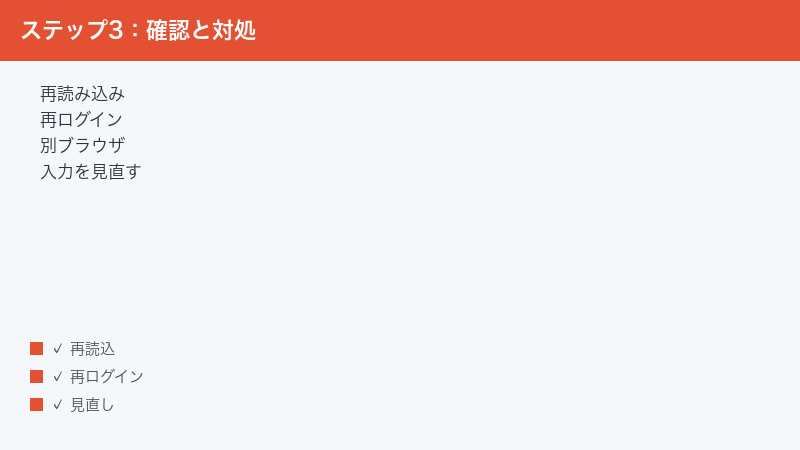
一般的な対処を順番にやり直す
- ページを再読み込みする:一時的な表示の不具合は、これで解消することがあります。
- 再ログインする:一度ログアウトしてからログインし直し、認証を取り直します。
- 別のブラウザで試す:ブラウザ固有の問題かどうかを切り分けられます。
- 通信環境を確認する:電波の良い場所へ移動する、ルーターを再起動するなどします。
- クレジット残量を確認する:上限に達していないか、回復のタイミングを確認します。
- プロンプトを見直す:規約に触れそうな表現や、伝わりにくい言い回しを調整します。
- 時間を置いて試す:サーバー混雑や一時障害が疑われるときに有効です。
端末・ブラウザまわりの確認
動作が重い、エラーが続くといった場合は、端末やブラウザの状態も確認しておきましょう。
- ブラウザを最新版に更新する
- キャッシュ(一時データ)を削除する
- 広告ブロックなどの拡張機能を一時的にオフにする
- シークレットウィンドウ(プライベートモード)で開いてみる
- 端末を再起動して、メモリの状態をリフレッシュする
シークレットウィンドウ(プライベートモード)は、拡張機能を無効にし、保存済みのキャッシュを使わない状態でページを開く機能です。そのため、ここで正常に動く場合は、拡張機能やキャッシュが原因の可能性が高いと判断できます。逆に、シークレットウィンドウでも同じ症状が出る場合は、ブラウザ固有の問題ではなく、通信やサービス側、あるいはアカウント側に原因があると考えられます。原因を一気に絞り込める便利な切り分け手段なので、覚えておくと役立ちます。
切り分けの考え方を整理する
たくさんの対処法を前にすると、どこから手を付けてよいか迷ってしまうかもしれません。そんなときは、「自分側の問題か、サービス側の問題か」をまず見極めるとスムーズです。別のブラウザ・別の端末・別の通信に変えても症状が同じなら、サービス側の問題である可能性が高く、こちらでできることは限られます。この場合は、時間を置く・公式のお知らせを確認する、というのが現実的な対処です。
一方、環境を変えると症状が改善するなら、自分側の問題、つまりブラウザ・通信・アカウントのどこかに原因があります。この場合は、本記事で紹介した再ログインやキャッシュ削除、拡張機能のオフ、通信の見直しなどを順に試すことで、原因にたどり着ける可能性が高いです。やみくもに試すのではなく、「変えたら直るか」を一つずつ確認していくことが、最短で解決するコツになります。
それでも解決しないとき
あらゆる対処を試しても改善しない場合は、サービス側で障害が発生している、もしくはアカウントに関わる問題が起きている可能性があります。公式のヘルプやお知らせ、SNSでの告知などを確認し、必要に応じてサポートへ問い合わせるのが確実です。問い合わせの際は、症状・表示されたエラー文・利用しているブラウザや端末・発生した時間帯などを伝えると、スムーズに対応してもらいやすくなります。
🛒 関連商品をAmazonでチェック
よくある質問(FAQ)
Q1. Recraftは無料で使えますか?
無料で試せる範囲があるとされています。ただし、無料で利用できる回数や条件は時期・地域によって変わる可能性があるため、最新の内容は公式の料金ページでご確認ください。使い込む場合は有料プランの利用が選択肢になります。
Q2. 「生成中」のまま止まってしまいます。どうすればいいですか?
まずは数十秒〜数分ほど待ってみてください。それでも変化がなければ、通信環境を確認し、ページを再読み込みします。混雑が疑われる場合は、時間を置いてから再生成するのが基本です。再読み込みする前に、入力していたプロンプトはメモにコピーしておくと、消えてしまっても入力し直す手間を減らせます。
Q3. 何度試しても生成できません。原因は何が考えられますか?
クレジットの上限到達、通信の不安定さ、サーバーの混雑や一時障害、プロンプトが規約に触れている、ログインが切れている、ブラウザの状態、などが考えられます。本記事のチェックリストを上から順に確認してみてください。
Q4. エラーが表示されますが、英語でよくわかりません。
まずはエラー文に「クレジット」「ネットワーク」「許可されていない内容」など、原因のヒントになる言葉がないか確認します。意味がはっきりしなくても、再読み込み・再ログイン・通信確認・クレジット確認・プロンプト見直しを順に試すことで、多くは切り分けられます。
Q5. 日本語のプロンプトでうまくいきません。英語で書くべきですか?
必ず英語にすべきというわけではありません。日本語の対応状況は時期によって異なる可能性があるため、うまくいかないときは、表現をシンプルにする、具体的に書く、英語の単語を併記してみる、といった工夫を試す価値があります。あくまで切り分けのための手段の一つです。
Q6. 生成した画像は仕事(商用)に使えますか?
商用利用の可否は、ご利用のプランや利用規約によって変わる可能性があります。本記事では断定できないため、必ず公式の利用規約・ライセンス記載を確認してください。実在の人物や既存の著作物・ブランドを思わせる画像は、権利の観点で慎重に扱う必要があります。
Q7. 出力された画像がイメージと違います。エラーですか?
生成自体が成功しているなら、エラーではなく調整の余地がある状態です。プロンプトを具体的にする、スタイルやモデルの設定を変える、少しずつ再生成する、といった方法で理想に近づけていきます。AI画像生成は同じ指示でも結果が変わるのが一般的です。
Q8. スマートフォンでも使えますか?
Recraftはブラウザ中心で利用できるとされるため、スマートフォンのブラウザからも利用できる可能性があります。ただし、画面の表示や操作感はパソコンと異なる場合があります。動作が不安定なときは、ブラウザを最新版にする、別のブラウザを試す、通信環境を確認する、といった対処が役立ちます。細かい設定や本格的な作業は、画面の広いパソコンの方が操作しやすいこともあるため、用途に応じて使い分けるとよいでしょう。なお、同じ指示でも生成のたびに少しずつ違う画像が出るのはAI画像生成の一般的な仕組みで、故障ではありません。気に入った傾向が出たときは、その指示文や設定を控えておくと、次に近い雰囲気を作りやすくなります。
📚 あわせて読みたい
まとめ
Recraft(リクラフト)で画像が生成されない・作れないときの原因と対処法を整理すると、次のとおりです。
- クレジットやプランの上限:残量を確認し、回復を待つか有料プランを検討する
- 通信環境:安定した回線で、ルーター再起動や場所の移動も試す
- サーバー混雑・一時障害:時間を置いてから再生成する
- プロンプトの内容:規約に触れそうな表現や伝わりにくい言い回しを見直す
- ログイン・ブラウザ:再ログイン、ブラウザ更新、キャッシュ削除、別ブラウザを試す
困ったときの基本は、再読み込み・再ログイン・通信確認・クレジット確認・プロンプト見直しを順番に試すことです。多くのケースはこの一般的な対処で改善が見込めます。
なお、Recraftの料金・対応言語・機能名・商用利用の可否などは、時期や地域、ご利用のプランによって変わる可能性があります。本記事の内容は一般的な目安としてとらえ、最終的な仕様や条件は必ず公式サイトの最新情報をご確認ください。落ち着いて一つずつ切り分けていけば、原因の特定と解決に近づけるはずです。
