 minto.tech スマホ(iPhone/Android)・パソコン(Windows/Mac)・Office・Wi-Fi・AIツールの「できない」「困った」を解決する実用ガイド。トラブル対処法とノウハウが満載のお助けサイトです。
※本ページにはプロモーション(広告)が含まれています
TP-LinkのTapo(タポ)カメラを購入して設置しようとしたら「初期設定でQRコードを読み取れない」「Wi-Fiに接続できない」「設定が完了してもアプリでオフラインと表示される」「ライブ映像が映らない」といった問題に直面した方は多いはずです。Tapoカメラはコストパフォーマンスが高く、国内でも人気のスマートカメラですが、初期設定時の落とし穴や、接続が安定しない原因がいくつかあり、知らないとなかなか解決できません。この記事では、Tapoカメラが接続できない・オフラインになる・ライブ映像が映らないといったあらゆる接続トラブルについて、初期設定時のトラブルから設置後のオフライン問題まで、屋内カメラ・屋外カメラの両方を対象に、iPhone・Android両対応で原因と解決手順を徹底解説します。
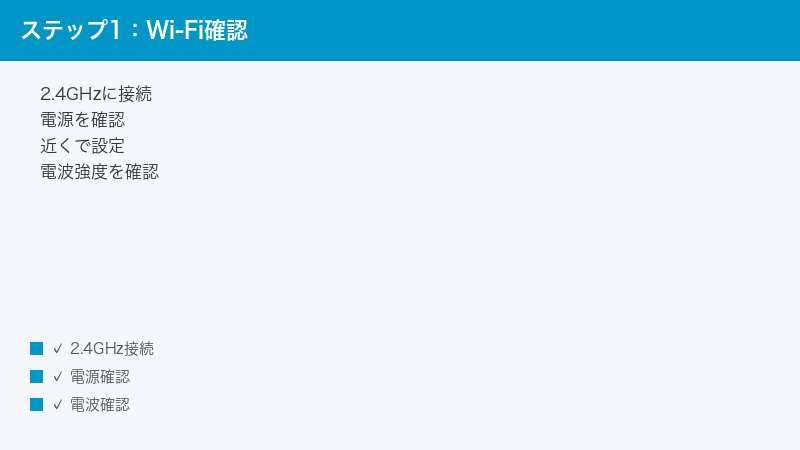
- TapoカメラがWi-Fiに接続できない最大の原因(2.4GHz必須)
- 初期設定でQRコードが読み取れない場合の対処法
- カメラのリセット手順(リセットボタンの位置と操作方法)
- Tapoアプリに必要な権限(カメラ・位置情報・ローカルネットワーク)の設定
- 電源・USBアダプタの確認方法
- ルーターのMACフィルタリング・APアイソレーションの確認と対処
- 設置場所の電波強度チェックと最適な配置
- オフラインになった場合の再接続手順
- microSDカードの問題と対処法
- ファームウェア更新と接続安定化のTips
📑 この記事の目次(タップで開く)
なぜTapoカメラが接続できないのか――原因の全体像
Tapoカメラの接続トラブルには、大きく分けて「初期設定時のトラブル」と「設置後のオフライン問題」の2種類があります。原因を把握してから対処することで、無駄な試行錯誤を避けられます。
カテゴリ1:Wi-Fiの周波数帯の問題(初期設定での最多原因)
Tapoカメラのほぼ全モデルは2.4GHz帯のWi-Fiにのみ対応しており、5GHz帯には接続できません。現在の多くのWi-Fiルーターは2.4GHzと5GHzを同じSSID(ネットワーク名)でまとめて提供する「バンドステアリング」機能を持っているため、スマートフォンが5GHz帯に接続したままTapoの初期設定を行うと、カメラがWi-Fiを認識できず設定が失敗します。これが初期設定失敗の最も多い原因です。
カテゴリ2:QRコード読み取りの失敗
Tapoカメラの初期設定では、スマートフォンのTapoアプリが表示するQRコードをカメラのレンズで読み取る手順があります。この際、QRコードとカメラの距離・角度・明るさが適切でないと読み取れません。スマートフォンの画面の明るさが低い、ケースや画面の汚れ、逆光、距離が近すぎる・遠すぎるなどが読み取り失敗の原因になります。
カテゴリ3:電源・アダプタの問題
TapoカメラはUSB電源で動作するモデルが多く、電源アダプタの出力ワット数が不足していると、カメラが正常に起動しなかったり、接続中に電源が落ちたりします。特に付属のアダプタ以外を使用した場合や、延長コードやUSBハブ経由で電源を取っている場合にこの問題が起きやすいです。屋外カメラで電源ケーブルが長い場合も電圧降下で動作不安定になることがあります。
カテゴリ4:Tapoアプリの権限設定の問題
Tapoアプリはカメラ・マイク(音声付きカメラの場合)・位置情報・ローカルネットワークなどの権限が必要です。これらが許可されていないと、QRコードの表示や近くのカメラの検出ができません。iOSのプライバシー設定やAndroidの権限設定が適切でないと、アプリ上でのカメラ追加が失敗します。
カテゴリ5:ルーターのセキュリティ設定
ルーターのMACアドレスフィルタリングが有効になっていると、Tapoカメラの固有識別子(MACアドレス)が許可リストにない限り接続が拒否されます。またAPアイソレーション(アクセスポイントアイソレーション)が有効だと、同じWi-Fi内のスマートフォンとTapoカメラが通信できません。
カテゴリ6:設置場所の電波強度不足
カメラを設置したい場所がルーターから遠かったり、厚い壁・金属製の扉・家電機器で電波が遮られていたりすると、Wi-Fi接続が不安定でオフラインになりやすくなります。屋外カメラの場合はさらに電波の届く範囲が限られます。
カテゴリ7:microSDカードとIPアドレス競合の問題
カメラに挿入したmicroSDカードが破損していたり、カメラと互換性がないフォーマットだったりすると、カメラの動作が不安定になり接続が切れることがあります。また、ルーターのDHCPサーバーが別のデバイスにTapoカメラと同じIPアドレスを割り当ててしまう「IPアドレス競合」が起きると、ネットワークから切断されます。
【最重要】初期設定前に2.4GHz帯のWi-Fiに接続する
Tapoカメラの初期設定を始める前に、必ずスマートフォンを2.4GHz帯のWi-Fiに接続してください。これを怠ると、どんなに正しい手順で設定しても接続は失敗します。
手順(iPhone):2.4GHz帯への切り替え方
- iPhoneのホーム画面から「設定」アプリを開きます。
- 「Wi-Fi」をタップして接続しているSSID名を確認します。
- ルーターが2.4GHzと5GHzを別々のSSID名で提供している場合(例:「MyWiFi-2G」と「MyWiFi-5G」)、「MyWiFi-2G」のような2.4GHz帯を示すSSIDをタップして接続します。
- 同じSSID名でまとめられている(バンドステアリング)場合は、スマートフォンをルーターから10〜15メートル以上離れた場所に持っていくか、ルーターの設定画面で2.4GHzと5GHzを別々のSSID名に分けてから設定してください。
- 接続しているSSIDが2.4GHz帯であることを確認できたら、Tapoアプリを開いてカメラの追加に進みます。
手順(Android):2.4GHz帯への切り替え方
- 「設定」アプリ→「Wi-Fi」または「ネットワークとインターネット」を開きます。
- 接続しているWi-Fiのネットワーク名をタップして詳細情報を確認します。一部のAndroid機種では「周波数」として「2.4GHz」または「5GHz」が表示されます。
- 「5GHz」と表示されている場合は、2.4GHz帯のSSIDを選んで切り替えてください。
- 2.4GHz帯のSSIDが別にない場合は、前述の通りルーターの設定を変更してSSIDを分離します。
2.4GHzと5GHzを見分けるポイント
ルーターによってSSIDの表示方法は異なりますが、一般的な傾向として「-2G」「_2.4G」「_G」「-2」などが末尾につく場合は2.4GHz帯、「-5G」「_5G」「-5」などがつく場合は5GHz帯です。何も区別がない場合はルーターの管理画面でSSIDを確認するか、製造元のサポートページで確認してください。
初期設定でQRコードが読み取れない場合の対処
TapoアプリのQRコードをカメラが読み取れない場合は、以下の点を確認してください。
QRコード読み取り成功のポイント
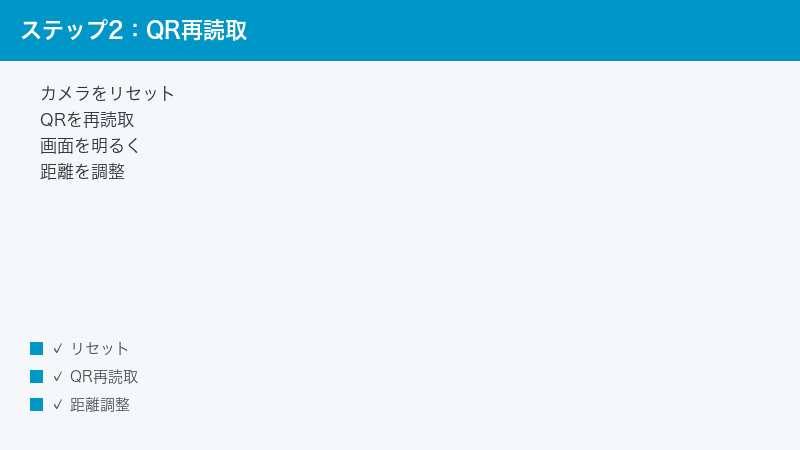
- スマートフォンの画面輝度を最大にする:設定→画面の明るさを最大値まで上げてください。QRコードが明るいほど読み取りやすくなります。
- カメラとスマートフォン画面の距離を調整する:Tapoカメラのレンズから画面まで20〜30cm程度が最適な距離です。近すぎても遠すぎてもピントが合わず読み取れません。カメラのレンズがQRコード全体を捉えられる位置に調整してください。
- 角度を90度(正面)にする:QRコードを表示した画面とカメラのレンズができるだけ正面(垂直)に向き合うように持ちます。斜めになっていると読み取り精度が落ちます。
- 逆光を避ける:QRコードの後ろに強い光源(窓・照明)がある場合、カメラが露出を合わせられずQRコードが読み取れません。壁を背にするか、照明が当たらない場所で試してください。
- スマートフォンの画面の汚れをふき取る:指紋や汚れでQRコードの明瞭度が下がることがあります。
- カメラのレンズを確認する:レンズに保護フィルムが貼ったままになっていないか確認してください。新品開封直後はレンズに保護シールが貼られていることがあります。
QRコード方式がどうしても失敗する場合の代替手順
TapoアプリのQRコード読み取りがどうしてもうまくいかない場合、一部のモデルではWi-Fiの手動設定(アプリ上でWi-FiのSSIDとパスワードを手動入力)で設定できます。アプリの「デバイスの追加」画面でQRコード画面が表示された後、別の方法(手動設定)を選択できるか確認してください。モデルによってはEZセットアップモードとAPモードを選択できます。
Tapoカメラのリセット手順
カメラを完全にリセット(工場出荷状態に戻す)することで、接続トラブルが解消するケースが多くあります。特に「以前は接続できていたが急に繋がらなくなった」場合や「別のWi-Fiルーターに変えたい」場合はリセットが有効です。
リセットボタンの位置と操作方法
- Tapoカメラ本体のリセットボタンを見つけます。モデルによって位置が異なりますが、多くの場合は以下のいずれかにあります。
- カメラ本体の底面(小さな穴の中)
- カメラ背面のパネル内
- 電源ケーブル接続部の近く
- カメラの電源が入っていることを確認します(インジケーターLEDが点灯・点滅していること)。
- リセットボタンが穴の中にある場合は、SIMカードイジェクトピンや細い針・クリップの先端でボタンを押します。
- ボタンを5〜10秒間押し続けます(モデルによっては「ビー」という音がするか、LEDが素早く点滅を繰り返す)。
- カメラのLEDインジケーターが橙色と緑色で交互に点滅、または特定のパターンで点滅し始めたら、リセットが始まっています。
- リセット完了後、カメラは自動的に再起動してペアリング待機モード(橙色のLEDが点滅)になります。この状態でTapoアプリからデバイスの追加を行います。
リセットが完了したかどうかの確認
Tapoカメラがペアリング待機モードに入ると、インジケーターLEDが橙色の点滅(モデルによっては赤色点滅)になります。また、スマートフォンのWi-Fiリストに「TP-Link_Cam_XXXX」のようなSSIDが表示されることもあります(APモードで設定する場合)。LEDが消えたまま、または緑色の点滅(接続済み)になっている場合はリセットが不完全な可能性があります。
Tapoアプリの権限を正しく設定する
TapoアプリはQRコードの表示にカメラ権限、Bluetoothを使った初期通信に権限が必要です。また、同じWi-Fi上のカメラを検出するためにローカルネットワーク権限(iOS)が必要です。
手順(iPhone):Tapoアプリの権限設定
- iPhoneの「設定」アプリを開き、下にスクロールしてアプリ一覧から「Tapo」を探してタップします。
- 「カメラ」がオンになっているか確認します(QRコードを表示・スキャンするために必要)。
- 「位置情報」が「このAppの使用中」または「常に」になっているか確認します。「なし」になっている場合は「このAppの使用中」に変更してください。
- 「ローカルネットワーク」がオンになっているか確認します(iOS 14以降)。これがオフだとカメラとのローカル通信ができません。
- 「Bluetooth」の権限も確認し、オンにしてください(一部モデルのセットアップで使用)。
- 権限を変更したらTapoアプリを完全に終了(ホームバーを上にスワイプ→アプリをスワイプで閉じる)してから再起動してください。
手順(Android):Tapoアプリの権限設定
- 「設定」→「アプリ」→「Tapo」(または「TP-Link Tapo」)を検索してタップします。
- 「権限」をタップします。
- 「位置情報」が「アプリの使用中のみ許可」または「常に許可」になっているか確認します。
- 「カメラ」権限がオンになっているか確認します。
- Android 12以降は「付近のデバイス」(Bluetooth検索)権限もオンにしてください。
- 権限変更後にアプリを再起動します。
電源・USBアダプタを確認する
Tapoカメラが起動しない・接続中に切れる問題の原因として電源の問題は見落としがちです。
確認すべき電源のポイント
- 付属のUSBアダプタを使用しているか確認する:TapoカメラにはTapoが動作を保証するUSBアダプタが付属しています。スマートフォン用の充電器やモバイルバッテリーなど代替品を使っていると出力が足りず、動作が不安定になることがあります。まず付属のアダプタで試してください。
- コンセントに直接接続する:延長コードやUSBハブ経由で電源を取っている場合、電圧が低下してカメラの動作が不安定になることがあります。コンセントに直接接続して試してください。
- USBケーブルとコネクタの接続を確認する:USBケーブルがカメラ本体にしっかり差し込まれているか確認します。緩んでいると電源が不安定になります。ケーブルを交換して試すのも有効です。
- 屋外カメラで長いケーブルを使用している場合:ケーブルが長いと電圧降下が起きやすくなります。規格に合った太いケーブル(より高い電流対応のもの)を使用するか、カメラの設置場所を電源コンセントに近づけることを検討してください。
ルーターのMACフィルタリングとAPアイソレーションの確認
MACアドレスフィルタリングの確認と対処
- ブラウザでルーターの管理画面(通常「192.168.1.1」または「192.168.0.1」)にアクセスします。
- 「無線LAN設定」または「Wi-Fi設定」→「MACアドレスフィルタリング」を確認します。
- フィルタリングが「有効」になっている場合、許可するMACアドレスのリストにTapoカメラのMACアドレスが登録されているか確認します。TapoカメラのMACアドレスはカメラ本体の底面や側面のラベルに記載されています(「MAC」または「WLAN MAC」と表示されています)。
- MACアドレスが登録されていない場合は追加してください。またはMACフィルタリングを一時的に無効にしてTapoカメラの接続を試み、接続後に改めてMACアドレスを登録してフィルタリングを有効に戻してください。
APアイソレーションの確認と無効化
- ルーターの管理画面で「無線LAN設定」または「詳細設定」の中に「APアイソレーション」「アクセスポイントアイソレーション」「クライアント間通信」などの設定がないか探します。
- 有効になっている場合は無効(オフ)にしてください。この設定は同じWi-Fiネットワーク上のデバイス同士の通信を遮断するものです。スマートホームデバイスを使う家庭では無効にするのが一般的です。
- 設定を保存してルーターを再起動します。
設置場所の電波強度を確認・改善する
Tapoカメラを設置したい場所がルーターから遠い、または壁・床・金属製の障害物が多い場合、Wi-Fi電波が届かずオフラインになり続けます。
電波強度を確認する方法
- スマートフォンを設置場所に持っていき、Wi-Fiの電波強度(アンテナのバーの本数)を確認します。バーが1本以下の場合はWi-Fi電波が弱すぎます。
- Wi-Fi分析アプリ(Android:「WiFi Analyzer」など、無料)を使うと電波強度を数値(dBm)で確認できます。-70dBm以上の強度(数値が大きいほど強い)が安定した接続のために必要です。-80dBm以下では接続が不安定になります。
電波強度を改善する方法
- ルーターをカメラの設置場所に近づける:物理的にルーターを移動できる場合は、カメラの設置場所に近い位置に置くのが最も効果的です。
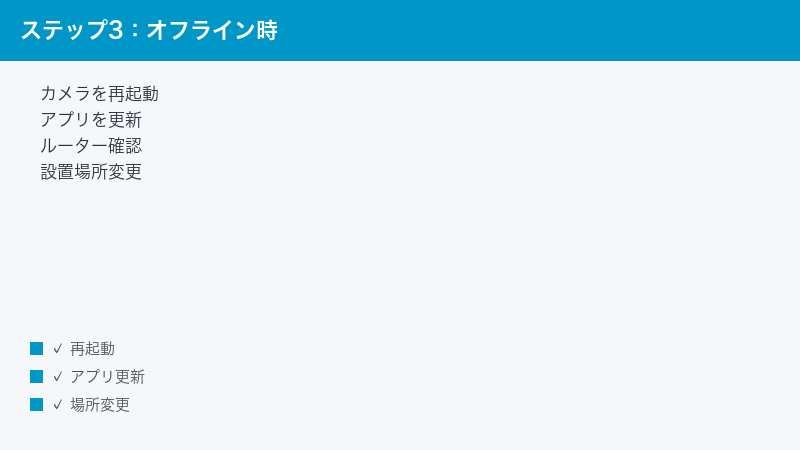
- Wi-Fi中継器(エクステンダー)を設置する:ルーターとカメラの間にWi-Fi中継器を設置することで、カメラ設置場所の電波強度を改善できます。TP-Link製の中継器(RE300など)はTapoカメラとの相性が良いことが多いです。
- 障害物を避ける:コンクリートの壁・金属製の扉・電子レンジなどはWi-Fiの電波を遮断・干渉します。カメラとルーターの間にこれらがないルートを確保してください。
- 屋外カメラは防水コネクタを確認する:屋外設置の場合、ケーブルの防水処理が不適切だと雨水が浸入して機器が故障することがあります。TP-Link推奨の防水コネクタキットを使用してください。
オフラインになった場合の再接続手順
一度正常に接続されていたTapoカメラが突然オフラインになった場合は、以下の手順で再接続を試みてください。
手順1:基本的な電源サイクルを実施する
- Tapoカメラの電源ケーブルを抜きます。
- 30秒間待ちます。
- 電源ケーブルを再度接続し、カメラが起動するのを待ちます(1〜2分程度)。
- TapoアプリでカメラのステータスがオンラインになるかWi-Fiへの再接続が完了するのを待ちます。
手順2:ルーターも再起動する
- ルーターの電源を切り、30秒待ってから再度電源を入れます。
- ルーターが起動し直したあと(通常2〜3分)、Tapoカメラの電源を入れ直します。
手順3:Tapoアプリから手動で再接続する
- Tapoアプリでオフラインになっているカメラのアイコンをタップします。
- 「設定」→「ネットワーク情報」または「Wi-Fiを設定し直す」を選択します。
- スマートフォンが2.4GHz帯のWi-Fiに接続されていることを確認して、Wi-Fi設定を再入力します。
手順4:それでも解決しない場合はリセットして再登録
上記の手順で解決しない場合は、前述のリセット手順でカメラを工場出荷状態に戻し、Tapoアプリで最初からセットアップしてください。ルーターのSSIDやパスワードが変更になっている場合も同様にリセットして再登録が必要です。
microSDカードの問題と対処法
TapoカメラはmicroSDカードを挿入することで、クラウドサービスなしで録画データをローカルに保存できます。ただし、microSDカードに問題があるとカメラ自体の動作が不安定になることがあります。
microSDカード関連の確認事項
- 対応容量と規格を確認する:Tapoカメラが対応するmicroSDカードの容量と規格はモデルによって異なります。多くのモデルはUHS-I(Class 10)以上のmicroSDHCまたはmicroSDXCに対応しています。対応容量は多くの場合128GBまたは256GBが上限です。仕様を超える容量のカードは使用できません。
- カメラのアプリでmicroSDカードをフォーマットする:市販のmicroSDカードをカメラに直接挿入しただけでは使えない場合があります。Tapoアプリで「設定」→「ストレージ設定」→「SDカードをフォーマット」を実行してください。これでカメラに最適なファイルシステムに初期化されます。
- microSDカードを抜いて動作確認する:カメラの動作が不安定な場合、microSDカードを抜いた状態で接続テストをしてみてください。カードを抜いた状態で正常に接続できる場合は、そのmicroSDカードに問題があります。別のmicroSDカードを試すか、フォーマットしてみてください。
- カードの挿入方向と接触を確認する:microSDカードがカメラのスロットに正しく完全に挿入されているか確認します。半挿し状態だとカードを認識できずカメラが不安定になることがあります。
接続トラブルの原因別・症状別 対処法早見表
| 症状 | 主な原因 | 推奨する対処法 |
|---|---|---|
| 初期設定でWi-Fi接続に失敗する | スマートフォンが5GHz帯に接続中 | 2.4GHz帯のSSIDに切り替えてやり直し |
| QRコードを読み取れない | 距離・角度・輝度・逆光の問題 | 画面輝度最大・距離20〜30cm・正面から・逆光回避 |
| カメラが全く起動しない・LEDが点かない | 電源アダプタ不良・ケーブル断線 | 付属アダプタに交換・コンセント直接接続・ケーブル確認 |
| 設定後すぐにオフラインになる | 電波強度不足・電源不安定 | ルーターの近くに設置してテスト・電源確認 |
| 断続的にオフラインとオンラインを繰り返す | 電波不安定・IPアドレス競合 | ルーター再起動・中継器設置・固定IP割り当て |
| ライブ映像が映らない(アプリはオンライン) | APアイソレーション・ネット速度不足 | APアイソレーション無効化・インターネット速度確認 |
| アプリにカメラが追加できない(リセット後) | アプリの権限不足・カメラがペアリング待機でない | アプリの権限確認・カメラのLED点滅状態確認 |
| 録画が保存されない・SDカードエラー | SDカードフォーマット未実施・容量超過 | Tapoアプリからフォーマット・対応容量のSDカードに交換 |
| 外出先からアクセスできない(国内からは可能) | Tapoクラウドサーバー接続の問題 | Tapoクラウドサービス状態確認・アプリを再ログイン |
| MACフィルタリングで繋がらない | カメラのMACアドレスが未登録 | ルーターの許可リストにカメラのMACアドレスを追加 |
ファームウェア更新と接続安定化のための上級Tips
ファームウェアを最新版に更新する
TapoカメラのファームウェアはTP-LinkのサーバーからOTA(Over-The-Air)で自動更新されますが、手動でも更新できます。最新のファームウェアには接続安定性の改善や不具合修正が含まれていることが多いため、接続トラブルがある場合は必ず最新版に更新してください。
- TapoアプリでカメラをタップしてカメラのLive画面を開きます。
- 右上の設定アイコン(歯車)をタップします。
- 「デバイス情報」→「ファームウェアバージョン」を確認します。
- 「アップグレード」または「更新可能」ボタンが表示されている場合はタップして更新します。
- ファームウェア更新中はカメラの電源を切らないでください(更新中にインジケーターLEDが点滅します)。更新には2〜5分かかります。
Tapoカメラに固定IPアドレスを割り当てる
ルーターのDHCP機能によって毎回IPアドレスが変わると、ネットワークの再構成のたびに接続が一時的に切れることがあります。ルーターの管理画面でTapoカメラのMACアドレスに対して固定IPアドレスを割り当てる(静的DHCP割り当て)と、IPアドレスが変わらず接続が安定します。
TP-LinkのKasa・Decoシステムとの統合
TP-LinkのDecoメッシュWi-Fiシステムを使用している場合、Tapoカメラとの相性が特に良く、家全体にわたる安定した接続が実現しやすいです。KasaやDecoのアプリとTapoアプリを連携させることで、一元管理もできます。Tether(TP-Linkのルーター管理アプリ)からDecoシステムを設定する際に、2.4GHzと5GHzの分離設定も容易に行えます。
Tapoカメラのセキュリティ設定
Tapoカメラのパスワードはデフォルトのまま使用しないことを強く推奨します。初期設定時に設定するカメラのパスワードを、推測されにくい固有のパスワードに設定してください。また、TP-Linkのアカウントにも強力なパスワードを設定し、二段階認証(2FA)を有効にしてください。Tapoアプリの「アカウント設定」→「セキュリティ」から設定できます。
屋外カメラの設置時の追加注意点
Tapoの屋外カメラ(TC60、C310、C320WS、C420などのシリーズ)を設置する際は、以下の点に注意してください。
- 設置前にWi-Fi電波強度をスマートフォンで確認し、-70dBm以上の場所を選ぶ。
- ケーブル引き込み口には防水処理(シリコンシーラントや付属の防水カバー)を必ず施す。
- 直射日光が長時間当たる場所への設置は避ける(カメラ本体の熱による誤動作リスク)。
- 動体検出エリアや感度の設定は、設置後にTapoアプリで調整する(初期設定の感度が高すぎると誤検知が多発することがある)。
🛒 関連商品をAmazonでチェック
よくある質問(FAQ)
Q1. Tapoカメラは5GHz Wi-Fiに対応していませんか?
2026年時点でTP-Linkが販売するTapoカメラの多くは2.4GHz専用です。ただしTapo C720、C820などの最新モデルの一部は2.4GHz・5GHzの両方に対応しています。購入前にTP-Linkの公式サイト(tp-link.com/jp)でお使いのモデルの「Wi-Fi規格」の仕様を確認してください。2.4GHz専用と記載されているモデルで5GHz帯への接続は不可能ですので、必ず2.4GHz帯のSSIDで初期設定を行ってください。
Q2. Tapoアプリで「デバイスが見つかりません」と表示されてカメラを追加できない
「デバイスが見つかりません」の原因は複数あります。まずカメラのLEDインジケーターが橙色に点滅しているか(ペアリング待機状態)を確認してください。点滅していない場合はリセット手順を実施します。次にスマートフォンが2.4GHz帯のWi-Fiに接続されているか確認します。Tapoアプリのカメラ・位置情報・ローカルネットワーク権限もすべて許可されているか確認してください。これらをすべて確認しても見つからない場合は、Tapoアプリをアンインストールして再インストールしてから試してください。
Q3. ライブ映像は見られるが動体検出の通知が来ない
動体検出の通知が届かない場合は、Tapoアプリの通知設定を確認してください。カメラの設定→「動体検出」がオンになっているか、スマートフォンの通知設定でTapoアプリの通知が許可されているかを確認します。iPhoneの場合は設定→「通知」→「Tapo」でバナー・ロック画面の通知をオンにしてください。また、スマートフォンが「おやすみモード」や「集中モード」になっていると通知が届きません。
Q4. カメラの映像が遅延している・カクカクする
ライブ映像の遅延やカクつきは、インターネットの上り回線速度不足またはWi-Fi電波強度の問題が原因です。まずカメラ設置場所のWi-Fi電波強度を確認してください。次にTapoアプリの映像品質設定(HD→SDに下げる)を試してください。それでも改善しない場合は、インターネット回線の速度(特に上り速度)を速度計測サイトで確認してください。Tapoカメラのストリーミングには上り速度が2Mbps以上必要です。
Q5. TapoカメラをTapoアプリから削除して別のアカウントで使いたい
Tapoカメラを別のアカウントに移す場合、現在のアカウントでカメラをアプリから削除(設定→デバイスを削除)し、カメラ本体をリセットしてから新しいアカウントで追加してください。リセットせずに別アカウントで追加しようとしても「すでに別のアカウントに登録済み」というエラーが出ます。なお、カメラのmicroSDカードに録画されたデータはリセットでは消えません。録画データを消去したい場合はアプリからSDカードをフォーマットしてください。
Q6. TP-LinkのTapoアプリとKasaアプリの違いは何ですか?
TapoアプリはTapoブランドのカメラ・照明・プラグなどのスマートデバイスを管理するためのアプリです。KasaアプリはKasaブランドのスマートプラグ・スイッチなどを管理するアプリです。Tapoカメラを管理するにはTapoアプリを使用してください。なお、TapoアプリとKasaアプリは連携が可能で、TapoアプリからKasaデバイスを操作することもできます(連携設定が必要)。
Q7. Tapoカメラで「クラウド接続エラー」と表示される
クラウド接続エラーはTapoカメラがTP-Linkのクラウドサーバーに接続できない場合に表示されます。原因はWi-Fi接続の問題(まず基本的な再起動を試す)またはTP-Linkのサーバーのメンテナンス・障害です。TP-Linkの公式Twitterアカウントやサービスステータスページでサーバー状況を確認してください。自宅のWi-Fi接続が正常でTP-Linkサーバーも正常なのにクラウドエラーが続く場合は、Tapoアカウントを一度ログアウトして再ログインすることで認証情報がリセットされ解決することがあります。
Q8. Tapoカメラの映像をパソコン(PC)から見たい
TapoカメラはTapoアプリ(スマートフォン用)のほか、PCからはWebブラウザでTapoのウェブポータル(tp-link.com/jp/home-networking/smart-home/tapo/)にアクセスしてカメラ映像を確認できます。ただし一部機能はスマートフォンアプリに限られます。RTSPプロトコルに対応しているTapoカメラのモデルであれば、VLCメディアプレーヤーやNASのサーベイランスソフトウェアとの連携も可能です。RTSPのURL形式はモデルによって異なるため、TP-Linkのサポートページで確認してください。
Q9. Tapoカメラで夜間(ナイトビジョン)映像が映らない
ナイトビジョン映像が映らない場合、まずカメラが暗い場所に設置されているか確認してください(明るい場所では夜間モードが自動でオンになりません)。Tapoアプリのカメラ設定で「ナイトビジョン」が「自動」または「オン」になっているか確認します。また、赤外線ライトが直接壁や障害物を照らす位置に設置されていると、白飛びして映像が真っ白になることがあります。カメラのレンズ前面ガラスが汚れていると赤外線が乱反射して映像が白くなるため、清潔な布でレンズを拭いてください。
Q10. Tapoカメラを初期設定できたのに翌日からオフラインになる
翌日からオフラインになるケースで最も多いのは、ルーターのIPアドレスのリース期間切れによるIP再割り当てで発生するIPアドレス競合です。ルーターの管理画面でTapoカメラのMACアドレスに固定IP(静的DHCP割り当て)を設定することで解決します。また、ルーターの「省電力モード」や「スリープ機能」でWi-Fiが自動的にオフになる設定がある場合は無効にしてください。マンションなど集合住宅の場合、共用Wi-Fiの時間制限設定がある可能性もあります。
まとめ
Tapoカメラが接続できない・オフラインになる問題のほとんどは、2.4GHz帯Wi-Fiへの切り替えとカメラのリセット、そしてアプリの権限設定の3つで解決できます。初期設定では必ずスマートフォンを2.4GHz帯のSSIDに接続してから始めること、QRコードの読み取りは画面輝度最大・距離20〜30cm・正面から・逆光なしを守ること、カメラのLEDが橙色点滅(ペアリング待機)になっているか確認してからアプリで追加することが成功のポイントです。設置後のオフライン問題は電波強度の確認・Wi-Fi中継器の導入・固定IP割り当てで大きく改善します。microSDカードを使用する場合はTapoアプリからのフォーマットを忘れずに行ってください。ファームウェアを常に最新版に保つことが接続安定性の維持につながります。
