 minto.tech スマホ(iPhone/Android)・パソコン(Windows/Mac)・Office・Wi-Fi・AIツールの「できない」「困った」を解決する実用ガイド。トラブル対処法とノウハウが満載のお助けサイトです。
※本ページにはプロモーション(広告)が含まれています
📑 この記事の目次(タップで開く)
WindowsのCopilot Vision(コパイロット ビジョン)が使えない時、まずこれを確認
「Copilot Vision(コパイロット ビジョン)を使ってみたいのにメガネのアイコンが出ない」「画面を共有しようとしても始まらない」「質問しても応答しない・遅い」。そんなときは、まず次の3つを順番に確認するのが近道です。
1つ目はCopilot(コパイロット)アプリとWindowsを最新の状態に更新すること、2つ目はMicrosoftアカウントでサインインできているかを確認すること、3つ目はインターネット接続と地域・言語の設定を見直すことです。この3点を整えるだけで、表示や動作のトラブルの多くは改善に向かうことがあります。
ただし、Copilot Visionは2025年から2026年にかけて段階的に広がっている比較的新しい機能です。お使いのバージョン・地域・サインインしているアカウント・プランによって、使える範囲や表示が異なる場合があります。本記事では一般的な確認の流れを中心に解説しますが、最新の正確な提供状況や操作画面は、必ずMicrosoftの公式情報でご確認ください。
🛒 関連商品をAmazonでチェック
この記事でわかること
この記事を読むと、次のことが順を追って整理できます。難しい専門用語はなるべく避け、初めての方でも落ち着いて確認できるようにまとめています。
- Copilot Vision(コパイロット ビジョン)とは何か、どんなことができるとされる機能なのか
- メガネのアイコンが出ない・使えないときに考えられる主な原因
- 画面を共有できない・途中で止まるときの確認手順
- 応答しない・遅いと感じるときに見直すポイント
- 共有した画面のプライバシーについて案内されている考え方と、共有の止め方
- どのトラブルにも効きやすい一般的な対処(更新・再起動・サインインの確認など)
- よくある質問(FAQ)8問への回答
なお、ボタンの名称やメニューの並びは、アプリの更新や地域によって変わることがあります。本文中の操作名はあくまで一例・目安としてお読みください。
症状別 早見表(まずどこを見るか)
「自分の症状はどれだろう」と迷ったら、次の早見表で当てはまるものを探してください。そのうえで、対応する見出しの手順を試すと効率的です。
| 症状 | よくある原因の例 | まず試すこと |
|---|---|---|
| メガネのアイコンが出ない | アプリが古い/地域・言語で未提供/サインインしていない | Copilotアプリとシステムを更新し、サインインを確認 |
| 機能そのものが使えない | 段階的提供の対象外/対応バージョンでない/年齢などの条件 | 更新後に再起動し、地域・言語・アカウントを確認 |
| 画面を共有できない・始まらない | 共有の開始操作の誤り/対象ウィンドウの選択ミス/一時的な不具合 | 共有したいウィンドウを開いてから選び直す |
| 共有が途中で止まる | 通信が不安定/アプリの一時的な不具合 | 通信を確認し、共有を一度止めてやり直す |
| 応答しない・遅い | 通信の問題/混雑/利用回数やプランの制限/質問が伝わりにくい | 通信を確認し、時間を置いて質問を分かりやすく言い直す |
| 共有を止めたい・不安がある | 停止方法が分からない/プライバシーが気になる | 共有の停止操作を確認し、必要なときだけ共有する |
表のとおり、原因はひとつとは限りません。順番に試していくと、どこでつまずいているかが見えてきます。
使い始める前に、ひとつ意識しておきたいことがあります。Copilot Vision(コパイロット ビジョン)は新しい機能のため、「自分のパソコンでは、そもそもまだ使える状態になっていない」という可能性が常にあります。そのため本記事では、設定や操作の見直しと合わせて、「提供されているかどうか」を切り分ける視点も大切にしています。あれこれ操作しても変わらないときに、機能の提供状況という別の原因を思い出せると、無駄に悩まずに済みます。それぞれの章で、操作の確認と提供状況の確認の両面から見ていきましょう。
Copilot Vision(コパイロット ビジョン)とは何か
まずは「そもそもどんな機能なのか」を整理しておきましょう。仕組みが分かっていると、トラブルのときに原因の見当をつけやすくなります。
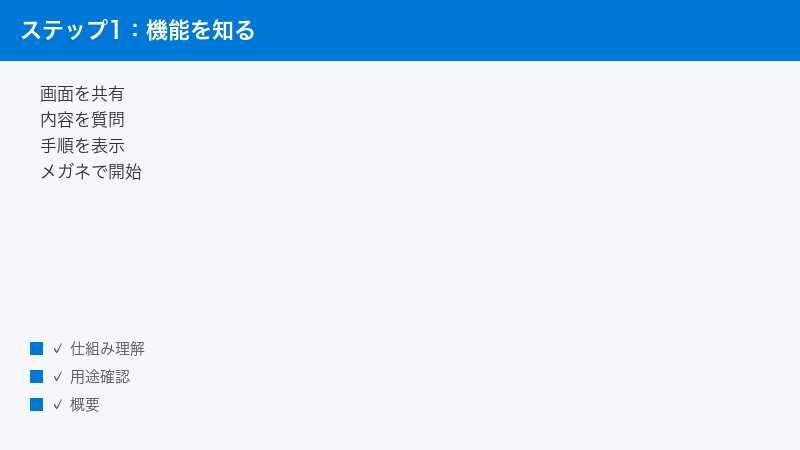
見ている画面を共有してAIに質問できるとされる機能
Copilot Vision(コパイロット ビジョン)は、WindowsのCopilot(コパイロット)アプリで使えるとされる機能のひとつです。お使いのパソコンで見ているブラウザやアプリの画面(ウィンドウ)をCopilotと共有すると、その画面に映っている内容についてAIに質問でき、答えてもらえるとされています。
たとえば「この画面に出ているこの項目は何を意味しているの」「この設定はどこを押せばいいの」といった、目の前の画面に関する質問ができるイメージです。文章だけで状況を説明しなくても、画面そのものを見てもらえる、という点が特徴とされています。
Highlights(ハイライト)で操作の場所を示してくれるとされる
Copilot Visionには、Highlights(ハイライト)と呼ばれる仕組みがあるとされています。これは「やり方を見せて」といった形でお願いすると、画面上のどこを操作すればよいかを示してくれるとされる機能です。設定画面などで「目的のボタンが見つからない」というときに、場所のヒントをもらえるイメージで案内されています。
ただし、こうした表示や挙動は、提供する地域・アカウント・バージョンによって異なる場合があるとされています。実際にどう表示されるかは、お使いの環境やそのときの状況で変わることがあると考えておくとよいでしょう。
メガネのアイコンから共有する画面を選ぶとされる
使い方の入り口としては、Copilotアプリの入力欄にあるメガネのアイコンから始めるとされています。このアイコンから、共有したい画面(ウィンドウ)を選んで使うとされるのが一般的な流れの一例です。
裏を返すと、このメガネのアイコンが見当たらない場合は、機能がまだ使える状態になっていない可能性があります。原因の見当をつけるためにも、「アイコンが出るか」「アイコンを押したあとに共有画面の選択へ進めるか」を分けて確認していくとよいでしょう。
どんな場面で役立つとされるのか
Copilot Visionが想定している使いどころを知っておくと、「自分の状況で使えているのか」を判断しやすくなります。たとえば次のような場面で役立つとされています。
- 設定画面や見慣れないアプリで、どこを操作すればよいか分からないとき
- 表示されている内容の意味が分からず、画面を見ながら説明してほしいとき
- 作業の手順を、いまの画面に合わせて一緒に確認したいとき
いずれも「目の前の画面そのものを見てもらいながら相談できる」という点が共通しています。文章だけでは伝えにくい状況を、画面ごと共有して相談できるイメージです。とはいえ、実際にどこまで対応してくれるかは、共有している画面の内容やそのときの状況、お使いの環境によって変わることがあります。期待どおりの答えが返らないこともある、と心に留めておくと、トラブルかどうかの判断もしやすくなります。
「使える前提」を先に整理しておく
トラブルの切り分けをスムーズにするために、Copilot Visionを使うときに前提になりやすい条件を、あらかじめ整理しておきましょう。次のような点が整っていると、機能が表示されたり動いたりしやすくなる、という考え方です。
- コパイロット アプリとWindowsが新しい状態になっていること
- Microsoftアカウントでサインインできていること
- 地域や言語の設定が、機能の提供対象にあたること
- インターネットに安定して接続できていること
逆にいえば、これらのどこかが欠けていると、メガネのアイコンが出ない・共有が始まらない・応答しない、といった症状につながりやすくなります。次の章からは、この前提を一つずつ確認しながら、症状別に対処を見ていきます。
使えない・メガネアイコンが出ない原因
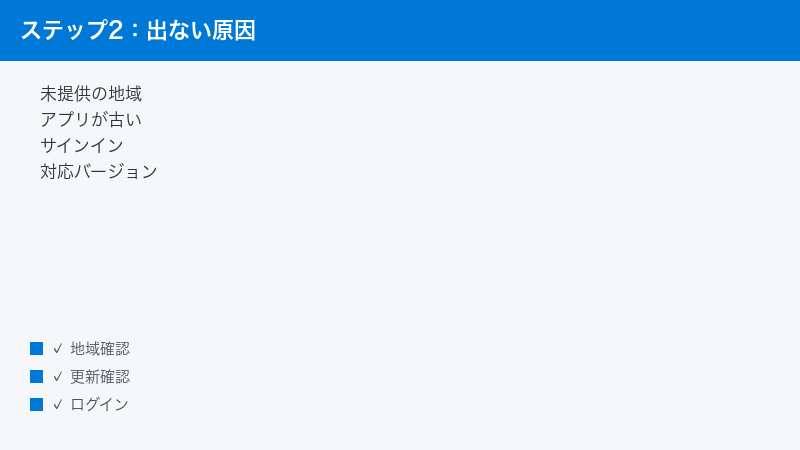
「メガネのアイコンが出ない」「機能そのものが使えない」というときに考えられる原因を、確認しやすい順に整理します。複数が重なっていることもあるので、ひとつずつ見ていきましょう。
1. Copilotアプリやシステムが古い
もっとも多いきっかけのひとつが、Copilotアプリ本体やWindowsが古いままになっているケースです。新しい機能は更新によって少しずつ届くため、古い状態だとメガネのアイコンや関連機能が表示されないことがあります。
- Copilot(コパイロット)アプリを最新の状態に更新します(アプリの配布元から更新を確認します)。
- Windows本体の更新(Windows Update)も合わせて確認します。
- 更新が終わったら、念のためパソコンを再起動します。
- 再起動後にCopilotアプリを開き、メガネのアイコンが表示されるかを確認します。
更新の手順や項目名は環境によって表示が異なる場合があります。見当たらないときは、お使いの環境向けの公式案内をご確認ください。
なお、アプリの更新は「ある日突然すべての機能が増える」とは限りません。更新が適用されても、機能が表示されるまでに少し時間がかかることがあります。更新が終わったのにすぐ変化がない場合でも、しばらく使ってから、または再起動したあとにもう一度確認すると表示されることがあります。あわてて何度も更新を試すより、一度更新と再起動を済ませて、間を置いて確認するほうが落ち着いて切り分けられます。
2. 地域や言語で未提供/段階的に提供されている
Copilot Visionのような新しい機能は、すべての地域・言語に同時に届くわけではなく、段階的に広がっていくのが一般的です。お住まいの地域や設定している言語によっては、まだ使える状態になっていないことがあります。
- Windowsの地域(国または地域)と言語の設定を確認します。
- 意図しない地域・言語になっていないかを見直します。
- 段階的提供の場合、設定が正しくても「順番待ち」で使えないことがあります。その場合は時間を置いて再確認します。
地域や言語の設定変更は影響範囲が広いため、安易に変えるのは避け、まずは「今の設定が意図どおりか」を確認するのがおすすめです。最新の提供地域・対応言語は公式情報でご確認ください。
「段階的提供」という言葉が分かりにくいかもしれません。これは、新しい機能を一度に全員へ届けるのではなく、対象を少しずつ広げていく届け方のことです。同じWindowsを使っていても、ある人のパソコンには先に表示され、別の人にはまだ表示されていない、ということが起こり得ます。つまり「自分の設定が間違っているわけではないのに、まだ使えない」という状況があり得るのがこの仕組みの特徴です。設定や更新を一通り確認しても表示されないときは、こうした順番待ちの可能性も思い出してみてください。
3. Microsoftアカウントでサインインしているか
Copilotの機能は、Microsoftアカウントでサインインしている前提で使うものが多くあります。サインインしていない、または別のアカウントになっていると、機能が表示されなかったり制限されたりすることがあります。
- Copilotアプリで、意図したMicrosoftアカウントでサインインできているかを確認します。
- サインインしていない場合はサインインします。
- 別のアカウントになっているときは、一度サインアウトして正しいアカウントで入り直します。
仕事用や学校用のアカウントと、個人用のアカウントで、使える機能が違う場合もあります。どのアカウントで使うのが適切かは、利用環境に合わせてご確認ください。
サインインの状態は、見落としやすいポイントです。パソコンのセットアップ時にサインインしたつもりでも、コパイロット アプリの中では別の扱いになっていたり、サインインが切れていたりすることがあります。「Windowsにはサインインできているのに、アプリの機能だけ使えない」というときは、アプリ側のサインイン状態を改めて確認すると、解決の糸口になることがあります。複数のMicrosoftアカウントを使い分けている方は、特にどのアカウントで入っているかをていねいに確認してみてください。
4. 対応バージョンや年齢などの条件
新しい機能には、対応バージョンや利用条件が設けられていることがあります。たとえばアプリやシステムが一定のバージョン以上であること、アカウントが一定の条件を満たしていること(年齢に関する条件など)が前提になっている場合があります。
これらの条件は変わることがあり、本記事で具体的な数値や条件を断定することは控えます。ご自身のアカウントや環境が条件を満たしているかどうかは、公式の案内で最新情報をご確認ください。
条件まわりで迷ったときは、「変えられるもの」と「すぐには変えにくいもの」を分けて考えると整理しやすくなります。アプリやシステムの更新、サインインの確認は、自分ですぐに手を打てる部分です。一方で、地域ごとの提供状況やアカウントの条件は、こちら側ですぐに変えられないことがあります。まずは自分で変えられる部分(更新・サインイン・通信)をすべて整えたうえで、それでも使えなければ提供状況の問題として割り切り、時間を置いて再確認する——この順番で進めると、無駄な操作を減らせます。
5. アプリの一時的な不具合や表示の遅れ
設定や条件に問題がなくても、アプリの一時的な不具合や、機能の読み込みの遅れで表示されないことがあります。次の基本動作を試すと、表示が戻ることがあります。
- Copilotアプリを一度閉じて、開き直します。
- それでも変わらなければ、パソコンを再起動します。
- 再起動後、しばらく待ってからメガネのアイコンを確認します。
こうした一時的な不具合は、時間を置くだけで解消することもあります。焦らず、間隔を空けて再確認してみてください。
画面を共有できない・止まる時の対処
メガネのアイコンは表示されるのに、いざ画面を共有しようとすると始まらない・途中で止まる、というケースの対処です。多くは「共有の開始操作」「対象ウィンドウの選択」「通信」のいずれかに関係しています。
1. 共有したいウィンドウを先に開いておく
画面の共有は、共有したいブラウザやアプリのウィンドウを実際に開いている状態で行うのが基本です。共有の対象を選ぶとき、開いていないウィンドウは候補に出てこないことがあります。
- 共有したいブラウザやアプリを、先に開いておきます。
- 最小化したままだと選べないことがあるため、画面に表示された状態にしておきます。
- そのうえで、メガネのアイコンから共有を始めます。
2. 共有の開始操作と対象ウィンドウの選択を確認する
共有が始まらないときは、開始の操作の途中で止まっていないか、対象のウィンドウをきちんと選べているかを確認します。
- メガネのアイコンを押し、共有を開始する操作へ進みます。
- 共有する画面(ウィンドウ)の一覧が出たら、目的のウィンドウを選びます。
- うまく選べないときは、いったんキャンセルして、もう一度はじめから操作し直します。
- 別のウィンドウを選んでしまった場合は、共有を止めてから選び直します。
操作の名称や画面の見た目は、アプリの更新や環境によって異なる場合があります。表示されている案内に沿って進めてください。
3. 通信状況を確認する
画面の共有や、その内容についてのやり取りには、インターネット接続が関わります。通信が不安定だと、共有が始まらない・途中で止まることがあります。
- インターネットに接続できているかを確認します(ほかのサイトやアプリが使えるか)。
- Wi-Fi(ワイファイ)が不安定なときは、ルーターの近くに移動する、接続し直すなどを試します。
- 有線接続が使える環境なら、安定性を確かめる意味で試すのも手です。
通信が原因かどうかを見分けたいときは、いったん別の動画やサイトを開いて、すらすら表示されるかを確かめてみてください。そこでももたつくようなら、回線そのものが重くなっている可能性が高くなります。逆に、ほかは快適なのに共有だけ止まる場合は、通信以外の原因を疑うことになります。こうした簡単な比較が、原因の切り分けに役立ちます。
4. 一時的な不具合はやり直しと再起動で
設定や通信に問題がなくても、一時的なつまずきで共有が止まることがあります。次の順で試すと改善することがあります。
- 共有を一度止めて、もう一度はじめからやり直します。
- Copilotアプリを閉じて開き直します。
- それでも直らなければ、パソコンを再起動します。
同じ操作を何度も連続でくり返すよりも、いったん落ち着いて一手ずつ確認するほうが、原因の切り分けがしやすくなります。
5. うまくいく共有・いかない共有を見分ける
「どのウィンドウでも共有できない」のか、「特定のウィンドウだけ共有できない」のかで、原因の見当が変わります。切り分けのために、別のウィンドウでも試してみましょう。
- まず、シンプルなウィンドウ(一般的なブラウザのページなど)で共有を試します。
- それがうまくいけば、共有の仕組み自体は動いていると考えられます。特定のアプリだけ共有できないなら、そのアプリ側の状態が関係している可能性があります。
- 逆に、どのウィンドウでも共有できないなら、アプリ全体・サインイン・通信・提供状況といった、より根本の部分を見直します。
このように「一部だけの問題か、全体の問題か」を見分けると、次に確認すべき場所がはっきりします。原因をしぼり込むほど、無駄な操作を減らせます。
応答しない・遅い時の対処
共有はできているのに、質問への答えが返ってこない・とても遅い、というときの見直しポイントです。通信・混雑・制限・質問の仕方の4方向から確認します。
1. 通信を確認する
応答が返ってこないときも、まずは通信の確認が基本です。共有とやり取りはインターネット越しに行われるため、接続が不安定だと反応が遅くなったり止まったりします。
- ほかのアプリやサイトが普通に使えるかを確認します。
- 通信が重いと感じたら、Wi-Fiの接続をやり直す、回線の混雑が落ち着くのを待つなどを試します。
2. 混雑している時間帯は時間を置く
多くの人が一度に使う時間帯は、応答が遅くなることがあります。急ぎでなければ、少し時間を置いてから試すと、スムーズに返ってくることがあります。
3. 利用回数やプランの制限を確認する
サービスによっては、一定時間あたりの利用回数や、プランごとの利用範囲に目安が設けられていることがあります。短時間にたくさん使ったあとで反応が鈍くなった場合は、こうした制限に達している可能性も考えられます。
具体的な回数や条件は変わることがあり、本記事では断定しません。ご利用中のプランでどこまで使えるかは、公式の案内で最新情報をご確認ください。
制限が関係していそうかどうかは、「使い始めは普通に動いていたのに、続けて使ううちに反応が鈍くなった」という流れがあるかで見当をつけられます。最初からまったく反応しないなら、制限よりも通信やサインイン、提供状況といった別の原因のほうが疑わしくなります。どんな順番で症状が出たかを思い出すと、原因を絞り込みやすくなります。
4. 質問の仕方を分かりやすくする
質問が長すぎたり、何を聞きたいのかがあいまいだと、答えが返りにくくなることがあります。次のような工夫をすると、意図が伝わりやすくなります。
- 聞きたいことをひとつに絞って、短くたずねます。
- 「この画面のここ」のように、共有している画面のどこについての質問かを添えます。
- うまく伝わらないときは、言い回しを変えてもう一度たずねます。
会話を重ねるうちに、こちらの意図が伝わりやすくなることもあります。一度でうまくいかなくても、表現を変えながら試してみてください。
5. 共有が続いているかを確かめる
応答が返らないとき、実は画面の共有がいつのまにか止まっていた、というケースもあります。共有が止まっていると、AIは「いまの画面」を見られないため、画面に関する質問に答えにくくなります。
- 共有が続いているか、画面の表示を確認します。
- 止まっていたら、もう一度共有を始めてから質問します。
- 共有しているウィンドウが、たずねたい内容の画面になっているかも確認します。
「質問の内容」だけでなく「いま何を共有しているか」も合わせて見直すと、すれ違いを防げます。聞きたい画面と、共有している画面がずれていないかを確かめてみてください。
プライバシーと共有の停止について
「自分の画面を見られるのは不安」という方も多いと思います。ここでは案内されている考え方と、共有の止め方を整理します。安心して使うためにも、止め方は先に知っておくのがおすすめです。
共有中の画面についての案内
Copilot Visionは、共有している間の画面を見るとされる機能です。一方で、共有した画像を保存したり、学習に使ったりはしないと案内されているとされています。ただし、こうした取り扱いの方針は更新されることがあります。気になる場合は、最新のプライバシーに関する公式の説明をご確認ください。
大切なのは、共有するのは「いま見てもらいたい画面」だけにすることです。共有する前に、見られて困る情報が画面に出ていないかを確認しておくと安心です。
たとえば、相談したい画面のほかに、メールやメッセージ、個人情報が表示されているウィンドウが開いていることがあります。共有は基本的に「選んだウィンドウ」を対象にするとされていますが、念のため、見せたくないものはあらかじめ閉じる・最小化しておくと、より安心して使えます。共有を始める前のひと手間として、画面の整理を習慣にしておくとよいでしょう。
共有の止め方を確認しておく
共有は、必要なときだけ行い、終わったら止めるのが基本です。止め方を知っておけば、いつでも安心して始められます。
- 共有中は、共有を止めるための操作(停止のボタンや表示)を探します。
- 用が済んだら共有を止めます。
- 念のため、共有が止まっていることを画面の表示で確認します。
- 不安が残るときは、Copilotアプリを閉じる、パソコンの画面をロックするなども合わせて行います。
停止操作の名称や場所は環境によって異なる場合があります。表示されている案内に沿って操作してください。
安心して使うための心がけ
新しい機能だからこそ、最初は「どこまで見られるのか」「ちゃんと止められるのか」が気になるものです。次の点を心がけておくと、必要以上に不安にならずに使えます。
- 使うときだけ共有する:ふだんは共有を切っておき、相談したいときだけ始めます。
- 共有前に画面を整える:見せたくないウィンドウは閉じる・最小化しておきます。
- 終わったらすぐ止める:用が済んだら、共有を止める習慣をつけます。
- 迷ったら一度離れる:不安が大きいときは無理に続けず、アプリを閉じて落ち着いてから使い方を確認します。
取り扱いに関する案内は更新されることがあります。プライバシーが特に気になる場合は、使う前に最新の公式説明に目を通しておくと、より安心して活用できます。
どのトラブルにも効きやすい一般的な対処
症状がはっきりしないときや、上記を試しても改善しないときに、まとめて見直しておきたい基本の対処です。地味ですが、効果が出やすい確認項目です。
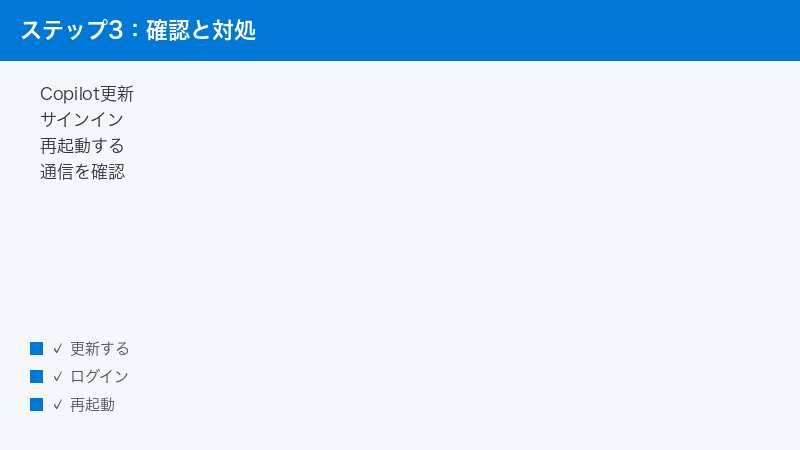
1. Copilotアプリを更新する
新しい機能や不具合の修正は、アプリの更新で届きます。まずはCopilotアプリが最新になっているかを確認しましょう。あわせてWindows本体の更新も確認すると、より整った状態になります。
2. サインインを確認する
意図したMicrosoftアカウントでサインインできているかを確認します。サインインし直すことで、表示や動作が正常に戻ることがあります。
3. 再起動する
アプリの再起動、続いてパソコンの再起動を試します。一時的な不具合は、再起動だけで解消することが少なくありません。
4. 地域・言語を確認する
Windowsの地域と言語の設定が意図どおりかを確認します。段階的提供の機能は、地域や言語によって使える範囲が変わることがあります。
5. 通信を確認する
インターネット接続が安定しているかを確認します。共有もやり取りも通信が前提のため、ここが不安定だと多くの不調につながります。
6. 時間を置いて再確認する
段階的提供・混雑・一時的な不具合は、時間が解決することがあります。すべて確認しても変わらないときは、少し間を置いてから試してみてください。
確認の順番(おすすめ)
どこから手をつけるか迷うときは、影響が大きく・手間が少ないものから順に試すと効率的です。次の順番を目安にしてみてください。
| 順番 | 確認すること | ねらい |
|---|---|---|
| 1 | インターネット接続の確認 | 共有もやり取りも通信が前提のため最初に確認 |
| 2 | サインインの確認 | 意図したアカウントで使えているかを確かめる |
| 3 | アプリ・システムの更新 | 機能の追加や不具合の修正を受け取る |
| 4 | 再起動 | 一時的な不具合をまとめて解消する |
| 5 | 地域・言語の確認 | 提供対象かどうかの前提をそろえる |
| 6 | 時間を置いて再確認 | 段階的提供・混雑・一時不具合に備える |
1から順にすべて確認しても変わらない場合は、機能の提供状況そのものが理由になっている可能性が高くなります。そのときは、最新の公式案内で提供状況をチェックするのが確実です。
それでもうまくいかない時は
ここまでの手順を試しても改善しない場合は、次のように考えを整理してみましょう。
- メガネのアイコン自体が出ない:機能がまだお使いの環境に届いていない可能性があります。更新・サインイン・地域言語を確認したうえで、時間を置いて再確認します。提供状況は公式情報でご確認ください。
- 共有はできるが応答しない:通信や混雑、利用の制限が関係していることがあります。時間を置く、質問を分かりやすくする、といった対処を試します。
- 特定のウィンドウだけ共有できない:そのアプリやウィンドウの状態が関係していることがあります。ウィンドウを開き直す、別のウィンドウで試す、などで切り分けます。
- 不安が残る・止め方が分からない:無理に使い続けず、共有を止め、アプリを閉じます。落ち着いてから、最新の公式案内を確認して再挑戦します。
最新機能は仕様が変わりやすいため、本記事の内容と実際の画面が異なる場合があります。確実な操作方法・提供状況・対応条件は、必ずMicrosoftの公式情報で最新の案内をご確認ください。
切り分けのコツ:何が変わると直るかを見る
トラブル対処では、「ひとつ変えて、結果を見る」をくり返すのが基本です。いくつもの設定を一度に変えてしまうと、何が効いたのか分からなくなり、かえって遠回りになります。次のように進めると、原因にたどり着きやすくなります。
- 変える前の状態(症状)を、はっきりさせておきます。
- 確認や設定の見直しは、ひとつずつ行います。
- ひとつ試すたびに、症状が変わったかを確かめます。
- 変わらなければ元に戻し、次の項目を試します。
地味に思えるかもしれませんが、この進め方がいちばん確実です。特に地域・言語のように影響範囲が広い設定は、変えたら必ず結果を確認し、効果がなければ元に戻すようにすると安全です。
困ったときに準備しておくと役立つ情報
どうしても解決せず、公式の案内やサポートを確認するときに、手元に次の情報をそろえておくと話が早く進みます。
- どんな症状か(アイコンが出ない/共有できない/応答しない、など)
- いつから起きているか、どんな操作のときに起きるか
- すでに試したこと(更新・再起動・サインインの確認など)
- お使いのコパイロット アプリやWindowsの状態(最新かどうか)
症状と試したことを整理しておくだけで、同じ確認をくり返す手間が減り、解決までの道のりが短くなります。
よくある質問(FAQ)
Q1. Copilot Vision(コパイロット ビジョン)はどんな機能ですか?
Windowsのコパイロット アプリで、見ているブラウザやアプリの画面を共有すると、その内容についてAIに質問でき、答えてもらえるとされる機能です。Highlights(ハイライト)で「やり方を見せて」と頼むと、操作する場所を示してくれるとされています。提供する地域・アカウント・バージョンによって使える範囲は異なる場合があります。
Q2. メガネのアイコンが出ないのはなぜですか?
主な原因は、アプリやシステムが古い、地域や言語で未提供(段階的提供の対象外)、Microsoftアカウントでサインインしていない、対応バージョンや条件を満たしていない、などが考えられます。まずは更新・サインイン・地域言語の確認を行い、時間を置いて再確認してください。
Q3. 画面を共有できないときはどうすればよいですか?
共有したいウィンドウを先に開いておき、共有の開始操作と対象ウィンドウの選択を確認します。通信が不安定だと止まることもあるため、接続状況も見直します。それでも直らないときは、共有をやり直す、アプリを開き直す、パソコンを再起動する、の順で試してください。
Q4. 質問しても応答しない・遅いときは?
通信を確認し、混雑している時間帯なら時間を置きます。短時間に多く使ったあとは、利用回数やプランの制限に達している可能性も考えられます。質問はひとつに絞り、画面のどこについての質問かを添えると伝わりやすくなります。
Q5. 共有した画面は保存されたり学習に使われたりしますか?
共有中の画面は見るとされる一方で、共有した画像を保存・学習に使うことはしないと案内されているとされています。ただし取り扱いの方針は更新されることがあるため、気になる場合は最新のプライバシーに関する公式の説明をご確認ください。共有するのは見てもらいたい画面だけにするのが安心です。
Q6. 共有はどうやって止めますか?
共有中に表示される停止の操作(停止のボタンや表示)から止めます。止めたあとは、画面の表示で共有が終わっていることを確認してください。不安が残るときは、コパイロット アプリを閉じる、画面をロックするなども合わせて行うと安心です。
Q7. 私のパソコンでCopilot Visionは使えますか?
使えるかどうかは、お使いのバージョン・地域・サインインしているアカウント・プランによって異なります。本記事では断定できません。更新・サインイン・地域言語を確認したうえで、最新の提供状況や対応条件をMicrosoftの公式情報でご確認ください。
Q8. 設定は問題なさそうなのに、まだ使えません。どうすれば?
段階的提供の場合、設定が正しくても順番待ちで使えないことがあります。アプリとシステムの更新・サインイン・地域言語・通信を確認したうえで、時間を置いて再確認してください。それでも変わらないときは、最新の公式案内で提供状況をチェックするのが確実です。
📚 あわせて読みたい
まとめ
WindowsのCopilot Vision(コパイロット ビジョン)が使えない・メガネアイコンが出ない・画面を共有できない・応答しないといったトラブルは、次の基本を押さえることで多くが切り分けられます。
- 更新:コパイロット アプリとWindowsを最新の状態にする
- サインイン:意図したMicrosoftアカウントでサインインできているか確認する
- 地域・言語:設定が意図どおりか確認する(段階的提供の影響を考える)
- 通信:インターネット接続が安定しているか確認する
- 再起動:アプリ・パソコンを再起動して一時的な不具合を解消する
- 時間を置く:段階的提供・混雑・一時的な不具合は時間が解決することがある
そのうえで、共有の止め方を先に知っておくと、プライバシー面でも安心して使えます。Copilot Visionは新しく、仕様や提供状況が変わりやすい機能です。本記事は一般的な確認の流れをまとめたものなので、最新で正確な操作方法・対応条件・提供状況は、必ずMicrosoftの公式情報でご確認ください。落ち着いて一手ずつ確認していけば、原因にたどり着きやすくなります。
