 minto.tech スマホ(iPhone/Android)・パソコン(Windows/Mac)・Office・Wi-Fi・AIツールの「できない」「困った」を解決する実用ガイド。トラブル対処法とノウハウが満載のお助けサイトです。
※本ページにはプロモーション(広告)が含まれています
RingConn(リングコン)が同期されない・Bluetoothで繋がらない・睡眠や心拍などのデータが反映されないときは、まず「スマホのBluetoothがオンで接続済みか」「RingConnアプリが最新版か」「リングが充電切れになっていないか」の3点を確認するのが近道です。多くのケースはこの基本確認だけで解消します。
それでも直らない場合は、アプリの再起動・手動同期・OS側の権限(Bluetoothや付近のデバイス、位置情報)の見直し・再ログイン・リングの再接続といった手順を順番に試していきます。本記事では、原因の切り分けから具体的な対処までを、初めての方でも迷わないように整理してお伝えします。
なお、RingConnの仕様・アプリの画面名・対応機種・提供状況・連携できるサービスは、お使いのバージョンや地域、時期によって異なる場合があります。本記事の手順名やメニュー名は一例・目安としてお読みいただき、最新かつ正確な情報は必ず公式サイトやアプリ内の案内でご確認ください。
📑 この記事の目次(タップで開く)
この記事でわかること
- RingConn(リングコン)とは何か、どのように同期する仕組みかの基礎知識
- 同期されない・Bluetoothで繋がらないときに考えられる主な原因
- 睡眠・心拍・血中酸素・活動量などのデータが反映されないときの確認手順
- Apple HealthやGoogle Fitにデータが表示されないときの見直しポイント
- ファームウェア更新やリングの再接続など、つまずきやすい場面での対処法
- どうしても直らないときの問い合わせ前チェックリスト
まず確認したい早見表
症状ごとに、最初に確認すべき項目をまとめました。自分の状況に近いものから順に試してみてください。なお、表内の操作名や設定名は一般的な呼び方の一例です。実際の表記はアプリのバージョンによって異なる場合があります。
| 症状 | 考えられる主な原因 | 最初に試すこと |
|---|---|---|
| アプリに同期されない | Bluetooth未接続・アプリが古い・バックグラウンド更新が無効 | Bluetooth接続の確認、アプリ更新、手動同期 |
| Bluetoothで繋がらない | Bluetoothオフ・充電切れ・ペアリング情報の不整合 | Bluetoothの入れ直し、充電、リングの再接続 |
| データが一部だけ反映されない | 同期待ち・装着状態・計測タイミングのずれ | 手動同期、装着状態の見直し、しばらく待つ |
| 睡眠データが出ない | 就寝時に未装着・サイズが合っていない・同期前 | 就寝時の装着確認、フィット感の確認、同期 |
| Apple Health・Google Fitに出ない | 連携の許可が未設定・各アプリ側の設定 | 連携許可の確認、連携先アプリの設定確認 |
| 更新や接続でつまずく | ファームウェアが古い・通信が不安定 | アプリ経由の更新確認、通信環境の見直し |
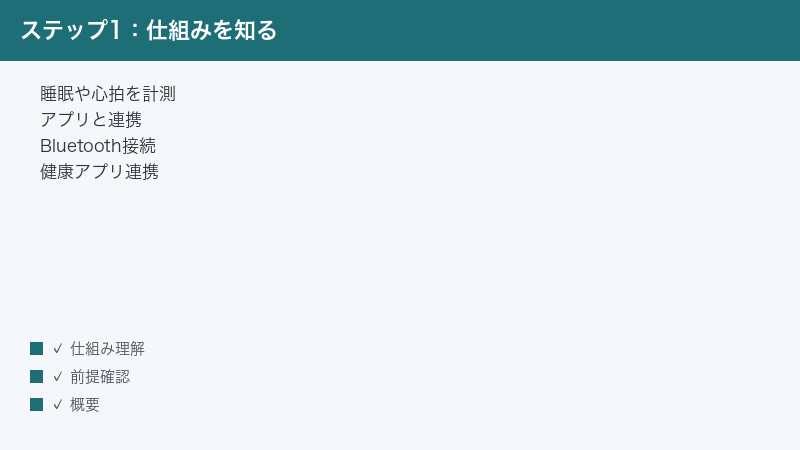
RingConn(リングコン)とは
RingConn(リングコン)は、指にはめて使う指輪型のウェアラブル端末(スマートリング)とされています。睡眠・心拍・血中酸素・活動量など、体に関するさまざまな指標を計測し、専用の「RingConnアプリ」と連携して記録・分析できるとされる製品です。腕時計型のウェアラブルとは違い、画面を持たず指輪のように身につけられる点が特徴とされています。
計測したデータは、スマートフォンとBluetoothで接続することでRingConnアプリへ取り込まれる仕組みとされています。リング本体にもしばらくの間(目安として数日分)のデータを保存できるとされ、スマホと離れていた時間があっても、後からまとめて同期できるとされています。つまり、常に接続し続けていなくても、定期的にアプリを開いて同期すれば記録が反映される設計になっていると考えられます。
RingConnアプリは無料で使えるとされ、機能を使うために月額のサブスクリプション契約は不要とされています。ただし、こうした料金体系や提供条件は時期や地域によって変わる可能性があります。最新の料金や利用条件については、必ず公式の案内をご確認ください。
RingConnの同期の仕組み(イメージ)
同期がうまくいくためには、おおまかに次の要素がすべて正常である必要があると考えられます。
- リング本体:十分に充電されていて、データを計測・保存できる状態であること
- Bluetooth接続:スマホとリングがBluetoothで正しくペアリングされ、接続されていること
- RingConnアプリ:最新版で正常に動作し、リングと通信できる状態であること
- OSの権限と設定:Bluetoothや付近のデバイス、位置情報、バックグラウンド動作などの権限が許可されていること
- アカウント・通信:ログインが有効で、必要に応じてインターネット通信ができること
これらのどれか一つでもつまずくと、「同期されない」「データが反映されない」といった症状につながります。逆に言えば、トラブルが起きたときはこの順番で一つずつ確認していくと、原因にたどり着きやすくなります。スマートリングは画面を持たないため、本体の状態を目で確認しづらいぶん、アプリと連携してはじめて「いまどうなっているか」が見える点もおさえておきたいところです。
「同期されない」と「データが計測されない」は別物
トラブルを切り分けるうえで大切なのが、「同期の問題」なのか「計測の問題」なのかを区別することです。前者は、リングが計測したデータがアプリに届いていない状態を指します。後者は、そもそもリングがデータを取れていない状態です。たとえば「就寝中に外していて睡眠データがない」のは計測の問題であり、いくら同期をやり直しても出てきません。一方、「装着していたのにアプリに出ない」のは同期の問題である可能性が高く、Bluetooth接続や手動同期で改善が見込めます。どちらに当てはまるかを意識すると、ムダな操作を減らせます。
同期されない・繋がらないときの主な原因
ここからは、考えられる原因を一つずつ整理していきます。多くは設定や状態の確認だけで解決できるものです。なお、設定画面の名称や場所はお使いの端末・OSのバージョンによって異なる場合があるため、見つからないときは設定アプリ内の検索機能なども活用してみてください。
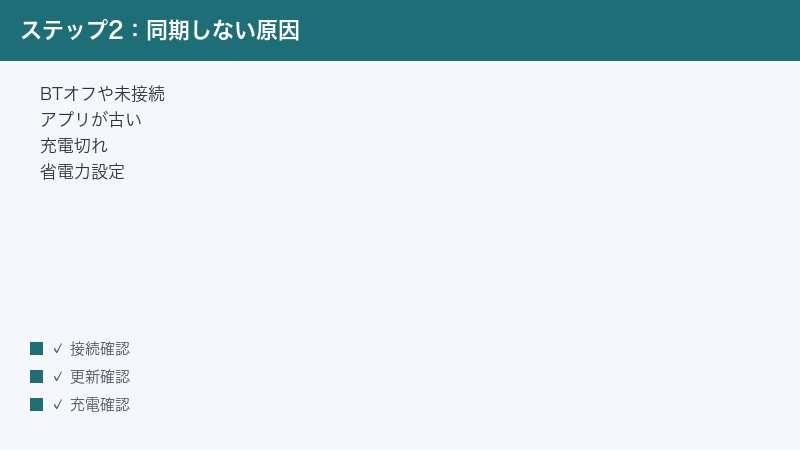
原因1:Bluetoothがオフ、または未接続になっている
もっとも多い原因が、スマートフォン側のBluetoothがオフになっている、あるいはオンでもリングと接続されていないケースです。RingConnはBluetoothで通信するため、Bluetoothが切れていると一切同期できません。
まずはスマホの設定からBluetoothがオンになっているかを確認します。オンになっていても、コントロールセンターや通知パネルの「クイック設定」で一時的にオフにしていたり、機内モードがオンになっていたりすると接続できないことがあります。機内モードを使っている場合は、機内モードのままでもBluetoothだけを個別にオンにできることが一般的です。
原因2:RingConnアプリが古いバージョンのまま
アプリが古いと、リングの新しいファームウェアや仕様に対応できず、同期に失敗することがあります。App Store(iPhoneの場合)やGoogle Play(Androidの場合)でRingConnアプリのアップデートが配信されていないかを確認し、更新がある場合は最新版にしておきましょう。
自動更新をオフにしている方は、しばらく更新が止まっている可能性があります。手動で確認するクセをつけておくと、こうした不具合を未然に防ぎやすくなります。アプリのアップデートでは、不具合の修正や同期の安定性向上が含まれていることが多く、「最近調子が悪い」と感じたときほど、まずバージョンを最新にしておく価値があります。更新後はアプリを一度起動し直してから、同期されるかを確認するとよいでしょう。
原因3:バックグラウンド更新や省電力設定で動作が制限されている
スマホの省電力(低電力/バッテリーセーバー)設定や、アプリのバックグラウンド動作を制限する設定が有効だと、アプリが裏側で同期する動作が止められてしまうことがあります。とくにバッテリー節約を重視した設定にしていると、画面を閉じている間の自動同期が行われにくくなる傾向があります。
RingConnアプリについては、バックグラウンドでの動作(iPhoneでは「Appのバックグラウンド更新」、Androidでは「バックグラウンドでのデータ使用」やバッテリー最適化の除外など、呼び方は端末により異なります)を許可しておくと安定しやすいとされています。設定名は一例ですので、見当たらない場合はお使いの端末のヘルプもあわせてご確認ください。
原因4:リングが充電切れになっている
当然のことですが、リング本体のバッテリーが切れていると計測も同期もできません。「最近データが更新されていない」と感じたら、まずは充電器にセットしてみましょう。充電中はインジケーターの表示や、アプリ上のバッテリー残量表示で状態を確認できる場合があります。
充電してもすぐに反応しないときは、しばらく(数分から十数分程度)充電を続けてから再度アプリを開いてみてください。深く放電した状態からは、表示が戻るまで少し時間がかかることがあります。また、リングを長く使ううちにバッテリーの持ちが少しずつ短くなったと感じることもありますが、これはバッテリーを使う機器ではよくあることです。極端に持ちが悪くなった、まったく充電できないといった場合は、充電器の不調や本体側の不具合の可能性も考えられるため、公式の案内やサポートに相談することを検討してください。
原因5:アカウントやログインに問題がある
アプリからログアウトされていたり、別のアカウントでログインしていたりすると、自分のリングのデータが正しく同期・表示されないことがあります。アプリのアカウント情報を確認し、いつも使っているアカウントでログインできているかを見直してみてください。
パスワードの変更直後や、端末を新しく買い替えた直後は、ログイン状態がリセットされていることがあります。心当たりがある場合は、一度ログインし直すと改善することがあります。
原因6:通信環境が不安定
リングとスマホの間はBluetoothですが、クラウド側との同期やアカウント認証、ファームウェアの更新などでインターネット通信が必要になる場面があると考えられます。Wi-Fiが不安定だったり、モバイル通信の電波が弱い場所にいたりすると、これらの処理が途中で止まってしまうことがあります。電波の良い場所や安定したWi-Fiに切り替えて試してみましょう。
原因7:OSの権限(Bluetooth・付近のデバイス・位置情報)が許可されていない
スマホのOSは、アプリがBluetooth機器や周辺デバイスにアクセスする際に「権限」を要求します。この権限が許可されていないと、アプリがリングを見つけられず、同期できません。
iPhoneの場合は設定アプリのアプリ別の項目から、Androidの場合はアプリ情報の権限項目から、RingConnアプリに対してBluetoothや付近のデバイス(端末によっては位置情報も)へのアクセスが許可されているかを確認します。Androidの一部では、近くのBluetooth機器を探すために位置情報の権限が必要になる場合があるとされています。権限の名称や必要可否はOSのバージョンによって異なるため、表示に従って確認してください。
iPhoneとAndroidで確認場所が異なる点に注意
同じRingConnアプリでも、権限やバックグラウンド動作の設定場所は、iPhoneとAndroidで異なります。下の表は、確認したい項目とおおよその場所をまとめたものです。あくまで一般的な傾向の一例であり、実際の表記や階層はOSのバージョンや端末メーカーによって異なります。見当たらないときは、設定アプリの検索機能で項目名を探すと早く見つかることがあります。
| 確認したいこと | iPhoneでのおおよその場所 | Androidでのおおよその場所 |
|---|---|---|
| Bluetoothのオン/オフ | 設定のBluetooth、またはコントロールセンター | 設定の接続、またはクイック設定パネル |
| アプリの権限(Bluetooth・付近のデバイス) | 設定からRingConnを選び、各項目を確認 | アプリ情報の権限から各項目を確認 |
| バックグラウンド動作 | 設定からRingConnのバックグラウンド更新 | アプリのバッテリー設定、最適化の除外など |
| 位置情報(必要な場合) | 設定からRingConnの位置情報の許可 | アプリの権限から位置情報の許可 |
| 連携先アプリ | ヘルスケアアプリのデータアクセス設定 | Google Fitなどの接続済みアプリ設定 |
とくにAndroidは、メーカーごとに独自の省電力機能を持っていることが多く、標準の設定とは別に「電池の最適化」や「自動起動の管理」といった項目でアプリの動作が制限されている場合があります。同期が安定しないと感じたら、こうしたメーカー独自の設定でRingConnアプリが制限対象になっていないかも確認してみてください。
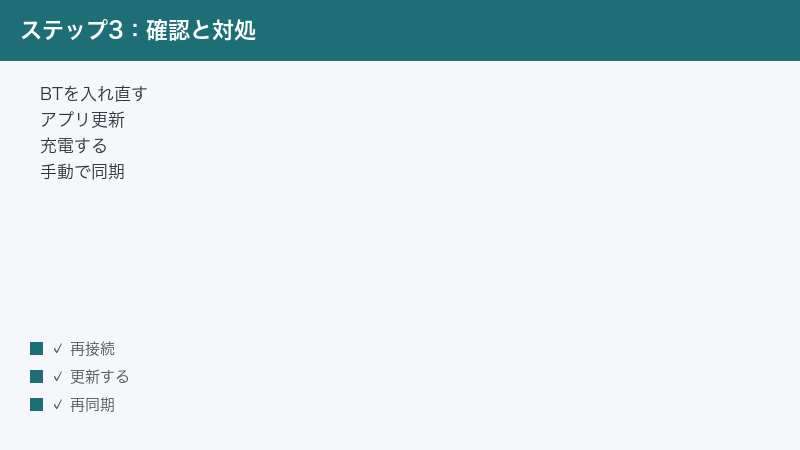
同期されない・繋がらないときの基本対処(手順)
原因の見当がついたら、次の手順を上から順に試していきます。どれも特別な知識は不要で、数分で試せるものばかりです。一つ試すごとにアプリを開いて、同期されるかを確認しましょう。
手順1:Bluetoothを入れ直す
- スマホの設定(またはコントロールセンター・クイック設定)を開きます。
- Bluetoothを一度オフにします。
- 10秒ほど待ってから、Bluetoothを再びオンにします。
- RingConnアプリを開き、リングと接続されるか、同期が始まるかを確認します。
Bluetoothの一時的な不具合は、入れ直すだけで解消することがよくあります。まずはこの最も簡単な手順から試してみてください。
手順2:RingConnアプリを再起動する
- RingConnアプリを完全に終了します(アプリ切り替え画面から上にスワイプして閉じるなど、端末ごとの方法で)。
- 数秒待ってから、もう一度アプリを起動します。
- 起動後、リングと再接続されるか、データが同期されるかを確認します。
アプリの内部状態が一時的に乱れているだけのこともあります。再起動でリフレッシュすると、同期が再開することがあります。
手順3:アプリを最新版に更新する
- App StoreまたはGoogle Playを開きます。
- 「RingConn」を検索するか、アップデート一覧を表示します。
- 更新が表示されている場合は、アップデートを実行します。
- 更新後にアプリを開き、同期できるか確認します。
手順4:リングを充電する
- 付属の充電器にリングを正しくセットします。
- しばらく充電し、バッテリー残量が回復するのを待ちます。
- 残量が回復したら、アプリを開いて同期されるか確認します。
充電器側の接点に汚れや皮脂が付いていると、うまく充電できないことがあります。乾いた柔らかい布で接点を軽く拭いてから試すと改善する場合があります。
手順5:手動で同期を実行する
RingConnアプリには、画面を引っ張って更新する「下に引っ張って更新(プルリフレッシュ)」や、同期ボタンによる手動同期の機能が用意されていることが一般的です。自動同期が遅れている場合でも、手動で同期を促すと最新データが取り込まれることがあります。操作方法はアプリのバージョンによって異なる可能性があるため、画面の案内に従ってください。
手順6:リングを再接続(再ペアリング)する
ペアリング情報が壊れている疑いがあるときは、一度接続を解除してから再び接続し直すと改善することがあります。一般的な流れは次のとおりです。
- RingConnアプリの設定(またはデバイス管理)から、現在のリングの接続を解除します。
- 必要に応じて、スマホのBluetooth設定からも該当機器の登録を削除します。
- アプリの案内に従って、もう一度リングを追加・ペアリングします。
- 接続が完了したら、同期されるか確認します。
再ペアリングの手順や項目名はアプリの仕様により異なります。リングの削除や登録解除はデータの扱いに関わる場合があるため、操作前に画面の説明をよく読んでから進めてください。
手順7:再ログインする
- RingConnアプリのアカウント設定から、一度ログアウトします。
- いつも使っているメールアドレスやアカウントで、もう一度ログインします。
- ログイン後、データが表示・同期されるか確認します。
手順8:権限を確認する
- スマホの設定アプリを開きます。
- アプリ一覧からRingConnアプリを探して開きます。
- 権限の項目で、Bluetoothや付近のデバイス(必要に応じて位置情報)が許可されているか確認します。
- 許可されていない場合はオンにし、アプリに戻って同期を試します。
データが反映されない・一部だけのときの対処
「接続はできているのに、睡眠や心拍のデータが出てこない」「一部のデータだけ反映されない」という場合は、同期そのものではなく、計測や装着の状態が関係していることがあります。
同期待ちの可能性を考える
リングはしばらくの間データを本体に蓄えてから、まとめて同期する設計とされています。そのため、計測してすぐにアプリへ反映されるとは限りません。「さっきの運動が出ない」と感じても、しばらく時間を置いてから、または手動同期を実行してから確認すると表示されることがあります。
装着状態とサイズを見直す
指輪型のウェアラブルは、肌に正しく密着していないとセンサーが正しく計測できないとされています。リングがゆるすぎたり、向き(センサー面の位置)が適切でなかったりすると、心拍や血中酸素などのデータが取れず、結果として反映されないことがあります。装着位置を整え、フィット感を確認してみてください。サイズが合っていないと感じる場合は、公式の案内に沿ってサイズの見直しを検討します。
計測のタイミングに左右される項目がある
睡眠データは就寝中に装着していなければ記録されませんし、特定の指標は一定の条件下でのみ計測されることがあります。「夜に外して充電していた」「装着し忘れていた」といった場合は、その時間帯のデータは記録されません。生活パターンと装着状況を照らし合わせ、計測されるべきタイミングに装着できていたかを確認しましょう。
また、睡眠のように一定時間まとまって計測する項目は、短い昼寝や寝つきが浅い夜などでは、うまく睡眠として判定されないことがあるとされています。データが出ない・少ないと感じても、必ずしも不具合とは限らず、計測条件によるものの場合があります。日をまたいで何度も同じように記録されない場合に、はじめて同期や装着、設定の問題を疑うとよいでしょう。
表示される値に違和感があるとき
「数値が前より低い・高い」「いつもと傾向が違う」と感じたときは、装着の向きやフィット感、計測時の体勢や活動状況の影響を受けている可能性があります。スマートリングを含むウェアラブル端末の数値は、あくまで日々の傾向をつかむための目安であり、医療機器のような精密な測定とは異なるとされています。極端におかしな値が続く場合は、装着し直しや再同期を試し、それでも改善しないときは公式の案内を確認してください。健康に関する判断が必要なときは、数値だけに頼らず、必要に応じて専門家へ相談することをおすすめします。
Apple HealthやGoogle Fitに出ないときの対処
RingConnで計測したデータを、Apple Health(iPhone)やGoogle Fit(Android)と連携して表示できるとされています。連携先のアプリにデータが出てこない場合は、RingConnアプリ側だけでなく、連携先アプリ側の設定も合わせて確認します。
連携の許可を確認する
外部アプリとの連携には、データの読み書きを許可する設定が必要です。RingConnアプリの設定から、Apple HealthまたはGoogle Fitとの連携が有効になっているかを確認します。連携の項目が見当たらない場合は、お使いのバージョンや地域で対応しているかどうかも含めて、公式の案内をご確認ください。
連携先アプリ側の設定を確認する
iPhoneの場合は、ヘルスケアアプリ側で、RingConnアプリからのデータの書き込みが許可されているかを確認します。設定が「オフ」になっていると、RingConn側で同期できていてもヘルスケアには反映されません。Androidの場合も同様に、Google Fit(または健康関連アプリ)側で、外部アプリからのデータ連携が許可されているかを確認します。これらの連携機能の名称や対応状況は、各アプリやOSのバージョンによって変わる場合があります。
反映までに時間差がある場合がある
連携先アプリへの反映は、RingConnアプリ内での表示よりも遅れることがあります。連携を有効にした直後はすぐに反映されないこともあるため、しばらく待ってから、あるいは手動同期を行ってから連携先を確認してみてください。
ファームウェア更新が必要な場合
リング本体のソフトウェア(ファームウェア)が古いと、最新のアプリと噛み合わず、同期や計測がうまくいかないことがあるとされています。RingConnでは、ファームウェアの更新がアプリ経由で案内・適用される場合があるとされています。
アプリのデバイス管理や設定の画面に、ファームウェアのバージョンや「更新があります」といった案内が表示されることがあります。更新が案内されている場合は、案内に従って実行しましょう。一般的に、ファームウェア更新中は次の点に気をつけると安心です。
- 更新中はリングをスマホの近くに置き、Bluetooth接続を切らないようにする
- リングとスマホの両方が十分に充電されている状態で行う
- 更新が完了するまでアプリを閉じたり、画面を切り替えたりしない
- 通信が安定している場所で実行する
更新手順や必要可否、所要時間は製品やバージョンによって異なります。途中で中断するとトラブルの原因になることがあるため、時間に余裕があるときに、画面の指示に従って落ち着いて進めるのがおすすめです。
計測されているか不安なときの確かめ方
「装着しているのに本当に計測できているのか不安」というときは、まずアプリのバッテリー残量や最終同期の時刻が更新されているかを見てみましょう。残量や時刻がきちんと動いていれば、リングとアプリの通信そのものは生きていると判断できます。逆に、何度同期しても最終同期の時刻が古いままなら、Bluetooth接続や権限のどこかでつまずいている可能性が高くなります。こうした「アプリ上の手がかり」を見るだけでも、原因が同期側か計測側かのあたりがつけやすくなります。
充電直後・装着直後は少し待つ
充電を終えて指にはめた直後や、長時間外していた後は、リングが計測を再開して値が安定するまでに少し時間がかかることがあります。装着してすぐに最新の心拍などが出ないからといって故障とは限りません。数分から十数分ほど様子を見てから、改めてアプリで確認してみてください。あわてて再接続や再ログインを繰り返すよりも、まず落ち着いて待つことが解決の近道になる場面もあります。
つまずきやすいポイントと予防策
充電のタイミングを見直す
睡眠データを重視する方は、就寝中ではなく日中の決まった時間に充電する習慣をつけると、夜間の計測が途切れにくくなります。たとえば入浴中やデスクワークの合間など、リングを外しても支障のない時間帯に充電するとよいでしょう。
定期的にアプリを開く
本体にデータを蓄えておける設計とはいえ、長期間アプリを開かずに放置すると、同期が滞ったり古いデータのまま表示されたりすることがあります。一日に一度はアプリを開いて同期しておくと、記録が安定して残りやすくなります。
OSのアップデート後は念のため確認する
スマホのOSを大きく更新した直後は、権限設定がリセットされたり、Bluetoothの挙動が変わったりすることがあります。OSアップデート後にうまく同期できなくなった場合は、本記事の権限確認や再接続の手順を改めて試してみてください。
機種変更・初期化のときは引き継ぎ方法を事前に確認する
スマホを買い替えたり初期化したりすると、Bluetoothのペアリング情報やアプリのログイン状態がリセットされます。新しい端末では、RingConnアプリを入れてログインし直し、リングを再びペアリングする流れになるのが一般的です。これまでに蓄積したデータの扱い(クラウドに保存されているか、引き継げるかなど)は仕様や設定によって異なるため、機種変更の前に公式の案内で引き継ぎ方法を確認しておくと安心です。慌てて初期化やアンインストールをする前に、まず手順を把握しておきましょう。
うまくいかない時のチェックリスト
ここまでの手順をひととおり試しても改善しない場合は、問い合わせの前に次の項目を確認しておくと、原因の切り分けや状況説明がスムーズになります。
| 確認項目 | 確認のポイント |
|---|---|
| Bluetooth | オンになっていて、機内モードや一時オフになっていないか |
| アプリのバージョン | RingConnアプリが最新版に更新されているか |
| リングの充電 | バッテリーが切れていないか、充電器の接点が汚れていないか |
| 権限 | Bluetooth・付近のデバイス・位置情報の権限が許可されているか |
| ログイン | いつものアカウントでログインできているか |
| 通信環境 | Wi-Fiやモバイル通信が安定しているか |
| 装着状態 | 計測されるべき時間に正しく装着できていたか |
| ファームウェア | アプリにリングの更新案内が出ていないか |
これらを確認しても解決しないときは、スマホの再起動を試すのも有効です。端末全体の一時的な不調が原因の場合、再起動だけで直ることがあります。それでも改善しない場合は、無理に自己解決を続けず、公式のサポート窓口やよくある質問のページに相談することを検討してください。リングのシリアル番号やアプリのバージョン、症状が出始めた時期、これまでに試した手順をメモしておくと、やり取りがスムーズになります。
試す順番のおすすめ
あれこれ同時に変更すると、何が効いたのか分からなくなり、かえって原因の切り分けが難しくなります。次のように、影響が小さく試しやすいものから一つずつ進めるのがおすすめです。
- Bluetoothの入れ直しと、アプリでの手動同期を試す
- アプリを再起動し、それでもだめならスマホ自体を再起動する
- アプリの更新と、リングの充電状態を確認する
- 権限(Bluetooth・付近のデバイス・位置情報)とバックグラウンド動作を確認する
- 再ログインを試す
- リングの再接続(再ペアリング)を行う
- ファームウェアの更新案内が出ていれば実行する
- ここまでで直らなければ公式サポートに相談する
一つ試すごとにアプリで同期を確認すれば、どの操作で改善したのかが分かり、同じ症状が再発したときにも素早く対処できるようになります。焦らず、上から順に切り分けていきましょう。
🛒 関連商品をAmazonでチェック
よくある質問(FAQ)
Q1:RingConnが急に同期されなくなりました。何から確認すればよいですか?
まずはスマホのBluetoothがオンで、リングと接続されているかを確認してください。あわせて、リングが充電切れになっていないか、RingConnアプリが最新版かもチェックします。多くの場合、この3点の確認とアプリの再起動・手動同期で改善します。それでも直らないときは、権限の確認や再ログイン、再接続を順に試してみてください。
Q2:データが一部だけ反映されないのはなぜですか?
リングはしばらくの間データを本体に蓄えてからまとめて同期する設計とされているため、計測直後はアプリに表示されないことがあります。手動同期を実行したり、しばらく待ってから確認したりすると表示される場合があります。また、その時間帯に正しく装着できていたか、フィット感が適切かも確認してみてください。
Q3:Bluetoothはオンなのに繋がりません。どうすればいいですか?
Bluetoothを一度オフにして10秒ほど待ってから再びオンにする「入れ直し」を試してください。それでも繋がらない場合は、アプリの再起動、リングの充電、権限の確認を行い、最終的にはリングの再接続(再ペアリング)を検討します。スマホ自体の再起動が効くこともあります。
Q4:睡眠データが記録されていませんでした。原因は何でしょうか?
就寝中にリングを装着していなかった場合は、その夜のデータは記録されません。充電のために夜間に外していなかったか、装着し忘れていなかったかを確認してください。装着していたのに記録されない場合は、フィット感やサイズ、同期状況(手動同期を試す)を見直してみましょう。
Q5:Apple HealthやGoogle Fitにデータが表示されません。
RingConnアプリ側で連携が有効になっているか、そして連携先アプリ側(ヘルスケアやGoogle Fitなど)でデータの読み書きが許可されているかの両方を確認してください。連携を有効にした直後は反映に時間差が出ることがあるため、しばらく待つか手動同期を行ってから確認します。連携の対応状況はバージョンや地域により異なる場合があるため、公式の案内もあわせてご確認ください。
Q6:ファームウェアの更新は必ず必要ですか?
更新の必要可否は製品やバージョンによって異なります。アプリにリングの更新案内が表示されている場合は、案内に従って更新すると、同期や計測の安定につながることがあります。更新中はリングをスマホの近くに置き、両方を充電した状態で、通信の安定した場所で行うと安心です。途中で中断しないよう注意してください。
Q7:RingConnアプリの利用に月額料金はかかりますか?
RingConnアプリは無料で使え、機能の利用に月額のサブスクリプションは不要とされています。ただし、料金体系や提供条件は時期や地域によって変わる可能性があります。最新かつ正確な情報は、必ず公式サイトやアプリ内の案内でご確認ください。
Q8:何を試しても同期できません。最後にできることはありますか?
スマホの再起動、リングの再接続(再ペアリング)、アプリの再インストール(手順や注意点は公式の案内を確認)などを順に試します。それでも解決しない場合は、公式のサポート窓口に相談するのが確実です。問い合わせの際は、アプリのバージョン、症状が出始めた時期、これまでに試した手順、エラー表示の有無などをまとめておくと、対応がスムーズになります。
📚 あわせて読みたい
まとめ
RingConn(リングコン)が同期されない・繋がらない・データが反映されないときは、いきなり難しい操作に進むのではなく、「Bluetooth接続」「アプリの最新版」「リングの充電」という基本の3点から確認するのが解決への近道です。多くのトラブルは、この基本確認と、アプリの再起動・手動同期で解消します。
それでも直らない場合は、省電力やバックグラウンド更新の設定、OSの権限(Bluetooth・付近のデバイス・位置情報)、ログイン状態、通信環境、リングの再接続、ファームウェアの更新といった項目を、一つずつ順番に確認していきましょう。データが一部だけ反映されないときは、同期待ちや装着状態・計測タイミングが関係していることが多く、しばらく待つことや装着の見直しで改善することがあります。
なお、RingConnの仕様・アプリの画面名・対応機種・連携できるサービス・提供状況や料金は、お使いのバージョンや地域、時期によって異なる場合があります。本記事の手順名やメニュー名はあくまで一例・目安としてお読みいただき、最新かつ正確な情報は必ず公式サイトやアプリ内の案内でご確認ください。落ち着いて順番に切り分けていけば、原因にたどり着ける可能性は十分にあります。
