 minto.tech スマホ(iPhone/Android)・パソコン(Windows/Mac)・Office・Wi-Fi・AIツールの「できない」「困った」を解決する実用ガイド。トラブル対処法とノウハウが満載のお助けサイトです。
※本ページにはプロモーション(広告)が含まれています
「SoundPEATS(サウンドピーツ)のワイヤレスイヤホンを買ったのに、スマホとペアリングできない」「Bluetoothの一覧に名前が出てこない・認識されない」「いったんつながったのにすぐ切れる・繋がらない」「片方しか聞こえない・左右がそろわない」——コスパの良さで人気のSoundPEATS(サウンドピーツ)でも、こうしたつまずきはよく起こります。本記事では、まず3行で要点をお伝えし、そのうえで原因の切り分け方と具体的な対処の手順を、はじめての方にもわかるようにやさしく解説します。
結論を先に3つ。
①まずはイヤホンをケースから出して充電し、ペアリングモードに入れたうえで、スマホのBluetoothをオンにして一覧から選ぶという基本を、落ち着いて順番どおりに試す。
②それでもつながらないならスマホ側に残った古い登録情報の削除・他機器との接続(マルチポイント)・充電残量・距離や電波・本体のリセットを疑って切り分ける。
③片方しか聞こえない・左右がそろわないときは左右の同期のやり直し(リセットして再ペアリング)・両方の十分な充電・スマホ側の登録のし直しを順に試す。
なお、SoundPEATSのモデルごとのペアリング操作・ボタンの押し方・リセットの手順・対応するコーデックやアプリの対応状況などは、お使いの機種や時期によって変わる可能性があります。本記事の操作やボタンの説明は一般的な流れの一例・目安として読み、最終的な正確な手順はかならずお使いのモデルの取扱説明書やメーカーの公式案内をご確認ください。「この機種はこうなっている」と一律に断定するものではない点を、あらかじめご承知おきください。
🛒 関連商品をAmazonでチェック
📑 この記事の目次(タップで開く)
この記事でわかること
- SoundPEATS(サウンドピーツ)のワイヤレスイヤホンとはどんなもので、ペアリングはどんな流れで行うとされるのか
- 「ペアリングできない・繋がらない」ときに考えられる主な原因のパターン
- 「片方しか聞こえない・左右がそろわない」ときに考えられる原因のパターン
- スマホ側の登録を削除してイヤホンをリセットし、登録し直す一般的な手順(番号付きでわかりやすく)
- 「SoundPEATS」アプリを使うモデルの場合に確認したいこと(アプリ更新・ファームウェア更新・対応機種か)
- 充電・再起動・1台ずつ接続といった、機種を問わず効く一般的な対処
- 症状別に原因を見極めるパターンと、対処をまとめた一覧表
- どうしてもうまくいかないときの最終チェックとFAQ8問
専門用語はできるだけかみくだいて説明します。はじめてワイヤレスイヤホンを使う方でも、上から順に試していけば「どこでつまずいているのか」が見えてくる構成にしました。途中で「自分の症状はこれだ」と思った章だけ拾い読みしていただいてもかまいません。
本記事は特定の不具合を「これが原因です」と言い切るものではありません。SoundPEATSのワイヤレスイヤホンはモデルが非常に多く、ペアリングの操作やリセットの方法、対応状況や画面が変わりやすいため、「考えられる原因を順に試して切り分ける」という現実的な進め方を中心に解説します。ひとつ試すごとに症状が変わるかを観察していけば、たとえ専門知識がなくても、自分の力で原因に近づいていけます。
まず試すこと早見表
細かい説明に入る前に、よくある症状と最初に試したい対処を表にまとめました。「とりあえず何をすればいい?」というときの地図として使ってください。多くのトラブルは、この表の「まず試すこと」だけで解消することがあります。
| 症状 | 考えられる主な原因 | まず試すこと |
|---|---|---|
| スマホのBluetooth一覧に名前が出てこない | ペアリングモードに入っていない・ケースから出していない・充電不足 | ケースから出して充電し、ペアリングモードに入れてから一覧を再表示 |
| 一覧には出るが「接続できませんでした」になる | 古い登録情報が残っている・他機器とすでに接続済み | スマホ側で登録を削除して登録し直す、他機器の接続を切る |
| つながってもすぐ切れる・音が途切れる | 距離や電波・充電残量・一時的な不調 | 本体を近づける、十分に充電、スマホを再起動 |
| 片方しか聞こえない・左右で音量が違う | 左右の同期が外れている・片方の充電不足 | 両方を十分に充電し、リセットして左右の同期をやり直す |
| アプリ(SoundPEATS)がイヤホンを認識しない | アプリや本体のバージョン・対応機種か・接続が不安定 | アプリと本体を更新、対応機種か確認、再接続 |
表のとおり、症状によって「最初に疑うところ」は変わります。とはいえ、ほとんどの対処は「充電する」「ペアリングモードに入れる」「スマホ側の登録を削除して登録し直す」「リセットする」「スマホを再起動する」という基本動作の組み合わせです。難しく考えず、ひとつずつ落ち着いて試していきましょう。次の章から、それぞれをくわしく見ていきます。
SoundPEATS(サウンドピーツ)のペアリングはどんな流れか
対処に入る前に、SoundPEATSのワイヤレスイヤホンがどんな製品で、どんな流れでペアリング(スマホと初めてつなぐ作業)するとされているのかを、ざっくり押さえておきましょう。仕組みのイメージがあると、「いま自分はどの段階でつまずいているのか」が判断しやすくなります。
SoundPEATSとはどんなブランドか
SoundPEATS(サウンドピーツ)は、比較的手に取りやすい価格帯のワイヤレスイヤホンで知られるとされるブランドです。完全ワイヤレス型(左右が独立したタイプ)や、左右がケーブルでつながったネックバンド型など、さまざまなモデルがあるとされます。価格のわりに使い勝手がよいと評価されることが多く、はじめてのワイヤレスイヤホンとして選ぶ方も少なくありません。
多くのモデルは、専用アプリがなくても、スマホやパソコンとBluetoothで直接つないで使えるとされています。そのうえで、一部のモデルでは「SoundPEATS」という名前の専用アプリを使うと、イコライザー(音質の調整)・操作のカスタマイズ・ファームウェア(本体の内部ソフト)の更新などができる場合があるとされます。ただし、アプリに対応しているかどうかや、できることの範囲はモデルによって異なるため、まずは「自分の機種はアプリに対応しているのか」を意識しておくと混乱しにくくなります。
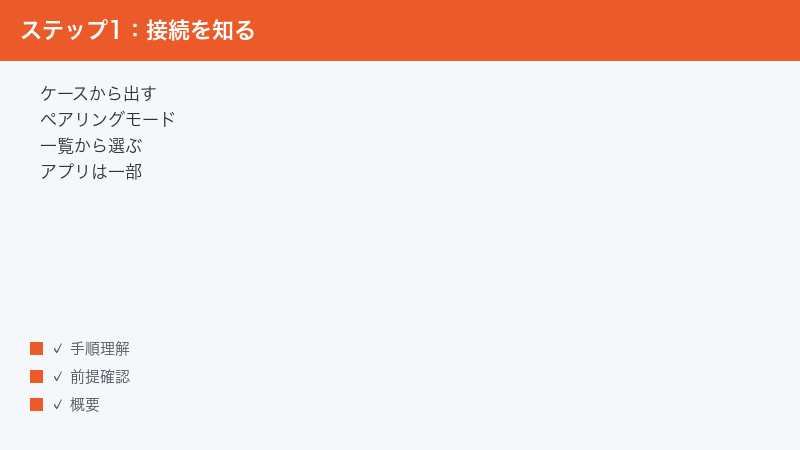
ペアリングの一般的な流れ(一例)
SoundPEATSにかぎらず、完全ワイヤレスイヤホンを初めてスマホにつなぐときの流れは、おおむね次のようになるとされています。あくまで一般的な一例で、細かい操作はモデルによって変わる可能性があります。
- 充電する。本体と充電ケースを、付属のケーブルなどで十分に充電します。充電が足りないと、ペアリングモードに入れなかったり、すぐに切れたりする原因になります。
- イヤホンをケースから取り出す。多くのモデルは、買ってすぐの状態だとケースから出した時点で自動的にペアリングモードに入るとされます。ふたを開けてイヤホンを取り出してみましょう。
- ペアリングモードに入れる。自動で入らない場合や、いったん別の機器とつないだあとに新しい機器とつなぎたい場合は、イヤホン本体のボタンを一定時間押し続けるなどの操作でペアリングモードに入れる、という流れが一般的とされます。ランプの点滅などで「ペアリングモードに入った」ことを知らせる機種が多いとされますが、操作や合図はモデルによって異なるため、取扱説明書の確認が確実です。
- スマホのBluetoothをオンにする。スマホの設定からBluetoothをオンにし、近くの機器を探す画面を開きます。
- 一覧から選ぶ。表示された機器の一覧に「SoundPEATS(または機種名)」が出てきたら、それをタップして接続します。これでペアリングが完了し、次回からは自動的につながるようになるのが一般的です。
つまり、ペアリングがうまくいかないときは、この5つの段階のどこかで止まっているということです。「充電できているか」「ケースから出したか」「ペアリングモードに入ったか」「スマホのBluetoothはオンか」「一覧に出ているか」を順に確かめれば、原因の場所が見えてきます。次の章では、止まりやすいポイントを原因別に整理します。
ペアリングできない・繋がらないときの主な原因
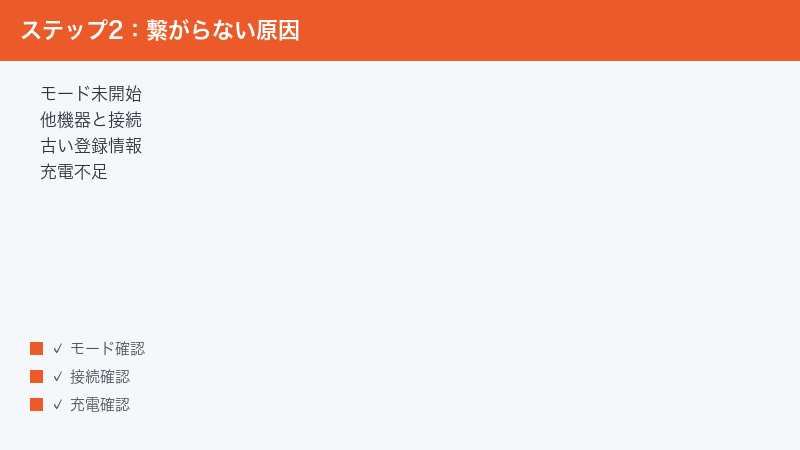
ここでは「スマホとつながらない」「一覧に出てこない」「つないでもすぐ切れる」といった症状について、考えられる原因を整理します。当てはまりそうなものから順に試していきましょう。複数の原因が重なっていることもあるため、ひとつ直しても改善しないときは、次の原因も疑ってみてください。
原因1:ペアリングモードに入っていない・ケースから出していない
もっとも多いつまずきが、これです。イヤホンがペアリングモード(新しい機器を待ち受ける状態)に入っていないと、スマホがいくら探しても一覧に出てきません。とくに、いちど別の機器とペアリングしたことがあるイヤホンは、ケースから出しただけでは前の機器を探しに行ってしまい、新しいスマホには出てこないことがあります。
対処としては、いったんイヤホンをケースに戻してふたを閉じ、数秒おいてから取り出す、それでも出ないなら本体のボタンを一定時間押し続けてペアリングモードに入れ直す、という流れを試します。ランプの点滅のしかたが変わるなど、ペアリングモードを知らせる合図がある機種が多いとされますが、合図や押す時間はモデルによって異なります。確実な操作は取扱説明書でご確認ください。
原因2:充電が足りない
本体や充電ケースの充電が少ないと、ペアリングモードに入れなかったり、つないでもすぐに切れたりします。買ったばかりのイヤホンでも、出荷時の充電が減っていることはよくあります。まずは充電ケースごとしっかり充電してから、もう一度試してみましょう。完全ワイヤレス型では、左右それぞれが個別に充電される仕組みのため、片方だけ充電が足りないと「片方しか聞こえない」原因にもなります。
原因3:スマホのBluetoothがオフ・機内モードになっている
意外と見落としがちなのが、スマホ側の設定です。Bluetoothがオフになっていれば当然つながりませんし、機内モードがオンだとBluetoothも切れていることがあります。スマホの設定でBluetoothがオンになっているか、機内モードになっていないかを確認しましょう。いちどBluetoothをオフにして数秒待ち、もう一度オンにし直すだけで、調子が戻ることもあります。
原因4:すでに他の機器と接続済みになっている
イヤホンが、前につないだスマホやパソコン、タブレットなど別の機器とすでにつながっていると、新しい機器の一覧に出てこなかったり、出ても接続できなかったりします。とくに、家族と共有していたり、職場のパソコンと自宅のスマホの両方で使っていたりすると起こりやすい状況です。
対処としては、近くにある以前つないだ機器のBluetoothをいったんオフにするか、その機器側でイヤホンとの接続を切ってから、つなぎたいスマホで操作し直します。複数の機器に同時につなげる「マルチポイント」に対応したモデルもあるとされますが、対応の有無や挙動はモデルによって異なります。まずは「いま他の機器とつながっていないか」を疑うのが近道です。
原因5:スマホ側に古い登録情報が残っている
以前にペアリングしたことがあるイヤホンを再びつなごうとすると、スマホ側に残った古い登録情報とイヤホンの状態がかみ合わず、うまくつながらないことがあります。一覧には名前が出るのに「接続できませんでした」と表示される場合や、つないでもすぐ切れる場合は、この古い登録情報が悪さをしている可能性があります。
このときは、スマホのBluetooth設定からその機器の登録をいったん削除(解除)してから、登録し直すのが効果的です。具体的な手順は後の章「登録し直しの一般手順」でくわしく説明します。古い情報をきれいに消してから登録し直すことで、つながりが安定することがよくあります。
原因6:距離が遠い・電波が混み合っている
Bluetoothは電波でつなぐ仕組みのため、イヤホンとスマホの距離が遠いと途切れやすくなります。また、Wi-Fiルーターや電子レンジ、たくさんのBluetooth機器が動いている場所など、電波が混み合った環境でも不安定になりがちです。ペアリングするときは、イヤホンとスマホをできるだけ近づけ、人混みや電波の多い場所を避けて試すと、つながりやすくなります。
原因7:対応コーデックや相性の問題
イヤホンとスマホの間では、音を送るための「コーデック」と呼ばれる方式が使われます。お使いのスマホとイヤホンで対応している方式が合わないと、音質や安定性に影響が出ることがあるとされます。ただし、これは「まったくつながらない」原因というより「つながるが途切れやすい・遅延を感じる」といった症状に関わることが多いとされます。コーデックの対応状況はモデルやスマホによって異なるため、細かい点はメーカーや端末側の情報をご確認ください。まずは充電・再ペアリング・距離といった基本を先に試すのが現実的です。
片方しか聞こえない・左右が繋がらないときの主な原因
完全ワイヤレス型(左右が独立したタイプ)でとくに多いのが、「片方しか聞こえない」「左右で音量がそろわない」「片方だけつながらない」といった症状です。これは、左右のイヤホンがおたがいに連携する仕組みのどこかでつまずいていることが多く、原因の見当をつけておくと対処がスムーズです。
原因1:左右の同期が外れている
完全ワイヤレス型は、片方(親機)がスマホとつながり、もう片方(子機)が親機と連携して音を出す、という仕組みになっているモデルが多いとされます。この左右の連携(同期)が外れると、片方からしか音が出ない、片方だけスマホに認識される、といった状態になります。落としたり、片方だけ長く使ったり、充電のタイミングがずれたりすると起こりやすいとされます。
このときは、いったん両方をケースに戻してふたを閉じ、しばらくおいてから取り出すと、左右が自動でつなぎ直されて直ることがあります。それでも直らない場合は、後述のリセット(左右の同期のやり直し)が有効なことがあります。
原因2:片方の充電が足りない
左右がそれぞれ個別に充電される仕組みのため、片方だけ充電が足りないと、その側だけ電源が入らず「片方しか聞こえない」状態になります。ケースに正しく収まっていない(端子が触れていない)と片方だけ充電されないこともあります。両方のイヤホンがケースの中で正しい位置に収まり、きちんと充電されているか(ランプの表示などで)確認しましょう。汚れやホコリで端子が接触不良を起こしていることもあるので、収納部分を軽く確認するのも有効です。
原因3:登録情報の不整合
スマホ側の登録情報が、左右のどちらか片方とだけ結びついた中途半端な状態になっていると、片方しか認識されないことがあります。この場合も、スマホ側の登録をいったん削除し、イヤホンをリセットして左右の同期をそろえたうえで登録し直すと、左右そろってつながるようになることがあります。次の章の手順を順に試してみてください。
登録し直しの一般手順(リセットと再ペアリング)
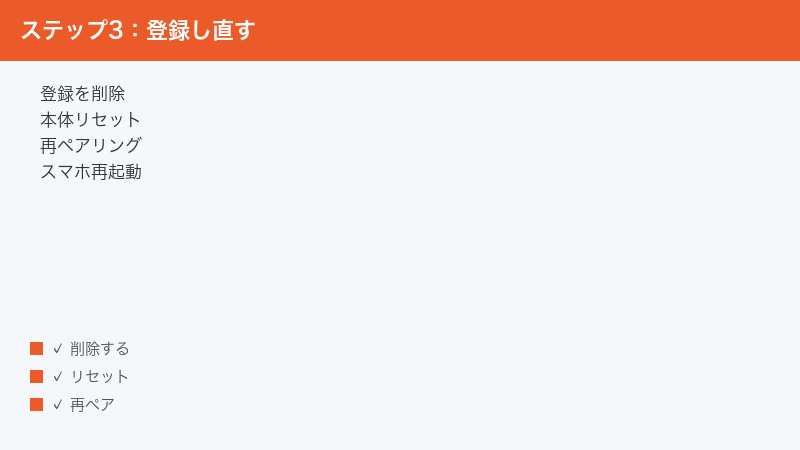
ここまでの原因に心当たりがあるとき、もっとも確実で効果が高いのが「スマホ側の登録を削除 → イヤホンをリセット → ペアリングモードで登録し直す」という一連の流れです。古い情報や中途半端な状態をいったんきれいにして、まっさらな状態からつなぎ直すイメージです。落ち着いて順番どおりに進めましょう。
手順1:スマホ側でイヤホンの登録を削除する
- スマホの設定を開き、Bluetoothの項目に進みます。
- 登録済みの機器の一覧から、SoundPEATS(または機種名)を探します。
- その機器の横にある詳細(i のマークや歯車など)を開き、「この機器の登録を解除」「削除」「ペア設定を解除」といった項目を選びます。表記はスマホの機種やバージョンによって異なります。
- 削除後、念のためスマホのBluetoothをいったんオフにして数秒待ち、もう一度オンにします。
これで、スマホ側に残っていた古い登録情報が消えます。「接続できませんでした」が繰り返し出ていた場合は、この削除だけで状況が変わることがよくあります。
手順2:イヤホンをリセットする
次に、イヤホン本体を初期の状態に戻す「リセット」を行います。リセットの方法はモデルによって大きく異なります。一般には、ケースに入れた状態で本体やケースのボタンを一定時間押し続ける、または両方のイヤホンのボタンを同時に長く押すといった操作が用いられることが多いとされますが、押す時間や手順はモデルごとに違います。必ずお使いのモデルの取扱説明書やメーカーの公式案内でリセット方法を確認してから行ってください。本記事では具体的な秒数や手順は断定しません。
リセットすると、左右の同期や本体の設定が初期状態に戻り、登録済みの機器の情報もイヤホン側から消えるのが一般的です。「片方しか聞こえない」「左右がそろわない」といった症状には、このリセットが効くことが多いとされます。
手順3:ペアリングモードで登録し直す
- リセット後、イヤホンをケースから取り出すか、本体のボタンを操作してペアリングモードに入れます。リセット直後は自動的にペアリングモードに入るモデルが多いとされます。
- スマホのBluetooth設定を開き、近くの機器を探す画面にします。
- 一覧に「SoundPEATS(または機種名)」が出てきたら、タップして接続します。
- 音楽などを再生し、左右の両方から正しく音が出るかを確認します。片方だけのときは、いったんケースに戻して取り出し直すか、もう一度リセットからやり直します。
この「削除 → リセット → 再ペアリング」の流れは、ペアリング系のトラブルの多くに効く基本の対処です。1回でうまくいかなくても、手順を飛ばさずもう一度ていねいにやり直すと、つながることがよくあります。
「SoundPEATS」アプリを使うモデルの場合
一部のモデルでは、専用アプリ「SoundPEATS」を使ってイコライザーの調整やファームウェアの更新などができる場合があるとされます。アプリを使うモデルでは、アプリやファームウェアの状態が、つながりやすさや動作に関わることがあります。ここではアプリ利用時に確認したい点を整理します。アプリの有無・対応機能・画面の名称はモデルや時期によって異なるため、あくまで一般的な考え方として読んでください。
確認1:自分の機種がアプリに対応しているか
まず大切なのは、お使いのモデルがアプリに対応しているかです。すべてのSoundPEATS製品がアプリに対応しているわけではないとされます。アプリを入れてもイヤホンが認識されない場合、そもそもアプリ非対応のモデルである可能性もあります。製品ページや取扱説明書で「アプリ対応」とされているかを確認しましょう。アプリ非対応のモデルは、スマホのBluetooth設定だけで使うのが基本です。
確認2:アプリを最新の状態にする
アプリ自体が古いと、新しいモデルを認識できなかったり、不具合が残っていたりすることがあります。スマホのアプリストア(App Store や Google Play)で「SoundPEATS」アプリの更新がないかを確認し、あれば最新の状態にしてから使いましょう。それでも認識しないときは、いったんアプリを終了して開き直す、スマホを再起動する、といった基本も有効です。
確認3:ファームウェアの更新を確認する
イヤホン本体の内部ソフト(ファームウェア)が古いと、つながりにくさや片側の不具合が起きることがあるとされます。アプリ対応モデルでは、アプリ内にファームウェア更新の案内が出ることがあります。更新を行うときは、本体を十分に充電し、スマホとイヤホンを近づけ、更新が終わるまで操作しない・離れないことが大切です。更新の途中で接続が切れると不安定になることがあるため、落ち着いた環境で行いましょう。更新の手順や対応状況はモデルやアプリのバージョンによって異なります。
確認4:アプリの権限を確認する
アプリがイヤホンを見つけるには、スマホ側でBluetoothや位置情報、付近のデバイスへのアクセスといった権限が必要なことがあります(スマホの機種やバージョンによって項目名は異なります)。アプリがイヤホンを認識しないときは、スマホの設定から「SoundPEATS」アプリの権限を確認し、必要なものが許可されているかを見てみましょう。権限が拒否されていると、近くのイヤホンを探せないことがあります。
機種を問わず効く一般的な対処
原因がはっきりしないときでも、次の基本対処を順に試すと、多くのトラブルは改善に向かいます。どれもリスクが低く、特別な知識がなくてもできるものばかりです。上から順に、ひとつ試すごとに症状が変わるかを確認しながら進めてください。
1:イヤホンと充電ケースを十分に充電する
すべての基本です。本体だけでなく充電ケースの残量も確認しましょう。ケースの充電が空だと、イヤホンに充電されません。左右そろってしっかり充電してから試すだけで、片側の不具合やすぐ切れる症状が直ることがあります。
2:スマホ側でBluetoothを入れ直す
スマホのBluetoothをいったんオフにして数秒待ち、もう一度オンにします。一時的な通信の不調は、これだけで解消することがよくあります。機内モードがオンになっていないかもあわせて確認してください。
3:スマホ側の登録を削除して再ペアリングする
前の章で説明した「登録の削除 → リセット → 再ペアリング」を行います。古い登録情報や中途半端な状態が原因のトラブルには、もっとも効果的な対処です。
4:イヤホンをリセットする
左右の同期が外れている、片方しか聞こえない、といった症状にはリセットが効くことがあります。リセットの方法はモデルによって異なるため、取扱説明書で確認してから行ってください。
5:スマホを再起動する
スマホ側の一時的な不調で、Bluetoothがうまく働かなくなっていることもあります。スマホをいったん電源オフにして入れ直すと、状況が改善することがあります。地味ですが効果が高い対処のひとつです。
6:1台ずつ接続する
複数の機器でイヤホンを使っていると、どの機器とつながっているのか分からなくなり、混乱の原因になります。トラブルの切り分け中は、つなぎたいスマホ1台だけでBluetoothをオンにし、ほかの機器のBluetoothはいったんオフにして試すと、原因が見えやすくなります。安定してつながることを確認してから、ほかの機器をつなぎ直しましょう。
トラブルを未然に防ぐためのコツ
ここまでは「困ったときの直し方」を中心に説明してきましたが、ふだんの使い方を少し意識するだけで、ペアリングのトラブル自体を減らすことができます。難しいことではなく、どれも今日からできる小さな工夫です。あわせて覚えておくと、毎日の使い心地がぐっと安定します。
使い終わったらケースに戻す習慣をつける
完全ワイヤレス型のイヤホンは、ケースに戻すことで充電され、左右の状態もそろいやすくなります。机の上に出しっぱなしにしておくと、片方だけ充電が減ったり、左右の同期がずれたりする原因になります。使い終わったら両方をケースに戻してふたを閉じる——この習慣だけで、「片方しか聞こえない」「すぐ切れる」といったトラブルがかなり減らせます。
充電ケースの残量も気にかける
イヤホン本体の充電は気にしても、充電ケースの残量を忘れがちな方は多いものです。ケースが空だと、イヤホンを戻しても充電されません。週に一度など、タイミングを決めてケースごと充電しておくと、いざ使おうとしたときに「充電が足りずペアリングできない」という事態を防げます。
複数の機器で使うときはつなぎ替えを意識する
スマホ・パソコン・タブレットなど複数の機器で同じイヤホンを使う場合、いま「どの機器とつながっているのか」を意識しておくと混乱しにくくなります。新しい機器でうまくつながらないと感じたら、まずほかの機器とつながったままになっていないかを疑うクセをつけておくと、原因の見当がすぐにつきます。マルチポイント対応のモデルかどうかは取扱説明書で確認しておくと安心です。
取扱説明書を保管しておく
リセットの方法やボタン操作は、モデルによって本当にさまざまです。いざというときに正しい手順をすぐ確認できるよう、取扱説明書やメーカーのサポートページのありかを控えておくと安心です。紙の説明書をなくしてしまった場合でも、製品名で検索すると公式の案内が見つかることが多いです。本記事の手順はあくまで一般的な目安なので、最終的にはお使いのモデルの正確な情報に頼るのが確実です。
うまくいかないときの最終チェック
ここまでの対処をひととおり試してもつながらない場合は、次の点を落ち着いて確認してみてください。原因が「イヤホン側」「スマホ側」「環境側」のどこにあるのかを切り分けるのがコツです。
| 確認したいこと | 見るポイント |
|---|---|
| 別のスマホでもつながらないか | 別の機器でも同じ症状なら、イヤホン側の問題の可能性が高い |
| そのスマホは他のイヤホンとつながるか | 他のイヤホンともつながらないなら、スマホ側の設定や不調を疑う |
| 充電は左右そろってできているか | 片方だけ充電できていないと、片側の不具合の原因になる |
| リセット方法を取扱説明書で確認したか | モデルごとに手順が違うため、正しい方法でやり直すと直ることがある |
| 購入直後の初期不良ではないか | どうしても直らないときは販売店やメーカーのサポートに相談する |
とくに「別のスマホでもつながらない」「リセットや再ペアリングを正しく行っても改善しない」という場合は、イヤホン本体側の問題の可能性があります。購入してまもない場合は初期不良の可能性も考えられるため、無理に分解したりせず、購入した販売店やメーカーのサポート窓口に相談するのが安全です。保証の対象になることもあります。
逆に、特定のスマホとだけつながらない場合は、そのスマホ側の設定や一時的な不調が原因のことが多いので、登録の削除と再ペアリング、スマホの再起動を中心に試すとよいでしょう。
よくある質問(FAQ)
Q1:SoundPEATSのイヤホンを使うのに専用アプリは必要ですか?
多くのモデルは、専用アプリがなくてもスマホとBluetoothで直接つないで使えるとされています。一部のモデルでは「SoundPEATS」アプリでイコライザーやファームウェア更新などができる場合があるとされますが、対応の有無はモデルによって異なります。まずはアプリなしでつないでみて、より細かい設定をしたい場合にアプリの対応状況を確認するとよいでしょう。
Q2:スマホのBluetooth一覧にイヤホンの名前が出てきません。どうすればよいですか?
多くの場合、イヤホンがペアリングモードに入っていないことが原因です。いったんケースに戻してふたを閉じ、数秒おいてから取り出すか、本体のボタンを一定時間押し続けてペアリングモードに入れ直してください。あわせて、本体が十分に充電されているか、スマホのBluetoothがオンか、機内モードになっていないかも確認しましょう。操作方法はモデルによって異なるため、取扱説明書もご確認ください。
Q3:片方しか聞こえないのですが、故障でしょうか?
かならずしも故障とはかぎりません。左右の同期が外れている、片方の充電が足りない、登録情報がそろっていない、といった原因のことが多いとされます。両方をしっかり充電したうえで、いったんケースに戻して取り出し直す、それでも直らなければリセットして左右の同期をやり直す、という順で試してみてください。それでも片方が反応しない場合は、サポートへの相談を検討しましょう。
Q4:いったんつながるのにすぐ切れてしまいます。
充電不足・距離が遠い・電波が混み合っている・古い登録情報が残っている、などが考えられます。本体を十分に充電し、スマホとイヤホンを近づけ、電波の多い場所を避けて試してください。それでも切れるなら、スマホ側の登録をいったん削除して再ペアリングする、スマホを再起動する、といった対処も有効です。
Q5:イヤホンのリセット方法がわかりません。
リセットの方法はモデルによって大きく異なります。一般には、ケースに入れた状態でボタンを一定時間押し続ける、または左右のボタンを同時に長く押す、といった操作が用いられることが多いとされますが、押す時間や手順は機種ごとに違います。お使いのモデルの取扱説明書やメーカーの公式案内で正しい方法を確認してから行ってください。本記事では具体的な秒数や手順は断定していません。
Q6:以前使っていたイヤホンを別のスマホにつなぎたいのですが、出てきません。
イヤホンが、前につないだ機器とすでに接続済みになっている可能性があります。以前つないだ機器のBluetoothをいったんオフにするか、その機器側で接続を切ってから、新しいスマホでペアリングモードにして試してください。それでも出ない場合は、イヤホンをリセットしてまっさらな状態にしてから登録し直すと、つながりやすくなります。
Q7:アプリにイヤホンが認識されません。
まず、お使いのモデルがアプリ対応かを確認してください。アプリ非対応のモデルでは認識されません。対応モデルの場合は、アプリを最新に更新する、スマホのBluetoothや付近のデバイスなどの権限が許可されているか確認する、いったんアプリを閉じて開き直す、スマホを再起動する、といった対処を試してみましょう。先にBluetooth設定でイヤホンとつないだ状態にしてからアプリを開くとよい場合もあります。
Q8:パソコンやタブレットとはつながりますか?
Bluetoothに対応した機器であれば、スマホと同じようにペアリングして使えるのが一般的です。ただし、複数の機器を行き来して使う場合は、どの機器とつながっているのか分からなくなりやすいので注意が必要です。新しい機器につなぐときは、つながったままの機器のBluetoothをいったんオフにするか接続を切ってから、イヤホンをペアリングモードにして操作すると、混乱しにくくなります。対応状況や挙動はモデルや機器によって異なる場合があります。
📚 あわせて読みたい
まとめ
SoundPEATS(サウンドピーツ)のワイヤレスイヤホンが「ペアリングできない・繋がらない・片方しか聞こえない」ときは、あわてず基本動作の組み合わせで切り分けていくのが近道です。最後に要点をおさらいします。
- まずは基本から。本体と充電ケースを十分に充電し、ケースから取り出してペアリングモードに入れ、スマホのBluetoothをオンにして一覧から選ぶ——この流れを落ち着いて順番どおりに試します。
- つながらないときは原因を切り分け。ペアリングモードに入っているか、充電は足りているか、他の機器とつながっていないか、スマホに古い登録情報が残っていないか、距離や電波は問題ないかを順に確認します。
- 片方しか聞こえないときは左右の同期を疑う。両方を十分に充電し、ケースに戻して取り出し直す、それでも直らなければリセットして左右の同期をやり直し、スマホ側の登録もし直します。
- 確実な対処は「削除 → リセット → 再ペアリング」。スマホ側の登録を削除し、イヤホンをリセットして、ペアリングモードで登録し直すと、多くのトラブルが改善します。
- アプリを使うモデルは、対応機種か・アプリやファームウェアが最新か・権限が許可されているかを確認します。
- それでも直らないときは、別のスマホで試す・取扱説明書を見直す・販売店やメーカーのサポートに相談するのが安全です。
リセットの方法や対応機種、アプリの対応状況などは、お使いのモデルや時期によって変わる可能性があります。本記事の操作はあくまで一般的な流れの一例・目安として読み、最終的な正確な手順や対応状況は、かならずお使いのモデルの取扱説明書やメーカーの公式案内でご確認ください。ひとつずつ落ち着いて試していけば、専門知識がなくても、つながらない原因に自分の力で近づいていけます。あなたのイヤホンが、また気持ちよく音楽を届けてくれますように。
