 minto.tech スマホ(iPhone/Android)・パソコン(Windows/Mac)・Office・Wi-Fi・AIツールの「できない」「困った」を解決する実用ガイド。トラブル対処法とノウハウが満載のお助けサイトです。
※本ページにはプロモーション(広告)が含まれています
「final CONNECT(ファイナルコネクト)を開いてもイヤホンが認識されない」「ZE8000がアプリに繋がらず、ノイズキャンセリングやイコライザーの設定が変えられない」「ファームウェアの更新ができない」――そんなトラブルでお困りではありませんか。最初に試したいのは、(1)イヤホンとスマホがBluetoothでペアリング済みかを確認する、(2)アプリとイヤホン本体(ファームウェア)を最新版にする、(3)一度Bluetoothを入れ直して再接続する、という3つです。この記事では、final(ファイナル)の専用アプリにイヤホンが接続できない・認識しないときの原因と対処法を、症状別にわかりやすく整理します。
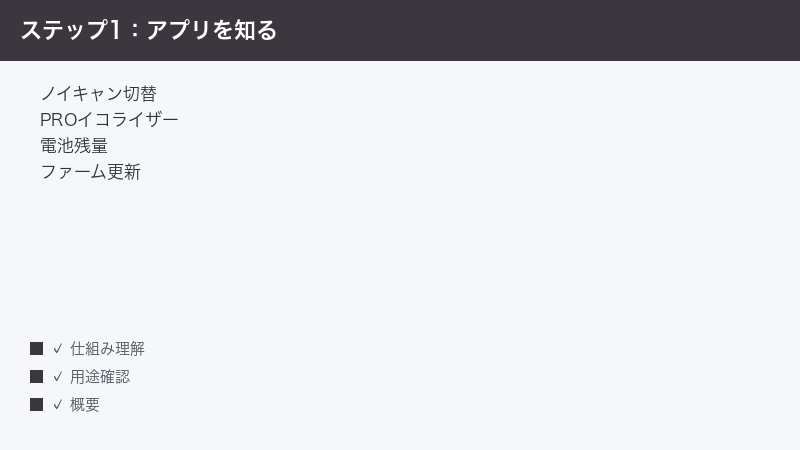
finalは日本のオーディオブランドで、ZE8000やZE8000 MK2などのワイヤレスイヤホンを展開しています。専用アプリ「final CONNECT」を使うと、ノイズキャンセリングのモード切替やPROイコライザーによる音質調整、音量の細かな調整、電池残量の確認、ファームウェアの更新などが行えるとされています。ただし、対応機種・アプリ名・設定経路・地域は機種やアプリのバージョンによって異なる場合があります。本記事の手順は一般的な目安として参考にしていただき、最新の正確な仕様や対応状況は必ず公式の案内をご確認ください。
🛒 関連商品をAmazonでチェック
📑 この記事の目次(タップで開く)
この記事でわかること
- final CONNECTにイヤホンが接続できない・認識しないときの主な原因
- 接続トラブルを切り分けるための早見表とチェックの順番
- Bluetooth・ペアリング・OSの権限を確認する具体的な手順
- ノイズキャンセリングやイコライザーなどの設定が反映されない・アプリが落ちるときの対処
- ファームウェアの更新ができないときに見直すポイント
- 本体リセットや再ペアリングなど、最後の手段としての一般的な対処法
- それでも直らないときの確認先と問い合わせ前の準備
- よくある質問(FAQ)8問への回答
まずは早見表で症状を切り分ける
「アプリに繋がらない」と一口に言っても、原因はいくつかに分かれます。下の早見表で、自分の症状に近いものから対処を始めてください。なお、表に挙げた原因や対処は一般的な目安であり、お使いの機種・アプリのバージョン・スマホのOSによって画面の名称や手順が異なる場合があります。
| 症状 | 考えられる主な原因 | 最初に試す対処 |
|---|---|---|
| アプリを開いてもイヤホンが出てこない・認識しない | 先にスマホ側でペアリングできていない/Bluetoothがオフ | スマホの設定でBluetoothをオンにし、ペアリングを済ませてからアプリを開く |
| アプリの検索画面で見つからないまま止まる | 他の機器とすでに接続済み/充電不足 | 他端末の接続を切る・イヤホンとケースを充電する |
| 接続はできるが設定が反映されない・すぐ切れる | アプリや本体のバージョンが古い/一時的な不具合 | アプリを更新・再起動し、再接続する |
| アプリが起動直後に落ちる・固まる | アプリの不具合/OSとの相性/キャッシュの肥大 | アプリの再起動・スマホの再起動・アプリ更新 |
| ファームウェアの更新が始まらない・途中で止まる | 充電不足/通信が不安定/配信タイミングの問題 | 十分に充電し、安定した通信環境で時間を置いて再試行 |
| そもそもアプリにイヤホンを登録できない | 対応機種でない可能性/OSの権限不足 | 対応機種かを確認し、Bluetoothや付近のデバイスの権限を許可 |
final CONNECTでできることと、つまずきやすいポイント
本題に入る前に、専用アプリで何ができるのかを整理しておくと、トラブルの原因が見えやすくなります。final CONNECTでは、ノイズキャンセリングのモード切替やPROイコライザーによる音質の調整、音量の細かな設定、電池残量の確認、ファームウェアの更新などが行えるとされています。これらはいずれも、アプリがイヤホンと通信して初めて機能します。つまり、アプリ単体では完結せず、スマホとイヤホンがBluetoothで安定して繋がっていることが大前提です。
ここがつまずきやすいポイントです。たとえば音楽は普通に聴けているのにアプリだけが認識しない、というケースはよくあります。これは「音を流す」ための接続と、「アプリが操作のためにイヤホンを見つける」ための条件が、必ずしも同じではないことが背景にあります。アプリが認識するには、Bluetoothのペアリングが正しく済んでいることに加え、OSの権限が許可されていること、アプリと本体のバージョンが噛み合っていることなど、いくつかの条件が重なって整っている必要があります。原因を一つずつ確認していくことで、どこでつまずいているのかが切り分けられます。
final CONNECTにイヤホンが接続できない・認識しない主な原因
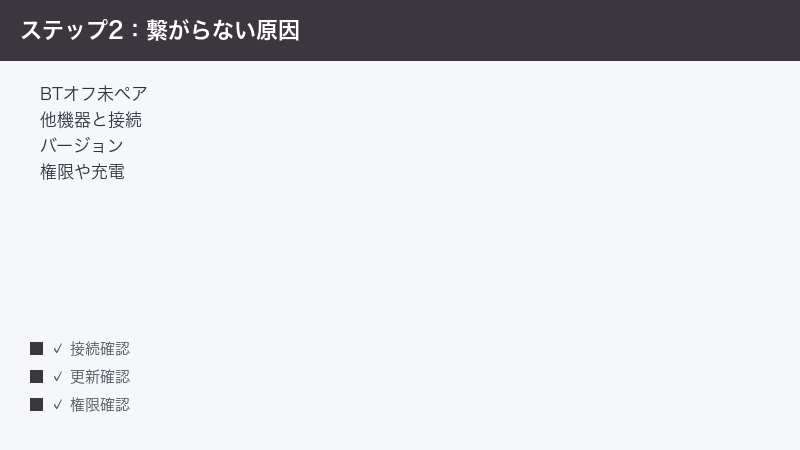
専用アプリがイヤホンを認識する仕組みは、スマホとイヤホンがBluetoothで繋がっていることが前提になります。アプリは、すでにペアリングできているイヤホンを見つけて操作する役割を担っているため、土台となるBluetooth接続がうまくいっていないと、アプリ側でいくら探しても見つからない、という状態になりがちです。ここでは認識できない原因を一つずつ見ていきます。なお、final CONNECTを含む専用アプリは初期にはイヤホンを認識しにくい時期があったものの、アプリやファームウェアの改善が重ねられてきたとされています。そのため、まずはアプリと本体を最新にすることが安定への近道になりやすいです。
原因1:スマホ側でペアリングがまだできていない
もっとも多いのが、アプリを開く前にスマホ本体のBluetooth設定でペアリングが完了していないケースです。アプリはあくまで「接続済みのイヤホン」を操作するためのものと考えると分かりやすいです。スマホの設定画面でイヤホンが「接続済み」と表示されているかをまず確認してください。表示されていない場合は、アプリで探す前にペアリングを済ませる必要があります。
とくに買ったばかりのときや、スマホを買い替えた直後は、ペアリングがまだ済んでいないことに気づかずアプリを開いてしまいがちです。また、一度ペアリングしたつもりでも、途中で操作を中断していたり、別の機器に先に登録されてしまっていたりすると、今使いたいスマホには登録されていないことがあります。アプリで探す前に、必ずスマホのBluetooth一覧でイヤホンの名前が出ていて、接続済みになっていることを確かめておきましょう。
原因2:Bluetoothがオフになっている
意外に見落としがちなのが、スマホのBluetooth自体がオフになっているパターンです。機内モードをオンにしていたり、節電のためにBluetoothを切っていたりすると、当然イヤホンとは繋がりません。アプリが「デバイスが見つかりません」といった表示で止まるときは、まずBluetoothのオン・オフを確認しましょう。
飛行機や新幹線の移動中に機内モードを使い、そのまま戻し忘れているケースもよくあります。また、バッテリー節約モードや省電力の設定によって、自動的にBluetoothが制限されることもあります。コントロールパネルのアイコンだけでは判断しきれないこともあるため、設定アプリのBluetooth項目をしっかり開いて、確実にオンになっているかを確認してください。
原因3:他の機器とすでに接続されている
ワイヤレスイヤホンは、一度ペアリングした機器を記憶し、近くにあると自動で繋がろうとします。たとえばイヤホンがパソコンやタブレット、別のスマホと先に繋がっていると、今操作しているスマホには接続できず、アプリからも認識されないことがあります。複数の機器でイヤホンを使い回している方は、他の機器側でいったん接続を切る、もしくはBluetoothをオフにしてから試してください。
自宅の机に置いたパソコンと、手に持ったスマホの両方にイヤホンを登録している、といった環境では、この自動接続が原因で混乱が起きやすくなります。本人はスマホで使っているつもりでも、実際にはイヤホンがパソコン側に繋がってしまっていて、アプリには出てこない、というすれ違いが起きます。どの機器に繋がっているか分からなくなったときは、いったん周囲の機器のBluetoothをすべてオフにして、操作したいスマホだけと繋がる状態を作ると、原因の切り分けがしやすくなります。なお、複数機器への同時接続(マルチポイント)に対応しているかどうかは機種によって異なる場合があるため、お使いのモデルの仕様もあわせてご確認ください。
原因4:イヤホンやケースの充電が不足している
イヤホンの電池残量が極端に少ないと、接続が安定しなかったり、アプリで認識される前に電源が落ちてしまったりすることがあります。とくにファームウェアの更新は電池を消費するため、残量が少ないと処理が始まらない・途中で止まることがあります。アプリに繋がらないと感じたら、一度ケースに戻してしっかり充電してから試すのがおすすめです。
原因5:アプリや本体(ファームウェア)のバージョンが古い
アプリのバージョンが古いままだと、新しい機種に対応していなかったり、既知の不具合が残っていたりして、接続や認識に失敗することがあります。逆にイヤホン本体のファームウェアが古い場合も、最新のアプリと噛み合わずに不安定になることがあります。アプリストアでの更新の有無と、アプリ内で案内されるファームウェアの更新の有無を両方確認しましょう。
スマホのアプリは自動更新の設定にしていない場合、いつの間にか古いまま使い続けていることがあります。とくにしばらくアプリを開いていなかった場合は、その間に何度か更新が出ていることが多いです。前述のとおり、専用アプリは改善が重ねられてきたとされているため、「以前は認識しなかったのに、更新したら繋がるようになった」ということも起こり得ます。接続や認識でつまずいたら、まずアプリと本体の両方を最新の状態にそろえることを習慣にしておくと、トラブルそのものを減らせます。
原因6:OSの権限(Bluetooth・位置情報・付近のデバイス)が許可されていない
スマホのアプリは、Bluetooth機器を探すためにOSの権限が必要です。AndroidではBluetoothのスキャンに位置情報や「付近のデバイス」の権限が求められることがあり、iPhoneでもBluetoothの利用許可が必要です。これらの権限がオフになっていると、アプリがイヤホンを見つけられません。設定でアプリに必要な権限が許可されているかを確認してください。権限の名称や場所はOSのバージョンによって異なる場合があります。
権限まわりは、アプリを初めて起動したときに表示される確認画面で「許可しない」を選んでしまうと、その後ずっとオフのままになることがあります。本人は権限のことを意識していなくても、過去に何気なく拒否したことが原因で認識できない、というのはよくあるパターンです。とくにAndroidでは、Bluetooth機器のスキャンに位置情報の権限が関係する場面があり、これがオフだとイヤホンを見つけられないことがあります。位置情報をオフにして使いたい場合でも、アプリがイヤホンを探すときだけは許可が必要になることがあるため、認識しないときは権限の状態を一度見直してみてください。
原因7:そもそも対応機種・対応アプリでない
お使いのイヤホンがそのアプリの対応機種でない、あるいは別のアプリが必要なケースもあります。finalの製品は機種によって対応アプリや対応の有無が異なる場合があるため、自分のモデル(ZE8000、ZE8000 MK2など)がどのアプリに対応しているかを公式の案内で確認しておくと安心です。型番の確認も忘れずに行いましょう。
接続できない・認識しないときの基本手順
ここからは、実際に試す手順を順番に紹介します。上から順に行い、各ステップのあとでアプリにイヤホンが表示されるかを確認してください。なお、画面の名称やボタンの位置はお使いのスマホのOSやアプリのバージョンによって異なる場合があるため、ここでは一般的な流れを目安として示します。
ステップ1:Bluetoothをオン・オフして入れ直す
- スマホの設定アプリ(またはコントロールパネル)を開きます。
- Bluetoothの項目を開き、いったんオフにします。
- 数秒待ってから、再びオンに戻します。
- 機内モードがオンになっていないかも合わせて確認します。
- イヤホンが「接続済み」と表示されたら、final CONNECTを開いて認識されるか確認します。
ステップ2:スマホ側でペアリングが済んでいるか確認する
- スマホのBluetooth設定の一覧を開きます。
- イヤホンの名前(機種名が表示されることが多いです)があり、「接続済み」になっているかを確認します。
- 一覧に出てこない場合は、イヤホンをペアリングモードにしてから登録します。ペアリングモードへの入り方は機種によって異なるため、お使いのモデルの案内をご確認ください。
- ペアリングが完了したら、改めてアプリを開いて認識されるか確認します。
ステップ3:他の機器との接続を切る
- イヤホンを過去に繋いだことのある他のスマホ・パソコン・タブレットを確認します。
- それらの機器でイヤホンが接続中になっている場合は、接続を解除するか、その機器のBluetoothをオフにします。
- 今操作しているスマホだけがイヤホンと繋がる状態にしてから、アプリで認識されるか確認します。
ステップ4:イヤホンとケースを充電する
- イヤホンをケースに戻し、ケースを充電器に接続します。
- しばらく充電し、電池残量に余裕がある状態にします。
- 充電後にイヤホンを取り出し、再びスマホと接続してアプリで認識されるか確認します。
ステップ5:アプリを最新版に更新する
- iPhoneはApp Store、AndroidはGoogle Playを開きます。
- final CONNECTを検索し、更新(アップデート)が出ている場合は更新します。
- 更新後はアプリをいったん終了し、開き直してから認識されるか確認します。
ステップ6:OSの権限を確認する
- スマホの設定アプリから、アプリの一覧を開きます。
- final CONNECTを選び、権限(アクセス許可)の項目を確認します。
- Bluetoothの利用、Androidの場合は「付近のデバイス」や位置情報の権限が許可されているかを確認し、オフのものをオンにします。
- 権限を変更したらアプリを開き直して認識されるか確認します。権限の名称はOSのバージョンによって異なる場合があります。
ステップ7:アプリのキャッシュやデータを見直す(Androidの場合)
Androidでは、アプリの動作が不安定なときにキャッシュを消すことで改善することがあります。設定のアプリ一覧からfinal CONNECTを選び、ストレージの項目で「キャッシュを削除」を試してみてください。それでも改善しないときは、アプリを再インストールする方法もあります(後述)。なお、データ自体を消すと設定がリセットされることがあるため、まずはキャッシュの削除から試すのがおすすめです。iPhoneにはキャッシュ削除の項目がないため、その場合はアプリの再起動や再インストールで対応します。
切り分けのコツ:一度に一つずつ変える
うまく繋がらないと、つい複数の設定を一気に変えたくなりますが、原因を特定するうえでは「一度に一つずつ変える」のが基本です。たとえばBluetoothを入れ直したら必ず一度アプリを確認し、それでもダメなら次に充電、というように、一手ごとに結果を見ていくと、どの操作が効いたのかが分かります。あれもこれも同時に変えてしまうと、たまたま直ったときに何が原因だったのか分からず、次に同じ症状が出たときにまた一から悩むことになります。少し手間でも、一つずつ確かめていきましょう。
ノイズキャンセリングやイコライザーなどの設定が反映されない・アプリが落ちるとき
アプリにイヤホンは表示されるのに、ノイズキャンセリングのモード切替やPROイコライザー、音量の細かな調整が反映されない、あるいは操作中にアプリが落ちる――こうした症状は、接続が不安定だったり、アプリと本体のバージョンが噛み合っていなかったりすることが原因になりやすいです。次の順番で見直してみてください。
このタイプの症状は「アプリは認識しているのに思ったとおりに動かない」という点で、まったく繋がらないケースとは少し性質が違います。接続自体は成立しているため、土台のBluetoothよりも、通信の安定性やソフトウェアの相性に目を向けると解決しやすくなります。たとえば、操作した瞬間だけ反映されない、しばらく使っていると設定が戻る、特定の機能だけ効かない、といった細かな状況をメモしておくと、原因の見当をつけやすくなります。以下の手順は軽いものから順に並べているので、上から試していくのがおすすめです。
ステップ1:いったん再接続する
設定が反映されないときは、まずイヤホンとアプリの接続をリフレッシュします。イヤホンをケースに戻して数秒待ち、もう一度取り出して接続し直します。これだけで反映されるようになることがあります。再接続後、設定を変えてみて効果が出るか確認してください。
ステップ2:アプリを再起動する
アプリが固まったり落ちたりするときは、アプリを完全に終了してから開き直します。スマホのマルチタスク画面(最近使ったアプリの一覧)からfinal CONNECTを一度終了させ、改めて起動してください。バックグラウンドで動き続けていた状態がリセットされ、安定することがあります。
ステップ3:スマホを再起動する
アプリの再起動でも改善しないときは、スマホ本体を再起動します。Bluetoothまわりの一時的な不具合は、本体の再起動でまとめて解消されることが少なくありません。再起動後にイヤホンを接続し、設定が反映されるか確認します。
ステップ4:アプリと本体のバージョンを合わせる
設定の反映に関わる不具合は、ファームウェアの更新で改善することがあります。アプリを最新にしたうえで、アプリ内にファームウェアの更新案内が出ていないかを確認してください。更新がある場合は、後述の手順に沿って実行します。新機能や設定の安定動作には、本体側の更新が必要なこともあります。
ステップ5:設定をやり直してみる
イコライザーなどの細かな設定は、適用のタイミングで反映が遅れることがあります。設定を変えたあとに少し待つ、もしくは一度別のモードに切り替えてから戻すなど、操作をやり直すと反映されることがあります。それでも変化が感じられない場合は、再接続やアプリ再起動と組み合わせて試してください。
反映されているか分かりにくいときの確認方法
ノイズキャンセリングやイコライザーは、設定を変えても「本当に反映されたのか分かりにくい」ことがあります。とくに静かな部屋ではノイズキャンセリングの効果を体感しにくく、変化がないように感じてしまうことがあります。効果を確かめたいときは、エアコンや換気扇など一定の低い音が出ている場所で、モードを切り替えながら聴き比べてみると違いが分かりやすくなります。イコライザーも、低音や高音をはっきり変える設定にしてみて、聴こえ方が変わるかを確認すると、反映されているかどうかを判断しやすいです。それでもまったく変化を感じない場合は、設定が本体に届いていない可能性があるため、再接続やアプリの更新を試してみてください。
ファームウェアの更新ができないときの対処
ファームウェアの更新は、不具合の修正や安定動作のために重要な作業ですが、条件が整っていないと始まらなかったり、途中で止まったりします。更新は途中で中断するとイヤホンの動作に影響が出る可能性があるため、落ち着いて環境を整えてから行いましょう。なお、更新の手順や対応状況は機種・アプリのバージョンによって異なる場合があります。
そもそもファームウェアとは、イヤホン本体を動かすための基本的なソフトウェアのことです。スマホのアプリがこまめに更新されるのと同じように、イヤホン本体にも改善や不具合修正が配信されることがあります。接続が不安定だったり、設定の反映がうまくいかなかったりする症状は、この本体側のソフトウェアを新しくすることで落ち着くことがあります。逆に言えば、更新できる状態を整えておくことは、トラブル予防の意味でも大切です。次の確認ポイントを順に見ていきましょう。
確認1:イヤホンとケースを十分に充電する
更新中に電池が切れると処理が止まってしまうため、多くのアプリでは一定以上の電池残量を求めます。イヤホン本体・ケースともにしっかり充電してから更新を始めてください。残量が少ないと、更新ボタンが押せない・途中で止まる原因になります。
確認2:安定した通信環境で行う
更新データのダウンロードや、イヤホンへの転送には安定した通信が必要です。Wi-Fiが不安定な場所や電波の弱い場所では失敗しやすくなります。電波の良い場所で、スマホとイヤホンを近づけたまま動かさずに更新を進めましょう。途中で離れたり、他のアプリを操作したりしないようにします。
確認3:アプリ・OSが対応しているか確認する
古いアプリやOSでは、最新のファームウェア更新に対応していないことがあります。先にアプリを最新版へ更新し、OSのアップデートも確認しておくと、更新が進みやすくなります。お使いの機種が更新の配信対象かどうかも、公式の案内で確認しておくと安心です。
確認4:時間を置いてから再試行する
ファームウェアの配信はタイミングによって順次行われることがあり、すぐには更新が出てこない場合があります。また、サーバー側が混み合っていて一時的に失敗することもあります。すぐに直らないときは、いったんアプリを閉じて時間を置いてから、改めて更新を試してみてください。
確認5:更新中はイヤホンを着けず、操作を控える
ファームウェアの更新中は、イヤホンを耳から外してスマホのそばに置き、他のアプリを操作したり画面を切り替えたりしないようにするのが安全です。更新の処理はイヤホンとスマホが安定して通信できている状態で進むため、途中で離れたり、電話の着信やアラームで他の動作が割り込んだりすると、失敗の原因になります。更新が完了したという表示が出るまでは、できるだけ何も触らずに見守りましょう。更新にかかる時間は内容によって異なりますが、数分程度かかることもあります。焦らず待つことが大切です。
更新後に動作がおかしくなったと感じたら
ファームウェアを更新したあとに、かえって接続が不安定になった・設定が変わってしまったと感じることがあります。その多くは、更新によって設定が初期状態に戻ったり、いったん接続情報をやり直す必要が生じたりしていることが原因です。まずはイヤホンをケースに戻して再接続し、必要に応じて再ペアリングを行ってみてください。それでも改善しない場合は、本体のリセットや、お使いの機種の案内・公式サポートへの相談を検討しましょう。
それでも直らないときの一般的な対処
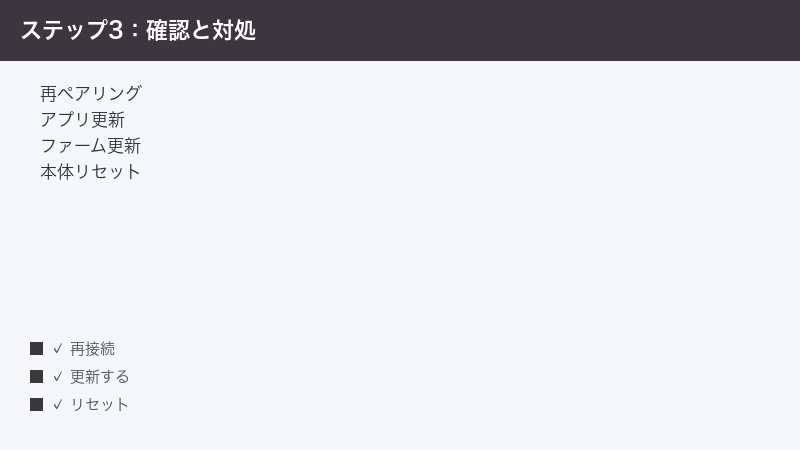
ここまでの手順で改善しない場合は、接続情報を一度リセットして作り直す、本体を初期化するといった、より踏み込んだ対処を試します。設定がやり直しになることがあるため、最後の手段として落ち着いて進めてください。
対処1:Bluetoothのペアリング情報を削除して再登録する
- スマホのBluetooth設定で、登録済みのイヤホンを探します。
- イヤホンの登録(ペアリング情報)を削除します。iPhoneでは「このデバイスの登録を解除」、Androidでは「ペアリング解除」などと表示されることが多いです。
- 削除後にイヤホンをペアリングモードにし、改めて登録(再ペアリング)します。
- 再登録できたら、final CONNECTを開いて認識されるか確認します。
対処2:アプリを再インストールする
- final CONNECTをいったんアンインストール(削除)します。
- App StoreまたはGoogle Playから最新版を入れ直します。
- 初回起動時に求められる権限(Bluetoothなど)を許可します。
- イヤホンを接続し直し、認識されるか確認します。再インストールでキャッシュや壊れた設定がリセットされ、改善することがあります。
対処3:イヤホン本体をリセット(初期化)する
イヤホン側の接続情報や状態が乱れているときは、本体のリセットが有効なことがあります。ただし、リセットの方法(ボタンの長押し時間や操作の組み合わせなど)は機種によって大きく異なります。誤った操作をすると意図しない動作になることもあるため、お使いのモデルの正しい手順を公式の案内で確認してから行ってください。リセット後はペアリングからやり直しになります。
対処4:他のスマホで試して切り分ける
家族や手元にある別のスマホにアプリを入れ、同じイヤホンが認識されるか試すと、原因の切り分けに役立ちます。別のスマホでは正常に認識される場合は、もとのスマホ側の設定や権限、OSの状態に原因がある可能性が高まります。逆にどのスマホでも認識されない場合は、イヤホン本体側の問題が疑われます。
この切り分けは、サポートに相談する前に行っておくと特に有効です。「別のスマホでは正常に使えた」という事実があれば、問題がスマホ側にあるのか、イヤホン側にあるのかを伝えやすくなり、解決までの時間を短縮できます。別のスマホで試すときは、できればOSの種類が違う端末(たとえば普段はiPhoneを使っているならAndroid、その逆も同様)でも確認しておくと、OS固有の不具合かどうかの判断材料になります。テスト用に別端末で登録した場合は、終わったあとにペアリング情報を削除しておくと、自動接続による混乱を防げます。
対処5:少し時間を置いて落ち着いてから再挑戦する
あれこれ試しても直らないと、つい焦って何度も同じ操作を繰り返してしまいがちです。しかし、Bluetoothの一時的な不調やサーバー側の混雑は、時間を置くだけで解消することがあります。一通りの手順を試して改善しないときは、いったんスマホとイヤホンを充電しながら休ませ、数十分から数時間ほど置いてから、改めて落ち着いて再挑戦してみてください。再起動と組み合わせると、より効果的なことがあります。
問い合わせる前に準備しておくとよいこと
ひととおり試しても解決しないときは、メーカーのサポートへの相談が確実です。その前に、次の情報を整理しておくと、やり取りがスムーズになります。あくまで一般的な準備の目安です。
- イヤホンの正確な機種名・型番(ZE8000、ZE8000 MK2など)
- お使いのスマホの機種名とOSのバージョン
- アプリ(final CONNECT)のバージョン
- イヤホン本体のファームウェアのバージョン(確認できる場合)
- どの症状か(認識しない/設定が反映されない/更新できない など)
- これまでに試した対処(Bluetooth入れ直し・再ペアリング・再起動など)
これらをまとめておくと、サポートも状況を把握しやすく、的確な案内を受けやすくなります。保証期間や修理の対応については、購入時の情報と合わせて公式の案内をご確認ください。
よくある質問(FAQ)
Q1:アプリを開いてもイヤホンが表示されません。何から確認すればよいですか?
まずはスマホ本体のBluetooth設定で、イヤホンが「接続済み」になっているかを確認してください。アプリは接続済みのイヤホンを操作する役割のため、先にペアリングができていないと認識されません。Bluetoothがオフになっていないか、機内モードがオンになっていないかも合わせて確認しましょう。
Q2:ペアリングはできているのに、アプリだけ認識しません。
アプリやイヤホン本体のバージョンが古いと、認識に失敗することがあります。アプリストアでアプリを最新版に更新し、アプリ内にファームウェアの更新案内が出ていないか確認してください。あわせて、アプリの再起動・スマホの再起動も試すと改善することがあります。
Q3:ノイズキャンセリングやイコライザーの設定が反映されません。
まずイヤホンをケースに戻して数秒待ち、再接続してから設定を変えてみてください。それでも反映されない場合は、アプリの再起動・スマホの再起動を行い、アプリと本体のバージョンを最新に合わせると改善しやすくなります。設定の反映にはわずかな時間がかかることもあります。
Q4:ファームウェアの更新が始まりません。どうすればよいですか?
イヤホンとケースを十分に充電し、安定した通信環境で行ってください。電池残量が少ないと更新が始まらないことがあります。アプリやOSが対応しているかも確認し、配信のタイミングやサーバーの状況によっては時間を置いてから再試行すると進むことがあります。
Q5:更新の途中で止まってしまいました。やり直しても大丈夫ですか?
更新中はスマホとイヤホンを近づけたまま動かさず、他の操作を控えるのが基本です。途中で止まった場合は、十分に充電し、通信の安定した場所で改めて試してください。繰り返し失敗する場合は無理をせず、お使いの機種の案内や公式サポートに相談することをおすすめします。
Q6:複数のスマホで使っていると繋がりにくいのはなぜですか?
ワイヤレスイヤホンは過去に繋いだ機器を記憶し、近くにあると自動で接続しようとします。別の機器に先に繋がっていると、今使いたいスマホに繋がらず、アプリからも認識されません。使わない機器のBluetoothをオフにするか、接続を解除してから操作してください。
Q7:自分のイヤホンがアプリに対応しているか分かりません。
finalの製品は機種によって対応アプリや対応の有無が異なる場合があります。お使いのモデルの型番を確認し、どのアプリに対応しているかを公式の案内でご確認ください。対応機種でない場合や別のアプリが必要な場合は、いくら操作しても認識されません。
Q8:本体をリセットすれば直りますか?方法を教えてください。
接続情報の乱れが原因の場合、本体のリセットで改善することがあります。ただし、リセットの方法は機種によって異なり、誤った操作は避けたいため、お使いのモデルの正しい手順を公式の案内で確認してから行ってください。リセット後はペアリングからやり直しになります。
📚 あわせて読みたい
まとめ
final(ファイナル)のイヤホンが専用アプリ「final CONNECT」に接続できない・認識しないときは、土台となるBluetooth接続を整えることが最優先です。具体的には、(1)スマホ側でペアリングが済んでいるか確認する、(2)Bluetoothを入れ直す・他の機器との接続を切る、(3)イヤホンとケースを充電する、(4)アプリと本体のファームウェアを最新にする、(5)OSの権限を確認する、という流れで切り分けていくと、多くのケースで改善が見込めます。
ノイズキャンセリングやイコライザーの設定が反映されない・アプリが落ちるときは、再接続・アプリ再起動・スマホ再起動を順に試し、バージョンを合わせるのが基本です。ファームウェアの更新ができないときは、充電・安定した通信・対応状況の確認・時間を置いての再試行がポイントになります。それでも直らないときは、ペアリングのやり直しやアプリの再インストール、本体のリセット(機種ごとの正しい手順を確認のうえ)を試し、最終的にはメーカーのサポートに相談しましょう。対応機種・アプリ名・設定経路・対応状況は機種やバージョン、地域によって異なる場合があるため、最新の正確な情報は必ず公式の案内をご確認ください。
