 minto.tech スマホ(iPhone/Android)・パソコン(Windows/Mac)・Office・Wi-Fi・AIツールの「できない」「困った」を解決する実用ガイド。トラブル対処法とノウハウが満載のお助けサイトです。
※本ページにはプロモーション(広告)が含まれています
Microsoft 365 Copilotで複数の資料を1か所にまとめて質問できる「Notebooks(ノートブック)」を使おうとしたら、そもそもNotebooksの項目が出てこない・新しいノートブックが作れない・ファイル(参照)を追加しようとしてもうまくいかない——こうした状態でお困りではないでしょうか。
結論を先にお伝えすると、Notebooksが使えない・作れないときの原因の多くは「お使いのプランやライセンスが対応しているか」「サインインしているアカウントの種類(職場・学校アカウントか、個人のアカウントか)」「組織(管理者)の設定や段階的な提供状況」のいずれかに集約されます。まずは正しいアカウントでサインインし直し、アプリやブラウザを最新にして再読み込みするだけで直るケースも少なくありません。
ただし、NotebooksはMicrosoft 365 Copilotの中でも2025〜2026年にかけて拡充が続いている比較的新しい機能で、UIの名称・配置・対応プラン・対応する地域や言語は予告なく変わります。この記事では一般的な仕組みと対処の流れを中心に解説し、機能固有の細かい部分は「目安」「一例」として扱い、最終的にはお使いの環境の管理者や公式の最新情報でご確認いただく前提でまとめます。
- Copilotの「Notebooks(ノートブック)」とは何か・何ができるとされるのか
- 一般的な使い方の流れ(ノートブックを作る・参照を追加する・要約してもらう)
- 「使えない・作れない」ときに考えられる主な原因(プラン・アカウント・管理者設定など)
- 参照(ファイル)を追加できないときに確認すべきポイント
- 回答や要約の内容がおかしいと感じたときの見直し方
- どんな状況でも試しやすい一般的な対処(再サインイン・更新・再読み込み・通信確認)
- よくある質問8問と、まとめ
📑 この記事の目次(タップで開く)
まずは早見表:症状別の原因と最初に確認すること
細かい解説に入る前に、代表的な症状と「まず何を確認すればよいか」を一覧にまとめます。お使いの状況に近い行から読み進めてください。なお、表内の名称や手順は環境によって異なる場合があるため、あくまで切り分けの出発点としてお使いください。対応状況はプラン・地域・提供時期によって変わる前提で、断定せずにご確認ください。
| 症状 | 考えられる主な原因 | まず確認すること |
|---|---|---|
| 左メニューにNotebooksの項目が出てこない | 対応プラン・ライセンスが未対応/アカウント種別が非対応/段階的提供で未展開/地域・言語が非対応 | サインイン中のアカウントの種類と、お使いのプラン・ライセンス |
| 新しいノートブックを作成できない・作成ボタンが反応しない | 一時的な不具合・通信の不安定さ・ブラウザ拡張の干渉・サインイン切れ | 再読み込み・別ブラウザ/シークレットウィンドウで再試行 |
| 参照(ファイル)を追加できない・選べない | 対応していない形式/保存先や権限の問題/容量・点数の上限/同期の遅れ | ファイルの保存先(OneDriveやSharePoint)と自分のアクセス権 |
| 要約や回答の内容がおかしい・的外れ | 参照内容や指示(Instructions)が不十分/古い情報を見ている/混雑・通信 | どのファイルを参照しているか・指示の書き方を見直す |
| 作ったノートブックが見つからない・消えた | 別アカウントで見ている/保存されていなかった/一覧の場所違い | 作成時と同じアカウントでサインインしているか |
| 画面が固まる・読み込みが終わらない | キャッシュの肥大・古いアプリやブラウザ・一時的な障害 | キャッシュ削除・アプリ/ブラウザの更新・時間を置く |
この表でおおよその当たりをつけたら、以降の章でそれぞれの原因と対処をくわしく見ていきます。多くの場合、「対応プランか」「正しいアカウントか」「最新の状態か」「通信が安定しているか」の4点を順番に確認するだけで、原因の切り分けが進みます。
Copilotの「Notebooks(ノートブック)」とは
はじめに、そもそもNotebooks(ノートブック)がどのような機能なのかを整理しておきましょう。仕組みがわかると、「なぜ使えないのか」「どこを確認すればよいのか」が見えやすくなります。
複数の資料を1か所にまとめて、文脈ごと質問できる場所
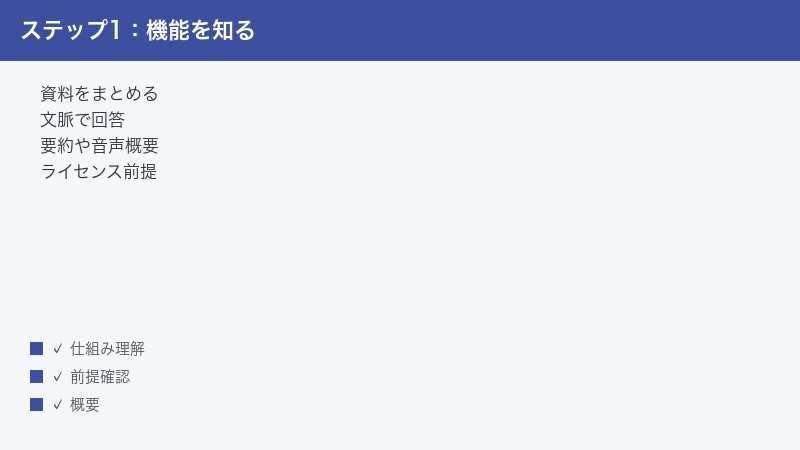
Copilotの「Notebooks」は、ひとことで言うと複数の資料を1つのノートブックにまとめて、その内容(文脈)を踏まえてCopilotに質問・要約してもらえるワークスペースとされています。たとえばWordやPowerPoint、Excelといったファイルに加えて、Copilotとのチャットの内容やページ(Pages)、会議メモなどをひとつのノートブックにひも付け、それらをまとめて参照しながらやり取りできる、という考え方です。
通常のチャットでは、1回ごとに「この資料を見て」と都度伝える必要がありますが、ノートブックにあらかじめ参照を登録しておけば、そのノートブックの中では登録した資料を前提に会話が進む、というイメージです。調べもの・下調べ・資料の整理など、同じテーマで何度もやり取りする場面に向いた仕組みと言えます。
できるとされること(概要の作成・整理)
ノートブックでは、登録した参照をもとにして、たとえば次のような出力を作れるとされています。いずれも提供状況や名称はお使いの環境・時期によって異なる場合があるため、あくまで一例としてご覧ください。
- 全体の要約(Overview):登録した資料全体の概要を、Copilotがまとめてくれるとされています。
- フラッシュカードやクイズ:内容の理解を確認するための一問一答形式のカードや問題を作れるとされています。学習や復習に向いた形です。
- 音声での概要(Audio Overview):内容を音声で聞ける概要を作成できるとされています。移動中などに耳で確認したいときに役立つ、という位置づけです。
これらは「必ずすべての環境で使える」というものではなく、対応するプランや地域、提供の段階によって表示されるものが変わります。お使いの画面に出てこない機能があっても、それ自体が不具合とは限らない点を押さえておきましょう。
どこから使うのか(一般的な入り口)
一般的には、Microsoft 365 Copilot(ブラウザ版やアプリ)の左側のメニューにある「Notebooks」から、新しいノートブックを作るとされています。手順の一例は次のとおりです。ボタン名や配置は環境・バージョンによって異なる場合があるため、目安としてご覧ください。
- Microsoft 365 Copilotにサインインします。
- 左側のメニューから「Notebooks(ノートブック)」を開きます。
- 「新規作成」や「+」などの操作で、新しいノートブックを作ります。
- 作ったノートブックに、参照したい資料(ファイルやページなど)を追加します。
- あとは通常のチャットと同じように、その資料を前提に質問・要約を依頼します。
もしこの「Notebooks」の項目自体が見当たらない場合は、次章で解説する「使えない・作れない原因」に該当している可能性があります。順番に確認していきましょう。
使えない・作れないときに考えられる主な原因
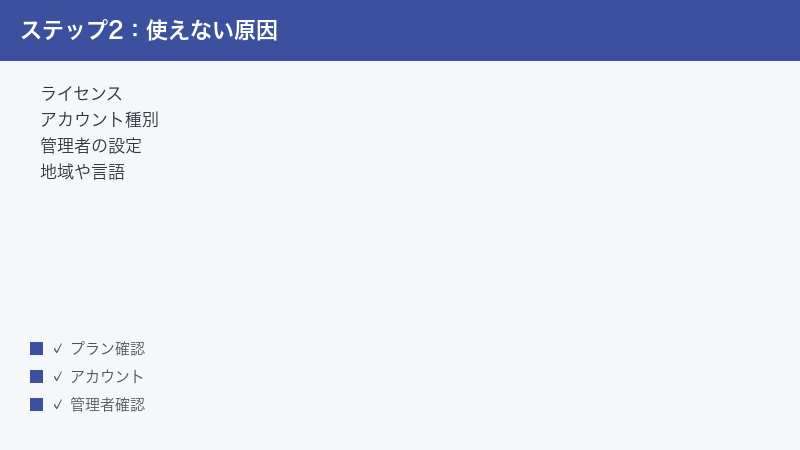
ここからは、Notebooksが「そもそも出てこない」「作れない」ときに考えられる原因を、確認しやすい順に整理します。複数の原因が重なっていることもあるため、上から順にひとつずつ切り分けるのがおすすめです。なお、対応状況は流動的なので、最終的には組織の管理者や公式の最新情報でのご確認をおすすめします。
1. 対応するプラン・ライセンスがあるか
もっとも多い原因が、Notebooksに対応したCopilotやMicrosoft 365のプラン・ライセンスを持っているかという点です。Copilotの機能は、契約しているプランやライセンスによって使える範囲が変わります。Notebooksについては、Microsoft 365 Copilotのライセンスがある場合のほか、Microsoft 365 Personal/Family/Premiumなどの個人向けプランでも使えるとされています。
ただし、どのプランでどこまで使えるか、また音声での概要(Audio Overview)などの個別機能がどのプランで使えるかは、提供時期や地域によって変わる前提です。「自分のプランで対応しているか」を断定せず、お使いの契約内容と公式の対応状況をあわせて確認するのが確実です。会社や学校で利用している場合は、付与されているライセンスについて管理者に確認するのが近道です。
2. サインインしているアカウントの種類
次に確認したいのが、いまサインインしているアカウントの種類です。Microsoftのアカウントには大きく分けて「職場または学校アカウント(組織が発行するアカウント)」と「個人のMicrosoftアカウント」があり、どちらでサインインしているかによって、表示される機能や使える範囲が変わることがあります。
たとえば、職場アカウントではCopilotのライセンスがあるのに、ブラウザに個人アカウントでサインインしたまま開いている、といったケースでは、想定した機能が出てこないことがあります。複数のアカウントを使い分けている場合は、いったんサインアウトして、Notebooksを使いたいアカウントで明示的にサインインし直すと切り分けが進みます。
3. SharePointやOneDriveなどの利用(サービスプラン)が必要とされる
Notebooksは複数の資料を扱う機能のため、OneDriveやSharePointといった保存・共有のサービスが利用できる状態であることが前提とされています。これらはサービスプラン(ライセンスに含まれる個別の機能)として割り当てられている必要があるとされ、組織の設定でこれらが無効になっていると、ファイルの参照やノートブックの利用に影響することがあります。
個人での利用ではあまり意識しない部分ですが、会社や学校の環境では、管理者がこれらのサービスを管理しています。「ライセンスはあるはずなのに使えない」というときは、関連するサービスプランの割り当て状況を管理者に確認してもらうとよいでしょう。
4. 組織(管理者)の設定
会社や学校で利用している場合、管理者の設定によって特定の機能が制限・無効化されていることがあります。Copilotの新機能は、組織のポリシーで段階的に有効化されることもあり、ライセンスがあっても管理者が許可していなければ表示されない、という状況も起こり得ます。
個人のアカウントでは問題なく見える機能が、職場アカウントでは出てこない、という場合は、この管理者設定が関係している可能性が高いです。自分では変更できない範囲なので、情報システム部門や管理者に「NotebooksをCopilotのなかでONにできないか」を相談するのが現実的な対処になります。
5. 対応する地域・言語
新機能は、対応する地域や言語が限定されている時期があります。世界中で同時に提供が始まるわけではなく、地域や表示言語によって、まだ提供されていない・一部の機能だけ使える、という状態になることがあります。
「海外の紹介記事では使えているのに、自分の画面には出てこない」という場合、地域や言語が対応していない可能性も考えられます。これは時間の経過とともに広がっていくことが多いため、現時点で出てこなくても不具合とは限らないと捉え、最新の対応状況を確認しつつ待つ、という選択もあります。
また、表示言語の設定を変えると挙動が変わるように見えることもありますが、業務で使っている場合は、勝手に表示言語や地域の設定を変更すると別の不都合が出ることもあります。設定をむやみに変える前に、まず公式情報で対応状況を確認し、必要なら管理者に相談するのが安全です。地域や言語による違いは利用者側で完全に解消できるとは限らないため、無理に回避策を探すよりも、正式な提供を待つほうが結果的に確実なケースもあります。
6. 段階的な提供(ロールアウト)
Microsoftの新機能は、一度に全ユーザーへ届くのではなく、段階的に少しずつ提供(ロールアウト)されることがほとんどです。同じプラン・同じ地域でも、アカウントによって表示される時期に差が出ることがあります。
このため、「同僚は使えているのに自分はまだ」という状況も珍しくありません。条件を満たしていそうなのに出てこない場合は、数日から数週間の単位で順次広がる前提で、少し時間を置いてから再確認するのがよいでしょう。
段階的提供の途中では、機能の一部だけが先に表示されることもあります。たとえばノートブック自体は作れるのに、音声での概要(Audio Overview)などの一部の機能だけ出てこない、というケースです。これも不具合とは限らず、後から順次そろっていくことが多いため、「いまの状態がずっと続くわけではない」と捉えておくと、必要以上に悩まずに済みます。気になる場合は、公式の最新情報で提供状況を確認しておくと安心です。
7. アプリのバージョン
アプリ版のCopilotやMicrosoft 365アプリを使っている場合、アプリのバージョンが古いと新機能が表示されないことがあります。新しい機能は、一定のバージョン以降でないと利用できないケースがあるためです。
アプリストアやMicrosoftの更新機能から、お使いのアプリを最新の状態に更新してみてください。ブラウザ版を使っている場合は、ブラウザ自体を最新にする・後述する再読み込みやキャッシュ削除を試す、という形で同様の効果が期待できます。
参照(ファイル)を追加できないときの確認ポイント
ノートブック自体は作れても、「参照したいファイルを追加できない」「選んでも反映されない」という相談も多くあります。ここでは、参照を追加する場面で確認したいポイントを整理します。いずれも一般的な切り分けの観点で、対応する形式や上限の具体的な数値は環境によって異なる前提でご覧ください。
1. 対応しているファイルかどうか
まず確認したいのが、追加しようとしているファイルが対応する形式・種類かという点です。Notebooksは、WordやPowerPoint、Excelといった文書、Copilotのチャットやページ、会議メモなどをまとめられるとされていますが、すべてのファイルが対象とは限りません。
特殊な形式のファイルや、極端に大きいファイル、特別な保護がかかったファイルなどは、参照として追加できない・うまく読み込めないことがあります。うまくいかないときは、まず一般的な形式の小さめのファイルで追加できるかを試し、ファイル側の要因かどうかを切り分けると原因が絞りやすくなります。
2. 保存先(OneDriveやSharePoint)
参照するファイルは、OneDriveやSharePointなど、Copilotが参照できる場所に保存されている必要があるとされています。自分のパソコンのローカルにだけ保存されているファイルや、Copilotがアクセスできない場所にあるファイルは、参照として追加できないことがあります。
うまく追加できないときは、いったんOneDriveなど共有の保存先にファイルを置いてから追加を試してみてください。会社や学校の環境では、保存先のサービス自体が管理者の設定で制限されている場合もあるため、その点も念頭に置いておくとよいでしょう。
3. 権限(アクセス権)
共有された場所にあるファイルでも、自分にそのファイルを開く権限(アクセス権)があるかが重要です。閲覧や編集の権限がないファイルは、参照として追加できなかったり、追加できても内容が読み取れなかったりすることがあります。
他の人が作成・共有したファイルを参照したい場合は、自分のアカウントでそのファイルを直接開けるかどうかを先に確認してください。開けない場合は、ファイルの所有者に共有の権限を依頼するのが先決です。Copilotは基本的に、自分がアクセスできる範囲の情報を扱う仕組みと考えておくと整理しやすいです。
4. 容量・点数の上限
ノートブックには、追加できる参照の数やデータ量に上限が設けられている場合があります。すでに多くの参照を追加していると、新しい参照を追加できないことがあります。
具体的な上限は環境や時期によって変わる前提ですが、追加できないときは、不要になった参照をいったん外して整理すると追加できることがあります。テーマごとにノートブックを分ける、という使い方も、1つのノートブックに情報を詰め込みすぎないための工夫として有効です。
回答や要約がおかしいと感じたときの見直し方
「Notebooks自体は動くが、要約や回答の内容が的外れ・古い・思った通りでない」という場合は、機能の不具合というより、参照内容や指示の与え方を見直すことで改善することが多いです。ここでは、出力の質を整えるための観点を紹介します。
1. どのファイルを参照しているかを見直す
まず確認したいのが、そのノートブックがどの資料を参照しているかです。古いバージョンのファイルや、関係のない資料が混ざっていると、Copilotはそれらも踏まえて答えるため、結果として的外れに感じられることがあります。
必要な資料だけに絞る・最新版に差し替える、といった整理をすると、回答の精度が上がりやすくなります。「何を見て答えてほしいか」を明確にするほど、出力は安定します。
2. 指示(Instructions)の書き方を見直す
ノートブックには、Copilotにどう振る舞ってほしいかをあらかじめ伝える指示(Instructions)を設定できるとされています。指示があいまいだと、出力もぶれやすくなります。「どの観点で・どんな形式で・誰向けに」まとめてほしいかを具体的に書くと、意図に沿った回答が得やすくなります。
たとえば「結論を先に、箇条書きで、初心者にもわかる言葉で」のように、出力の形と読み手を指定するだけでも、結果が大きく変わることがあります。一度で思い通りにならなくても、指示を少しずつ調整して試すのがコツです。
3. 通信や混雑の影響
回答が途中で止まる・極端に短い・エラーが出る、といった場合は、通信が不安定だったり、一時的にサービスが混雑していたりする可能性があります。Copilotのようなクラウド型の機能は、通信状態の影響を受けやすいためです。
Wi-Fiやモバイル回線の状態を確認し、安定した通信環境で試し直してみてください。混雑が原因と思われる場合は、少し時間を置いてから再度依頼すると改善することがあります。何度も同じ依頼を連打せず、間隔を空けるのも有効です。
どんな状況でも試しやすい一般的な対処
原因がはっきりしないときでも、以下の一般的な対処を順番に試すと、状況が改善したり、原因の切り分けが進んだりします。難しい設定は不要なものから順に並べていますので、上から試してみてください。
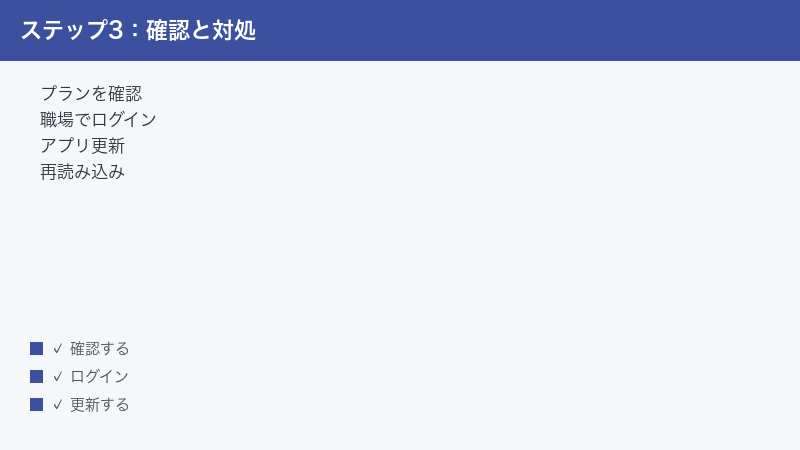
1. 対応プランとライセンスを確認する
まずは、お使いのプランやライセンスがNotebooksに対応しているかを確認します。個人で使っている場合は契約しているプランを、会社や学校で使っている場合は付与されているライセンスを確認しましょう。前述のとおり、対応状況は変わる前提なので、断定せず公式情報や管理者にあわせて確認するのが確実です。
2. 職場/学校アカウントでサインインし直す
複数のアカウントを使い分けている場合は、いったんサインアウトして、Notebooksを使いたいアカウント(多くは職場または学校アカウント)で改めてサインインします。ブラウザに別のアカウントが残っていると、想定した機能が出てこないことがあるため、シークレットウィンドウで対象のアカウントだけサインインして確認するのも有効です。
3. アプリやブラウザを最新に更新する
アプリ版を使っている場合はアプリを最新バージョンに更新し、ブラウザ版を使っている場合はブラウザ自体を最新にします。古いバージョンが原因で新機能が表示されない・正しく動かないことがあるためです。更新後は一度アプリやブラウザを再起動すると、より確実です。
4. 画面を再読み込みする
ブラウザ版では、ページの再読み込みだけで表示の不具合が解消することがあります。Notebooksの項目が一時的に表示されない、作成ボタンが反応しない、といった軽い不具合は、再読み込みやいったん閉じて開き直すことで直る場合が多いです。
5. 通信環境を確認する
Copilotはクラウド上で動く機能のため、安定した通信環境が欠かせません。Wi-Fiやモバイル回線が不安定だと、ノートブックの読み込みや回答の生成が途中で止まることがあります。回線の調子が悪いときは、別のネットワークに切り替えて試すのも切り分けに役立ちます。
6. ブラウザのキャッシュを削除する/別ブラウザで試す
長く使っているブラウザでは、キャッシュ(一時的に保存されたデータ)が原因で表示が乱れることがあります。キャッシュを削除する、あるいは普段と違う別のブラウザやシークレットウィンドウで開いてみると、ブラウザ側の問題かどうかを切り分けられます。ブラウザの拡張機能が干渉している場合もあるため、拡張機能を一時的に無効にして試すのも一案です。
7. 管理者に相談する
会社や学校で利用していて、ライセンスはあるはずなのに使えないという場合は、管理者の設定や段階的提供が関係している可能性が高いです。自分では変更できない範囲なので、情報システム部門や管理者に状況を伝えて、設定や提供状況を確認してもらいましょう。
8. 時間を置いてから試す
段階的提供や一時的な混雑が原因の場合は、少し時間を置くことで自然に使えるようになることがあります。すぐに解決しなくても、条件を満たしていそうなら、数日後にもう一度確認してみてください。
それでもうまくいかないときに
ここまでの対処を試しても改善しない場合は、いったん落ち着いて、次のように状況を整理してから次の一手を考えるのがおすすめです。やみくもに操作を繰り返すよりも、原因の切り分けが進みます。
- 個人アカウントと職場アカウントで表示が違うかを比べる。違いがあれば、原因はアカウントやライセンス・管理者設定にある可能性が高いです。
- 別の端末・別のブラウザで同じ症状かを確認する。特定の端末だけの問題か、アカウント側の問題かを切り分けられます。
- 他のCopilotの機能(通常のチャットなど)は使えるかを確認する。Notebooksだけ使えないなら、機能の提供状況や設定が原因の可能性が高まります。
- 会社・学校の環境なら、ここまでの確認結果をまとめて管理者に共有する。具体的な症状を伝えるほど、対応がスムーズになります。
NotebooksはMicrosoft 365 Copilotの中でも拡充が続いている機能のため、現時点で出てこない・使えない場合でも、後から条件が整って使えるようになることは十分あり得ます。焦らず、対応状況を確認しながら付き合っていくのがよいでしょう。
Notebooksを使いこなすための考え方とコツ
トラブルが解決したあとは、せっかくのNotebooksをできるだけ活かしたいものです。ここでは、つまずきにくく、かつ役立てやすい使い方の考え方を整理します。直接の不具合対処ではありませんが、「うまく動かない」と感じる場面の多くは使い方の工夫で減らせるため、あわせて押さえておくとよいでしょう。
1. テーマごとにノートブックを分ける
1つのノートブックにあらゆる資料を詰め込むと、参照が多くなりすぎて、回答が散漫になったり、参照の上限に達して新しいファイルを追加できなくなったりすることがあります。「この案件」「この調べもの」といったテーマ単位でノートブックを分けると、それぞれの文脈が明確になり、回答も安定しやすくなります。
たとえば、社内の調べもの用・特定の資料のまとめ用・学習用、といった具合に役割を分けておくと、あとから見返したときにも整理されていて便利です。1つに集約するより、いくつかに分けたほうがトラブルも減りやすい、と覚えておくとよいでしょう。
2. 参照は「最新で必要なものだけ」に保つ
Copilotは登録された参照を踏まえて答えるため、古いバージョンのファイルや、もう関係のない資料が残っていると、それに引きずられた回答になることがあります。定期的に参照を見直し、不要になったものは外す、更新があったものは最新版に差し替える、という手入れをすると、回答の質を保ちやすくなります。
「答えがどうも噛み合わない」と感じたときは、まず参照の一覧を確認してみてください。意図しない資料が混ざっていることに気づくケースは少なくありません。参照をきれいに保つことは、そのまま回答の精度につながります。
3. 指示(Instructions)は具体的に、少しずつ調整する
前述のとおり、ノートブックには振る舞いを伝える指示(Instructions)を設定できるとされています。最初から完璧な指示を書こうとせず、まずはざっくり指示して、出力を見ながら少しずつ言葉を足していくのが現実的です。「もう少し短く」「専門用語を避けて」「表にまとめて」のように、出力を見て微調整を重ねるほど、自分の用途に合った形に近づきます。
また、誰に向けた内容なのか(社内向け・お客様向け・自分用のメモなど)を指示に含めると、文体や詳しさが安定します。指示は一度書いて終わりではなく、使いながら育てていくものと捉えると、Notebooksをより快適に使えます。
4. 出力をうのみにせず、元の資料で確認する
要約やクイズ、音声での概要といった出力は便利ですが、必ずしも100パーセント正確とは限りません。重要な判断や対外的に使う内容は、Copilotの出力をそのまま使うのではなく、元の資料に立ち返って確認する習慣を持つと安心です。
Notebooksは「資料を読み込む・整理する作業を助けてくれる道具」と位置づけ、最終的な確認は自分で行う、という付き合い方が、結果的にトラブルや誤解を減らします。便利さと正確さのバランスを意識して活用しましょう。
🛒 関連商品をAmazonでチェック
よくある質問(FAQ)
Q1. Copilotの「Notebooks(ノートブック)」とは何ですか?
複数の資料(WordやPowerPoint、Excelなどのファイル、Copilotのチャットやページ、会議メモなど)を1つの「ノートブック」にまとめて、その内容を踏まえてCopilotに質問・要約してもらえるワークスペースとされています。全体の要約(Overview)や、フラッシュカード・クイズ、音声での概要(Audio Overview)の作成などができるとされています。提供される機能や名称は、お使いの環境・時期によって異なる場合があります。
Q2. Notebooksの項目が左メニューに出てきません。なぜですか?
対応するプランやライセンスがない、サインインしているアカウントの種類が合っていない、組織(管理者)の設定で無効になっている、段階的提供でまだ届いていない、対応する地域や言語ではない、などが考えられます。まずは対応プランと正しいアカウントでのサインインを確認し、会社や学校の環境なら管理者にも相談してみてください。
Q3. 個人で使うMicrosoftアカウントでもNotebooksは使えますか?
Microsoft 365 Personal/Family/Premiumなどの個人向けプランでも使えるとされています。ただし、どのプランでどこまで使えるか、音声での概要などの個別機能が使えるかは、提供時期や地域によって変わる前提です。お使いの契約内容と公式の最新の対応状況をあわせてご確認ください。
Q4. 新しいノートブックを作成できません。どうすればよいですか?
一時的な不具合や通信の不安定さ、サインイン切れ、ブラウザ拡張の干渉などが考えられます。ページを再読み込みする、いったんサインインし直す、別のブラウザやシークレットウィンドウで試す、アプリやブラウザを最新に更新する、といった対処を順番に試してみてください。それでも作れない場合は、対応プランやアカウントの種類を改めて確認しましょう。
Q5. 参照したいファイルを追加できません。何を確認すればよいですか?
追加しようとしているファイルが対応する形式・種類か、OneDriveやSharePointなどCopilotが参照できる場所に保存されているか、自分にそのファイルを開く権限があるか、ノートブックの参照数や容量の上限を超えていないか、を順に確認してください。まずは一般的な形式の小さめのファイルで追加できるかを試すと、原因を切り分けやすくなります。
Q6. 要約や回答の内容が的外れに感じます。改善できますか?
どのファイルを参照しているかを見直し、古い資料や関係のない資料を外して最新の必要なものだけに絞ると改善することが多いです。あわせて、指示(Instructions)を「どの観点で・どんな形式で・誰向けに」まとめてほしいか具体的に書くと、意図に沿った回答が得やすくなります。通信が不安定なときや混雑時は、安定した環境で時間を置いて試すのも有効です。
Q7. 会社のパソコンだけNotebooksが使えません。原因は何でしょうか?
会社や学校の環境では、管理者の設定で機能が制限・無効化されていたり、関連するサービス(OneDriveやSharePointなど)の割り当てが無効になっていたりすることがあります。個人アカウントでは見えるのに職場アカウントでは出てこない場合は、管理者設定が関係している可能性が高いです。情報システム部門や管理者に、利用できるよう設定できないか相談してみてください。
Q8. 作ったノートブックが見当たりません。消えてしまったのでしょうか?
作成時と違うアカウントでサインインしていて見えていないだけ、というケースが多くあります。まずは作成したときと同じアカウントでサインインしているかを確認してください。あわせて、ノートブックの一覧(左メニューのNotebooks)の表示場所を見直し、検索や並べ替えも試してみましょう。それでも見つからない場合は、保存が完了していなかった可能性も考えられます。
📚 あわせて読みたい
まとめ
Microsoft 365 CopilotのNotebooks(ノートブック)が使えない・作れない・参照を追加できないときの対処を整理しました。最後に要点を振り返ります。
- Notebooksは、複数の資料を1つにまとめて文脈ごとCopilotに質問・要約してもらえるワークスペースとされ、全体の要約やフラッシュカード・クイズ、音声での概要などを作れるとされています。
- 使えない・作れないときは、まず対応プラン・ライセンス/アカウントの種類/管理者設定/地域・言語/段階的提供/アプリのバージョンを順に確認します。
- 参照を追加できないときは、対応する形式か/保存先(OneDriveやSharePoint)/自分のアクセス権/参照の数や容量の上限を確認します。
- 回答や要約がおかしいときは、参照内容と指示(Instructions)を見直し、通信や混雑の影響も考えます。
- 困ったときの一般的な対処は、対応プラン確認・正しいアカウントで再サインイン・アプリやブラウザの更新・再読み込み・通信確認・キャッシュ削除や別ブラウザ・管理者に相談・時間を置くです。
NotebooksはMicrosoft 365 Copilotのなかでも進化が続いている新しい機能で、対応するプランや地域、UIの名称・配置は今後も変わっていく前提です。この記事の内容は一般的な仕組みと対処の流れとしてお役立ていただき、細かい仕様や最新の対応状況については、組織の管理者や公式の最新情報を必ずご確認ください。落ち着いてひとつずつ切り分けていけば、原因にたどり着きやすくなります。
