minto.tech スマホ(iPhone/Android)・パソコン(Windows/Mac)・Office・Wi-Fi・AIツールの「できない」「困った」を解決する実用ガイド。トラブル対処法とノウハウが満載のお助けサイトです。
※本ページにはプロモーション(広告)が含まれています
格安SIM(MVNO、エムブイエヌオー、大手通信会社の回線を借りて運営する通信サービス)に乗り換えて、説明書どおりにAPN(アクセスポイント名)を設定したはずなのに、インターネットにまったく繋がらない。Wi-Fiを切るとアンテナは立っているのにデータ通信が使えず、LINEもメールも開けない。そんなトラブルに直面して、どこを直せばいいのか分からず困っている方は多いはずです。
APN設定は、スマホに「どの通信会社の、どの入り口を使ってインターネットに接続するか」を教える大切な設定です。ここの情報が1文字でも間違っていたり、認証方式の選択がずれていたりすると、電波は受信できてもデータ通信だけが繋がらない、という状態になります。原因は入力ミスだけでなく、モバイルデータ通信のオフ、機内モード、デュアルSIMでの回線指定ミスなど多岐にわたります。
この記事では、格安SIMのAPN設定をしてもインターネットに繋がらないときの原因と対処法を、iPhoneとAndroidに分けて具体的な手順で解説します。APNとは何かという基礎から、構成プロファイルのインストール、手動入力の各項目の意味、よくある入力ミス、デュアルSIMの落とし穴、そして主要な格安SIMのAPN設定値の例まで、一つずつ確実に確認していきましょう。
- APN(アクセスポイント名)とは何か・なぜ繋がらないのか
- iPhoneのAPN構成プロファイルのインストール手順
- Androidの手動APN入力の手順と各項目の意味
- APN名・ユーザー名・パスワード・認証方式・APNタイプのよくある入力ミス
- モバイルデータ通信のオン確認・機内モード切替・再起動
- デュアルSIMでデータ通信に使う回線を指定する方法
- 主要な格安SIMのAPN設定値の例
📑 この記事の目次(タップで開く)
APN(アクセスポイント名)とは・なぜ設定しても繋がらないのか
APNとは「Access Point Name(アクセスポイントネーム)」の略で、スマホがインターネットに接続するときの「入り口」を指定する設定情報です。スマホはこのAPN情報を使って、契約している通信会社のネットワークに接続し、そこからインターネットへ出ていきます。大手キャリアで購入したスマホには最初からその会社のAPNが設定されていますが、格安SIMに乗り換えると、その格安SIM用のAPNを自分で設定する必要があるのです。
APN設定には、主に次のような項目があります。これらは契約した格安SIMごとに値が決まっており、提供元が公式サイトや同梱の案内に記載しています。
- APN(アクセスポイント名) — 接続先を表す文字列(例: example.jp のような形式)
- ユーザー名 — 接続用のID
- パスワード — 接続用のパスワード
- 認証方式 — PAP(パップ)またはCHAP(チャップ)という認証の方式
- APNタイプ — 何の通信に使うかの種別(default や mms などをカンマで並べる)
「設定したのに繋がらない」という症状の多くは、これらの値の入力ミス、または設定そのものが正しく適用されていないことが原因です。さらに、APN設定が正しくても、モバイルデータ通信がオフになっていたり、デュアルSIMでデータ通信に使う回線の指定が間違っていたりすると繋がりません。つまり、繋がらない原因は「APNの入力ミス」と「APN以外の設定」の2方向から確認する必要があります。
原因1: iPhoneのAPN構成プロファイルが正しくインストールされていない
iPhoneの場合、多くの格安SIMでは「APN構成プロファイル」という設定ファイルをインストールする方式を採用しています。Androidのように一つひとつ手入力するのではなく、提供元が用意したファイルを読み込むことで、APNがまとめて設定される仕組みです。このプロファイルが入っていない、または古いものが残っていると繋がりません。
iPhoneのAPN構成プロファイルのインストール手順
- まずWi-Fiに接続する(プロファイルのダウンロードに必要。データ通信が繋がらない状態では必須)
- Safariなどのブラウザで契約した格安SIMの公式サイトを開き、APN構成プロファイルのダウンロードページにアクセスする
- プロファイルのダウンロードを促されたら「許可」をタップする
- 「プロファイルがダウンロードされました」と表示される
- 「設定」アプリを開く
- 上部に表示される「プロファイルがダウンロードされました」をタップする
- 右上の「インストール」をタップし、パスコードを入力して進める
- インストール完了後、念のためiPhoneを再起動する
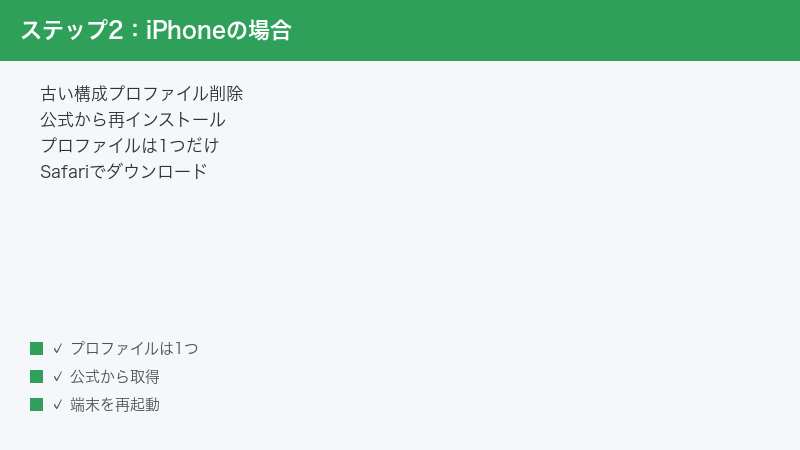
ここで重要な注意点があります。複数のAPN構成プロファイルを同時にインストールすることはできません。過去に別の格安SIMや他社のプロファイルを入れたことがある場合、古いプロファイルが残っていると新しいものが正しく動かないことがあります。その場合は、いったん古いプロファイルを削除してから新しいものを入れ直してください。
古い構成プロファイルの削除手順
- 「設定」→「一般」→「VPNとデバイス管理」を開く
- 「構成プロファイル」の項目に表示されている古いAPNプロファイルを選ぶ
- 「プロファイルを削除」をタップし、パスコードを入力して削除する
- 削除後、改めて正しいプロファイルをインストールする
なお、iPhoneでもごく一部の格安SIMでは手動でAPNを入力できる場合があります。その際は「設定」→「モバイル通信」→「モバイルデータ通信ネットワーク」から入力しますが、この項目が表示されるかどうかは契約回線によって異なります。基本は構成プロファイル方式と覚えておきましょう。
原因2: Androidの手動APN入力に誤りがある
Androidの場合は、構成プロファイルではなく、設定画面から各項目を手動で入力するのが一般的です。入力箇所が多いぶん、1か所でもミスがあると繋がらないため、丁寧に確認する必要があります。まずは入力手順を押さえましょう。
AndroidのAPN手動入力の手順
- 「設定」アプリを開く
- 「ネットワークとインターネット」→「SIM」または「モバイルネットワーク」を開く(機種により名称が異なる)
- 「アクセスポイント名(APN)」を選ぶ
- 右上の「+(新しいAPN)」をタップする
- 格安SIMから案内された値を、各項目に正確に入力する
- 入力後、右上のメニュー(点が縦に3つ)から「保存」を選ぶ
- APN一覧に戻り、今作成したAPNの左側の丸(ラジオボタン)を選択して有効化する
- 念のため端末を再起動する
ここで意外と見落とされるのが、最後の「作成したAPNを選択して有効化する」という操作です。新しいAPNを保存しただけでは適用されず、一覧でそのAPNにチェック(丸印)を入れて初めて有効になります。「保存したのに繋がらない」というときは、まずこの選択ができているか確認してください。
原因3: APN名・ユーザー名・認証方式などの入力ミス
手動入力のAndroidで特に多いのが、各項目のちょっとした入力ミスです。半角と全角の違い、大文字と小文字の違い、余分なスペースなど、人間には気づきにくい誤りが繋がらない原因になります。よくあるミスと正しい入力のポイントを表にまとめました。
| 項目 | よくあるミス | 正しい入力のポイント |
|---|---|---|
| APN(アクセスポイント名) | 全角入力・スペル間違い・末尾に空白 | すべて半角英数字。前後に空白を入れない |
| ユーザー名 | 大文字小文字の誤り・記号の入力漏れ | 案内の表記を一字一句そのまま入力 |
| パスワード | 似た文字(0とO、1とl)の取り違え | ゼロ・オー・数字の1・小文字のエルを区別 |
| 認証方式 | 指定と違う方式を選んでいる | 案内どおりPAPまたはCHAPを選ぶ(迷ったら「PAPまたはCHAP」) |
| APNタイプ | 空欄のまま・区切りミス | 案内どおり default,mms,supl などを半角カンマで入力 |
特に注意したいポイントを補足します。
- 認証方式(PAP/CHAP) — PAPとCHAPはどちらもパスワードを送る認証の仕組みです。多くの格安SIMでは「PAPまたはCHAP」を選んでおけば問題ありませんが、提供元が方式を明示している場合はそれに従ってください。ここがずれると認証に失敗して繋がりません
- APNタイプ — この欄が空欄だとインターネット用の通信として認識されないことがあります。案内に記載された値(多くは default を含む)を正確に入れましょう
- 文字種の取り違え — 数字のゼロ(0)と英大文字のオー(O)、数字の1と小文字のエル(l)は見間違えやすい代表例です。案内をよく見て区別してください
- コピー&ペースト時の余分な空白 — 公式サイトから値をコピーすると、末尾に見えない空白が混入することがあります。貼り付け後に前後の空白を削除しましょう
入力に少しでも不安があるときは、作成したAPNをいったん削除し、もう一度ゼロから入力し直すのが確実です。古い入力が残っていると、どこが間違っているか分からなくなりがちだからです。
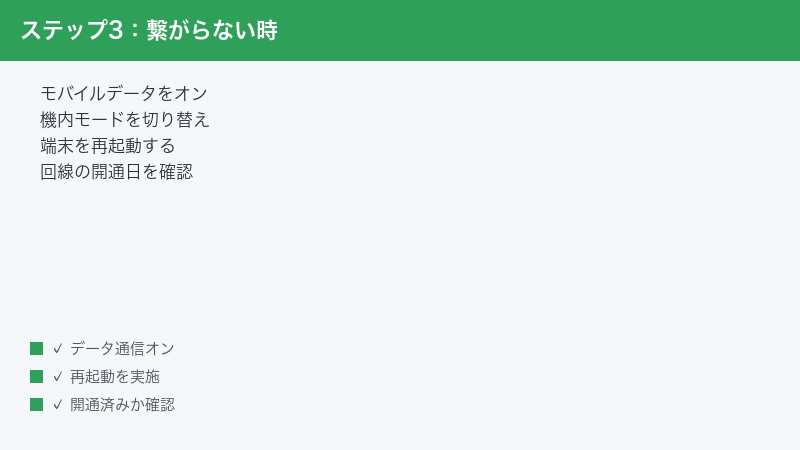
原因4: モバイルデータ通信オフ・機内モード・端末の不調
APNの設定が完璧でも、そもそもデータ通信が使える状態になっていなければ繋がりません。意外と見落としがちな基本設定と、端末の一時的な不調を順に確認しましょう。
モバイルデータ通信がオンになっているか確認する
「モバイルデータ通信」がオフになっていると、Wi-Fi以外ではインターネットに繋がりません。
- iPhone: 「設定」→「モバイル通信」→「モバイルデータ通信」がオン(緑)になっているか確認
- Android: 「設定」→「ネットワークとインターネット」→「モバイルネットワーク」→「モバイルデータ」がオンになっているか確認
- 画面上部からスワイプして出るコントロールパネルの「モバイルデータ」アイコンが有効か確認
機内モードを切り替える
機内モードがオンになっていると、すべての無線通信が遮断されます。また、一度オンにしてからオフに戻すことで、電波の掴み直しが行われ、不調が解消することもあります。
- 機内モードをオンにする
- 10秒ほど待つ
- 機内モードをオフに戻す
- 電波が掴み直されるまで少し待ち、データ通信を確認する
端末を再起動する
APN設定の変更後は、端末を再起動することで設定が確実に反映されます。設定したのに繋がらないときは、まず一度電源を切って入れ直してみてください。これだけで繋がるケースも少なくありません。
SIMカードの挿し直し
物理SIMの場合、SIMカードがしっかり挿さっていなかったり、接触不良を起こしていたりすると認識されません。電源を切ってからSIMトレイを取り出し、SIMカードの金属部分を乾いた布で軽く拭いて、向きを正しく入れ直してみましょう。
原因5: デュアルSIMで使う回線の指定が間違っている
最近のスマホは、2枚のSIM(または物理SIMとeSIMの組み合わせ)を同時に使える「デュアルSIM」に対応している機種が増えています。便利な一方で、どちらの回線をデータ通信に使うかの指定を間違えると、せっかく格安SIMのAPNを設定しても、もう一方の回線が使われてしまい繋がらない、という混乱が起きます。
iPhoneでデータ通信に使う回線を指定する
- 「設定」→「モバイル通信」を開く
- 「モバイルデータ通信」をタップする
- データ通信に使いたい回線(格安SIM側)を選択する
- 必要に応じて「デフォルトの音声回線」も確認する
Androidでデータ通信に使う回線を指定する
- 「設定」→「ネットワークとインターネット」→「SIM」を開く
- 「モバイルデータ」の項目で、データ通信に使う回線(格安SIM側)を選ぶ
- APN設定が、選択した回線に対して行われているかも確認する
デュアルSIMで特に注意したいのは、APN設定は回線ごとに別々に行うという点です。Androidの場合、APN一覧を開く前に「どのSIMの設定か」を選ぶ画面があり、格安SIMではない方の回線にAPNを入力してしまうミスが起こりがちです。APNを設定する前に、必ず格安SIM側の回線が選ばれていることを確認してください。
主要な格安SIM(MVNO)のAPN設定値の例
参考として、代表的な格安SIMのAPN設定の考え方を表にまとめます。具体的なAPN名・ユーザー名・パスワードは契約プランや時期によって変わるため、必ず契約した格安SIMの公式サイトや同梱の案内で最新の正確な値を確認してください。ここでは入力すべき項目の例として示します。
| 入力項目 | 入力する内容の例 | 確認のポイント |
|---|---|---|
| 名前(任意) | 分かりやすい名称(例: 自分の格安SIM名) | 自分が識別できればよい。通信には影響しない |
| APN | 公式案内の文字列(半角英数) | スペルと半角を厳密に |
| ユーザー名 | 公式案内のID | 大文字小文字を区別 |
| パスワード | 公式案内のパスワード | 似た文字の取り違えに注意 |
| 認証タイプ | PAPまたはCHAP | 指定がなければ「PAPまたはCHAP」 |
| APNタイプ | default,supl など案内どおり | 空欄にしない |
多くの格安SIMでは、認証方式は「PAPまたはCHAP」、APNタイプには「default」を含めるのが一般的です。ただし、これらはあくまで一般論であり、提供元が異なる値を指定している場合は必ずそちらを優先してください。データ通信は繋がるのに画像付きのメッセージ(MMS)だけ送れない、といった場合は、APNタイプに mms 関連の値が含まれているかも確認するとよいでしょう。
それでも繋がらないときに確認したい見落としポイント
APN設定そのものは正しく、モバイルデータ通信もオンなのに、どうしても繋がらない。そんなときは、APNとは別のところに原因が潜んでいることがあります。最後のチェックとして、次のような見落としがちなポイントを順に確認してみてください。
- SIMの開通手続きが済んでいるか — 格安SIMによっては、SIMが届いてから自分で開通(利用開始)手続きをしないと使えないものがあります。マイページや専用ダイヤルでの手続きが必要なケースがあるので、契約時の案内を確認しましょう
- 利用開始までに時間差があるか — 開通手続き後、実際に通信できるようになるまで数十分から数時間かかることがあります。手続き直後で繋がらない場合は、少し時間を置いてから再確認してください
- SIMの種類とサイズが端末に合っているか — 物理SIMには標準・micro・nanoといったサイズがあります。アダプタで無理に合わせていると接触不良の原因になります
- 回線の種類(ドコモ系・au系・ソフトバンク系)が端末に対応しているか — 格安SIMは大手3社のいずれかの回線を借りています。端末がその回線の電波(バンド)に対応していないと、繋がりにくい・繋がらないことがあります
- SIMロックが解除されているか — 大手キャリアで買った端末には、他社回線を使えないようにする制限がかかっている場合があります。借りている回線と購入元が異なるなら、SIMロック解除が必要なことがあります
- データ通信量を使い切っていないか — その月の高速データ通信量を使い切ると、速度が大幅に制限され「繋がらない」ように感じることがあります。マイページで残量を確認しましょう
- 圏外の場所にいないか — 地下や建物の奥などで単純に電波が届いていないこともあります。場所を変えて確認してください
これらをすべて確認しても改善しないときは、契約した格安SIMのサポート窓口に問い合わせるのが確実です。その際、「APNは設定済み」「モバイルデータ通信はオン」「端末を再起動済み」といった、すでに試したことを具体的に伝えると、原因の特定がスムーズになります。SIM側の不具合や開通処理の遅れなど、自分では対処できない原因のこともあるため、行き詰まったら早めに相談しましょう。
APN設定のトラブルを防ぐためのチェックリスト
これから設定する方、あるいは再設定する方が、つまずかずに済むようチェックリストにまとめました。順番に確認しながら進めれば、繋がらないトラブルの大半は未然に防げます。
| 確認のタイミング | チェック内容 |
|---|---|
| 設定を始める前 | SIMの開通手続きが完了しているか・公式のAPN案内を手元に用意したか |
| iPhoneで設定するとき | Wi-Fiに接続したか・古い構成プロファイルを削除したか |
| Androidで設定するとき | 各項目を半角で正確に入力したか・作成したAPNを選択(有効化)したか |
| 設定した直後 | モバイルデータ通信がオンか・端末を再起動したか |
| デュアルSIMの場合 | データ通信に使う回線が格安SIM側になっているか |
| それでも繋がらないとき | SIMロック・回線の対応・データ残量・圏外を確認したか |
🛒 関連商品をAmazonでチェック
よくある質問(FAQ)
Q1. APNを設定したのにアンテナは立つのに繋がりません。なぜですか?
アンテナが立つのは音声回線(電話)が繋がっている証拠ですが、データ通信はAPN設定が正しくないと使えません。APNの入力ミスがないか、Androidなら作成したAPNが選択(有効化)されているか、モバイルデータ通信がオンかを順に確認してください。
Q2. iPhoneでAPNを手入力する画面が見当たりません。
iPhoneは多くの格安SIMで「APN構成プロファイル」をインストールする方式です。手入力ではなく、公式サイトからプロファイルをダウンロードして「設定」からインストールします。Wi-Fi接続が必要なので、先にWi-Fiにつないでから作業してください。
Q3. 認証方式はPAPとCHAPのどちらを選べばいいですか?
提供元が指定している場合はその方式に従ってください。指定がない、または分からない場合は「PAPまたはCHAP」を選んでおけば、両方に対応できるため繋がる可能性が高くなります。
Q4. APNタイプは空欄でも大丈夫ですか?
空欄だとインターネット用の通信として認識されず、繋がらないことがあります。提供元の案内に記載された値(多くは default を含む)を半角カンマ区切りで正確に入力してください。
Q5. デュアルSIMにしてから繋がらなくなりました。
データ通信に使う回線の指定が、格安SIMではないもう一方になっている可能性があります。設定の「モバイル通信」または「SIM」から、データ通信に使う回線を格安SIM側に切り替えてください。APN設定も格安SIM側の回線に対して行う必要があります。
Q6. 設定は合っているはずなのに繋がりません。次に何を試せばいいですか?
端末の再起動、機内モードのオン・オフ、SIMカードの挿し直しを試してください。設定変更が反映されていなかったり、電波の掴み直しが必要だったりするケースが多く、これらの基本操作で繋がることがよくあります。
Q7. APN設定をやり直したいときはどうすればいいですか?
Androidは作成したAPNを削除して、新しく作り直すのが確実です。iPhoneは「VPNとデバイス管理」から古い構成プロファイルを削除し、正しいプロファイルを入れ直します。古い設定が残っていると新しい設定が正しく動かないことがあるためです。
まとめ
格安SIMのAPN設定をしてもインターネットに繋がらないとき、原因は「APNの入力・適用の問題」と「APN以外の設定の問題」の2方向から確認するのが解決の近道です。iPhoneは構成プロファイルが正しくインストールされているか、Androidは入力ミスがなく作成したAPNが有効化されているかをまず確認しましょう。
入力ミスでは、半角・全角の違い、大文字小文字、似た文字の取り違え、認証方式の選択、APNタイプの空欄が定番の落とし穴です。少しでも不安があれば、いったん削除してゼロから入力し直すのが確実です。そして、APNが正しくてもモバイルデータ通信がオフだったり、デュアルSIMで使う回線がずれていたりすると繋がらないので、これらの基本設定もあわせてチェックしてください。
設定を見直したら、最後に端末の再起動と機内モードのオン・オフを忘れずに行いましょう。設定変更の反映や電波の掴み直しによって繋がることが多くあります。具体的なAPNの値は格安SIMごとに異なるため、必ず契約した提供元の公式案内で最新の正確な値を確認することが、確実に繋げるための一番のポイントです。本記事の手順を一つずつ試して、快適なモバイル通信を取り戻してください。