 minto.tech スマホ(iPhone/Android)・パソコン(Windows/Mac)・Office・Wi-Fi・AIツールの「できない」「困った」を解決する実用ガイド。トラブル対処法とノウハウが満載のお助けサイトです。
※本ページにはプロモーション(広告)が含まれています
📑 この記事の目次(タップで開く)
WindowsのRecall(リコール)が使えない・有効にできない時のまず結論
結論から言うと、Recall(リコール)が使えない・有効にできない時は、①お使いのPCがRecall対応のCopilot+ PCかどうか、②Windowsが最新の更新まで適用されているか、③職場や学校の管理ポリシー・地域・設定で無効化されていないかの3点をこの順で確認すると原因が絞り込めます。Recallはオプトイン(自分でオンにする)方式とされ、最初から有効になっているとは限りません。
Recallは2024年以降に登場した比較的新しい機能で、提供は段階的に進められており、対応状況・画面の名称・操作経路はお使いのバージョン・地域・PCのメーカー設定により異なります。この記事の手順名やボタン名は一例・目安としてご覧いただき、正確な対応可否や最新仕様は必ずMicrosoftの公式情報でご確認ください。本記事は一般に知られている挙動と、機能を問わず効く基本的なトラブル対処を中心にまとめています。
「対応PCのはずなのに項目が見当たらない」「オンにしてもスナップショットが保存されない」「保存されているはずなのに検索で出てこない」という3つのつまずきポイント別に、原因と対処を整理しました。順番に確認していけば、自分のケースがどこで止まっているか判断しやすくなります。
この記事でわかること
- Recall(リコール)がどんな機能か(何ができて、何に注意すべきか)
- Recallを使うための前提条件(対応PC・更新・本人確認・ストレージ・有効化)
- 使えない・有効にできない時の主な原因と切り分けの順番
- スナップショットが保存されない・検索で見つからない時の対処
- プライバシーへの配慮(一時停止・除外・オフの考え方)
- 機能を問わず効く一般的な対処(更新・再起動・設定とストレージの確認)
Recall(リコール)とは?まず機能の概要を理解する
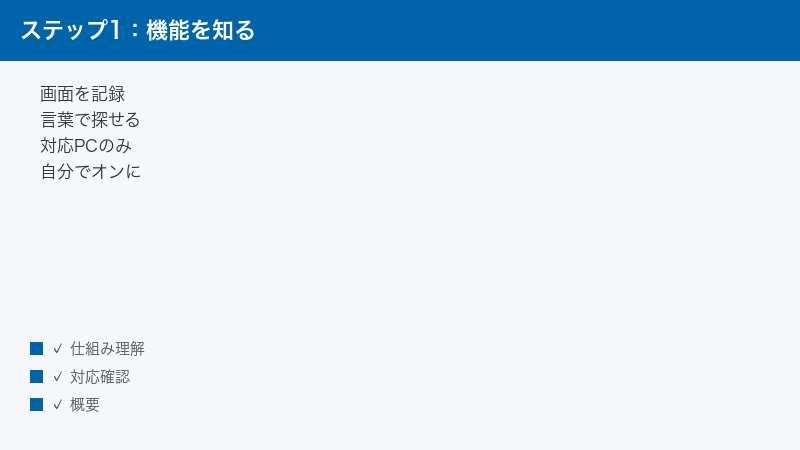
Recall(リコール)は、PCの画面のスナップショット(その時表示されていた画面の記録)を一定の間隔で保存しておき、後から「あのとき見ていた画面」を言葉で探せるとされる機能です。たとえば「先週見ていた青いグラフのページ」「昨日読んでいたレシピ」のように、うろ覚えの内容を自然な言葉で振り返れる、という発想の機能として紹介されています。
従来のファイル検索や履歴と違い、アプリやファイルの種類をまたいで「画面に映っていたもの」を手がかりに探せる点が特徴とされています。ただし、実際にどの範囲まで検索できるか、どの程度の精度かは、お使いの環境・バージョン・言語設定によって異なる可能性があります。
対応はCopilot+ PCなど一部に限られるとされる
Recallは、すべてのWindows PCで使えるわけではないとされています。一般には、AI処理向けの専用チップ(NPUと呼ばれる部品)を備えた「Copilot+ PC」と呼ばれる対応PCを中心に提供されている、と案内されています。手元の一般的なノートPCやデスクトップでは項目自体が表示されないことがあり、これは故障ではなく仕様上の対応外である場合があります。
また、提供は段階的に進められており、地域・言語・PCメーカーの設定によって、使える時期や使える範囲が異なるとされています。お使いの機種が対応しているかどうかは、PCメーカーの製品情報やMicrosoftの公式情報で確認するのが確実です。
プライバシーに配慮したオプトイン方式とされる
Recallは画面の記録を扱う機能であるため、プライバシーへの配慮として、利用者が自分でオンにするオプトイン方式が採られているとされています。つまり「最初から勝手に記録が始まっている」のではなく、自分で有効化するまでスナップショットは保存されないのが基本という位置づけです。そのため「有効にできない」と感じるケースの中には、そもそも有効化の操作が完了していないだけ、という場合も含まれます。
記録された内容は本人確認(後述のWindows Helloなど)を通さないと閲覧できないようにする、保存先を暗号化する、といった配慮がされているとアナウンスされています。ただし詳細な保護のしくみや初期設定はバージョンや環境で変わる可能性があるため、機微な情報を扱うPCで使う場合は、後述の「一時停止・除外」の考え方も合わせて確認しておくと安心です。
使う前に確認する前提条件(早見表)
Recallが使えない・有効にできない時は、まず前提条件を満たしているかを確認します。下の早見表で、自分のPCがどこで引っかかっているかをざっくり把握しましょう。なお、ここに挙げた条件名や必要量は一般に案内されている目安であり、正確な要件はお使いのバージョン・地域・機種によって異なります。「自分で確認する場所」の列も、見当をつけるための一例としてご覧ください。
| 確認する前提 | 内容(目安・一例) | 自分で確認する場所(一例) |
|---|---|---|
| 対応PC | Recallに対応するCopilot+ PCなど、一部の対応PCに限られるとされる | 購入時の製品説明・メーカー公式ページの「Copilot+ PC」記載 |
| Windowsの更新 | 対応するバージョン・最新の更新が適用されていること | 「設定」→「Windows Update」 |
| 本人確認 | Windows Helloなどの本人確認の設定が必要とされる | 「設定」→「アカウント」→「サインイン オプション」 |
| ストレージの空き | スナップショットを保存するため十分な空き容量が必要 | 「設定」→「システム」→「ストレージ」 |
| 機能の有効化 | オプトイン方式のため、自分でオンにする操作が必要 | 設定内のRecall(リコール・スナップショット)関連項目 |
| 管理ポリシー | 職場・学校のPCでは管理者の設定で無効化されている場合がある | 社内の情報システム担当者・管理者へ確認 |
| 地域・言語 | 提供は段階的で、地域・言語により対応が異なるとされる | 時間を置いて再確認・公式の提供状況の案内 |
表のどこか1つでも「満たしていない」「分からない」が見つかったら、そこが止まっている候補です。複数あてはまる時は、上から順(対応PC→更新→本人確認…)に確認すると、関係のない設定をむやみに触らずに済みます。
前提1:対応するCopilot+ PCかどうか
最も多い「そもそも使えない」原因がこれです。RecallはAI処理向けの部品を備えた対応PCで提供されているとされ、一般的なPCでは項目自体が出てこないことがあります。ご自身のPCがCopilot+ PCに該当するかは、購入時の製品説明やメーカーの公式ページで「Copilot+ PC」「Recall対応」といった記載があるかを確認すると分かりやすいです。記載が見当たらない場合は、対応外である可能性を念頭に置いて切り分けます。
前提2:Windowsが対応バージョン・最新の更新か
Recallのような新しい機能は、Windowsの更新によって段階的に届くことがあります。対応PCでも更新が古いと項目が現れない、現れても不安定、ということが起こり得ます。「設定」→「Windows Update」から更新を確認し、利用できる更新があれば適用してから再起動するのが基本です(経路名は一例で、バージョンにより表記が異なる場合があります)。
前提3:Windows Helloなどの本人確認
Recallは画面の記録を扱うため、保存内容を見るときに本人確認を求める設計とされています。そのため、顔認証・指紋認証・PINといったWindows Helloの本人確認が設定されていることが前提になっている場合があります。サインイン関連の設定で本人確認の登録が済んでいるかを確認しておくと、有効化や閲覧でつまずきにくくなります。
前提4:ストレージの空き容量
スナップショットは画像として蓄積されるため、ある程度の空き容量を使います。空きが少ないと、有効化できない・保存が止まる・古い記録が消える、といった挙動が起こり得ます。「設定」→「システム」→「ストレージ」などで空き容量を確認し、不足していれば不要なファイルを整理してから再度試します。記録をどのくらいの期間ためておくか、どのくらいの容量まで使うか、といった上限を設定で調整できる場合もあるとされています。必要以上に容量を使いたくない時は、こうした上限の項目があるか確認してみてください。
前提5:機能の有効化(オプトイン)が済んでいるか
前提のうち見落としやすいのが、この「自分でオンにする操作」です。Recallはプライバシー配慮のオプトイン方式とされ、対応PCで更新も最新でも、有効化していなければスナップショットは保存されません。設定の中にRecall(リコールやスナップショット関連)の項目があるかを探し、オンになっているかを確認します。初回はセットアップの案内が表示されることもあるため、案内が出たら最後まで進めて有効化を完了させましょう。なお、この項目名や場所はバージョン・地域によって異なるため、見当たらない場合でも「対応していないと決めつけず」、更新の確認や公式情報のチェックを合わせて行うのがおすすめです。
使えない・有効にできない時の主な原因と対処
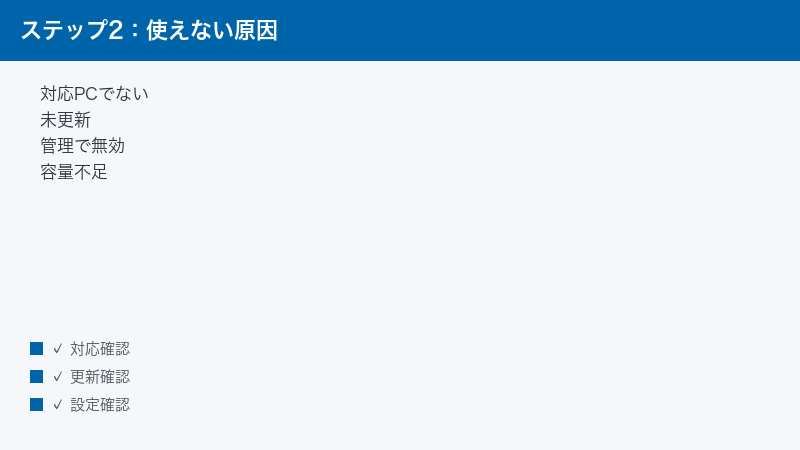
前提を確認したら、ここからは具体的な原因別に切り分けます。上から順に確認していくと、自分のケースがどこで止まっているか分かりやすくなります。まずは「今出ている症状」から、どの原因を疑えばよいかを下の表でつかんでおきましょう。
| 今出ている症状 | まず疑う原因 | 最初に試すこと(一例) |
|---|---|---|
| 項目が一切表示されない | 対応外PC・更新不足・提供待ち | 対応機種かを確認し、更新を適用して再起動 |
| 項目はあるがグレーで押せない | 組織の管理ポリシーで無効 | 組織アカウントか確認し、管理者に利用可否を相談 |
| オンにしても保存されない | 一時停止・除外・ストレージ不足 | 一時停止と除外を解除し、空き容量を確保 |
| 保存はされるが検索で出ない | 記録の有無・期間・言語の相性 | 期間と言葉を変えて再検索・本人確認を通過 |
| 閲覧で本人確認が通らない | Windows Helloの設定不備 | 顔・指紋・PINの登録状況を確認し再設定 |
この表は当たりをつけるための早見表です。1つの症状に複数の原因が重なることもあるため、当てはまった原因を試して改善しなければ、続けて下の各セクションを順番に確認してください。
原因1:対応外のPCを使っている
項目が一切表示されない・グレーアウトして押せない場合、まず疑うのは対応外PCです。前述のとおりRecallは一部の対応PCに限られるとされるため、一般的なPCでは「ない」のが正常というケースがあります。メーカーの製品情報でCopilot+ PCやRecall対応の記載があるかを確認し、なければ対応外の可能性が高いと判断します。
対応しているかどうかを見分けるときは、次の点が手がかりになります。いずれも確実な判定ではありませんが、当たりをつける助けになります。
- 購入時のカタログや箱・販売ページに「Copilot+ PC」と書かれているかを確認します。明記があれば対応の可能性が高いと判断できます。
- メーカーの製品サポートページで、お使いの型番がRecall対応として案内されているかを確認します。
- 同じ時期に買った一般的なPCで項目が出ないのは、故障ではなく対応外であることが多いと考えられます。
対応外と分かった場合は、設定をいくら見直しても項目は現れません。ここで切り分けが終わるケースも多いので、最初に確認しておく価値があります。
原因2:Windowsの更新が足りていない
対応PCでも更新が古いと使えないことがあります。次の手順で更新を確認します。
- 「設定」を開きます。
- 「Windows Update」を選びます。
- 「更新プログラムのチェック」を実行します。
- 利用できる更新があればすべて適用します。
- 適用後にPCを再起動し、改めてRecallの項目が現れるか確認します。
更新には時間がかかることがあります。途中で電源を切らず、案内が出たら再起動まで済ませてください。経路や項目名はバージョンにより異なる場合があります。
原因3:職場・学校の管理ポリシーで無効化されている
会社や学校から貸与されたPC、組織アカウントでサインインしているPCでは、管理者の方針(ポリシー)によってRecallが無効化されていることがあります。この場合、利用者側の操作だけでは有効にできないのが通常です。項目がない・オンにできない・設定が固定されている、といった状態が見られたら、勝手に回避しようとせず、社内の情報システム担当者や管理者に利用可否を確認するのが正しい進め方です。
「これは個人のPCの問題か、組織の制限か」を見分けるには、次のチェックリストが目安になります。
- サインインに使っているアカウントを確認します。会社や学校のメールアドレス(組織アカウント)でサインインしている場合は、管理ポリシーの対象になりやすいです。
- 設定画面に「組織によって管理されています」といった表示が出ていないかを確認します。こうした表示がある項目は、利用者側で変更できないことがあります。
- スイッチがグレーで押せない・説明文が固定されているかを確認します。故障ではなく、ポリシーで固定されているサインの場合があります。
- 同じ組織の同僚の状況を確認します。全員が同じく使えないなら、個人の不具合ではなく組織方針の可能性が高まります。
会社のPCで画面の記録機能をどう扱うかは、情報管理のルールに関わるデリケートな話です。無断で有効化しようとせず、必ず管理者の判断を仰いでください。個人のPCであればこの原因は外して構いません。
原因4:ストレージ不足や除外設定が影響している
空き容量が少ないと、有効化や保存が進まないことがあります。また、後述する「除外設定」によって特定のアプリやサイトが記録対象から外れている場合、その範囲だけ保存されないのは仕様どおりの動作です。空き容量を確保したうえで、意図せず除外していないかを設定で見直します。
ストレージまわりで確認しておきたいのは、次のような点です。
- システムドライブ(Cドライブ)の空きを確認します。スナップショットは画像として蓄積されるため、空きが極端に少ないと新しい記録が作られにくくなります。
- 記録にどのくらいの容量を割り当てるかの上限項目があるかを確認します。設定で上限を調整できる場合があるとされ、上限が小さいと古い記録から自動的に消えていくことがあります。
- どのくらいの期間ためておくかの項目があるかを確認します。保存期間が短く設定されていると、探している時期の記録がすでに整理されている可能性があります。
- 不要ファイルの整理を行います。一時ファイルやごみ箱、使っていない大きなファイルを片付けると、無理なく空きを確保できます。
容量を使いすぎたくない時は、上限や保存期間を小さめに調整するのも一つの考え方です。逆に「昔の記録まで残したい」場合は、上限を大きめにしつつドライブの空きにも余裕を持たせておくと、自動整理で消えてしまうのを防ぎやすくなります。項目名や調整できる範囲はバージョン・環境により異なります。
原因5:地域・言語・段階的提供のタイミング
提供は段階的に進むとされ、地域や言語設定によって使える時期が前後することがあります。対応PCで更新も最新なのに見当たらない場合は、提供がまだ届いていない可能性もあります。この場合は無理に何かを変更するより、しばらく時間を置いて更新を再確認するのが安全です。地域・言語の設定を変える操作はほかの動作にも影響するため、安易に変更しないことをおすすめします。
原因の切り分けを早くするコツ
原因が複数重なっていると、一つ直しても改善せず「結局どこが悪いのか分からない」となりがちです。そこで、次のように「動かない理由は1つとは限らない」という前提で、上から順に潰していくのがおすすめです。
- まず対応PCかどうかを確定させます。ここが対応外なら、ほかをいくら直しても項目は出ません。最初に切り分けるべき一番大きな分かれ道です。
- 次に更新を最新にします。対応PCで更新も済んでいるのに出ない、まで確認できて初めて「提供待ち」や「ポリシー無効」を疑う段階に進めます。
- 組織のPCなら管理ポリシーを疑います。個人のPCならこの線は外して構いません。
- 有効化済みなのに保存・検索で困っているなら、一時停止・除外・ストレージ・本人確認の4点に焦点を移します。
このように「どの段階で止まっているか」を意識すると、関係のない設定をむやみに触らずに済み、結果として早く解決にたどり着けます。
スナップショットが保存されない・検索で見つからない時
有効化できているのに「記録が残らない」「探しても出てこない」という場合は、原因が少し変わってきます。ここで大切なのは、「保存」と「検索」は別の段階だと分けて考えることです。記録自体が作られていないのか、記録はあるのに検索でたどり着けていないのかで、見るべきポイントがまったく変わります。まずは「そもそも記録が作られているか」から確認し、作られているなら次に「検索でうまく探せているか」を見ていくと、迷わず切り分けられます。
スナップショットが保存されない時の確認ポイント
- 機能がオンになっているかを改めて確認します。オプトイン方式のため、オフのままだと保存は始まりません。
- 一時停止になっていないかを確認します。Recallには記録を一時的に止める仕組みがあるとされ、これがオンだと保存されません。
- 記録対象から除外されていないかを確認します。特定のアプリ・サイトを除外していると、その範囲は保存されません。
- ストレージの空きを確認します。容量が足りないと新しい記録が作られないことがあります。
- 本人確認が有効かを確認します。Windows Helloの設定が外れていると、機能が正常に動かない場合があります。
これらを確認しても保存されない場合は、いったんPCを再起動してから、しばらく通常どおり操作して記録が作られるか様子を見ます。
検索しても見つからない時の確認ポイント
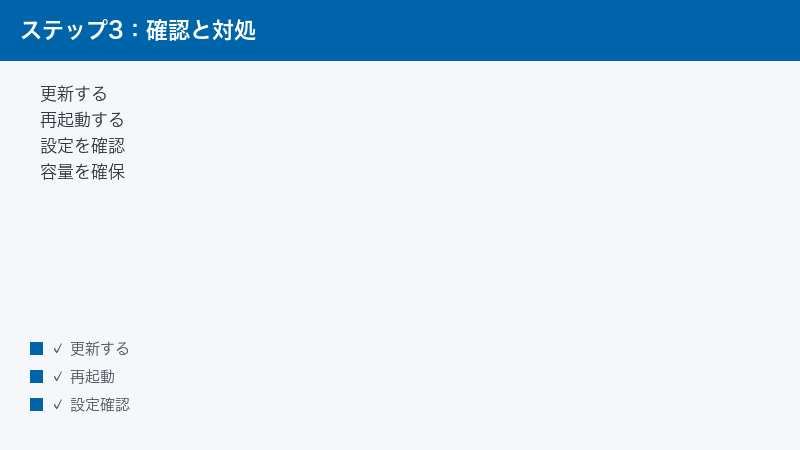
- 探している期間に記録があるかを確認します。有効化した直後や、対象を見ていた時間帯が一時停止・除外だった場合、そもそも記録が存在しないことがあります。
- 言葉を変えて検索します。色・キーワード・アプリ名など、画面に映っていたであろう要素を別の表現で試します。
- 本人確認を求められたら通過します。閲覧には本人確認が必要とされるため、ここで止まっていないか確認します。
- 言語設定との相性を考えます。日本語環境での検索精度は環境により差が出る可能性があり、見つからない=壊れている、とは限りません。
- 更新が古い場合は、最新の更新を適用してから再度検索します。
検索の精度や対応範囲はバージョン・言語・環境によって変わり得ます。期待どおりに出てこなくても、まずは記録の有無・期間・本人確認の3点を切り分けると原因が見えやすくなります。
うまくいかない時に陥りやすいのが、「検索で出ない=記録されていない」と早合点してしまうことです。実際には、記録は残っているのに探し方が合っていないだけ、というケースもあります。逆に、検索の言葉をいくら工夫しても、その時間帯が一時停止・除外だったために最初から記録が存在しない、ということもあります。どちらなのかを切り分けるには、まず別の確実に見ていたであろう時間帯の記録が出てくるかを試すのが近道です。そこが出てくるなら検索の使い方、出てこないなら記録の有無の問題、と当たりがつけやすくなります。
プライバシーと一時停止・除外の考え方
Recallは画面の記録を扱う機能のため、プライバシーの観点は重要です。「使う/使わない」を含め、自分に合った設定を選べるようになっているとされています。代表的な3つの考え方を押さえておきましょう。
一時停止:今だけ記録を止めたい時
機微な作業をする間だけ記録を止めたい、というときのために、記録を一時的に止める仕組みが用意されているとされています。オンライン会議の前後や、個人情報を扱う作業の前に一時停止しておくと、その間の画面は記録されません。終わったら再開を忘れないようにします。なお「保存されない」と感じる原因が、実はこの一時停止のままだった、というケースもあります。
除外:特定のアプリ・サイトを記録しない
銀行のサイトやパスワード管理など、記録してほしくないアプリ・サイトを記録対象から外す除外設定があるとされています。プライバシーを守りやすくなる一方で、除外したものは当然あとから検索しても出てきません。「あのページが見つからない」と思ったら、除外していないかも合わせて確認しましょう。
オフ:そもそも使わない選択
Recall自体を使わない選択もできます。オプトイン方式のため、有効化していなければ記録は行われないのが基本です。共有PCや、画面の記録を残したくない用途では、無理にオンにせずオフのまま運用するのも合理的な判断です。設定の項目名や場所はバージョンにより異なるため、不明な場合は公式の案内を確認してください。
記録を消したい・見られたくない時の考え方
すでに保存された記録を整理したい、特定の期間やアプリの記録を消したい、というニーズに応える仕組みが用意されているとされています。あわせて、記録の閲覧には本人確認が必要とされ、保存先も保護される設計とアナウンスされているため、サインインのパスワードやPINを他人に知られないことが、結果的にRecallのプライバシーを守るうえでも大切になります。家族や同僚と1台のPCを共有している場合は、利用者ごとにアカウントを分ける、離席時はロックする、といった基本的な対策も合わせて行うと安心です。具体的な削除手順や項目名は環境によって異なるため、操作前に公式の案内を確認してください。
ストレージと保存期間:どこまでため込むかを決めておく
Recallはスナップショットを画像として残していく性質上、使い続けると少しずつ容量を消費していきます。そこで、はじめに「どこまでため込むか」を自分で決めておくと、後から慌てずに済みます。設定によっては、記録に使う容量の上限や記録を残しておく期間を調整できる場合があるとされています。
容量の上限を小さく、期間を短くしておけば、ドライブを圧迫しにくく、古い情報が残り続けることへの不安も減らせます。一方で、上限や期間を絞りすぎると、「探していた時期の記録がもう自動で整理されていた」ということが起こり得ます。「直近だけ振り返れれば十分」なのか「少し前の作業も探したい」のかで、ちょうどよい設定は変わります。自分の使い方に合わせて、無理のない範囲を選んでおきましょう。なお、上限に達したときは古い記録から順に整理されていくのが一般的な考え方とされますが、具体的な挙動や調整できる範囲はバージョン・環境によって異なります。
機能を問わず効く一般的な対処
原因がはっきりしない時は、新しい機能でつまずいた時の基本対処を順に試すと改善することがあります。どれも安全に試せるものです。
1:Windowsを最新の更新まで適用する
新機能の不具合は更新で改善されることが多いため、まず「Windows Update」で最新まで適用します。適用後は再起動まで済ませます。
2:PCを再起動する
一時的な不調は再起動で解消することがあります。スリープではなく、メニューから「再起動」を選んでいったん完全に立ち上げ直します。設定を変更した後も、再起動で反映されることがあります。
3:設定を順に見直す
「機能がオンか」「一時停止になっていないか」「除外していないか」「本人確認が有効か」を一つずつ確認します。複数の設定が絡むため、思い込みで飛ばさず順番に見ていくのがコツです。
4:ストレージの空きを確保する
空き容量が少ないと有効化や保存が止まることがあります。不要なファイル・アプリを整理し、十分な空きを作ってから再度試します。
5:対応状況は公式で確認する
ここまで試しても変わらない場合、そもそも対応外・未提供という可能性があります。お使いの機種・地域・バージョンでの正確な対応可否は、メーカーやMicrosoftの公式情報で確認するのが最終的に確実です。
それでもうまくいかない時は
上の手順をすべて試しても改善しない場合は、次のように状況を整理して切り分けてください。あわてて設定を大きく変える前に、一度立ち止まって状況を確認するのが安全です。
- そもそも対応PCかを再確認します。対応外なら「使えない」が正常です。メーカーの製品情報で確認しましょう。
- 組織のPCではないかを確認します。会社・学校のPCは管理者の設定で無効の場合があり、その時は管理者に相談するのが正解です。
- 更新が完全に終わっているかを確認します。途中で止まっていると新機能が現れないことがあります。
- 提供待ちの可能性を考えます。段階的提供のため、時間を置いて再確認すると現れることがあります。
- 個人で原因が特定できない時は、PCメーカーのサポートやMicrosoftの公式サポートへ、機種名と症状を添えて相談します。
無理に非公式な方法で有効化しようとすると、別の不具合やセキュリティ上のリスクを招くことがあります。公式の案内に沿って進めるのがもっとも安全です。
🛒 関連商品をAmazonでチェック
よくある質問(FAQ)
Q1. RecallはどのWindows PCでも使えますか?
いいえ、すべてのPCで使えるわけではないとされています。一般にはRecallに対応するCopilot+ PCなど、一部の対応PCに限られると案内されています。お使いの機種が対応するかは、メーカーの製品情報やMicrosoftの公式情報でご確認ください。
Q2. 対応PCのはずなのに項目が見当たりません。
Windowsの更新が古い、提供がまだ届いていない、組織の管理ポリシーで無効、といった可能性があります。まず最新の更新を適用して再起動し、それでも現れない場合は提供待ちや対応外の可能性も考え、公式情報を確認してください。
Q3. 最初からオンになっていますか?
Recallはプライバシーへの配慮からオプトイン(自分でオンにする)方式とされ、有効化するまでスナップショットは保存されないのが基本です。「有効にできない」と感じる場合、有効化の操作が完了していないだけのこともあります。
Q4. 会社のPCで有効にできません。
職場・学校から貸与されたPCでは、管理者の方針でRecallが無効化されていることがあります。この場合は利用者の操作だけでは有効にできないのが通常です。勝手に回避せず、社内の情報システム担当者や管理者に利用可否を確認してください。
Q5. スナップショットが保存されません。
機能がオフ、一時停止のまま、対象が除外されている、ストレージ不足、本人確認の設定が外れている、などが考えられます。これらを一つずつ確認し、再起動してからしばらく様子を見てください。
Q6. 保存されているはずなのに検索で見つかりません。
探している期間に実際に記録があるか、一時停止・除外だった時間帯ではないかをまず確認します。言葉を変えて検索し、本人確認で止まっていないかも見直してください。検索の精度は環境や言語により差が出る可能性があります。
Q7. プライバシーが心配です。記録を止められますか?
はい。記録を一時的に止める一時停止、特定のアプリ・サイトを記録しない除外、そして機能自体を使わないオフ、という選択肢があるとされています。共有PCなど記録を残したくない場面では、オフのまま使うこともできます。
Q8. 設定の場所やボタン名が記事と違います。
Recallは比較的新しい機能で、画面の名称や操作経路はお使いのバージョン・地域・PCメーカーの設定により異なります。本記事の経路名や項目名は一例・目安です。正確な操作や最新の対応状況は、Microsoftやメーカーの公式情報でご確認ください。
Q9. 一般的なノートPCをあとからRecall対応にできますか?
RecallはAI処理向けの専用部品を備えた対応PC(Copilot+ PCなど)を中心に提供されているとされ、これは本体のハードウェアに関わる条件です。そのため、一般的なPCにアプリを追加して同じように使えるようにする、という性質のものではないと案内されています。対応の有無は機種ごとに決まっていると考え、メーカーの製品情報で確認するのが確実です。
Q10. Recallをオンにすると動作が重くなりますか?
体感は機種・使い方・空き容量などによって異なります。気になる場合は、記録に使う容量の上限を控えめにする、不要な対象を除外する、ストレージに余裕を持たせる、といった調整が考えられます。明らかに不調を感じる時は、いったんオフや一時停止にして様子を見るのも一つの方法です。
Q11. パスワードや銀行サイトの画面も記録されてしまいますか?
記録してほしくないアプリ・サイトを記録対象から外す「除外設定」があるとされています。銀行のサイトやパスワード管理など、機微な画面を記録したくない場合は、あらかじめ除外に加えておくと安心です。また、機微な作業をする間だけ「一時停止」しておく方法もあります。具体的な設定項目や挙動はバージョン・環境により異なるため、操作前に公式の案内をご確認ください。
Q12. 有効化したのに、しばらく経っても記録が増えません。
一時停止のままになっていないか、対象を広く除外していないか、ストレージが不足していないかをまず確認します。あわせて、PCを再起動し、その後にしばらく通常どおり操作してみてください。有効化の直後は記録がたまり始めるまで少し時間がかかることもあります。それでも増えない時は、本人確認の設定や更新状況も合わせて見直しましょう。
Q13. PCを買い替えたら、前のPCのRecallの記録は引き継がれますか?
Recallの記録は基本的にその端末内に保護して保存される設計とアナウンスされており、別のPCへ自動的に移って続きを見られる、という前提の機能ではないと考えるのが無難です。引き継ぎや移行の可否、扱いはバージョン・環境によって異なる可能性があるため、買い替え時の扱いはMicrosoftやメーカーの公式情報でご確認ください。
Q14. Recallを完全にオフにしたら、これまでの記録はどうなりますか?
機能をオフにすると以降の新しい記録は作られなくなりますが、すでに保存された記録の扱いは設定や操作によって変わり得ます。記録自体も整理したい場合は、削除に関する項目を別途確認する必要があるとされています。具体的な手順や項目名は環境によって異なるため、操作前に公式の案内を確認し、必要なら記録の整理も合わせて行ってください。
📚 あわせて読みたい
まとめ
WindowsのRecall(リコール)が使えない・有効にできない時は、①対応するCopilot+ PCか、②Windowsが最新の更新まで適用されているか、③組織のポリシー・地域・設定で無効になっていないかを順に確認するのが近道です。Recallはオプトイン方式とされるため、まず自分で有効化する操作が必要な点も押さえておきましょう。
スナップショットが保存されない・検索で見つからない時は、「機能がオンか」「一時停止・除外になっていないか」「ストレージは足りているか」「本人確認は有効か」「そもそも記録のある期間か」を分けて確認すると原因が見えてきます。プライバシー面では、一時停止・除外・オフという3つの選択肢を理解しておくと安心して使い分けられます。
Recallは提供が段階的に進む新しい機能で、対応状況・名称・経路は環境によって変わります。本記事の手順は一例・目安としてご活用いただき、正確な対応可否と最新仕様は必ずMicrosoftやPCメーカーの公式情報でご確認ください。無理に非公式な方法で進めず、公式の案内に沿って進めるのがもっとも安全で確実です。
