 minto.tech スマホ(iPhone/Android)・パソコン(Windows/Mac)・Office・Wi-Fi・AIツールの「できない」「困った」を解決する実用ガイド。トラブル対処法とノウハウが満載のお助けサイトです。
※本ページにはプロモーション(広告)が含まれています
📑 この記事の目次(タップで開く)
- はじめに:Excelの「予測シート」で将来の数値を予測する方法がすぐにわかります
- この記事でわかること
- まず押さえたい:予測シートの全体像 早見表
- 予測シートとは? 何ができるのかをやさしく解説
- 準備:予測に必要なデータの形を整える
- 予測シートの作り方(基本手順)
- 「オプション」を開いて細かく調整する
- 結果の読み方:信頼区間(上限・下限)の意味
- 予測シートの正体:FORECAST.ETS関数との関係
- うまくいかない・予測が変なときの対処法
- 大切な注意点:予測はあくまで「目安」
- 予測結果の活かし方
- 具体例:店舗の月別売上を半年先まで予測してみる
- 補足:従来のFORECAST関数・TREND関数との違い
- よくある質問(FAQ)
- まとめ
はじめに:Excelの「予測シート」で将来の数値を予測する方法がすぐにわかります
結論を先にお伝えします。①過去の実績データ(日付や月などの時系列と、それに対応する売上・来客数などの数値)が2列そろっていれば、「データ」タブ→「予測シート」をクリックするだけで、将来の数値を自動で予測してグラフにしてくれます。②予測には「予測値」だけでなく「上限・下限(信頼区間)」も同時に表示され、どのくらいの幅でブレる可能性があるかも一目でわかります。③予測シートの内部では FORECAST.ETS関数という関数が動いており、季節性(毎年の繁忙期など)も自動で検出してくれます。
ただし、ここがいちばん大切なポイントです。予測シートが出す数値は「過去のパターンがこのまま続いたら、おそらくこうなる」という統計的な目安にすぎません。新商品の発売、値上げ、天候の急変、コロナのような突発事態など、過去データに含まれていない出来事は予測できません。数字を鵜呑みにせず、あくまで計画づくりの参考材料として使うのが正しい付き合い方です。
この記事では、予測シートとは何か、必要なデータの形、実際の作り方、信頼区間の見方、季節性の指定、内部で動くFORECAST.ETS関数との関係、予測の限界と注意点、そして予測結果を実務でどう活かすかまで、初めての方にもわかるようにていねいに解説します。本記事はExcel(Microsoft 365・Excel 2021/2019/2016を対象)で説明します。なお、予測シート機能はExcel 2016以降のWindows版で使えます。Excel 2013以前や一部のMac版・Web版では「予測シート」ボタンが表示されないため、その場合は記事後半で紹介するFORECAST.ETS関数を直接使う方法をご覧ください。
この記事でわかること
- 予測シートとは何か(過去の実績から将来を自動で予測し、グラフ化してくれる機能)
- 予測に必要なデータの形(時系列+対応する数値の2列、最低何行必要か)
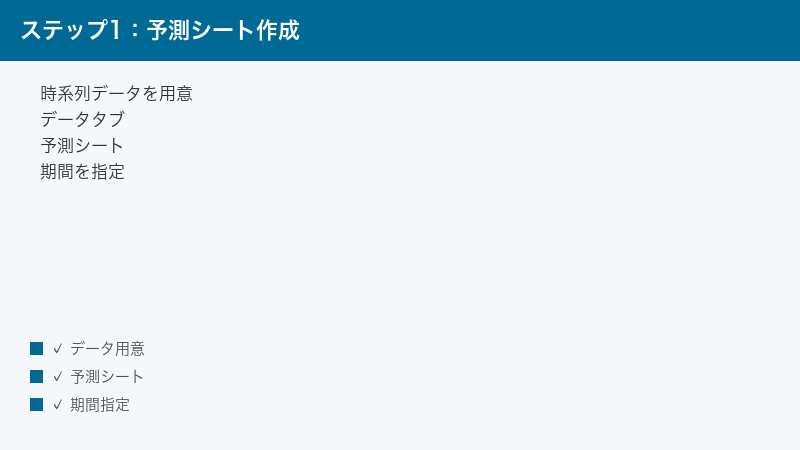
- 予測シートの具体的な作り方(データタブ→予測シート→期間指定→作成)
- 「信頼区間」(予測の上限・下限)の意味と読み取り方
- 季節性を自動検出させる方法と、手動で月数を指定する方法
- 予測シートの正体であるFORECAST.ETS関数との関係と、関数だけで予測する方法
- 予測が外れやすいケースと、数字を過信してはいけない理由
- 予測結果を売上計画・在庫・人員シフトなどに活かすときの考え方
まず押さえたい:予測シートの全体像 早見表
予測シートは「ボタンひとつで将来を予測する」便利な機能ですが、何ができて何ができないのかを先に知っておくと迷いません。下の早見表で全体像をつかんでから、各手順に進んでください。
| 項目 | 内容 | ひとことメモ |
|---|---|---|
| 何をする機能か | 過去の時系列データから将来の数値を自動予測し、表とグラフを作る | 売上・来客数・アクセス数など「日々積み上がる数字」に向く |
| 必要なデータ | 日付(または月)の列+数値の列の2列 | 並びはバラバラでもよいが、時系列の間隔はそろっていると精度が上がる |
| 使う場所 | 「データ」タブ→予測グループ→「予測シート」 | Excel 2016以降のWindows版で利用可能 |
| 出力されるもの | 予測値・上限・下限の表+折れ線グラフ(新しいシートに作成) | 元データは書き換えられず、別シートに結果が作られる |
| 内部の仕組み | FORECAST.ETS関数(指数平滑法)が季節性も加味して計算 | 関数を知らなくても使えるが、知ると応用が利く |
| 得意なこと | 季節性のある安定した推移の延長線を引くこと | 毎年の繁忙期・閑散期のリズムを自動で読み取る |
| 苦手なこと | 急変・新規イベント・外れ値の影響を受けやすい | 過去にない出来事は予測できない(あくまで延長線) |
予測シートとは? 何ができるのかをやさしく解説
「予測シート」は、Excelに用意されている将来の数値を自動で予測する機能です。たとえば、過去2年分の月別売上が手元にあるとき、「来月以降の売上はどれくらいになりそうか」を、ボタンを数回押すだけで予測し、折れ線グラフとして見せてくれます。
むずかしい統計の知識は不要です。Excelが過去のデータの傾向(だんだん増えている、毎年12月に跳ね上がるなど)を自動で読み取り、その傾向が続いた場合の将来の数値を計算してくれます。
予測シートが向いているデータ
予測シートが力を発揮するのは、時間とともに規則的に積み上がっていく数字です。具体的には次のようなものが向いています。
- 店舗の日別・月別の売上、来客数
- ECサイトのアクセス数、注文数
- 商品の在庫消化数、出荷数
- 電気・ガスなどの使用量
- 会員数や登録者数の推移
反対に、規則性のない数字(たとえば毎回バラバラに発生する突発的な売上や、過去データがほとんどないもの)には向きません。予測はあくまで「過去のパターンの延長」だからです。
予測シートが作ってくれるもの
予測シートを実行すると、新しいシートが1枚追加され、その中に次の3つがまとめて作られます。元のデータは書き換えられないので安心して試せます。
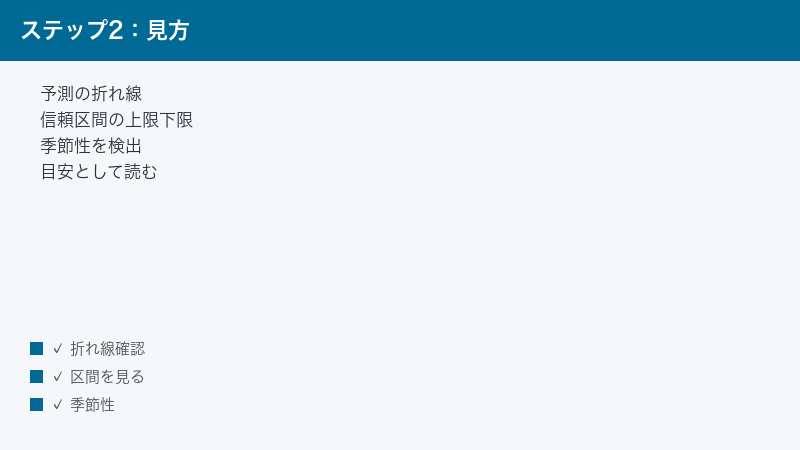
- 予測値:将来の各時点で「いちばんありそうな数値」
- 信頼下限:予測の下振れ側の目安(これくらいまで下がるかもしれない)
- 信頼上限:予測の上振れ側の目安(これくらいまで上がるかもしれない)
さらに、過去の実績と予測を1本につないだ折れ線グラフも自動で描かれます。予測部分には上下に薄い帯(信頼区間)が表示され、ブレ幅が視覚的にわかるようになっています。
準備:予測に必要なデータの形を整える
予測シートを使う前に、データの形を正しく整えておくことが何より大切です。ここでつまずくと「予測シート」ボタンを押しても正しく動かないため、ていねいに確認しましょう。
手順1:2列のデータを用意する
予測シートには、原則として次の2つの列が必要です。
- 時系列の列:日付、または「2025/1」「2025/2」のような月の並び。等間隔(毎日・毎週・毎月など)でそろっているのが理想です。
- 数値の列:その日付・月に対応する売上や来客数などの実績値。
たとえば、A列に「日付」、B列に「売上」を入れたシンプルな表を用意します。1行目は見出し(「日付」「売上」など)にしておくと、予測シートが項目名を自動で認識してくれます。
手順2:時系列の間隔をそろえる
日付の間隔は、できるだけ一定にそろえます。毎月のデータなら「毎月1日」のように同じ間隔で並べます。間隔がバラバラだと予測精度が落ちたり、エラーになったりすることがあります。途中で欠けている月がある場合は、後述のオプションで補完できます。
手順3:十分なデータ量を確保する
予測の精度は、過去データの量と質に大きく左右されます。季節性(毎年同じ時期に増減するパターン)を読み取らせたい場合は、最低でも2周期分(月単位なら2年・24か月分)のデータがあると安心です。データが少なすぎると、季節性をうまく検出できず、ただの直線的な延長になりがちです。
| データ量 | 予測の傾向 |
|---|---|
| 数か月分のみ | 季節性は読めず、おおまかな増減傾向だけの予測になりやすい |
| 1年分(12か月) | 季節の山谷は1回しか見えないため、季節性の精度は限定的 |
| 2年分(24か月)以上 | 繁忙期・閑散期のリズムを自動検出しやすく、精度が上がる |
| 3年分以上 | 季節性がより安定して読み取られ、信頼区間も落ち着きやすい |
手順4:空欄・重複・外れ値を確認する
データの中に空欄や重複した日付があると、予測がうまく計算できないことがあります。空欄は0なのか「データなし」なのかを区別し、明らかな入力ミス(桁を間違えたなど)の外れ値は事前に直しておきましょう。外れ値が残っていると、予測がそれに引っ張られて大きくズレる原因になります。
予測シートの作り方(基本手順)
データの準備ができたら、いよいよ予測シートを作ります。クリック操作だけで完成するので、手順どおりに進めてください。
手順1:データ範囲のどこかをクリックする
用意した表の中の、どれか1つのセルをクリックして選択します。表全体を範囲選択しなくても、表の中に1か所カーソルがあれば、Excelが自動的に表全体を認識してくれます。心配なら、見出しを含めた表全体(例:A1からB25)をドラッグして選択しても構いません。
手順2:「データ」タブ→「予測シート」をクリックする
画面上部のリボンから「データ」タブを開きます。右のほうにある「予測」グループの中に「予測シート」というボタンがあるので、これをクリックします。すると「予測ワークシートの作成」というウィンドウが開き、折れ線グラフのプレビューが表示されます。
※「予測シート」ボタンが見当たらない場合は、Excelのバージョンが2016より前である可能性があります。その場合は記事後半のFORECAST.ETS関数を使う方法をご覧ください。
手順3:グラフの種類を選ぶ
ウィンドウの右上に、折れ線グラフと縦棒グラフを切り替えるアイコンがあります。連続した推移を見るなら折れ線グラフが見やすくおすすめです。来客数のように「各期間の量」を比べたいときは縦棒グラフでも構いません。
手順4:予測終了の時点を指定する
「予測終了」という欄で、いつまで予測するかを指定します。たとえば月別データで半年先まで予測したいなら、現在の最終月から6か月後の日付を選びます。先の未来まで予測するほど、信頼区間(上限と下限の幅)は広がっていきます。これは「遠い未来ほど予測の不確実性が増す」という当たり前の性質を表しています。
手順5:「作成」ボタンを押す
設定が決まったら、ウィンドウ右下の「作成」ボタンを押します。すると新しいシートが1枚追加され、過去の実績・予測値・信頼下限・信頼上限の表と、それらをまとめた折れ線グラフが自動で作られます。これで予測の完成です。
「オプション」を開いて細かく調整する
予測ワークシートの作成ウィンドウの下にある「オプション」をクリックすると、より細かい設定ができます。最初は触らなくても予測は作れますが、精度を上げたいときや特殊なデータのときはここを調整します。
予測開始の指定
「予測開始」では、どの時点から予測を始めるかを指定できます。通常はデータの最終時点から自動的に予測が始まります。あえて過去の途中から予測を始めて、実績と予測がどれくらい一致するか(予測の当たり具合)を確かめる、という使い方もできます。
信頼区間(%)の指定
「信頼区間」は初期値で95%に設定されています。これは「将来の実際の値が、上限と下限の帯の中に収まる確率がおよそ95%」という意味です。数字を90%に下げると帯は狭く、99%に上げると帯は広くなります。慎重に見積もりたいなら高め、ざっくりつかみたいなら低めにします。チェックを外すと信頼区間そのものを非表示にできます。
季節性の設定(自動検出と手動指定)
ここが予測シートの肝です。「季節性」には2つの選択肢があります。
- 自動的に検出する:Excelがデータの中から繰り返しのパターン(周期)を自動で見つけます。通常はこれで問題ありません。
- 手動で設定する:周期の長さを自分で数値入力します。たとえば月別データで「毎年同じリズム」を強制したいなら12、週単位で曜日のリズムを反映したいなら7を入れます。
自動検出がうまく季節性を見つけられないとき(データが少ない、ノイズが多いなど)は、手動で正しい周期を指定すると予測が改善することがあります。月別の売上なら12、四半期データなら4、日別で曜日の波を見たいなら7、というのが代表的な数字です。
| データの単位 | 手動指定する周期の目安 | 想定する繰り返し |
|---|---|---|
| 月別データ | 12 | 毎年の繁忙期・閑散期 |
| 四半期データ | 4 | 季節ごとの増減 |
| 日別データ(曜日の波) | 7 | 平日と休日の差 |
| 規則的な繰り返しがない | 1(季節性なし) | 単純な増減傾向だけを見る |
欠落しているデータの扱い
「タイムラインの欠損データの設定」では、途中で抜けている時点の値をどう補うかを選べます。前後の値から補完する方法や、0として扱う方法が選べます。実績が「本当に0だった」のか「記録し忘れた」のかで、選ぶべき設定が変わります。記録漏れなら補完、実際に売上ゼロなら0として扱うのが自然です。
重複データ(同じ時点が複数)の集計方法
同じ日付・同じ月のデータが複数行ある場合に、合計するのか平均するのかを選べます。1日に複数回の売上記録があるようなデータでは、ここを「合計」にすると1日分にまとめてくれます。
結果の読み方:信頼区間(上限・下限)の意味
予測シートで作られた表とグラフを正しく読み解くには、信頼区間の理解が欠かせません。ここを誤解すると、予測値だけを見て一喜一憂してしまいます。
予測値は「真ん中の目安」
予測値は「過去のパターンが続けば、もっともありそうな数字」です。あくまで中心的な目安であり、ピタリと当たる保証はありません。
上限・下限は「ブレ幅」
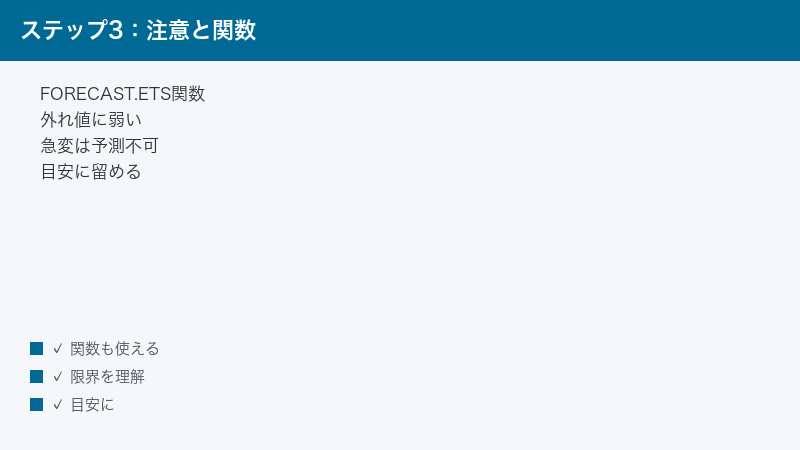
信頼下限と信頼上限は、予測値を中心としたありうる範囲を表します。信頼区間95%なら、「実際の値はおよそ95%の確からしさでこの帯の中に入るだろう」という意味です。逆にいえば、外れる可能性も常にあります。
計画づくりでは、この幅の使い分けが役立ちます。たとえば在庫を切らしたくないなら上限を見て多めに準備し、コストを抑えたいなら下限を意識して慎重に発注する、といった判断ができます。1つの予測値だけで決めず、幅で考えるのがコツです。
未来に進むほど帯が広がる理由
グラフを見ると、予測が先に進むほど上限と下限の帯がだんだん広がっていきます。これは「遠い未来ほど何が起きるか読みにくく、不確実性が増す」ことを表した、ごく自然な性質です。帯が極端に広い場合は、データが少ないか、ばらつきが大きいサインなので、予測を過信しないようにしましょう。
予測シートの正体:FORECAST.ETS関数との関係
予測シートのボタンは、実は内部でFORECAST.ETSという関数を呼び出しています。予測シートを作ると、結果の表のセルにこの関数が自動で入っているのが確認できます。仕組みを知っておくと、関数だけで自分好みの予測を組めるようになります。
FORECAST.ETS関数とは
FORECAST.ETSは、指数平滑法(ETS)という統計手法で将来値を予測する関数です。「ETS」は誤差・トレンド・季節性(Error, Trend, Seasonality)の頭文字で、データの傾向と季節の波を組み合わせて予測します。Excel 2016以降で使えます。書式は次のとおりです。
=FORECAST.ETS(予測したい日付, 実績値の範囲, 日付の範囲, 季節性, データ補完, 集計方法)
- 予測したい日付:将来のどの時点を予測するか
- 実績値の範囲:過去の売上などの数値が入った範囲
- 日付の範囲:実績値に対応する時系列の範囲
- 季節性:1で自動検出、0で季節性なし、12などで周期を手動指定(省略可)
- データ補完:欠損値の扱い(省略可)
- 集計方法:重複時点の集計方法(省略可)
たとえば、A2からA25に日付、B2からB25に売上が入っていて、A26の日付の売上を予測したいなら、次のように書きます。
=FORECAST.ETS(A26, B2:B25, A2:A25, 12)
最後の「12」で、毎年12か月周期の季節性を見るよう指定しています。自動検出に任せるなら1を入れるか省略します。
信頼区間を関数で求める:FORECAST.ETS.CONFINT
予測値の上限・下限を関数で出したいときは、FORECAST.ETS.CONFINT関数を使います。これが返すのは「予測値からの幅」なので、予測値に足せば上限、引けば下限になります。
上限 = 予測値 + FORECAST.ETS.CONFINT(各引数)
下限 = 予測値 - FORECAST.ETS.CONFINT(各引数)
引数の並びはFORECAST.ETS関数とほぼ同じで、「予測したい日付・実績値の範囲・日付の範囲・信頼水準・季節性…」の順に指定します。信頼水準を省略すると95%として計算されます。
予測シートが自動で作る表は、まさにこの組み合わせで上限・下限の列を計算しています。
季節性を確認する:FORECAST.ETS.SEASONALITY
FORECAST.ETS.SEASONALITY関数を使うと、Excelがデータから検出した季節性の周期(繰り返しの長さ)を数値で確認できます。返ってきた値が12なら「12か月の周期を見つけた」という意味です。0なら季節性は検出されていません。自動検出が正しく効いているかをチェックするのに便利です。
予測シートと関数、どちらを使うべきか
| 使い方 | 向いている人・場面 |
|---|---|
| 予測シート(ボタン操作) | 手早くグラフ付きで予測したい。関数に不慣れな方。まず全体像をつかみたいとき |
| FORECAST.ETS関数 | 毎月データを足して自動更新したい。レイアウトを自分で作り込みたい。複数パターンを比較したいとき |
うまくいかない・予測が変なときの対処法
予測シートは便利ですが、思ったような結果にならないこともあります。よくあるつまずきと対処法をまとめます。
「予測シート」ボタンが見当たらない
予測シート機能はExcel 2016以降のWindows版で使えます。Excel 2013以前、または一部のMac版・無料のExcel for the webでは表示されないことがあります。その場合は、前述のFORECAST.ETS関数を手入力して予測する方法をお使いください。関数自体はExcel 2016以降で利用できます。
予測が直線になってしまう(季節性が出ない)
データ量が足りない(季節の波が2周期分そろっていない)と、季節性が検出されず、ただの右肩上がり・右肩下がりの直線になりがちです。データを増やすか、オプションで季節性を手動指定(月別なら12など)してみてください。それでも直線なら、そもそも季節パターンが弱いデータかもしれません。
予測が極端に大きい・小さい(外れ値の影響)
過去データに桁違いの数字(入力ミスやキャンペーンの特需など)が混じっていると、予測がそれに引っ張られます。明らかな入力ミスは直し、特別な要因による一時的な数字は、その性質を理解したうえで扱いを判断しましょう。
「日付が等間隔でない」と表示される
時系列の間隔がバラバラだと警告が出ることがあります。日付をできるだけ等間隔(毎月1日など)にそろえ、欠けている時点はオプションの補完設定で対応します。
信頼区間の帯が異常に広い
帯が広すぎるのは、データのばらつきが大きいか、データ量が少ないサインです。予測の信頼度が低い状態なので、数字を断定的に使わず「幅のある目安」として扱ってください。データを増やすと帯は落ち着いてくることが多いです。
予測値がマイナスになる
右肩下がりのデータを延長すると、計算上はマイナスになることがあります。売上や来客数のように現実にはマイナスにならない数字では、マイナスの予測は「これ以上下がり続けるはずがない」という限界を示すサインとして受け止め、機械的な数値をそのまま採用しないようにします。
大切な注意点:予測はあくまで「目安」
ここはこの記事でいちばん伝えたい部分です。予測シートが出す数字は、決して未来を保証するものではありません。仕組みと限界を正しく理解して使いましょう。
予測は「過去のパターンの延長」にすぎない
FORECAST.ETSは、過去のデータに含まれる傾向と季節の波を読み取り、それがそのまま続いた場合の数字を計算します。つまり、過去データに一度も現れていない出来事は、原理的に予測できません。次のような変化には弱いことを覚えておきましょう。
- 新商品の発売、新規出店、撤退などの大きな構造変化
- 値上げ・値下げ、大型キャンペーンの実施
- 天候の急変、災害、社会情勢の急変
- 競合の動き、流行の変化
外れ値や急変には弱い
予測は過去の平均的なパターンを重視するため、突発的な山や谷(外れ値)の影響を受けやすく、また急激な変化のあとはしばらく予測が実態とズレることがあります。データに大きな変化点があった場合は、その前後でデータを分けて考えるなどの工夫が必要です。
数字は「考えるきっかけ」として使う
予測値を絶対視するのではなく、「過去どおりならこうなる。では、これから自分たちが何をすればこの数字を上回れるか」と考えるための出発点として使うのが理想です。予測はゴールではなく、計画と行動を考えるための材料です。
予測結果の活かし方
せっかく作った予測は、実務に結びつけてこそ価値があります。代表的な活用例を紹介します。
売上計画・予算づくり
来期の売上予測の中心値をベースに目標を設定し、上限・下限を「うまくいった場合/厳しかった場合」のシナリオとして使い分けます。複数のシナリオで計画を立てておくと、急な状況変化にも落ち着いて対応できます。
在庫・発注の判断
需要予測の上限を見て欠品を防ぐ在庫量を決めたり、下限を見て過剰在庫を避けたりできます。季節性が検出されていれば、繁忙期の前に発注を増やす、といった先回りの判断にも役立ちます。
人員シフト・運営計画
来客数の予測から、混雑が見込まれる時期に人員を厚くする、閑散期に研修やメンテナンスを入れる、といった運営の段取りが立てやすくなります。
予測の当たり具合を振り返る
時間が経って実績が出たら、予測と実際を見比べて「どれくらい当たったか」を振り返りましょう。ズレの原因(イベント・外的要因)を記録しておくと、次の予測の見方が一段とうまくなります。予測は使い続けて精度感覚を養うものです。
具体例:店舗の月別売上を半年先まで予測してみる
言葉だけではイメージしづらいので、かんたんな例で流れを追ってみましょう。ここでは、ある店舗の過去24か月分(2年分)の月別売上を使い、半年先まで予測する場面を想定します。実際の操作も同じ手順です。
用意するデータ
A列に「年月」、B列に「売上」を入れた表を作ります。1行目は見出しにします。たとえば次のようなイメージです。
| 年月(A列) | 売上(B列) | 備考 |
|---|---|---|
| 2024/1 | 820,000 | 冬の閑散期 |
| 2024/7 | 1,050,000 | 夏の繁忙期 |
| 2024/12 | 1,380,000 | 年末の最需要期 |
| …(毎月続く) | … | 2年分・計24行 |
| 2025/12 | 1,450,000 | 直近の実績 |
このように、毎年12月に売上が跳ね上がり、冬場は落ち着く、という季節の波があるデータだとします。2年分そろっているので、12か月周期の季節性をExcelが読み取れます。
予測の流れ
- 表の中のセルをどれか1つクリックします。
- 「データ」タブ→「予測シート」をクリックします。
- プレビューで、過去の波が将来にも繰り返される形のグラフが表示されることを確認します。
- 「予測終了」を「2026/6」に設定し、半年先までに延ばします。
- 必要なら「オプション」で季節性を「12」に手動指定し、信頼区間を95%のままにします。
- 「作成」を押すと、新しいシートに予測の表とグラフができあがります。
結果の読み取り例
できあがった表では、たとえば「2026/6 の予測値が約110万円、信頼下限が約95万円、信頼上限が約125万円」のように表示されます。この場合の読み方は次のとおりです。
- もっともありそうな売上は約110万円(中心の目安)
- 厳しめに見ても約95万円は見込める(下限の目安)
- うまくいけば約125万円まで伸びる可能性もある(上限の目安)
仕入れの発注なら、欠品を避けたいので上限寄り(125万円分の需要)を見て準備し、固定費の計画なら堅実に下限寄り(95万円)で組む、といった判断につなげられます。さらにグラフを見ると、2026年末(12月)に向けてまた山ができる予測になっているはずです。これが季節性を読み取れている証拠です。
補足:従来のFORECAST関数・TREND関数との違い
Excelには、FORECAST.ETSが登場する前から使われてきた予測系の関数があります。混同しやすいので、違いを整理しておきます。
| 関数 | 予測のしかた | 季節性 |
|---|---|---|
| FORECAST.ETS | 指数平滑法。傾向と季節の波を組み合わせる | あり(自動検出または手動指定) |
| FORECAST.LINEAR(旧FORECAST) | 直線回帰。データに一番フィットする直線を引いて延長 | なし(まっすぐ伸ばすだけ) |
| TREND | 直線回帰でまとめて複数の予測値を返す | なし |
FORECAST.LINEARやTRENDは、データが一直線に増減しているときには有効ですが、季節の山谷を表現できません。毎年の繁忙期があるデータでは、これらの関数だと「平均的な直線」になってしまい、12月の跳ね上がりなどを無視してしまいます。季節性のあるデータなら、予測シート(=FORECAST.ETS)を使うのが正解です。逆に、季節性がまったくない単純な右肩上がりのデータなら、直線系の関数のほうがシンプルで扱いやすい場面もあります。データの性質に合わせて選びましょう。
🛒 関連商品をAmazonでチェック
よくある質問(FAQ)
Q1. 予測シートはどのバージョンのExcelで使えますか?
A. 「予測シート」ボタンはExcel 2016以降のWindows版で使えます。内部で動くFORECAST.ETS関数もExcel 2016以降で利用可能です。Excel 2013以前や一部のMac版・無料のExcel for the webではボタンが表示されないことがあり、その場合は関数を直接入力して予測します。
Q2. 最低どれくらいのデータがあれば予測できますか?
A. 数か月分でも増減傾向は予測できますが、季節性(毎年の山谷)まで読み取らせたいなら、最低でも2周期分(月別なら24か月)あると安心です。データが多いほど信頼区間が落ち着き、精度が上がります。
Q3. 信頼区間の95%とはどういう意味ですか?
A. 「将来の実際の値が、上限と下限の帯の中に収まる確からしさがおよそ95%」という意味です。残りの約5%は帯の外に出る可能性があるということなので、絶対ではありません。慎重に見たいなら99%、ざっくりでよければ90%に変えられます。
Q4. 季節性は手動で指定したほうがよいですか?
A. 基本は「自動的に検出する」で十分です。ただし、データが少ない・ノイズが多いなどで自動検出がうまくいかないときは、手動で周期(月別なら12、四半期なら4、曜日の波なら7)を指定すると改善することがあります。
Q5. 予測シートを作ると元のデータは書き換わりますか?
A. いいえ。予測結果は新しいシートに作られ、元のデータはそのまま残ります。設定を変えて何度でも作り直せるので、気軽に試して構いません。
Q6. 予測値がマイナスや不自然な数字になりました。なぜですか?
A. 右肩下がりのデータを延長すると計算上マイナスになることがあります。これは「過去の傾向をそのまま延ばすと、現実にはありえない数字になる」という機能の限界を示すサインです。売上や来客数では、機械的な数値をそのまま採用せず、現実的な下限を別途考えましょう。
Q7. 予測シートとFORECAST.ETS関数は何が違いますか?
A. 中身は同じFORECAST.ETSによる予測です。違いは操作方法だけで、予測シートはボタン操作でグラフ付きの表を一気に作る方法、関数は自分でセルに入力して自由にレイアウトできる方法です。手早く見たいなら予測シート、自動更新や作り込みをしたいなら関数が向いています。
Q8. 予測が実際と大きくズレました。使えないということですか?
A. 予測はあくまで「過去のパターンが続いた場合」の目安です。新商品・値上げ・天候・社会情勢など、過去データにない出来事が起きるとズレます。ズレること自体は異常ではなく、外的要因を加味して人が判断するための出発点と考えてください。実績との差を記録して振り返ると、次回の予測の見方が上達します。
📚 あわせて読みたい
まとめ
Excelの予測シートは、過去の時系列データから将来の数値を自動で予測し、グラフ化してくれる便利な機能です。最後に要点を整理します。
- 準備:日付(時系列)と数値の2列をそろえる。季節性まで見るなら2周期分(月別なら24か月)以上が目安。
- 作り方:表の中をクリック→「データ」タブ→「予測シート」→予測終了の時点を指定→「作成」。新しいシートに表とグラフができる。
- 信頼区間:予測値は真ん中の目安、上限・下限はブレ幅。未来に進むほど帯は広がる。在庫は上限、コストは下限で使い分ける。
- 季節性:基本は自動検出。うまくいかなければ手動で周期(12・4・7など)を指定する。
- 正体:内部はFORECAST.ETS関数(指数平滑法)。関数を直接使えば自動更新や作り込みも可能。
- 限界:予測は「過去のパターンの延長」。新規イベント・外れ値・急変には弱い。数字を過信せず目安として使う。
予測シートは「未来を当てる魔法」ではなく、「過去から学んで先を考えるための道具」です。出てきた数字を出発点に、自分たちの計画と行動を組み立てていきましょう。データがそろっていれば数分で試せるので、まずは手元の売上や来客数で気軽に予測してみてください。
