 minto.tech スマホ(iPhone/Android)・パソコン(Windows/Mac)・Office・Wi-Fi・AIツールの「できない」「困った」を解決する実用ガイド。トラブル対処法とノウハウが満載のお助けサイトです。
※本ページにはプロモーション(広告)が含まれています
📑 この記事の目次(タップで開く)
- Microsoft 365 Copilotのエージェント(Agents)が使えない時、まずこれを確認
- この記事でわかること
- 症状別 早見表(まずどこを見るか)
- Microsoft 365 Copilotの「エージェント(Agents)」とは
- 使えない・作れない・追加できないときに考えられる主な原因
- エージェントが応答しない・精度が低いときに見直すポイント
- Copilot Studioでエージェントの作成につまずくときの考え方
- 追加したのにエージェントが出てこないときの確認手順
- どのトラブルにも効きやすい一般的な対処
- うまくいかない時のチェックリスト
- 管理者に相談するときに伝えるとよいこと
- 無理に解決しようとしないほうがよい場面
- よくある質問(FAQ)
- まとめ
Microsoft 365 Copilotのエージェント(Agents)が使えない時、まずこれを確認
「Microsoft 365 Copilot(マイクロソフト 365 コパイロット)のエージェントを使いたいのにメニューに出てこない」「Copilot Studio(コパイロット スタジオ)でエージェントを作ろうとしてもボタンが押せない」「Agent Store(エージェント ストア)から追加したのに反映されない」。そんなときは、まず次の3つを順番に確認するのが近道です。
1つ目はお使いのアカウントが対応するライセンスやプランを満たしているかを確認すること、2つ目は組織(会社や学校)の管理者がエージェントの利用や作成を許可しているかを確認すること、3つ目は職場・学校アカウントでサインインできているか、アプリが最新かを確認することです。この3点を整えるだけで、表示や追加に関するトラブルの多くは原因の切り分けが進みます。
ただし、Copilotのエージェント機能は2025年から2026年にかけて段階的に広がっている比較的新しい仕組みです。お使いのバージョン・地域・言語・サインインしているアカウントの種類・契約しているプラン・組織の設定によって、使える範囲やメニューの表示が大きく異なる場合があります。本記事では一般的な確認の流れを中心に解説しますが、最新の正確な提供状況・対応プラン・操作画面は、必ず組織の管理者やMicrosoftの公式情報でご確認ください。
🛒 関連商品をAmazonでチェック
この記事でわかること
この記事を読むと、次のことが順を追って整理できます。難しい専門用語はできるだけかみくだいて説明し、初めての方でも落ち着いて確認できるようにまとめています。
- Microsoft 365 Copilotの「エージェント(Agents)」とは何か、どんなことができるとされる仕組みなのか
- エージェントが使えない・作れない・追加できないときに考えられる主な原因
- エージェントが応答しない・精度が低いと感じるときに見直すポイント
- 追加したのにエージェントが出てこないときの確認手順
- どのトラブルにも効きやすい一般的な対処(プランと管理者設定の確認・サインイン・更新・再起動など)
- Copilot Studio(コパイロット スタジオ)で作成につまずくときの一般的な考え方
- よくある質問(FAQ)10問への回答
なお、ボタンの名称やメニューの並び、設定画面の場所は、アプリの更新・地域・契約しているプランによって変わることがあります。本文中の操作名や経路は、あくまで一例・目安としてお読みください。確実なことは組織の管理者や公式の案内でご確認いただくのが安全です。
症状別 早見表(まずどこを見るか)
「自分の症状はどれだろう」と迷ったら、次の早見表で当てはまるものを探してください。そのうえで、対応する見出しの手順を試すと効率的です。原因はひとつとは限らないため、複数当てはまる場合は上から順に確認していくとよいでしょう。
| 症状 | よくある原因の例 | まず試すこと |
|---|---|---|
| エージェントのメニューや一覧が出てこない | 対応プランでない/管理者が未許可/個人アカウントでサインインしている/段階的提供で未到達 | プランと管理者設定を確認し、職場・学校アカウントでサインインし直す |
| Copilot Studioでエージェントが作れない・作成ボタンが押せない | 作成権限がない/対応ライセンスでない/管理者が作成を制限している | 管理者に作成の許可とライセンスの割り当てを確認する |
| Agent Storeからエージェントを追加できない | 追加が管理者の承認待ち/組織のポリシーで制限/対象アプリでない | 管理者の承認状況を確認し、対応するアプリ上で操作する |
| 追加したのにエージェントが出てこない | 反映に時間がかかっている/承認待ち/別のアプリやアカウントを見ている | 少し時間を置き、対象アプリと正しいアカウントを確認する |
| エージェントが応答しない・遅い | 通信が不安定/サーバーの混雑/参照データへの権限不足/指示が伝わりにくい | 通信を確認し、時間を置いて、指示(プロンプト)を分かりやすく言い直す |
| エージェントの回答の精度が低い・的外れ | 参照させるデータや権限の設定不足/指示があいまい/対象範囲がずれている | 参照データと権限、指示の内容を見直して具体的にする |
表の内容はあくまで一般的な傾向の整理です。実際の原因は環境によって異なりますので、当てはまりそうな見出しから順に読み進めてください。
Microsoft 365 Copilotの「エージェント(Agents)」とは
はじめに、つまずきの原因を理解しやすくするため、「エージェント」がどういうものとされているかを整理します。仕組みを大づかみにつかんでおくと、「なぜ自分の画面に出てこないのか」「なぜ作れないのか」といった疑問の見当がつけやすくなります。
特定の用途に特化させたAIアシスタント
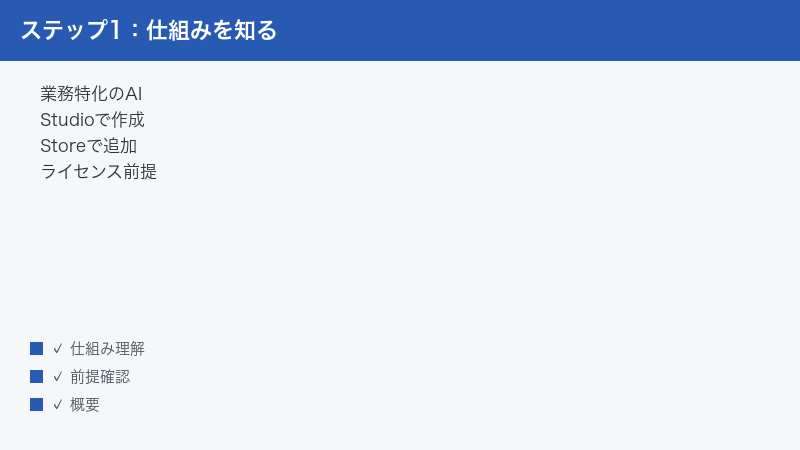
エージェント(Agents)とは、ざっくり言えば特定の業務や用途に特化させたAIアシスタントのことです。汎用的なCopilotとは別に、たとえば「社内の問い合わせ対応に特化したもの」「特定の手順や資料にもとづいて答えるもの」といったように、目的を絞った受け答えをさせる仕組みとして案内されています。
こうしたエージェントは、社内の情報や決まった手順に合わせた応答をさせる用途などがあるとされています。汎用のAIに毎回こまかく前提を説明しなくても、あらかじめ役割や参照する情報を決めておくことで、目的に沿った答えを得やすくする、という考え方です。たとえば「経費の申請手順を案内する」「特定のマニュアルにもとづいて質問に答える」といったように、繰り返し発生する問い合わせを、決まった情報源にもとづいて自動的にさばく、といった使われ方が想定されています。
言いかえると、汎用のCopilotが「なんでも幅広く答えてくれる相談相手」だとすれば、エージェントは「特定の仕事だけを任された専門の担当者」のようなイメージです。だからこそ、あらかじめ「何を参照するか」「どんな役割か」を決めておく準備が必要になり、その準備や利用には条件がついてくることがあります。この「準備や条件」の部分が、多くの場合つまずきの原因になります。
作り方・追加の仕方の大まかな流れ
エージェントを用意する方法は、大きく分けて2通りの流れが案内されています。なお、実際に利用できるかどうかは、後述するライセンスや管理者の設定に左右されます。
- 自分(または担当者)で作成する:「Copilot Studio(コパイロット スタジオ)」と呼ばれるツールを使って、用途に合わせたエージェントを作成する流れがあるとされています。参照させる情報や受け答えの方針を設定して、自分たちの業務に合ったものに仕立てるイメージです。
- 用意されたものを追加する:「Agent Store(エージェント ストア)」などから、すでに用意されているエージェントを選んで追加し、Microsoft 365 Copilotで使えるようにする流れがあるとされています。アプリストアからアプリを入れる感覚に近いものです。
作成したり追加したりしたエージェントは、Microsoft 365 Copilotの中から呼び出して使えるとされています。ただし、画面のどこに表示されるか、どんな名前のメニューから選ぶかは、お使いのアプリやバージョンによって異なる場合があります。「自分で作るタイプ」と「用意されたものを追加するタイプ」では、必要になる権限や条件が違うこともあるため、自分がどちらの方法を取ろうとしているのかを意識しておくと、原因の切り分けがしやすくなります。
たとえば「自分で作るタイプ」では、作成のための権限やライセンスが問われやすく、「用意されたものを追加するタイプ」では、管理者の承認や組織のポリシーが問われやすい、といった傾向があります。どちらの場合も、利用者個人の操作だけで完結するとは限らず、組織側の設定が関係してくる点は共通しています。
もうひとつ覚えておきたいのは、「作る」「追加する」「使う」は、それぞれ別の段階だということです。エージェントを使えるようにするまでには、おおまかに「①対応するプランやライセンスがある」「②管理者が機能を許可している」「③作成や追加の操作をする」「④Copilotの中から呼び出して実際に使う」という流れがあるとされています。どこかひとつの段階でつまずいていると、その先には進めません。たとえば①②が整っていないのに③④だけを何度試しても、根本の原因は変わらないままです。「自分はいまどの段階で止まっているのか」を意識すると、確認すべき場所がしぼり込みやすくなります。
利用には前提条件がある場合がある
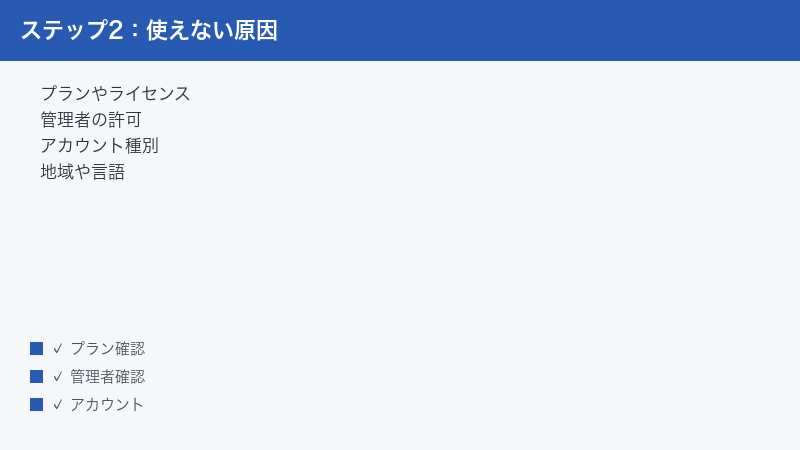
ここがとても重要なポイントです。エージェントの利用や作成には、対応するライセンスやプラン、組織(管理者)の許可・設定が前提になる場合があるとされています。つまり、Copilotの画面が表示されているからといって、必ずしもすべての人がエージェントを自由に作ったり追加したりできるとは限りません。
とくに、個人向けの利用や無料の範囲では使えない機能があるとされています。会社や学校で配られたアカウント(職場・学校アカウント)と、個人で取得したアカウントでは、使える機能が異なることがある、という前提を頭に入れておくと、後の原因切り分けがスムーズになります。具体的にどのプランで何が使えるかは流動的なため、必ず最新の公式情報や、組織の管理者にご確認ください。
この「前提条件」は、ひとつではなく複数が重なっていることが多い点にも注意が必要です。たとえば「プランは対応しているが、管理者がまだ機能をオンにしていない」「機能は許可されているが、地域や言語の対象に入っていない」といったように、いくつかの条件のうちどれかひとつでも欠けていると、結果として「使えない」という同じ症状になります。そのため、ひとつ確認して問題がなかったからといって安心せず、関係しそうな条件をひと通り見ていくことが大切です。逆に言えば、原因が複数あり得るからこそ、本記事のように「上から順にひとつずつつぶしていく」進め方が有効になります。
使えない・作れない・追加できないときに考えられる主な原因
ここからは、エージェントが「使えない」「作れない」「追加できない」といったときに考えられる代表的な原因を整理します。原因はひとつとは限らず、いくつかが重なっていることもあります。上から順に、自分の環境に当てはまるか確認してみてください。
原因1:対応するライセンスやプランを満たしていない
もっともよくあるのが、ライセンスやプランの条件を満たしていないケースです。前述のとおり、エージェントの利用や作成には対応するライセンスやプランが前提になる場合があるとされています。お使いのアカウントに割り当てられているプランによっては、エージェントの機能がそもそも表示されない・選べないことがあります。
- 自分のアカウントにどのプランやライセンスが割り当てられているか分からない場合は、まず組織の管理者に確認します。
- 個人で契約している場合は、契約内容の中にエージェント関連の機能が含まれているかを確認します。
- 無料の範囲や試用の範囲では使えない機能があるとされているため、有償プランが必要かどうかも合わせて確認します。
どのプランで何が使えるかは時期によって変わる可能性があります。「このプランなら必ず使える」と決めつけず、最新の公式情報で対応状況をご確認いただくのが安全です。
原因2:組織の管理者が許可していない・制限している
会社や学校のアカウントを使っている場合、組織の管理者がエージェントの利用や作成を許可しているかが大きく影響します。セキュリティや情報管理の観点から、管理者がエージェントの作成・追加を制限している、あるいは一部の人だけに許可していることがあります。
- エージェントの作成ボタンが押せない・グレーアウトしている場合は、作成の権限が与えられていない可能性があります。
- Agent Storeからの追加が「承認待ち」になっている場合は、管理者の承認を経て初めて使えるようになる設定の可能性があります。
- メニュー自体が表示されない場合は、組織のポリシーで機能そのものがオフになっていることも考えられます。
これらは利用者側の操作だけでは解決できないことが多いため、職場・学校のアカウントの場合は、まず管理者や情報システム担当の方に状況を伝えて確認するのが近道です。
原因3:サインインしているアカウントの種類が違う
意外と見落としがちなのが、サインインしているアカウントの種類です。Microsoftのアカウントには、おおまかに「職場・学校アカウント(会社や学校から配られたもの)」と「個人アカウント(自分で作成したもの)」があり、使える機能が異なることがあります。
エージェント関連の機能は、組織向けの仕組みとして案内されている部分が多く、個人アカウントや無料の範囲では使えない機能があるとされています。複数のアカウントを使い分けている方は、意図せず個人アカウントでサインインしてしまっていないか、いま一度確認してみてください。
とくに、ふだんから仕事用とプライベート用のアカウントを同じ端末で使っている場合、ブラウザやアプリが前回のサインイン状態を覚えていて、気づかないうちに個人アカウントのまま操作していることがあります。「会社のパソコンだから職場アカウントのはず」と思い込まず、画面に表示されているアカウント名を実際に目で確認することが大切です。サインインし直したあとは、いったんアプリを開き直して、表示が切り替わったかどうかも確認しておくと安心です。
- Copilotやアプリの画面で、いまサインインしているアカウントのメールアドレスを確認します。
- 会社・学校のメールアドレス(職場・学校アカウント)になっているかをチェックします。
- 別のアカウントになっていた場合は、いったんサインアウトし、正しいアカウントでサインインし直します。
原因4:対応する地域や言語の対象外・段階的提供で未到達
新しい機能は、すべての地域・言語で同時に使えるようになるとは限りません。地域や言語の設定によっては、まだエージェント機能が提供されていない、あるいは表示されないことがあります。
また、こうした機能は段階的に提供されることが多く、同じプラン・同じ環境でも、人によって使えるタイミングが前後する場合があります。「同僚は使えているのに自分は出てこない」というときは、提供がまだ自分の環境に届いていない可能性も考えられます。
- アカウントや端末の地域・言語の設定を確認します。極端に対象外の地域・言語に設定されていないか見直します。
- 段階的提供の場合は、利用者側でできることは限られます。時間を置いてから再度確認するのが現実的です。
- 急ぎで必要な場合は、組織の管理者に提供状況を確認してもらうとよいでしょう。
原因5:対象のCopilotやアプリのバージョンが古い・対象外
エージェントを呼び出す側のCopilotやアプリが古いと、新しい機能が表示されないことがあります。また、エージェントを使えるアプリと、まだ対応していないアプリがある場合もあるとされています。
- お使いのCopilotアプリや関連するMicrosoft 365アプリを最新の状態に更新します。
- 更新後は、アプリや端末を再起動して、表示が反映されるのを待ちます。
- 特定のアプリでだけ出てこない場合は、別の対応アプリ(公式に案内されているもの)で表示されるかを確認します。
どのアプリ・どのバージョンが対応しているかは、更新により変わっていくため、最新の対応状況は公式情報でご確認ください。
原因6:一時的な不具合や表示の読み込み遅れ
ここまでの条件をすべて満たしていても、サービス側の一時的な不具合や、画面の読み込みがうまくいっていないことが原因で、メニューやエージェントが一時的に表示されないことがあります。とくに、機能が更新された直後や、利用が集中する時間帯には、こうした一時的なずれが起きやすいとされています。
この場合は、利用者側で大がかりな設定変更をする必要はありません。次のような軽い対処で改善することがあります。
- いったんアプリを閉じて開き直す、またはブラウザで使っている場合はページを再読み込みします。
- それでも変わらないときは、少し時間を置いてから、もう一度開いて確認します。
- 他の同僚や端末でも同じように一時的に出てこないようであれば、サービス側の状況が落ち着くのを待つのが現実的です。
一時的な不具合かどうかは、しばらく時間を置いて再度確認すると見分けやすくなります。設定をいじる前に、まず「読み込み直す」「少し待つ」を試してみるのがおすすめです。なお、こうした一時的な要因と、プランや管理者設定といった根本的な要因は見た目が同じになりがちです。「再読み込みと時間を置く」を試しても変わらないようなら、一時的な不具合ではなく、より根本的な前提条件の問題を疑って、上の原因1〜5に戻って確認するとよいでしょう。
エージェントが応答しない・精度が低いときに見直すポイント
エージェントの表示や追加はできているのに、「呼びかけても応答しない」「答えが返ってくるけれど的外れ・精度が低い」というケースもあります。ここでは、その場合に見直したいポイントを整理します。
1:参照させるデータや権限を確認する
エージェントは、設定された情報や、あなたがアクセスできるデータをもとに答えるとされています。参照させたいデータが正しく設定されているか、そのデータにアクセスする権限があるかを確認しましょう。権限が足りないと、本来参照できるはずの情報にアクセスできず、答えが乏しくなったり的外れになったりすることがあります。
- エージェントに参照させているデータ(資料・サイト・ファイルなど)が正しく指定されているかを確認します。
- そのデータに自分(または利用者)がアクセスできる権限を持っているかを確認します。
- 権限が不足している場合は、組織の管理者やデータの管理者に権限の付与を相談します。
2:通信環境を確認する
エージェントはインターネットを通じて動く仕組みです。通信が不安定だと、応答が返ってこない・途中で止まる・極端に遅い、といった症状が出ることがあります。
- Wi-Fiやモバイル通信の電波状況を確認します。電波が弱い場所では安定した場所へ移動します。
- ほかのサイトやアプリも遅い場合は、通信そのものが原因の可能性があります。ルーターの再起動なども検討します。
- 会社のネットワークでは、社内のルールで通信が制限されていることもあるため、改善しない場合は管理者に相談します。
3:サーバーの混雑・一時的な不具合を疑う
利用が集中する時間帯は、サーバーが混雑して応答が遅くなることがあります。また、サービス側の一時的な不具合で動作が不安定になることもあります。こうしたときは、利用者側でできることは限られます。
少し時間を置いてから、もう一度試すのが現実的な対処です。何度も連続して送り直すと、かえって混雑に拍車をかけることもあるため、落ち着いて待つことも大切です。
4:指示(プロンプト)を見直す
「答えが的外れ」「精度が低い」と感じるときは、エージェントへの指示(プロンプト)の伝え方を見直すと改善することがあります。あいまいな指示よりも、具体的で分かりやすい指示のほうが、目的に沿った答えを得やすくなります。
- 何について知りたいのか、対象や範囲をはっきり書く(例:いつの・どの資料の・どの部署の、など)。
- 欲しい答えの形を伝える(箇条書きでほしい、短くまとめてほしい、など)。
- 一度で伝わらないときは、返ってきた答えを見ながら少しずつ条件を足して言い直す。
指示の工夫は、特別な権限がなくてもすぐに試せる対処です。まずは伝え方を整えるところから始めてみてください。なお、エージェントは設定された範囲の情報をもとに答えるとされているため、そもそも参照していない情報については、どれだけ上手に質問しても正しく答えられないことがあります。「答えが見当たらない」というときは、質問の仕方だけでなく、そのエージェントがそもそも何を参照するように作られているのか、という前提も合わせて見直すと、原因に近づきやすくなります。
また、精度に関わる要素は、指示の出し方と参照データの両方が関係します。どちらか一方だけを直しても改善しないことがあるため、「指示を具体的にする」「参照データと権限を確認する」の両面から少しずつ調整していくのがコツです。一度で完璧を狙わず、返ってきた答えを見ながら少しずつ近づけていく、という姿勢が結果的に近道になります。
Copilot Studioでエージェントの作成につまずくときの考え方
自分でエージェントを作ろうとして「Copilot Studio(コパイロット スタジオ)」でつまずく場合、その原因は大きく「そもそも作成の入り口にたどり着けない」ケースと、「作成の操作は始められたが、思ったように仕上がらない」ケースに分けて考えると整理しやすくなります。ここでは、それぞれについての一般的な考え方を、断定を避けつつ整理します。
作成の入り口にたどり着けないとき
「Copilot Studioを開けない」「開けても作成ボタンが押せない・グレーアウトしている」といったときは、多くの場合、利用者側の操作よりも前の段階、つまり権限やライセンス、管理者の設定が関係していると考えられます。
- 作成に対応したライセンスやプランが、自分のアカウントに割り当てられているかを確認します。割り当て状況は、職場・学校アカウントなら管理者が把握していることが多いです。
- 組織のポリシーで、エージェントの作成そのものが制限されていないかを確認します。閲覧や利用はできても、作成だけが特定の担当者に限定されている場合があります。
- サインインしているアカウントが、作成が許可された職場・学校アカウントになっているかを確認します。
これらは利用者個人の操作だけでは変えられないことが多い部分です。入り口でつまずくときは、自分の設定を細かくいじるよりも、まず管理者に「作成の権限とライセンスがあるか」を確認してもらうのが近道になりやすいです。
作成は始められたが、思うように仕上がらないとき
作成画面までは進めたものの、「思ったような受け答えにならない」「設定がうまく反映されない」と感じるときは、設定した内容や参照させる情報を見直すことになります。一般的には、次のような点が関係するとされています。
- 役割や目的の設定:そのエージェントに何をさせたいのか、どんな立場で答えてほしいのかが、あいまいなままだと、受け答えもぼやけやすくなります。
- 参照させる情報の指定:どの資料やデータをもとに答えるのかが正しく指定されているか、その情報に利用者がアクセスできる権限があるかが影響します。
- 動作の確認:作成中に試しに質問してみて、想定どおりの答えが返るかを少しずつ確認しながら調整していくと、ずれに気づきやすくなります。
作成にまつわる細かな画面構成や設定項目の名前は、更新や契約しているプランによって変わることがあります。本記事では一般的な考え方にとどめますので、具体的な作成手順は、Copilot Studioの公式の案内や、組織の管理者の指示にしたがってください。なお、作成したエージェントを他の人にも使ってもらう場合は、公開や共有の範囲、管理者の承認が別途必要になることもあるとされています。自分の画面では動いても、他の人の環境では条件が異なる場合がある点も覚えておくとよいでしょう。
追加したのにエージェントが出てこないときの確認手順
Agent Storeなどからエージェントを追加したはずなのに、Copilotの画面に出てこない、選べない、というケースもよくあります。あわてて何度も追加し直す前に、次の点を順番に確認しましょう。
1:反映までしばらく待つ
追加した内容がすぐに反映されないことがあります。設定が画面に表れるまで、数分から場合によってはもう少し時間がかかることもあるとされています。追加直後に出てこなくても、少し時間を置いてから、アプリを開き直して確認してみてください。
2:管理者の承認が必要かを確認する
組織のアカウントでは、エージェントの追加に管理者の承認が必要な場合があります。追加が「承認待ち」「保留」のような状態になっていないかを確認しましょう。承認が必要な設定の場合、承認されるまではエージェントが使えないことがあります。
- 追加したエージェントの状態が「承認待ち」になっていないか確認します。
- 承認待ちの場合は、組織の管理者に承認を依頼します。
- いつ承認されるか分からない場合も、まずは状況を管理者に共有しておくとスムーズです。
3:対象のアプリ・正しいアカウントを見ているか確認する
エージェントは、対応するアプリの中から呼び出して使うとされています。出てこないときは、そもそも対象のアプリで操作しているか、また追加したときと同じアカウントでサインインしているかを確認しましょう。別のアプリや、別のアカウントの画面を見ていると、当然ながら追加したエージェントは表示されません。
- 追加したエージェントが使えるとされているアプリで操作しているかを確認します。
- いまサインインしているアカウントが、追加したときと同じ職場・学校アカウントかを確認します。
- 複数の端末を使っている場合は、別の端末でも同じように出てこないかを確認します。
4:アプリを更新・再起動する
表示の反映には、アプリの更新や再起動が効くことがあります。古いバージョンのままだと新しく追加した内容が表れないことがあるため、最新の状態にして読み込み直してみましょう。
- Copilotや関連アプリを最新の状態に更新します。
- アプリをいったん完全に閉じてから、もう一度開き直します。
- それでも変わらないときは、端末そのものを再起動して確認します。
どのトラブルにも効きやすい一般的な対処
原因がはっきりしないときや、「とりあえずできることから試したい」というときは、次の一般的な対処を順番に行うのがおすすめです。多くの不具合は、これらの基本対処で原因の切り分けが進みます。
1:対応プランと管理者の設定を確認する
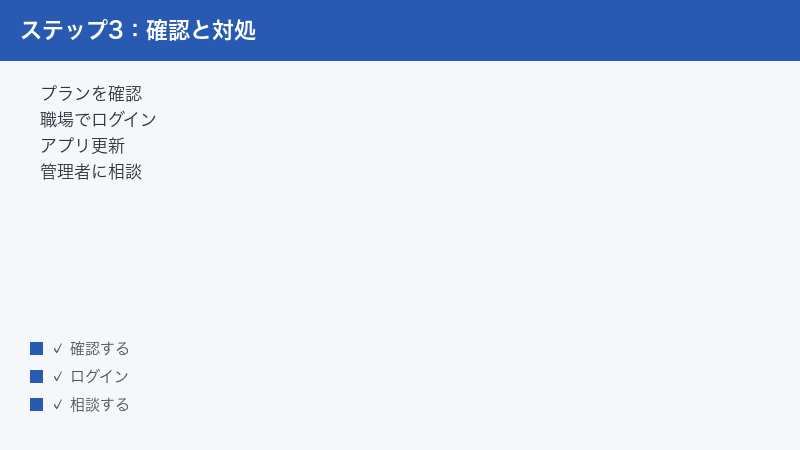
まずは土台となる前提を確認します。対応するプランを満たしているか、組織の管理者が機能を許可しているかは、エージェントが使えるかどうかを左右する重要なポイントです。職場・学校のアカウントなら、自己判断で抱え込まず、早めに管理者へ確認することが解決への近道になります。
2:職場・学校アカウントでサインインする
個人アカウントでは使えない機能があるとされています。会社や学校で配られたアカウント(職場・学校アカウント)でサインインできているかを確認し、別のアカウントになっていたらサインインし直します。
3:アプリとシステムを更新する
Copilotや関連するMicrosoft 365のアプリ、そして端末のシステムを最新の状態に更新します。古いバージョンのままだと、新しい機能が表示されない・うまく動かないことがあります。
4:アプリ・端末を再起動する
更新後や、動作が不安定なときは、アプリと端末の再起動が効くことがあります。いったん閉じて開き直す、あるいは端末を再起動することで、表示や動作が改善することがあります。
5:通信環境を確認する
インターネット接続が不安定だと、表示や応答に影響します。Wi-Fiやモバイル通信の状況を確認し、安定した通信環境で試してみましょう。
6:時間を置いて試す
段階的提供で未到達のとき、サーバーが混雑しているとき、追加の反映待ちのときなどは、利用者側でできることが少なく、時間を置くのがいちばん現実的です。あせらず、少し時間をおいてから改めて確認してみてください。
| 確認のステップ | 具体的に見ること | 改善しないときの次の一手 |
|---|---|---|
| プラン・ライセンスの確認 | 対応プランを満たしているか、ライセンスが割り当てられているか | 組織の管理者に確認を依頼する |
| 管理者設定の確認 | エージェントの利用・作成・追加が許可されているか、承認待ちでないか | 管理者に許可・承認を依頼する |
| アカウントの確認 | 職場・学校アカウントでサインインしているか | 正しいアカウントでサインインし直す |
| 更新・再起動 | アプリとシステムが最新か、再起動したか | 端末ごと再起動し、別の対応アプリでも確認する |
| 通信・時間 | 通信が安定しているか、混雑・反映待ちでないか | 安定した通信で、時間を置いて再度試す |
これらを試しても解決しない場合は、利用者側だけでは対応できない原因(プランや管理者設定、提供状況など)が関係している可能性が高いです。職場・学校のアカウントなら管理者へ、個人の契約なら公式の案内へ、状況を整理して相談するとよいでしょう。
うまくいかない時のチェックリスト
ここまでの手順を試しても解決しないときは、次のチェックリストで、確認漏れがないかを振り返ってみてください。落ち着いて1つずつ見直すことで、見落としていた原因に気づけることがあります。
- お使いのプランやライセンスが、エージェント機能に対応しているか確認しましたか。無料や個人の範囲では使えない機能があるとされています。
- 職場・学校アカウントでサインインできていますか。個人アカウントになっていないか確認しましたか。
- 組織の管理者が、エージェントの利用・作成・追加を許可しているか確認しましたか。承認待ちになっていませんか。
- Copilotや関連アプリ、端末のシステムを最新の状態に更新しましたか。
- アプリや端末を再起動しましたか。
- インターネット接続は安定していますか。
- 追加したエージェントが反映されるまで、少し時間を置いて確認しましたか。
- 対象のアプリ・正しいアカウントで操作していますか。別のアプリやアカウントを見ていませんか。
- 段階的提供で、まだ自分の環境に届いていない可能性は考えましたか。
- 地域・言語の設定が、極端に対象外になっていませんか。
すべて確認しても改善しない場合は、利用者側ではどうにもできない要因(提供状況・組織のポリシー・サービス側の不具合など)が関係していることが考えられます。その場合は、組織の管理者やMicrosoftの公式サポートに、いつ・どのアプリで・どんな操作をして・どうなったかを具体的に伝えて相談しましょう。
管理者に相談するときに伝えるとよいこと
エージェントが使えない原因の多くは、プランや管理者設定、提供状況など、利用者側だけでは変えられない部分にあります。そのため、職場・学校のアカウントを使っている場合は、組織の管理者や情報システム担当の方に相談するのが解決への近道になります。ここでは、相談をスムーズに進めるために、あらかじめ整理しておくとよい情報をまとめます。
状況がうまく伝わらないと、確認に時間がかかったり、原因の特定が遅れたりします。次のような点をメモにまとめてから相談すると、やりとりが格段に早くなります。
- 何をしようとしたか:エージェントを「使いたい」「作りたい」「追加したい」「応答してほしい」のうち、どれを試したのかをはっきりさせます。
- どこで操作したか:どのアプリ・どの画面で操作したのかを伝えます。アプリの名前が分かる範囲でかまいません。
- どうなったか:メニューが出ない、ボタンが押せない、承認待ちと表示された、追加したのに出てこない、応答がない、など、起きた症状を具体的に書きます。
- サインインしているアカウント:職場・学校アカウントなのか、個人アカウントなのか、どのメールアドレスでサインインしているかを伝えます。
- いつから・どのくらいの頻度で起きているか:ずっとなのか、ある時点からなのか、特定の時間帯だけなのかを伝えると、原因の見当がつきやすくなります。
- すでに試したこと:本記事の手順のうち、更新・再起動・サインインのし直し・時間を置く、などで試したことを伝えると、二度手間を避けられます。
こうした情報がそろっていれば、管理者側も「プランの問題なのか」「権限の問題なのか」「提供状況の問題なのか」を判断しやすくなります。原因が分かれば、ライセンスの割り当てや許可設定の変更など、組織側でできる対応につなげてもらえる可能性が高まります。
無理に解決しようとしないほうがよい場面
最後に、利用者側で「無理に解決しようとしないほうがよい」場面についても触れておきます。トラブルというと「自分の操作のどこかが悪いのでは」と考えてしまいがちですが、エージェント機能の場合は、利用者の操作とは関係のない要因が原因になっていることが少なくありません。
たとえば、段階的提供でまだ自分の環境に機能が届いていないとき、サーバーが一時的に混雑・不安定になっているとき、組織のポリシーで機能そのものがオフにされているときなどは、利用者側でいくら操作を繰り返しても状況は変わりません。むしろ、何度も追加やサインインを繰り返すと、かえって状態が分かりにくくなることもあります。
こうしたときは、「自分の操作では変えられない原因かもしれない」と一度立ち止まり、時間を置く・管理者に確認するといった対応に切り替えるのが賢明です。基本的な対処(更新・再起動・サインインの確認・通信の確認・時間を置く)をひと通り試しても改善しないなら、それ以上同じ操作を繰り返すよりも、状況を整理して相談に回したほうが、結果的に早く解決することが多いものです。
よくある質問(FAQ)
Q1:Microsoft 365 Copilotのエージェントは、誰でも使えますか?
必ずしも誰でも使えるとは限りません。エージェントの利用や作成には、対応するライセンスやプラン、組織(管理者)の許可・設定が前提になる場合があるとされています。とくに個人や無料の範囲では使えない機能があるとされています。お使いの環境で使えるかどうかは、組織の管理者や最新の公式情報でご確認ください。
Q2:エージェントのメニュー自体が表示されません。なぜですか?
考えられる原因は複数あります。対応プランでない、組織の管理者が許可していない、個人アカウントでサインインしている、地域・言語の対象外、段階的提供でまだ届いていない、アプリが古い、などです。本記事の「使えない・作れない・追加できないときに考えられる主な原因」の項目を、上から順に確認してみてください。
Q3:Copilot Studio(コパイロット スタジオ)でエージェントが作れません。どうすればよいですか?
作成の権限や対応ライセンスがない、組織の管理者が作成を制限している、といった可能性が考えられます。作成ボタンが押せない・グレーアウトしているときは、まず組織の管理者に、作成の許可とライセンスの割り当て状況を確認してもらうのが近道です。
Q4:Agent Store(エージェント ストア)から追加できません。原因は何ですか?
追加が管理者の承認待ちになっている、組織のポリシーで制限されている、対象のアプリで操作していない、といった可能性があります。承認待ちの場合は管理者に承認を依頼し、対応するアプリ上で操作しているかも合わせて確認してください。
Q5:エージェントを追加したのに、Copilotに出てきません。どうしたらよいですか?
反映に時間がかかっている、管理者の承認待ち、対象のアプリや正しいアカウントを見ていない、アプリが古い、といった原因が考えられます。少し時間を置く、承認状況を確認する、対象アプリと正しいアカウントを確認する、アプリを更新・再起動する、の順で見直してみてください。
Q6:エージェントが応答しません。または答えが的外れです。なぜですか?
通信が不安定、サーバーの混雑、参照させるデータや権限の不足、指示(プロンプト)が伝わりにくい、などが考えられます。通信を確認し、時間を置き、参照データと権限を見直したうえで、指示を具体的で分かりやすい言い方に整えると改善することがあります。
Q7:個人で契約しているCopilotでも、エージェントは使えますか?
個人や無料の範囲では使えない機能があるとされています。エージェント関連の機能は組織向けの仕組みとして案内されている部分が多く、お使いの契約内容によって使える範囲が異なります。具体的に何が使えるかは流動的なため、最新の公式情報で対応状況をご確認ください。
Q8:同僚は使えているのに、自分だけ使えません。なぜでしょうか?
段階的提供でまだ自分の環境に届いていない、割り当てられているライセンスやプランが異なる、サインインしているアカウントが違う、管理者の設定が個人ごとに異なる、といった可能性があります。まずはアカウントとプランを確認し、それでも分からないときは組織の管理者に、自分の環境での提供状況を確認してもらうとよいでしょう。
Q9:昨日まで使えていたエージェントが、急に出てこなくなりました。なぜですか?
一時的な不具合や読み込みの遅れ、アプリやサービス側の更新、管理者による設定の変更、サインインしているアカウントの切り替わり、といった可能性が考えられます。まずはアプリを開き直す・再読み込みする・少し時間を置く、といった軽い対処を試してみてください。それでも戻らない場合は、いまサインインしているアカウントを確認し、職場・学校アカウントなら、組織側で設定が変わっていないかを管理者に確認してもらうとよいでしょう。利用者側の操作とは関係のない要因で表示が変わることもあるため、急に変化したときほど、あわてて設定を変えずに状況を整理することが大切です。
Q10:エージェントを使うのに、特別な準備や設定は必要ですか?
用意されたエージェントを追加して使う場合と、自分で作成して使う場合とで、必要になる準備は異なるとされています。一般的には、対応するプランやライセンス、管理者の許可といった前提が共通して関わってきます。そのうえで、エージェントに社内の情報や特定の資料を参照させたい場合は、その情報を指定したり、アクセスする権限を整えたりといった準備が必要になることがあります。どこまでの準備が必要かは、使いたいエージェントの種類や組織の設定によって変わるため、詳しくは組織の管理者や公式の案内でご確認ください。
📚 あわせて読みたい
まとめ
Microsoft 365 Copilotのエージェント(Agents)が使えない・作れない・追加できない・応答しないときは、次のポイントを順番に確認するのが基本です。
- 対応するライセンスやプランを満たしているかを確認する(無料や個人の範囲では使えない機能があるとされています)
- 組織の管理者が、利用・作成・追加を許可しているかを確認する(承認待ちになっていないかも含めて)
- 職場・学校アカウントでサインインできているかを確認する
- アプリとシステムを最新に更新し、再起動する
- 通信環境を整え、反映待ちや混雑のときは時間を置く
- 追加したのに出てこないときは、対象アプリと正しいアカウントを見ているか確認する
- 応答しない・精度が低いときは、参照データと権限、指示(プロンプト)を見直す
エージェント機能は2025年から2026年にかけて段階的に広がっている新しい仕組みで、対応プランや提供状況、メニューの表示は環境によって大きく異なります。本記事の手順は一般的な確認の流れとしてお役立ていただき、最終的な対応状況や正確な操作方法は、組織の管理者やMicrosoftの公式情報で必ずご確認ください。利用者側だけで解決できない原因も多いため、職場・学校のアカウントなら、早めに管理者へ状況を共有することが、いちばんの近道になります。
