 minto.tech スマホ(iPhone/Android)・パソコン(Windows/Mac)・Office・Wi-Fi・AIツールの「できない」「困った」を解決する実用ガイド。トラブル対処法とノウハウが満載のお助けサイトです。
※本ページにはプロモーション(広告)が含まれています
Google PixelのカメラのAI機能「Camera Coach(カメラコーチ)」は、写真を撮るときに構図やアングル、寄り引きのヒントをAIが提案してくれるとされる撮影サポート機能です。ところが「ヒントが出てこない」「ボタンが見当たらない」「反応しない」「英語で表示される」と感じることがあります。多くの場合、対応端末か・カメラアプリやシステムのバージョン・機能のオン/オフ・対応言語や地域・段階的な提供状況・通信状態のいずれかが関係しています。この記事では、Camera Coachが使えないと感じたときに、どこから確認すればよいかを安全な順番で整理します。仕様やボタンの名前、対応する端末や地域は時期によって変わるため、最終的な可否は公式情報での確認をおすすめします。
📑 この記事の目次(タップで開く)
結論:まず確認したい3点
細かい設定に入る前に、次の3点をざっと確認すると、原因の見当がつきやすくなります。
- 対応端末か:Camera CoachはPixel 10シリーズなど一部の対応端末を前提とする機能とされています。お使いの機種が対象かどうかをまず確認します。
- カメラアプリとシステムが最新か:カメラアプリやAndroidのバージョンが古いと、機能そのものが表示されないことがあります。
- 機能がオンで、言語・地域・通信が整っているか:機能のオン/オフ、対応言語や地域の設定、AIの処理に関わる通信状態を確認します。
これらは「Camera Coachに限らず、新しいAI機能が出てこないときの共通の入口」でもあります。以降で一つずつ順番に見ていきます。
この記事でわかること
- Camera Coach(カメラコーチ)とはどんな機能か、何ができるとされているか
- ヒントが出てこない・ボタンが見当たらない主な原因
- 対応端末・バージョン・オン/オフ・言語地域・提供状況・通信の確認手順
- ヒントが英語で出る・内容がずれると感じるときの見直し方
- 動作が重い・反応しないときの一般的な対処
- カメラアプリとシステムの更新・再起動・空き容量の整え方
- それでも解決しないときに公式へ相談する前の整理ポイント
早見表:症状別の見るところ
まず、症状ごとに最初に確認したい場所をまとめます。詳しい手順は後の各章で説明します。あくまで一般的な目安として参考にしてください。
| 症状 | 考えられること | 最初に見るところ |
|---|---|---|
| そもそも項目が見当たらない | 対応端末でない/バージョンが古い/未到達 | 機種・カメラアプリとシステムの更新 |
| ボタンはあるがヒントが出ない | 機能がオフ/撮影状況が合わない | カメラの設定とオン/オフ |
| ヒントが英語で出る | 対応言語・地域設定のずれ | 端末の言語と地域の設定 |
| 動作が重い・固まる | 端末の状態・空き容量・発熱 | 再起動・空き容量・端末温度 |
| ときどきしか出ない | AI処理・通信・撮影条件の影響 | 通信状態と撮影シーン |
Camera Coach(カメラコーチ)とは
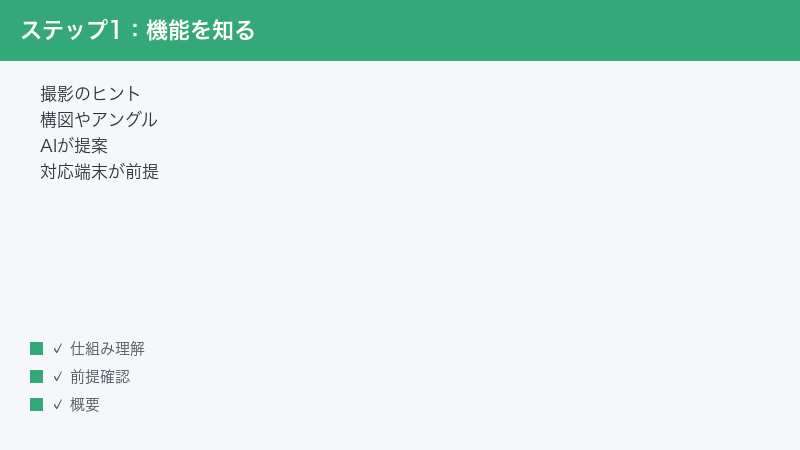
Camera Coachは、Pixelのカメラで写真を撮るときに、より良い一枚を撮るための手助けをしてくれるとされるAI機能です。構図のとり方、被写体に対する寄り引き、カメラを構える角度(アングル)など、撮影のヒントを画面上で提案してくれるとされています。撮影に慣れていない人でも、提案を参考にしながらフレーミングを整えやすくなるイメージの機能です。
この機能はPixel 10シリーズなど、対応端末が前提とされています。Pixelのカメラには以前からさまざまなAI処理が組み込まれていますが、Camera Coachのように「撮る前のアドバイス」を出すタイプの機能は、AIの処理や通信、対応する言語・地域などの条件が関わる場合があります。そのため、すべてのPixelで、すべての地域・言語で、まったく同じように使えるとは限りません。お使いの端末やソフトウェアのバージョン、地域によって、使える・使えないや表示のされ方が異なることがあります。
名称や機能の出し方、提案の内容は今後変わる可能性があります。この記事では「撮影のヒントを提案してくれるカメラのAI機能」という前提で、一般ユーザーが確認しやすい順に説明します。正確な対応端末・名称・操作経路・提供状況は、Google公式の案内をあわせて確認してください。
できるとされること(イメージ)
- 構図やフレーミングのヒントを提案する
- 被写体への寄り引き(近づく・離れる)の目安を示す
- カメラを構える角度やアングルの提案をする
- よりバランスの良い一枚を撮るための気づきを与える
これらは「こう撮るべき」という強制ではなく、あくまで撮影の参考として提案されるものと考えると分かりやすいでしょう。提案が出ない場面があっても、それ自体が必ずしも不具合とは限りません。
「使えない」と感じるときの中身はさまざま
ひとくちに「Camera Coachが使えない」と言っても、実際の状況は人によって異なります。大きく分けると、次のようなパターンが考えられます。自分のケースがどれに近いかを見極めるだけでも、確認すべき場所がぐっと絞り込めます。
- そもそも機能の入口(項目やボタン)が見当たらない:対応端末・バージョン・提供状況の問題である可能性が高いパターンです。
- 入口はあるのにヒントが表示されない:機能のオン/オフや撮影状況の問題である可能性があります。
- ヒントは出るが英語など意図しない言語になる:言語・地域の設定が関係している可能性があります。
- ヒントは出るが動作が重い・固まる:端末の状態(空き容量・発熱・負荷)の問題である可能性があります。
- 出たり出なかったりして安定しない:通信や撮影条件、AI処理のタイミングが関係している可能性があります。
このように、症状の「種類」が違えば原因も対処も変わります。この記事ではそれぞれのパターンに対応する確認手順を用意しているので、まずは自分がどのパターンに当てはまるかを意識しながら読み進めてください。
新しいAI機能ならではの前提
Camera Coachのような新しいAI機能には、従来の機能とは少し違う前提があります。第一に、対応端末が限られることが多い点です。第二に、同じ端末でも提供が段階的に広がるため、人によって届くタイミングが異なる点です。第三に、対応する言語や地域に制約がある場合がある点です。第四に、AIの処理に通信や端末の性能が関わることがある点です。
これらの前提があるため、「友人のPixelでは使えているのに自分のは使えない」「ネットの記事では使えると書いてあるのに項目がない」といったことが起こりやすくなります。これは必ずしも端末の故障や設定ミスではなく、新しいAI機能の提供の仕組みによるものと考えると、落ち着いて確認を進められます。
原因1:そもそも対応端末か
最初に確認したいのは、お使いのPixelがCamera Coachの対応端末かどうかです。Camera CoachはPixel 10シリーズなど、対応する端末を前提とした機能とされています。古い世代のPixelや、シリーズが異なる端末では、機能そのものが用意されていない、または項目が表示されないことがあります。
見た目や名前が似ていても、世代によって使えるAI機能は変わります。「他のPixelで使えるという話を見たのに、自分の端末には出てこない」という場合、まず端末の世代・モデルが対象かどうかを疑うのが近道です。機種の確認は、端末の「設定」から「デバイス情報」などのメニューでモデル名を確認できます。
- 「設定」を開く。
- 「デバイス情報」など端末情報のメニューを開く。
- モデル名を確認し、対応端末に該当するか公式情報と照らし合わせる。
もし対応端末でない場合、設定をいくら見直しても項目は出てきません。その場合は無理に探さず、対応端末での利用や、別の手動の構図補助(ガイドのグリッド表示など)を検討するのが現実的です。
「対応端末か」を見極めるときのコツ
機種の確認をするとき、いくつか勘違いしやすいポイントがあります。まず、Pixelには番号の近いモデルが複数あるため、自分の正確なモデル名を設定画面で確認するのが確実です。記憶や見た目だけで判断すると、世代を取り違えてしまうことがあります。
また、同じPixelでも「無印」「Pro」など派生モデルがある場合、機能の対応が分かれることがあります。さらに、購入した国や販売ルートによってソフトウェアの仕様が異なることもあるため、海外版や並行輸入品では国内向けと挙動が違う可能性も頭の片隅に置いておくとよいでしょう。最終的な対応端末の範囲は、Google公式の案内で確認するのが安全です。
なお、Camera Coachが使えないとしても、Pixelのカメラには構図づくりに役立つ別の機能が用意されていることがあります。たとえばグリッド表示は、画面を縦横の線で区切って構図のバランスを取りやすくする昔ながらの補助です。AIの提案が使えない環境でも、こうした手動の補助を活用すれば、構図を整える助けになります。
原因2:カメラアプリやシステムのバージョンが古い
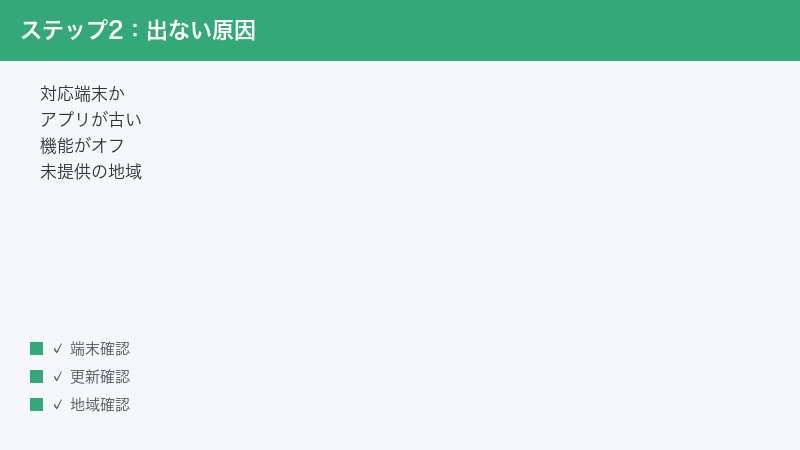
対応端末であっても、カメラアプリやAndroidのシステムが古いバージョンのままだと、Camera Coachが表示されない・うまく動かないことがあります。新しいAI機能は、アプリやシステムの更新によって段階的に届くことが多いためです。
カメラアプリは、PlayストアからGoogleのカメラアプリを最新の状態に更新します。Androidのシステム更新は「設定」から確認します。更新には時間がかかることもあるため、Wi-Fi接続と十分な充電のある状態で行うと安心です。
- Playストアを開き、Googleのカメラアプリに更新がないか確認する。
- 更新がある場合は最新版に更新する。
- 「設定」を開き、システムアップデートの項目を確認する。
- 更新がある場合は案内に従って適用し、端末を再起動する。
更新後は、いったんカメラアプリを完全に閉じてから開き直すと、新しい機能が反映されやすくなります。それでも項目が見当たらないときは、次の「機能のオン/オフ」と「提供状況」を確認します。
更新がうまく進まないときに見直すこと
更新が途中で止まる、ダウンロードが進まないといった場合は、次の点を見直してみてください。更新作業は通信と空き容量、電源の状態に左右されやすいため、ここを整えるだけで進むことがあります。
- Wi-Fiにつながっているか、電波が安定しているかを確認する
- ストレージの空き容量が十分にあるかを確認する
- バッテリー残量が十分か、充電しながら行えているかを確認する
- 更新が止まったら、いったん端末を再起動してから再度試す
システム更新は、適用後に端末内部で最適化が行われ、しばらく動作が重く感じられることがあります。更新直後にCamera Coachが見当たらなくても、少し時間をおいて落ち着いてから再確認すると表示される、というケースも考えられます。あわてず、更新が完全に終わってから確認するのがコツです。
カメラアプリとシステムは別物
見落としやすいのが、「カメラアプリの更新」と「Androidシステムの更新」は別物だという点です。どちらか一方だけが新しくても、機能がそろわないことがあります。Playストアからのアプリ更新と、設定からのシステム更新の両方を確認し、それぞれ最新の状態にそろえておくと安心です。新しいAI機能は、アプリとシステムの両方が条件を満たしてはじめて表示されることがあるためです。
原因3:機能がオフ、またはボタンが見当たらない
対応端末でバージョンも新しいのに使えないと感じるときは、機能がオフになっている、あるいはカメラ画面内の該当ボタンに気づいていないだけ、というケースがあります。Camera Coachのような撮影サポート機能は、カメラアプリの設定や撮影画面のメニューからオン/オフを切り替える形が一般的です。
ボタンや項目の名前・位置は、アプリのバージョンや端末によって異なる場合があります。次は一般的な確認の流れの一例です。実際の名称や場所は、お使いの端末の画面表示に合わせて読み替えてください。
- カメラアプリを開く。
- 撮影画面の設定(歯車などのアイコン)やメニューを開く。
- 撮影サポートやヒントに関する項目を探し、オンになっているか確認する。
- 撮影画面に該当のボタンが表示されるか確認する。
- 表示されたら、被写体にカメラを向けてヒントが出るか試す。
項目が見つからない場合は、「設定の階層を一段ずつ開いて探す」「撮影モード(写真・ポートレートなど)を切り替えて確認する」と見つかることがあります。なお、撮影モードによっては該当機能が出ないこともあります。どうしても見当たらない場合は、対応状況や段階的な提供(後述)を疑ってください。
撮影状況によってヒントが出ないこともある
ボタンがオンでも、すべての場面でヒントが出るとは限りません。撮影シーンや被写体、明るさなどによって、提案が出る場面と出ない場面があると考えられます。ヒントが出ないからといって即「故障」と判断せず、別の被写体やシーンでも試してみると挙動が分かりやすくなります。
ヒントが出やすい状況を試してみる
提案がなかなか出ないときは、いったん条件を変えて試すと、機能が動いているかどうかの確認になります。次のような状況を変えて、ヒントの出方を比べてみてください。あくまで一例で、確実に出ることを保証するものではありませんが、切り分けの参考になります。
- 明るく見やすい場所で撮ってみる(暗すぎる場所を避ける)
- 人物や風景など、はっきりした被写体に向けてみる
- カメラを構えてから少し動かさずに待ってみる
- 標準の写真モードで試してみる
こうして条件を変えても一切反応がない場合は、機能のオン/オフや対応状況、バージョンの方を疑います。逆に、ある条件では出るのに別の条件では出ないなら、それは機能としては動いていて、撮影状況による違いの範囲だと考えられます。
意図せずオフになっていないか確認する
一度オンにしたはずなのに、いつの間にか提案が出なくなった、という場合は、アプリの更新や設定の見直しの過程で、関連する設定が初期状態に戻っている可能性があります。とくに大きな更新の後は、設定が変わっていないか改めて確認しておくと安心です。設定項目を開いて、撮影サポートやヒントに関するスイッチがオンのままになっているかを見直してみてください。
原因4:段階的な提供(ロールアウト)で未到達
新しいAI機能は、すべての対応端末に一斉に届くわけではなく、段階的に順次提供されることがあります。これを一般に「段階的な提供」や「ロールアウト」と呼びます。対応端末で最新の状態にしていても、自分の端末にまだ機能が届いていないために表示されない、という状況が起こり得ます。
この場合、設定を変えても項目は出てきません。できることは、カメラアプリとシステムを最新に保ち、しばらく時間をおいて再確認することです。提供時期や対象は地域・端末によって異なる場合があるため、公式の案内を確認しつつ、焦らず待つのが現実的な対処になります。
- カメラアプリとシステムの更新を引き続き確認する
- 端末を再起動してから再度確認する
- 数日から数週間の単位で、時間をおいて再確認する
- 公式情報で提供状況の案内が出ていないか確認する
段階的な提供は、まれにアカウントや地域、端末の組み合わせによって順番が前後することがあります。同じモデルでも、人によって届くタイミングがずれるのはこのためです。あせって設定を何度も変えてしまうと、かえって状況が分かりにくくなることもあるので、最新の状態を保ったうえで「待つ」という選択も立派な対処だと考えてください。
「待つ」あいだにできること
機能の到達を待つあいだも、撮影の腕を上げる準備はできます。たとえば構図の基本(三分割の意識、水平を保つ、余白の取り方など)を知っておくと、Camera Coachが届いたときにヒントの意味を理解しやすくなります。グリッド表示などの手動補助を使って、いまのうちに構図を意識して撮る習慣をつけておくのもよいでしょう。機能が届いたときに、よりスムーズに使いこなせます。
原因5:対応言語・地域の設定(英語で出る・ずれる)
「ヒントは出るけれど英語で表示される」「内容が状況と合っていない気がする」という場合、対応言語や地域の設定が関係していることがあります。AIによる提案機能は、対応する言語や地域によって、表示言語や挙動が変わることがあります。日本語での表示や、日本の地域に合った挙動を期待するなら、端末の言語と地域の設定を確認しておきましょう。
- 「設定」を開く。
- 「システム」など、言語に関するメニューを開く。
- 端末の表示言語が希望の言語(日本語など)になっているか確認する。
- 地域に関する設定がある場合は、お住まいの地域に合っているか確認する。
- 設定を変えたら、カメラアプリを開き直してヒントの表示を確認する。
なお、機能によっては特定の言語・地域でのみ提供される、あるいは日本語にまだ対応していない、という場合もあり得ます。設定を整えても英語のままの場合は、現時点で日本語表示に未対応か、提供範囲外の可能性も考えられます。最新の対応言語・地域は公式情報を確認してください。
言語と地域は別の設定
言語の設定と地域の設定は、それぞれ別の役割を持つことがあります。表示言語は画面に表示される文字の言語、地域は時刻や通貨、提供されるサービスの範囲などに関わる設定です。AI機能の挙動は、このどちらか、あるいは両方の影響を受けることがあります。英語表示が直らないときは、表示言語だけでなく地域の設定もあわせて確認してみてください。
設定を変更したあとは、念のため端末を再起動してからカメラアプリを開き直すと、変更が反映されやすくなります。設定の変更がすぐに反映されない場合でも、少し時間をおくと表示が切り替わることがあります。
言語を変えるときの注意
表示言語や地域の設定を変えると、Camera Coach以外の表示や挙動にも影響します。たとえば時刻表示の形式や、一部アプリの言語が切り替わることがあります。普段使う言語と違う設定に変える場合は、元の設定をメモしておき、確認が終わったら元に戻せるようにしておくと安心です。検証のために一時的に変える場合も、戻し方を把握してから操作してください。
原因6:通信状態が不安定
AIの処理に通信が関わる場合、通信状態が不安定だとヒントが出ない・遅い・ときどきしか出ないといった症状につながることがあります。Wi-Fiやモバイルデータ通信の状態を確認し、電波の良い場所で試してみてください。
- Wi-Fiまたはモバイルデータ通信がオンになっているか確認する。
- 電波状況の良い場所に移動して試す。
- 機内モードのオン/オフを一度切り替えて、通信をつなぎ直す。
- 別のネットワーク(Wi-Fiとモバイル通信)に切り替えて挙動を比べる。
通信を切り替えて挙動が変わるなら、通信側が原因の可能性が高いと考えられます。一方、通信が安定していても出ないなら、対応状況やバージョン、設定の方を見直します。
省電力やデータ節約の設定にも注意
通信が一見つながっているように見えても、バッテリーセーバー(省電力モード)やデータセーバー(通信量の節約)がオンになっていると、バックグラウンドの通信や一部の処理が制限されることがあります。これがAI機能の動作に影響する可能性も考えられます。動作が不安定なときは、これらの節約系の設定を一時的にオフにして、挙動が変わるか確認してみてください。
- 「設定」でバッテリー関連の項目を開き、省電力モードの状態を確認する。
- データ通信関連の項目で、データセーバーの状態を確認する。
- 必要に応じて一時的にオフにして、カメラでヒントの出方を試す。
- 確認が終わったら、好みに合わせて設定を戻す。
これらの設定はバッテリー持ちや通信量の節約に役立つものなので、確認のために一時的にオフにしたあとは、自分の使い方に合わせて戻すかどうかを判断してください。
動作が重い・反応しないときの対処
ヒントの表示自体は使えるが「動作が重い」「固まる」「反応しない」という場合は、端末そのものの状態を整えると改善することがあります。AI処理は端末に負荷がかかることがあり、空き容量の不足や発熱、バックグラウンドの負荷が影響する場合があります。
1:端末を再起動する
もっとも基本的で効果が出やすいのが再起動です。一時的な不具合や、メモリにたまった負荷をリセットできます。カメラだけでなく端末全体の動作が重いときにも有効です。
- 起動中のアプリを閉じる。
- 電源メニューから再起動を選ぶ。
- 再起動後にカメラアプリを開いて挙動を確認する。
2:空き容量を確保する
ストレージの空き容量が少ないと、撮影や保存、処理が不安定になることがあります。不要な写真・動画やアプリを整理して、空き容量に余裕を持たせましょう。
- 「設定」のストレージ項目で空き容量を確認する。
- 不要なファイルやアプリを削除、または別の場所へ移す。
- 容量に余裕を持たせてから再度撮影を試す。
3:端末の温度を下げる
端末が熱を持っていると、保護のために一部の処理が制限され、AI機能の動作が一時的に重くなることがあります。直射日光の下や充電しながらの長時間撮影では熱を持ちやすいので、いったん端末を冷ましてから試してみてください。
4:カメラアプリのキャッシュを整理する
カメラアプリの一時データ(キャッシュ)がたまって不安定になっている場合、キャッシュの削除で改善することがあります。アプリ情報の画面からキャッシュを削除できます。保存済みの写真や設定そのものが消える操作ではありませんが、操作前に内容をよく確認してから行ってください。
- 「設定」の「アプリ」からカメラアプリを選ぶ。
- ストレージやキャッシュの項目を開く。
- キャッシュの削除を行う。
- カメラアプリを開き直して動作を確認する。
なお、同じ画面に「データの削除」や「ストレージの消去」といった項目が並んでいることがあります。こちらはアプリの設定そのものを初期状態に戻す操作で、キャッシュの削除より影響が大きい場合があります。まずは影響の小さいキャッシュの削除から試し、それでも改善しない場合に、慎重に次の手段を検討してください。
5:他のアプリの影響を減らす
たくさんのアプリを同時に動かしていると、その分だけ端末に負荷がかかり、カメラのAI処理が重くなることがあります。撮影前に使っていないアプリを閉じておくと、処理に余裕が生まれて動作が安定することがあります。とくに動画や通話、ゲームなど負荷の高いアプリを使った直後は、いったん閉じて少し間をおいてから撮影すると改善しやすいでしょう。
また、画面の録画や配信などをしながらの撮影は負荷が高くなりがちです。Camera Coachの動作を確認したいときは、まずはほかの処理を止めた、できるだけシンプルな状態で試してみてください。
一般的な対処の順番(まとめ手順)
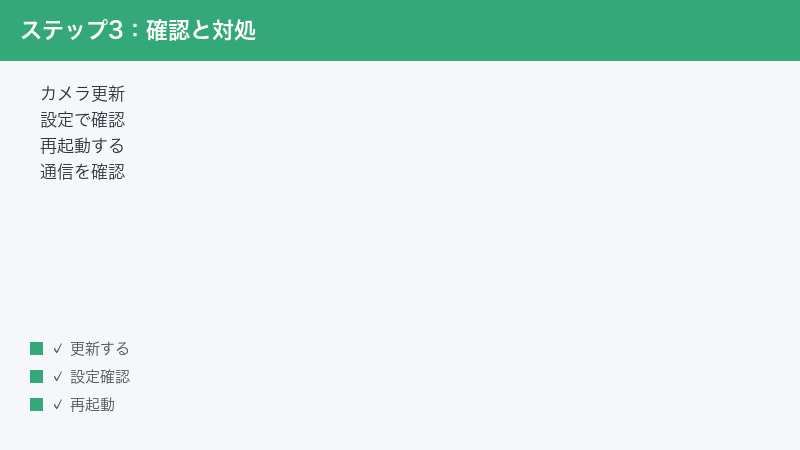
ここまでの内容を、実際に試すときの順番として整理します。上から順に試すと、原因の切り分けがしやすくなります。
- 対応端末か確認する:モデルがCamera Coach対象かを最初に確認する。
- カメラアプリとシステムを更新する:最新版にしてから再確認する。
- 機能のオン/オフと撮影画面のボタンを確認する:設定を一段ずつ開いて探す。
- 言語・地域の設定を確認する:英語表示やずれが気になる場合に見直す。
- 通信状態を確認する:電波の良い場所、別のネットワークで試す。
- 端末を再起動し、空き容量と温度を整える:動作が重いときに有効。
- 時間をおいて再確認する:段階的な提供で未到達の可能性に備える。
この順番は、Camera Coachに限らず新しいAI機能が出てこないときの一般的な切り分けにも応用できます。一つずつ変えて結果を見ると、どこに原因があるか見えてきます。
一度に複数を変えない
切り分けで大切なのは、一度に一つずつ変えることです。更新も設定も通信も同時にいじってしまうと、何が効いたのか分からなくなります。たとえば「機能をオンにする」「言語を変える」「再起動する」を別々に行い、それぞれの後でヒントの出方を確認すると、原因が特定しやすくなります。急がば回れで、一つ変えるたびに結果を見る習慣をつけると、解決にも近道になります。
変更内容を簡単に記録しておく
確認の過程で何を変えたかを簡単にメモしておくと、あとで元に戻すときや、公式サポートに相談するときに役立ちます。とくに言語や地域、省電力やデータ節約などの設定は、変えたまま忘れてしまうと別の不便につながることがあります。「いつ・何を・どう変えたか」を一行ずつ残しておくだけでも、十分に役立ちます。
原因と対処の対応表
| 原因の候補 | 主な症状 | 対処 |
|---|---|---|
| 対応端末でない | 項目が一切出ない | 機種を確認し公式情報と照合 |
| バージョンが古い | 機能が表示されない | カメラアプリとシステムを更新 |
| 機能がオフ | ボタンはあるが出ない | 設定でオンにする |
| 未到達(段階的提供) | 最新でも出ない | 時間をおいて再確認 |
| 言語・地域のずれ | 英語で出る・ずれる | 表示言語と地域を確認 |
| 通信が不安定 | 遅い・たまにしか出ない | 電波の良い場所・別回線で試す |
| 端末の状態 | 重い・固まる | 再起動・空き容量・温度を整える |
うまくいかないときに整理しておくこと
ここまで試しても解決しない場合は、状況を整理してから公式のサポートや案内を確認すると、原因にたどり着きやすくなります。次の情報をメモしておくと役立ちます。
- お使いのPixelのモデル名
- Androidのバージョンとカメラアプリのバージョン
- 端末の表示言語と地域の設定
- 症状(出ない・英語になる・重い、など)と、いつから起きているか
- 試したこと(更新・再起動・設定確認・通信切り替えなど)と結果
- 特定の撮影モードやシーンだけで起きるのか、常に起きるのか
これらを整理しておくと、自分でもどこを見直していないか気づきやすくなり、公式の案内も探しやすくなります。仕様や対応状況は変わることがあるため、最新の正確な情報はGoogle公式の案内をご確認ください。
セーフモードで切り分ける(応用)
動作が重い・固まるといった症状が、特定のアプリの影響で起きていないかを確かめたいときは、セーフモードという起動方法が役立つことがあります。セーフモードは、後から入れたアプリをいったん無効にした状態で端末を起動する仕組みで、トラブルの原因がアプリ側にあるのか、端末側にあるのかを切り分けるのに使われます。
ただし、起動方法や挙動は端末によって異なり、操作を誤ると分かりにくくなることもあります。自信がない場合は無理に試さず、まずは再起動や空き容量の確保など、基本の対処を優先してください。セーフモードを使う場合も、確認が終わったら通常起動に戻すことを忘れないようにしましょう。
初期化は最終手段
どうしても解決しない場合に「端末の初期化(リセット)」を考える人もいますが、これはデータがすべて消える操作で、影響が大きいため最終手段です。初期化を検討する前に、必ずこの記事の手順を一通り試し、それでも解決しないか、公式サポートに相談することをおすすめします。初期化を行う場合は、写真や連絡先などのバックアップを必ず取り、戻し方を確認してから慎重に進めてください。Camera Coachが出ないだけであれば、多くの場合は初期化までは必要なく、対応状況や提供時期の問題であることも少なくありません。
🛒 関連商品をAmazonでチェック
よくある質問(FAQ)
Q1:Camera CoachはどのPixelで使えますか?
Camera CoachはPixel 10シリーズなど、対応端末を前提とした機能とされています。お使いの機種が対象かどうかは、端末の「設定」でモデル名を確認し、Google公式の案内とあわせて確認してください。世代やシリーズによって使える機能は変わります。
Q2:最新のPixelなのに項目が出てきません。なぜですか?
対応端末でも、カメラアプリやシステムが古い、機能がオフ、または段階的な提供でまだ届いていない、といった理由で表示されないことがあります。まずアプリとシステムを最新にし、設定を確認したうえで、時間をおいて再確認してみてください。
Q3:ボタンが見当たりません。どこにありますか?
ボタンや項目の名前・位置は、アプリのバージョンや端末によって異なる場合があります。カメラアプリの設定や撮影画面のメニューを一段ずつ開いて、撮影サポートやヒントに関する項目を探してください。撮影モードを切り替えると見つかることもあります。
Q4:ヒントが英語で表示されます。日本語にできますか?
端末の表示言語と地域の設定を確認してみてください。設定を整えても英語のままの場合は、現時点で日本語表示に未対応か、提供範囲外の可能性も考えられます。対応言語や地域は変わることがあるため、最新は公式情報をご確認ください。
Q5:ヒントの内容が状況と合っていない気がします。
提案はあくまで撮影の参考として出されるものと考えると分かりやすいでしょう。撮影シーンや被写体、明るさによって、提案が出る場面と出ない場面、内容の傾向が変わることがあります。別の被写体やシーンでも試して、挙動を確認してみてください。
Q6:動作が重く、反応が鈍いときはどうすればよいですか?
まず端末を再起動し、ストレージの空き容量を確保してください。端末が熱を持っているときは、いったん冷ましてから試すと改善することがあります。カメラアプリのキャッシュを整理するのも一つの方法です。
Q7:ときどきしかヒントが出ません。故障でしょうか?
必ずしも故障とは限りません。AIの処理や通信、撮影条件によって、出る場面と出ない場面があると考えられます。通信状態の良い場所で試す、別のネットワークに切り替えて比べる、といった確認をしてみてください。
Q8:設定をすべて確認しても使えません。次にどうすればよいですか?
モデル名・各種バージョン・言語と地域・症状・試したことを整理し、Google公式のサポートや案内を確認してください。段階的な提供で未到達の場合は、最新の状態を保ちつつ時間をおいて再確認するのが現実的です。対応状況は時期によって変わります。
Q9:Camera Coachを使うと撮影が遅くなりますか?
AIの処理が加わるぶん、状況によっては少し動作に余裕がなくなったように感じることがあるかもしれません。気になる場合は、機能をいったんオフにして撮影の感覚を比べてみてください。撮影のテンポを優先したい場面ではオフ、じっくり構図を考えたい場面ではオンといった使い分けも考えられます。
Q10:ヒントの通りに撮らないといけませんか?
いいえ、提案はあくまで参考です。必ずその通りに撮る必要はありません。自分のイメージを優先してかまいませんし、提案を見て「なるほど」と思った部分だけ取り入れる、という使い方でも問題ありません。撮影の幅を広げるヒントとして気軽に活用してください。
📚 あわせて読みたい
まとめ
PixelのCamera Coach(カメラコーチ)が使えない・出てこないと感じたときは、いきなり故障を疑うのではなく、順番に切り分けるのが近道です。最初に対応端末かを確認し、次にカメラアプリとシステムを最新にします。そのうえで機能のオン/オフと撮影画面のボタン、言語・地域の設定、通信状態を確認し、動作が重いときは再起動・空き容量・温度を整えます。それでも出ない場合は、段階的な提供で未到達の可能性に備えて、最新の状態を保ちながら時間をおいて再確認しましょう。
Camera Coachのような新しいAI機能は、対応端末・バージョン・言語や地域・提供状況・通信といった複数の条件が組み合わさって動作します。そのため、「使える・使えない」を一概に決めつけず、お使いの環境を一つずつ確認していくことが大切です。仕様や名称、対応状況は時期によって変わるため、最終的な可否や正確な手順は、Google公式の案内をあわせて確認してください。この記事の手順が、よりよい一枚を撮るための機能を快適に使うきっかけになれば幸いです。
