 minto.tech スマホ(iPhone/Android)・パソコン(Windows/Mac)・Office・Wi-Fi・AIツールの「できない」「困った」を解決する実用ガイド。トラブル対処法とノウハウが満載のお助けサイトです。
※本ページにはプロモーション(広告)が含まれています
「SwitchBot Hub 3(スイッチボット ハブ3)を買ったのに、Wi-Fiに繋がらない」「SwitchBotアプリに登録できない」「赤外線でエアコンやテレビが操作できない」「Matter(マター)でApple HomeやGoogle Homeに連携しようとしてもうまくいかない」——こうしたトラブルで困っていませんか?
結論から言うと、まずは①Hub 3の電源とWi-Fiの周波数帯(とくに2.4GHz帯)を確認する→②SwitchBotアプリと本体のファームウェアを最新にする→③本体を再起動し、それでもダメなら登録をやり直す(必要に応じてリセット)、この順で切り分けるのが基本です。多くのケースはこの流れで解決に近づきます。
この記事では、SwitchBot Hub 3が使えない・繋がらない・赤外線が効かない・Matter連携ができないときの原因を整理し、原因ごとの対処手順を番号付きで分かりやすく解説します。なお、設定メニューの名称・手順・対応する機器の数・連携できる範囲は、アプリのバージョンや地域、本体のロット、連携先のサービスによって異なる場合があります。最新の正確な情報は、必ずお使いの製品の取扱説明書やSwitchBotの公式案内とあわせてご確認ください。
🛒 関連商品をAmazonでチェック
📑 この記事の目次(タップで開く)
この記事でわかること
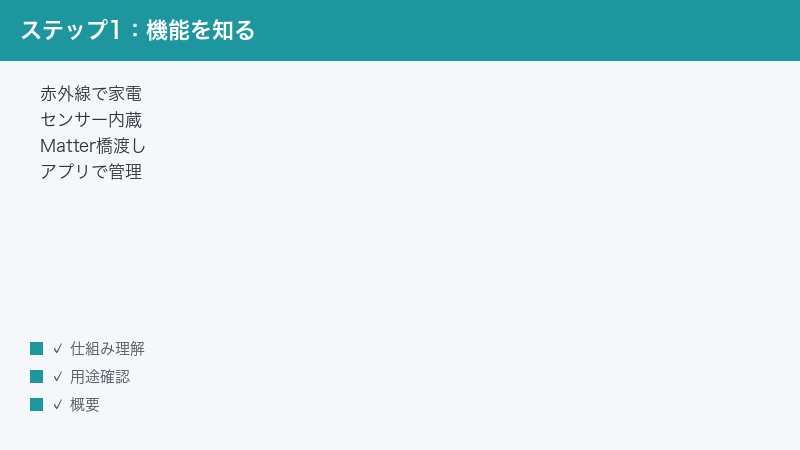
- SwitchBot Hub 3とは何か(赤外線・センサー・Matterブリッジの役割)
- 使えない・繋がらない主な原因(電源・Wi-Fi・アプリ・ファームウェア・初期設定・通信)
- 赤外線(リモコン)でエアコンやテレビが効かないときの考え方
- Matter(マター)でApple HomeやGoogle Homeに連携できないときの一般手順
- センサーや画面の表示がおかしいときの確認ポイント
- 原因別の早見表とよくある質問(FAQ)まとめ
SwitchBot Hub 3とは何かを理解する
具体的な対処に入る前に、SwitchBot Hub 3がどのような役割を持つ機器なのかを押さえておきましょう。仕組みを理解しておくと、トラブルが起きたときに「どこでつまずいているのか」を切り分けやすくなり、無駄な操作を減らせます。
スマートホームの「中継役」を担うハブ
SwitchBot Hub 3(スイッチボット ハブ3)は、SwitchBot(スイッチボット)のスマートホーム製品をつなぐ中心的な機器(ハブ)とされています。ハブとは、いわば「家じゅうの機器とインターネット、そしてあなたのスマホをつなぐ中継役」です。ハブが正しく動いていることで、外出先からの操作や、機器同士の連携が成り立つ、という前提を知っておくと、トラブルの見通しが立ちやすくなります。
Hub 3が担うとされる主な役割は、おおむね次の3つに整理できます。いずれも「お使いのモデルやアプリのバージョンによって対応や名称が異なる場合がある」という点を念頭に読み進めてください。
- 赤外線(IR)リモコンの代わり……エアコンやテレビなど、赤外線リモコンで操作する家電を、Hub 3を通じてスマホや音声から操作できるとされます。
- 温度・湿度などのセンサー……本体に内蔵されたセンサーで、部屋の温度や湿度などを測れるとされます。これを使って「暑くなったらエアコンをつける」といった自動化の材料にできるとされます。
- 画面・ダイヤル・ボタンでの直接操作……本体に付いた画面やダイヤル、ボタンで、スマホを開かなくても操作や確認ができるとされます。
これらは「Hub 3にこういう機能があるとされる」という一般的な説明です。実際にどの機能が使えるか、操作の細かい手順はどうかは、お使いの本体・アプリのバージョン・地域によって異なる場合があるため、断定はせず、迷ったら公式の案内で確認するのが安全です。
「Matter(マター)のブリッジ」という重要な役割
Hub 3を語るうえで欠かせないのがMatter(マター)への対応です。Matterとは、メーカーの違うスマートホーム製品どうしをつなぎやすくするための、共通の規格(取り決め)とされています。これまでは「このメーカーの機器はこのアプリでしか操作できない」ということがよくありましたが、Matterに対応した機器どうしなら、メーカーをまたいで一つのアプリにまとめやすくなる、という考え方です。
Hub 3は、このMatterのブリッジ(橋渡し役)として働くとされています。つまり、SwitchBotの機器を、Hub 3を経由してApple HomeやGoogle Homeといった他社のスマートホームに見せられるとされる、ということです。これにより、たとえばApple純正のホームアプリの中で、SwitchBotの機器を一緒に並べて操作できる、といった使い方が期待されます。
ただし、ここで大切な注意点があります。Matterのブリッジで連携できる機器の数や、対応する機種・条件には制限がある場合があるとされています。「すべてのSwitchBot機器が無制限に連携できる」とは限りません。連携できる数や対応範囲は、本体のファームウェアや連携先(Apple Home・Google Homeなど)の仕様、地域によって異なる場合があるため、後ほどMatterの章でも改めて触れますが、細かい条件はお使いの環境に合わせて公式情報でご確認ください。
症状の主な4パターン
Hub 3のトラブルは、大きく次の4つのパターンに分けて考えると整理しやすくなります。自分の症状がどれに当てはまるかを意識しながら、後の章を読み進めてください。
- そもそもアプリに登録できない・Wi-Fiに繋がらない……初期設定の途中で止まる、電源やWi-Fiの周波数帯、アプリのバージョンが原因の可能性。
- 登録はできたが赤外線(リモコン)が効かない……家電の学習・登録、本体の向きや距離、対応機器かどうかの問題の可能性。
- Matterで他社アプリに連携できない……Matterの設定(コード読み取り)や、連携先アプリ側の操作、対応数の上限などの可能性。
- センサーや画面の表示がおかしい・以前は使えたのに急に不調……一時的な通信の乱れ、ファームウェアやアプリの更新待ち、本体の再起動で解消するケースの可能性。
知っておくと役立つ4つの言葉
トラブル対処の説明には、いくつか聞き慣れない言葉が出てきます。ここで簡単に整理しておくと、この後の手順がぐっと分かりやすくなります。
- ファームウェア……本体(ハードウェア)を動かすための、いわば「機器専用の基本ソフト」です。これが古いままだと不具合や非対応の原因になることがあり、更新で直るトラブルもあります。
- 2.4GHz帯/5GHz帯……Wi-Fiの電波の種類です。スマートホーム機器の多くは、つながる範囲が広い2.4GHz帯に対応していることが多いとされます。5GHz帯にしかつなげない設定になっていると、登録でつまずくことがあります。
- Matter(マター)/ブリッジ……前述のとおり、メーカーをまたいで機器をつなぐ共通規格と、その橋渡し役のことです。Hub 3はブリッジとして働くとされます。
- ペアリングコード(セットアップコード)……Matterなどで機器を別のアプリに登録するときに使う、確認用のコードや番号、QRコードのことです。連携時に読み取りや入力を求められることがあります。
原因別 早見表
まずは自分の症状がどれに当てはまるかを、次の早見表で確認しましょう。詳しい手順は、この後の章で原因ごとに解説します。なお、表の内容は一般的な目安であり、実際の手順やメニュー名はお使いのアプリのバージョン・地域によって異なる場合があります。
| 症状 | 考えられる主な原因 | まず試すこと |
|---|---|---|
| アプリに登録できない・初期設定で止まる | Wi-Fiの周波数帯(5GHzのみ等)/電源不足/アプリが古い | 2.4GHz帯のWi-Fiに切り替える/アプリを最新に更新する |
| 登録後すぐにオフライン・繋がらない | 電波が弱い/ルーターの不調/ファームウェアが古い | 本体をルーターに近づける/本体とルーターを再起動する |
| 赤外線でエアコン・テレビが効かない | 家電の登録ミス/向きや距離/対応していない機器 | 家電を登録し直す/本体を家電の正面に置き直す |
| Matterで他社アプリに連携できない | コードの読み取り失敗/連携先側の手順/対応数の上限 | Matter設定を見直す/連携先アプリ側の追加手順を確認する |
| センサーや画面の表示がおかしい | 一時的な通信の乱れ/更新待ち | 本体を再起動する/アプリで状態を確認する |
| 以前は使えたのに急に不調 | ルーターの設定変更/ファームウェアやアプリの更新待ち | 本体・ルーターを再起動/アプリとファームを更新する |
対処を始める前に確認したい3つの前提
具体的な対処に入る前に、次の3点を確認しておくと、原因の切り分けがスムーズになります。これらが満たされていないと、いくら設定を直しても解決しないことがあります。
- 本体に正しく電源が供給されているか。 Hub 3は据え置きで常に通電して使う機器とされています。コンセントやケーブルが抜けかけていないか、画面やランプが点いているかを最初に確認しましょう。
- 家のWi-Fiが正常につながっているか。 Hub 3だけの問題に見えても、ルーターやインターネット回線そのものが不調なことがあります。同じWi-Fiにつないだスマホで、普通にネットが見られるかを確かめておきます。
- SwitchBotアプリで正しいアカウントにログインできているか。 別のアカウントでログインしていたり、ログインが切れていたりすると、機器が見えないことがあります。まず自分のアカウントでログインできているかを確認しましょう。
この3つは地味ですが、ここが崩れていると後のどの手順も空振りになります。「電源・Wi-Fi・ログイン」をまず固める、と覚えておいてください。たとえば、本体は動いていてもインターネット回線が一時的に止まっていれば、外出先からの操作はできませんし、別のアカウントでログインしていれば、自分が登録したはずの機器が一つも見えない、という状態になります。こうした「土台」のずれは、設定画面を何度見直しても気づきにくいため、最初に切り分けておく価値が高いのです。
また、Hub 3のような据え置き型のハブは、一度設置すると場所をあまり気にしなくなりがちですが、ルーターから遠い部屋や、電波がさえぎられやすい場所に置いていると、安定して動かないことがあります。「電源は入っているのに、たまにオフラインになる」という症状の多くは、故障ではなく設置場所と電波の問題です。後の章で具体的な対処を紹介しますが、まずは「土台が整っているか」という視点を持っておくと、原因の見当がつけやすくなります。
原因1: 電源やWi-Fiの周波数帯が合っていない
なぜ起きるか
初期設定(登録)でつまずく代表的な原因が、Wi-Fiの周波数帯です。スマートホーム機器の多くは、つながる範囲が広い2.4GHz帯に対応していることが多いとされます。一方、スマホ側が5GHz帯につながっていたり、ルーターの設定によっては、登録の途中でうまく接続できないことがあるとされます。また、本体への電源が不安定だと、設定中に動作が止まることもあります。
対処手順
- 本体の電源をしっかり差し直す。 一度コンセントから抜き、数十秒おいてから差し直します。画面やランプが点灯し、起動が完了するまで待ちます。
- スマホを2.4GHz帯のWi-Fiにつなぐ。 ルーターによっては「○○-2.4G」「○○-5G」のように2つの名前が見えることがあります。設定中は、スマホを2.4GHz帯側につないでおくと安定しやすいとされます。名前の付き方はルーターによって異なります。
- SwitchBotアプリで登録(デバイス追加)をやり直す。 アプリの案内に従って、Hub 3を新しく追加し直します。画面の指示どおりに進め、Wi-Fiのパスワードを正確に入力します。
- 本体をルーターに近づけて試す。 設定の段階だけでもルーターの近くで行うと、電波の弱さによる失敗を減らせます。
これでも登録できない場合は、ルーター側で特殊な設定(接続制限など)がかかっていないかを確認するか、後述の再起動・リセットを検討します。なお、設定画面の正確な名称や進み方はアプリのバージョンによって変わるため、画面の案内を優先してください。
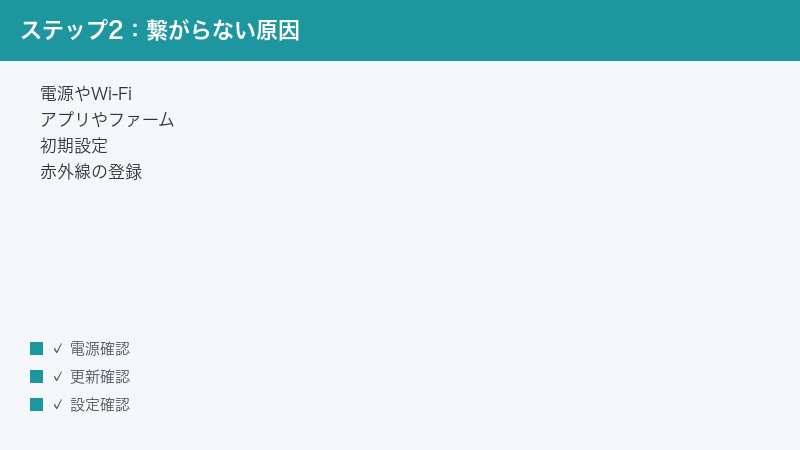
原因2: SwitchBotアプリや本体のファームウェアが古い
なぜ起きるか
アプリや本体のファームウェアが古いままだと、新しい機能に対応していなかったり、既知の不具合が残っていたりして、繋がらない・反応しないといった症状の原因になることがあります。とくにHub 3のような新しめの機器は、発売後も更新で改善が重ねられることが多いため、まず「最新になっているか」を確認する価値が高いです。
対処手順
- スマホのアプリストアでSwitchBotアプリを更新する。 App StoreやGoogle Playで、SwitchBotアプリに更新(アップデート)が来ていないかを確認し、あれば更新します。
- SwitchBotアプリ内でファームウェア更新を確認する。 アプリでHub 3を開くと、本体のファームウェア更新の案内が出ることがあります。更新がある場合は、画面の指示に従って実行します。
- 更新中は電源を切らない・アプリを閉じない。 ファームウェア更新の途中で電源やアプリを切ると、不具合の原因になることがあります。完了の表示が出るまで待ちます。
- 更新後にあらためて動作を確認する。 更新が終わったら、繋がらなかった操作をもう一度試します。
ファームウェア更新の項目名や場所はアプリのバージョンによって異なります。見当たらない場合でも、しばらく時間をおくと更新が配信されることがあるため、焦らず後日もう一度確認するのも有効です。
原因3: 本体の一時的な不具合(再起動・リセット)
なぜ起きるか
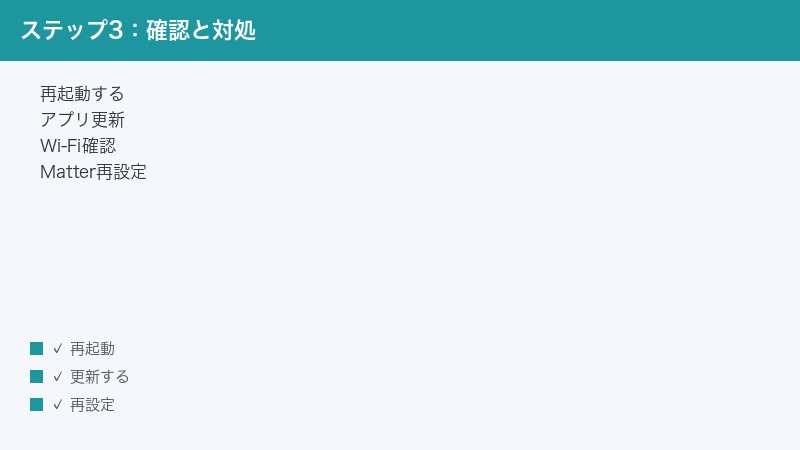
長く通電して動き続ける機器では、一時的に内部の処理が引っかかり、「電源は入っているのに反応しない」「アプリ上ではオフラインになっている」といった状態になることがあります。多くは故障ではなく、再起動で解消する一時的な不具合です。
対処手順(まずは再起動)
- 本体の電源を一度切る。 コンセントから抜くか、電源の供給を止めます。
- 数十秒ほど待つ。 すぐに戻さず、少し時間をおくのがコツです。
- もう一度電源を入れ、起動を待つ。 画面やランプが安定し、アプリ上でオンラインに戻るまで待ちます。
- あわせてルーターも再起動する。 Hub 3が繋がらない原因がルーター側のこともあります。ルーターの電源も入れ直すと、ネットワーク全体がリフレッシュされます。
それでもダメならリセットを検討する
再起動で直らない場合は、本体を初期状態に戻すリセットを検討します。ただし、リセットの正しい方法はモデルや本体のバージョンによって異なります。ボタンの長押しや、画面・メニューからの操作など、いくつかの方式があるとされますが、誤った操作は避けたいので、必ずお使いの製品の取扱説明書や公式の案内で、正しいリセット手順を確認してから行ってください。リセットすると、登録した家電や設定がやり直しになることがある点にも注意が必要です。
原因4: 赤外線(リモコン)でエアコンやテレビが効かない
「Hub 3は登録できたのに、エアコンやテレビが操作できない」という赤外線まわりのトラブルは、つまずきやすいポイントが分かれます。順番に確認していきましょう。
家電の登録・学習がうまくいっているか
Hub 3で家電を操作するには、まずアプリ側に「この家電のリモコン」を登録・学習させる必要があるとされます。自動で機種を選ぶ方式や、手動でリモコンのボタンを一つずつ覚えさせる方式などがあるとされますが、ここでの登録がうまくいっていないと、ボタンを押しても反応しません。
- アプリで家電を登録し直す。 エアコンやテレビなどを、アプリの案内に従ってもう一度追加します。メーカーや型番を選ぶ場面では、できるだけ正確に選びます。
- テスト操作で反応を確認する。 登録の途中で「電源が入りましたか?」のような確認が出る場合は、実際に家電が反応したかを見て答えます。
- 反応しなければ別の候補を試す。 同じメーカーでも、複数のリモコンパターンが用意されていることがあります。反応しない場合は、別の候補に切り替えて試します。
本体の向き・距離・障害物を見直す
赤外線は、光と同じようにまっすぐ飛ぶ性質があるとされます。つまり、Hub 3と操作したい家電の間に、見通しが利く配置になっていることが大切です。
- 本体を家電の正面に向ける。 Hub 3から赤外線が出る向きと、家電の受光部が向き合うように置き直します。
- 距離を近づける。 離れすぎていると届きにくくなります。まずは近めの位置で試して、反応するかを確かめます。
- 間の障害物を減らす。 家具や扉、観葉植物などが間にあると、赤外線がさえぎられることがあります。見通しの良い場所に置き直してみましょう。
そもそも対応している家電かを確認する
赤外線リモコンで操作する家電であっても、すべての機種に確実に対応しているとは限りません。古い機種や特殊なリモコンの家電では、うまく登録できないことがあるとされます。複数の候補を試しても反応しない場合は、その家電が対応していない可能性も考え、公式の対応情報を確認するか、手動学習(リモコンのボタンを直接覚えさせる方式)が使えるかを調べてみてください。
原因5: Matter(マター)で他社アプリに連携できない
Hub 3の魅力の一つが、Matterを通じてApple HomeやGoogle Homeなど他社のスマートホームに連携できるとされる点です。一方で、連携はいくつかの手順が重なるため、つまずきやすい部分でもあります。一般的な流れと、よくあるつまずきを整理します。
連携の一般的な流れ
Matterでの連携は、メーカーやアプリによって細部が異なりますが、おおむね次のような流れで進めるのが一般的とされています。
- SwitchBotアプリ側でMatter連携の準備をする。 Hub 3の設定の中に、Matter連携やプラットフォーム連携に関する項目があるとされます。そこからペアリングコード(セットアップコード)を表示・発行します。
- 連携先のアプリ(Apple HomeやGoogle Homeなど)で機器を追加する。 連携したいアプリを開き、「アクセサリを追加」「デバイスを追加」といった操作から、Matterの機器として登録を始めます。
- コードを読み取る・入力する。 連携先アプリの案内に従って、SwitchBotアプリで発行したコードやQRコードを読み取り、または入力します。
- 同じネットワークにそろえる。 Matterの連携では、関係する機器が同じ家のネットワーク上にあることが前提になることが多いとされます。
項目名やボタン名(「アクセサリを追加」など)は、各アプリのバージョンや地域によって異なる場合があります。ここでは一般的な呼び方を例として挙げていますので、実際の画面の表示を優先してください。
うまくいかないときのチェックポイント
- コードの読み取り・入力をやり直す。 コードには有効な時間が設けられていることがあります。時間が経って失敗する場合は、SwitchBotアプリ側でコードを出し直してから、もう一度連携を試します。
- 連携先アプリ側の手順を最後まで進める。 SwitchBot側だけでなく、Apple HomeやGoogle Homeなど連携先のアプリ側でも、追加の確認や部屋の割り当てなどの操作が必要なことがあります。途中で止めず、案内を最後まで進めます。
- 連携できる機器の数や対応に上限がないか確認する。 前述のとおり、Matterのブリッジで連携できる機器の数や対応範囲には制限がある場合があるとされます。「一部の機器だけ連携できない」ときは、対応数の上限や、その機種が連携対象かを公式情報で確認してみてください。
- 順番を見直す。 Hub 3のWi-Fi登録やファームウェア更新が終わっていない状態でMatter連携を進めると、うまくいかないことがあります。「まずSwitchBotアプリで正常に動く→そのあとMatter連携」という順番を意識します。
- 必要に応じてMatter連携を一度解除して入れ直す。 連携が中途半端な状態のときは、連携先アプリでいったん機器を削除し、SwitchBot側でコードを出し直してから、最初から登録し直すと整理されることがあります。
Matter連携は新しい仕組みで、対応状況や手順が更新されていくことがあります。うまくいかないときは、SwitchBotと連携先(Apple・Googleなど)の両方の最新の案内を確認するのが確実です。
Matter連携でつまずきやすい考え方の整理
Matterの連携でつまずく人の多くは、「SwitchBotアプリ側」と「連携先アプリ側」という、2つの世界を行き来していることを見失いがちです。連携とは、いわばSwitchBotアプリが発行した「招待状(コード)」を、連携先アプリが受け取って機器を迎え入れる作業だと考えると分かりやすくなります。どちらか一方の操作だけでは完結せず、両方の手順がそろって初めて連携が成立します。
そのため、「コードは出したのに連携先アプリに何も出てこない」ときは、連携先アプリ側で機器の追加操作を始めていない可能性があります。逆に「連携先アプリで追加しようとしてもコードが無効と言われる」ときは、SwitchBot側で出したコードの有効時間が切れている可能性があります。どちらの世界で止まっているのかを意識すると、やり直すべき場所が見えてきます。なお、Matter連携をしても、SwitchBotアプリ側の操作ができなくなるわけではありません。連携先アプリと、もとのSwitchBotアプリの両方から操作できるのが一般的とされますので、「連携したらSwitchBot側で使えなくなった」と感じる場合は、別の原因(オフラインなど)を疑ってみてください。
原因6: センサーや画面の表示がおかしい
なぜ起きるか
温度・湿度などのセンサーの値が更新されない、本体の画面の表示が止まっている・実際とずれている、といった症状は、一時的な通信の乱れや、更新待ちの状態で起きることがあります。多くは深刻な故障ではなく、再起動やアプリの再確認で解消することが少なくありません。
対処手順
- 本体を再起動する。 前述の手順で電源を入れ直し、表示が正常に戻るかを確認します。
- SwitchBotアプリで状態を確認する。 アプリを開き、Hub 3がオンラインになっているか、センサーの値が更新されているかを見ます。アプリ側だけ表示が古いこともあるため、画面を更新(引っ張って再読み込みなど)してみます。
- 設置場所を見直す。 温度・湿度のセンサーは、直射日光が当たる場所や、エアコンの風が直接当たる場所、熱を持つ機器のそばだと、実際の部屋の状態とずれた値になりやすいとされます。落ち着いた場所に置き直すと、より自然な値になりやすくなります。
- ファームウェア・アプリの更新を確認する。 表示の不具合が更新で直ることもあるため、最新になっているかをあわせて確認します。
再起動と更新、設置場所の見直しでも改善しない場合は、本体の不調も考えられます。その際は公式サポートに相談するのが安全です。
仕切り直したいときの一般手順
個別の対処を試しても改善せず、設定がこんがらがってしまったと感じたら、いったん基本に戻して登録をやり直すのが有効です。ここでは一般的な「仕切り直し」の流れを示します。なお、リセットの具体的な操作はモデルによって異なるため、必ず取扱説明書で確認してください。
手順の全体像
- 本体とルーターを再起動する。 まずは電源の入れ直しという、いちばん負担の少ない方法から試します。
- アプリと本体のファームウェアを最新にする。 古いまま登録し直しても、同じ不具合が再発することがあります。更新を先に済ませます。
- アプリ上でHub 3をいったん削除する。 アプリのデバイス管理から、Hub 3の登録を削除します。Matter連携をしていた場合は、連携先アプリ側の機器も整理します。
- 必要なら本体をリセットする。 取扱説明書に従って、本体を初期状態に戻します(方法はモデルにより異なります)。
- 2.4GHz帯のWi-Fiにつないだスマホで、最初から登録し直す。 新品をセットアップするのと同じ要領で、アプリの案内に沿って追加します。
- 家電やMatter連携を改めて設定する。 赤外線の家電やMatterの連携は、登録し直したあとに改めて設定します。
仕切り直しは手間がかかりますが、原因がはっきりしないトラブルでは、いちばん確実に「正常な状態」へ戻せる方法です。一気に全部やろうとせず、再起動→更新→登録し直し、と段階を踏むのがコツです。
それでもうまくいかないとき
1. ネットワーク機器の構成を見直す
中継機やメッシュWi-Fiを使っている家庭では、Hub 3がどの電波につながっているかが安定しないことがあります。可能であれば、まずはルーター本体の近くで設定し、安定して動くかを確かめてみてください。
2. ルーター側の制限を確認する
ルーターに、接続できる機器を制限する設定や、特定の通信をさえぎる設定がかかっていると、Hub 3がうまく繋がらないことがあります。設定に心当たりがある場合は、いったん通常の状態に戻して試してみるのも一つの方法です。設定の意味が分からない場合は、無理にいじらず、回線やルーターの提供元に相談しましょう。
3. 時間をおいて再度試す
サービス側やファームウェアの配信の都合で、一時的に不安定になることもあります。すぐに解決しないときは、少し時間をおいてから、再起動と更新を含めてもう一度試すと、状況が変わっていることがあります。
4. 別のスマホ・別のアカウントで切り分ける
問題がHub 3本体にあるのか、スマホやアプリ側にあるのかを切り分けるために、別のスマホでアプリにログインして試すのも有効です。別のスマホでは正常なら、もとのスマホ側の設定やアプリの不具合が疑われます。
5. 公式の取扱説明書・サポートを確認する
本記事の手順は一般的な流れを示したものです。リセット方法・対応する家電や機器の数・Matterの細かい連携手順・地域ごとの違いなどは、お使いの環境によって異なります。ここまで試しても解決しない場合は、必ずSwitchBotの公式の取扱説明書やサポート窓口で、お使いのモデルに合った正確な情報を確認してください。
やってしまいがちな注意点
- いきなりリセットから始めない。 リセットは登録や設定がやり直しになります。まずは再起動・更新という軽い手順から試すのが鉄則です。
- ファームウェア更新を途中で止めない。 更新中に電源やアプリを切ると、不具合の原因になります。完了表示まで待ちましょう。
- 自己判断で分解しない。 反応しないからといって本体を分解すると、保証の対象外になる場合があります。物理的な不具合が疑われるときは公式サポートへ。
対処法 まとめ表
| 状況 | 優先して試す対処 | 補足 |
|---|---|---|
| 初期設定で止まる | 2.4GHz帯のWi-Fiに切り替え/アプリ更新/登録やり直し | ルーターの近くで設定すると成功しやすい |
| オフラインになる | 本体・ルーターの再起動/電波の強い場所へ移動 | ファームウェアの更新もあわせて確認 |
| 赤外線が効かない | 家電を登録し直す/本体を家電の正面・近くに置く | 対応機器か、別の候補があるかも確認 |
| Matter連携できない | コードを出し直す/連携先アプリ側の手順を最後まで | 対応数の上限・同じネットワークかを確認 |
| 表示・センサーが変 | 本体再起動/アプリで状態確認/設置場所の見直し | 直射日光・風が当たる場所は避ける |
| 原因が分からない | 再起動→更新→登録し直しの順で仕切り直す | リセット方法は取扱説明書で確認 |
よくある質問(FAQ)
Q. SwitchBot Hub 3が、アプリに登録できません。何から確認すればいいですか?
A. まず①本体に電源が入っているか、②スマホが2.4GHz帯のWi-Fiにつながっているか、③SwitchBotアプリが最新か、④自分のアカウントでログインできているか、の順で確認してください。とくに、スマホが5GHz帯のWi-Fiにつながっていると、登録の途中でつまずくことがあるとされます。ルーターの近くで設定し直すのも有効です。
Q. 2.4GHz帯のWi-Fiにつなぐ、というのが分かりません。
A. Wi-Fiには、つながる範囲が広い2.4GHz帯と、速度を出しやすい5GHz帯があります。ルーターによっては「○○-2.4G」「○○-5G」のように2つの名前が見えることがあり、設定中はスマホを2.4GHz帯側につないでおくと安定しやすいとされます。名前の付き方やまとめ方はルーターによって異なるため、分からない場合は回線・ルーターの提供元に確認してください。
Q. 登録はできたのに、すぐにオフラインになってしまいます。
A. 電波が弱い場所に置いていないか、ルーターやインターネット回線そのものが不調でないかを確認してください。まずは本体とルーターを再起動し、必要なら本体をルーターに近い場所へ移動して様子を見ます。ファームウェアやアプリが古い場合も不安定になることがあるため、更新もあわせて確認するとよいでしょう。
Q. 赤外線でエアコンやテレビを操作できません。まず何をすればいいですか?
A. ①アプリで家電を登録し直し、②テスト操作で反応するか確かめ、③反応しなければ別のリモコン候補に切り替えます。あわせて、Hub 3を家電の正面に向け、距離を近づけ、間の障害物を減らしてください。赤外線は光のようにまっすぐ飛ぶため、見通しの良い配置が大切です。古い機種など、対応していない家電もある点はご了承ください。
Q. Matter(マター)でApple HomeやGoogle Homeに連携できません。
A. SwitchBotアプリ側でMatter連携用のコードを発行し、連携先アプリ(Apple HomeやGoogle Homeなど)で機器を追加してコードを読み取る、という流れが一般的とされます。失敗するときは、コードを出し直す・連携先アプリ側の手順を最後まで進める・同じネットワークにそろえる、を試してください。連携できる機器の数や対応には制限がある場合があるため、細かい条件は公式情報でご確認ください。
Q. SwitchBotの機器なら、何台でもMatterで連携できますか?
A. Matterのブリッジで連携できる機器の数や対応範囲には制限がある場合があるとされます。すべての機器が無制限に連携できるとは限りません。連携できる数や対応する機種は、本体のファームウェアや連携先の仕様、地域によって異なる場合があるため、最新の正確な情報はSwitchBotや連携先(Apple・Googleなど)の公式案内でご確認ください。
Q. 本体のリセット方法を教えてください。
A. リセットの方法はモデルや本体のバージョンによって異なります。ボタンの長押しや画面・メニューからの操作など、いくつかの方式があるとされますが、誤った操作を避けるため、必ずお使いの製品の取扱説明書や公式の案内で正しい手順を確認してから行ってください。リセットすると、登録した家電や設定がやり直しになることがあります。
Q. 温度や湿度の表示が、実際とずれている気がします。
A. センサーは、直射日光が当たる場所、エアコンの風が直接当たる場所、熱を持つ機器のそばだと、実際の部屋の状態とずれた値になりやすいとされます。まずは落ち着いた場所に置き直し、本体を再起動して様子を見てください。アプリ側の表示が更新されていないだけのこともあるため、画面を再読み込みして確認するのも有効です。
Q. 以前は使えていたのに、急に動かなくなりました。
A. ルーターの設定が変わった、ファームウェアやアプリの更新待ち、一時的な通信の乱れなどが考えられます。まず本体とルーターを再起動し、SwitchBotアプリと本体のファームウェアが最新かを確認してください。それでも直らない場合は、登録をいったん削除して入れ直す「仕切り直し」を検討します。
📚 あわせて読みたい
まとめ
SwitchBot Hub 3(スイッチボット ハブ3)が使えない・繋がらない・赤外線が効かない・Matter連携ができないときの対処を整理しました。最後に要点をおさらいします。
- 基本の切り分けは「電源・Wi-Fi(2.4GHz帯)→アプリとファームの更新→再起動・登録し直し」。 まずは軽い手順から順に試すのが鉄則です。
- 初期設定でつまずくときは、スマホを2.4GHz帯のWi-Fiにつなぎ、ルーターの近くで登録し直す。 アプリが最新かも確認します。
- 赤外線が効かないときは、家電の登録し直しと、本体の向き・距離・障害物の見直しを。 対応していない家電もある点に注意します。
- Matter連携は「SwitchBotで正常に動く→コードを出して連携先アプリで追加」の順番で。 連携できる機器の数や対応には制限がある場合があり、細かい条件は公式情報で確認します。
- 仕切り直すときは「再起動→更新→登録し直し」を段階的に。 リセット方法はモデルで異なるので、取扱説明書を必ず確認しましょう。
設定経路・メニュー名・対応する機器の数・Matterの連携手順・地域ごとの違いは、アプリのバージョンやお使いの環境によって異なります。本記事の手順は一般的な流れを示したものですので、最終的にはSwitchBotの公式の取扱説明書やサポートの案内をあわせてご確認ください。落ち着いて一つずつ試せば、多くの場合は自分で解決に近づけます。
