 minto.tech スマホ(iPhone/Android)・パソコン(Windows/Mac)・Office・Wi-Fi・AIツールの「できない」「困った」を解決する実用ガイド。トラブル対処法とノウハウが満載のお助けサイトです。
※本ページにはプロモーション(広告)が含まれています
📑 この記事の目次(タップで開く)
- iPhoneのメッセージで投票(アンケート)が作れない・使えないときは
- メッセージの「投票(アンケート)」機能とは?
- 投票が作れない・「投票」が見つからないときに確認したい早見表
- 原因1:自分か相手のOSが投票に対応していない
- 原因2:会話がiMessage(青)ではなくSMS/MMS(緑)になっている
- 原因3:iMessageへのサインイン・通信の問題
- 原因4:相手が投票に参加・表示できない
- 投票の作り方の概要(一例)
- 結果が更新されない・最新にならないときの対処
- 症状別・チェックの進め方
- まず試したい一般対処(共通のチェックリスト)
- うまくいかないときの最終チェック
- よくある質問(FAQ)
- まとめ
iPhoneのメッセージで投票(アンケート)が作れない・使えないときは
iOS 26でメッセージ(iMessage)に追加されたとされる「投票(Polls/アンケート)」機能を使おうとしたのに、「投票」のメニューが見つからない・作っても相手が参加できない・結果が更新されない——そんな状態でお困りではありませんか。まず結論から言うと、多くの場合は「自分か相手のOSが対応バージョンになっていない」「会話がiMessage(青いふきだし)ではなくSMS/MMS(緑のふきだし)になっている」「iMessageがオフ、もしくは通信・サインインの問題」のいずれかが原因です。
この記事では、iOS 26のメッセージで投票が作れない・使えないときの原因と対処法を、初心者の方でも順番にたどれるように整理しました。投票機能の概要から、作れないときの確認ポイント、相手が参加できないときの見直し、結果が反映されないときの対処までを丁寧に解説します。なお、投票機能の名称・ボタンの位置・操作経路・対応状況はお使いのバージョンや地域、設定によって異なる場合があり、流動的です。最新かつ正確な情報は必ずApple公式のサポート情報をご確認ください。
- メッセージの投票(アンケート)機能とは何か、基本の仕組み
- 「投票」が作れない・メニューが出ないときの主な原因
- 相手が参加できない・結果が表示されないときの確認ポイント
- 投票の作り方の概要(一例)と、結果が更新されないときの対処
- iOSの更新・iMessageの確認・再起動など、まず試したい一般対処
- よくある質問8問とまとめ
メッセージの「投票(アンケート)」機能とは?
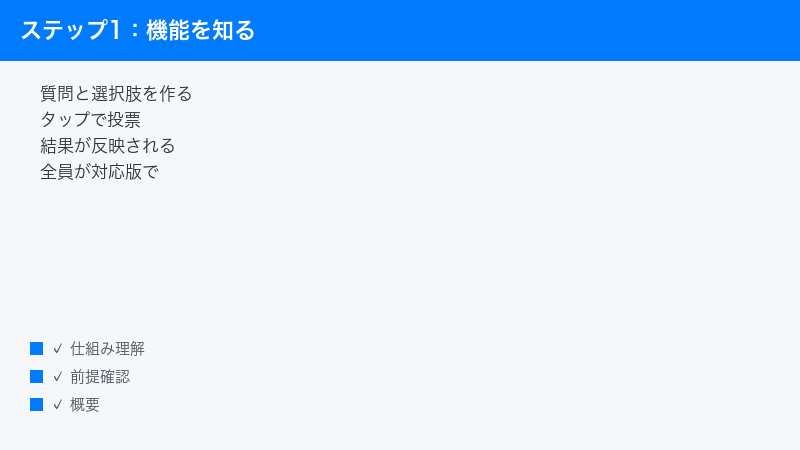
投票(Polls/アンケート)は、iOS 26で追加されたとされるメッセージの新機能です。会話の中で質問と複数の選択肢を作成し、参加者がタップで投票でき、その結果がリアルタイムに反映されるとされています。グループでの予定調整や、ちょっとした意見の集約に便利な機能として案内されています。
たとえば「次の集まりはどこにする?」という質問に対して「カフェ」「公園」「自宅」といった選択肢を用意し、参加者が好きなものをタップして投票する、といった使い方が想定されています。投票の結果はその場で集計され、誰がどれを選んだかが会話の中に表示される仕組みとされています。
投票機能の主な特徴(いずれも仕様により異なる場合があります)
一般に案内されている投票機能の特徴は、おおむね次のとおりです。ただし、細かな仕様はお使いのバージョンや版によって異なる場合があるため、あくまで目安としてご覧ください。
- 質問と複数の選択肢を作成できる:会話の中に質問文を置き、回答候補を並べて提示できるとされています。
- タップで投票・結果がリアルタイム反映:参加者が選択肢をタップすると、その場で集計が更新されるとされています。
- 選択肢の追加・並べ替えができる場合がある:作成後に選択肢を足したり、順番を入れ替えたりできる場合があるとされています。
- 選択肢の数には上限がある場合がある:いくつまで作れるかは版によって異なる場合があり、目安として複数(十数個程度まで)とされていますが、正確な数は断定できません。公式情報をご確認ください。
- 候補の提案:Apple Intelligenceが投票の選択肢の候補を提案する場合があるとされていますが、対応の有無や条件は地域・設定・バージョンにより異なる場合があります。
こうした投票機能は、原則としてiMessage(青いふきだしのやりとり)の中で使うものとされています。通常のSMS/MMS(緑のふきだし)では、こうしたリッチな機能は利用できないのが一般的です。ここが「投票が作れない・使えない」の重要なポイントになりますので、後ほど詳しく説明します。
どんな場面で役立つのか
投票機能がとくに便利なのは、グループでのちょっとした合意形成です。たとえば次のような場面が挙げられます。いずれも「全員に個別で聞いて返事を集計する」手間を省けるのが魅力です。
- 集まりの場所や日程を決めるとき:複数の候補日や候補地を選択肢にして、参加者にタップしてもらえば一目で多数派が分かります。
- 食事のメニューやお店を選ぶとき:「和食」「洋食」「中華」など候補を並べておけば、好みの傾向をすぐに把握できます。
- 贈り物やプレゼントの相談:候補をいくつか挙げて、家族や友人の意見を集めるのに使えます。
- イベントの細かな確認:「参加できる/できない」「午前/午後」など、二択や少数の選択肢でさっと意思確認ができます。
このように、チャットの流れを止めずにその場で意見を集約できるのが投票の強みです。だからこそ「使いたいのに使えない」と困る方が多く、ここからの原因チェックが役に立ちます。
候補の提案機能について(提供状況は環境により異なります)
投票を作るときに、選択肢の候補をApple Intelligenceが提案してくれる場合があるとされています。会話の流れから「こんな選択肢はどうですか」と候補を出してくれる、というイメージです。ただし、この提案機能が使えるかどうかは、対応する機種・地域・言語・設定によって異なる場合があります。提案が表示されないからといって投票そのものが使えないわけではありませんので、まずは質問と選択肢を自分で入力する基本の使い方を覚えておくと安心です。提案機能の対応状況は変わることがあるため、最新の内容はApple公式情報でご確認ください。
使う前に知っておきたい前提
投票機能を快適に使うためには、いくつかの前提が整っている必要があります。あらかじめ押さえておくと、トラブルにあったときに落ち着いて対処できます。具体的には、自分と相手の両方が対応バージョンのOSであること、やりとりがiMessage(青)であること、双方のiMessageが有効で通信が安定していることの3点です。逆に言えば、投票が使えないときの原因のほとんどは、この3つのどこかが欠けていることに集約されます。次の章からは、この前提が崩れているパターンを一つずつ確認していきます。
従来の「やりとり」とどう違うのか
これまでも「どこにする?」と文章で聞き、各自が文章で返す、というやり方はできました。ただ、人数が増えると誰が何と答えたかを追うのが大変で、集計も手作業になりがちでした。投票機能は、こうした意見の集約を一つのメッセージの中で完結させることを目指したものとされています。会話のログを遡らなくても、その投票を見れば現在の集計状況が分かる、というイメージです。
投票が作れない・「投票」が見つからないときに確認したい早見表
まずは、症状ごとにどこを確認すればよいかを一覧で整理しました。当てはまる行から読み進めると、原因の見当をつけやすくなります。
| 症状 | 考えられる主な原因 | まず確認すること |
|---|---|---|
| 「投票」のメニュー自体が出ない | OSが未対応/iMessageでない/iMessageがオフ | iOSのバージョン・ふきだしの色・iMessage設定 |
| 投票は作れるが相手が参加できない | 相手のOSが未対応/相手がiMessageを使えない | 相手の機種・OS・ふきだしの色 |
| 結果が更新されない・最新にならない | 通信が不安定/一時的な不具合 | 電波・Wi-Fi・アプリの再起動 |
| 送ったのに相手に届かない | SMS送信になっている/iMessage不調 | ふきだしの色・iMessageのサインイン状態 |
| そもそも機能を知らない・場所が分からない | 入力欄横のメニューを開いていない | テキスト入力欄の横の「+」 |
ここから先は、それぞれの原因を一つずつ詳しく見ていきます。基本的には上から順に確認していくと、回り道をせずに原因にたどり着きやすいです。
原因1:自分か相手のOSが投票に対応していない
投票機能は、新しいバージョンのOSで追加されたとされる機能です。そのため、会話に参加している全員が対応バージョンになっている必要があるとされています。誰か一人でも対応していない端末があると、投票がうまく機能しない、または相手側で正しく表示されないことがあります。
1-1. 対応バージョンの目安
一般に、この機能はiOS 26/iPadOS 26/macOS Tahoe 26などの対応バージョンで利用できるとされています。iPhoneはiOS 26、iPadはiPadOS 26、MacはmacOS Tahoe 26、というように、それぞれの端末で新しい世代のOSになっていることが前提とされています。ただし、対応する具体的な機種や条件は地域・バージョンによって異なる場合があるため、最終的にはApple公式情報をご確認ください。
1-2. 自分のiPhoneのバージョンを確認する手順
まずは自分のiPhoneが対応バージョンになっているかを確認しましょう。次の手順で確認できます。
- ホーム画面から「設定」を開きます。
- 「一般」をタップします。
- 「情報」をタップします。
- 「iOSバージョン」または「システムバージョン」の項目で、現在のバージョンを確認します。
ここで表示されているバージョンが古い場合は、後述の「一般対処1:iOSを最新にアップデートする」を参考にアップデートしてください。なお、メニューの名称や並びはバージョンによって若干異なる場合があります。
1-3. 相手のバージョンは直接は確認できない
相手のiPhoneやiPadのバージョンは、こちらからは直接確認できません。投票が相手にうまく届かない・参加してもらえないときは、相手にもOSが最新の対応バージョンになっているかを確認してもらうのがいちばん確実です。相手がAndroidスマートフォンや古いiPhoneを使っている場合は、そもそもiMessageの投票機能を利用できないことがあります。
確認をお願いするときは、「設定アプリの一般から情報を開いて、iOSのバージョンを見てもらえますか」と具体的に伝えると、相手も迷わず確認できます。古いバージョンだった場合は、同じく「設定」→「一般」→「ソフトウェアアップデート」からアップデートしてもらいましょう。なお、機種が古くて最新のOSに対応していない場合は、残念ながらその端末では投票機能を使えないことになります。
1-4. グループでは「全員」が条件になりやすい
グループの会話で投票を使う場合は、注意が必要です。1対1のやりとりなら相手が対応していれば成立しますが、グループでは参加者の中に一人でも対応していない人がいると、その人には正しく表示されないことがあります。グループ内に古い端末やAndroid端末の方が混じっていると、投票が「ただのテキスト」として見えてしまったり、参加できなかったりする可能性があります。
グループで投票がうまく機能しないときは、「誰か一人でも条件を満たしていない人がいないか」という視点で見直すと、原因が見えてくることがあります。グループのメンバー構成は、投票の成立可否に直結する重要なポイントです。
原因2:会話がiMessage(青)ではなくSMS/MMS(緑)になっている
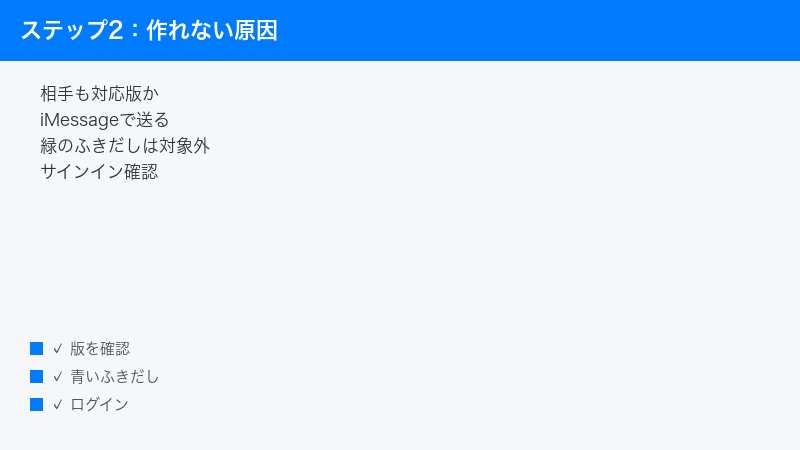
投票機能を含むメッセージのリッチな機能は、基本的にiMessage(青いふきだし)のやりとりで使えるものとされています。会話が緑のふきだし(SMS/MMS)になっていると、投票のメニューが出てこない、または送れない場合があります。
2-1. ふきだしの色で見分ける
メッセージのふきだしの色は、やりとりの種類を表しています。おおまかな目安は次のとおりです。
| ふきだしの色 | 種類 | 投票などの機能 |
|---|---|---|
| 青 | iMessage(Apple同士) | 利用できる場合がある |
| 緑 | SMS/MMS(通常の電話番号メッセージ) | 基本的に利用できない |
もし会話が緑になっている場合、相手がiMessageを使えない端末・設定であるか、あるいは何らかの理由で一時的にSMSとして送られている可能性があります。投票を使いたいときは、青いふきだしのやりとりになっているかを必ず確認しましょう。
2-2. iMessageがオンになっているか確認する
自分のiPhoneでiMessageがオフになっていると、すべてのメッセージがSMS/MMSとして送られ、緑のふきだしになります。次の手順でiMessageの設定を確認してください。
- 「設定」を開きます。
- 下にスクロールして「メッセージ」または「アプリ」内の「メッセージ」をタップします。
- 「iMessage」のスイッチがオンになっているかを確認します。オフの場合はオンに切り替えます。
- オンにした直後は「アクティベート中」と表示され、有効になるまで少し時間がかかることがあります。しばらく待ってから試してください。
iMessageをオンにしても緑のままになる場合は、相手側がiMessageを使えない可能性が高いです。その場合は投票機能の利用は難しいと考えられます。
2-3. 「送信/受信」に使うアドレスを確認する
iMessageは、電話番号だけでなくメールアドレスでも送受信できます。自分が使っているアドレスと、相手が登録しているアドレスがかみ合っていないと、青いふきだしにならず緑のSMSになってしまうことがあります。次の手順で、iMessageで使う連絡先情報を確認できます。
- 「設定」を開き、「メッセージ」をタップします。
- 「送受信」の項目を開きます。
- iMessageで使える電話番号やメールアドレスが一覧で表示されます。チェックが付いているものが利用中のアドレスです。
- 相手に連絡が届いていないようなら、相手が知っている電話番号・メールアドレスにチェックが入っているかを確認します。
とくに、機種変更や電話番号の変更をしたあとは、この設定がずれていることがあります。投票が一部の相手だけ緑になる、といった症状のときは、ここを見直すと改善する場合があります。
2-4. アクティベートが終わらないとき
iMessageをオンにした直後は「アクティベート中」と表示され、有効になるまでしばらくかかります。通常は数分程度ですが、まれに「アクティベートに失敗しました」と表示されたり、いつまでも終わらなかったりすることがあります。そのときは、通信環境が安定しているかを確認したうえで、iMessageを一度オフにしてからオンに戻す、本体を再起動する、日付と時刻が自動設定になっているかを確認する、といった対処を試してみてください。日付と時刻のずれは、認証がうまくいかない原因になることがあります。
原因3:iMessageへのサインイン・通信の問題
OSもバージョンも問題なく、会話も青いふきだしなのに投票が使えないときは、iMessageへのサインイン状態や通信に問題がある可能性があります。
3-1. Apple Accountにサインインできているか
iMessageは、Apple Account(Apple ID)でサインインしていることが前提です。サインインが切れていたり、認証が不安定になっていると、メッセージ機能全体が不調になることがあります。次の流れで確認します。
- 「設定」を開き、いちばん上にある自分の名前(Apple Account)をタップします。
- 名前やメールアドレスが正しく表示され、サインインできている状態かを確認します。
- 「サインインしてください」などの表示が出ている場合は、画面の案内に従ってサインインし直します。
サインインの状態に不安があるときは、いったんサインアウトして再度サインインすると改善することがあります。ただし、サインアウトは他の機能にも影響するため、パスワードを手元に用意してから慎重に行ってください。
3-2. 通信環境を確認する
投票は会話の中でやりとりされるため、通信が不安定だと送れない・反映されないといった不具合が起きやすくなります。次の点を確認しましょう。
- Wi-Fiまたはモバイルデータ通信に接続できているか
- 電波が弱い場所にいないか(地下・建物の奥など)
- 機内モードがオンになっていないか
- 通信制限がかかっていないか(データ容量の上限到達など)
一度Wi-Fiとモバイルデータ通信を切り替えてみる、機内モードを数秒オンにしてオフに戻す、といった操作で通信がリセットされ、改善することもあります。
3-3. 集中モードや通知設定の影響
iPhoneの集中モード(フォーカス)が有効になっていると、メッセージの通知が抑えられ、投票が届いたことに気づきにくくなることがあります。投票そのものが送れない・参加できないという問題とは別ですが、「投票が来ているのに気づかなかった」「結果の更新通知が来ない」と感じる場合は、集中モードの設定を確認してみましょう。「設定」内の「集中モード」から、現在オンになっているモードや、メッセージの通知が許可されているかを見直せます。
3-4. メッセージアプリ側の一時的な不調
OS・iMessage・通信のいずれにも問題が見当たらないのに投票が使えないときは、メッセージアプリ側で一時的な不調が起きている可能性があります。この場合は、アプリの再起動や本体の再起動で改善することが多いです。具体的な手順は後述の「結果が更新されないときの対処」や「一般対処」で説明していますので、そちらを参考にしてください。
原因4:相手が投票に参加・表示できない
自分は投票を作って送れたのに、相手が参加できない・投票が表示されないというケースもよくあります。この場合は相手側に原因があることが多いです。
4-1. 相手のOSバージョン
前述のとおり、投票機能は参加者全員が対応バージョンであることが前提とされています。相手のOSが古い場合、投票が「ただのメッセージ」として表示されたり、参加ボタンが出てこなかったりすることがあります。相手にもアップデートを確認してもらいましょう。
4-2. 相手がiMessageを使えるか
相手がAndroidスマートフォンを使っている、iMessageをオフにしている、Apple Accountにサインインできていない、といった状況では、投票機能を利用できません。やりとりが緑のふきだしになっている場合は、この可能性が高いです。
4-3. 相手の通信状況
相手が電波の弱い場所にいる、機内モードになっている、長時間オフラインだった、といった場合、投票の表示や結果の反映が遅れることがあります。少し時間をおいて、相手がオンラインに戻ってから再度確認してもらうとよいでしょう。
投票の作り方の概要(一例)
ここでは、投票を作成する流れの一例を紹介します。ボタンの名称や経路はお使いのバージョンによって異なる場合があるため、あくまで目安としてご覧ください。実際の画面表示が異なる場合は、その画面の案内に従って操作してください。
- 「メッセージ」アプリを開き、投票を送りたい相手やグループの会話を表示します。
- 画面下のテキスト入力欄の横にある「+」(プラス)をタップします。
- 表示されたメニューの中から「投票」(アンケート)に当たる項目を選びます。メニュー内に見当たらないときは、リストをスクロールして探します。
- 質問文(たとえば「次の集まりはどこにする?」など)を入力します。
- 選択肢を入力します。必要に応じて選択肢を追加し、順番を整えます。
- 内容を確認したら送信します。会話の中に投票が表示され、参加者がタップで投票できる状態になります。
もし「+」をタップしても投票の項目が出てこない場合は、本記事の原因1〜3で説明した「OSのバージョン」「iMessageかどうか」「サインイン・通信」を順に確認してください。メニューの並びは利用状況によって変わることがあり、よく使う項目が上に来る場合もあります。
作成するときに気をつけたいこと
投票を作るときは、参加してもらう相手のことを考えて作ると、よりスムーズに使えます。実際に作る際の小さなコツを挙げておきます。
- 質問は短く分かりやすく:「次の集まりはどこ?」のように、ひと目で何を聞かれているか分かる文にすると、参加してもらいやすくなります。
- 選択肢は迷わない言葉にする:似た意味の選択肢が並ぶと、どれを選べばよいか迷わせてしまいます。違いがはっきり分かる言葉にしましょう。
- 選択肢を増やしすぎない:候補が多すぎると、結果が分散して傾向が読みにくくなります。まずは少なめに絞るのがおすすめです。
- 送る相手・グループを間違えない:投票は会話の中に表示されるため、意図しないグループに送ってしまわないよう、宛先を確認してから送信しましょう。
なお、作成後に質問や選択肢を直したいときは、版によっては選択肢の追加や並べ替えに対応している場合があります。できる操作はお使いの環境の画面でご確認ください。
投票を作ったあとの流れ
投票を送信すると、会話の中に質問と選択肢が表示され、参加者はそれをタップして回答できる状態になります。誰かが投票すると集計が更新され、その時点での結果が見えるようになるとされています。参加者には会話の中に投票が表示されるため、わざわざ別の画面を開いてもらう必要はありません。もし相手の画面に投票がうまく表示されないようであれば、相手側のOSバージョンやiMessageの状態を確認してもらいましょう。
結果が更新されない・最新にならないときの対処
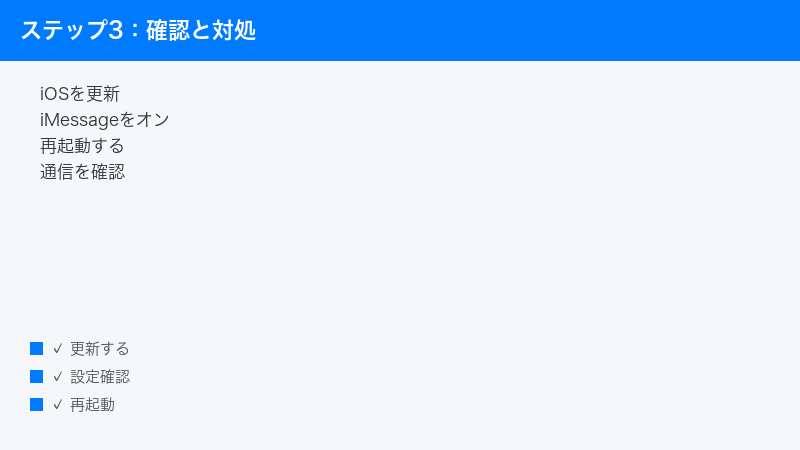
投票は作れて参加もできているのに、結果がリアルタイムに反映されない・古い状態のままになることがあります。これはほとんどの場合、通信や一時的な表示の問題です。次の順番で試してみてください。
対処1:通信を確認・切り替える
結果の反映は通信を通じて行われます。まずはWi-Fiやモバイルデータ通信が安定しているかを確認しましょう。電波の良い場所に移動する、Wi-Fiとモバイルデータ通信を切り替える、といった対応で改善することがあります。
対処2:会話を開き直す・最新化する
投票の会話をいったん閉じて、もう一度開き直してみてください。画面を下に引っ張って更新する操作(一覧画面など)が効く場合もあります。アプリ内の表示が一時的に止まっていただけなら、これで最新の状態に追いつくことがあります。
対処3:メッセージアプリを再起動する
それでも変わらないときは、メッセージアプリをいったん終了して開き直します。アプリスイッチャー(画面下から上にスワイプして途中で止める、またはホームボタンを二度押し)を表示し、メッセージアプリを上にスワイプして終了してから、再度開いてください。
対処4:iPhoneを再起動する
アプリの再起動でも直らない場合は、iPhone本体を再起動します。電源を切って入れ直すだけで、一時的な不具合の多くが解消することがあります。再起動の方法は機種によって異なりますが、電源ボタンと音量ボタンの操作、または「設定」内の「システム終了」から行えます。
対処5:時間をおいて再確認する
結果が反映されない原因が相手側の通信や、サービス側の一時的な遅延にある場合、こちらでできることは限られます。少し時間をおいてから会話を開き直すと、自然に最新の状態に追いついていることがあります。とくに相手がオフラインだった場合は、相手が再びオンラインになったタイミングで結果がまとめて反映されることがあります。あわてて何度も操作するより、いったん時間を置くのが有効なケースもあります。
症状別・チェックの進め方
どこから手をつければよいか迷ったときのために、症状別の確認の進め方を整理しました。上から順にたどると、効率よく原因に近づけます。
「投票」のメニューが出ないとき
- 自分のiOSが対応バージョンか確認する(「設定」→「一般」→「情報」)。古ければアップデートする。
- 会話のふきだしが青(iMessage)になっているか確認する。緑なら原因2の項目を見直す。
- iMessageがオンになっているか確認する(「設定」→「メッセージ」)。
- Apple Accountにサインインできているか、通信が安定しているかを確認する。
- それでも出なければ、メッセージアプリと本体を再起動する。
相手が参加できない・表示されないとき
- 相手のOSが対応バージョンか確認してもらう。
- 相手がiMessageを使える端末・設定か確認してもらう。
- やりとりが青いふきだしになっているか確認する。緑なら投票は使えない可能性が高い。
- グループの場合は、参加者全員が条件を満たしているかを見直す。
- 相手の通信状況を確認し、時間をおいて再度試してもらう。
結果が更新されないとき
- 自分の通信環境を確認する。Wi-Fiとモバイルデータ通信を切り替えてみる。
- 会話を開き直す、一覧を下に引っ張って更新する。
- メッセージアプリを再起動する。
- iPhone本体を再起動する。
- 時間をおいてから再度確認する。
この順番で確認していけば、ほとんどの「投票が使えない」ケースは、原因の切り分けができます。一度にすべてを試そうとせず、一つ試しては結果を見る、というように進めると、何が効いたのかが分かりやすくなります。
まず試したい一般対処(共通のチェックリスト)
ここまでの原因別の確認と並行して、メッセージ機能全般のトラブルに効く基本の対処をまとめます。投票に限らず、メッセージがうまく動かないときに広く役立ちます。
一般対処1:iOSを最新にアップデートする
投票は新しいバージョンで追加された機能のため、まずはiOSを最新にすることが重要です。
- Wi-Fiに接続し、充電器につないだ状態にします(途中で電池切れにならないため)。
- 「設定」→「一般」→「ソフトウェアアップデート」を開きます。
- アップデートが表示されたら、「ダウンロードしてインストール」をタップします。
- 画面の案内に従って進め、完了するまで待ちます。
アップデートには時間がかかることがあります。時間に余裕のあるときに行うのがおすすめです。
一般対処2:iMessageがオンになっているか確認する
「設定」→「メッセージ」で、iMessageのスイッチがオンになっているかを確認します。オフだとSMS/MMSになり、投票が使えません。オンにした直後はアクティベートに少し時間がかかることがあります。
一般対処3:Apple Accountにサインインし直す
「設定」のいちばん上の自分の名前からサインイン状態を確認し、必要であればサインインし直します。認証が不安定なときに効果的です。サインアウト・サインインはパスワードを用意してから慎重に行ってください。
一般対処4:iPhoneを再起動する
一時的な不具合は再起動でリセットされることが多いです。電源を切って入れ直すだけのシンプルな対処ですが、効果は高めです。
一般対処5:通信環境を確認する
Wi-Fiやモバイルデータ通信が安定しているか、機内モードになっていないか、通信制限がかかっていないかを確認します。電波の良い場所で試すのも有効です。
一般対処6:相手の対応状況を確認してもらう
自分側に問題がなさそうなときは、相手のOSバージョンやiMessageの利用状況を確認してもらいましょう。投票は双方が対応していて初めて成立する機能のため、相手側の確認は欠かせません。
一般対処7:日付と時刻が自動設定になっているか確認する
意外と見落としがちなのが、日付と時刻の設定です。iPhoneの時刻が大きくずれていると、各種の認証やデータのやりとりに支障が出ることがあります。「設定」→「一般」→「日付と時刻」を開き、「自動設定」がオンになっているかを確認してください。手動で時刻を変更していて、それがずれている場合は、自動設定に戻すと安定することがあります。
一般対処8:ストレージの空き容量を確認する
本体の空き容量が極端に少ないと、アプリの動作が不安定になることがあります。「設定」→「一般」→「iPhoneストレージ」で空き容量を確認し、写真や使っていないアプリなどを整理して余裕を持たせておくと、全体の動作が安定しやすくなります。投票の不具合と直接関係しないこともありますが、メッセージ機能を含めた全体の健全さを保つうえで役立ちます。
うまくいかないときの最終チェック
ここまで試しても投票が使えないときは、次の点をもう一度落ち着いて見直してみてください。
- 本当にiMessage(青)でやりとりできているか:緑のふきだしのままなら、相手がiMessageを使えない可能性が高いです。
- 自分と相手の両方が対応バージョンか:片方でも古いと正しく機能しないことがあります。
- 地域や設定による違いがないか:機能の提供状況は地域や設定によって異なる場合があります。お使いの環境で提供されているかを公式情報で確認しましょう。
- 一時的な障害ではないか:Apple側のサービスが一時的に不安定なこともあります。時間をおいて再度試すのも有効です。
それでも解決しない場合は、Appleの公式サポートに相談するのが確実です。投票機能の仕様や対応状況は今後のアップデートで変わる可能性もあるため、最新の正確な情報は必ず公式のサポート情報で確認してください。
🛒 関連商品をAmazonでチェック
よくある質問(FAQ)
Q1. メッセージの投票(アンケート)はどこから作れますか?
一例として、会話を開いた状態でテキスト入力欄の横の「+」をタップし、表示されたメニューから「投票」に当たる項目を選ぶ流れが案内されています。ただしボタンの名称や経路はお使いのバージョンによって異なる場合があります。見当たらないときは、メニューをスクロールして探すか、OSのバージョンとiMessageの状態を確認してください。
Q2. 「投票」のメニューが出てこないのはなぜですか?
主な原因は、自分か相手のOSが対応バージョンになっていない、会話がiMessage(青)ではなくSMS/MMS(緑)になっている、iMessageがオフになっている、サインインや通信に問題がある、のいずれかです。本記事の原因1〜3を順に確認してください。
Q3. 相手が投票に参加できないときはどうすればよいですか?
相手のOSが対応バージョンか、相手がiMessageを使える状態か、相手の通信が安定しているかを確認してもらいましょう。相手がAndroid端末や古いiPhoneの場合は、投票機能を利用できないことがあります。
Q4. 投票の結果が更新されないのはなぜですか?
多くは通信が不安定なことや、一時的な表示の問題が原因です。通信環境を確認し、会話を開き直す、メッセージアプリを再起動する、iPhoneを再起動する、の順に試してください。
Q5. SMS(緑のふきだし)でも投票は使えますか?
基本的に、投票などのリッチな機能はiMessage(青のふきだし)でのみ利用できるとされています。緑のふきだしの場合は、相手がiMessageを使えるか、自分のiMessageがオンになっているかを確認してください。
Q6. 選択肢はいくつまで作れますか?
選択肢の上限は版によって異なる場合があり、目安として複数(十数個程度まで)とされていますが、正確な数は断定できません。お使いの環境での上限は、実際の画面表示やApple公式情報でご確認ください。
Q7. 投票の選択肢を後から追加・並べ替えできますか?
作成後に選択肢を追加したり、順番を入れ替えたりできる場合があるとされています。ただし、できる操作はお使いのバージョンによって異なる場合があるため、実際の画面で操作できる範囲をご確認ください。
Q8. 投票機能はすべてのiPhoneで使えますか?
投票はiOS 26などの対応バージョンで利用できるとされる機能です。対応する具体的な機種や、地域・設定による提供状況は異なる場合があります。お使いのiPhoneで使えるかどうかは、バージョンを確認したうえで、最新情報をApple公式でご確認ください。
📚 あわせて読みたい
まとめ
iOS 26のメッセージで投票(アンケート)が作れない・使えないときは、まず「自分と相手のOSが対応バージョンか」「会話がiMessage(青)か」「iMessageがオンでサインイン・通信に問題がないか」の3点を順に確認するのが近道です。投票はiMessage上で双方が対応していて初めて成立する機能のため、相手側の状況確認も欠かせません。
結果が更新されないときは通信の確認とアプリ・本体の再起動、それでも直らないときはiOSのアップデートやApple Accountのサインインし直しが有効です。投票機能の名称・経路・上限数・対応状況はお使いのバージョンや地域、設定によって異なる場合があり、流動的です。本記事の手順で改善しないときや、正確な仕様を知りたいときは、必ずApple公式のサポート情報で最新の内容をご確認ください。落ち着いて一つずつ確認していけば、多くのケースで原因にたどり着けるはずです。
