 minto.tech スマホ(iPhone/Android)・パソコン(Windows/Mac)・Office・Wi-Fi・AIツールの「できない」「困った」を解決する実用ガイド。トラブル対処法とノウハウが満載のお助けサイトです。
※本ページにはプロモーション(広告)が含まれています
iPadOS 26で新しくなったとされる「ウィンドウ表示(ウィンドウシステム)」や「メニューバー」が、使えない・出てこない・思うように動かない――そんな時は、まずお使いのiPadが対応機種でiPadOS 26に更新されているか、そして操作の入り口(ウィンドウの端をつかむ・画面上端からスワイプする・カーソルを上端へ動かす)が合っているかを確認するのが近道です。多くの場合、原因は「対応状況」か「操作のしかた」か「以前のマルチタスク設定の状態」のいずれかに分類できます。
この記事では、iPadOS 26の新しいウィンドウ表示・メニューバーが期待どおりに動かないときの原因を整理し、自分で順番に確認できる対処法をやさしく解説します。最新の機能は仕様やUI(画面の見た目や操作)が変わりやすいため、本記事は一般的な挙動を目安としてまとめ、正確な対応機種・設定経路・名称はお使いのバージョン・地域・iPadの機種により異なります。最新の情報は必ずApple公式の案内をご確認くださいという前提で読み進めてください。
🛒 関連商品をAmazonでチェック
📑 この記事の目次(タップで開く)
この記事でわかること
- iPadOS 26の新しいウィンドウ表示・メニューバーとは何か(一般的なしくみの目安)
- ウィンドウ表示が「使えない・出てこない」ときに最初に確認すべきこと
- メニューバーが出ない・反応しないときの確認手順
- ウィンドウがうまく並ばない・元に戻ってしまうときの対処
- 更新・再起動・設定確認といった、効果が出やすい一般的な対処法
- 外付けキーボードやマウス・トラックパッドを使うときの注意点
- よくある質問(FAQ)8問と、トラブル時の最終チェックリスト
新しいウィンドウ表示・メニューバーの基礎知識
まずは、iPadOS 26で新しくなったとされるマルチタスク(複数アプリを同時に扱うしくみ)の全体像をつかんでおきましょう。ここを押さえておくと、「そもそも今の操作で合っているのか」「自分のiPadで使える前提が整っているのか」を切り分けやすくなります。なお、ここで紹介する内容は一般に知られている挙動の目安であり、細かなボタン名や手順はお使いの環境により異なる場合があります。
新しいウィンドウ表示とは(一般的なしくみの目安)
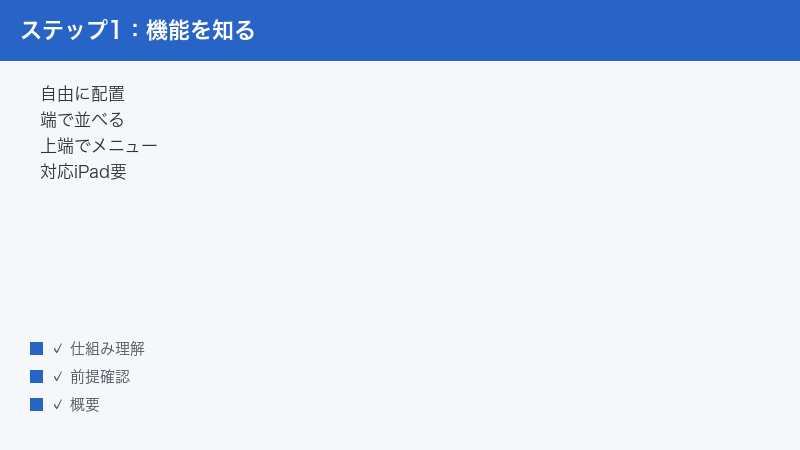
iPadOS 26では、アプリをパソコン(Macのデスクトップ)のように、より自由なサイズや位置で画面上に並べられる新しいウィンドウ表示のしくみが導入されたとされています。従来のiPadは、アプリを基本的に画面いっぱいに表示したり、2つを左右に分けて表示したりする使い方が中心でした。新しいウィンドウ表示では、アプリの枠(ウィンドウ)の端をつかんでサイズを変えたり、画面のすみへ寄せて整列させたりといった、より柔軟な操作ができるようになったと案内されています。
一般的には、次のような操作ができるとされています。ただし対応する動きやボタンの有無はアプリやiPadの機種によって異なる可能性があるため、あくまで目安としてご覧ください。
- ウィンドウの端や角をつかんで、表示サイズを大きく・小さく変える
- ウィンドウを画面のすみや端へ寄せて、自動的にきれいに並べる(タイリングと呼ばれる整列のしくみ)
- ウィンドウの「閉じる」「最小化」などのボタンで、表示の出し入れを行う
- 複数のアプリのウィンドウを画面上に重ねたり並べたりして、同時に作業する
これらは、パソコンに慣れた方には直感的に感じられる一方、これまでのiPadの使い方に慣れている方には「ボタンがどこにあるのか分からない」「つかむ場所が分からない」と戸惑う原因にもなります。後述するとおり、操作の入り口を知っているかどうかでつまずきやすさが大きく変わります。「使えない」と感じていた方が、実は操作の起点を変えるだけであっさり動いた、というのは珍しくありません。
また、新しいウィンドウ表示は、従来の「アプリは基本的に全画面」という感覚から、「アプリは大きさも位置も自分で決める箱(ウィンドウ)」という感覚への切り替えでもあります。最初はとっつきにくく感じても、サイズ変更・整列・閉じる・最小化という基本の4つの動きを覚えてしまえば、複数の作業を行き来しやすくなり、作業効率の向上が期待できます。本記事では、この基本の動きごとに「どこをつかむか」「どこから始めるか」をていねいに分けて説明していきます。
メニューバーとは(一般的なしくみの目安)
メニューバーは、パソコンの画面上部にある「ファイル」「編集」などの操作メニューに近い考え方で、iPadOS 26では各アプリの操作項目をまとめて呼び出せるしくみとして紹介されています。一般的には、画面の上端から下へスワイプする、またはマウスやトラックパッドのカーソルを画面の上端へ動かすと、メニューバーが現れて、そのアプリで使える項目にアクセスできるとされています。
メニューバーに表示される項目はアプリによって異なり、アプリ側が新しい表示に対応していると、より多くの操作がメニューバーから行えるようになると考えられます。逆に、アプリが対応していない場合は、項目が少なかったり、期待した操作が見当たらなかったりすることがあります。
メニューバーは「ふだんは隠れていて、必要なときだけ呼び出す」という性格のものとして案内されることが多く、画面を広く使いたいときには邪魔にならないよう普段は表示されない、という設計だと考えられます。そのため「いつも上に出ているはずのものが出ない」と探してしまうと、かえって見つけにくくなります。呼び出す操作(上端からのスワイプ、またはカーソルを上端へ)をしたときに現れるもの、と理解しておくと、出ない・消えるといった戸惑いが減ります。なお、現れたメニューバーが自動的に引っ込むかどうか、どのくらいの時間で隠れるかといった細かな挙動は、お使いのバージョンや機種、アプリにより異なる可能性があります。
利用の前提(対応機種・iPadOSのバージョン)
新しいウィンドウ表示・メニューバーを使うには、一般にiPadOS 26へのアップデートと、その機能に対応したiPadであることが前提になるとされています。対応する機種は機種・世代により異なるとされており、すべてのiPadで同じように使えるとは限りません。お使いのiPadが対応しているかどうか、また利用条件の詳細は、必ずApple公式の案内で最新情報をご確認ください。本記事では特定の機種名や世代を断定しません。
| 用語 | 一般的な意味の目安 | 関連する操作の例 |
|---|---|---|
| ウィンドウ表示 | アプリを自由なサイズ・位置で並べられる新しいマルチタスクのしくみ | 端をつかんでサイズ変更、すみへ寄せて整列 |
| タイリング | ウィンドウを画面の端へ寄せて自動的にきれいに並べる整列の動き | ウィンドウを左右や四隅へドラッグ |
| メニューバー | アプリの操作項目をまとめて呼び出せる画面上部のメニュー | 上端から下へスワイプ、カーソルを上端へ |
| ステージマネージャ | 従来からあるウィンドウ整理のしくみ(環境により併存・切替の関係になる場合あり) | 設定での切替、対応機種の確認 |
※上の表は一般的な意味合いの目安です。正式な名称・対応範囲・設定の有無は、お使いのバージョンや機種によって異なります。
早見表:症状別の最初の確認ポイント
「どこから手をつければよいか分からない」というときは、まず次の早見表で自分の症状に近い行を探し、最初の確認ポイントから順に試してみてください。詳しい手順は後の章で説明します。
| 症状 | よくある原因の目安 | 最初に確認すること |
|---|---|---|
| 新しいウィンドウ表示が使えない・出てこない | 対応機種でない、iPadOS 26未更新、操作の入り口が違う、以前の設定状態 | 対応機種か・更新済みか・端をつかむ操作ができているか |
| メニューバーが出ない | 上端スワイプの位置ずれ、対応アプリでない、入力機器の不具合 | 画面上端からのスワイプ、カーソル位置、アプリの対応 |
| ウィンドウがうまく並ばない・戻ってしまう | タイリングの操作不足、設定の状態、アプリ側の対応 | すみへ寄せる操作、設定の確認、別アプリでの再現確認 |
| 一部のアプリだけ挙動が違う | アプリが新しい表示に未対応、アプリの更新待ち | アプリの更新、別アプリとの比較 |
| キーボード・マウス操作が効かない | ペアリング不良、充電切れ、接続の不安定 | ペアリング・充電・再接続の確認 |
| 急に全体が不安定になった | 一時的な不具合、メモリ不足、更新直後の処理 | 再起動、しばらく待つ、空き容量の確認 |
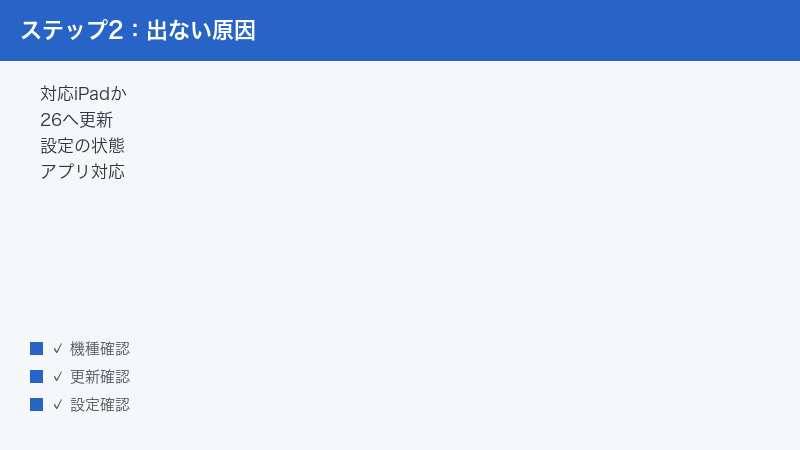
原因1:そもそも使える前提が整っているか(対応機種・更新)
新しいウィンドウ表示・メニューバーが「まったく出てこない」「設定項目すら見当たらない」という場合、操作の問題ではなく利用の前提が整っていない可能性があります。最初にここを確認しましょう。
対応するiPadかを確認する
前述のとおり、新しいウィンドウ表示は対応する機種が前提とされ、機種・世代により利用可否が異なるとされています。古いiPadや一部の機種では、iPadOS 26に更新できても新しいウィンドウ表示に対応していない、あるいは一部の動きだけが使えるといったケースが考えられます。
- お使いのiPadの機種名・世代を確認します(「設定」アプリの一般・情報といった項目で機種情報を確認できることが多いですが、正確な経路は環境により異なります)。
- その機種が新しいウィンドウ表示に対応しているか、Apple公式の案内で確認します。本記事では特定機種の対応可否を断定しません。
- 対応していない場合、新しいウィンドウ表示は使えないことになります。その場合は従来のマルチタスク(左右に分ける表示など)を活用する方向で考えるとよいでしょう。
iPadOS 26へ更新されているかを確認する
機能が対応機種でも、iPadOS 26に更新されていなければ新しいウィンドウ表示は現れません。次の流れで更新状況を確認します(項目名や経路は環境により異なる場合があります)。
- iPadを充電器につなぐか、十分なバッテリー残量があることを確認します。
- 安定したWi-Fi(無線インターネット)に接続します。
- 「設定」アプリを開き、一般に関する項目の中にあるソフトウェアアップデートの項目を確認します。
- 更新がある場合は、画面の案内に従って最新のiPadOSへ更新します。更新には時間がかかることがあるため、途中で電源を切らないようにします。
- 更新後、iPadが再起動したら、もう一度ウィンドウ表示・メニューバーが使えるか試します。
すでに最新と表示されていても、更新直後はバックグラウンドで処理が続いていることがあります。しばらく時間を置いてから再度試すと改善する場合があります。更新の直後はiPad全体の動作が一時的に重く感じられることもありますが、これはアプリの最適化などの処理が進んでいるためで、時間とともに落ち着いていくことが多いです。
なお、更新がうまく進まない・途中で止まるという場合は、Wi-Fiの接続が不安定になっていないか、空き容量が不足していないかを確認してください。空き容量が少ないと更新に必要なデータを準備できず、更新が進まないことがあります。不要なアプリやデータを整理して空きを確保してから、もう一度ソフトウェアアップデートを試すとよいでしょう。それでも進まない場合は、いったん再起動してから再度試す、安定した別のWi-Fiで試す、といった切り分けが有効です。
以前のマルチタスク設定の状態を確認する
iPadには従来からステージマネージャやSplit View(画面を分けて2つのアプリを並べる表示)といったマルチタスクのしくみがあり、新しいウィンドウ表示はこれらと併存したり、設定で切り替わったりする関係になる場合があります。設定の状態によっては、期待した動きにならないことがあります。
- 「設定」アプリの中で、マルチタスクやウィンドウ表示に関する項目を探します(項目名・場所は環境により異なります)。
- マルチタスク関連の設定がどのような状態になっているかを確認し、必要に応じて切り替えます。
- 設定を変えた後は、いったんアプリを切り替えたり、再起動したりしてから動作を確認します。
正確な設定経路や項目名は断定できないため、見当たらないときは「設定」アプリ内の検索機能でマルチタスクやウィンドウといった語を検索すると、関連項目にたどり着きやすくなります。
原因2:操作のしかたが合っているか(入り口を知る)
前提が整っているのに使えないと感じる場合、原因は操作の入り口にあることが少なくありません。新しいウィンドウ表示やメニューバーは、つかむ場所やスワイプの位置が合っていないと反応しないように見えるためです。
ウィンドウのサイズを変える操作
- サイズを変えたいアプリのウィンドウの端や角に指を置きます。中央ではなく、ふち付近をねらうのがポイントです。
- そのまま内側・外側へゆっくりドラッグ(指を置いたまま動かす)して、サイズが変わるか確認します。
- うまくつかめないときは、いったん指を離し、もう少し端ぎりぎりの位置で試します。
ウィンドウの角に小さなハンドル(つかむ目印)が表示される場合もありますが、表示の有無やデザインはアプリや環境により異なります。見当たらなくても、端付近をねらえば反応することがあります。
ウィンドウを並べる(タイリング)操作
- 動かしたいウィンドウの上部などをつかみ、画面の左右の端や四隅へ向かってドラッグします。
- 端へ近づけると、整列の候補となる枠が示される場合があります。その状態で指を離すと、ウィンドウがその位置にきれいに収まることがあります。
- もう一方のアプリを反対側の端へ寄せると、左右や上下に並べて同時に使える状態になることがあります。
整列の挙動(どこまで自動で並ぶか、候補枠が出るかなど)はアプリやiPadの機種によって異なる可能性があります。思うように並ばないときは、後述の「ウィンドウがうまく並ばない」の章も合わせて確認してください。
メニューバーを呼び出す操作
- アプリを開いた状態で、画面のいちばん上端から下へ向かってゆっくりスワイプします。指を置く位置が下すぎると反応しにくいため、できるだけ上端ぎりぎりから始めます。
- マウスやトラックパッドを使っている場合は、カーソルを画面の上端へ動かすと、メニューバーが現れることがあります。
- メニューバーが現れたら、表示された項目を選んで、そのアプリの操作を行います。
画面上端からのスワイプは、通知や別の操作と入り口が近いことがあります。意図しないものが出てしまう場合は、開始位置や指の動かし方を少しずつ調整してみてください。最初の数回はうまくいかなくても、コツがつかめると安定して呼び出せるようになることが多いので、あせらず練習する気持ちで試してみてください。
指のタッチとカーソル(マウス・トラックパッド)の違い
新しいウィンドウ表示・メニューバーは、指でのタッチ操作でも、マウスやトラックパッドのカーソル操作でも扱えるとされていますが、それぞれ得意なところと戸惑いやすいところがあります。どちらで操作しているかを意識すると、「反応しない」と感じる原因を切り分けやすくなります。
指のタッチで操作するとき
指で操作する場合は、ウィンドウの端や角を直接つかんでサイズを変えたり、画面の端へドラッグして整列させたりするのが基本です。直感的に扱える一方で、つかむ位置がわずかにずれると反応しないことがあります。次の点を意識すると安定しやすくなります。
- ウィンドウのふち付近をねらう(中央をつかんでもサイズは変わりにくい)
- メニューバーは画面のいちばん上端から下へスワイプし始める
- 整列させるときは画面の端ぎりぎりまでしっかり動かしてから指を離す
カーソル(マウス・トラックパッド)で操作するとき
マウスやトラックパッドを使うと、画面上に矢印などのカーソルが表示され、パソコンに近い感覚でウィンドウを扱えるようになるとされています。カーソルをウィンドウの端に重ねるとサイズ変更がしやすくなったり、カーソルを画面の上端まで動かすとメニューバーが現れたりする、といった操作が想定されます。次の点に注意してください。
- カーソルを画面の上端までしっかり押し当てるイメージで動かす(途中で止まると反応しないことがある)
- マウス・トラックパッドの充電やペアリングが安定していることを確認する
- カーソルそのものが動かない・カクつくときは、入力機器側の不具合を先に疑う
「指では出るのにカーソルでは出ない」「カーソルでは動くのに指ではつかめない」というように、操作方法によって症状が変わる場合は、もう一方の方法でも試してみると原因の切り分けに役立ちます。どちらの操作がどこまで使えるかはお使いの環境により異なる可能性があるため、細部は公式の案内も合わせてご確認ください。
原因3:メニューバーが出ない・反応しないとき
メニューバーだけが出ない、または出ても項目が少ない・反応しないというときは、次の観点で切り分けます。
スワイプ・カーソルの入り口を見直す
- 画面の最上端から下へスワイプしているか、もう一度確認します。上端から少し離れた位置だと反応しないことがあります。
- マウス・トラックパッド利用時は、カーソルを画面のいちばん上まできちんと押し当てるイメージで動かします。
- 全画面表示のときと、ウィンドウ表示のときで出方が変わる場合があります。表示状態を変えて試してみます。
外付けキーボード・マウスの状態を確認する
外付けキーボードやマウス、トラックパッドを使っていると、操作の一部がそれらの機器を前提にしている場合があります。機器側の不具合が、メニューバーが反応しない原因に見えることもあります。
- キーボードやマウスの充電・電池残量を確認します。残量が少ないと接続が不安定になります。
- Bluetooth(無線接続)でつないでいる場合は、いったん接続を切って、もう一度つなぎ直します。
- 接続したキーボードのカバーや端子に汚れ・ゆるみがないか確認します。
- 別のアプリでも同じように反応しないかを比べ、機器の問題かアプリの問題かを切り分けます。
アプリが新しい表示に対応しているか
メニューバーに表示される項目はアプリによって異なります。アプリが新しい表示に対応していない場合、項目が少なかったり、メニューバー自体が活用しづらかったりすることがあります。
- App Store(アプリの入手・更新を行う場所)でそのアプリの更新がないか確認し、あれば最新版に更新します。
- 標準アプリ(メモ・Safariなど)と、対象のアプリでメニューバーの出方を比べてみます。標準アプリで普通に出るのに特定アプリだけ出ない場合は、そのアプリ側の対応待ちの可能性があります。
- アプリの開発元の案内で、新しいウィンドウ表示・メニューバーへの対応状況が説明されていないか確認します。
原因4:ウィンドウがうまく並ばない・戻ってしまうとき
ウィンドウを動かしても整列しない、サイズを変えてもすぐ元に戻る、といった症状は、操作・設定・アプリの対応のどれかが関係していることが多いです。
タイリングの操作を見直す
- ウィンドウを端へ寄せるとき、画面の端ぎりぎりまでしっかりドラッグできているか確認します。中途半端な位置だと整列が確定しないことがあります。
- 整列の候補枠が出た場合は、その枠が示された状態で指を離します。早く離しすぎると元に戻ることがあります。
- 2つ目のウィンドウを並べるときも、同じように反対側の端までしっかり寄せます。
設定とアプリの対応を確認する
- 「設定」アプリでマルチタスクやウィンドウ表示に関する項目の状態を確認します(項目名・場所は環境により異なります)。
- 特定のアプリだけ並ばない場合、そのアプリが新しいウィンドウ表示に対応していない可能性があります。App Storeで更新を確認します。
- 複数のアプリで同じように並ばない場合は、操作や設定の問題、あるいは一時的な不具合が考えられます。次章の一般的な対処を試します。
サイズや位置が記憶されないとき
並べた配置やサイズが保存されず、毎回リセットされるように感じる場合があります。これは一時的な不具合のほか、アプリの対応状況や設定の状態が関係していることが考えられます。まずは再起動を行い、それでも続く場合はアプリの更新やiPadOSの更新を確認してください。挙動の詳細はバージョンや機種により異なるため、改善しないときは公式の案内も確認しましょう。
そもそも、配置やサイズが「どこまで記憶されるか」はアプリごとに差がある可能性があります。前回の状態を覚えてくれるアプリもあれば、起動するたびに既定の表示に戻るアプリもある、という具合です。すべてのアプリで同じように記憶される前提で考えると、「自分のiPadだけおかしいのでは」と不安になりがちですが、まずは標準アプリで試して挙動の基準を確認し、そのうえで気になるアプリの動きを比べてみると、必要以上に悩まずにすみます。配置の記憶に関する正式な仕様は環境により異なるため、断定はできません。
原因5:効果が出やすい一般的な対処法
原因の切り分けが難しいときや、急に挙動がおかしくなったときは、次の一般的な対処を上から順に試すのがおすすめです。これらは多くのトラブルで効果が出やすく、リスクの低い方法です。
1. iPadを再起動する
一時的な不具合の多くは、再起動で解消します。電源ボタン(と機種によっては音量ボタン)を使って電源を切り、しばらく待ってから入れ直します。正確な再起動の手順は機種により異なるため、分からない場合はApple公式の案内をご確認ください。
2. iPadOSを最新に更新する
前述のソフトウェアアップデートの手順で、iPadOSが最新かを確認します。新しい機能は更新によって不具合が修正されることがあるため、最新版にしておくことは重要です。
3. アプリを最新に更新する
新しいウィンドウ表示・メニューバーは、アプリ側の対応も関係します。App Storeで、よく使うアプリに更新がないかを確認し、最新版にしておきます。
4. マルチタスク関連の設定を確認する
「設定」アプリでマルチタスクやウィンドウ表示に関する項目を確認し、意図しない状態になっていないかを見直します。項目が見つからないときは設定内の検索を活用します。
5. 空き容量・メモリの状態を確認する
空き容量が極端に少ないと、動作が不安定になることがあります。不要なアプリやデータを整理して空き容量を確保し、開いているアプリが多すぎる場合はいったん減らしてから試します。
6. 入力機器(キーボード・マウス)を確認する
外付け機器を使っている場合は、充電・ペアリング・再接続を確認します。機器を外した状態でも同じ症状が出るかを比べると、原因の切り分けに役立ちます。
| 対処法 | 期待できる効果 | 手間の目安 |
|---|---|---|
| 再起動 | 一時的な不具合の解消 | 小(数分) |
| iPadOSの更新 | 不具合修正・機能の有効化 | 中(時間がかかる場合あり) |
| アプリの更新 | アプリ側の対応反映 | 小 |
| 設定の確認 | 意図しない状態の修正 | 小 |
| 空き容量の確保 | 動作の安定化 | 中 |
| 入力機器の確認 | 操作不能の解消 | 小 |
うまくいかない時のチェックリスト
ここまでの対処を試しても改善しない場合は、次の順番で落ち着いて確認していくと、問題の切り分けがしやすくなります。あせらず一つずつ進めてください。
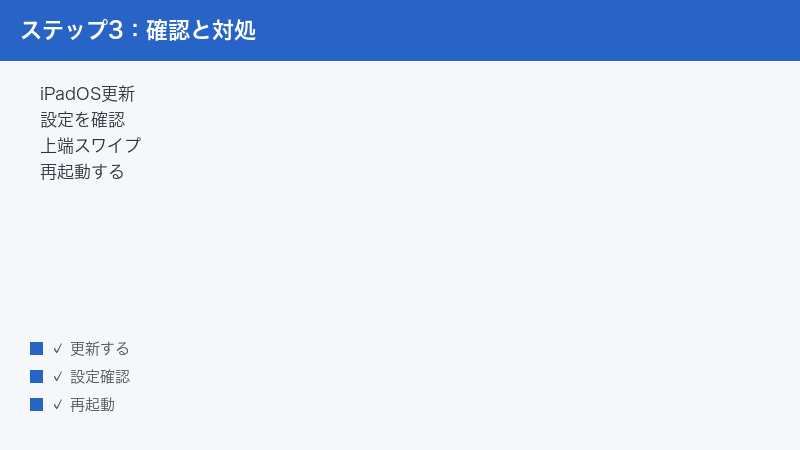
- 対応機種かを再確認する:新しいウィンドウ表示は対応機種が前提とされています。お使いのiPadが対応しているか、Apple公式の案内で改めて確認します。
- iPadOS 26へ更新済みかを再確認する:更新が途中で止まっていないか、最新版になっているかを確認します。
- 操作の入り口を変えて試す:端をつかむ位置、上端スワイプの開始位置、カーソルを上端へ動かす操作を、少しずつ変えて試します。
- 標準アプリと比べる:標準アプリでは正常で特定アプリだけ不調なら、そのアプリの対応・更新待ちの可能性が高いです。
- 入力機器を外して試す:キーボードやマウスを外した状態でも同じ症状が出るかを確認します。
- 再起動してから時間を置く:再起動後、更新直後の処理が落ち着くまで少し待ってから試します。
- 設定をやさしく見直す:マルチタスク関連の設定状態を確認します。むやみに初期化や大きな変更を行う前に、まずは小さな確認から進めます。
- 公式情報・サポートを確認する:それでも解決しない場合は、Apple公式の案内やサポートで、お使いの機種・バージョンに合った最新の情報を確認します。
大きな設定の初期化やデータに関わる操作は、影響範囲が分からないまま行うとかえって困りごとが増えることがあります。不安なときは、バックアップ(データの控え)をとってから、公式の案内に従って進めるのが安全です。
新しいウィンドウ表示を快適に使うためのコツ
トラブルが解消したら、せっかくの新しいウィンドウ表示を気持ちよく使いこなしたいものです。ここでは、つまずきを減らし、日々の作業を快適にするためのちょっとしたコツをまとめます。いずれも一般的な目安であり、細かな挙動はお使いの環境により異なる場合があります。
1. まずは2つのウィンドウから始める
いきなりたくさんのウィンドウを並べようとすると、画面がごちゃつき、どれを操作しているか分からなくなりがちです。最初は左右に2つ並べるところから慣れていくと、サイズ変更や整列の感覚がつかみやすくなります。慣れてきたら、3つ目、4つ目と少しずつ増やしていくとよいでしょう。
2. よく使う配置を決めておく
「調べ物用のアプリは左、書き込むアプリは右」というように、自分なりの定位置を決めておくと、毎回並べ直す手間が減り、作業のリズムが整います。アプリによっては前回の配置が保たれる場合もありますが、保たれるかどうかは環境やアプリの対応により異なるため、過度に期待せず、必要に応じて並べ直す前提でいると気が楽です。
3. 画面が狭いと感じたら表示を整理する
iPadの画面サイズには限りがあるため、ウィンドウを増やしすぎると一つひとつが小さくなり、かえって使いにくくなります。使っていないウィンドウは閉じる・最小化することで、必要なアプリに集中できます。最小化したウィンドウの戻し方はお使いの環境により異なる場合があるため、見当たらないときは公式の案内も確認してください。
4. うまくいかない日は無理をしない
更新直後や、たくさんのアプリを開いた直後などは、一時的に動作が重くなることがあります。そうしたときは、いったん再起動して時間を置く、開くアプリを減らすなど、無理をしないことも快適に使うコツの一つです。安定して動く状態を保つことが、結果的に作業効率の向上につながります。
よくある質問(FAQ)
Q1. 新しいウィンドウ表示は、どのiPadでも使えますか?
いいえ、一般に新しいウィンドウ表示は対応する機種が前提とされ、対応機種は機種・世代により異なるとされています。すべてのiPadで同じように使えるとは限りません。お使いのiPadが対応しているかどうかは、Apple公式の案内で最新情報をご確認ください。本記事では特定機種の対応可否を断定していません。
Q2. メニューバーはどうやって出しますか?
一般的には、アプリを開いた状態で画面の上端から下へスワイプする、またはマウスやトラックパッドのカーソルを画面の上端へ動かすと現れるとされています。出にくいときは、スワイプの開始位置を画面のいちばん上端ぎりぎりにする、カーソルを上端までしっかり動かす、といった調整を試してください。出方はお使いのバージョンや機種、アプリにより異なる場合があります。
Q3. アップデートしたのにウィンドウ表示が出てきません。なぜですか?
考えられる主な理由は、対応機種でない、操作の入り口(端をつかむ・上端スワイプ・カーソル操作)が合っていない、以前のマルチタスク設定の状態、アプリ側が未対応、といった点です。本記事の原因1〜5の順に確認すると切り分けやすくなります。改善しない場合は再起動と更新を試し、それでも続くときは公式の案内をご確認ください。特に「アップデートしたつもりでも実は途中で止まっていた」「対応機種だと思っていたが実は対象外だった」というケースは少なくないため、まずはこの2つの前提を落ち着いて見直すことをおすすめします。
Q4. 特定のアプリだけウィンドウがうまく動きません。アプリの問題ですか?
その可能性があります。新しいウィンドウ表示・メニューバーはアプリ側の対応も関係するため、対応していないアプリでは項目が少なかったり、思うように並ばなかったりすることがあります。まずはApp Storeでそのアプリの更新を確認し、標準アプリと挙動を比べてみてください。対応状況はアプリの開発元の案内でも確認できます。新しい機能は、登場してからアプリ側が順次対応していくことが一般的です。今は思うように動かないアプリでも、今後の更新で改善する可能性があるため、アプリを最新の状態に保っておくとよいでしょう。
Q5. ウィンドウのサイズや配置がすぐ元に戻ってしまいます。どうすればよいですか?
整列の操作が確定する前に指を離していないか、端までしっかりドラッグできているかを見直してください。一時的な不具合の場合は再起動で改善することがあります。アプリの対応状況や設定の状態も関係するため、アプリの更新・iPadOSの更新・設定の確認も合わせて行うとよいでしょう。挙動の詳細はバージョンや機種により異なります。
Q6. 以前のステージマネージャやSplit Viewは使えなくなりますか?
従来のマルチタスクのしくみと新しいウィンドウ表示は、環境によって併存したり、設定で切り替わったりする関係になる場合があります。使える機能や切り替えの方法はお使いの機種・バージョンにより異なるとされているため、断定はできません。設定でマルチタスク関連の項目を確認し、詳しくは公式の案内をご覧ください。
Q7. キーボードやマウスがないと新しいウィンドウ表示は使えませんか?
指のタッチ操作(端をつかむ・上端からスワイプする)でも操作できるとされていますが、マウスやトラックパッドのカーソルを使うと、メニューバーの呼び出しやウィンドウ操作がしやすくなる場合があります。外付け機器を使う場合は、充電・ペアリング・接続の安定を確認してください。どの操作が必須かは環境により異なるため、最新の情報は公式の案内でご確認ください。
Q8. いろいろ試しても直りません。最後にできることは何ですか?
対応機種か・更新済みかを改めて確認し、再起動してしばらく待ってから操作の入り口を変えて試してください。標準アプリと比べる、入力機器を外して試す、といった切り分けも有効です。それでも解決しない場合は、大きな初期化を急がず、まずバックアップをとったうえで、Apple公式の案内やサポートでお使いの機種・バージョンに合った最新情報を確認することをおすすめします。
📚 あわせて読みたい
まとめ
iPadOS 26の新しいウィンドウ表示・メニューバーが使えない・出てこないというトラブルは、多くの場合「対応状況」「操作のしかた」「以前の設定の状態」「アプリの対応」のいずれかに原因があります。まずは、お使いのiPadが対応機種でiPadOS 26に更新されているかという前提を確認し、次にウィンドウの端をつかむ・画面上端からスワイプする・カーソルを上端へ動かすといった操作の入り口を見直すのが近道です。
メニューバーが出ないときはスワイプ位置や入力機器を、ウィンドウがうまく並ばないときはタイリングの操作とアプリの対応を確認しましょう。原因が分からないときは、再起動・iPadOSの更新・アプリの更新・設定の確認・空き容量の確保・入力機器の確認という一般的な対処を上から順に試すと、リスクを抑えながら改善をねらえます。
なお、最新の機能は仕様やUI(画面の見た目・操作)、対応機種が変わりやすく、本記事の内容は一般的な挙動の目安です。正確な対応機種・設定経路・名称は、お使いのバージョン・地域・機種により異なります。最新の情報は必ずApple公式の案内をご確認ください。あせらず一つずつ切り分けていけば、多くのケースで原因にたどり着けるはずです。
