 minto.tech スマホ(iPhone/Android)・パソコン(Windows/Mac)・Office・Wi-Fi・AIツールの「できない」「困った」を解決する実用ガイド。トラブル対処法とノウハウが満載のお助けサイトです。
※本ページにはプロモーション(広告)が含まれています
📑 この記事の目次(タップで開く)
ChatGPT Atlas(アトラス)が使えない・起動しない時、まずこれを確認
「OpenAI(オープンエーアイ)のAIブラウザ ChatGPT Atlas(チャットジーピーティー アトラス)を使ってみたいのに起動しない」「インストールしたのに開けない」「ログインできない」「サイドバーのアシスタントや、操作を任せるエージェントモードが動かない」。そんなときは、あわてて何度も同じ操作をくり返す前に、まず落ち着いて次の3つを順番に確認するのが近道です。
1つ目はお使いのパソコンが ChatGPT Atlas の対応環境(現状はmac=macOS(マックオーエス)向けに提供されているとされます)にあたるかを確認すること、2つ目はアプリとOSを最新の状態に更新して再起動すること、3つ目はChatGPTアカウントへのサインインとインターネット接続を見直すことです。この3点を整えるだけで、起動や動作のトラブルの多くは改善に向かうことがあります。
ただし、ChatGPT Atlas は OpenAI が手がけるとされる比較的新しいAIブラウザで、2025年から2026年にかけて段階的に提供が広がっているとされます。現状はmac(macOS)向けに提供され、Windows(ウィンドウズ)・iOS(アイオーエス)・Android(アンドロイド)版は今後とされており、Mac以外ではまだ使えない場合があります。また、操作を任せるエージェントモードは Plus(プラス)・Pro(プロ)・Business(ビジネス)などのプランでプレビュー提供とされ、お使いの環境・地域・プランによって使える範囲や表示が異なる場合があります。本記事では一般的な確認の流れを中心に解説しますが、最新の正確な提供状況・対応環境・操作画面・プランの条件は、必ず公式情報でご確認ください。
🛒 関連商品をAmazonでチェック
この記事でわかること
この記事を読むと、次のことが順を追って整理できます。難しい専門用語はなるべく避け、初めての方でも落ち着いて確認できるようにまとめています。
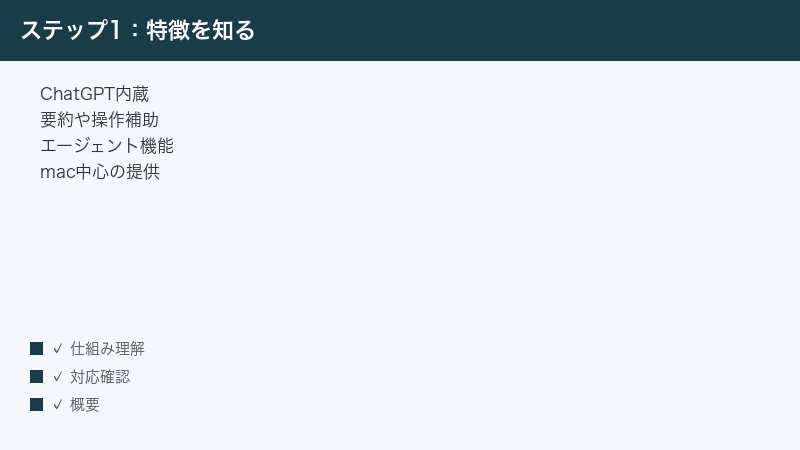
- ChatGPT Atlas(アトラス)とは何か、どんなことができるとされるAIブラウザなのか
- 起動しない・使えないときに考えられる主な原因(対応環境・提供状況・サインイン・プランなど)
- サイドバーのアシスタントやエージェントモードが動かないときに見直すポイント
- ログインできないときに考えられる原因と確認手順
- プライバシー(ブラウザメモリーや画面の扱い)に関する考え方とオン/オフの目安
- どのトラブルにも効きやすい一般的な対処(対応環境の確認・更新・再起動・再ログインなど)
- よくある質問(FAQ)8問への回答
なお、ボタンの名称やメニューの並び、対応する環境やプランは、アプリの更新や時期、地域によって変わることがあります。本文中の操作名や条件はあくまで一例・目安としてお読みください。確実な情報は公式の案内でご確認ください。
症状別 早見表(まずどこを見るか)
「自分の症状はどれだろう」と迷ったら、次の早見表で当てはまるものを探してください。そのうえで、対応する見出しの手順を試すと効率的です。トラブルは「自分の環境がそもそも対応しているか」「アプリやOSが最新か」「アカウントにサインインできているか」「通信は安定しているか」のどこでつまずいているかを切り分けると、原因にたどり着きやすくなります。
| 症状 | よくある原因の例 | まず試すこと |
|---|---|---|
| そもそもインストール・起動できない | 対応環境でない/Windowsなどは未提供の可能性/インストールの不具合 | 対応環境(現状はmacOS)を確認し、入れ直しを検討 |
| 起動しても開けない・すぐ落ちる | OSやアプリが古い/一時的な不具合 | OSとアプリを更新し、再起動してから開き直す |
| サインインできない・ログインで止まる | ChatGPTアカウントの誤り/連携の不調/通信/二段階認証 | アカウントと通信を確認し、サインインし直す |
| サイドバーのアシスタントが反応しない・遅い | 通信の問題/混雑や一時障害/プランや利用状況/対応するページか | 通信を確認し、時間を置いて開き直す |
| エージェントモードが動かない・見当たらない | プランの違い(プレビュー提供)/提供状況/対応するページか | プランと提供状況を確認し、対応ページで試す |
| 一部の機能だけ使えない | プランの違い/地域や提供状況/一時的な不具合 | プラン・地域・提供状況を確認し、更新・再起動を試す |
上の表はあくまで目安です。複数の原因が重なっていることもあるため、当てはまりそうなものから順に試してみてください。なお、機能名や提供範囲は時期によって変わるとされるため、迷ったときは公式の案内を合わせてご確認いただくと安心です。
そもそも ChatGPT Atlas(アトラス)とは
ChatGPT Atlas(アトラス)は、OpenAI が提供するとされる、ChatGPT(チャットジーピーティー)を組み込んだWebブラウザです。一般的なブラウザのようにWebサイトを見ながら、画面の中でそのままAIアシスタントに相談できる点が大きな特徴とされています。土台には Chromium(クロミウム)系の技術が使われているとされ、見た目や操作感は使い慣れたブラウザに近いと案内されることがあります。
細かな仕様や名称は時期・地域・バージョンによって変わる場合があるため、ここでは「一般にこう説明されている」という範囲で、できることの全体像を整理します。
ChatGPT Atlas でできるとされること
公開されている情報からは、おおむね次のような使い方ができるとされています。あくまで一例・目安としてご覧ください。
- ページの要約:いま見ているWebページの内容を、要点だけ短くまとめてもらうことができるとされます。長い記事や資料をざっと把握したいときに役立つとされています。
- 見ているページについての質問:表示中のページの内容について、その場で質問できるとされます。「ここで言っている用語はどういう意味か」「結局どうすればよいか」といった相談がしやすいとされています。
- サイドバーのアシスタント:画面の横(サイドバー)にアシスタントを表示し、ブラウジングをしながら会話を続けられるとされます。別のアプリやタブに切り替えずに相談できる点が便利とされています。
- エージェントモード:調べものや一連の操作を、アシスタントにある程度任せられるモードとされます。Plus・Pro・Business などのプランでプレビュー提供とされ、提供範囲は段階的に広がっているとされています。
- ブラウザメモリー:訪れたサイトの文脈や、やり取りの流れを覚えておくことで、次回以降の応答に活かせるとされる機能です。便利な反面、プライバシーに関わるため、オン/オフや内容の確認ができるよう案内されることがあります(詳しくは後半で触れます)。
これらは「こうした機能があるとされる」という一般的な説明であり、実際に表示される項目名や使える範囲は、お使いのバージョン・地域・プランによって異なる場合があります。最新の正確な内容は公式の案内でご確認ください。
一般的な使い方の流れ(一例)
初めて使うときの流れをイメージしておくと、どこでつまずいているのかが分かりやすくなります。あくまで一例・目安ですが、おおむね次のような順序になることが多いとされます。
- 対応環境を確認する:現状は mac(macOS)向けに提供されているとされるため、お使いのMacが対応範囲かを確認します。
- アプリを入手して開く:公式から提供されているものを入手し、一般的なブラウザと同じように起動します。
- ChatGPTアカウントでサインインする:ChatGPTで使うのと同じ OpenAIアカウントでサインインします。ここでつまずくと、アシスタント系の機能が使えないことがあります。
- Webページを開いて使ってみる:気になるページを開き、サイドバーのアシスタントに「このページを要約して」「ここはどういう意味か」と相談してみます。
- 必要に応じてエージェントモードを使う:対応するプラン・対応するページであれば、調べものや一連の操作をある程度任せられるとされます。
この流れのどこで止まっているかが分かると、確認すべき箇所がしぼり込めます。たとえば「サインインで止まる」ならアカウントや通信、「アシスタントだけ動かない」ならサインイン状態やプラン・通信、といった具合です。次の章からは、つまずきやすいポイントごとに、原因と対処を順番に見ていきます。
提供状況についての注意点
とても大切な前提として、ChatGPT Atlas は現状はmac(macOS)向けに提供されているとされ、Windows・iOS・Android版は今後とされています。そのため、Windowsパソコンやスマートフォンで「インストールできない」「見当たらない」という場合、それは不具合ではなく、単にお使いの環境ではまだ提供されていないという可能性があります。
「使えない」と感じたときは、まず「自分の環境は対応しているのか」を切り分けるのが第一歩です。MacであればmacOSのバージョンや種類、Windowsやスマートフォンであれば「そもそも今は提供対象か」を、公式情報で確認してみてください。
起動しない・使えないときに考えられる主な原因
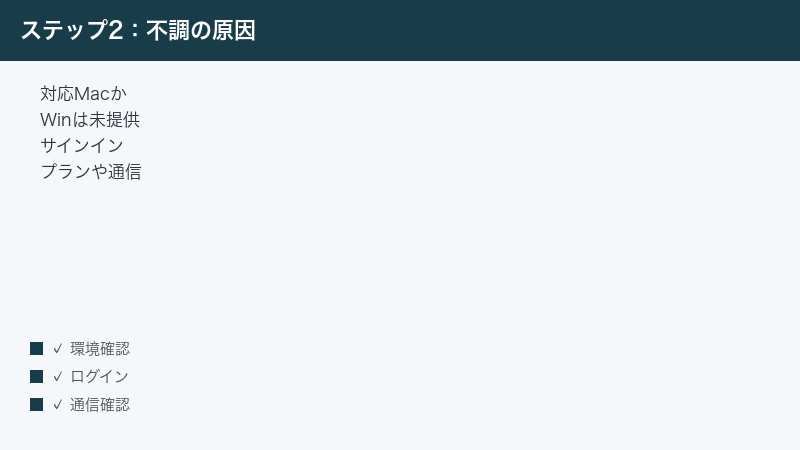
「起動しない」「インストールしても開けない」「使えない」と一口に言っても、原因はさまざまです。ここでは代表的なものを整理します。自分の状況に近いものから順に確認していくと、原因にたどり着きやすくなります。
原因1:そもそも対応する環境ではない
前述のとおり、現状は mac(macOS)向けに提供されているとされます。Windowsパソコン・iPhone(アイフォーン)・Androidスマートフォンなどでは、まだ提供されていない場合があります。「ダウンロードページが見つからない」「インストーラーが対応していないと表示される」といったときは、まずお使いの環境が対応対象かを確認してください。
Macをお使いの場合でも、macOS のバージョンが古すぎると対応外となることがあります。OSのバージョンが古い場合は、可能であれば最新の状態へ更新してから、改めて試すとよいでしょう。なお対応する具体的なバージョンや種類は時期によって変わるとされるため、正確な条件は公式情報でご確認ください。Macのバージョンは、画面の隅にあるリンゴのマークから「このMacについて」を開くと確認できることが一般的です。表示されたバージョンが対応範囲に入っているかを、公式の案内と見比べてみてください。
「対応しているはずなのに動かない」という場合は、環境以外の原因(サインイン・通信・一時的な不具合など)も合わせて疑う必要があります。逆に「Windowsやスマートフォンで使えない」という場合は、環境そのものが未提供の可能性が高く、ほかをいくら確認しても改善しないことがあります。まずはこの「環境の壁」かどうかを最初に切り分けるのが、遠回りしないコツです。
原因2:Windowsなどでは未提供の可能性
WindowsやスマートフォンでChatGPT Atlasを探しても見当たらないときは、不具合ではなく「未提供」の可能性が高いと考えられます。今後対応が広がるとされてはいますが、現時点での提供範囲は段階的とされます。提供が始まるタイミングや対象は公式の案内で告知されることが一般的なため、無理に非公式の入手方法を探すのは避け、公式情報を待つのが安全です。
原因3:インストールやバージョンの問題
対応環境であっても、インストールが途中で失敗していたり、アプリのバージョンが古かったりすると、うまく起動しないことがあります。ダウンロードが不完全だった、インストール中に通信が途切れた、といったケースでは、入れ直すことで改善する場合があります。
- いったんアプリを終了します。
- OSとアプリの両方に更新がないかを確認し、ある場合は更新します。
- それでも改善しない場合は、公式の案内に沿ってアプリを入れ直すことを検討します。
入れ直す際は、必ず公式から提供されているものを使い、出所のわからない配布物は使わないようにしてください。
原因4:ChatGPTアカウントへのサインインができていない
ChatGPT Atlas は、ChatGPT(OpenAIアカウント)でのサインインを前提とするとされます。サインインできていない、あるいはセッションが切れていると、アシスタントが使えない・空欄のままになる、といった症状につながることがあります。一度サインアウトしてから、改めて正しいアカウントでサインインし直すと、状態がリセットされて改善する場合があります。
特に注意したいのが、複数のアカウントを持っている場合です。仕事用と個人用、無料のアカウントと有料のアカウントなど、複数を使い分けていると、目的の機能やプランが紐づいていない方のアカウントでサインインしてしまい、「使えるはずの機能が出てこない」ということが起こりがちです。どのアカウントでサインインしているかを一度確認し、必要に応じて目的のアカウントに切り替えてみてください。
原因5:プランや地域による違い
機能の一部、特にエージェントモードは、Plus・Pro・Business などのプランでプレビュー提供とされます。無料のプランや、対象外の地域・アカウントでは、項目自体が表示されなかったり、使える範囲が限られたりすることがあります。「メニューに見当たらない」「押せない(グレーアウトしている)」といったときは、プランや提供状況が関係している可能性があります。ご自身のプランと、その地域・アカウントでの提供状況を公式情報で確認してみてください。
原因6:通信(インターネット接続)の問題
ChatGPT Atlas のアシスタントやエージェント機能は、インターネット経由で処理を行うとされます。通信が不安定だと、起動はしても応答が返ってこない、途中で止まる、といった症状が出ることがあります。Wi-Fi(ワイファイ)やモバイル通信の状態を確認し、必要に応じて接続をつなぎ直してみてください。
原因7:一時的な不具合・混雑
サービス側の一時的な障害や、アクセスが集中する時間帯の混雑によって、つながりにくくなることもあります。この場合は、利用者側でできることは限られます。少し時間を置いてから再度試すのが基本です。多くの場合、時間の経過とともに改善することがあります。
一時的な不具合かどうかを見分けるヒントとして、「ほかのページやアプリは普通に使えているか」「同じ症状が時間帯を変えても続くか」を確認してみてください。ほかは問題なく、ChatGPT Atlas のアシスタント機能だけがつながりにくいようなら、サービス側の一時的な混雑や障害が起きている可能性があります。あわてて再インストールをくり返すより、少し待ってから試す方が、結果的に早く解決することも少なくありません。
原因8:セキュリティソフトやネットワーク環境の影響
会社や学校など、管理されたネットワークやセキュリティソフトの環境では、一部の通信が制限され、アシスタント機能がうまく動かないことがあります。自宅では問題なく動くのに特定の場所だけで不調、という場合は、ネットワーク側の制限が関係している可能性があります。可能であれば別のネットワーク(自宅のWi-Fiやモバイル通信など)で試して、症状が変わるかを確認してみてください。管理されたネットワークの設定は、利用者側で勝手に変更できないことも多いため、その場合は管理者に相談するのが確実です。
サイドバーのアシスタント・エージェントモードが動かないとき
ブラウザ自体は起動するのに、「サイドバーのアシスタントが反応しない」「操作を任せるエージェントモードが動かない・見当たらない」というときの確認ポイントを整理します。
1. サインインとプランを確認する
まず、ChatGPTアカウントへのサインインができているかを確認します。サインインが切れていると、アシスタントが空欄のままになることがあります。あわせて、エージェントモードは Plus・Pro・Business などのプランでプレビュー提供とされるため、ご自身のプランで使える機能なのかも確認してください。プラン対象外の場合、項目が表示されない・選べないことがあります。
2. 通信状態を見直す
アシスタントやエージェントの処理はインターネットを利用するとされます。通信が不安定だと、入力しても応答が返ってこない、回転表示のまま止まる、といったことが起きます。Wi-Fiやモバイル通信を確認し、別のページが普通に開けるかどうかも合わせて見てみてください。
3. 対応するページかを確認する
ページの種類によっては、要約や操作の対象として扱いにくい場合があります。たとえば、ログインが必要な領域、特殊な作りのページ、保護されたコンテンツなどでは、思ったように動かないことがあるとされます。別の一般的なページで試してみて、そちらでは動くようなら、特定のページ側の要因が考えられます。
4. 混雑・一時障害を疑い、時間を置く
アクセスが集中していると、応答が遅くなったり、一時的に使えなくなったりすることがあります。何度も連打せず、少し時間を置いてから試し直すのが有効です。あわせて、質問や指示は具体的かつ簡潔にすると、応答が安定しやすくなる場合があります。
5. アプリの更新・再起動を試す
表示の不具合や一時的な不調は、アプリの再起動で直ることがあります。アプリをいったん完全に終了し、更新がある場合は更新してから開き直してみてください。それでも改善しない場合は、後半の一般対処(再ログイン・再インストールなど)も順に試します。
ログインできないときの確認手順
「ログインできない」「サインインの途中で止まる」「エラーが出てしまう」というときは、次の順番で確認すると原因を切り分けやすくなります。
1. OpenAIアカウントの情報を確認する
ChatGPT Atlas は、ChatGPT で使うのと同じ OpenAIアカウントでサインインするとされます。メールアドレスやパスワードに誤りがないか、別のアカウントでログインしようとしていないかを確認します。複数のアカウントをお持ちの場合は、目的の機能やプランが紐づいているアカウントを選んでいるかも見直してください。
2. 連携ログイン(外部サービス連携)を確認する
Googleアカウントなど、外部サービスと連携してログインしている場合は、その連携元の状態も影響します。連携元のサービスでサインインできているか、連携が切れていないかを確認してください。連携でうまくいかないときは、いったん別の方法でのサインインを試すことも一つの方法です。
3. 通信を確認する
ログイン処理にも通信が必要です。Wi-Fiやモバイル通信が不安定だと、認証の途中で止まることがあります。接続をつなぎ直す、別のネットワークで試す、といった確認をしてみてください。
4. 二段階認証・確認コードを確認する
セキュリティのために、確認コードの入力や追加の認証が求められることがあります。コードの送り先(メールやアプリ)を確認し、期限切れにならないうちに入力してください。コードが届かない場合は、迷惑メールフォルダの確認や、時間を置いての再送なども試します。
5. いったんサインアウトして入り直す
上記を確認しても解決しないときは、いったんサインアウトしてから、改めてサインインし直すと状態がリセットされて改善することがあります。それでも難しい場合は、アプリの再起動や再インストール、時間を置いての再試行も検討してください。アカウント自体に関わる問題が疑われるときは、公式のヘルプ情報を確認するのが確実です。
プライバシー(ブラウザメモリー・画面の扱い)について
ChatGPT Atlas は、見ているページの内容を読み取って要約したり、訪れたサイトの文脈を覚える「ブラウザメモリー」を備えるとされます。便利な一方で、「どこまで読み取られるのか」「履歴や閲覧内容はどう扱われるのか」が気になる方も多いはずです。ここでは一般的な考え方を整理します。
1. ブラウザメモリーのオン/オフを意識する
訪れたサイトの文脈ややり取りを覚える機能は、応答を賢くしてくれる反面、覚えてほしくない情報まで残ってしまうことが気になる場合があります。一般に、こうした記憶系の機能はオン/オフを切り替えられたり、内容を確認・削除できたりするよう案内されることがあります。気になる方は、設定の中で記憶やデータの扱いに関する項目を確認してみてください。具体的な項目名や場所はバージョン・地域によって異なるとされるため、最新の正確な手順は公式情報でご確認ください。
2. 画面・ページ内容の読み取り範囲を理解する
要約や質問に答えるためには、表示中のページ内容をある程度読み取る必要があるとされます。これは機能の性質上、避けられない部分でもあります。機密性の高いページや、見られたくない情報を含むページでは、アシスタントを使わない、あるいは機能を一時的にオフにする、といった使い分けが安心です。
3. 共有のパソコンでは特に注意する
家族や職場で共有しているパソコンでは、サインインしたままにしておくと、ほかの人があなたのアカウントや記憶された情報にアクセスできてしまう可能性があります。共有環境では、使い終わったらサインアウトする、記憶系の機能の扱いを見直す、といった配慮をおすすめします。
プライバシーに関する具体的な扱いやデータの保存・削除の方法は、提供側の方針やバージョンによって異なります。重要な判断をする前には、必ず公式のプライバシーに関する案内を確認してください。
どのトラブルにも効きやすい一般的な対処
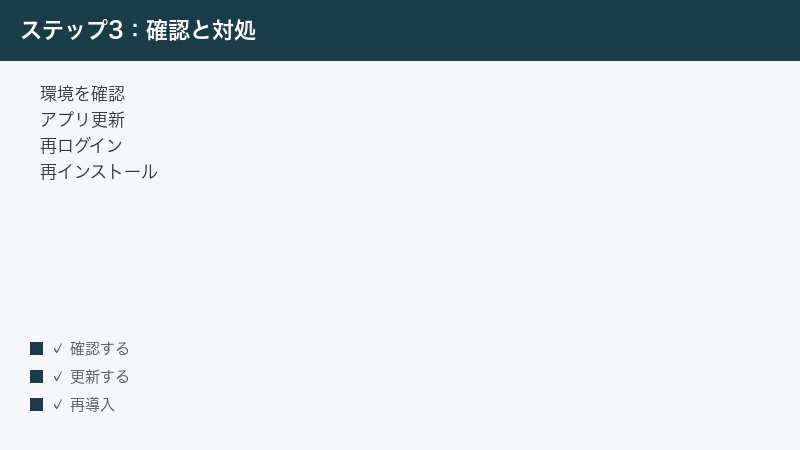
ここまで症状別に見てきましたが、「結局どれから試せばいいのか分からない」という方のために、多くのトラブルに共通して効きやすい基本の対処を、順番にまとめます。上から順に試していくのがおすすめです。
1. 対応環境(macOS)を確認する
まず、お使いの環境が対応対象かを確認します。現状は mac(macOS)向けに提供されているとされるため、Windowsやスマートフォンの場合は「そもそも未提供の可能性」を疑います。Macの場合は、macOSのバージョンが対応範囲かを確認してください。
2. アプリとOSを更新する
古いバージョンには、すでに修正された不具合が残っていることがあります。アプリとmacOSの両方に更新がないかを確認し、ある場合は更新します。更新後は念のため再起動してから試すと効果的です。
3. アプリ・パソコンを再起動する
一時的な不調は、再起動だけで直ることがよくあります。まずアプリを完全に終了して開き直し、それでも改善しなければパソコン自体を再起動してみてください。シンプルですが、効果の高い対処です。長時間パソコンをつけっぱなしにしていると、メモリーの状態などが影響して動作が不安定になることがあります。再起動は、そうした見えにくい不調をまとめてリセットしてくれる、地味ですが頼れる方法です。
4. サインインし直す(再ログイン)
いったんサインアウトしてから、正しい OpenAIアカウントでサインインし直します。セッション切れやアカウントの取り違えが原因だった場合、これで改善することがあります。
5. 通信を確認する
Wi-Fiやモバイル通信が安定しているかを確認します。別のページが普通に開けるか、通信速度に問題がないかを見てみてください。不安定なときは、接続をつなぎ直す、別のネットワークを試す、といった対処が有効です。
6. 再インストールを検討する
上記を試しても改善しないときは、アプリの入れ直し(再インストール)を検討します。必ず公式から提供されているものを使い、手順は公式の案内に沿って進めてください。再インストール後は、改めてサインインし直します。
7. 時間を置いて試す
サービス側の一時的な障害や混雑が原因の場合、利用者側でできることは限られます。少し時間を置いてから、改めて試してみてください。多くの場合、時間の経過とともに改善することがあります。焦って何度も同じ操作をくり返すと、かえって混雑に拍車をかけたり、設定を変えすぎて状況が分かりにくくなったりすることもあります。「一度落ち着いて待つ」のも立派な対処です。
8. 試したことをメモしておく
いろいろ試しても解決せず、最終的に公式のヘルプや問い合わせを利用することになった場合に備えて、「いつ・どんな症状が出て・何を試したか」を簡単にメモしておくと役立ちます。お使いの環境(macOSのバージョンなど)、プラン、症状、エラー表示の文言、試した対処を整理しておくと、相談がスムーズになり、解決までの時間を短縮できることがあります。
原因の切り分け早見表(どの層で止まっているか)
トラブルは「環境」「アプリ」「アカウント」「通信」「サービス側」のどの層で止まっているかを意識すると、対処がしぼり込めます。次の表で、自分の状況がどこに近いかを確認してみてください。
| 止まっている層 | 代表的なサイン | 主な対処 |
|---|---|---|
| 環境(対応していない) | Windowsやスマートフォンで見当たらない/インストーラーが対応外と出る | 対応環境(現状はmacOS)を確認。未提供なら公式の案内を待つ |
| アプリ(古い・不調) | 起動しない/すぐ落ちる/表示が崩れる | アプリとOSを更新し、再起動。改善しなければ入れ直しを検討 |
| アカウント(サインイン) | アシスタントが空欄/機能が出ない/ログインで止まる | 正しいアカウントでサインインし直す。連携や二段階認証も確認 |
| 通信(ネットワーク) | 応答が返らない/回転表示のまま/特定の場所だけ不調 | Wi-Fiやモバイル通信を確認。別のネットワークで試す |
| プラン(提供範囲) | エージェントモードなど一部の項目が出ない・選べない | プランと地域・提供状況を公式情報で確認する |
| サービス側(障害・混雑) | 同じ時間帯に広く不調/ほかは正常なのにこれだけ遅い | 連打せず時間を置いて再試行する |
このように層で分けて考えると、「環境の壁」なのか「自分の設定で直せる問題」なのか「待つしかない問題」なのかが見えてきます。上の層(環境)から順に切り分けていくと、無駄な作業を減らせます。
うまくいかない時に確認したいこと
ひととおり試しても改善しないときは、次の視点で状況を整理してみてください。原因の切り分けに役立ちます。
- 「未提供」と「不具合」を切り分ける:WindowsやスマートフォンでChatGPT Atlasが見当たらない場合、それは不具合ではなく、単にお使いの環境ではまだ提供されていない可能性があります。まずは提供状況を公式情報で確認してください。
- 特定のページだけで起きているか:ある特定のページでだけ要約やアシスタントが動かないなら、ページ側の作りや保護が関係していることがあります。別の一般的なページで試して切り分けます。
- プランに関係していないか:エージェントモードなど一部の機能はプレビュー提供とされ、プランによって使える範囲が異なります。「項目が出ない」「選べない」ときはプランを確認します。
- ほかのアプリやサービスでも通信に問題が出ていないか:ほかのアプリでも通信が不安定なら、ネットワーク側の問題が考えられます。
- サービス全体の状態:同じ時間帯に多くの人がつながりにくいようなら、一時的な障害や混雑の可能性があります。時間を置いて様子を見ます。
これらを確認しても解決しない場合は、公式のヘルプ情報や問い合わせ窓口を利用するのが確実です。お使いの環境(macOSのバージョンなど)・プラン・症状・試したことを整理しておくと、スムーズに相談できます。
よくある質問(FAQ)
Q1. ChatGPT Atlas はWindowsでも使えますか?
現状は mac(macOS)向けに提供されているとされ、Windows版は今後とされています。そのため、Windowsパソコンでは現時点では使えない場合があります。今後対応が広がるとされていますので、提供開始の有無は公式の案内でご確認ください。「見当たらない」のは不具合ではなく未提供の可能性が高いと考えられます。
Q2. iPhoneやAndroidのスマートフォンでは使えますか?
iOS・Android版も今後とされており、現時点ではスマートフォンでは使えない場合があります。スマートフォン向けの提供状況も時期によって変わるとされるため、最新の情報は公式でご確認ください。出所のわからない非公式なアプリは利用しないようご注意ください。
Q3. エージェントモードが見当たりません。どうしてですか?
エージェントモードは Plus・Pro・Business などのプランでプレビュー提供とされ、提供は段階的とされます。そのため、お使いのプランや地域・アカウントによっては、項目が表示されない・選べないことがあります。ご自身のプランと提供状況を公式情報で確認してみてください。
Q4. サイドバーのアシスタントが反応しません。何を見ればよいですか?
まずChatGPTアカウントへのサインインができているか、通信が安定しているかを確認してください。あわせて、対応しにくいページ(ログインが必要な領域や保護されたページなど)でないか、混雑や一時障害が起きていないかも見直します。アプリの再起動や、時間を置いての再試行も有効です。
Q5. ログインできないときは、どうすればよいですか?
OpenAIアカウントのメールアドレスやパスワードに誤りがないか、連携ログインを使っている場合は連携元の状態、通信、二段階認証の確認コードなどを順に確認してください。そのうえで、いったんサインアウトして入り直すと改善することがあります。それでも難しいときは、公式のヘルプ情報を確認するのが確実です。
Q6. 見ているページの内容は、どこまで読み取られますか?
要約や質問への回答のために、表示中のページ内容をある程度読み取るとされます。機密性の高いページや見られたくない情報を含むページでは、アシスタントを使わない、機能を一時的にオフにする、といった使い分けが安心です。具体的なデータの扱いは公式のプライバシーに関する案内でご確認ください。
Q7. ブラウザメモリーはオフにできますか?
一般に、訪れたサイトの文脈を覚える記憶系の機能は、オン/オフの切り替えや内容の確認・削除ができるよう案内されることがあります。気になる場合は、設定の中で記憶やデータの扱いに関する項目を確認してください。項目名や場所はバージョン・地域によって異なるとされるため、正確な手順は公式情報でご確認ください。
Q8. 急に使えなくなりました。故障でしょうか?
必ずしも故障とは限りません。サインインが切れた、通信が不安定になった、サービス側で一時的な障害や混雑が起きている、アプリの更新が必要、といった原因が考えられます。まずはサインインと通信を確認し、アプリの更新・再起動を試したうえで、少し時間を置いてから再度試してみてください。多くの場合は、これらで改善に向かうことがあります。
📚 あわせて読みたい
まとめ
ChatGPT Atlas(アトラス)が「使えない・起動しない」「サイドバーやエージェントモードが動かない」「ログインできない」と感じたときは、次の流れで落ち着いて確認するのが近道です。
- 対応環境を確認する:現状は mac(macOS)向けに提供されているとされます。Windowsやスマートフォンで見当たらないのは、不具合ではなく未提供の可能性があります。
- アプリとOSを更新し、再起動する:古いバージョンや一時的な不調は、更新と再起動で改善することがあります。
- サインインと通信を見直す:ChatGPTアカウントへのサインインと、安定したインターネット接続が動作の前提とされます。
- プランと提供状況を確認する:エージェントモードなど一部の機能はプレビュー提供とされ、プランや地域で使える範囲が異なります。
- プライバシーに配慮する:ブラウザメモリーやページ内容の読み取りは便利な反面、扱いに注意が必要です。気になる場合は記憶機能の設定を確認しましょう。
- それでも難しければ時間を置く・公式情報を確認する:一時的な障害や混雑は時間で改善することがあります。最新の提供状況・対応環境・操作画面・プランの条件は、必ず公式情報でご確認ください。
ChatGPT Atlas は発展途上の新しいAIブラウザとされ、対応環境・地域・プランによって使える範囲や表示が変わる場合があります。本記事の操作名や条件はあくまで一例・目安です。困ったときは一つずつ切り分けながら、無理せず公式の案内も活用して、安全に使っていきましょう。
