minto.tech スマホ(iPhone/Android)・パソコン(Windows/Mac)・Office・Wi-Fi・AIツールの「できない」「困った」を解決する実用ガイド。トラブル対処法とノウハウが満載のお助けサイトです。
※本ページにはプロモーション(広告)が含まれています
楽天モバイルを使っていると、「Rakuten Link(楽天リンク)アプリで着信が鳴らない」「相手からかけても呼び出されない」「不在着信に後から気づく」といったトラブルに悩まされることがあります。せっかく国内通話が無料になるアプリなのに、肝心の電話を取りこぼしてしまうのは大きな問題です。
着信が鳴らない原因の多くは、アプリの通知権限・電池の最適化設定・SIMの開通状態のいずれかにあります。原因はひとつとは限らず、複数の設定が重なっていることも珍しくありません。さらに、Rakuten LinkはAndroidとiPhoneで着信の仕組みそのものが違うため、自分の端末に合った対処をする必要があります。
この記事では、Rakuten Linkで着信が鳴らない・着信できないときの原因と具体的な対処法を、初心者の方にもわかりやすく、優先度の高い順に解説します。順番に確認していけば、ほとんどのケースで着信が正常に鳴るように改善できます。
📌 この記事でわかること
- Rakuten Linkの着信の仕組み(AndroidとiPhoneの違い)
- 着信が鳴らなくなる主な原因5つ
- アプリの通知権限とバックグラウンド動作を許可する方法
- 電池の最適化(省電力)からRakuten Linkを除外する手順
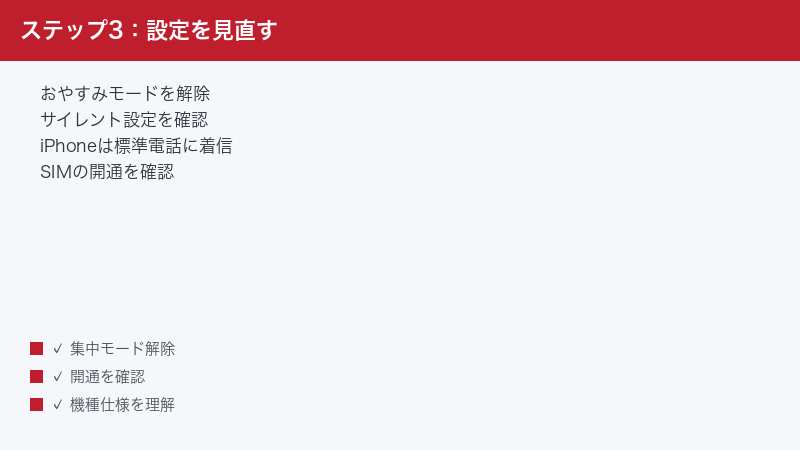
- おやすみモード・サイレントモードの確認方法
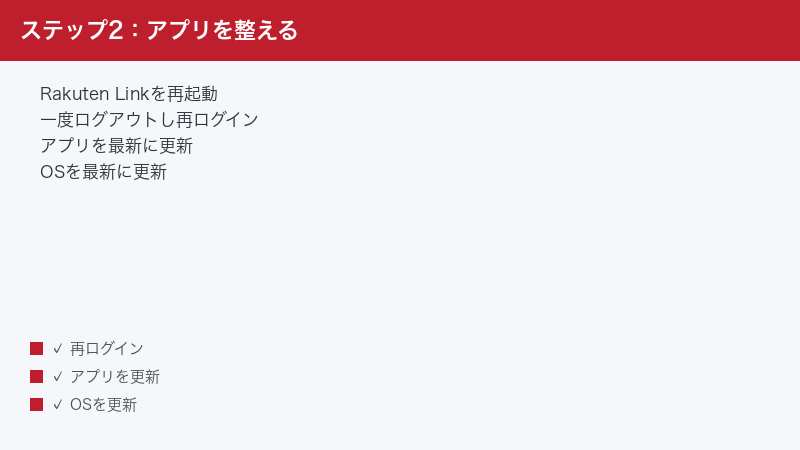
- Rakuten Linkへの再ログイン・アプリとOSの更新手順
- SIMの開通状態を確認する方法
- iPhoneで標準電話アプリに着信する仕様への対応
📑 この記事の目次(タップで開く)
Rakuten Linkの着信の仕組みを理解する
対処に入る前に、まずRakuten Linkがどのように着信を受けているかを理解しておくと、原因の切り分けが格段に楽になります。Rakuten Linkの着信の動作は、AndroidとiPhoneで大きく異なります。
AndroidとiPhoneで着信動作が違う
Android版のRakuten Linkは、発信も着信も基本的にRakuten Linkアプリ自体が処理します。つまり、相手からの電話はRakuten Linkアプリが受け取り、アプリの画面で着信が表示されます。そのため、Rakuten Linkアプリが正常にバックグラウンドで動いていないと、着信そのものを受け取れません。
一方、iPhone版のRakuten Linkは仕様が異なり、発信はRakuten Link経由ですが、着信はiPhone標準の「電話」アプリで受ける形になります。相手がRakuten Linkユーザーであっても、自分のiPhoneには標準の電話アプリの着信画面が表示されます。これはiPhone(iOS)側の制約によるもので、Rakuten Linkアプリの不具合ではありません。
| 項目 | Android版 | iPhone版 |
|---|---|---|
| 発信 | Rakuten Linkアプリから | Rakuten Linkアプリから |
| 着信を受けるアプリ | Rakuten Linkアプリ | 標準の「電話」アプリ |
| 着信画面 | Rakuten Linkの着信画面 | iPhone標準の着信画面 |
| 通知権限の影響 | 大きい(アプリ通知が必須) | 標準電話の着信が中心 |
| バックグラウンド動作 | 必須 | プッシュ通知で起動 |
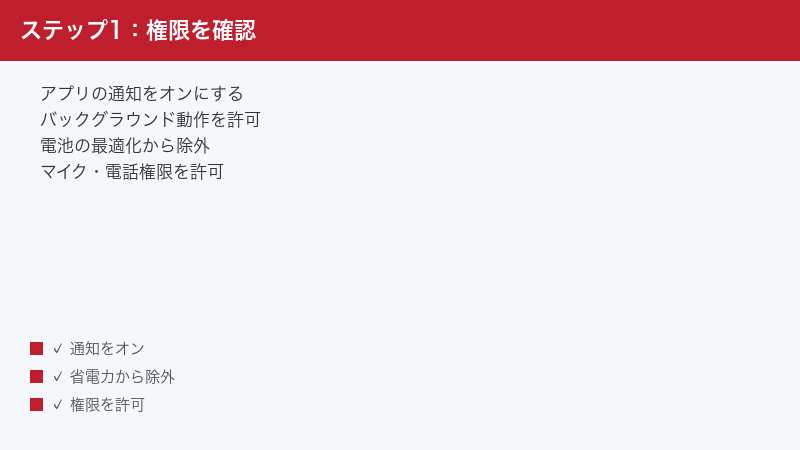
この仕組みの違いから、Androidでは「アプリの通知権限」「電池の最適化からの除外」「バックグラウンド動作の許可」が特に重要になります。iPhoneでは標準電話アプリへの着信が中心となるため、標準の電話の着信音設定やおやすみモードの確認がポイントになります。自分の端末がどちらなのかを意識しながら、以下の対処法を進めてください。
着信が鳴らなくなる主な原因5つ
Rakuten Linkで着信が鳴らないとき、原因は次の5つに大別できます。まずは自分の状況がどれに近いかをイメージしながら読み進めてください。
原因1:アプリの通知権限がオフになっている
Android版でもっとも多い原因がこれです。スマホの設定でRakuten Linkの通知権限がオフになっていると、着信が来ても画面に表示されず、音も鳴りません。アプリのインストール時や、OSのアップデート後に通知権限がリセットされることがあります。
原因2:電池の最適化(省電力)でアプリが停止させられている
Androidには、バックグラウンドのアプリを自動的に停止して電池を節約する「電池の最適化」機能があります。Rakuten Linkがこの最適化の対象になっていると、画面を消してしばらく経った後にアプリが停止させられ、着信を受け取れなくなります。メーカー独自の省電力機能(Galaxy・Xperia・OPPO・シャープなど)が原因のこともあります。
原因3:おやすみモード・サイレントモードがオンになっている
スマホのおやすみモード(集中モード)やサイレントモード(マナーモード)がオンになっていると、着信音や通知音が鳴りません。特に、設定したつもりがなくても、誤操作やスケジュール設定で自動的にオンになっていることがあります。
原因4:Rakuten Linkのログイン状態が切れている
Rakuten Linkは、正しくログインしている状態でないと着信を受け取れません。アプリの更新後や長期間使っていなかった場合に、ログイン状態が切れていたり、認証が外れていたりすることがあります。
原因5:SIMの開通が完了していない
楽天モバイルに申し込んだばかりの場合、SIMの開通(回線切替)が完了していないとRakuten Linkが正常に動作しません。また、SIMが正しく認識されていない、APN(接続先)設定が間違っているといったケースでも着信に影響します。
対処法1:アプリの通知権限を許可する
もっとも基本的かつ効果の高い対処です。特にAndroid版では必ず最初に確認してください。
Androidで通知権限を確認する手順
- スマホの「設定」アプリを開きます。
- 「アプリ」または「アプリと通知」をタップします。
- アプリ一覧から「Rakuten Link」を探してタップします。
- 「通知」をタップし、通知がオンになっているか確認します。
- 通知の中に「着信」「通話」などのカテゴリがある場合は、それぞれが個別にオンになっているか確認します。
- あわせて「ロック画面に表示」「サウンドを鳴らす」「ポップアップ表示」などの項目もすべて許可にしておきます。
ポイント:通知全体がオンでも、「着信」カテゴリだけがオフになっていると鳴らないことがあります。カテゴリごとの設定まで確認するのが重要です。
iPhoneで通知を確認する手順
- iPhoneの「設定」を開きます。
- 下にスクロールして「Rakuten Link」をタップします。
- 「通知」をタップし、「通知を許可」がオンになっているか確認します。
- iPhoneでは着信は標準電話アプリで受けるため、あわせて「設定」→「電話」の項目や、着信音の音量も確認しておきます。
対処法2:バックグラウンド動作を許可する(Android)
Android版のRakuten Linkは、バックグラウンドで常に動いていることで着信を受け取れます。バックグラウンドのデータ通信や動作が制限されていると、画面を消している間に着信を取りこぼします。
- 「設定」→「アプリ」→「Rakuten Link」を開きます。
- 「モバイルデータとWi-Fi」または「データ使用量」をタップします。
- 「バックグラウンドデータ」がオンになっているか確認します。
- 「データ無制限の使用」などの項目があればオンにしておくと、データセーバー使用時も着信を受け取りやすくなります。
- 機種によっては「自動起動」「バックグラウンドで実行」といった項目があるので、すべて許可にします。
これにより、画面を消した状態やスリープ中でもRakuten Linkが着信を待ち受けられるようになります。
対処法3:電池の最適化からRakuten Linkを除外する
Androidの電池の最適化(省電力機能)がRakuten Linkを停止させているケースは非常に多く、見落とされがちな重要ポイントです。最適化の対象から除外することで、着信が安定します。
標準の電池最適化を解除する手順
- 「設定」→「アプリ」→「Rakuten Link」を開きます。
- 「電池」または「バッテリー」をタップします。
- 「最適化しない」「制限なし」「無制限」といった項目を選びます。「最適化」や「制限」になっていると停止対象になります。
機種によっては、「設定」→「バッテリー」→「電池の最適化」からアプリ一覧を開き、Rakuten Linkを「最適化しない」に設定する場合もあります。
メーカー独自の省電力機能にも注意
Galaxy・Xperia・AQUOS・OPPO・Xiaomiなどの機種には、標準のAndroidとは別のメーカー独自の省電力機能が搭載されていることがあります。これらが原因でアプリが停止させられることもあるため、以下のような項目を確認し、Rakuten Linkを制限の対象外(許可リストに追加)にしてください。
- Galaxy:「デバイスケア」→「バッテリー」→「使用していないアプリをスリープにする」からRakuten Linkを除外
- Xperia:「STAMINAモード」「いたわり充電」などの設定を確認
- AQUOS:「長エネスイッチ」の対象外に設定
- OPPO/Xiaomiなど:「自動起動」を許可し、「バックグラウンドの制限」を解除
ポイント:項目名は機種やOSバージョンによって異なります。見当たらない場合は、設定アプリ内の検索窓で「バッテリー」「最適化」「自動起動」などと検索すると見つけやすくなります。
対処法4:おやすみモード・サイレントモードを確認する
意外と多いのが、おやすみモード(集中モード)やマナーモードによって着信音が鳴っていないケースです。アプリの設定をいくら見直しても、端末全体が消音になっていれば音は鳴りません。
Androidの確認手順
- 画面上部からクイック設定パネルを下にスワイプして開きます。
- 「サイレントモード(おやすみモード)」のアイコンがオンになっていないか確認します。オンならタップしてオフにします。
- マナーモード(音量オフ・バイブのみ)になっていないか、音量ボタンで着信音量を上げて確認します。
- 「設定」→「サウンドとバイブ」で着信音量が最小になっていないかも確認します。
iPhoneの確認手順
- 本体側面の着信/サイレントスイッチ(マナースイッチ)がオレンジ色(消音)になっていないか確認します。なっていれば上に切り替えます。
- 画面右上から下にスワイプしてコントロールセンターを開き、「集中モード(月のアイコン)」がオンになっていないか確認します。
- 「設定」→「集中モード」で、おやすみモードなどがスケジュールで自動オンになっていないか確認します。
- 「設定」→「サウンドと触覚」で着信音量を上げ、「着信スイッチで変更」の状態も確認します。
特定の連絡先だけ鳴らない場合は、その相手を着信拒否や通知オフに設定していないかも確認してください。
対処法5:Rakuten Linkに再ログインする
ログイン状態が切れていると着信を受け取れません。一度ログアウトして再ログインすることで、認証状態をリフレッシュできます。
- Rakuten Linkアプリを開き、「ホーム」→右上のメニュー(≡)または設定アイコンを開きます。
- アカウント設定の中から「ログアウト」を選びます。
- アプリを一度完全に閉じます(タスク一覧からスワイプして終了)。
- 再度アプリを開き、楽天会員のID(メールアドレス)とパスワードでログインし直します。
- SMS認証を求められた場合は、届いた認証コードを入力します。
注意:再ログインの際にSMS認証が必要になることがあります。SMSが受信できる状態(圏内・SIMが有効)で行ってください。デュアルSIMの場合は、楽天モバイルのSIMが有効になっているか確認します。
対処法6:アプリとOSを最新バージョンに更新する
古いバージョンのアプリやOSでは、着信に関する不具合が残っていることがあります。アプリとOSの両方を最新に保つことで、既知の不具合が解消されるケースがあります。
Rakuten Linkアプリの更新
- Google Play ストア(Android)またはApp Store(iPhone)を開きます。
- 検索窓で「Rakuten Link」を検索します。
- 「更新」ボタンが表示されていればタップして最新版にします。
- 「開く」になっていれば、すでに最新です。
OSの更新
- Android:「設定」→「システム」→「システムアップデート」(または「ソフトウェア更新」)から確認します。
- iPhone:「設定」→「一般」→「ソフトウェアアップデート」から確認します。
- 更新がある場合は、Wi-Fi環境・充電中の状態で実行します。
対処法7:SIMの開通状態とAPN設定を確認する
楽天モバイルを契約したばかりで一度も着信が鳴ったことがない場合は、SIMの開通や設定が完了していない可能性が高いです。
開通(回線切替)の確認
- 他社から乗り換え(MNP)の場合、「my 楽天モバイル」アプリまたは会員ページで開通手続きが完了しているか確認します。
- 開通が未完了の場合は、案内に従って回線の切り替え(開通手続き)を行います。
- 開通直後は反映までに時間がかかることがあるため、しばらく待ってから再度確認します。
SIMの認識・APN設定の確認
- 画面上部にアンテナ(電波)マークが表示されているか確認します。「圏外」「SIMなし」と出ていればSIMが認識されていません。
- SIMが認識されない場合は、一度SIMカードを抜き差し(eSIMの場合は再設定)します。
- データ通信ができない場合は、APN(アクセスポイント)設定が必要です。Android:「設定」→「モバイルネットワーク」→「アクセスポイント名」で楽天モバイル(rakuten.jp)が選択されているか確認します。
- iPhoneは基本的にAPNの自動設定に対応していますが、うまくいかない場合は構成プロファイルの確認が必要なこともあります。
対処法8:端末を再起動する
どの対処法を試す場合でも、最後に端末の再起動を行うと設定が正しく反映されやすくなります。再起動は一時的な不具合やメモリの詰まりを解消する、もっとも手軽で効果的な方法です。
- 電源ボタン(機種によっては電源+音量ボタン)を長押しします。
- 「再起動」を選びます。「再起動」がない場合は一度電源を切り、再度電源を入れます。
- 起動後、Rakuten Linkを開いてログイン状態を確認し、テスト通話で着信が鳴るか試します。
機内モードのオン・オフを切り替えるだけでも、回線をつかみ直して改善することがあります。クイック設定パネルから機内モードを一度オンにし、数秒後にオフに戻してみてください。
原因別の対処法 早見表
| 症状 | 考えられる原因 | 推奨する対処法 |
|---|---|---|
| 画面を消しているときだけ鳴らない | 電池の最適化でアプリが停止 | 最適化から除外+バックグラウンド許可 |
| 通知表示も着信音も一切ない | 通知権限がオフ | 通知権限を許可(カテゴリも確認) |
| 画面には出るが音が鳴らない | マナー/おやすみモード | サイレント解除・着信音量を上げる |
| 急に着信が来なくなった | ログイン状態が切れた | 再ログイン・アプリ更新 |
| 契約後に一度も鳴らない | 開通未完了・SIM未認識 | 開通手続き・APN・SIM確認 |
| 特定の人からだけ鳴らない | 着信拒否・連絡先別の通知オフ | 着信拒否設定・連絡先設定を確認 |
着信を取りこぼさないための日頃の習慣
一度設定を整えても、OSのアップデートやアプリの更新で設定が元に戻り、再び着信が鳴らなくなることがあります。次のような習慣を身につけておくと、大切な着信の取りこぼしを防げます。
習慣1:たまにテスト着信で確認する
家族や別の電話から自分のスマホに発信してもらい、ちゃんと着信が鳴るかをたまに確認しておくと安心です。特に、機種変更の直後やOSの大型アップデートの後は、一度テストしておくことをおすすめします。鳴らない場合は、本記事の対処法を上から順に見直してください。
習慣2:OS更新後に通知・電池設定を見直す
AndroidのOSを更新すると、通知権限や電池の最適化の設定がリセットされることがあります。「急に着信が鳴らなくなった」というケースの多くは、これが原因です。更新後にひと手間かけて、Rakuten Linkの通知権限と電池の最適化からの除外を再確認しておきましょう。
習慣3:アプリの自動更新を有効にしておく
Rakuten Linkは不具合修正のアップデートが配信されることがあります。アプリの自動更新を有効にしておけば、常に最新の状態を保てて、既知の不具合に巻き込まれにくくなります。
習慣4:電波の良い場所を把握しておく
Rakuten Linkはデータ通信を使うため、自宅や職場で電波が安定している場所を把握しておくと、重要な通話のときに役立ちます。電波が弱い場所では、安定したWi-Fiにつなぐか、電波の良い場所へ移動することで、着信や通話が安定します。
🛒 関連商品をAmazonでチェック
よくある質問(FAQ)
Q1. iPhoneでRakuten Linkの着信画面が出ないのは不具合ですか?
いいえ、不具合ではありません。iPhone版のRakuten Linkは、発信はアプリ経由ですが、着信はiPhone標準の「電話」アプリで受ける仕様です。相手がRakuten Linkからかけてきても、自分のiPhoneには標準の着信画面が表示されます。これはiOS側の制約によるもので、正常な動作です。着信が鳴らない場合は、標準の電話の着信音設定やマナースイッチ、集中モードを確認してください。
Q2. Androidで設定をすべて見直しても着信が鳴りません。どうすればよいですか?
通知権限・バックグラウンド許可・電池の最適化除外をすべて確認しても改善しない場合は、アプリの再ログインとアプリのキャッシュ削除を試してください。「設定」→「アプリ」→「Rakuten Link」→「ストレージ」から「キャッシュを削除」を実行します(ログイン情報は保持されますが、念のため楽天IDとパスワードは控えておきましょう)。それでも改善しない場合は、アプリを一度アンインストールして再インストールするのも有効です。
Q3. 着信は鳴るのに、不在着信の通知が後から大量にまとめて届きます。なぜですか?
これは電池の最適化でアプリが停止し、後で再起動したときに溜まっていた通知がまとめて届く典型的な症状です。Rakuten Linkを電池の最適化から除外し、バックグラウンド動作を許可することで改善します。Androidのメーカー独自の省電力機能(スリープアプリ設定など)の対象からも外してください。
Q4. Wi-Fiにつないでいると着信が鳴らない気がします。関係ありますか?
Rakuten Linkはインターネット回線を利用するため、Wi-Fiが不安定だと着信を受け取りにくくなることがあります。電波の弱いWi-Fiにつながっていると、かえって着信を取りこぼす場合があるため、改善しないときは一度Wi-Fiをオフにしてモバイルデータ通信で試してください。逆に、モバイルの電波が弱い場所では、安定したWi-Fiにつなぐと改善することもあります。
Q5. デュアルSIMで楽天モバイルを使っていますが、着信に影響しますか?
はい、影響することがあります。デュアルSIMの場合、楽天モバイルの回線が有効になっていて、データ通信用にも設定されていることを確認してください。Rakuten Linkはデータ通信を使うため、もう一方のSIMがデータ通信用になっていると、Rakuten Linkの動作が不安定になることがあります。「設定」→「モバイル通信(SIM管理)」で、楽天モバイルの回線とデータ通信の割り当てを確認しましょう。
Q6. Rakuten Linkを使わず、標準の電話アプリで着信を受けることはできますか?
楽天モバイルの回線(VoLTE)に対応していれば、標準の電話アプリでも着信を受けること自体は可能です。ただし、Rakuten Linkからの発信でないと国内通話無料の対象にならないため、無料通話を使いたい場合はRakuten Linkからの発信が必要です。着信を確実に受けたいだけであれば、標準電話アプリの着信設定も確認しておくと取りこぼしを減らせます。
Q7. 機種変更したら着信が鳴らなくなりました。何を確認すればよいですか?
機種変更後は、新しい端末でRakuten Linkに再ログインし、通知権限・バックグラウンド許可・電池の最適化除外を一から設定し直す必要があります。設定は端末ごとに保持されるため、前の端末で許可していても新しい端末では初期状態に戻っています。あわせて、SIM(またはeSIM)が新しい端末で正しく認識・開通されているかも確認してください。
まとめ
Rakuten Link(楽天リンク)で着信が鳴らない・着信できない問題は、通知権限・電池の最適化・SIMの状態を順に見直すことで、ほとんどのケースで解決できます。特にAndroidでは「電池の最適化からの除外」と「バックグラウンド動作の許可」が決定的に重要です。
✅ 対処の優先順位
- アプリの通知権限を許可(カテゴリごとの設定も確認)
- 電池の最適化からRakuten Linkを除外(メーカー独自機能も)
- バックグラウンド動作・自動起動を許可(Android)
- おやすみモード・マナーモードを解除し着信音量を上げる
- Rakuten Linkに再ログイン・アプリとOSを更新
- SIMの開通状態・APN設定を確認・端末を再起動
なお、iPhoneでは着信が標準電話アプリに表示される仕様のため、Androidとは確認すべきポイントが異なります。自分の端末に合った対処を選んで、大切な着信を取りこぼさないようにしましょう。これらをすべて試しても改善しない場合は、楽天モバイルのサポートに問い合わせることをおすすめします。