 minto.tech スマホ(iPhone/Android)・パソコン(Windows/Mac)・Office・Wi-Fi・AIツールの「できない」「困った」を解決する実用ガイド。トラブル対処法とノウハウが満載のお助けサイトです。
※本ページにはプロモーション(広告)が含まれています
Google Workspace(グーグル ワークスペース)のAI動画作成ツール「Google Vids(グーグル ビッズ)」で、ツールが出てこない、動画が作れない、「Help me create(ヘルプミークリエイト)」やAIナレーションが動かない…とお困りではありませんか? まず確認したいのは「お使いのプラン・エディションが対応しているか」「Googleアカウントにログインできているか」「ブラウザを最新に更新して再読み込み」の3つです。それでも改善しないときは、ライセンスや管理者設定・地域や言語・段階的な提供状況へと順番に確認していきます。本記事では症状別に、誰でもたどれる対処法をまとめました。
はじめにお伝えしておきたいのが、Google Vidsの提供状況・対応するエディション(版)・対応地域・対応言語・利用できるAI機能の範囲や上限などは、時期によって変わるとされている点です。本記事の手順は、一般的なクラウドサービスやAIツールのトラブル対処をベースにした目安であり、メニュー名やボタンの位置、画面の文言は、お使いのバージョンや環境によって異なる場合があります。最新の正確な情報は、必ずGoogleの公式の案内をご確認ください。
🛒 関連商品をAmazonでチェック
📑 この記事の目次(タップで開く)
- この記事でわかること
- まず確認したい症状別の早見表
- そもそもGoogle Vids(グーグル ビッズ)とは
- どこからGoogle Vidsを開くのか
- 原因1:対応するプラン・エディションかどうか
- 原因2:組織(管理者)の設定で制限されている
- 原因3:対応する地域・言語かどうか
- 原因4:段階的な提供(順次展開)でまだ届いていない
- 原因5:ブラウザのバージョン・ログイン状態
- AI機能の利用上限・クレジットという考え方
- 一時的なサーバー障害・混雑を見分ける
- 動画が作れない・生成されないときの考え方
- Help me createが動かないときの対処
- AIナレーション(音声)が作れないときの対処
- パソコン・スマートフォン・タブレットでの違い
- 学校・教育機関のアカウントで使うとき
- 書き出し(エクスポート)・共有ができないときの対処
- どの症状にも効きやすい共通の基本対処6つ
- それでもうまくいかないとき
- よくある質問(FAQ)
- まとめ
この記事でわかること
- Google Vids(GoogleのAI動画作成ツール)とは何か、ざっくりした全体像
- ツールが出てこない・使えないときに考えられる原因と確認の順番
- 「Help me create」やAIナレーションが動かないときの考え方
- 書き出し(エクスポート)や共有ができないときの対処法
- 対応プラン・エディション・ライセンスをどう確認すればよいか
- 組織(管理者)の設定で制限されているときに考えられること
- 段階的な提供(順次展開)でまだ届いていない可能性について
- パソコン・スマートフォン・タブレットでの違いやブラウザの種類による違い
- 学校・教育機関のアカウントで使うときに考えられること
- どの症状でも効きやすい「共通の基本対処」6つ
- 症状別の早見表とよくある質問(FAQ)10問
まず確認したい症状別の早見表
「自分の症状はどれに近いか」をはっきりさせると、遠回りせずに対処できます。下の表で近いものを探し、対応する章へ進んでください。なお、表の内容はあくまで一般的な傾向の一例です。お使いの環境によっては当てはまらない場合もあります。
| 症状 | まず疑うこと | 最初に試す対処 |
|---|---|---|
| Google Vids自体が見当たらない・開けない | 対応プラン・ライセンス・順次展開 | プランとログインを確認 |
| 動画が作れない・生成されない | 通信・混雑・一時障害・上限 | 再読み込みと時間を置いて再試行 |
| Help me createが動かない | 対応言語・混雑・回数の目安 | 言語と入力内容を見直して再試行 |
| AIナレーション(音声)が作れない | 対応言語・上限・一時障害 | 言語確認と時間を置いて再生成 |
| 書き出し・共有ができない | 権限・容量・通信 | 権限と容量・通信を確認 |
| 機能の一部だけ使えない | 管理者設定・地域・順次展開 | 管理者と地域・言語を確認 |
このあとの章で、それぞれの症状について「考えられる原因」と「順番に試したい対処」を、できるだけ専門用語を使わずに説明していきます。あわてず、上から順に一つずつ確認していきましょう。
そもそもGoogle Vids(グーグル ビッズ)とは
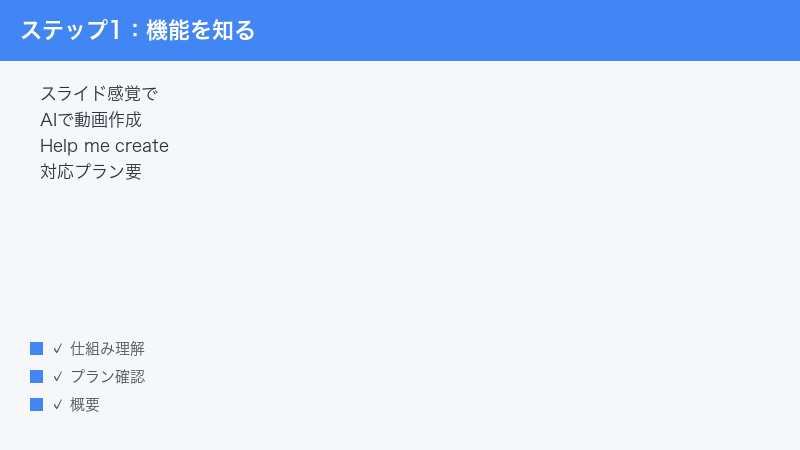
Google Vidsは、Google Workspaceの一部として提供されているとされる、AIを活用した動画作成ツールです。Googleスライド(Google Slides)でプレゼン資料を作るような感覚で、研修動画や説明動画、社内向けのお知らせ動画などを作れるとされています。文章やアイデアを入力すると、構成(たたき台)を自動で組み立ててくれる機能や、テキストから音声を作るAIナレーション、さらにはAIによる動画生成の機能なども用意されているとされます。
「動画づくりは専門のソフトが必要で難しそう」と感じていた方でも、スライドを並べる感覚で操作できるよう設計されているとされ、職場での情報共有や教育用途などで使われることが想定されています。GoogleドキュメントやGoogleスライドと同じく、ブラウザ上で動くクラウド型のツールである点も特徴とされています。
主な機能とされているもの
- Help me create(ヘルプミークリエイト):作りたい内容を文章で入力すると、動画の構成や下書き(たたき台)を自動で組み立ててくれるとされる機能です。一から作る手間を減らす目的とされています。
- AIナレーション(音声):入力したテキストをもとに、ナレーション音声を作れるとされる機能です。自分の声を録音しなくても、説明の音声を付けられることが想定されています。
- AIによる動画生成(Veo):Googleの動画生成の技術とされる「Veo(ヴェオ)」を使って、説明に合わせた映像素材などを作れるとされる機能です。提供範囲や条件は時期や環境によって異なるとされています。
- テンプレート・素材の活用:あらかじめ用意された雛形(テンプレート)や素材を組み合わせて、効率よく動画を組み立てられるとされています。
どんなプランで使えるとされているか
Google Vidsは、Google Workspaceの中でも対象となるエディション(版)で使えるとされています。一般には、ビジネス向けの「Business(ビジネス)」系や、より大きな組織向けの「Enterprise(エンタープライズ)」系などが対象に含まれるとされていますが、対象となる具体的なプラン名や、利用できるAI機能の範囲は時期によって変わるとされています。
また、個人で使う消費者向けの環境では、Googleの有料プランとされる「Google AI Pro(グーグル エーアイ プロ)」や「Google AI Ultra(グーグル エーアイ ウルトラ)」などで利用できるとされる場合があります。無料で使えるAI機能については、時期や上限が設けられている場合があるとされ、断定はできません。お使いの環境でどこまで使えるかは、必ずGoogleの公式案内でご確認ください。
どこからGoogle Vidsを開くのか
「そもそもGoogle Vidsをどこから開けばよいのか分からない」という声もよく聞かれます。Google Vidsは、Googleドキュメントやスライドと同じように、ブラウザからGoogleのサービス一覧をたどって開いたり、Googleドライブの中から新しい動画ファイルを作成して開いたりできるとされています。普段からGoogleドキュメントやスプレッドシートを使っている方なら、同じような感覚で見つけられることが想定されています。
ただし、対応していないプランや、ライセンスが割り当てられていないアカウントでは、サービス一覧やドライブの作成メニューにそもそも項目が出てこないことがあります。つまり「開き方が分からない」のではなく「使える状態になっていない」ケースも多いのです。入口が見当たらないときは、操作方法を探し続けるよりも先に、これから説明する「対応プラン」「ライセンス」「管理者設定」を確認するのが近道です。
なお、開く場所や入口の名称、メニューの並びは、お使いの環境やバージョンによって異なる場合があります。本記事の説明はあくまで一般的な流れの一例であり、正確な操作経路は最新の公式案内でご確認ください。
原因1:対応するプラン・エディションかどうか
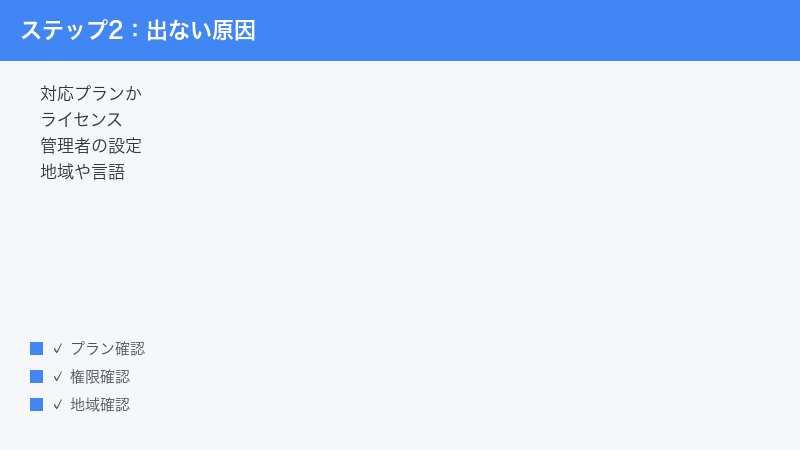
「Google Vidsが見当たらない」「メニューに出てこない」というときに、まず確認したいのが、お使いのプランやエディションがGoogle Vidsに対応しているかです。前述のとおり、Google Vidsは対象となるWorkspaceのエディションや、消費者向けの有料プランで使えるとされており、すべてのプランで使えるとは限らないとされています。
- お使いのGoogleアカウントが、職場・学校のWorkspaceアカウントなのか、個人のGoogleアカウントなのかを確認します。
- 職場・学校のアカウントなら、その組織が契約しているWorkspaceのエディションが、Google Vidsの対象に含まれているかを確認します(分からない場合は、後述する管理者への確認が近道です)。
- 個人のアカウントなら、Google AI ProやGoogle AI Ultraなどの対象プランに加入しているかを確認します。
対応していないプランでは、そもそもツールが表示されないことが想定されます。「設定が悪いのでは」とあれこれ操作する前に、まずは土台となるプランを確認するのが、結果的にいちばんの近道です。なお、対象プランの内容は変わることがあるため、最新の対応状況は公式情報でご確認ください。
ライセンスが割り当てられているか
職場や学校のWorkspaceでは、組織がプランを契約していても、個々の利用者にライセンス(利用権)が割り当てられて初めて使えるという仕組みになっていることがあります。つまり、会社全体としては対応プランでも、自分のアカウントにはGoogle Vidsを使うためのライセンスが付いていない、というケースが考えられます。
この場合、自分の操作では解決できないため、社内のIT担当者や管理者に「Google Vidsを使いたいが、自分のアカウントで使えるようになっているか」を確認するのが確実です。ライセンスの割り当ては管理者側の作業になることが多いとされています。
原因2:組織(管理者)の設定で制限されている
職場や学校のアカウントでは、IT管理者がさまざまな機能のオン・オフを管理していることがあります。Google Vidsやその中のAI機能についても、管理者の設定で利用を制限していることが考えられます。たとえば「AI機能はまだ社内で許可していない」「特定の部署だけに開放している」といった運用です。
- 同じ組織の同僚が使えているかどうかを確認します。自分だけ使えない場合は、ライセンスや個別設定の可能性が高まります。
- 社内の誰も使えない場合は、組織全体で機能がオフになっている、または対象エディションでない可能性が考えられます。
- いずれの場合も、IT担当者や管理者に「Google VidsやそのAI機能が社内で有効になっているか」を確認します。
管理者設定による制限は、利用者側の画面ではなかなか分かりにくいものです。「自分の設定をいくら見直しても解決しない」というときは、こうした組織側の制御を疑い、管理者に確認するのが近道になります。なお、セキュリティや情報管理の方針で意図的に制限されている場合もあるため、勝手に回避しようとせず、正規の窓口に相談しましょう。
管理者に確認するときに伝えたいこと
- 自分のアカウント(メールアドレス)でGoogle Vidsを使いたいこと
- 表示されない、または特定の機能だけ使えないという具体的な症状
- すでに試したこと(ブラウザの更新・再読み込み・再ログインなど)
これらを整理して伝えると、管理者側も状況を把握しやすく、ライセンスの割り当てや機能の有効化といった対応がスムーズになります。
原因3:対応する地域・言語かどうか
新しく登場したAI機能は、提供される地域や対応する言語が限られていることがあります。Google Vidsの各機能、とくにAI関連の機能については、対応地域や対応言語が段階的に広がっていくとされており、お使いの地域や設定言語によっては、まだ利用できない、または一部の機能だけが使えるという状態が考えられます。
- Googleアカウントやブラウザの言語設定を確認します。AI機能が対応している言語に設定されていないと、機能が表示されない、または期待どおりに動かないことがあります。
- 必要に応じて、表示言語を一般的に対応しているとされる言語(たとえば英語など)に切り替えて、挙動が変わるか試してみる方法もあります。ただし、これはあくまで切り分けのための一例です。
- 地域による制限が疑われる場合は、その機能が自分の地域で提供されているかを公式情報で確認します。
「設定は正しいはずなのに使えない」というときは、技術的なトラブルではなく、単に自分の地域や言語ではまだ提供されていない、という可能性も視野に入れてください。対応地域・対応言語は時期によって変わるとされているため、最新の状況は公式案内でご確認ください。
原因4:段階的な提供(順次展開)でまだ届いていない
Googleの新機能は、すべての利用者へ一斉に届くのではなく、段階的に少しずつ広げていく(順次展開する)かたちで提供されることがよくあります。そのため、対応プランに入っていても、また同じ会社の同僚が使えていても、自分のアカウントにはまだ機能が届いていない、というタイミングがあり得ます。
この場合、利用者側でできることは多くありません。設定を変えても表示されないときは、あわてて操作を重ねるよりも、しばらく時間を置いて再度確認するのが現実的です。数日〜数週間といった単位で順次広がっていくとされることもあるため、「待つ」ことも立派な対処の一つです。
順次展開かどうかの見分け方の目安
- 対応プランで、ログインも問題なく、管理者設定にも制限がなさそうなのに表示されない
- 公式の案内では「提供開始」とされているが、自分の画面にはまだ出てこない
- ブラウザの更新・再読み込み・再ログインを試しても変化がない
これらに当てはまる場合は、順次展開の途中である可能性が考えられます。確実な判断は難しいため、最終的には公式情報や管理者への確認とあわせて、しばらく様子を見るのがおすすめです。
原因5:ブラウザのバージョン・ログイン状態
Google Vidsはブラウザ上で動くクラウド型のツールとされているため、ブラウザが古いと正しく表示・動作しないことがあります。とくにAIを使う新しい機能では、ブラウザの対応状況が動作に影響することが考えられます。
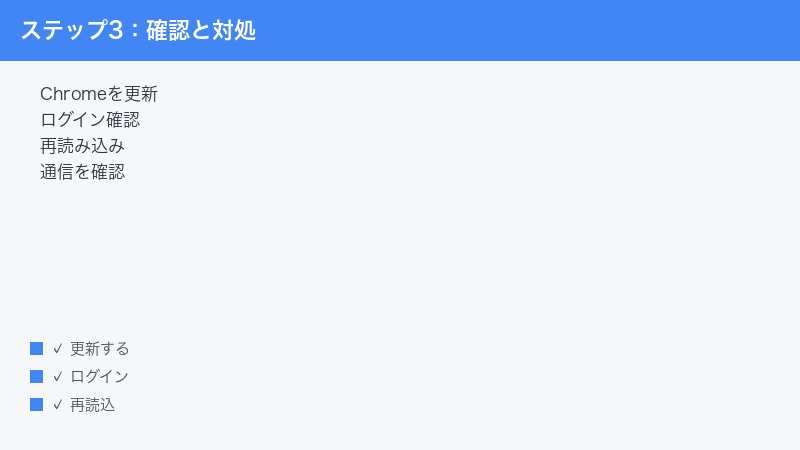
- Google Chrome(グーグル クローム)などのブラウザを最新版に更新します。更新後はブラウザを再起動しましょう。
- ページを再読み込み(リロード)して、表示が直るか確認します。
- それでも改善しない場合は、ブラウザのキャッシュ(一時的に保存されたデータ)を削除してから、もう一度アクセスしてみます。
また、正しいGoogleアカウントでログインできているかも重要です。複数のアカウントを使い分けている場合、対応プランやライセンスが付いていない別のアカウントで開いていると、ツールが表示されないことがあります。次の点を確認してください。
- 対応プラン・ライセンスのあるアカウントでログインしているか
- 複数アカウントを切り替えている場合、意図したアカウントになっているか
- 一度ログアウトしてから、目的のアカウントで再ログインしてみる
シークレットウィンドウ(プライベートモード)で開くと、拡張機能やキャッシュの影響を切り分けやすくなります。普段使っている拡張機能が動作を邪魔していないかを確かめる、簡単な切り分け方法の一つです。広告ブロックやセキュリティ系の拡張機能が、AI機能の通信を妨げてしまうこともあるとされているため、シークレットウィンドウで正常に動くなら、拡張機能が原因の可能性が高まります。
また、会社や学校のパソコンでは、ネットワーク側で特定の通信を制限していることもあります。自宅では使えるのに職場では使えない、あるいはその逆といった場合は、ネットワーク環境の違いが影響していることも考えられます。可能であれば、別の回線(たとえばスマートフォンのテザリングなど)で試してみると、ネットワーク側の制限が原因かどうかの切り分けに役立つことがあります。ただし、職場のネットワーク制限はセキュリティ上の理由で設けられていることが多いため、勝手に回避しようとせず、必要であれば担当者に相談しましょう。
AI機能の利用上限・クレジットという考え方
Google VidsのAIナレーションや動画生成といった機能は、文章の自動補完のように軽い処理ではなく、サーバー側で大きな計算を必要とするものとされています。こうした機能には、利用回数や利用量の目安(上限)が設けられていることがあるとされ、プランによっては「一定期間あたり◯回まで」「使った分が積み上がっていく」といった形で管理されている場合があります。具体的な数値や仕組みは、プラン・時期・地域によって異なるとされ、断定はできません。
「さっきまで使えていたのに急に動かなくなった」というときは、こうした上限に達した可能性も考えられます。とくに、短時間に何度も生成をやり直したり、AIナレーションや動画生成を立て続けに実行したりすると、上限に近づきやすくなることが想定されます。次のような工夫が役立つことがあります。
- 一度の生成を大切にする:出力を確認してから次へ進み、無駄な作り直しを減らします。
- 入力を整えてから実行する:あらかじめ文章や構成を見直しておくと、やり直しの回数を減らせます。
- 時間を空けてみる:期間ごとに上限がリセットされる仕組みの場合、しばらく待つと再び使えるようになることがあります。
上限の有無や残量の表示があるかどうかは環境によって異なるとされています。アプリ内に残りの目安が表示される場合は、それを確認しながら使うと安心です。表示が見当たらない場合でも、「AI機能には上限があるかもしれない」と意識しておくと、急に使えなくなったときに落ち着いて対処できます。
一時的なサーバー障害・混雑を見分ける
クラウド型のAIツールでは、利用者側に問題がなくても、提供側のサーバーで一時的な障害や混雑が起きていることがあります。この場合、どれだけ設定を見直しても解決せず、時間の経過を待つしかありません。次のような兆候があるときは、一時的な障害・混雑を疑ってみてください。
- これまで普通に使えていたのに、特定の機能だけが急に動かなくなった
- 同じ組織の複数の人が、同時に同じ症状になっている
- ブラウザの更新・再読み込み・再ログインをしても、まったく変化がない
- 利用が集中しやすい時間帯(平日の日中など)に症状が出ている
これらに当てはまる場合は、自分の環境を作り変える必要はありません。少し時間を置いてから再度試すのが、いちばん確実な対処になります。原因が自分側にないときに、設定をいじりすぎると、かえって別の不具合を招くこともあるため注意しましょう。「待てば直ることもある」と知っておくだけで、無駄な作業を避けられます。
動画が作れない・生成されないときの考え方
Google Vids自体は開けているのに、動画そのものがうまく作れない・生成されないというときは、原因を「自分の環境側」と「提供側(サーバー側)」の二つに分けて考えると整理しやすくなります。どちらが原因かをいきなり断定するのは難しいため、切り分けながら順に確認していきます。
- まず再読み込みする:画面の表示が一時的に乱れているだけのこともあります。ページを再読み込みして、症状が変わるかを確認します。
- 通信を確認する:クラウド型のツールは通信に左右されやすいとされています。Wi-Fiやモバイル回線が安定しているかを見て、必要なら接続し直します。
- 少し時間を置く:混雑や一時的な障害が原因のこともあります。設定をいじる前に、しばらく時間を置いてから再度試すと改善することがあります。
- 別のブラウザやシークレットウィンドウで試す:拡張機能やキャッシュの影響かどうかを切り分けられます。別の環境で動くなら、もとの環境側に原因がある可能性が高まります。
- 対応プラン・上限を確認する:とくにAIによる生成が絡む場合、対応プランかどうか、利用回数の目安に達していないかも確認します。
これらを上から順に試すと、「自分でできることはやり尽くした」という状態にたどり着きやすくなります。それでも改善しないときは、提供側の一時的な事情や順次展開といった、自分の操作では変えられない要因を疑う段階に進みます。あれこれ同時に変えると何が効いたのか分からなくなるため、一つずつ試すのが基本です。
Help me createが動かないときの対処
文章から構成や下書きを作ってくれるとされる「Help me create」が反応しない、結果が出てこない、というときは、次の点を順に確認します。AI機能は外部のサーバーで処理されるため、手元の操作だけでなく、通信や混雑の影響を受けやすいとされています。
- 通信を確認する:Wi-Fiやモバイル回線が安定しているかを確認します。通信が不安定だと、処理の途中で止まることがあります。
- 少し時間を置いて再試行する:利用が集中する時間帯などは、サーバーが混雑して処理が遅れたり、一時的にエラーになったりすることがあります。時間を置いて試すと改善することがあります。
- 対応言語を確認する:入力した文章の言語が、その機能の対応言語かどうかを確認します。対応していない言語だと、うまく結果が出ないことがあります。
- 入力内容を見直す:あまりに長すぎる、または意味が読み取りにくい入力だと、構成がうまく作られないことがあります。作りたい内容を、短く分かりやすい文章に書き直して試してみましょう。
- 回数や上限を確認する:AI機能には、利用回数の目安や上限が設けられている場合があるとされています。上限に達していると、一時的に使えなくなることがあります。
「何度押しても反応しない」というときに、続けて何度も実行すると、かえって混雑や上限の問題を悪化させることがあります。一度試して結果を見て、ダメなら少し待つ——という落ち着いたペースで進めるのがコツです。
結果の質が期待と違うとき
Help me createが動いても、できあがった構成が思っていたものと違う、という場合もあります。これは不具合ではなく、入力した内容の伝わり方によるものが多いとされています。「誰に向けた」「何分くらいの」「どんな雰囲気の」動画かといった条件を具体的に書き添えると、意図に近い構成が出やすくなることがあります。出てきた下書きは、あくまで「たたき台」として、自分で手を加えて仕上げていくのが基本的な使い方とされています。
AIナレーション(音声)が作れないときの対処
テキストから音声を作るAIナレーションが動かないときも、考え方はHelp me createと似ています。サーバー側で処理される機能のため、手元の設定だけでなく、混雑・通信・対応言語・上限といった要素を順に確認します。
- 対応言語を確認する:ナレーションにしたいテキストの言語が、AIナレーションの対応言語かどうかを確認します。対応していない言語だと、音声がうまく作られないことがあります。
- 通信と混雑を確認する:通信が安定しているか、混雑する時間帯ではないかを確認し、必要なら時間を置いて再生成します。
- テキストを見直す:読み上げにくい記号や特殊な表記が多いと、うまく処理されないことがあります。シンプルな文章に整えて試してみましょう。
- 上限を確認する:音声生成にも回数や時間の目安が設けられている場合があるとされています。上限に達していないかを確認します。
- 一時的な不具合を疑う:一時的なサーバー側の障害で機能が止まることもあります。少し待ってから再度試してみてください。
生成された音声の読み方やイントネーションが不自然なときは、テキストの区切り方や漢字の使い方を調整すると改善することがあります。たとえば、読み間違えやすい固有名詞を、ふりがな相当の表記に書き換える、文を短く区切る、といった工夫が考えられます。これらは一例であり、機能の仕様は時期によって変わる場合があります。
パソコン・スマートフォン・タブレットでの違い
Google Vidsのような動画作成ツールは、機能の作り込みが多いため、使う端末によって利用できる機能や操作感が異なることが考えられます。一般的に、こうしたツールは編集作業をパソコンのブラウザでおこなうことを主に想定して設計されていることが多いとされ、スマートフォンやタブレットでは一部の機能が制限されたり、表示が異なったりする場合があります。
「スマートフォンでは出てこない機能が、パソコンでは使える」「タブレットでは編集しづらい」といったときは、不具合ではなく、端末ごとの想定された違いである可能性があります。本格的に編集したいときは、できればパソコンのブラウザで試してみると、症状の切り分けに役立つことがあります。なお、対応する端末やアプリの種類、それぞれで使える機能の範囲は時期によって変わるとされているため、最新の状況は公式案内でご確認ください。
ブラウザの種類による違いの可能性
Google Vidsはブラウザ上で動くクラウド型のツールとされており、推奨される動作環境が案内されている場合があります。一般に、Googleのサービスは同社のGoogle Chromeで快適に動くよう想定されていることが多いとされますが、ほかのブラウザでも基本的な操作はできることが想定されています。ただし、新しいAI機能では、ブラウザの種類やバージョンによって挙動が変わることも考えられます。
- 普段使っているブラウザで不調なら、別のブラウザでも同じ症状が出るかを試してみる
- ブラウザのバージョンが古くないかを確認し、必要なら最新版に更新する
- ブラウザの拡張機能を一時的に無効にして、挙動が変わるかを確かめる
これらは、原因が「ツール側」なのか「ブラウザ側」なのかを切り分けるための一例です。別のブラウザで問題なく動くなら、もとのブラウザの設定や拡張機能を見直す価値があります。逆に、どのブラウザでも同じ症状なら、ブラウザ以外の要因(プラン・地域・順次展開など)を疑う段階に進みます。
学校・教育機関のアカウントで使うとき
学校や教育機関で配布されたGoogleアカウント(教育向けのWorkspaceなど)で使う場合は、職場のアカウントと同じように、管理者(学校側のIT担当)が機能のオン・オフを管理していることが多いとされています。とくにAI機能については、利用できる学年や対象を限定していたり、まだ有効にしていなかったりすることが考えられます。
教育向けの環境では、生徒・学生の安全や学習目的への配慮から、機能の提供範囲が一般の職場向けとは異なる場合もあるとされています。「同じGoogleアカウントなのにAI機能が出てこない」というときは、こうした教育機関ならではの設定が背景にあることも考えられます。自分の操作で解決できる範囲は限られるため、まずは学校のIT担当の先生や窓口に確認するのが確実です。なお、教育向けの対応状況や条件も時期によって変わるとされているため、断定はできません。
書き出し(エクスポート)・共有ができないときの対処
動画は作れたのに、書き出し(保存・ダウンロード)や、他の人との共有ができない、というときは、AI機能とは別の観点で確認します。多くの場合、原因は権限・容量・通信のいずれかに絞られます。
権限を確認する
- その動画ファイルが自分のものか、それとも他の人から共有されたものかを確認します。共有された場合、編集や書き出しの権限が「閲覧のみ」になっていると、操作できないことがあります。
- 共有設定を確認し、必要な権限(編集・コメントなど)が付いているかを見ます。足りない場合は、ファイルの持ち主に権限の変更を依頼します。
- 職場・学校のアカウントでは、組織の方針で「外部への共有を制限している」ことがあります。社外の相手に共有できないときは、この制限が原因のことがあります。
容量を確認する
動画は写真や文書に比べてデータ量が大きくなりがちです。Googleドライブ(Google Drive)などの保存容量がいっぱいに近いと、書き出しや保存ができないことがあります。不要なファイルを整理して空き容量を増やすか、容量の状況を確認してみてください。職場・学校のアカウントでは、容量も管理者が管理していることがあります。
通信を確認する
書き出しや共有は、データのやり取りを伴う処理です。通信が不安定だと、途中で止まったり失敗したりすることがあります。安定したWi-Fiなどに接続し直してから、もう一度試してみてください。大きな動画ほど、安定した通信が必要になります。
どの症状にも効きやすい共通の基本対処6つ
ここまで症状別に見てきましたが、原因がはっきりしないときに、まず試しておくとよい「共通の基本対処」をまとめます。難しい知識は不要で、誰でもすぐにできるものばかりです。上から順に試してみてください。
- ブラウザを最新版に更新する:Google Chromeなどのブラウザを最新にして再起動します。古いブラウザは新機能に対応していないことがあります。
- 正しいアカウントでログインし直す:対応プラン・ライセンスのあるGoogleアカウントでログインできているかを確認し、必要なら再ログインします。
- ページを再読み込みする:一時的な表示の乱れは、再読み込みで直ることがあります。それでもダメならキャッシュを削除して試します。
- 通信を確認する:Wi-Fiやモバイル回線が安定しているかを確認します。クラウド型のツールは通信に左右されやすいためです。
- 地域・言語の設定を確認する:対応していない地域・言語だと使えないことがあります。設定を見直し、必要なら切り替えて挙動を確かめます。
- 対応プランと管理者設定を確認する:自分のプラン・ライセンスが対象か、組織で制限されていないかを確認します。職場・学校なら管理者への確認が確実です。
これら6つは、Google Vidsに限らず、多くのクラウド型サービスやAIツールのトラブルに共通して効きやすい基本です。原因が分からないときの「最初のひと手間」として、覚えておくと役立ちます。
それでもうまくいかないとき
ここまでの対処を試しても改善しないときは、次のように状況を整理してから、社内の担当者やGoogleの公式ヘルプに相談すると、解決にたどり着きやすくなります。あいまいなまま「動かない」とだけ伝えると、原因の特定に時間がかかってしまいます。
- 使っているアカウントの種類:職場・学校のWorkspaceか、個人のGoogleアカウントか
- プラン・エディション:分かる範囲で、契約しているプランや版
- どの機能でつまずいたか:ツール自体が出ないのか、Help me createやAIナレーション、書き出しのどの段階か
- エラーの文言:表示されたメッセージをそのまま控えておく(可能なら画面の記録を残す)
- すでに試した対処:更新・再読み込み・再ログイン・別ブラウザなど、行ったことを伝える
これらの情報があると、同じ案内を繰り返し受けることが減り、より具体的な助言にたどり着きやすくなります。「いつ・どの操作で・どんな表示が出たか」を押さえておくのが、トラブル解決の基本です。少し手間に感じても、はじめに状況を整理しておくことが、結局はいちばんの近道になります。
あわてて操作を重ねないことも大切
うまくいかないと、つい何度もボタンを押したり、設定をあちこち変えたりしたくなります。しかし、原因が分からないまま操作を重ねると、かえって状況が複雑になり、何が効いたのか分からなくなってしまうことがあります。トラブル対処の基本は「一度に一つだけ変える」ことです。一つ試して結果を見て、ダメなら次へ——という順序を守ると、原因にたどり着きやすくなります。とくにAI機能に利用回数の目安があるとされる場合、闇雲な再試行は控えめにしましょう。落ち着いて、一歩ずつ進めていくのがコツです。
よくある質問(FAQ)
Q1. Google Vidsは無料で使えますか?
料金や無料で使える範囲は時期によって変わるとされており、本記事では断定できません。Google Workspaceの対象エディションや、消費者向けの「Google AI Pro」「Google AI Ultra」などで使えるとされる場合があり、無料で使えるAI機能には時期や上限が設けられていることもあるとされています。お使いの環境でどこまで使えるかは、Googleの公式案内でご確認ください。
Q2. Google Vidsが画面に出てこないのはなぜですか?
考えられる原因は複数あります。対応するプラン・エディションでない、自分のアカウントにライセンスが割り当てられていない、組織(管理者)の設定で制限されている、対応する地域・言語でない、段階的な提供でまだ届いていない、などです。まずはプランとログインを確認し、職場・学校のアカウントなら管理者に確認するのが確実です。
Q3. 動画が作れない・生成されないとき、まず何をすればよいですか?
まずは「ブラウザの更新と再読み込み」「正しいアカウントでのログイン確認」「少し時間を置いて再試行」を試してください。それでも直らない場合は、対応プラン・ライセンス・管理者設定・地域や言語の確認へと順番に進みます。AI機能は混雑や一時的な障害の影響を受けることもあるため、待つことも有効です。
Q4. Help me createが反応しないときはどうすればよいですか?
通信が安定しているかを確認し、少し時間を置いて再試行してください。あわせて、入力した文章の言語が対応言語かどうか、入力内容が長すぎたり分かりにくくないか、利用回数の目安に達していないかも確認します。混雑する時間帯を避けると改善することもあります。
Q5. AIナレーションがうまく作れません。原因は何ですか?
対応していない言語のテキストを入力している、読み上げにくい記号が多い、通信が不安定、混雑や一時的な障害、利用上限に達している、などが考えられます。対応言語を確認し、テキストをシンプルに整えたうえで、時間を置いて再生成してみてください。仕様は時期によって変わる場合があります。
Q6. 同僚は使えるのに自分だけ使えないのはなぜですか?
同じ組織でも、利用者ごとにライセンス(利用権)の割り当てが異なることがあります。また、部署や対象者を限定して機能を開放している場合もあります。自分のアカウントでGoogle Vidsが使えるようになっているか、社内のIT担当者や管理者に確認するのが確実です。
Q7. 動画の書き出しや共有ができないのはなぜですか?
多くは権限・容量・通信のいずれかが原因です。共有されたファイルで編集や書き出しの権限がない、Googleドライブの保存容量が不足している、通信が不安定で処理が止まる、などが考えられます。権限と空き容量を確認し、安定した通信で再度試してください。職場・学校のアカウントでは外部共有が制限されていることもあります。
Q8. 対応プランなのに使えません。故障でしょうか?
必ずしも故障とは限りません。新機能は段階的に提供(順次展開)されることが多く、対応プランでもまだ自分のアカウントに届いていないことがあります。また、地域や言語による制限、管理者設定による制限の可能性もあります。基本対処を試したうえで改善しなければ、しばらく待つか、管理者・公式ヘルプに確認するのがおすすめです。
Q9. スマートフォンでは使えないのですが、なぜですか?
Google Vidsのような動画作成ツールは、編集作業をパソコンのブラウザでおこなうことを主に想定して設計されていることが多いとされ、スマートフォンやタブレットでは一部の機能が制限されたり、表示が異なったりする場合があります。不具合ではなく、端末ごとの想定された違いである可能性があります。本格的に編集したいときは、できればパソコンのブラウザで試してみてください。対応する端末や使える機能の範囲は時期によって変わるとされているため、最新の状況は公式案内でご確認ください。
Q10. 学校で配られたアカウントでAI機能が出てきません。
教育機関のアカウントでは、学校側のIT担当(管理者)が機能のオン・オフを管理していることが多いとされています。AI機能は、対象を限定していたり、まだ有効にしていなかったりすることが考えられます。教育向けの環境では、提供範囲が一般の職場向けとは異なる場合もあるとされています。自分の操作で解決できる範囲は限られるため、まずは学校のIT担当の先生や窓口に確認するのが確実です。対応状況は時期によって変わるとされており、断定はできません。
📚 あわせて読みたい
まとめ
Google WorkspaceのAI動画作成ツール「Google Vids(グーグル ビッズ)」で動画が作れない・使えないときは、次の順番で切り分けると解決にたどり着きやすくなります。
- まず3つ:対応プラン・ライセンスの確認・正しいアカウントでのログイン確認・ブラウザの更新と再読み込み
- 表示されないとき:対応エディションか・ライセンスがあるか・管理者設定で制限されていないか・地域や言語・順次展開でまだ届いていないか
- AI機能が動かないとき:通信・混雑・対応言語・利用回数の目安を確認し、時間を置いて再試行
- 書き出し・共有ができないとき:権限・容量・通信を確認
- 共通の基本対処:更新・再ログイン・再読み込み・通信確認・地域や言語の確認・プランと管理者設定の確認
- 最終手段:状況を整理して管理者やGoogleの公式ヘルプに相談、そして「待つ」こと
最新の機能だけに、Google Vidsの提供状況・対応エディション・対応地域・対応言語・利用できるAI機能の範囲や上限は、時期によって変わるとされています。本記事の手順は一般的な対処をベースにした目安であり、メニュー名や画面の文言は環境によって異なる場合があります。うまくいかないときは、ご自身の操作だけを疑わず、管理者設定や順次展開といった「自分以外の要因」も視野に入れてください。そして、正確で最新の情報は、必ずGoogleの公式案内でご確認いただくことをおすすめします。落ち着いて一つずつ確認すれば、多くの場合は解決の糸口が見つかるはずです。
