 minto.tech スマホ(iPhone/Android)・パソコン(Windows/Mac)・Office・Wi-Fi・AIツールの「できない」「困った」を解決する実用ガイド。トラブル対処法とノウハウが満載のお助けサイトです。
※本ページにはプロモーション(広告)が含まれています
「Gemini(ジェミニ)のGuided Learning(ガイド付き学習)を使いたいのに表示されない」「学習モードに切り替えたはずなのに、ふつうに答えが返ってくるだけ」「クイズや学習ガイドが作れない」——そんな時のために、まず結論からお伝えします。
最初に試すべきは「Geminiアプリやブラウザを最新版に更新する」「Googleアカウントにきちんとサインインしているか確認する」「モード(機能)を選び直して送信する」「再読み込みと通信環境の確認」の4つです。Guided Learningは比較的新しい学習向けの機能とされており、提供のされ方やボタンの位置、対応する地域・言語・プランなどが時期によって変わる可能性があります。そのため「使えない」と感じても、端末の故障ではなく、機能がまだ届いていない・選び方が少し違う・一時的な不調、というケースが少なくありません。
この記事では、GeminiのGuided Learning(ガイド付き学習)が使えない・切り替わらない・うまく動かない時の原因を整理し、スマホ(iPhone/Android)でもパソコン(ブラウザ)でも実行できる対処法を、順番に分かりやすく解説します。なお、Geminiの仕様・機能名・対応状況・提供されている地域や言語は、時期によって変わる場合があります。最終的な最新情報は、必ず公式の案内をご確認ください。
📑 この記事の目次(タップで開く)
Guided Learning(ガイド付き学習)とは?まず基本をおさらい
対処法に入る前に、「そもそもGuided Learningとは何か」を簡単に整理しておきます。どんな機能なのかをざっくり理解しておくと、「なぜ思ったように動かないのか」の見当もつきやすくなります。
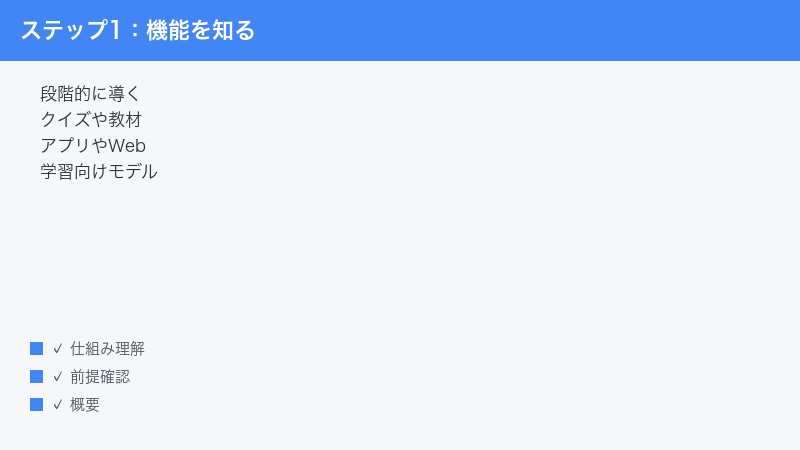
Guided Learning(ガイド付き学習)は、Geminiの学習向けのモードの一つとされています。大きな特徴は、質問に対していきなり答えだけを返すのではなく、こちらに問いを投げかけながら、段階を追って理解を助けてくれるとされている点です。こうした「答えを教えるのではなく、考える過程を一緒にたどる」進め方は、いわゆるソクラテス式(対話を通じて自分で答えにたどり着けるように導く方法)に近いものとされています。
Guided Learningでできるとされていることの例としては、次のようなものが挙げられます。ただし、利用できる機能や見え方は、お使いのバージョン・地域・言語・プランによって異なる場合があります。
- 分からない内容について、いきなり結論ではなく、ヒントや問いかけで段階的に理解を深める手助け
- クイズ形式で理解度を確かめる(一例)
- フラッシュカード(暗記カードのような形式)で覚える手助け(一例)
- 学習ガイド(学ぶ手順や要点をまとめたもの)の作成(一例)
- 図や画像、動画などを使った説明(対応している場合)
利用方法は、Geminiアプリ(スマホアプリ)から使う方法と、ブラウザで「gemini.google.com」にアクセスして使う方法があるとされています。Guided Learningは、Geminiの中で「ツール」や「機能」を選ぶような形で切り替えて使うものとされていますが、その入口の名称やボタンの位置は、時期や環境によって変わる可能性があります。
また、Guided Learningのような学習向けの応答は、教育向けに調整されたモデル(LearnLMと呼ばれるものをもとにしているとされる)が関係しているとされています。とはいえ、利用する側がモデル名を細かく意識する必要は基本的にありません。本記事では特定の名称に深く依存しない、一般的で汎用的な対処を中心に解説します。
こうしたAI機能は、入力した内容をサービス側のサーバーで処理し、その結果を返す仕組みが一般的です。つまり、手元の端末だけで完結しているわけではなく、インターネットを通じて遠くのサーバーとやり取りしているということです。ここを押さえておくと、トラブルの原因が「端末・アプリ側」なのか「通信」なのか「サービス側(提供状況や混雑)」なのかを切り分けやすくなります。応答が思うように得られない時は、この3つのどこかでつまずいている、と考えると整理しやすいでしょう。
もう一つ知っておくと役立つのが、Guided Learningと「ふつうの応答」との違いです。ふつうのやり取りでは、質問するとすぐに答えが返ってくることが多いのに対し、Guided Learningでは「まず、どこまで分かっていますか?」「この部分はどう考えましたか?」といった問いかけが入ることがあるとされています。これは不具合ではなく、段階的に理解を深めてもらうための進め方です。「答えがすぐ出ない=壊れている」と誤解してしまうと、せっかくの学習向けのやり取りを途中でやめてしまうことにもなりかねません。まずは、この進め方の違いを知っておくと、安心して使い続けられます。
ポイント:Guided Learningは新しめの機能とされ、段階的に提供が広がっていく途中という場合があります。「自分のところにまだ表示されない」=「故障」ではなく、「機能がまだ届いていない/選び方が少し違う」可能性も高い点を、まず覚えておきましょう。
🛒 関連商品をAmazonでチェック
この記事でわかること
本記事では、次のような疑問やトラブルに対する対処法がわかります。読みたい項目から進んでいただいて構いません。
- Guided Learning(ガイド付き学習)が「表示されない・切り替わらない」時に考えられる原因と対処法
- モードを選んだのに「応答が学習向きにならない・途中で止まる」時の対処法
- クイズや学習ガイドが「作れない・うまく出てこない」時の対処法
- スマホ(アプリ)・パソコン(ブラウザ)それぞれでの確認ポイント
- どうしてもうまくいかない時に確認すべきこと
- よくある質問(FAQ)への回答
専門用語はできるだけ避け、初めての方でも順番にたどれるように構成しています。まずは次の「早見表」で、自分の症状に近いものを探してみてください。
症状別・対処法の早見表
「今まさに困っていること」に近い行を見て、まず試すことから着手するのがおすすめです。詳しい手順は、このあとの各章で順番に説明します。
| 症状 | 考えられる主な原因 | まず試すこと |
|---|---|---|
| Guided Learningの入口が見つからない・表示されない | 段階的提供で未到達/バージョンが古い/地域・言語・プランの違い | アプリ・ブラウザを最新版に更新、サインイン確認、地域・言語の確認 |
| 選んだはずなのに学習モードに切り替わらない | モード(機能)の選び方が違う/選択が反映されていない | 機能を選び直して送信、再読み込み、新しい会話で試す |
| 応答が学習向きにならない(答えだけ返る) | モードが正しく選ばれていない/指示の出し方 | モードの選択を確認、目的を具体的に伝える |
| 応答が途中で止まる・固まる | 通信環境/一時的な混雑・不調 | 再読み込み、通信切り替え、少し時間を置く |
| クイズ・フラッシュカード・学習ガイドが作れない | 対応機能か未確認/元の資料が不足/通信 | 対応状況を確認、元の資料を見直す、通信を確認 |
| 図や動画での説明が出ない | 対応していない場合がある/環境差 | 対応状況を公式で確認、別の伝え方で依頼 |
それでは、ここから一つずつ詳しく見ていきましょう。どの対処も、特別な知識がなくても進められるものばかりです。
Guided Learningが使えない・切り替わらない時に考えられる原因
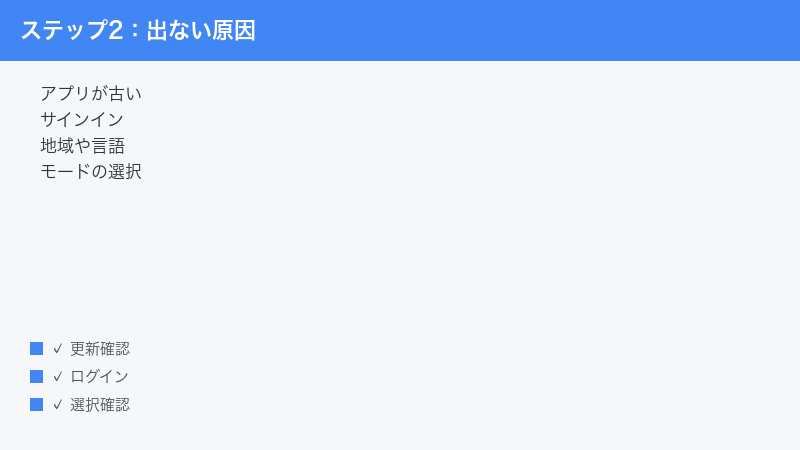
まずは「なぜ使えないのか」を整理します。原因の見当がつくと、無駄な操作を減らせて、解決までの近道になります。Guided Learningが表示されない・切り替わらない時に考えられる主な原因は、次のとおりです。
1. 段階的に提供されている途中で、まだ届いていない
新しい機能は、すべての人に同時に提供されるとは限りません。地域やアカウント、利用環境ごとに、少しずつ広げられていく(段階的提供と呼ばれることがあります)場合があります。そのため「友人のスマホには表示されているのに、自分のところには出ない」ということが起こり得ます。この場合、操作の問題ではなく、単に「まだ自分のところに届いていない」可能性があります。
2. Geminiアプリ・ブラウザのバージョンが古い
アプリやブラウザが古いままだと、新しい機能のボタンや入口が表示されないことがあります。新機能を使うには、最新版に更新しておくことが基本です。アプリストアやブラウザの更新が止まっていないか、まず確認してみましょう。
3. Googleアカウントへのサインインの状態
Geminiの機能は、Googleアカウントにサインインした状態で使うのが基本とされています。サインインが切れていたり、意図せず別のアカウントで開いていたりすると、表示や使える機能が変わることがあります。特に、仕事や学校のアカウントと個人のアカウントを使い分けている場合は、どのアカウントで開いているかを確認しておくと安心です。
4. 対応している地域・言語かどうか
機能によっては、対応している地域や言語が限られている場合があります。表示言語の設定や、利用している地域の扱いによって、見え方が変わる可能性があります。設定を見直すと表示が変わることもあるため、確認の価値があります。
5. モード(機能)の選び方が合っていない
Guided Learningは、Geminiの中で「ツール」や「機能」を選ぶような形で切り替えて使うものとされています。選んだつもりでも反映されていなかったり、別の機能を選んでいたりすると、ふつうの応答になってしまうことがあります。入口の名称や位置は環境によって異なる可能性があるため、落ち着いて選択状態を確認することが大切です。
6. 通信環境(ネット接続)の問題
Geminiはインターネットを通じてサーバーとやり取りします。通信が不安定だと、画面の読み込みが途中で止まったり、機能の表示が崩れたりすることがあります。Wi-Fiとモバイル通信の切り替えで改善する場合もあります。
7. 一時的な混雑・不調
利用が集中する時間帯や、一時的なサービス側の不調によって、機能がうまく動かないことがあります。この場合は、こちら側でできることは限られていて、少し時間を置いてから試すのが有効です。お昼休みや夜など、多くの人が使いやすい時間帯は混みやすい傾向があります。同じ操作を繰り返しても変わらない時は、サービス側の混雑を疑い、時間をずらして試してみるのも一つの手です。
8. キャッシュや古い表示データが残っている
ブラウザやアプリには、表示を速くするために以前のデータ(キャッシュ)が一時的に保存されることがあります。このデータが古いままだと、新しい機能の表示が正しく反映されないことがあります。更新しても変化がない時は、キャッシュの削除やアプリの入れ直しで改善する場合があります。
Guided Learningを使えるようにする・切り替える基本手順
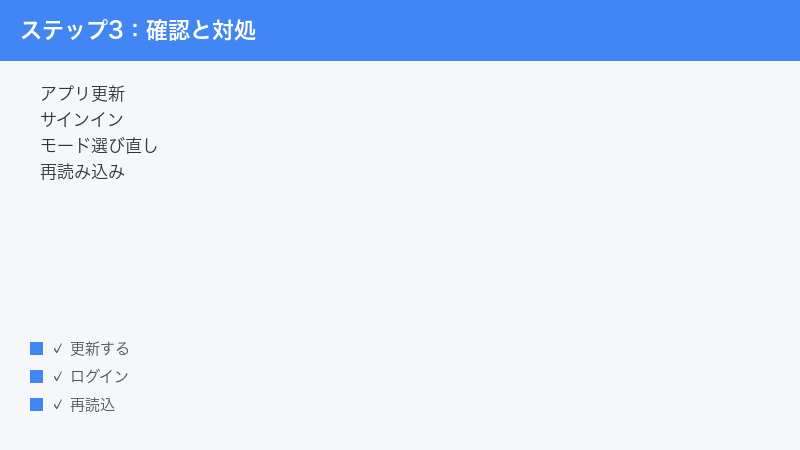
原因の見当がついたところで、ここからは具体的な対処を順番に進めていきます。上から順に試すと、効率よく解決に近づけます。なお、ボタンの名称や位置は環境によって異なる可能性があるため、ここでは一般的な流れとして説明します。実際の画面と表現が少し違っても、「最新版にする」「サインインを整える」「機能を選ぶ」「読み込み直す」という考え方は共通して役立ちます。細かな名称にとらわれすぎず、目的(学習向けのモードを使える状態にする)に向かって進めていきましょう。
手順1:Geminiアプリ・ブラウザを最新版に更新する
新しい機能を使うための土台として、まずは最新版にしておきましょう。
- スマホの場合は、App Store(iPhone)またはGoogle Play ストア(Android)を開きます。
- 「Gemini」アプリを検索し、「アップデート」と表示されていれば更新します。
- パソコンの場合は、お使いのブラウザ(Google Chromeなど)を最新版に更新します。
- 更新後はアプリやブラウザを一度完全に閉じ、もう一度開き直します。
更新後に表示が変わることはよくあります。古いバージョンのまま「使えない」と判断する前に、まず更新を済ませておきましょう。
手順2:Googleアカウントのサインイン状態を確認する
意図しないアカウントで開いていないか、サインインが切れていないかを確認します。
- Geminiの画面で、自分のアカウント(アイコンや名前)が正しく表示されているか確認します。
- 別のアカウントになっている場合は、目的のアカウントに切り替えます。
- サインインが切れているようなら、一度サインインし直します。
- 仕事・学校のアカウントと個人アカウントを使い分けている場合は、それぞれで表示が違うことがある点に注意します。
手順3:モード(機能)を選び直して送信する
Guided Learningは「選んでから使う」ものとされています。選択状態を確認し、必要なら選び直します。
- 新しい会話(チャット)を始めます。
- 入力欄のまわりにある「ツール」や「機能」を選ぶ場所を探します(名称や位置は環境により異なる場合があります)。
- 学習向けの機能(Guided Learning/ガイド付き学習)が選べるか確認し、選びます。
- 選んだ状態で、学びたいテーマを入力して送信します。
もし入口が見つからない場合は、本記事の後半「うまくいかない時に確認すること」も合わせてご覧ください。無理に探し回るより、更新や時間を置くことで改善する場合もあります。
手順4:ページやアプリを再読み込み・再起動する
表示が崩れている・選択が反映されない時は、いったん読み込み直すのが有効です。
- ブラウザの場合は、ページを再読み込み(更新)します。
- アプリの場合は、いったん完全に終了してから開き直します。
- それでも変わらない時は、端末自体を再起動してみます。
手順5:通信環境を確認・切り替える
応答が止まる・読み込みが終わらない時は、通信が原因のことがあります。
- ほかのサイトやアプリが普通に開けるか確認します。
- Wi-Fiが不安定なら、モバイル通信に切り替えてみます(逆も同様です)。
- 電波の良い場所に移動する、ルーターを再起動するなども有効です。
手順6:表示言語・地域の設定を確認する
機能の見え方は、言語や地域の設定で変わることがあります。
- Geminiや端末の表示言語の設定を確認します。
- 日本語以外になっている場合は、必要に応じて見直します。
- 地域に関わる設定があれば、確認しておきます(設定項目の有無や名称は環境により異なります)。
手順7:少し時間を置いてから試す
段階的提供の途中であったり、一時的な混雑であったりする場合、こちらでできることには限りがあります。上の手順を試しても変わらない時は、時間を置いてから改めて試してみてください。数時間後や翌日に、表示や動作が変わることもあります。
順番のコツ:「更新 → サインイン確認 → モード選び直し → 再読み込み → 通信確認 → 言語・地域確認 → 時間を置く」の順で試すのがおすすめです。手軽で効果の高いものから進めると、無駄が少なくなります。
応答が学習向きにならない・途中で止まる時の対処法
「モードは選べたのに、ふつうに答えだけ返ってくる」「最初は学習向きだったのに、途中で止まってしまう」という場合の対処をまとめます。
1. モードが正しく選ばれているかを確認する
まず、いま本当に学習向けのモードになっているかを確認します。会話の途中でモードが切り替わっていたり、別の会話に移っていたりすると、応答の性質が変わることがあります。新しい会話を始めて、改めて学習向けの機能を選んでから入力すると、状態がはっきりします。
2. 指示(プロンプト)の出し方を工夫する
学習向けの応答を引き出しやすくするには、伝え方も大切です。次のような形で目的を具体的に伝えると、こちらの意図が伝わりやすくなります。
- 「答えをすぐに教えるのではなく、ヒントや問いかけで段階的に教えてほしい」と希望を添える
- 「中学生にも分かるように」「具体例を交えて」など、レベルや形式を伝える
- 一度にたくさん詰め込まず、テーマを絞って質問する
- 分からなかったら「もっとやさしく」「別の言い方で」と追加で頼む
なお、これはGuided Learningに限らず、AIとのやり取り全般で役立つコツです。やり取りを重ねるほど、こちらの狙いに近づけやすくなります。
3. 応答が途中で止まる時
応答が途中で止まる・固まる場合は、通信や一時的な混雑が原因のことが多いです。次の順で確認してみてください。
- 通信が安定しているかを確認し、必要ならWi-Fiとモバイル通信を切り替えます。
- ページを再読み込み、またはアプリを再起動します。
- 長すぎる入力は、いくつかに分けて送ってみます。
- それでも繰り返し止まる時は、混雑している可能性があるため、少し時間を置きます。
4. 一度に求めすぎていないかを見直す
非常に長い文章をまとめて処理しようとしたり、複雑な要求を一度に詰め込んだりすると、応答が不安定になることがあります。質問やお願いを小さく分けると、安定しやすく、学習向けのやり取りもしやすくなります。「一問ずつ、対話しながら進める」という気持ちで使うと、Guided Learning本来の段階的な進め方とも相性が良いでしょう。
5. 「答えがすぐ出ない」のは不具合ではない場合がある
Guided Learningでは、こちらに問いを返してくることがあるとされています。これを「答えてくれない=うまく動いていない」と受け取ってしまうと、本来の学び方を活かせません。問いかけが返ってきたら、まずはそれに答えてみてください。やり取りを重ねるうちに、理解が少しずつ整理されていくはずです。どうしても答えそのものが知りたい時は、「ここまで考えたので、答えと解説を教えてほしい」と伝えれば、説明を受けられることが多いです。学習向けのモードでも、こちらの希望に合わせて進め方を調整できる、と考えておくと使いやすくなります。
クイズ・フラッシュカード・学習ガイドが作れない時の対処法
「クイズを作ってほしいのに作れない」「学習ガイドが出てこない」という場合は、次の点を確認してみてください。これらの機能の有無や呼び名は、時期や環境によって異なる場合があります。
1. その機能に対応しているかを確認する
クイズ・フラッシュカード・学習ガイドの作成などは、提供されている場合とそうでない場合があります。お使いのバージョン・地域・プランによって、利用できる機能が異なる可能性があるため、まずは公式の案内で対応状況を確認するのが確実です。表示されない場合、「故障」ではなく「その環境では未提供」という可能性も考えられます。
2. 元になる資料・テーマがそろっているかを見直す
学習ガイドやクイズは、何を題材にするかが大切です。元になるテーマや資料があいまいだと、うまく作れないことがあります。次のように、題材を具体的に示してみてください。
- 「次の内容からクイズを5問作って」と、対象範囲をはっきり伝える
- 覚えたい用語や要点を、できるだけ具体的に書き出して渡す
- 難易度や問題数など、希望があれば添える
3. 通信や一時的な不調を確認する
作成の途中で止まる・反応がない場合は、通信や一時的な混雑が関係していることがあります。再読み込みや通信の切り替え、少し時間を置いてからの再挑戦を試してみてください。
4. 図や動画での説明が出ない時
図や画像、動画を使った説明は、対応している場合に利用できるとされています。表示されない時は、その環境では対応していない可能性があります。「文章で説明して」「箇条書きで手順をまとめて」など、別の伝え方に切り替えると、目的の理解にたどり着けることがあります。
スマホ(アプリ)でうまくいかない時のチェック
スマホのGeminiアプリでGuided Learningが使えない・表示されない時は、次の順で確認してみてください。アプリならではの確認ポイントがあります。
1. アプリを完全に終了して開き直す
アプリを閉じたつもりでも、裏で動いたままになっていることがあります。一度完全に終了させてから開き直すと、表示がリセットされて改善することがあります。iPhoneではアプリ切り替え画面から上にスワイプ、Androidでは最近使ったアプリの一覧から閉じる、といった操作で終了できます。
2. アプリを最新版に更新する
App StoreやGoogle Play ストアで、Geminiアプリの更新が来ていないか確認します。新機能はアプリの更新によって使えるようになることが多いため、更新は重要です。
3. 端末を再起動する
アプリの再起動でも変わらない時は、端末自体を再起動してみましょう。一時的な不具合は、再起動でまとめて解消することがよくあります。
4. 通信を切り替える
Wi-Fiが不安定な場所では、モバイル通信に切り替えると安定することがあります。逆に、モバイル通信が弱い場所ではWi-Fiに切り替えてみてください。
5. それでも表示されない時はブラウザ版も試す
アプリで見当たらない時は、ブラウザで「gemini.google.com」を開いて確認してみるのも一つの方法です。環境によって、表示や使える機能が異なる場合があります。どちらか一方で試せることもあります。
パソコン(ブラウザ)でうまくいかない時のチェック
パソコンのブラウザでGuided Learningがうまく動かない時は、次の点を順に確認してみてください。ブラウザならではの原因が隠れていることがあります。
1. ページを再読み込みする
まずはページの再読み込み(更新)を試します。一時的な表示崩れや、読み込みの途中で止まっていた状態が解消することがあります。
2. ブラウザのキャッシュをクリアする
古い表示データ(キャッシュ)が残っていると、最新の画面が正しく表示されないことがあります。ブラウザの設定からキャッシュを削除して、もう一度開き直してみてください。なお、キャッシュを消すと一部のサイトで再度のサインインが必要になる場合があります。
3. 別のブラウザやシークレットモードで試す
特定のブラウザだけで不調が出ることもあります。別のブラウザで開いてみる、またはシークレットモード(プライベートモード)で試すと、原因が拡張機能や設定にあるのかを切り分けやすくなります。
4. 拡張機能の影響を確認する
広告ブロックなどのブラウザ拡張機能が、表示に影響することがあります。シークレットモードで改善する場合は、拡張機能が関係している可能性が高いので、一時的にオフにして確認してみてください。
5. サインインしているアカウントを確認する
ブラウザで複数のGoogleアカウントにサインインしていると、意図しないアカウントでGeminiが開くことがあります。目的のアカウントになっているかを確認しましょう。
どうしてもうまくいかない時に確認すること
ここまでの手順を試しても解決しない場合は、次の点を落ち着いて確認してみてください。原因がこちら側にないこともあります。
- 機能がまだ届いていない可能性:段階的提供の途中で、自分の環境にはまだ来ていないことがあります。時間を置くのも一つの解決策です。
- 対応状況を公式で確認:Guided Learningが、お使いの地域・言語・プランで提供されているかを、公式の案内で確認します。提供状況や経路、機能名は変わることがあります。
- 一時的な不調・混雑の可能性:利用が集中する時間帯や、一時的な障害のときは、こちらでできることは限られます。少し待ってから試しましょう。
- すべての基本を一通り:更新・サインイン・通信・再起動・別ブラウザを、まだ試していないものがないか見直します。
- 別の端末で試す:スマホとパソコンの両方で確認すると、端末固有の問題かどうかを切り分けられます。
「自分の操作が間違っているのでは」と不安になりがちですが、新しい機能では「まだ提供されていない」「段階的に広がっている途中」というケースが本当に多くあります。焦らず、基本の対処を一通り試したうえで、それでも変わらなければ時間を置く——この姿勢が、結果的にいちばんの近道になることが多いです。
覚えておきたいこと:Geminiの機能名・対応状況・提供されている地域や言語・プランは、時期によって変わる可能性があります。本記事の内容は一般的な目安としてご活用いただき、最新の正確な情報は必ず公式の案内でご確認ください。
Guided Learningをうまく使うためのコツ
トラブルを避け、学習向けのモードをより活かすための使い方のコツをまとめておきます。「使えない」状態を減らすことにもつながります。
1. テーマを一つに絞って始める
あれもこれもと欲張らず、まずは学びたいテーマを一つに絞って始めると、やり取りが安定し、理解も深まりやすくなります。たとえば「中学の数学で、一次方程式の解き方を理解したい」のように、範囲をはっきりさせると進めやすくなります。範囲が広すぎると、応答が散らかったり、途中で止まりやすくなったりすることもあります。
2. 自分のレベルや目的を最初に伝える
「初めて学ぶので基礎から」「テスト前の復習として要点だけ」など、自分の状況や目的を最初に伝えておくと、こちらに合った進め方をしてもらいやすくなります。学習向けのモードは、段階的に導いてくれるとされているため、出発点を共有しておくと、よりかみ合ったやり取りになります。
3. 分からなければ素直に「分からない」と返す
問いかけが返ってきた時に、無理に正解しようとしなくて大丈夫です。「ここが分からない」「この言葉の意味が分からない」と素直に返すと、そこに合わせて説明し直してくれることが多いです。分からない点を正直に伝えることが、結果的にいちばんの近道になります。
4. ときどき理解度を確認してもらう
ある程度進んだら、「今の内容で、簡単なクイズを出して理解度を確かめたい」と頼んでみるのも良い方法です(対応している場合)。自分の言葉で答えてみることで、本当に理解できているかを確認できます。覚えたつもりになっていた部分が見つかることもあり、復習のきっかけになります。
5. うまくいかない日は無理をしない
新しい機能は、提供状況や混雑によって、日によって調子が違うこともあります。今日うまく動かなくても、後日には改善していることもあります。うまくいかない時に同じ操作を何度も繰り返すよりも、基本対処を一通り試したら、いったん時間を置くほうが結果的にスムーズなことが多いです。
よくある質問(FAQ)
Q1. Guided Learning(ガイド付き学習)はどこから使えますか?
一般的には、Geminiアプリ(スマホアプリ)や、ブラウザで「gemini.google.com」にアクセスして使うとされています。Geminiの中で「ツール」や「機能」を選ぶような形で切り替えて使うものとされていますが、入口の名称やボタンの位置は、お使いのバージョン・地域・環境によって異なる場合があります。見つからない時は、アプリ・ブラウザを最新版に更新し、サインイン状態を確認したうえで、改めて探してみてください。
Q2. 切り替えたつもりなのに、ふつうに答えだけ返ってきます。なぜですか?
モード(機能)の選択が反映されていない、または別の機能を選んでいる可能性があります。新しい会話を始めて、学習向けの機能を選び直してから入力してみてください。あわせて「答えをすぐ教えるのではなく、ヒントや問いかけで段階的に教えてほしい」と希望を伝えると、学習向けのやり取りを引き出しやすくなります。
Q3. Guided Learningの入口がそもそも表示されません。
段階的に提供が広がっている途中で、まだご自身の環境に届いていない可能性があります。また、アプリやブラウザが古いと表示されないこともあります。最新版への更新・サインイン確認・表示言語の確認を行い、それでも出ない場合は、時間を置いてから再度確認してみてください。提供状況は公式の案内でも確認できます。
Q4. 無料でも使えますか?
利用できる機能や範囲は、お使いのプランによって異なる場合があります。無料で使える範囲があるとされることもありますが、対応状況は時期によって変わる可能性があるため、最新の情報は公式の案内でご確認ください。本記事ではプランに依存しない一般的な対処を中心に解説しています。
Q5. クイズやフラッシュカード、学習ガイドが作れません。
これらの機能は、提供されている場合とそうでない場合があり、呼び名も時期によって異なることがあります。まずは公式の案内で対応状況を確認してください。対応している場合は、題材や範囲を具体的に伝える(「次の内容から5問」「この用語を覚えたい」など)と作りやすくなります。途中で止まる時は、通信の確認や時間を置いての再挑戦も有効です。
Q6. 応答が途中で止まったり、固まったりします。
通信環境や、一時的な混雑が原因のことが多いです。通信が安定しているか確認し、Wi-Fiとモバイル通信を切り替えてみてください。あわせて、ページの再読み込みやアプリの再起動、長い入力を分けて送ることも試してみましょう。繰り返し止まる時は、少し時間を置くと改善することがあります。
Q7. パソコンとスマホで見え方や使える機能が違うのはなぜですか?
アプリ版とブラウザ版では、表示や使える機能が異なる場合があります。また、バージョンや地域、サインインしているアカウントによっても見え方が変わることがあります。一方で見当たらない時は、もう一方でも試してみると、利用できる場合があります。
Q8. ソクラテス式やLearnLMとは何ですか?難しそうで不安です。
ソクラテス式とは、答えをそのまま教えるのではなく、問いかけや対話を通じて、自分で答えにたどり着けるように導く進め方のことです。LearnLMは、学習向けに調整されたモデルをもとにしているとされる仕組みの呼び名ですが、利用する側がこうした名前を細かく意識する必要は基本的にありません。「ヒントをもらいながら、段階的に理解を深められる学習向けのモード」と捉えておけば十分です。
📚 あわせて読みたい
まとめ
最後に、GeminiのGuided Learning(ガイド付き学習)が使えない・切り替わらない・うまく動かない時の対処を、もう一度整理しておきます。
- まず試す4つ:「アプリ・ブラウザを最新版に更新」「サインイン状態の確認」「モード(機能)を選び直して送信」「再読み込みと通信確認」
- 切り替わらない時:新しい会話で機能を選び直し、選択状態を確認する。表示が崩れていれば再読み込み・再起動を行う。
- 応答が学習向きにならない時:モードの選択を確認し、「ヒントで段階的に教えて」と目的を具体的に伝える。
- クイズ・学習ガイドが作れない時:対応状況を公式で確認し、題材を具体的に渡す。通信や時間を置くことも有効。
- 入口が表示されない時:段階的提供で未到達の可能性。更新・サインイン・言語確認のうえ、時間を置く。
新しい機能は、提供のされ方や見え方が時期や環境によって変わりやすいものです。「使えない」と感じても、多くは端末の故障ではなく、「まだ届いていない」「選び方が少し違う」「一時的な不調」といった理由であることがほとんどです。本記事の基本対処を一通り試したうえで、それでも変わらなければ落ち着いて時間を置く——この進め方を覚えておくと、Guided Learningに限らず、さまざまな新機能のトラブルに役立つはずです。
なお、Geminiの仕様・機能名・対応している地域や言語・プラン・提供状況は、時期によって変わる可能性があります。本記事の内容は一般的な目安としてご活用いただき、最終的な最新情報は、必ず公式の案内をご確認ください。あなたの学びが、スムーズに進むことを願っています。
