 minto.tech スマホ(iPhone/Android)・パソコン(Windows/Mac)・Office・Wi-Fi・AIツールの「できない」「困った」を解決する実用ガイド。トラブル対処法とノウハウが満載のお助けサイトです。
※本ページにはプロモーション(広告)が含まれています
「Windows 11のエクスプローラーで画像を右クリックしたのに、AIアクション(AI actions)のメニューが出てこない」「説明では使えるはずなのに、項目自体が見当たらない」——そんな時のために、まず結論からお伝えします。
最初に確認したいのは「Windows Updateが最新かどうか」「右クリックしたファイルがJPGやPNGなどの対応する画像か」「お使いの地域・バージョン・サインイン状態」の3点です。AIアクションは2025年9月以降の更新で順次提供されているとされ、欧州など一部の地域では提供されていないとされる機能です。つまり「あなたのパソコンが故障している」のではなく、「まだ更新が届いていない」「対象のファイルではない」「地域の対象外」といった条件で表示されないケースが多くあります。
この記事では、Windows 11のエクスプローラーでAIアクションが出てこない・使えない時に考えられる原因を整理し、順番に確認できる対処法を、初めての方にも分かりやすく解説します。なお、AIアクションの仕様・対応・提供状況は時期やバージョン、地域によって変わる場合があります。最終的な最新情報は、必ずMicrosoftの公式案内をご確認ください。
📑 この記事の目次(タップで開く)
- そもそもエクスプローラーの「AIアクション(AI actions)」とは?
- この記事でわかること
- 状況別・確認ポイントの早見表
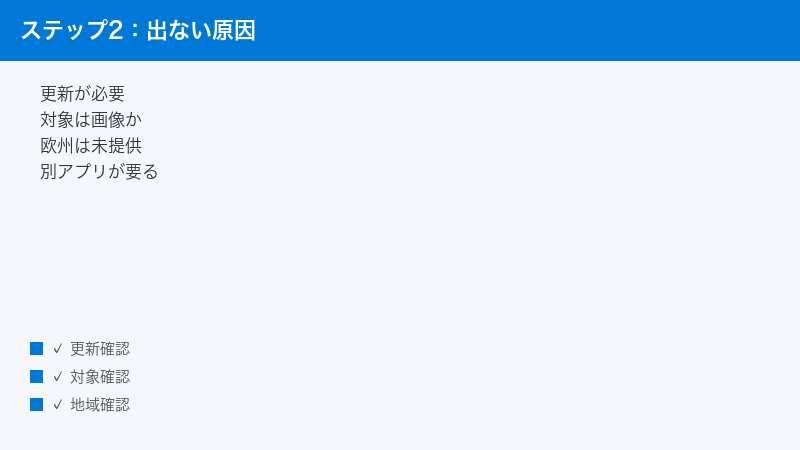
- 原因1:Windows Updateが最新でない・対応する更新がまだ来ていない
- 原因2:右クリックした対象が「対応する画像」ではない
- 原因3:地域(欧州など)で提供されていない
- 原因4:一部の操作は別アプリや特定の条件・サインインが必要
- 原因5:特定の操作だけが表示されない時
- AIアクションのメニューが「邪魔」と感じる時
- 「メニューが出ない」と「出るが使えない」を切り分ける
- うまくいかない時に試したい一般的な対処
- 知っておくと安心な心がまえ
- よくある質問(FAQ)
- まとめ
そもそもエクスプローラーの「AIアクション(AI actions)」とは?
対処法に入る前に、「そもそもAIアクションとは何か」を簡単に整理しておきます。何ができる機能なのかをざっくり理解しておくと、「なぜ表示されないのか」の見当もつきやすくなります。
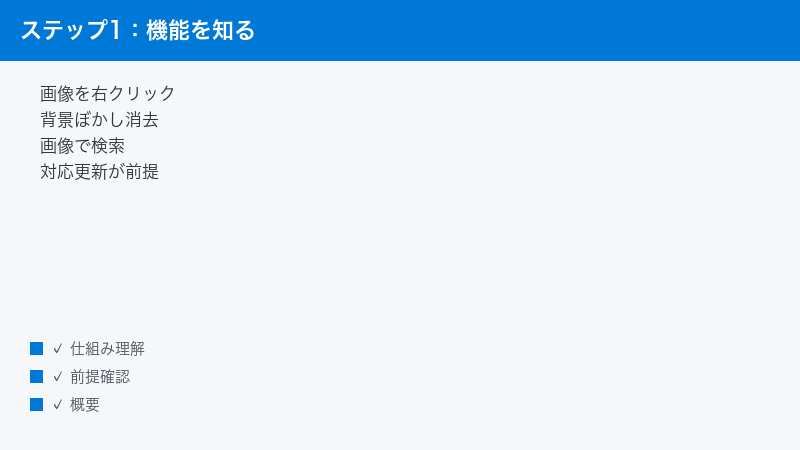
AIアクション(AI actions)は、Windows 11のエクスプローラー(ファイルの一覧画面)上で、ファイルを右クリックしたときにメニューからAIの操作を呼び出せるとされる機能です。エクスプローラーとは、フォルダーやファイルの中身を一覧表示する、あの見慣れた画面のことです。そのファイル一覧の中で、対象のファイルを右クリックすると、通常の「開く」「コピー」「名前の変更」などに加えて、AIを使った操作の入口が表示される、というイメージです。
画像ファイルで使えるとされる操作の例
とくに画像ファイル(JPGやPNGなど)を右クリックしたときに、次のような操作が並ぶとされています。いずれも「とされる」と書いているのは、提供される操作の種類や名称、対応状況がバージョンや地域によって変わり得るためです。
- 背景のぼかし:写真の背景をぼかして、主役を目立たせる加工ができるとされます。
- オブジェクトの消去(消去):写真に写り込んだ不要なものを消す編集ができるとされます。
- 背景の削除:背景を取り除いて、被写体だけを切り抜くような処理ができるとされます。
- 画像で検索(Visual Search):その画像をもとに、似たものや関連情報をWeb上で検索できるとされます。
- 画像の内容を説明:画像に何が写っているかをAIが文章で説明してくれるとされます。
これらの操作を選ぶと、その内容に応じて「フォト」「ペイント」「ブラウザ」などの別のアプリが開いて、実際の処理が行われるとされています。たとえば背景のぼかしや消去は写真編集のアプリ、画像で検索はブラウザ、といった具合に、それぞれの操作に合ったアプリへ受け渡される流れです。AIアクションは、いわば「右クリックメニューから、関連するアプリのAI機能へ素早く飛ぶための入口」と考えると分かりやすいでしょう。
この「入口」という考え方は、トラブルの切り分けでとても役に立ちます。というのも、AIアクションそのものは入口を用意しているだけで、実際の処理は別のアプリが担っているからです。そのため、「入口(メニューの項目)が出るかどうか」と「入口の先のアプリがきちんと動くかどうか」は、別々の問題として考えられます。メニューが出ないのか、出るけれど先に進まないのか——この区別ができると、確認すべきポイントが一気に絞り込めます。本記事でも、この「メニューが出ない」段階と「出るけれど使えない」段階を分けて整理していきます。
また、こうした右クリックメニューの中身は、Windowsのバージョンや、入っているアプリ、サインインの状態などによって変化します。同じパソコンでも、更新を当てたあとや、アプリを追加したあとで、表示される項目が増えたり変わったりすることがあります。「前は出なかったのに、いつの間にか出るようになった」「逆に、項目の並びが変わった」と感じるのは、こうした背景があるためです。固定されたものではなく、状況に応じて姿を変えるメニューだと理解しておくと、変化に戸惑いにくくなります。
画像以外のファイルで使えるとされる操作
AIアクションは画像専用の機能というわけではなく、Officeのファイル(WordやExcel、PowerPointなどの文書)に対して、Copilot(コパイロット)での要約などができる場合があるともされています。たとえば長い文書ファイルを右クリックして、内容の要約をAIに依頼する、といった使い方が想定されています。ただし、こうしたOffice文書向けの操作には、Microsoft 365やCopilotに関する条件(プランやサインインなど)が必要となる場合があるとされ、すべての人がそのまま使えるとは限りません。
このように、AIアクションで使える操作は「画像向けのもの」と「文書向けのもの」に大きく分かれ、それぞれで必要な条件が異なります。画像向けの操作は、対応する画像形式であることや、連携する写真編集アプリなどが関わります。一方で文書向けの操作は、Microsoft 365やCopilotといったサービスの条件が関わってきます。同じ「AIアクション」という名前でも、対象とするファイルによって裏側の仕組みや条件が変わる、という点を頭の片隅に置いておくと、「画像では使えるのに文書では使えない(あるいはその逆)」という状況にも納得しやすくなります。
なお、本記事では特定の操作名や画面の文言を細かく断定することは避けています。これは、AIアクションが新しい機能で、表示される操作の種類や名称、対応状況がバージョンや地域によって見直され得るためです。ここで紹介する操作の例は、あくまで「このような操作が用意されているとされる」という一般的な紹介としてご覧ください。実際にお使いの環境でどの操作が表示されるかは、更新の状況や地域、サインイン状態などによって変わります。
ポイント:AIアクションは2025年9月以降の更新で順次提供されているとされる、比較的新しい機能です。さらに、欧州など一部の地域では提供されていないとされます。「説明では使えるはずなのに出ない」と感じても、それは故障ではなく、提供の条件や段階的な配信が理由であることが多い点を、まず押さえておきましょう。
🛒 関連商品をAmazonでチェック
この記事でわかること
本記事では、次のような疑問やトラブルに対する確認・対処の手順がわかります。気になる項目から読み進めていただいて構いません。
- エクスプローラーにAIアクションが「出てこない」時に考えられる原因と確認手順
- AIアクションが「使えない」「選んでも進まない」時の対処
- 「特定の操作だけ出ない」時に確認したいこと
- AIアクションのメニューが「邪魔」と感じる時に試せる設定の考え方
- 一般的なトラブル対処(更新・再起動・サインイン確認など)
- よくある質問(FAQ)への回答
専門用語はできるだけかみくだき、初めての方でも順番にたどれるように構成しています。まずは次の「早見表」で、自分の状況に近いものを探してみてください。
状況別・確認ポイントの早見表
「今こうなっている」という状況から、最初に確認したいポイントを一覧にまとめました。詳しい内容は、それぞれの章で解説します。なお、表内の内容はあくまで一般的な目安であり、最終的な対応や提供状況は公式の案内でご確認ください。
| 今の状況 | 考えられる主な原因 | まず確認すること |
|---|---|---|
| 右クリックしてもAIアクションの項目が一切出ない | 更新が未到達/地域の対象外/段階的提供で未配信 | Windows Updateの状態と、お使いの地域・バージョンを確認 |
| 画像を右クリックしても出ない | 対象が対応する画像(JPG/PNGなど)ではない | ファイルの種類(拡張子)が対応形式かを確認 |
| 項目はあるが、選んでも処理が始まらない | 連携するアプリ(フォト/ペイント等)が古い/未対応 | 関連アプリを最新に更新し、サインイン状態を確認 |
| 特定の操作だけ表示されない | その操作に必要なアプリや条件、対象ファイルの種類が不一致 | その操作に必要なアプリの有無・対象ファイルの種類を確認 |
| Officeファイルの要約などが使えない | Microsoft 365/Copilotの条件やサインインが必要な場合がある | プランやサインイン状態、Copilotの利用条件を確認 |
| メニューにAIアクションが出るのが邪魔 | 表示したくない(非表示にしたい) | AIアクションを表示しない設定にできる場合があるため設定を確認 |
それでは、ここからは原因ごとに、確認のしかたを順番に見ていきましょう。「これだ」と思うものから読んでいただいて構いません。
原因1:Windows Updateが最新でない・対応する更新がまだ来ていない
AIアクションが「そもそも出てこない」場合に、まず疑いたいのが更新の状態です。前述のとおり、AIアクションは2025年9月以降の更新で順次提供されているとされる機能です。お使いのWindows 11が最新の状態でないと、その入口自体が用意されていない可能性があります。
1. Windows Updateの状態を確認する
更新が当たっているかどうかは、設定から確認できます。一般的な確認の流れは次のとおりです。なお、画面の表示や項目名はバージョンによって異なる場合があるため、あくまで一例としてご覧ください。
- 画面下の「スタート」から「設定」を開きます。
- 「Windows Update」の項目を開きます。
- 「更新プログラムのチェック」を選び、新しい更新がないか確認します。
- 更新が見つかったら、案内に従ってインストールします。
- 必要に応じて再起動します。再起動後に更新が適用されることがあります。
更新を最新にしても、その場ですぐにAIアクションが現れるとは限りません。機能は段階的に配信されることがあり、「更新は済んでいるのに、まだ自分の環境には届いていない」という状態もあり得ます。この場合は、後日あらためて確認すると表示されることがあります。
2. 段階的提供(順次提供)で、まだ自分に届いていない可能性
新しい機能は、すべての人へ同時に配られるとは限りません。少しずつ対象を広げながら配信される「段階的提供(順次提供)」という形がとられることがあります。そのため、「友人のパソコンでは出るのに、自分のでは出ない」といった差が生まれることがあります。これは不具合ではなく、配信の順番の問題であることが多いです。
この場合にできるのは、Windows Updateを最新に保ちつつ、しばらく待つことです。あせって設定をいじりすぎると、かえって別のトラブルを招くこともあるため、まずは更新の確認と再起動にとどめ、時間を置いて様子を見るのがおすすめです。
ポイント:「更新も済んでいるのに出ない」のは故障とは限りません。段階的提供で順番待ちの状態かもしれない、と考えると気が楽になります。更新を最新に保ち、少し待ってみましょう。
原因2:右クリックした対象が「対応する画像」ではない
AIアクションの画像向けの操作(背景のぼかしや消去、背景の削除、画像で検索、画像の内容を説明など)は、対象が「対応する画像ファイル」であることが前提とされています。つまり、画像ではないファイルや、対応していない種類のファイルを右クリックしても、画像向けの操作は表示されません。
1. ファイルの種類(拡張子)を確認する
画像向けのAIアクションは、JPG(JPEG)やPNGといった一般的な画像形式で利用できるとされています。まずは、右クリックしたファイルがこうした画像であるかを確認しましょう。ファイルの種類は、エクスプローラーの表示で確認できます。
- エクスプローラーで対象のファイルを選びます。
- ファイル名の末尾に付く拡張子(例:.jpg、.png など)を確認します。
- 拡張子が表示されていない場合は、エクスプローラーの表示設定で「ファイル名拡張子」を表示する設定に切り替えると確認しやすくなります。
たとえば、文書ファイルや圧縮ファイル、動画ファイルなどを右クリックしても、画像向けの操作は出てきません。これは正常な動作です。画像向けの操作を試したい時は、JPGやPNGなどの画像ファイルで右クリックしているかをまず確かめてください。
2. 対応する画像形式は時期によって変わり得る
どの画像形式に対応しているかは、機能の更新にともなって見直されることがあります。「以前はこの形式で出なかったのに、後から出るようになった」という変化もあり得ます。逆に、あまり一般的でない特殊な形式の画像では、対応していない可能性もあります。対応形式の細かな範囲は断定せず、まずはJPGやPNGといった代表的な形式で試してみるのが確実です。
原因3:地域(欧州など)で提供されていない
AIアクションは、欧州など一部の地域では提供されていないとされています。お使いの環境の地域設定や、提供対象の地域によっては、更新を最新にしても機能自体が用意されない場合があります。
1. 地域・言語の設定を確認する
Windowsには、国や地域、表示言語の設定があります。これらは設定画面から確認できます。一般的な確認の流れは次のとおりです(項目名はバージョンにより異なる場合があります)。
- 「設定」を開きます。
- 「時刻と言語」の項目から、「地域」や「言語」の設定を確認します。
- お使いの地域がどのように設定されているかを確認します。
ただし、地域による提供の有無は、設定を変えれば必ず解決するという単純なものではありません。提供の対象地域や条件はMicrosoft側で定められており、時期によって見直されることもあります。「自分の地域は対象なのか」を自己判断で断定せず、提供状況については公式の案内を確認するのが安全です。設定をむやみに変更すると、ほかの動作に影響することもあるため、不用意な変更は避けましょう。
ポイント:地域による提供制限は、利用者側の操作だけでは変えられないことがあります。「出ないのは自分のせい」と抱え込まず、提供地域や条件は公式情報で確認する、という割り切りも大切です。
原因4:一部の操作は別アプリや特定の条件・サインインが必要
AIアクションの項目が表示されても、選んだあとに処理が進まない、あるいは特定の操作だけが見当たらない、というケースがあります。これは、操作の内容によって、連携する別アプリやサービス、サインインなどの条件が関わってくるためです。
1. 連携するアプリ(フォト・ペイント・ブラウザなど)の状態
前述のとおり、AIアクションの多くは、選ぶと「フォト」「ペイント」「ブラウザ」などの別のアプリが開いて処理するとされています。そのため、連携先のアプリが古かったり、うまく起動しなかったりすると、操作が始まらないことがあります。次の点を確認してみましょう。
- フォトやペイントなどの関連アプリが、最新の状態に更新されているか。
- 連携先のアプリを単体で開いて、正常に起動するか。
- ブラウザを使う操作の場合、ブラウザが正常に動くか。
アプリの更新は、Microsoft Store(マイクロソフトストア)から行えることが一般的です。Microsoft Storeを開き、更新の項目から、利用可能な更新がないかを確認してみてください。
2. Microsoft 365・Copilotの条件やサインイン
OfficeのファイルでのCopilotによる要約など、一部の操作は、Microsoft 365やCopilotに関する条件(プランやライセンス、サインインなど)が必要になる場合があるとされます。次のような点が、利用できるかどうかに関わってくることがあります。
- Microsoftアカウントに正しくサインインしているか。
- その操作に必要なプランやライセンスの条件を満たしているか。
- Copilot関連の機能が、お使いの環境で利用できる状態か。
こうした条件は、プランの内容や提供状況によって異なり、時期によっても変わり得ます。「自分のプランで使えるのか」を断定せず、必要な条件については公式の案内を確認するのが確実です。サインインが切れている場合は、いったんサインインし直すと改善することがあります。
原因5:特定の操作だけが表示されない時
「AIアクションの項目は出るけれど、目当ての操作だけが見当たらない」という状況もあります。たとえば「背景の削除は出るのに、画像で検索が出ない」といったケースです。この場合は、その操作に固有の条件が関わっている可能性があります。
1. その操作に必要なアプリがそろっているか
操作ごとに、受け渡し先のアプリが異なります。ある操作は写真編集のアプリ、別の操作はブラウザ、というように分かれているため、その操作に必要なアプリが入っていなかったり、無効になっていたりすると、その項目だけが出ない、ということが起こり得ます。表示されない操作について、「どのアプリと連携するのか」を意識し、そのアプリの有無や状態を確認してみましょう。
2. 対象ファイルの種類との相性
操作によって、対応するファイルの種類が異なる場合があります。たとえば、ある画像形式では特定の操作が出ても、別の形式では出ない、ということもあり得ます。目当ての操作が出ない時は、JPGやPNGなど、別の代表的な画像形式のファイルでも試してみると、相性の問題かどうかの切り分けに役立ちます。
3. 段階的提供で操作ごとに配信時期が違う可能性
機能全体だけでなく、個々の操作についても、提供のタイミングが分かれていることが考えられます。「ある操作は使えるが、別の操作はまだ来ていない」という状態もあり得ます。この場合も、更新を最新に保ちつつ時間を置く、という基本の対処が有効です。表示されない操作の細かな条件は断定せず、最新の提供状況は公式情報で確認しましょう。
AIアクションのメニューが「邪魔」と感じる時
ここまでは「出てこない・使えない」場合の対処を見てきましたが、逆に「右クリックするたびにAIアクションが出てくるのが邪魔」「使わないので非表示にしたい」と感じる方もいるでしょう。
この点については、AIアクションを表示しない(非表示にする)設定にできる場合があるとされています。設定の場所や項目名は、バージョンや環境によって異なる場合があり、また将来的に変わる可能性もあります。一般的には、Windowsの「設定」の中の関連項目から、AIアクションの表示に関する切り替えを探す、という流れになります。
- 「設定」を開きます。
- システムやファイルエクスプローラーに関連する項目の中から、AIアクションの表示に関する設定を探します。
- 表示・非表示の切り替えがある場合は、お好みに合わせて切り替えます。
具体的な設定経路や項目名は環境によって異なるため、ここでは断定せず、一般的な流れのみをご紹介しています。見当たらない場合は、お使いのバージョンに合わせた設定方法を公式の案内で確認するのが確実です。設定を変更する際は、関係のない項目まで変えてしまわないよう、慎重に操作しましょう。
ポイント:表示・非表示の切り替えができるかどうか、またその場所は、バージョンによって変わり得ます。見つからない時は無理に探し続けず、最新の設定方法を公式情報で確認しましょう。
「メニューが出ない」と「出るが使えない」を切り分ける
AIアクションのトラブルは、おおまかに2つの段階に分けて考えると整理しやすくなります。1つは「右クリックメニューにAIアクションの項目そのものが出ない」段階、もう1つは「項目は出るが、選んでも処理が進まない・特定の操作が出ない」段階です。今の自分がどちらの段階にいるかを見極めると、確認すべきポイントが絞り込めます。
段階A:メニューに項目自体が出ない場合
この段階で関わってくるのは、主に「機能が自分の環境に届いているか」という点です。次の順で確認すると分かりやすいでしょう。
- 右クリックしたファイルが、JPGやPNGなどの対応する画像かを確認します(画像でないファイルでは画像向けの操作は出ません)。
- Windows Updateが最新かを確認します(機能は更新で順次提供されるとされます)。
- お使いの地域が提供対象かを確認します(欧州など一部地域では提供されていないとされます)。
- 更新も済み、対応する画像なのに出ない場合は、段階的提供で未到達の可能性を考え、時間を置いて再確認します。
この段階では、連携先のアプリ(フォトやペイントなど)の状態は直接の原因になりにくい、と考えられます。なぜなら、入口であるメニューの項目が表示されるかどうかは、まず機能の提供状況や対象ファイルで決まるためです。アプリの更新をいくら行っても、機能自体が届いていなければ項目は現れません。ここを取り違えると、見当違いの対処に時間を費やしてしまうので注意しましょう。
段階B:項目は出るが、選んでも進まない場合
この段階で関わってくるのは、主に「入口の先のアプリやサービスがきちんと動くか」という点です。次の順で確認すると分かりやすいでしょう。
- その操作と連携するアプリ(フォト、ペイント、ブラウザなど)が最新かを確認します。
- 連携先のアプリを単体で開いて、正常に起動するかを確認します。
- Microsoftアカウントへのサインイン状態を確認します(とくに文書向けやCopilot関連の操作で関わります)。
- 一度パソコンを再起動してから、あらためて操作を試します。
このように「入口(メニュー)」と「入口の先(アプリ)」を分けて考えるだけで、確認の方向がはっきりします。「項目が出ないのに、アプリの更新ばかりしていた」「項目は出ているのに、地域の制限を疑っていた」といった遠回りを避けられます。まずは自分がどちらの段階にいるかを落ち着いて見極めてから、対処を進めましょう。
ポイント:「項目が出ない」のか「出るけれど進まない」のか。この一点を最初に見分けるだけで、無駄な遠回りをぐっと減らせます。迷ったら、まずこの切り分けから始めましょう。
うまくいかない時に試したい一般的な対処
ここまでの原因別の確認で解決しない時は、次のような一般的な対処を、上から順に試してみてください。どれも特別な知識がなくてもできる、基本的な内容です。
1. Windows Updateを最新にする
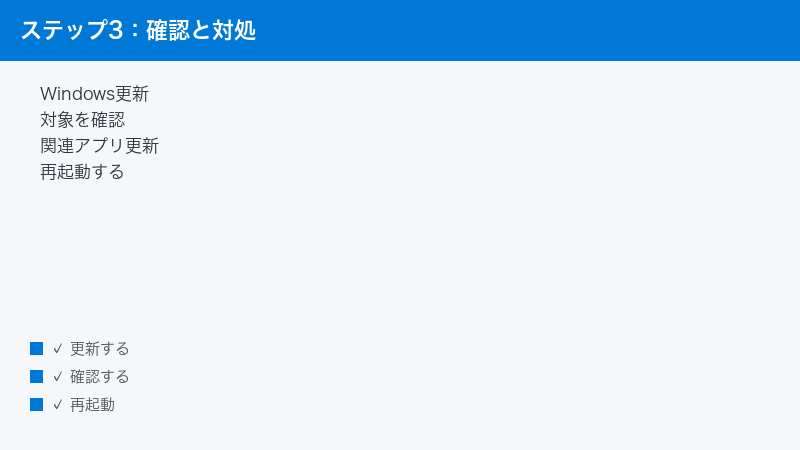
くり返しになりますが、AIアクションは更新で提供されるとされる機能です。まずはWindows Updateを確認し、最新の状態にしておくことが、すべての土台になります。更新後は再起動も忘れずに行いましょう。
2. 対象ファイルの種類を確認する
画像向けの操作を試したい時は、右クリックしたファイルがJPGやPNGなどの対応する画像であるかを確認します。画像でないファイルや、対応していない種類のファイルでは表示されないため、まずは代表的な画像形式で試してみてください。
3. 関連アプリ(フォト・ペイントなど)を更新する
AIアクションは別アプリと連携して動くとされるため、フォトやペイントなどの関連アプリを最新に保つことが大切です。Microsoft Storeから、利用可能な更新がないか確認しましょう。アプリが最新になることで、連携がうまくいくようになる場合があります。
4. サインインの状態を確認する
Microsoftアカウントへのサインインが切れていると、一部の操作が利用できないことがあります。サインインの状態を確認し、必要に応じていったんサインインし直してみてください。とくにOffice文書向けの操作やCopilot関連の機能では、サインインが関わってくることがあります。
5. パソコンを再起動する
一時的な不具合は、再起動でリセットされることが少なくありません。更新の適用も、再起動によって完了する場合があります。何をしても様子がおかしい時は、まず一度、落ち着いてパソコンを再起動してみましょう。
6. 地域の制限を確認する
欧州など、提供されていないとされる地域では、ここまでの対処をすべて行っても機能が現れないことがあります。何をしても出てこない時は、お使いの環境が提供対象の地域かどうかを、公式の案内で確認してみてください。地域の制限は、利用者側の操作だけでは変えられないことがあります。
7. しばらく時間を置いて再確認する
段階的提供によって、まだ自分の環境に機能が届いていないだけ、という場合があります。更新を最新に保った上で、後日あらためて確認すると表示されるようになることがあります。あせらず、時間を味方につけるのも有効な対処です。
注意:AIアクションの仕様・設定経路・対応状況・提供地域は、時期やバージョンによって変わる場合があります。本記事の内容は一般的な目安として参考にし、最終的な対応や最新の提供状況は、必ずMicrosoftの公式案内でご確認ください。
知っておくと安心な心がまえ
新しい機能のトラブルは、原因が一つに絞りにくく、もやもやしがちです。最後に、AIアクションに限らず役立つ、いくつかの心がまえをご紹介します。
1. 「出ない=故障」と決めつけない
新しい機能は、更新の到達状況や地域、段階的提供など、さまざまな条件で表示されたりされなかったりします。出ないからといって、すぐに「パソコンが壊れた」と考える必要はありません。まずは更新・対象ファイル・地域の3点を落ち着いて確認しましょう。
2. 設定をいじりすぎない
解決を急ぐあまり、関係のない設定まで次々に変更してしまうと、別の不具合を招くことがあります。まずは更新の確認と再起動という、影響の小さい基本対処から始めるのが安全です。変更した設定は、何を変えたか覚えておくと、元に戻したい時に役立ちます。
3. 公式の情報を確認するくせをつける
AIに関する機能は変化が速く、できることや対応状況が短い間に見直されることがあります。「昨日と様子が違う」と感じた時は、自己判断で断定せず、Microsoftの公式案内で最新の情報を確認するくせをつけておくと安心です。
4. 別の方法でも目的を果たせないか考える
AIアクションが使えなくても、たとえば写真の編集はフォトやペイントを直接開いて行う、画像での検索はブラウザを使う、といったように、別の入口から同じ目的を果たせることがあります。「この機能でなければできない」と思い込まず、回り道もできることを知っておくと、いざという時に慌てずに済みます。
よくある質問(FAQ)
Q1. 画像を右クリックしても、AIアクションが出てきません。故障でしょうか?
多くの場合、故障ではありません。AIアクションは更新で順次提供されているとされる機能のため、更新が未到達だったり、お使いの地域が提供対象外だったりすると表示されないことがあります。まずはWindows Updateの状態と、右クリックしたファイルがJPGやPNGなどの対応する画像かを確認してみてください。それでも出ない場合は、段階的提供で順番待ちの可能性もあります。
Q2. Windows Updateは最新なのに、AIアクションが出ません。なぜですか?
新しい機能は、すべての人へ同時に配られるとは限らず、段階的に配信されることがあります。そのため、更新が済んでいても、まだ自分の環境には届いていない、という状態があり得ます。この場合は、更新を最新に保ったまましばらく待ち、後日あらためて確認してみてください。あわせて、お使いの地域が提供対象かどうかも公式情報で確認すると安心です。
Q3. 友人のパソコンでは出るのに、自分のパソコンでは出ません。設定の違いでしょうか?
設定の違いという可能性もありますが、段階的提供によって配信の順番が違っているだけ、というケースも多くあります。また、地域やバージョン、サインイン状態などの条件の差も考えられます。まずはお互いのWindows Updateの状態やバージョン、地域設定を見比べてみると、原因の見当がつきやすくなります。
Q4. AIアクションの項目は出るのに、選んでも何も始まりません。
AIアクションは、選ぶとフォトやペイント、ブラウザなどの別アプリが開いて処理するとされています。そのため、連携先のアプリが古い・うまく起動しないと、処理が進まないことがあります。Microsoft Storeから関連アプリを最新に更新し、サインインの状態を確認してみてください。改善しない時は、一度パソコンを再起動してから試すのも有効です。
Q5. 一部の操作(画像で検索など)だけが表示されません。どうしてですか?
操作ごとに、必要となるアプリや対象ファイルの種類、提供のタイミングが異なる場合があります。その操作と連携するアプリがそろっているか、対象ファイルの種類が合っているかを確認してみてください。また、操作ごとに配信時期が分かれている可能性もあるため、更新を最新に保ちつつ時間を置くと表示されることもあります。
Q6. Officeファイルの要約などが使えません。何か条件が必要ですか?
OfficeのファイルでのCopilotによる要約などは、Microsoft 365やCopilotに関する条件(プランやライセンス、サインインなど)が必要になる場合があるとされます。Microsoftアカウントへのサインイン状態や、お使いのプランの条件を確認してみてください。利用できる条件はプランや提供状況によって異なり、時期によっても変わり得るため、最新の条件は公式の案内でご確認ください。
Q7. AIアクションが邪魔なので、表示しないようにできますか?
AIアクションを表示しない(非表示にする)設定にできる場合があるとされています。一般的には、Windowsの「設定」の中の関連項目から、表示に関する切り替えを探す流れになります。ただし、設定の場所や項目名はバージョンや環境によって異なり、将来的に変わる可能性もあります。見当たらない場合は、お使いのバージョンに合わせた設定方法を公式情報で確認してください。
Q8. 何をしてもAIアクションが現れません。最後にできることはありますか?
Windows Updateを最新にし、対象ファイルの種類・関連アプリの更新・サインイン状態を確認しても出ない場合、お使いの地域が提供対象外であるか、段階的提供でまだ届いていない可能性があります。地域の制限は利用者側の操作だけでは変えられないことがあります。あせらず、更新を最新に保ったまましばらく時間を置き、最新の提供状況をMicrosoftの公式案内で確認するのが確実です。
📚 あわせて読みたい
まとめ
Windows 11のエクスプローラーでAIアクション(AI actions)が出てこない・使えない時は、まず次の基本に立ち返るのが解決への近道です。
- Windows Updateを最新にする:AIアクションは更新で順次提供されるとされる機能です。更新と再起動が土台になります。
- 対象ファイルの種類を確認する:画像向けの操作は、JPGやPNGなどの対応する画像が前提です。
- 地域・提供状況を確認する:欧州など一部の地域では提供されていないとされます。段階的提供で未到達のこともあります。
- 関連アプリとサインインを確認する:フォトやペイント、Copilotなどの条件やサインインが関わる場合があります。
- 時間を置いて再確認する:順番待ちの状態なら、更新を保ったまま待つだけで現れることがあります。
大切なのは、出てこないからといって「故障した」と決めつけず、落ち着いて条件を一つずつ確認することです。AIアクションは比較的新しく、提供のされ方が状況によって変わる機能です。あせらず確認を進めれば、原因の見当がついて気持ちも楽になるはずです。
最後に、AIアクションの仕様・設定経路・対応状況・提供地域は、時期やバージョン、地域により変わる場合があります。本記事の内容は一般的な目安としてご活用いただき、最終的な対応や最新の提供状況は、必ずMicrosoftの公式案内でご確認ください。この記事が、あなたのトラブル解決の手助けになれば幸いです。
