 minto.tech スマホ(iPhone/Android)・パソコン(Windows/Mac)・Office・Wi-Fi・AIツールの「できない」「困った」を解決する実用ガイド。トラブル対処法とノウハウが満載のお助けサイトです。
※本ページにはプロモーション(広告)が含まれています
📑 この記事の目次(タップで開く)
Dia(ディア)が使えない・起動しない時、まずこれを確認
「AIブラウザのDia(ディア)を使ってみたいのに起動しない」「インストールしたのに開けない」「ログインできない」「AIアシスタントに質問しても答えが返ってこない」。そんなときは、あわてて何度も操作をくり返す前に、まず次の3つを順番に確認するのが近道です。
1つ目はお使いのパソコンがDiaの対応環境(対応するMac=Apple Silicon(アップル シリコン)など)にあたるかを確認すること、2つ目はアプリとOSを最新の状態に更新して再起動すること、3つ目はアカウントのログインとインターネット接続を見直すことです。この3点を整えるだけで、起動や動作のトラブルの多くは改善に向かうことがあります。
ただし、DiaはThe Browser Company(ザ・ブラウザ・カンパニー)が手がけるとされる比較的新しいAIブラウザで、2025年から2026年にかけて段階的に広がっているとされます。お使いの環境(パソコンの種類)・地域・アカウントの状態(招待や順番待ちなど)・プランによって、使える範囲や表示が異なる場合があります。特にWindows版は、順番待ち(waitlist)や開発中とされ、まだ使えないことがあるとされています。本記事では一般的な確認の流れを中心に解説しますが、最新の正確な提供状況や対応環境、操作画面は、必ず公式情報でご確認ください。
🛒 関連商品をAmazonでチェック
この記事でわかること
この記事を読むと、次のことが順を追って整理できます。難しい専門用語はなるべく避け、初めての方でも落ち着いて確認できるようにまとめています。
- Dia(ディア)とは何か、どんなことができるとされるAIブラウザなのか
- 起動しない・使えないときに考えられる主な原因(対応環境・提供状況・不具合など)
- ログインできないときに考えられる原因と確認手順
- AIアシスタントが回答しない・遅いと感じるときに見直すポイント
- どのトラブルにも効きやすい一般的な対処(対応環境の確認・更新・再起動・再ログインなど)
- よくある質問(FAQ)8問への回答
なお、ボタンの名称やメニューの並び、対応する環境やプランは、アプリの更新や時期、地域によって変わることがあります。本文中の操作名や条件はあくまで一例・目安としてお読みください。確実な情報は公式の案内でご確認ください。
症状別 早見表(まずどこを見るか)
「自分の症状はどれだろう」と迷ったら、次の早見表で当てはまるものを探してください。そのうえで、対応する見出しの手順を試すと効率的です。
| 症状 | よくある原因の例 | まず試すこと |
|---|---|---|
| そもそもインストール・起動できない | 対応環境でない/Windowsは未提供の可能性/インストールの不具合 | 対応環境(対応するMacなど)を確認し、入れ直しを検討 |
| 起動しても開けない・すぐ落ちる | OSやアプリが古い/一時的な不具合 | OSとアプリを更新し、再起動してから開き直す |
| 招待・順番待ちで使えない | 段階的提供で順番待ちの状態/招待が届いていない | 招待や順番待ちの状態を確認し、時間を置いて再確認 |
| ログインできない | アカウントの誤り/連携ログインの不調/通信/二段階認証 | アカウントと通信を確認し、ログインし直す |
| AIアシスタントが回答しない・遅い | 通信の問題/混雑や一時障害/利用回数やプランの制限/対応言語 | 通信を確認し、時間を置いて質問を分かりやすく言い直す |
| 機能の一部だけ使えない | プランの違い/提供状況/一時的な不具合 | プランや提供状況を確認し、更新・再起動を試す |
表のとおり、原因はひとつとは限りません。順番に試していくと、どこでつまずいているかが見えてきます。
使い始める前に、ひとつ意識しておきたいことがあります。Dia(ディア)は新しいAIブラウザのため、「自分のパソコンでは、そもそもまだ使える状態になっていない」という可能性が常にあります。たとえば対応していない環境だったり、Windowsでまだ提供されていなかったり、招待や順番待ちの段階だったりすることがあります。そのため本記事では、設定や操作の見直しと合わせて、「そもそも提供・対応されているかどうか」を切り分ける視点も大切にしています。あれこれ操作しても変わらないときに、提供状況や対応環境という別の原因を思い出せると、無駄に悩まずに済みます。それぞれの章で、操作の確認と提供状況の確認の両面から見ていきましょう。
Dia(ディア)とは何か
まずは「そもそもどんなブラウザなのか」を整理しておきましょう。仕組みや前提が分かっていると、トラブルのときに原因の見当をつけやすくなります。
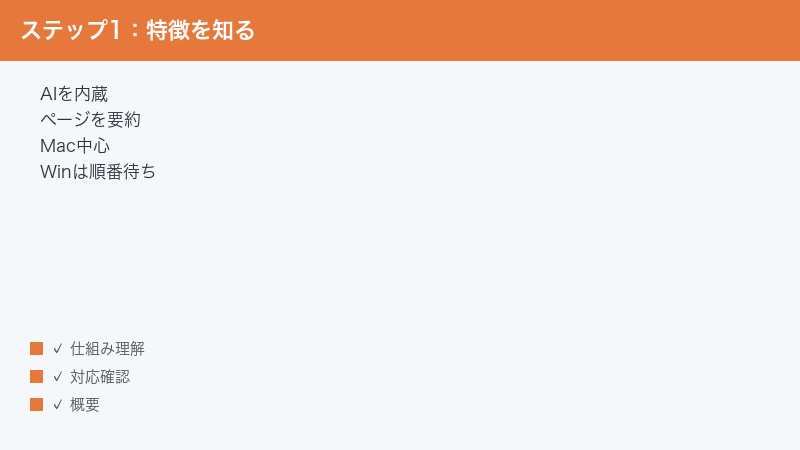
AIアシスタントを内蔵したWebブラウザとされる
Dia(ディア)は、The Browser Company(ザ・ブラウザ・カンパニー)が手がけるとされる、AIアシスタントを内蔵したWebブラウザです。ふつうのブラウザのようにWebページを見られるだけでなく、そのブラウザの中でAIに質問したり、作業を手伝ってもらったりできるとされています。
たとえば、開いているページの内容をAIに要約してもらったり、見ているページについて質問したりできるイメージです。「いま見ているこのページ、ざっくり何が書いてあるの」といった相談を、別のアプリに切り替えずにブラウザの中で完結できる、という点が特徴とされています。
開いているタブをまたいで質問できるとされる
Diaのもうひとつの特徴とされるのが、開いている複数のタブ(ページ)をまたいで質問できるとされる点です。いくつものページを見比べているとき、「このタブとこのタブの内容を比べて」「開いているページからこの情報を探して」といった形で、AIに横断的に手伝ってもらえるイメージで案内されています。
ただし、こうした表示や挙動、できることの範囲は、提供する地域・アカウント・バージョン・プランによって異なる場合があるとされています。実際にどう動くかは、お使いの環境やそのときの状況、加入しているプランで変わることがあると考えておくとよいでしょう。
現状はMac(Apple Silicon)中心で、Windows版は順番待ちや開発中とされる
トラブルの切り分けでとても大切なのが、対応環境の前提です。Diaは現状、対応するMac(Apple Silicon=アップル シリコンのチップを搭載したMac)を中心に提供されているとされ、Windows版は順番待ち(waitlist)や開発中とされています。
つまり、Windowsのパソコンをお使いの場合、「アプリが見つからない」「インストールできない」「使えない」と感じても、それは不具合ではなく、そもそもWindowsではまだ提供されていない(または順番待ちの)段階だから、という可能性があります。同じく、Macであっても、Apple Silicon以外の機種では対応していない場合があるとされています。対応や提供の状況は時期によって変わるとされるため、最新の対応環境は必ず公式情報でご確認ください。
無料で使える範囲と、有料プランがあるとされる
料金面については、無料で使える範囲があり、加えてDia Pro(ディア プロ)などの有料プランがあるとされています。AIに任せられる量や、使える機能の範囲が、無料と有料で異なる場合があるとされます。
「AIアシスタントの一部の機能が使えない」「ある程度使うと反応が変わる」といったときは、不具合ではなく、無料の範囲やプランの違いが関係していることもあります。具体的な料金や、無料・有料で使える範囲は変わることがあり、本記事では断定しません。最新の料金やプランの内容は公式の案内でご確認ください。
「使える前提」を先に整理しておく
トラブルの切り分けをスムーズにするために、Diaを使うときに前提になりやすい条件を、あらかじめ整理しておきましょう。次のような点が整っていると、起動したり、AIアシスタントが動いたりしやすくなる、という考え方です。
- お使いのパソコンが、Diaの対応環境(対応するMac=Apple Siliconなど)にあたること
- アプリとOSが新しい状態になっていること
- 必要なアカウントでログインできていること(招待や順番待ちの段階を通過していること)
- インターネットに安定して接続できていること
逆にいえば、これらのどこかが欠けていると、起動しない・ログインできない・AIアシスタントが応答しない、といった症状につながりやすくなります。特に「対応環境かどうか」と「提供・招待の段階を通過しているか」は、操作では解決できない前提なので、最初に確認しておくと遠回りを防げます。次の章からは、この前提を一つずつ確認しながら、症状別に対処を見ていきます。
起動しない・使えない原因
「インストールできない」「起動しない」「開いてもすぐ落ちる」「そもそも使えない」というときに考えられる原因を、確認しやすい順に整理します。複数が重なっていることもあるので、ひとつずつ見ていきましょう。
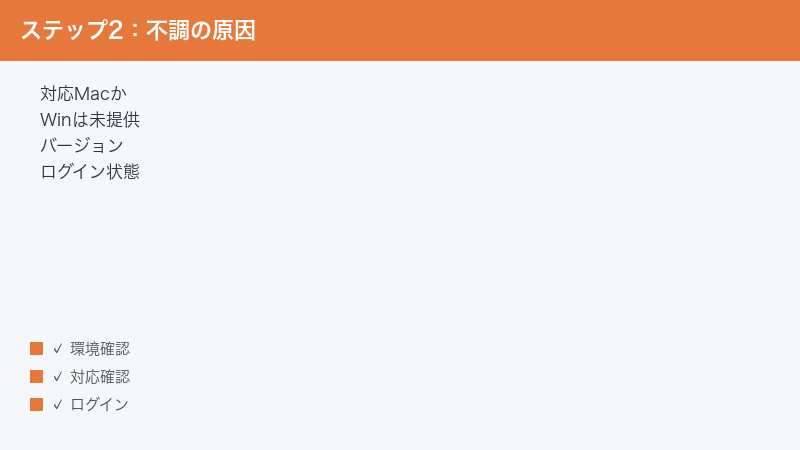
1. 対応環境でない(特にWindowsは未提供の可能性)
もっとも見落としやすく、かつ影響が大きいのが対応環境の問題です。前述のとおり、Diaは現状、対応するMac(Apple Silicon)を中心に提供されているとされ、Windows版は順番待ちや開発中とされています。そのため、Windowsでは「アプリが見つからない」「インストールできない」という状況が、不具合ではなく仕様として起こり得ます。
- お使いのパソコンが、Mac(Apple Silicon搭載)かどうかを確認します。
- Windowsをお使いの場合は、現時点でWindows版が提供されているか(順番待ちや開発中でないか)を、公式の案内で確認します。
- Macでも、Apple Silicon以外の機種では対応していない場合があるため、対応機種にあたるかを確認します。
対応環境にあたらない場合は、操作をくり返しても使えるようにはなりません。「自分の環境では、そもそもまだ対応していないのかもしれない」という可能性を最初に切り分けておくと、無駄な作業を減らせます。対応や提供は時期で変わるとされるため、最新の対応環境は必ず公式情報でご確認ください。
2. 招待や順番待ち(waitlist)の状態
新しいツールでは、すべての人に一度に届くのではなく、招待や順番待ち(waitlist)を通じて段階的に提供されることがあります。対応する環境であっても、招待が届いていない・順番待ちの段階だと、まだ使える状態になっていないことがあります。
- 招待や順番待ちの登録をしている場合、その状態(順番が来ているか)を確認します。
- 案内のメールやお知らせが届いていないか、見落としていないかを確認します。
- 順番待ちの段階であれば、設定が正しくても使えないことがあるため、時間を置いて再確認します。
「段階的提供」という言葉が分かりにくいかもしれません。これは、新しいツールを一度に全員へ届けるのではなく、対象を少しずつ広げていく届け方のことです。つまり「自分の操作が間違っているわけではないのに、まだ使えない」という状況があり得るのがこの仕組みの特徴です。対応環境を確認しても使えないときは、こうした招待・順番待ちの可能性も思い出してみてください。最新の提供状況は公式の案内でご確認ください。
3. インストールがうまくいっていない
対応環境で、提供も受けられている場合でも、インストールの途中でつまずいていることがあります。ファイルが正しく取得できていなかったり、インストールが完了しきっていなかったりすると、起動しない・開けないという症状につながります。
- インストールが最後まで完了しているかを確認します。
- うまくいっていなさそうなときは、いったんアプリを終了し、入れ直し(再インストール)を検討します。
- 入れ直すときは、公式の案内に沿って、正しい入手元から行うようにします。
インストールのやり直しは効果が出やすい対処のひとつですが、必ず公式が案内する正しい入手元から行ってください。出どころのはっきりしないファイルは避けるのが安全です。
4. OSやアプリのバージョンが古い
新しい機能やトラブルの修正は、アプリやOSの更新によって届きます。OSやアプリが古いままだと、起動しない・うまく動かないことがあります。
- Dia(ディア)アプリを最新の状態に更新します。
- お使いのパソコンのOS(MacのmacOSなど)も、合わせて更新を確認します。
- 更新が終わったら、念のためパソコンを再起動します。
- 再起動後にアプリを開き、起動するかを確認します。
更新の手順や項目名は環境によって表示が異なる場合があります。新しいAIブラウザは、OSの一定のバージョン以上を前提にしていることもあるため、アプリだけでなくOS側も新しい状態にしておくと、整った環境で確認できます。
5. 一時的な不具合や読み込みの遅れ
対応環境・提供・更新に問題がなくても、アプリの一時的な不具合や、起動時の読み込みの遅れで開けないことがあります。次の基本動作を試すと、起動するようになることがあります。
- アプリを一度終了して、開き直します。
- それでも変わらなければ、パソコンを再起動します。
- 再起動後、しばらく待ってからもう一度起動を試します。
こうした一時的な不具合は、時間を置くだけで解消することもあります。焦って何度も連続で起動を試すよりも、いったん落ち着いて、間隔を空けて再確認するほうが切り分けやすくなります。
ログインできない時の対処
アプリは起動するのに、ログインで止まってしまう・先に進めない、というケースの対処です。多くは「アカウント」「連携ログイン」「通信」「二段階認証」のいずれかに関係しています。
1. アカウントの情報を確認する
まずは、ログインに使っているアカウントが正しいかを確認します。メールアドレスやパスワードの打ち間違い、別のアカウントでログインしようとしている、といったことは意外とよくあります。
- ログインに使うアカウント(メールアドレスなど)が正しいかを確認します。
- パスワードを入力する場合は、入力に誤りがないか、大文字小文字や全角半角を含めて確認します。
- 複数のアカウントを使い分けている場合は、意図したアカウントでログインしようとしているかを確かめます。
パスワードを忘れてしまった場合は、案内に沿って再設定を行います。正しいアカウントで入り直すだけで解決することも少なくありません。
2. 連携ログインの不調を確認する
サービスによっては、ほかのアカウント(GoogleアカウントやAppleでサインインなど)と連携してログインする方法が用意されていることがあります。連携ログインを使っている場合は、連携先のアカウント側の状態が関係していることがあります。
- 連携ログイン(GoogleやAppleでのサインインなど)を使っているかを確認します。
- 連携先のアカウントに、別の端末などでログインできているかを確認します。
- うまくいかないときは、いったんログインの操作をやり直し、案内されている手順に沿って進めます。
連携ログインは便利な一方で、連携先の状態に左右されます。連携先のアカウントでつまずいている場合は、まずそちらのログインを整えてから、改めてDiaのログインを試すとよいでしょう。
3. 通信状況を確認する
ログインの処理は、インターネットを通じて行われます。通信が不安定だと、ログインの途中で止まる・先に進めないことがあります。
- インターネットに接続できているかを確認します(ほかのサイトやアプリが使えるか)。
- Wi-Fi(ワイファイ)が不安定なときは、ルーターの近くに移動する、接続し直すなどを試します。
- 有線接続が使える環境なら、安定性を確かめる意味で試すのも手です。
通信が原因かどうかを見分けたいときは、いったん別のサイトやアプリを開いて、すらすら表示されるかを確かめてみてください。そこでももたつくようなら、回線そのものが重くなっている可能性が高くなります。逆に、ほかは快適なのにログインだけ進まない場合は、通信以外の原因を疑うことになります。
4. 二段階認証(2段階認証)を確認する
セキュリティのために、二段階認証(2段階認証)を設定している場合があります。ログイン時に確認コードの入力などが求められるしくみで、このコードがうまく受け取れない・入力できないと、ログインが完了しないことがあります。
- 確認コードが届くメールやアプリ、端末を、手元に用意します。
- コードが届いていないときは、受信の設定や、別の端末を確認します。
- コードには有効な時間が決まっていることが多いため、時間内に入力します。期限切れの場合は、もう一度コードを受け取り直します。
二段階認証は、コードを受け取る端末が手元にあることが前提になります。機種変更などでコードを受け取れなくなっていないか、合わせて確認しておくと安心です。設定の詳しい手順や画面は環境によって異なるため、案内に沿って進めてください。
5. 一時的な不具合はやり直しと再起動で
アカウントも通信も問題なさそうなのにログインできないときは、一時的な不具合の可能性があります。次の順で試すと改善することがあります。
- ログインの操作をいったんやめて、もう一度はじめから試します。
- アプリを終了して開き直します。
- それでも直らなければ、パソコンを再起動してから試します。
- サービス側で一時的な障害が起きている可能性もあるため、時間を置いて再確認します。
同じ操作を何度も連続でくり返すよりも、いったん落ち着いて一手ずつ確認するほうが、原因の切り分けがしやすくなります。
AIアシスタントが回答しない・遅い時の対処
起動もログインもできているのに、AIアシスタントに質問しても答えが返ってこない・とても遅い、というときの見直しポイントです。通信・混雑や障害・制限・質問の仕方の4方向から確認します。
1. 通信を確認する
AIアシスタントとのやり取りは、インターネット越しに行われます。接続が不安定だと、反応が遅くなったり、答えが返ってこなかったりします。応答が返らないときも、まずは通信の確認が基本です。
- ほかのアプリやサイトが普通に使えるかを確認します。
- 通信が重いと感じたら、Wi-Fiの接続をやり直す、回線の混雑が落ち着くのを待つなどを試します。
2. サーバーの混雑や一時障害を疑う
多くの人が一度に使う時間帯や、サービス側で一時的な障害が起きているときは、応答が遅くなったり止まったりすることがあります。自分の環境に問題がなくても、サービス側の状況で反応が変わることがあると知っておくと、原因を探しすぎずに済みます。
- 急ぎでなければ、少し時間を置いてから試します。
- 同じ時間帯にほかの機能や操作も重いようなら、混雑や障害の可能性が高くなります。
- しばらく経っても改善しないときは、サービス側のお知らせ(障害情報など)が出ていないか、公式の案内を確認します。
3. 利用回数やプランの制限を確認する
前述のとおり、Diaには無料で使える範囲と、Dia Pro(ディア プロ)などの有料プランがあるとされています。無料の範囲や、プランごとの利用範囲には目安が設けられていることがあり、短時間にたくさん使ったあとで反応が鈍くなった場合は、こうした制限に達している可能性も考えられます。
具体的な回数や条件は変わることがあり、本記事では断定しません。ご利用中のプランでどこまで使えるかは、公式の案内で最新情報をご確認ください。
制限が関係していそうかどうかは、「使い始めは普通に動いていたのに、続けて使ううちに反応が鈍くなった」という流れがあるかで見当をつけられます。最初からまったく反応しないなら、制限よりも通信やログイン、サービス側の障害といった別の原因のほうが疑わしくなります。どんな順番で症状が出たかを思い出すと、原因を絞り込みやすくなります。
4. 対応している言語かを確認する
新しいAIブラウザでは、対応している言語が限られていたり、言語によって得意・不得意があったりすることがあります。日本語での質問にうまく答えが返らないと感じたときは、対応言語が関係している可能性も考えられます。
- 質問の意図が伝わりやすいよう、シンプルで分かりやすい言い回しに変えてみます。
- うまく伝わらないときは、表現を変えてもう一度たずねます。
- 対応言語については時期によって変わることがあるため、最新の対応状況は公式の案内で確認します。
言語に関する対応は今後広がっていくこともあります。現時点でうまくいかなくても、表現を工夫したり、時間を置いて再確認したりすると、改善することがあります。
5. 質問の仕方を分かりやすくする
質問が長すぎたり、何を聞きたいのかがあいまいだと、答えが返りにくくなることがあります。次のような工夫をすると、意図が伝わりやすくなります。
- 聞きたいことをひとつに絞って、短くたずねます。
- 「いま開いているこのページについて」のように、どのページ(タブ)についての質問かを添えます。
- うまく伝わらないときは、言い回しを変えてもう一度たずねます。
会話を重ねるうちに、こちらの意図が伝わりやすくなることもあります。一度でうまくいかなくても、表現を変えながら試してみてください。あわせて、質問したいページがきちんと開いているか(タブが閉じていないか)も確認しておくと、すれ違いを防げます。

どのトラブルにも効きやすい一般的な対処
症状がはっきりしないときや、上記を試しても改善しないときに、まとめて見直しておきたい基本の対処です。地味ですが、効果が出やすい確認項目です。
1. 対応環境(Apple Siliconなど)を確認する
まずは、お使いのパソコンがDiaの対応環境にあたるかを確認します。前述のとおり、現状は対応するMac(Apple Silicon)中心とされ、Windows版は順番待ちや開発中とされています。対応していない環境では、ほかをいくら整えても使えるようにはならないため、最初に切り分けておくのが大切です。
2. アプリを更新する
新しい機能や不具合の修正は、アプリの更新で届きます。Dia(ディア)アプリが最新になっているかを確認しましょう。あわせてOS(macOSなど)の更新も確認すると、より整った状態になります。
3. 再起動する
アプリの再起動、続いてパソコンの再起動を試します。一時的な不具合は、再起動だけで解消することが少なくありません。
4. 再ログインする
意図したアカウントでログインできているかを確認し、必要に応じて一度ログアウトしてから入り直します。再ログインすることで、表示や動作が正常に戻ることがあります。
5. 通信を確認する
インターネット接続が安定しているかを確認します。起動後のログインも、AIアシスタントとのやり取りも通信が前提のため、ここが不安定だと多くの不調につながります。
6. 再インストールを検討する
更新や再起動でも直らないときは、アプリの入れ直し(再インストール)を検討します。必ず公式が案内する正しい入手元から行ってください。出どころのはっきりしないファイルは避けるのが安全です。
7. 時間を置いて再確認する
段階的提供・順番待ち・混雑・一時的な障害は、時間が解決することがあります。すべて確認しても変わらないときは、少し間を置いてから試してみてください。
確認の順番(おすすめ)
どこから手をつけるか迷うときは、影響が大きく・前提にあたるものから順に試すと効率的です。次の順番を目安にしてみてください。
| 順番 | 確認すること | ねらい |
|---|---|---|
| 1 | 対応環境の確認(対応するMacなど) | そもそも使える環境かという前提をそろえる |
| 2 | 招待・順番待ちの状態の確認 | 提供の段階を通過しているかを確かめる |
| 3 | インターネット接続の確認 | ログインもやり取りも通信が前提のため確認 |
| 4 | アプリ・OSの更新 | 機能の追加や不具合の修正を受け取る |
| 5 | 再起動・再ログイン | 一時的な不具合やログイン状態をまとめて整える |
| 6 | 時間を置いて再確認 | 順番待ち・混雑・一時障害に備える |
1から順にすべて確認しても変わらない場合は、提供状況そのもの(対応環境や順番待ち)が理由になっている可能性が高くなります。そのときは、最新の公式案内で対応環境や提供状況をチェックするのが確実です。
それでもうまくいかない時は
ここまでの手順を試しても改善しない場合は、次のように考えを整理してみましょう。
- そもそもインストール・起動できない:対応環境(対応するMacなど)にあたらない、またはWindowsで未提供の可能性があります。対応環境と提供状況を公式情報で確認します。
- 起動はするがログインできない:アカウント・連携ログイン・通信・二段階認証のいずれかが関係していることがあります。ひとつずつ確認し、再ログインを試します。
- ログインはできるがAIアシスタントが応答しない:通信・混雑や障害・利用の制限・対応言語が関係していることがあります。時間を置く、質問を分かりやすくする、といった対処を試します。
- 招待・順番待ちで使えない:設定が正しくても順番待ちで使えないことがあります。状態を確認し、時間を置いて再確認します。
Diaのような最新のAIブラウザは仕様が変わりやすく、対応環境・提供地域・プランも流動的です。本記事の内容と実際の画面が異なる場合があります。確実な操作方法・対応環境・提供状況・料金は、必ず公式の最新情報でご確認ください。
切り分けのコツ:何が変わると直るかを見る
トラブル対処では、「ひとつ変えて、結果を見る」をくり返すのが基本です。いくつもの設定を一度に変えてしまうと、何が効いたのか分からなくなり、かえって遠回りになります。次のように進めると、原因にたどり着きやすくなります。
- 変える前の状態(症状)を、はっきりさせておきます。
- 確認や設定の見直しは、ひとつずつ行います。
- ひとつ試すたびに、症状が変わったかを確かめます。
- 変わらなければ元に戻し、次の項目を試します。
地味に思えるかもしれませんが、この進め方がいちばん確実です。特に、対応環境や提供状況のように自分ではすぐに変えられない前提は、操作で解決しようとせず、「変えられること(更新・再ログイン・通信・再インストール)」をすべて整えてから、提供状況の問題として割り切って時間を置く——この順番で進めると、無駄な操作を減らせます。
困ったときに準備しておくと役立つ情報
どうしても解決せず、公式の案内やサポートを確認するときに、手元に次の情報をそろえておくと話が早く進みます。
- どんな症状か(起動しない/ログインできない/AIが応答しない、など)
- いつから起きているか、どんな操作のときに起きるか
- お使いのパソコンの種類(Macか、Apple Siliconか、Windowsかなど)
- すでに試したこと(更新・再起動・再ログイン・再インストールなど)
- お使いのアプリやOSの状態(最新かどうか)、加入しているプラン
症状と試したこと、そして「どんな環境で使っているか」を整理しておくだけで、同じ確認をくり返す手間が減り、解決までの道のりが短くなります。特に、お使いのパソコンが対応環境にあたるかどうかは、最初に伝えると話がスムーズです。
よくある質問(FAQ)
Q1. Dia(ディア)とはどんなブラウザですか?
The Browser Company(ザ・ブラウザ・カンパニー)が手がけるとされる、AIアシスタントを内蔵したWebブラウザです。ページの要約や、開いているタブをまたいだ質問などをAIに任せられるとされています。現状は対応するMac(Apple Silicon)中心で提供されているとされ、Windows版は順番待ちや開発中とされます。使える範囲は地域・アカウント・バージョン・プランによって異なる場合があります。
Q2. Windowsで使えないのはなぜですか?
Diaは現状、対応するMac(Apple Silicon)を中心に提供されているとされ、Windows版は順番待ち(waitlist)や開発中とされています。そのため、Windowsでは「アプリが見つからない」「インストールできない」という状況が、不具合ではなく仕様として起こり得ます。対応や提供は時期で変わるとされるため、最新の対応状況は公式情報でご確認ください。
Q3. アプリが起動しない・開かないときはどうすればよいですか?
まず対応環境(対応するMacなど)にあたるかを確認します。そのうえで、アプリとOSを最新に更新し、再起動してから開き直します。インストールが完了しきっていない場合は、公式の正しい入手元からの入れ直し(再インストール)も検討します。一時的な不具合のこともあるため、時間を置いて再確認するのも有効です。
Q4. ログインできないときは何を確認すればよいですか?
ログインに使うアカウントが正しいか、連携ログイン(GoogleやAppleでのサインインなど)を使っている場合は連携先の状態、インターネット接続、二段階認証の確認コードを順に確認します。それでも進まないときは、ログインをやり直し、アプリやパソコンを再起動してから試してください。サービス側の一時障害の可能性もあるため、時間を置くのも有効です。
Q5. AIアシスタントが回答しない・遅いときは?
通信を確認し、混雑している時間帯やサービス側の障害が疑われる場合は時間を置きます。短時間に多く使ったあとは、無料の範囲やプランの制限に達している可能性も考えられます。質問はひとつに絞り、どのページ(タブ)についての質問かを添えると伝わりやすくなります。対応言語が関係することもあります。
Q6. Diaは無料で使えますか?料金はかかりますか?
無料で使える範囲があり、加えてDia Pro(ディア プロ)などの有料プランがあるとされています。無料と有料で、AIに任せられる量や使える機能の範囲が異なる場合があります。具体的な料金や、無料・有料で使える範囲は変わることがあるため、最新の料金やプランの内容は公式の案内でご確認ください。
Q7. 招待・順番待ち(waitlist)の状態だと使えませんか?
段階的に提供されている場合、対応する環境であっても、招待が届いていない・順番待ちの段階だと、まだ使えないことがあります。設定が正しくても順番待ちで使えない、という状況があり得ます。招待やお知らせのメールを見落としていないか確認し、時間を置いて再確認してください。最新の提供状況は公式の案内でご確認ください。
Q8. 設定や環境は問題なさそうなのに、まだ使えません。どうすれば?
対応環境にあたっていても、段階的提供や順番待ち、サービス側の一時障害で使えないことがあります。対応環境・招待や順番待ちの状態・更新・再起動・再ログイン・通信を確認したうえで、時間を置いて再確認してください。それでも変わらないときは、最新の公式案内で対応環境や提供状況をチェックするのが確実です。
📚 あわせて読みたい
まとめ
The Browser Company(ザ・ブラウザ・カンパニー)が手がけるとされるAIブラウザDia(ディア)が、起動しない・使えない・ログインできない・AIアシスタントが応答しないといったトラブルは、次の基本を押さえることで多くが切り分けられます。
- 対応環境:対応するMac(Apple Silicon)にあたるかを確認する(Windowsは順番待ちや開発中とされ、未提供の可能性)
- 提供状況:招待や順番待ち(waitlist)の段階を通過しているかを確認する
- 更新:DiaアプリとパソコンのOSを最新の状態にする
- 再起動・再ログイン:一時的な不具合やログイン状態を整える
- 通信:インターネット接続が安定しているか確認する
- 時間を置く:順番待ち・混雑・一時的な障害は時間が解決することがある
特に大切なのは、「操作で解決できる部分」と「提供状況のように自分では変えられない部分」を分けて考えることです。まずは更新・再ログイン・通信・再インストールといった自分で手を打てることをすべて整え、それでも使えなければ、対応環境や順番待ちの問題として割り切り、時間を置いて再確認します。Diaは新しく、仕様や対応環境、提供状況、料金が変わりやすいAIブラウザです。本記事は一般的な確認の流れをまとめたものなので、最新で正確な操作方法・対応環境・提供状況・料金は、必ず公式の最新情報でご確認ください。落ち着いて一手ずつ確認していけば、原因にたどり着きやすくなります。
