 minto.tech スマホ(iPhone/Android)・パソコン(Windows/Mac)・Office・Wi-Fi・AIツールの「できない」「困った」を解決する実用ガイド。トラブル対処法とノウハウが満載のお助けサイトです。
※本ページにはプロモーション(広告)が含まれています
「Bowers & Wilkinsのワイヤレスイヤホンを買ったのに、専用アプリ『Bowers & Wilkins Music』に接続できない」「アプリがイヤホンを認識してくれない」「イコライザーやノイズキャンセリングの設定が反映されない」「ファームウェア更新が始まらない」——こうした悩みで手が止まっていませんか。結論から言うと、アプリに繋がらない原因の多くは「Bluetoothがオフ/未ペアリング」「他の機器と接続済み(マルチポイントの競合)」「アプリやイヤホン本体のバージョン」「充電不足」「スマホ側の権限(Bluetoothや位置情報、付近のデバイス)」のいずれかで、順番に切り分ければ自分で解決できることがほとんどです。この記事では、Pi6やPi8といったPiシリーズのイヤホンを例に、原因の見分け方から具体的な対処までをやさしく解説します。なお、対応機種・アプリの正確な名称・設定経路はお使いのモデルや時期、地域によって異なる場合があるため、最終的な確認は公式情報もあわせてご覧ください。
🛒 関連商品をAmazonでチェック
📑 この記事の目次(タップで開く)
- この記事でわかること
- まず押さえたい全体像(早見表)
- Bowers & Wilkinsとアプリ連携の基礎知識
- アプリに接続できない・認識しない主な原因
- Step 1: イヤホンとケースを十分に充電する
- Step 2: スマホのBluetoothをオンにして確認する
- Step 3: Bowers & Wilkins Musicアプリでセットアップする
- Step 4: イヤホンをペアリングモードにする
- Step 5: スマホ側の権限(Bluetooth・位置情報・付近のデバイス)を確認する
- Step 6: 他機器との接続を切る(マルチポイントの競合解消)
- Step 7: スマホの古い登録情報を削除して再ペアリングする
- 設定(イコライザー・ノイズキャンセリング)が反映されない・アプリが落ちる時
- ファームウェア(OTA)更新ができない時に確認すること
- それでもうまくいかない時の最終チェック
- トラブルを未然に防ぐためのコツ
- よくある質問(FAQ)
- まとめ
この記事でわかること
- Bowers & Wilkins Musicアプリにイヤホンが接続できない・認識しない主な原因(5系統)
- アプリと正しくペアリングするための基本セットアップの流れ
- イコライザーやノイズキャンセリングの設定が反映されない・アプリが落ちる時の対処
- ファームウェア(OTA)更新ができない時に確認すること
- Bluetoothの入れ直し・再ペアリング・本体リセットなど一般的な対処手順
- iPhone・Androidそれぞれで確認すべき権限の違い
- 原因別の早見表と、よくある質問(FAQ)8問
まず押さえたい全体像(早見表)
細かい手順に入る前に、症状と主な原因、最初に試すことをざっと一覧にしました。ご自身の状況に近い行から読み進めると、遠回りせずに済みます。なお、あくまで一般的な目安であり、お使いのモデルやアプリのバージョン、地域によって挙動が異なる場合があります。
| 症状 | 考えられる主な原因 | まず試すこと |
|---|---|---|
| アプリにイヤホンが表示されない・認識しない | Bluetoothオフ/未ペアリング、ペアリングモード未起動、権限不足 | Bluetoothをオン、ペアリングモードにする、アプリの権限を許可 |
| 一覧には出るが繋がらない | スマホ側の古い登録情報、マルチポイントの競合 | 登録を削除して再ペアリング、他機器の接続を切る |
| 自宅では使えるのに別の場所・別端末で認識しない | 他の端末に先に繋がっている(マルチポイント) | 使わない端末の接続を切る、登録を整理する |
| イコライザーやノイズキャンセリングが反映されない | 接続が不安定、アプリの一時的な不具合、更新待ち | 再接続、アプリ再起動、更新の完了を待つ |
| アプリが途中で落ちる・固まる | アプリやOSのバージョン、メモリ不足 | アプリ更新、スマホ再起動、再インストール |
| ファームウェア更新が始まらない・止まる | 充電不足、通信が不安定、対応バージョンでない | 充電する、安定した通信環境で再試行、時間を置く |
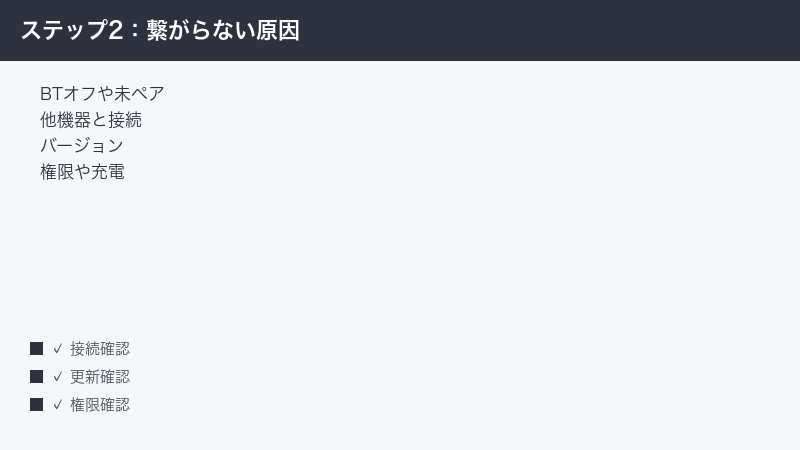
この表で当たりがついたら、該当するステップへ進んでください。原因が特定できない場合は、上から順に「充電→Bluetooth確認→アプリでセットアップ→権限確認→再ペアリング→リセット」と試していくのが確実です。
Bowers & Wilkinsとアプリ連携の基礎知識
対処に入る前に、Bowers & Wilkins(バウワース・アンド・ウィルキンス)と、そのワイヤレスイヤホンがアプリとどう連携するのかを押さえておくと、トラブルの切り分けがぐっと楽になります。
Bowers & Wilkinsとはどんなブランドか
Bowers & Wilkins(B&Wとも表記されるとされます)は、高音質で知られるとされる英国のオーディオブランドです。スピーカーやヘッドホンで長い歴史を持ち、ワイヤレスイヤホンの分野でもPiシリーズ(Pi6やPi8など)を展開しているとされます。製品名や世代はモデルチェンジによって変わることがあるため、お手元のイヤホンの正確な型番は、本体やパッケージ、購入時の情報でご確認ください。
専用アプリ「Bowers & Wilkins Music」でできること
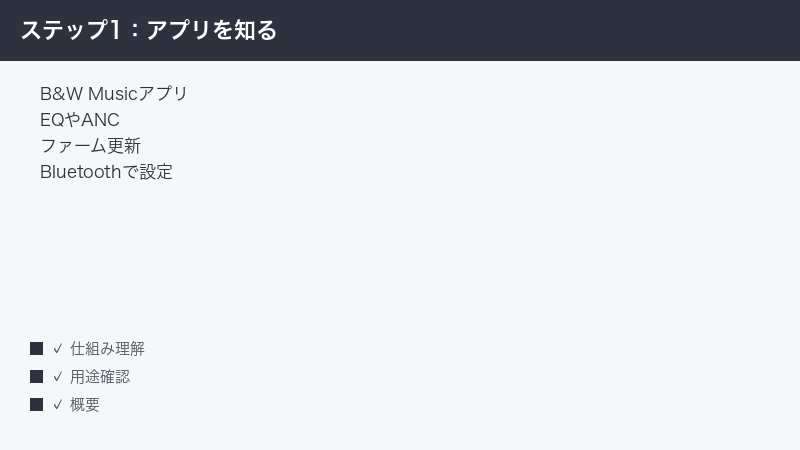
Piシリーズのイヤホンは、専用アプリ「Bowers & Wilkins Music」(iOS/Android向けに提供されているとされます)を通じて、イコライザー(音質の調整)やノイズキャンセリング(周囲の騒音を抑える機能)の設定、各種カスタマイズ、そしてファームウェア(イヤホン内部の制御ソフト)のOTA更新(無線経由の更新)などができるとされます。つまり、音をより自分好みにしたり、機能を最新の状態に保ったりするうえで、アプリとの接続は重要な役割を担っています。だからこそ「アプリに繋がらない」と、せっかくの機能を十分に使えず困ってしまうわけです。
なお、アプリの画面構成・メニュー名・できることの範囲は、アプリやイヤホンのバージョン、提供地域によって異なる場合があります。本記事では一般的な流れを説明しますが、具体的なボタン名や項目名はお使いの環境に読み替えてご覧ください。
「音の通り道」と「設定の通り道」を分けて考える
ここが切り分けの肝になります。完全ワイヤレスイヤホンの多くは、ふだんの音楽再生も設定の変更も同じBluetooth接続で行いますが、Pi8などはケースにUSB-Cで音を送る機能があるとされ、音の入り口が複数あるケースも考えられます。一方で、アプリでの設定変更(イコライザーやノイズキャンセリングの調整、ファーム更新など)はBluetoothで行うとされます。そのため、「音は出ているのにアプリだけ繋がらない/設定が変えられない」という場合は、音の通り道は生きていてもアプリとイヤホンのBluetooth連携が確立していない、という見方ができます。逆に「そもそも音も出ない」なら、Bluetoothのペアリング自体からやり直す必要があります。この二つを分けて考えると、どこに手を打てばよいかが見えてきます。なお、ケースのUSB-C接続まわりの仕様や使い方はモデルによって異なる場合があるため、詳細は公式情報をご確認ください。
アプリに接続できない・認識しない主な原因
Bowers & Wilkins Musicアプリがイヤホンを認識しない、あるいは接続できない原因は、大きく次の5系統に整理できます。どれも珍しいものではなく、順に確認していけば自分で解決できることがほとんどです。
原因1: Bluetoothがオフ、または未ペアリング
もっとも基本的で、見落としがちな原因です。スマホのBluetoothがオフになっていると、アプリはイヤホンを見つけられません。また、イヤホンとスマホがそもそもペアリング(最初のお互いの登録)されていない場合も、アプリ側に表示されません。アプリで操作する前に、スマホのBluetoothがオンになっているか、イヤホンとペアリング済みかをまず確認しましょう。
原因2: 他の機器と接続済み(マルチポイントの競合)
イヤホンが、スマホとパソコンなど複数の機器に同時接続できる機能(マルチポイントと呼ばれます)に対応している場合、すでに別の機器に繋がっていると、今使いたいスマホからは「見つからない」「認識しない」状態になることがあります。「家のスマホでは使えるのに、職場のパソコンの近くだと繋がらない」といったケースは、この競合が原因のことが少なくありません。お使いのモデルがマルチポイントに対応しているかは仕様によって異なるため、公式情報もあわせてご確認ください。
原因3: 本体やアプリのバージョン
イヤホン本体のファームウェアや、Bowers & Wilkins Musicアプリのバージョンが古いと、相互に正しく認識できなかったり、接続が安定しなかったりすることがあります。逆に、アプリだけ更新されていてイヤホンが古い(またはその逆)という食い違いでも不具合が起こり得ます。アプリストアでアプリを最新にし、アプリ経由でファームの更新案内が出ていないかを確認するのが基本です。
原因4: 充電不足
イヤホンやケースのバッテリーが少ないと、電源が入らずペアリング待ち受けにならない、あるいは接続できても途中で切れる、ファーム更新が始まらない、といったトラブルにつながります。意外な落とし穴なので、まずは十分に充電してから操作するのが安全です。
原因5: スマホ側の権限(Bluetooth・位置情報・付近のデバイス)
近年のスマホでは、アプリがBluetooth機器を探したり繋いだりするのに、OSの「権限」を許可しておく必要があります。具体的には、Bluetoothの利用許可、位置情報の許可、Androidなら「付近のデバイス」の許可などです。これらが許可されていないと、アプリは起動してもイヤホンを見つけられず、「認識しない」状態になります。権限の名称や場所はOSのバージョンによって異なる場合がありますが、後の章で確認手順を説明します。
原因が分かったら、次の章からの手順を、試しやすい順に上から実行していきましょう。「充電→Bluetooth確認→アプリでセットアップ→権限確認→再ペアリング→リセット」という流れを意識すると、無駄なく切り分けられます。
症状から原因をすばやく見抜くコツ
やみくもに手順を試すより、まず症状を観察して「どこが怪しいか」の見当をつけると、解決までの時間が短くなります。次のような問いを自分に投げかけてみてください。
- 音楽そのものは聞けているか?——音は出るのにアプリだけ繋がらないなら、ペアリング自体は生きていて、アプリとイヤホンの連携や権限が怪しいと判断できます。音も出ないなら、ペアリングや充電から見直します。
- 以前は使えていたか、初めてのセットアップか?——以前は使えていたのに急に繋がらなくなったなら、スマホ側の登録情報の劣化や、他機器との競合、アプリやファームの更新による食い違いが疑わしいです。初めてなら、ペアリングモードや権限の設定がまだ整っていない可能性が高いです。
- 特定の場所・特定の端末だけで起きるか?——いつも同じ場所や同じ端末の近くで起きるなら、その場所にある別の機器に先に繋がってしまっている(マルチポイントの競合)可能性が濃厚です。
- つい最近、何かを変えなかったか?——スマホのOSを更新した、アプリを更新した、新しい機器とペアリングした、といった「直前の変化」は、トラブルの引き金になりやすいポイントです。
こうして当たりをつけてから該当ステップに進めば、すべての手順を順番に試さなくても、最短ルートで解決にたどり着けることが多くなります。もちろん見当が外れることもあるので、その場合は遠慮なく基本の流れ(充電から順に)へ戻ってください。
Step 1: イヤホンとケースを十分に充電する
最初に確認すべきは充電状態です。バッテリーが空に近いと電源が入らず、ペアリングモードにも入れないため、アプリ以前の問題でつまずいてしまいます。次の手順で充電しましょう。
- イヤホンを充電ケースに正しく収めます。所定の位置にきちんと収まっていないと充電されないので、ぐらつかずに収まっているか確認します。
- ケースをUSB-Cケーブルで電源につなぎ、しばらく(目安として30分前後)充電します。
- ケース自体のバッテリーも切れていると、イヤホンを充電できません。ケースとイヤホンの両方が充電される状態にしておきます。
- 充電中はケースやイヤホンのランプが点灯・点滅して状態を知らせることがあります。ランプの意味はモデルで異なる場合があるため、付属の説明書もあわせて確認します。
十分に充電してから次に進むことで、「実はただの電池切れだった」という単純なケースを最初に除外できます。所要時間は充電を含めて30分前後を見ておくと安心です。なお、正確な充電時間やランプの表示はモデルや個体差によって異なる場合があります。
Step 2: スマホのBluetoothをオンにして確認する
充電ができたら、スマホ側のBluetoothを確認します。基本中の基本ですが、ここが整っていないとアプリはイヤホンを見つけられません。
- スマホの「設定」を開き、「Bluetooth」がオンになっているか確認します。オフなら、オンに切り替えます。
- 機内モードがオンになっていると、Bluetoothも一緒にオフになることがあります。機内モードがオンなら解除します。
- すでにイヤホンがペアリング済みの場合、Bluetooth一覧にイヤホンの名前が表示され、「接続済み」になっているかを確認します。
- 一覧に出ているのに調子が悪いときは、いったんBluetoothをオフにして数秒待ち、再びオンにすると改善することがあります。
「Bluetoothのオン・オフを入れ直す」という単純な操作は、一時的な通信の不具合をリセットする効果があり、最初に試す価値があります。これでアプリがイヤホンを認識するようになることも珍しくありません。
Step 3: Bowers & Wilkins Musicアプリでセットアップする
Piシリーズは、専用アプリ「Bowers & Wilkins Music」を使ったセットアップが基本とされます。アプリ経由なら、ペアリングから設定、ファーム更新までを一貫して案内してくれるため、スマホのBluetooth設定を手動でいじるより確実です。
- お使いのスマホ(iPhoneならApp Store、AndroidならGoogle Play)で「Bowers & Wilkins Music」アプリを検索し、インストールします。すでに入っている場合は、最新版に更新しておきます。
- アプリを起動し、案内に従って「製品を追加」「デバイスを追加」といった操作を進めます(項目名は環境により異なる場合があります)。
- イヤホンをケースから取り出すか、ペアリングモード(新しい機器を探す待ち受け状態)にしておくと、アプリが近くのイヤホンを検出しやすくなります。
- アプリがイヤホンを見つけたら、画面の指示どおりにタップして接続を確立します。
もしアプリで認識されない場合は、後述する権限の確認(Step 5)と、スマホのBluetoothがオンか(Step 2)を見直してください。アプリの初回起動時にアカウント登録やログインを求められることがありますが、その場合は案内に沿って進めます。アカウントまわりの仕様は地域やバージョンで異なる場合があります。
Step 4: イヤホンをペアリングモードにする
アプリやBluetooth一覧にイヤホンが「出てこない」場合、ペアリングモードに入っていない可能性が高いです。ペアリングモードとは、イヤホンが新しい機器からの登録を受け付ける待ち受け状態のことです。
一般的な完全ワイヤレスイヤホンでは、イヤホンをケースに入れた状態でケースのボタンを長押しする、またはイヤホン本体のボタン(やタッチ部分)を長押しすると、ランプが点滅してペアリングモードに入る、という挙動が多く見られます。ただし、ボタンの場所や長押しの時間、ランプの色や点滅パターンはモデルや世代によって異なります。正確な操作は、付属のクイックスタートガイドやアプリ内の案内、公式情報でご確認ください。
ペアリングモードに入ったら、スマホのBluetooth一覧やアプリにイヤホンの名前が表示されるようになります。ここで知っておきたいのは、ペアリングモードには時間制限があるということです。一定時間(おおむね数分)内に接続が完了しないと待ち受けが自動的に解除され、点滅も止まってしまいます。スマホ側の操作にもたついていると、いつの間にかモードが切れていて「やっぱり繋がらない」となりがちです。そこで、ペアリングモードに入れる前に、スマホ側のBluetooth設定画面やアプリの追加画面を先に開いておき、イヤホンがモードに入ったらすぐに選べるよう準備しておくとスムーズです。一覧に出ないまま時間が経ってしまったら、慌てずもう一度ペアリングモードに入れ直してから操作してください。
Step 5: スマホ側の権限(Bluetooth・位置情報・付近のデバイス)を確認する
アプリは起動するのにイヤホンを見つけられない、という場合は、OSの権限が不足していることがよくあります。アプリがBluetooth機器を探したり繋いだりするには、いくつかの権限を許可しておく必要があります。OSのバージョンによって名称や場所は異なる場合がありますが、一般的な確認の流れは次のとおりです。
iPhoneの場合
- 「設定」を開き、アプリ一覧から「Bowers & Wilkins Music」を探してタップします。
- 「Bluetooth」の項目がオン(許可)になっているか確認します。オフなら、オンにします。
- 必要に応じて、位置情報やローカルネットワークなどの項目も確認します(求められる権限はアプリの機能や時期によって変わることがあります)。
Androidの場合
- 「設定」→「アプリ」から「Bowers & Wilkins Music」を選びます。
- 「権限」を開き、「付近のデバイス」や「位置情報」が許可されているか確認します。Bluetooth機器の検出に「付近のデバイス」や位置情報の許可が必要なケースがあります。
- 許可されていない項目があれば、許可に切り替えます。
権限を許可したら、アプリをいったん閉じて開き直し、改めてイヤホンの検出を試してください。「アプリが認識しない」原因の多くは、この権限まわりで解決します。なお、権限の正確な名称や階層はOSのアップデートで変わることがあるため、表示が異なる場合は近い意味の項目を探してみてください。
Step 6: 他機器との接続を切る(マルチポイントの競合解消)
「一覧には出るのに繋がらない」「別の場所だと認識しない」といった症状は、イヤホンがすでに他の機器に繋がっていることが原因のことがあります。マルチポイント(複数機器同時接続)に対応している場合、同時接続の枠が埋まっていたり、意図しない機器に先回りして繋がっていたりすると、今使いたいスマホから追加・接続できません。
- 近くにある、以前イヤホンとペアリングした機器(古いスマホ、タブレット、パソコンなど)を思い出します。
- それらの機器でBluetoothをオフにするか、イヤホンとの接続を手動で切ります。
- そのうえで、今使いたいスマホから改めて接続を試します。
- 頻繁に競合する場合は、使わない端末側からイヤホンの登録自体を削除しておくと、接続先が安定します。
「自宅のスマホでは問題ないのに、会社のパソコンの近くでは認識しない」というのは典型的なマルチポイントの競合です。使わない機器の接続を切るだけで、すんなり繋がることがよくあります。なお、お使いのモデルがマルチポイントに対応しているか、同時接続できる台数などの仕様は公式情報でご確認ください。
Step 7: スマホの古い登録情報を削除して再ペアリングする
「以前は使えていたのに急に繋がらなくなった」「アプリで認識はするが接続が安定しない」場合は、スマホに保存されたペアリング情報(登録情報)が壊れているか古くなっている可能性があります。いったん登録を削除し、まっさらな状態で繋ぎ直すと、多くの接続不良が解消します。
iPhoneでの再ペアリング
- 「設定」→「Bluetooth」を開きます。
- デバイス一覧のイヤホンの右側にある「i」マークをタップします。
- 「このデバイスの登録を解除」を選びます。
- Bluetoothを一度オフ・オンし、イヤホンをペアリングモードにして、改めて一覧から選んで再登録します。
Androidでの再ペアリング
- 「設定」→「接続済みのデバイス」や「Bluetooth」からイヤホンの設定(歯車アイコンなど)を開きます。
- 「削除」「接続を解除」「ペアを解除」などを選びます。
- Bluetoothを一度オフ・オンし、イヤホンをペアリングモードにして、改めて一覧から選んで再登録します。
再登録の際は、イヤホンとスマホを近づけ、周囲に他のBluetooth機器が少ない環境で行うと、一覧にすばやく表示されてスムーズです。登録を削除すると、アプリ側でも改めてセットアップが必要になる場合があるため、Step 3のアプリ手順とあわせて行うと確実です。メニュー名はOSのバージョンによって異なる場合があります。
設定(イコライザー・ノイズキャンセリング)が反映されない・アプリが落ちる時
アプリには繋がるのに「イコライザーを変えても音が変わらない」「ノイズキャンセリングの切り替えが効かない」「設定中にアプリが落ちる・固まる」といった症状もよくあります。これは接続の不安定さや、アプリの一時的な不具合、更新待ちなどが原因のことが多いです。
まず再接続とアプリ再起動を試す
- イヤホンをいったんケースに戻し、数秒待ってから取り出して再接続します。接続が安定すると、設定が正しく反映されることがあります。
- アプリをいったん完全に終了し(タスク一覧から閉じる)、開き直します。一時的な不具合はこれで解消することが多いです。
- それでも反映されないときは、スマホ自体を再起動してから試します。
更新の途中や直後でないか確認する
ファームウェアの更新中や直後は、設定が一時的に反映されにくいことがあります。アプリに更新の案内や進行中の表示が出ていないか確認し、更新が完了するまで待ってから設定をやり直してください。更新中はイヤホンをケースから出さない、アプリを閉じない、スマホを近くに置いておくといった配慮が安全です。
アプリの更新・再インストールを検討する
アプリのバージョンが古いと、特定の設定がうまく動かないことがあります。アプリストアでBowers & Wilkins Musicアプリを最新版に更新してください。それでも改善しない場合は、アプリをいったん削除して入れ直す(再インストール)と、内部の不整合がリセットされて直ることがあります。再インストール後は、Step 3の手順でもう一度セットアップが必要になる場合があります。
なお、イコライザーやノイズキャンセリングで設定できる項目・段階はモデルやバージョンによって異なる場合があります。期待した項目が見当たらないときは、対応していないか、別の名称になっている可能性があるため、アプリ内の説明や公式情報をご確認ください。
ファームウェア(OTA)更新ができない時に確認すること
Piシリーズは、アプリ経由でファームウェア(イヤホン内部の制御ソフト)をOTA(無線経由)で更新できるとされます。この更新が「始まらない」「途中で止まる」「失敗する」場合は、次の点を順に確認してください。
1. 充電を十分にしておく
更新中にバッテリーが切れると失敗の原因になります。イヤホンとケースの両方を十分に充電し、できれば更新中もケースを充電できる状態にしておくと安心です。充電不足は更新が始まらない代表的な原因の一つです。
2. 安定した通信環境で行う
OTA更新には通信が関わります。スマホがWi-Fiやモバイル通信につながり、安定している環境で行ってください。電波の弱い場所や混雑した場所では、ダウンロードや転送が途切れて失敗することがあります。スマホとイヤホンを近づけ、間に障害物が少ない状態で行うのも効果的です。
3. アプリとイヤホンが対応バージョンか確認する
アプリが古いと、新しいファームウェアの更新を案内できないことがあります。先にアプリストアでアプリを最新にしてから、更新の案内が出るか確認してください。
4. 途中で操作を止めない
更新中はイヤホンをケースから出したり、アプリを閉じたり、スマホをイヤホンから遠ざけたりしないでください。途中で中断すると失敗し、やり直しになることがあります。更新には時間がかかる場合があるため、余裕を持って行いましょう。
5. うまくいかないときは時間を置いて再試行する
サーバー側の状況やタイミングによっては、その時だけ更新が始まらないこともあります。何度か試してもだめなときは、いったんアプリとスマホを再起動し、しばらく時間を置いてから再試行してください。それでも解決しない場合は、お使いのモデルやアプリのバージョン、地域によって配信状況が異なることがあるため、公式情報で最新の対応状況を確認することをおすすめします。
それでもうまくいかない時の最終チェック
ここまでの手順を試しても改善しない場合は、次の点を落ち着いて見直してみてください。原因がイヤホン本体側にあるのか、スマホやアプリ側にあるのかを切り分けるのがコツです。
別のスマホで試す
手元にもう一台スマホやタブレットがあれば、そちらにアプリを入れて接続を試してみてください。別の端末ですんなり繋がるなら、問題は元のスマホ側(権限、登録情報、OSの不具合など)にある可能性が高いです。逆に別の端末でも繋がらないなら、イヤホン本体の状態を疑います。
本体をリセットする
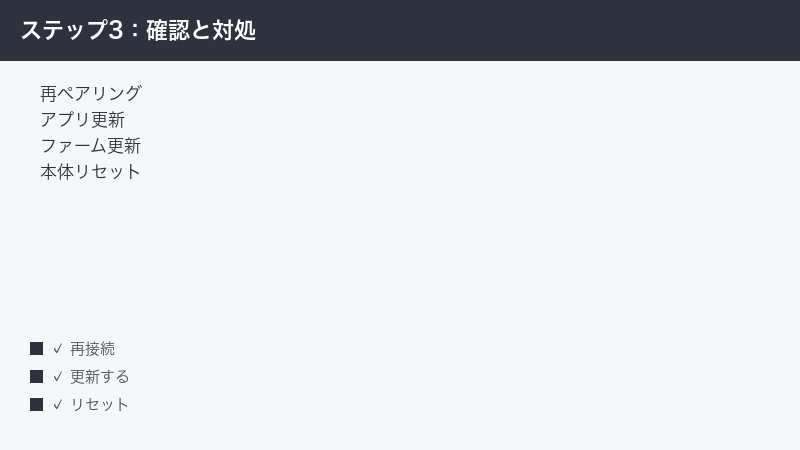
イヤホン本体の一時的な不具合は、リセット(初期化)で解消することがあります。ただし、リセットの方法はモデルや世代によって異なります。ケースのボタンを長押しする、特定の操作を組み合わせる、アプリ内からリセットを行うなど、機種ごとにやり方が違うため、必ず付属の説明書やアプリ内の案内、公式情報で正しい手順を確認してから行ってください。リセットすると登録情報や設定が消え、再ペアリングとアプリの再セットアップが必要になる点にも注意しましょう。
スマホを再起動する
スマホ側のBluetooth機能が一時的に不安定になっていることもあります。スマホを再起動するだけで、認識しなかったイヤホンがあっさり繋がることは珍しくありません。手軽なので、行き詰まったら一度試す価値があります。
OSとアプリを最新にする
スマホのOSとアプリの両方を最新の状態にしておくと、既知の不具合が修正され、接続が安定することがあります。古いバージョン同士の組み合わせで起こる不具合もあるため、更新できるものは更新しておきましょう。
対応機種・対応OSを確認する
そもそもお使いのイヤホンやスマホが、アプリの対応機種・対応OSに含まれているかも確認しておきましょう。対応状況は時期やバージョンによって変わることがあるため、断定はできません。最終的な確認は公式情報で行うのが確実です。
トラブルを未然に防ぐためのコツ
接続トラブルは、ふだんの使い方を少し工夫するだけで起こりにくくなります。最後に、予防のためのポイントをまとめておきます。
- アプリとファームを最新に保つ:更新の案内が出たら、なるべく早めに、充電と通信が安定した状態で済ませておくと、バージョンの食い違いによる不具合を防げます。
- こまめに充電する:使い終わったらケースに戻して充電する習慣をつけると、いざという時の電池切れトラブルを避けられます。
- 使わない端末の登録は整理する:複数の機器でイヤホンを使ってきた場合、不要になった端末側の登録を削除しておくと、マルチポイントの競合による「繋がらない」を減らせます。
- 権限はオンのままにしておく:アプリに必要なBluetoothや付近のデバイスの権限は、許可したままにしておくと、毎回の接続がスムーズです。
- 困ったらまずBluetoothの入れ直し:一時的な不調の多くは、Bluetoothのオン・オフやアプリの再起動で直ります。大がかりなリセットの前に、軽い操作から試す癖をつけましょう。
よくある質問(FAQ)
Q1. Bowers & Wilkins Musicアプリにイヤホンがまったく表示されません。どうすればいいですか?
まず、スマホのBluetoothがオンか、イヤホンが十分に充電されているかを確認してください。そのうえで、イヤホンをペアリングモードにし、アプリやスマホのBluetooth一覧で検出を試します。それでも出ない場合は、アプリの権限(Bluetooth・位置情報・付近のデバイス)が許可されているかを確認しましょう。多くは、この組み合わせのどこかで解決します。
Q2. 音楽は聞けるのに、アプリだけが繋がりません。なぜですか?
音の再生はできていても、アプリとイヤホンのBluetooth連携(設定をやり取りする接続)が確立していないと、このような状態になります。アプリの権限を確認し、アプリを再起動したうえで、改めてアプリからイヤホンを選び直してください。スマホの再起動や、登録を削除しての再ペアリングが有効なこともあります。
Q3. イコライザーを変えても音が変わりません。設定が反映されないのですか?
接続が一時的に不安定になっているか、アプリの不具合、または更新の途中である可能性があります。イヤホンをケースに戻して再接続し、アプリを再起動してから設定をやり直してみてください。ファーム更新の案内が出ている場合は、更新を完了させてから設定し直すと反映されることがあります。なお、設定できる項目はモデルやバージョンで異なる場合があります。
Q4. ノイズキャンセリングの切り替えが効きません。故障でしょうか?
多くの場合は故障ではなく、接続やアプリの一時的な不具合です。再接続・アプリ再起動・スマホ再起動を順に試してください。それでも効かない、または切り替えの項目自体が見当たらない場合は、お使いのモデルがその機能に対応しているか、アプリやファームのバージョンが合っているかを確認しましょう。対応状況は公式情報でのご確認をおすすめします。
Q5. ファームウェアの更新が始まりません。何を確認すればいいですか?
充電が十分か、通信環境が安定しているか、アプリが最新版かをまず確認してください。更新中はイヤホンをケースから出さず、アプリも閉じないようにします。それでも始まらないときは、アプリとスマホを再起動し、時間を置いてから再試行してください。配信状況はタイミングや地域、バージョンによって異なる場合があります。
Q6. 別の場所に行くとイヤホンが認識されなくなります。原因は何ですか?
マルチポイント(複数機器同時接続)対応の場合、別の場所に置いてある以前ペアリングした機器に先回りして繋がっている可能性があります。使わない機器のBluetoothをオフにするか、その機器側でイヤホンの接続を切ってから、使いたいスマホで接続し直してください。頻発するなら、不要な端末側の登録を削除しておくと安定します。
Q7. アプリが頻繁に落ちたり固まったりします。どうすればいいですか?
まずはアプリを完全に終了して開き直し、改善しなければスマホを再起動してください。それでも不安定な場合は、アプリストアでアプリを最新版に更新します。最終手段として、アプリを削除して入れ直す(再インストール)と、内部の不整合がリセットされて直ることがあります。再インストール後はセットアップをやり直してください。
Q8. 本体をリセットしたいのですが、やり方が分かりません。
リセット(初期化)の方法はモデルや世代によって異なります。ケースのボタン操作やアプリ内からの操作など、機種ごとにやり方が違うため、付属の説明書やアプリ内の案内、公式情報で正しい手順を確認してから行ってください。リセットすると登録情報や設定が消え、再ペアリングとアプリの再セットアップが必要になる点にもご注意ください。
📚 あわせて読みたい
まとめ
Bowers & WilkinsのPiシリーズのイヤホンが専用アプリ「Bowers & Wilkins Music」に接続できない・認識しない・設定が反映されない・ファーム更新ができない、といったトラブルは、原因を切り分ければ自分で解決できることがほとんどです。ポイントを整理すると、まず充電を十分にして電池切れを除外し、スマホのBluetoothをオンにして入れ直し、アプリでセットアップ、そしてスマホ側の権限(Bluetooth・位置情報・付近のデバイス)を許可する、という基本の流れを押さえましょう。それでも繋がらないときは、他機器との接続を切る(マルチポイントの競合解消)、古い登録情報を削除して再ペアリング、最後に本体のリセットと段階を上げていきます。
設定が反映されないときは再接続とアプリ再起動を、アプリが落ちるときはアプリ更新や再インストールを、ファーム更新ができないときは充電・通信・バージョン・時間を置くことを、それぞれ試してください。いずれの場合も、軽い操作から順に試し、いきなり初期化に走らないのが安全です。
なお、本記事の手順や名称はあくまで一般的な目安です。対応機種・アプリの正確な名称・設定経路・対応状況は、お使いのモデルやアプリのバージョン、時期や地域によって異なる場合があります。最新かつ正確な情報は、必ず公式の案内をあわせてご確認ください。落ち着いて一つずつ切り分けていけば、お気に入りのイヤホンとアプリを快適に使えるようになるはずです。
