 minto.tech スマホ(iPhone/Android)・パソコン(Windows/Mac)・Office・Wi-Fi・AIツールの「できない」「困った」を解決する実用ガイド。トラブル対処法とノウハウが満載のお助けサイトです。
※本ページにはプロモーション(広告)が含まれています
📑 この記事の目次(タップで開く)
PixelのMagic Cue(マジックキュー)が使えない時の早わかり
Google Pixelの新しいAI機能「Magic Cue(マジックキュー)」が出てこない・提案が表示されない・反応しないという時は、まず次の3点を確認するのが近道です。①お使いのPixelがMagic Cueに対応した機種に該当しているか、②設定の中でMagic Cueの機能と、情報を使うアプリの許可がオンになっているか、③機能の段階的な提供が、お使いの地域・言語・バージョンにまだ届いているか、この3つで多くのケースが説明できます。
Magic Cueは比較的新しい機能で、対応状況・呼び出される場面・設定の名称が、バージョンや地域、お使いの端末によって異なる場合があります。本記事の手順や名称はあくまで一般的な目安・一例として参考にしていただき、最終的な対応可否や最新の仕様は、Googleやお使いのPixelの公式情報でご確認ください。「自分のPixelでは提案が出てこない」という状態が、必ずしも故障や設定ミスとは限らない、という点をまず押さえておくと、無駄な操作を減らせます。
🛒 関連商品をAmazonでチェック
この記事でわかること
この記事では、Google PixelのMagic Cue(マジックキュー)が思うように使えない時に、どこを確認すればよいかを順を追って整理します。具体的には次のような内容を扱います。
- Magic Cue(マジックキュー)とはどんな機能なのか、ざっくりした全体像
- 提案が出てこない・使えない・反応しないときに考えられる主な原因
- 一般的にどのような場面で提案が表示されるとされているか(一例)
- 提案がずれる・少ないと感じるときに見直すポイント
- お使いのPixelが対応機種かどうかの一般的な確認の流れ
- 画面の内容や他のアプリの情報を扱うとされる点と、プライバシーの考え方
- 再起動・更新・設定確認など、機能を問わず効きやすい基本対処
- それでも解決しないときの考え方と、公式情報の確認方法
- よくある質問(FAQ)8問
なお、Magic Cueは提供範囲や仕様が変化しやすい機能です。本記事は「断定しない・捏造しない」を方針とし、確実に言える一般的な対処を軸に、機能固有の細部は目安としてご案内します。読み終えたあとに「では公式のどこを見ればよいか」がはっきりすることを目標にしています。お使いの環境によっては、本記事で触れる設定項目そのものが見当たらないこともありますが、それ自体が「まだ提供が届いていない」というヒントになる、という点も含めて整理していきます。
早見表:症状別の確認ポイント
まずは症状から、どこを見ればよいかの目安をまとめます。詳しい手順はこのあとの各章で説明します。お使いの環境によっては当てはまらない場合もありますので、あくまで出発点としてご利用ください。
| 症状 | まず疑うこと | 確認の方向性 |
|---|---|---|
| そもそも設定にMagic Cueが見当たらない | 対応機種でない、または提供が未到達の可能性 | 機種の対応状況と提供地域・言語を確認 |
| 設定はあるが提案が一度も出ない | 機能がオフ、または対象アプリが未許可 | Magic Cueと対象アプリの許可を確認 |
| 以前は出ていたのに急に出なくなった | 一時的な不具合・更新待ち | 再起動とシステム・アプリの更新 |
| 提案は出るが内容がずれる・少ない | 文脈や対象アプリの許可が不足 | 対象アプリの範囲と使い方を見直す |
| 海外で使うと出てこない | 地域・言語が未対応の可能性 | 地域と言語の設定を確認 |
| 会社・学校の端末で出ない | 管理者による制限の可能性 | 管理部門・IT担当へ確認 |
この表のとおり、原因は「対応機種かどうか」「機能と許可がオンか」「更新や提供が済んでいるか」「文脈が足りているか」の大きく4方向に整理できます。次の章から、それぞれを丁寧に見ていきましょう。まずはMagic Cueがどういう機能なのか、全体像をつかむところから始めます。
Magic Cue(マジックキュー)とは
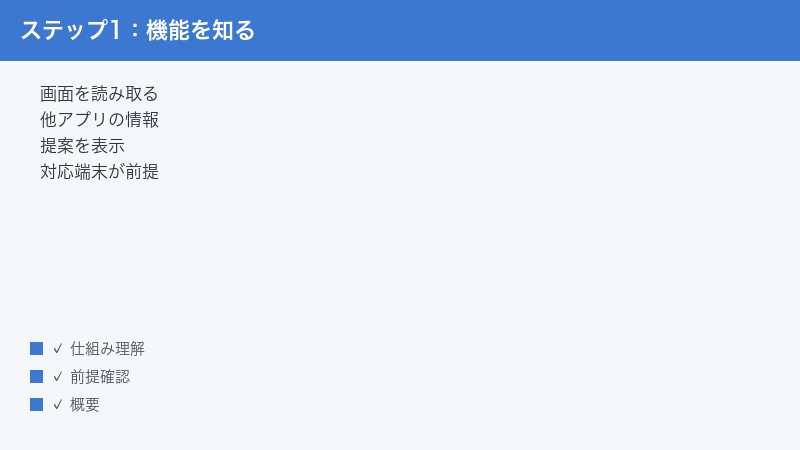
Magic Cue(マジックキュー)は、Google Pixelに搭載されているとされるAI機能の一つです。画面に表示されている内容を読み取り、カレンダー・Gmail・メッセージ・写真など他のアプリにある情報をもとに、いまの場面に関連しそうな情報や提案を、その場にそっと表示してくれる、という考え方の機能とされています。Pixel 10シリーズなどの対応端末が前提とされており、お使いの言語・地域や、段階的な提供の進み具合によって、使える範囲が異なる場合があるとされています。
たとえば一般に紹介されている使い方としては、電話中に予約の情報がそっと表示されたり、メッセージで「いつ空いてる?」と日時を聞かれたときに、予定をもとにした候補が表示されたり、といった場面が挙げられます。いずれも「自分でアプリを切り替えて情報を探しに行く」のではなく、いま見ている画面や会話の流れに合わせて、必要そうな情報の方から近づいてくる、というイメージです。
従来であれば、相手から日時を聞かれたときに、いったんカレンダーアプリを開いて予定を確認し、空いている日を覚えてから元の画面に戻って返信する、という手順を踏む必要がありました。Magic Cueは、その「別のアプリを開いて確認して戻ってくる」という往復の手間を減らし、いまの場面に関係しそうな情報を手元に寄せてくれる、という発想の機能だと考えると分かりやすいでしょう。
言い換えると、Magic Cueは「いま画面に映っていること」と「自分の端末の中にある情報」を結びつけて、ちょうどよいタイミングで橋渡しをする機能です。これまでは、画面の内容に合わせて何かを調べたいとき、その情報を頭で覚えてアプリを行き来したり、コピーして貼り付けたりといった作業が必要でした。Magic Cueは、その橋渡しの部分をできるだけ自動でこなし、いまの文脈に合った候補を控えめに提示する、というイメージです。そのため、初めて触れる方には「何もしていないのに関連情報が出てきた」という体験が新鮮に感じられる一方、慣れていないと「どうすれば出てくるのか分からない」「自分の端末では一向に出てこない」と感じやすい機能でもあります。本記事でつまずきやすい点を整理しておくことには、そうした最初のハードルを下げる意味もあります。
どんな場面で提案が出るとされているか
一般に紹介されている場面の例としては、次のようなものがあります。ただし、実際に提案が出る場面や内容、対応するアプリの種類は、バージョンや地域、お使いの端末によって異なる場合がありますので、あくまで一例としてご覧ください。
- メッセージで日時や場所を聞かれたときに、予定や登録情報をもとにした候補が表示される
- 電話の最中に、関連する予約や連絡先などの情報がそっと表示される
- 相手に住所や連絡先を伝えたいときに、登録済みの情報を呼び出しやすくなる
- いま見ている内容に関連した、次の操作の候補が提示される
このように、Magic Cueは「いま起きていること」を起点にして、その文脈に合いそうな情報を、カレンダーやメッセージなど複数のアプリの中から見つけて提示する、という性質を持つとされています。そのため、どんな場面か・どのアプリの情報が必要かによって、出てくる提案が変わるのが特徴です。この点は、のちほど「提案がずれる・少ない」の章でも触れます。
この「場面によって提案が変わる」という性質は、便利である一方で、トラブルの原因が分かりにくくなる一因にもなります。たとえば、本来は提案が出る場面でも、必要なアプリの情報を使う許可が与えられていなければ、候補は出てきません。逆に、提案が出る条件がそろっていない場面で待っていても、いつまでも何も表示されない、ということもあり得ます。「使えない」と感じたとき、機能そのものが壊れているわけではなく、単に提案が出る条件がまだそろっていないだけ、というケースが少なくないのです。この前提を知っておくと、つまずいたときに落ち着いて切り分けられます。
「自分から呼び出す」より「向こうから出てくる」機能
Magic Cueを理解するうえで大切なのは、これが「ボタンを押せば必ず起動するアプリ」というより、「条件がそろったときに、向こうから提案が現れる」タイプの機能だとされている点です。アプリのアイコンをタップして開く、というよりは、いつもどおり電話やメッセージを使っているなかで、必要そうなときにそっと候補が顔を出す、というイメージに近いと考えられます。
そのため、「アプリを探しても見つからない」「どこを押せば起動するのか分からない」と感じることがあっても、それ自体は必ずしも異常ではありません。むしろ、提案が出るための条件(対応機種・機能のオン・対象アプリの許可・適切な場面)を一つずつ整えていく、という考え方で向き合うとスムーズです。次の章からは、その「出てこない理由」を順番に見ていきます。
Magic Cueが出てこない・使えない主な原因
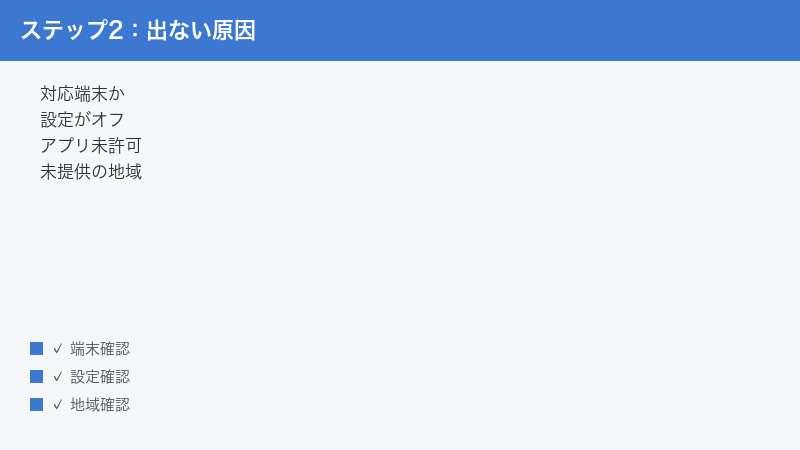
ここからは、Magic Cueの提案が表示されない・使えないときに考えられる原因を、確率が高いと思われるものから順に整理します。一つずつ確認していくことで、自分の状況がどれに当てはまるかを切り分けやすくなります。なお、ここで挙げる原因はあくまで一般的に考えられるもので、お使いの環境によっては当てはまらない場合もあります。
原因1:そもそも対応端末ではない可能性
Magic Cueは、Pixel 10シリーズなどの対応端末が前提とされている機能です。お使いのPixelが対応機種に含まれていない場合、設定を探しても項目が見当たらない、提案が一度も出ない、ということがあり得ます。
対応機種かどうかは、機能の提供状況とあわせて変化していく可能性があるため、本記事で「この機種なら必ず使える」と断定することは避けます。お使いの端末が対応しているかどうかは、設定アプリの中の端末情報や、Googleの公式情報で確認するのが確実です。「設定にMagic Cueの項目がそもそも存在しない」という場合、対応機種ではない、もしくは次の原因(提供が未到達)の可能性を先に疑うとよいでしょう。
- 設定アプリを開き、端末の機種名やシステムの情報を確認します。
- お使いの機種が、Magic Cueの対応端末に含まれているかをGoogleの公式情報で確認します。
- 対応端末でない場合は、その端末では使えない可能性が高いと判断し、別の対処に進む必要はありません。
なお、対応端末であっても、後述するように「機能がオフ」「対象アプリが未許可」「提供が未到達」といった理由で出てこないこともあります。対応端末だからといってすぐに使えるとは限らない、という点は押さえておきましょう。
原因2:設定でMagic Cueがオフになっている
対応端末であっても、設定の中でMagic Cueの機能そのものがオフになっていると、当然ながら提案は表示されません。新しい機能は、初期状態でオフになっていたり、案内のメッセージに同意してから使える形になっていたりすることがあります。
設定の正確な場所や項目名は、バージョンや地域によって異なる場合があるため、ここでは一般的な探し方の流れをご案内します。設定アプリの検索機能を使うと、項目を見つけやすくなります。
- 設定アプリを開きます。
- 設定内の検索欄に「Magic Cue」または「マジックキュー」と入力して、関連する項目を探します。
- 該当する項目が見つかったら、Magic Cueの機能がオンになっているかを確認します。
- オフになっていればオンに切り替え、案内のメッセージが表示された場合は内容を確認したうえで進めます。
もし検索しても項目が出てこない場合は、対応端末でない、もしくは提供が未到達である可能性が高まります。その場合は無理に探し続けず、後述の「提供が未到達」「公式情報の確認」へ進みましょう。
原因3:情報を使うアプリが許可されていない
Magic Cueは、カレンダー・Gmail・メッセージ・写真など他のアプリの情報をもとに提案を出すとされる機能です。そのため、これらのアプリの情報を使う許可が与えられていないと、画面の内容を読み取れても、提案の材料が足りずに候補が出てこない、ということがあり得ます。
機能の設定画面の中に、どのアプリの情報を使うかを選ぶ項目が用意されている場合があります。提案が一度も出ない・内容が乏しいと感じるときは、この「対象アプリの許可」を確認するのが有効です。
- Magic Cueの設定画面を開きます(原因2の手順で見つけた画面)。
- 情報を使うアプリの一覧や、対象アプリを選ぶ項目があるかを確認します。
- 提案に活かしたいアプリ(カレンダー・メッセージなど)が許可されているかを確認し、必要に応じてオンにします。
- あわせて、対象アプリ側の権限(連絡先・カレンダーへのアクセスなど)が適切に設定されているかも確認します。
どのアプリを許可するかは、自分で選べるとされています。プライバシーの観点から「全部はオンにしたくない」という場合は、よく使うアプリだけを許可する、という運用も考えられます。ただし、許可を絞ると、その分だけ提案が出る場面も減る可能性がある点は理解しておきましょう。プライバシーと利便性のバランスは、後述の「プライバシー」の章でも改めて触れます。
原因4:対応言語・地域・段階的な提供で未到達
新しいAI機能は、すべての国・言語・端末に一斉に届くのではなく、段階的に提供が広がっていくのが一般的です。Magic Cueも、お使いの地域や表示言語、提供の進み具合によっては、対応端末であってもまだ届いていない、ということがあり得ます。
「対応端末のはずなのに設定が見当たらない」「他の人は使えているのに自分だけ出ない」という場合、この段階的な提供が原因であることがあります。この場合は、設定をいくら探しても見つからないことが多く、時間の経過とともに提供が届くのを待つ、という対応になります。
- 表示言語や地域の設定が、一般的に対応しているとされる言語・地域になっているかを確認します。
- システムやアプリを最新の状態に更新します(後述の基本対処を参照)。
- それでも提供が届いていないと考えられる場合は、しばらく待ってから再度確認します。
「いつ届くか」を本記事で断定することはできません。お使いの環境への提供状況は流動的なため、最新の情報はGoogleの公式情報でご確認ください。焦って端末を初期化するなど大きな操作に進む前に、まずは「まだ届いていないだけ」という可能性を頭の片隅に置いておくと安心です。
原因5:システムやアプリのバージョンが古い
Magic Cueに関わる機能は、システムのアップデートや関連アプリの更新によって有効になったり、改善されたりすることがあります。お使いのシステムや関連アプリのバージョンが古いままだと、提案が出てこない・うまく動かない、という状態になることがあります。
「以前は問題なく使えていたのに急に出なくなった」という場合も、更新の途中であったり、更新待ちであったりすることが原因のケースがあります。まずはシステムと関連アプリを最新の状態にそろえることが、解決の近道になりやすいです。具体的な更新手順は、後述の「機能を問わず効きやすい基本対処」でまとめて説明します。
原因6:通信や端末側の一時的な不調
Magic Cueの提案には、端末内の情報だけでなく、ネットワークを介した処理が関わる場合があると考えられます。通信が不安定なときや、端末側に一時的な不調があるときは、提案が出にくくなる・反応が鈍くなる、ということがあり得ます。
特に「ときどき出る・ときどき出ない」「反応が遅い」という揺れがある場合は、通信環境や端末の一時的な状態が影響している可能性があります。この種の不調は、通信環境を整えたり、端末を再起動したりすることで改善することが多いです。これも後述の基本対処でまとめて扱います。
提案がずれる・少ないと感じるときの見直し
「提案は出るけれど、内容が的外れ」「もっと出てくると思っていたのに少ない」と感じることもあります。これは故障とは限らず、Magic Cueが提案を出すための材料や文脈が十分でない、というケースが考えられます。ここでは、提案の質や量を見直すための観点を整理します。
1:対象アプリの許可を広げてみる
前述のとおり、Magic Cueはカレンダーやメッセージなど複数のアプリの情報を材料に提案を出すとされています。許可しているアプリが少ないと、その分だけ提案に使える情報が限られ、結果として提案が少なく感じられることがあります。
提案を増やしたい場合は、設定の中で許可している対象アプリの範囲を確認し、必要に応じて広げてみるとよいでしょう。ただし、許可を広げるほど、画面の内容や他アプリの情報を扱う範囲も広がる点には留意が必要です。自分が「便利さ」と「扱う情報の範囲」のどちらを優先したいかを意識しながら調整するのがおすすめです。
2:文脈が伝わる場面で使う
Magic Cueは、いまの場面や会話の流れに合わせて提案を出すとされています。逆にいえば、文脈がはっきりしない場面では、何を提案すればよいか判断できず、候補が出にくくなることがあります。たとえば、日時や場所、連絡先など、提案につながりやすい話題が画面に出ている場面の方が、提案は表示されやすいと考えられます。
「思ったほど出ない」と感じるときは、提案が出やすいとされる場面(メッセージで予定を聞かれた、電話中に予約の話が出た、など)で、実際にどう表示されるかを試してみると、機能の挙動をつかみやすくなります。
3:少し使い続けて様子を見る
AIを使った機能は、使い方や文脈に応じて、提案の出方が変わっていくことがあります。導入直後は提案が控えめでも、使っていくうちに表示される場面が増えていく、ということも考えられます。すぐに「使えない」と判断せず、しばらく日常の中で使い続けながら様子を見る、という姿勢も有効です。
もし、いくら使っても提案がほとんど出ない・明らかにおかしいという場合は、前章の原因(機能オフ・対象アプリ未許可・更新未完了など)に立ち返って確認し直すとよいでしょう。提案の質や量は、こうした基本的な設定が整っているかどうかに左右される部分が大きいためです。
お使いのPixelが対応機種かどうかの確認
「そもそも自分のPixelで使えるのか」をはっきりさせておくと、無駄な操作を減らせます。ここでは、対応機種かどうかを確認する一般的な流れを整理します。なお、対応機種は機能の提供とあわせて変わっていく可能性があるため、最終的な判断はGoogleの公式情報を基準にしてください。
- 設定アプリを開き、端末の機種名や型番、システムのバージョン情報を確認します。
- 確認した機種名が、Magic Cueの対応端末(Pixel 10シリーズなどとされる)に含まれているかを、Googleの公式情報で照らし合わせます。
- あわせて、システムが最新の状態になっているかを確認します。古い場合は更新します。
- 対応端末であっても提案が出ない場合は、機能のオン・対象アプリの許可・提供の到達状況を順に確認します。
ここで大切なのは、「対応端末でない」ことと「対応端末だが条件が整っていない」ことを分けて考える、という点です。前者であれば、その端末で使えるようになるのを無理に待つ必要はありません。後者であれば、設定や更新で解決できる可能性があります。早見表の「そもそも設定にMagic Cueが見当たらない」に該当する場合は、まずこの章の確認から始めるのがおすすめです。
プライバシーの考え方
Magic Cueは、画面に表示されている内容や、カレンダー・Gmail・メッセージ・写真など他のアプリの情報を扱うとされる機能です。便利な反面、「自分の情報がどう扱われるのか気になる」と感じる方も多いでしょう。ここでは、プライバシーに関する一般的な考え方を整理します。なお、扱われる情報の範囲や処理の詳細は、お使いのバージョンや地域によって異なる場合がありますので、正確な内容はGoogleの公式情報でご確認ください。
1:オン・オフを自分で選べるとされる
Magic Cueは、機能そのもののオン・オフを設定で切り替えられるとされています。「いまは使いたくない」「画面の内容や他アプリの情報を扱われたくない」という場合は、設定でオフにする、という選択ができると考えられます。逆に、出てこないことに困っているケースでは、ここがオフになっていないかを確認することが先決でした(原因2を参照)。
2:対象アプリを自分で選べるとされる
どのアプリの情報を提案の材料に使うかは、自分で選べるとされています。「カレンダーは使ってよいが、ほかは使わせたくない」といった調整ができる可能性があります。プライバシーを重視する場合は、必要なアプリだけを許可する、という運用が考えられます。ただし、許可を絞ると提案が出る場面も減る可能性がある点は、利便性とのトレードオフとして理解しておきましょう。
3:会社・学校の端末では制限される場合がある
会社や学校から貸与されている端末では、管理者の設定によって、Magic Cueをはじめとする一部の機能が制限されていることがあります。「個人の端末では使えるのに、業務用の端末では出てこない」という場合は、管理部門やIT担当者に確認するのが確実です。自分の設定だけでは解決できないことがある、という点を覚えておきましょう。
機能を問わず効きやすい基本対処
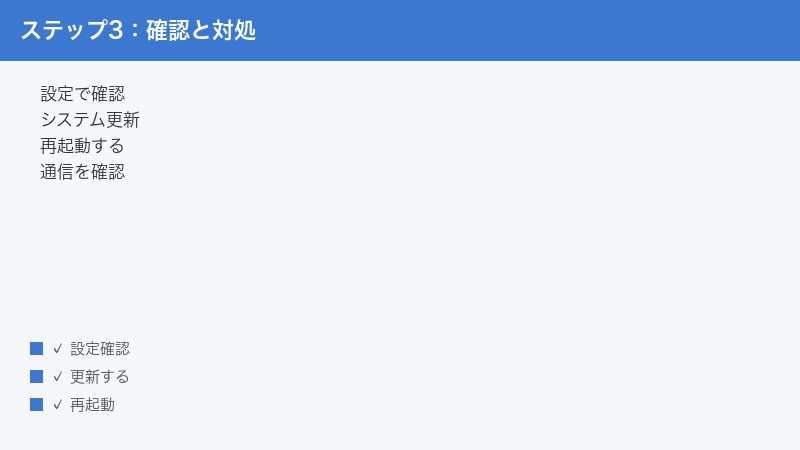
ここまでの原因確認とあわせて、AI機能のトラブル全般に効きやすい基本的な対処をまとめます。「どこから手をつければよいか分からない」というときは、上から順に試してみてください。いずれも特別な知識がなくてもできる、安全度の高い対処です。
1:システムを最新の状態に更新する
Magic Cueに関わる機能は、システムのアップデートで有効になったり改善されたりすることがあります。まずはシステムが最新かどうかを確認しましょう。
- 設定アプリを開きます。
- システムの更新(ソフトウェアアップデート)に関する項目を探して開きます。
- 更新が見つかった場合は、案内に従って更新します。更新には時間がかかることがあるため、充電しながら、Wi-Fiに接続した状態で行うと安心です。
- 更新後は端末を再起動し、改めてMagic Cueの設定や提案の表示を確認します。
更新の正確な項目名や場所はバージョンによって異なる場合があります。見つからないときは、設定内の検索機能で「更新」や「アップデート」と入力して探すとよいでしょう。
2:関連アプリを最新の状態にする
Magic Cueはカレンダー・Gmail・メッセージ・写真など他のアプリと連携するとされる機能です。これらの関連アプリが古いままだと、連携がうまくいかないことがあります。アプリストアからの更新を確認し、関連しそうなアプリを最新の状態にしておきましょう。あわせて、Google系のサービスを支える基盤的なアプリも更新対象になっている場合があるため、保留中の更新があればまとめて適用しておくと安心です。
3:端末を再起動する
一時的な不調は、再起動で解消することが少なくありません。「以前は出ていたのに急に出なくなった」「反応がおかしい」というときは、まず再起動を試してみましょう。電源ボタンの長押しなどから、端末を再起動します。再起動後は、一度ロックを解除してから、Magic Cueが効くとされる場面で提案が表示されるかを確認します。
4:通信環境を確認する
提案の処理にネットワークが関わる場合があると考えられるため、通信が不安定なときは提案が出にくくなることがあります。Wi-Fiやモバイル通信が安定してつながっているかを確認しましょう。Wi-Fiの調子が悪いときは、いったんモバイル通信に切り替えて試す、機内モードのオン・オフを一度行ってから再接続する、といった切り分けも有効です。
5:地域と言語の設定を確認する
対応言語・地域は機能の提供に関わります。表示言語や地域の設定が、一般的に対応しているとされる内容になっているかを確認しましょう。海外で使っていて出てこない、という場合は、ここが影響していることがあります。
- 設定アプリを開き、言語または地域に関する項目を探します。
- 表示言語や地域が、対応しているとされる言語・地域になっているかを確認します。
- 変更した場合は、念のため端末を再起動してから、提案の表示を確認します。
6:機能と対象アプリの許可をもう一度確認する
基本対処の最後に、改めてMagic Cueの機能本体がオンになっているか、提案に使いたい対象アプリが許可されているかを確認しましょう。更新や再起動のあとで、設定が初期状態に戻っているように見えることもあります。原因2・原因3で触れた確認を、もう一度落ち着いて行ってみてください。
それでもうまくいかない時の考え方
ここまでの確認をひととおり試しても提案が出てこない場合、次のように考えると、次の一手を決めやすくなります。あわてて大きな操作(初期化など)に進む前に、まずは落ち着いて状況を整理しましょう。
- 対応端末か、もう一度確認する: そもそも対応していない端末であれば、設定や更新では解決しません。機種の対応状況をGoogleの公式情報で再確認します。
- 提供が未到達の可能性を疑う: 対応端末でも、お使いの地域・言語・バージョンにまだ届いていないことがあります。この場合は、時間をおいて再度確認するのが現実的です。
- 設定の見落としがないか確認する: 機能本体のオン・オフ、対象アプリの許可、関連アプリ側の権限など、見落としやすい設定がないかを一つずつ確認します。
- 会社・学校の端末なら管理者に確認する: 管理された端末では機能が制限されていることがあります。自分の設定だけでは解決できない場合は、管理部門・IT担当に相談します。
- 公式情報を基準にする: 仕様や提供状況は変化します。本記事の内容は目安として、最終的な判断はGoogleやPixelの公式情報で行うのが確実です。
大切なのは、「自分の端末で出てこない=故障」とすぐに結びつけないことです。Magic Cueのような新しい機能は、対応状況や提供範囲そのものが流動的なため、「まだ自分の環境には届いていない」「条件がそろっていない」というだけのことも多いのです。むやみに初期化や強い操作に進むより、対応状況・設定・更新・提供範囲を順に確認していく方が、結果的に早く・安全に解決にたどり着けます。
よくある質問(FAQ)
Q1.Magic Cueはどの機種で使えますか?
A.Pixel 10シリーズなどの対応端末が前提とされていますが、対応機種は機能の提供とあわせて変わっていく可能性があります。本記事では特定の機種について「必ず使える」とは断定しません。お使いの端末が対応しているかどうかは、設定アプリの端末情報やGoogleの公式情報でご確認ください。
Q2.設定を探してもMagic Cueの項目が見当たりません。なぜですか?
A.対応端末でない、もしくは段階的な提供がお使いの環境にまだ届いていない可能性が考えられます。あわせて、システムが古い場合も項目が出てこないことがあります。まずは機種の対応状況を確認し、システムを最新に更新したうえで、設定内の検索機能で「Magic Cue」「マジックキュー」と探してみてください。それでも見つからない場合は、提供を待つ、という対応になることがあります。
Q3.提案が一度も出てきません。どこを確認すればよいですか?
A.まず、設定の中でMagic Cueの機能本体がオンになっているかを確認してください。次に、提案の材料となる対象アプリ(カレンダーやメッセージなど)の許可が与えられているかを確認します。これらが整っていないと、対応端末でも提案は表示されません。あわせて、システムやアプリの更新、端末の再起動も試してみてください。
Q4.提案の内容がずれている・少ないと感じます。改善できますか?
A.許可している対象アプリが少ないと、提案に使える情報が限られ、内容が乏しく感じられることがあります。設定で対象アプリの範囲を確認し、必要に応じて広げてみてください。また、日時や連絡先など文脈がはっきりした場面の方が提案は出やすいとされています。しばらく使い続けることで、表示される場面が増えていくことも考えられます。
Q5.Magic Cueはプライバシー面で大丈夫ですか?
A.Magic Cueは画面の内容や他アプリの情報を扱うとされる機能ですが、機能のオン・オフや、どのアプリの情報を使うかは自分で選べるとされています。気になる場合は、必要なアプリだけを許可する、あるいは機能自体をオフにする、という選択ができると考えられます。扱われる情報の範囲や処理の詳細は、お使いの環境によって異なる場合があるため、正確な内容はGoogleの公式情報でご確認ください。
Q6.以前は出ていたのに急に出なくなりました。故障でしょうか?
A.必ずしも故障とは限りません。システムやアプリの更新待ち、一時的な不調、通信の不安定さなどが原因のことがあります。まずは端末を再起動し、システムと関連アプリを最新の状態に更新したうえで、機能と対象アプリの許可がオンのままか確認してみてください。多くの場合、こうした基本対処で改善します。
Q7.海外で使うと出てきません。どうすればよいですか?
A.対応言語・地域は機能の提供に関わるため、お使いの地域や表示言語が未対応の場合、提案が出てこないことがあります。言語や地域の設定が、対応しているとされる内容になっているかを確認してみてください。提供範囲は流動的なため、最新の対応状況はGoogleの公式情報でご確認いただくのが確実です。
Q8.会社から貸与された端末でMagic Cueが使えません。なぜですか?
A.会社や学校が管理する端末では、管理者の設定によって一部の機能が制限されていることがあります。個人の端末では使えるのに業務用の端末では出てこない、という場合は、この制限が原因のことが多いです。自分の設定だけでは解決できないため、管理部門やIT担当者に確認するのが確実です。
📚 あわせて読みたい
まとめ
Google PixelのMagic Cue(マジックキュー)が使えない・出てこない・反応しないという時は、次の流れで確認すると、原因を切り分けやすくなります。
- 対応端末か: Pixel 10シリーズなどの対応端末が前提とされます。まずは機種の対応状況を確認します。
- 機能がオンか: 設定の中でMagic Cueの機能本体がオンになっているかを確認します。
- 対象アプリが許可されているか: カレンダーやメッセージなど、提案の材料になるアプリの許可を確認します。
- 提供が届いているか: 地域・言語・バージョンによっては、まだ届いていないことがあります。更新と時間の経過を待ちます。
- 基本対処: システムと関連アプリの更新、端末の再起動、通信環境の確認、地域・言語の確認を行います。
Magic Cueは、画面に映っていることと自分の端末の中にある情報を結びつけて、ちょうどよいタイミングで必要そうな情報を寄せてくれる、という発想の新しい機能です。新しい機能ゆえに、対応機種・対応地域・提供範囲・設定の名称が流動的で、「出てこない」原因も一つではありません。だからこそ、本記事のように一つずつ条件を確認していく姿勢が役立ちます。
そして何より大切なのは、「自分の端末で出てこない=壊れている」と早合点しないことです。多くの場合、対応状況や設定、提供の到達状況といった、確認すれば分かる要因が背景にあります。本記事の手順や名称はあくまで一般的な目安・一例ですので、最終的な対応可否や最新の仕様は、Googleやお使いのPixelの公式情報でご確認ください。落ち着いて一つずつ確認していけば、「では次にどこを見ればよいか」がきっと見えてくるはずです。
