 minto.tech スマホ(iPhone/Android)・パソコン(Windows/Mac)・Office・Wi-Fi・AIツールの「できない」「困った」を解決する実用ガイド。トラブル対処法とノウハウが満載のお助けサイトです。
※本ページにはプロモーション(広告)が含まれています
macOS 26(Tahoe)でMacに加わったとされるApple純正の「電話」アプリ(Phone)は、近くにあるiPhoneの携帯回線を借りて、Mac側で電話の発着信や履歴(Recents)、連絡先などを扱えるアプリだとされています。ところが、「電話アプリで通話できない」「発着信ができない」「履歴や連絡先が表示されない」「iPhoneと連係(Continuity)しない」「着信がMacに来ない・逆に来すぎる」といった声が出ています。まず試したいのは、(1) MacとiPhoneのOSを対応バージョンに更新する、(2) 2台が同じApple Accountでサインインしているか確認する、(3) 2台を近くに置き、Wi-FiとBluetoothをオンにして再起動する、の3つです。この記事では、原因を一つずつ切り分けながら、安全な順番で確認していきます。なお「電話」アプリの機能の細部や対応状況は、お使いのバージョン・地域・通信プランによって異なる可能性があり、流動的です。最新の正確な情報は、必ず公式の案内をご確認ください。
📑 この記事の目次(タップで開く)
この記事でわかること
- Macの「電話」アプリ(Phone)とはどんなアプリで、何を前提に使うのか
- 発着信できない・使えない時に最初に確認するポイント
- iPhoneと連係(Continuity)しない時の見直し方
- 履歴(Recents)や連絡先が表示されない時の同期・サインインの確認
- 着信がMacに来ない・逆に来すぎる時の設定・集中モードの確認
- OS更新・再起動・通信確認といった一般的な対処の進め方
- どうしても直らない時に整理しておきたい情報と、相談先の考え方
まず結論:最初に試したい3ステップ早見表
細かい原因に入る前に、多くのケースで効果が見込める基本の3ステップを表にまとめます。Macの「電話」アプリがうまく動かないと感じたら、まずここから順番に試してください。下に行くほど時間や手間がかかりますが、上の手順だけで直ることも少なくありません。「電話」アプリはMac単独ではなく、近くのiPhoneと連係して動く仕組みだとされているため、最初のうちは「2台セットで状態を整える」という意識を持つとスムーズです。
| 順番 | やること | 確認の目安 |
|---|---|---|
| 1 | MacとiPhoneのOSを最新に更新する | どちらも対応バージョンか・更新の保留がないか |
| 2 | 2台が同じApple Accountでサインインしているか確認する | システム設定・iPhoneの設定で同じアカウント名か |
| 3 | 2台を近くに置き、Wi-FiとBluetoothをオンにして再起動する | 連係(Continuity)の前提がそろっているか |
これでも改善しない場合は、症状ごとに原因を切り分けていきます。「発着信できない」「連係しない」「履歴・連絡先が出ない」「着信がMacに来ない・来すぎる」のどれに近いかを意識しながら、次の章へ進んでください。複数の症状が同時に出ている時は、連係(Continuity)まわりの前提条件が崩れていることが多いので、まずは2台の関係を整えるところから始めると効率的です。
Macの「電話」アプリ(Phone)とは
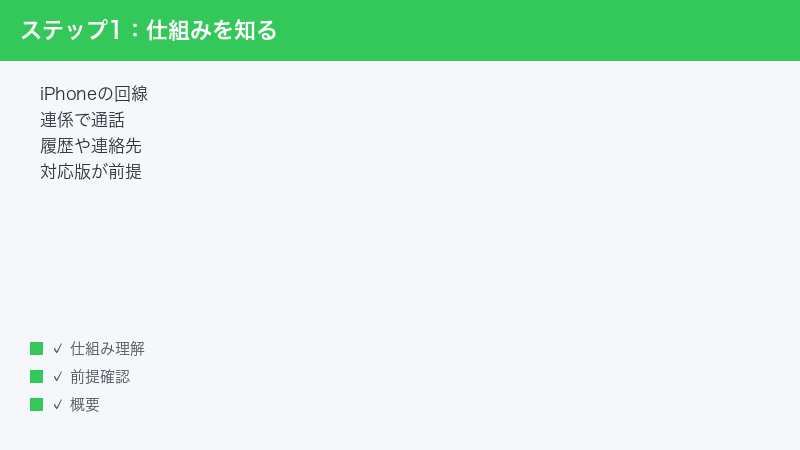
Macの「電話」アプリ(Phone)は、macOS 26(Tahoe)でMacに加わったとされる、Apple純正の電話用アプリです。大きな特徴は、Mac自体に携帯回線の契約がなくても、近くにあるiPhoneの携帯回線を借りて、Mac側で電話の発着信や履歴の確認ができるとされている点です。この「近くのiPhoneと連係して機能を共有する仕組み」は、一般に連係(Continuity)と呼ばれています。つまり、Macの「電話」アプリは単独で電話をかけているのではなく、裏側でiPhoneと連係し、iPhoneの回線を通して通話を行うイメージだと考えると理解しやすくなります。
「電話」アプリでは、発着信のほかにも、これまでの通話履歴(Recents)、連絡先、留守番電話(ボイスメール)などをMac側で扱えるとされています。加えて、知らない番号からの着信を判別しやすくする「Call Screening(通話のスクリーニング)」や、電話の保留中の待ち時間を肩代わりしてくれるとされる「Hold Assist(保留アシスト)」といった機能も使えるとされています。ただし、これらの機能の細部や、どの地域・どの通信プランで使えるかは、お使いの環境によって異なる可能性があり、流動的です。ここで挙げる機能名や画面の名称は一般に知られている範囲のもので、実際の表示はバージョンによって変わる場合があります。
利用にあたっては、macOS 26など対応バージョンのMacと、対応するiPhone・そのiPhoneの連係設定が前提になるとされています。言い換えると、どちらかのOSが古い・2台が別々のApple Accountになっている・2台が離れている・連係の設定がオフになっている、といった状態だと、Macの「電話」アプリが思うように動かないことがあります。この記事では、こうした前提条件を一つずつ確認しながら、症状別に切り分けていきます。
使う前に押さえておきたい前提
Macの「電話」アプリは、単独で完結するアプリというより、iPhoneの携帯回線、Apple Account、連係(Continuity)の設定、iCloud上の連絡先といった複数の仕組みと連携して動くと考えると理解しやすくなります。発着信そのものはiPhoneの回線を借りて行い、連絡先はiCloudの連絡先、通話履歴はiPhone側の履歴と関係するとされています。そのため「アプリ単体の不具合」ではなく、「連携している仕組みのどこかがずれている」ことが原因になりやすい、という点を覚えておくと切り分けがスムーズです。
たとえば「Macで発信できない」という一つの症状でも、原因は「2台が同じApple Accountになっていない」「2台が離れていて連係が成立していない」「iPhone側で他のデバイスからの通話を許可する設定がオフになっている」「通信が不安定」など、複数考えられます。Mac側でアプリを何度も開き直しても直らないのは、原因がMacの外側、つまりiPhoneや2台の関係の側にあるからです。こうした全体像を先に押さえておくと、後の章で「どこを見ればよいか」が分かりやすくなります。
どの症状に近いかを最初に見分ける
本記事では、起こりやすい症状を大きく4つに分けて解説します。自分の状況がどれに近いかを最初に決めておくと、無駄な操作を減らせます。Macからかけようとしても発信できない・着信に出られないなら「発着信できない」、そもそもiPhoneと結びつかず連係の様子が見えないなら「連係しない」、通話自体はできても履歴や連絡先が出てこないなら「履歴・連絡先が出ない」、着信がMacにだけ来ない、または逆に来てほしくない時にも鳴ってしまうなら「着信の挙動がおかしい」に分類できます。複数の症状が同時に出ている場合は、連係(Continuity)の前提(同じApple Account・近接・Wi-FiとBluetooth・連係の設定)のどこかが崩れていることが多いため、まずはそこの確認から先に行うと効率的です。
原因1:発着信できない・通話が始まらない
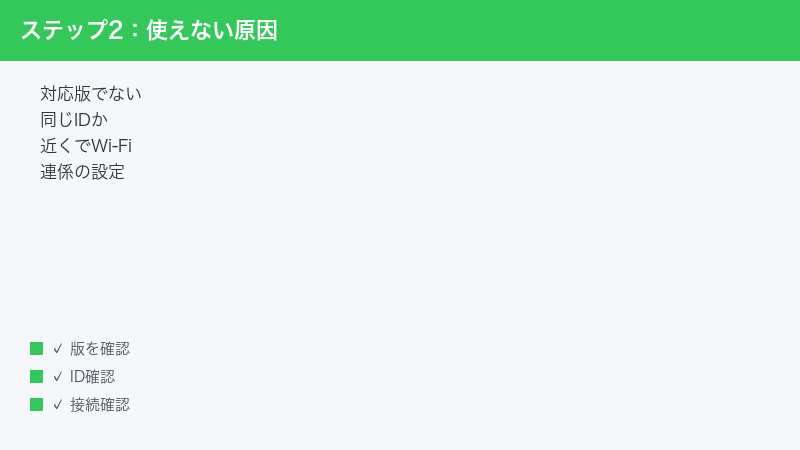
Macの「電話」アプリを開いても発信できない、相手の番号を入力しても通話が始まらない、着信に応答できない、といった症状です。考えられる主な原因は、MacやiPhoneのOSが対応していない・2台が別のApple Accountになっている・2台が離れている・iPhone側の連係の設定がオフ・通信が不安定・どちらかの再起動が必要、といったものです。次の手順で順番に確認します。
1. MacとiPhoneのOSバージョンを確認・更新する
Macの「電話」アプリはmacOS 26(Tahoe)など対応バージョンで使えるとされ、連係する相手のiPhoneも対応バージョンが前提になるとされています。どちらかが古いバージョンのままだと、アプリ自体が見当たらない、あるいは連係が成立せず発着信ができないことがあります。まずは両方のバージョンを確認し、必要なら更新しましょう。
- Mac側で、画面左上のアップルメニューから「このMacについて」を開き、macOSのバージョンを確認する。
- Mac側で「システム設定」を開き、「一般」→「ソフトウェアアップデート」を選ぶ。
- 更新が表示されたら内容を確認し、案内に従って更新する。
- iPhone側で「設定」→「一般」→「ソフトウェア・アップデート」を開き、同様に最新かどうかを確認する。
- 更新がある場合は、電源に接続した状態で案内に従って更新する。
更新には時間がかかることがあるため、電源に接続し、安定した通信環境で行うのが安心です。お使いのMacやiPhoneが対応機種かどうかも、あわせて公式情報で確認してください。対応していない機種では、更新しても「電話」アプリや連係の機能が使えない場合があります。
2. 2台が同じApple Accountでサインインしているか確認する
連係(Continuity)は、原則として同じApple AccountでサインインしているApple製品どうしの間で働くとされています。MacとiPhoneが別々のアカウントになっていると、そもそも連係の対象にならず、Macから発着信できません。次の手順で、2台が同じアカウントかを確認します。
- Mac側で「システム設定」を開き、画面上部に表示される自分の名前(Apple Account)を確認する。
- iPhone側で「設定」を開き、こちらも画面上部の名前を確認する。
- 2台で表示されているアカウント名(メールアドレス)が一致しているかを見比べる。
- 違っていた場合は、どちらかをサインアウトして、正しい同じアカウントでサインインし直す。
サインインやサインアウトを行うと、ほかのアプリやデータにも影響することがあります。操作の前に、内容をよく確認してから進めてください。アカウントを切り替える場合は、二段階の確認(パスコードの入力など)が必要になることもあります。
3. 2台を近くに置き、Wi-FiとBluetoothをオンにする
連係は、2台が物理的に近くにあり、かつ通信の前提がそろっている時に働くとされています。一般的には、Wi-FiとBluetoothの両方がオンになっていることが連係の条件になりやすいと説明されています。次の点を確認しましょう。
- MacとiPhoneを、すぐ手の届く近い距離に置く。
- Mac側でWi-FiとBluetoothがオンになっているか確認する(メニューバーの状態などで確認できます)。
- iPhone側でも「設定」やコントロールセンターから、Wi-FiとBluetoothがオンになっているか確認する。
- 機内モードがオンになっていないか、あわせて確認する。
会社や学校など、機器間の通信に制限がかかっているネットワークでは、連係がうまく働かないことがあります。可能であれば、自宅などふだん使い慣れた環境で動作を確認すると切り分けが進みやすくなります。Wi-FiやBluetoothをいったんオフにして、少し待ってからオンに戻すと、接続がリセットされて改善することもあります。
4. iPhone側の「ほかのデバイスでの通話」を確認する
MacなどiPhone以外の機器で発着信できるようにするには、iPhone側で「ほかのデバイスでの通話を許可する」といった趣旨の設定がオンになっている必要があるとされています。この設定がオフだと、Macの「電話」アプリから通話を扱えないことがあります。設定の名称や場所はバージョンによって異なる場合があるため、ここでは一般的な探し方の目安として記載します。
- iPhone側で「設定」を開く。
- 電話まわりの設定項目(「電話」など)を探して開く。
- 「ほかのデバイスでの通話」に相当する項目を探す。
- その機能がオンになっているか、また連係させたいMacが許可の対象に含まれているかを確認する。
項目が見当たらない場合は、お使いのiOSのバージョンや地域・プランの違いが関係している可能性があります。正確な設定経路は流動的なため、見つからない時は無理に探さず、後述する一般対処や公式情報の確認に進んでください。
5. 通信状況とMac・iPhoneを再起動する
ここまでの設定に問題がなさそうでも、通信が一時的に不安定だったり、一時的な不具合が残っていたりすると、発着信ができないことがあります。通話はiPhoneの携帯回線を使うとされているため、iPhoneが圏外や電波の弱い場所にないかも確認しましょう。最後に、2台とも再起動して状態をリセットします。
- iPhoneが電波の届く場所にあるか、圏外表示になっていないかを確認する。
- iPhoneを再起動する。
- Macを再起動する(アップルメニューから「再起動」を選ぶ)。
- 再起動後、2台を近くに置いた状態で、もう一度Macの「電話」アプリを開いて試す。
再起動は、原因がはっきりしない不具合に対して効果が見込める基本の対処です。発着信できない症状が続く場合は、次の「連係しない」の章で、より深く連係の状態を見直していきます。
原因2:iPhoneと連係(Continuity)しない
Macの「電話」アプリを開いても、iPhoneと結びついている様子がない、連係の表示が出ない、通話を引き継げない、といった症状です。連係(Continuity)は複数の条件がそろって初めて働くため、どれか一つが欠けているだけでも成立しないことがあります。ここでは、連係が成立しやすくなるための確認ポイントを整理します。
1. 連係(Continuity)の前提条件をまとめて確認する
連係が働くための前提は、一般に次のような要素だとされています。一つずつチェックすると、どこが欠けているか分かりやすくなります。
| 確認項目 | 望ましい状態の目安 |
|---|---|
| OSバージョン | MacもiPhoneも対応バージョンに更新済み |
| Apple Account | 2台が同じアカウントでサインイン済み |
| 距離 | 2台が近くにある |
| Wi-Fi・Bluetooth | 両方とも、2台でオンになっている |
| 連係の設定 | iPhone側で他のデバイスからの通話が許可されている |
| 通信 | iPhoneが圏内・機内モードがオフ |
この表のうち一つでも欠けていると、連係が成立しないことがあります。とくに「2台のアカウントがそろっているか」「Wi-FiとBluetoothが両方オンか」は見落としやすいポイントです。なお、各項目の正確な設定経路や名称はバージョンによって変わることがあるため、ここでは目安として捉え、細部は公式情報で確認してください。
2. Macの「電話」アプリ側で連係の状態を確認する
Macの「電話」アプリには、どのiPhoneと連係しているかを示す表示や、連係まわりの設定が用意されている場合があります。アプリのメニューや設定(環境設定)の中に、連係する端末や通話に関する項目がないかを確認してみましょう。表示の名称や位置はバージョンによって異なるため、ここでは一般的な探し方として記載します。
- Macで「電話」アプリを開く。
- メニューバーのアプリ名の項目から「設定」(環境設定)を探して開く。
- 連係する端末や、通話の許可に関する項目がないかを確認する。
- 見つかった場合は、連係したいiPhoneが選ばれているか・有効になっているかを確認する。
項目が見当たらない場合でも、慌てる必要はありません。連係は2台の状態がそろえば自動的に働くことが多いため、前の表の前提条件を満たしているかを優先して確認してください。
3. いったん連係をオフ・オンしてつなぎ直す
前提条件がそろっているのに連係しない時は、連係の仕組みを一度リセットすると改善することがあります。次のような操作を試してみましょう。なお、ここで挙げる操作は一般的な切り分けの例で、効果や挙動はお使いの環境によって異なります。
- 2台のWi-Fiをいったんオフにし、少し待ってからオンに戻す。
- 2台のBluetoothも同様に、オフにしてからオンに戻す。
- iPhone側の「ほかのデバイスでの通話」の設定をいったんオフにし、少し待ってからオンに戻す。
- 2台を近くに置いたまま、それぞれを再起動する。
- 再起動後、Macの「電話」アプリを開き、連係の表示が出るか確認する。
これらを試しても連係しない場合は、OSのバージョンや対応機種、地域・プランの条件が関係している可能性があります。次の章で履歴や連絡先の表示について見ていきますが、連係そのものが成立していない場合は、それらも一緒に表示されないことが多い点に注意してください。
4. 連係がうまくいかない時に意識したいこと
連係(Continuity)まわりのトラブルは、「どれか一つの操作で必ず直る」というより、複数の前提条件を一つずつ満たしていくと、ある時点でつながるようになる、という性質があります。そのため、一度に多くの設定を変えると、かえって何が効いたのか分からなくなりがちです。確認は一つずつ、変えたら一度試す、という地道な進め方が結局は近道になります。
また、連係は同じネットワークや近い距離など「環境」に左右される機能です。職場や外出先でうまくいかない場合でも、自宅の使い慣れた環境では問題なく動くことがあります。逆に、いつもは動くのに急に連係しなくなった時は、ルーターの再起動やネットワークの切り替えといった、通信側の見直しが効くこともあります。Macの「電話」アプリ単体の問題と決めつけず、iPhone・通信環境・2台の関係という広い視点で眺めてみてください。
原因3:履歴(Recents)や連絡先が表示されない
通話自体はできても、これまでの通話履歴(Recents)が出てこない、連絡先の一覧が空のまま、名前ではなく番号だけが表示される、といった症状です。これらは多くの場合、同期やサインイン、iCloudの連絡先まわりの問題が関係しているとされています。順番に確認しましょう。
1. サインインと同期が完了しているか確認する
履歴や連絡先は、Apple Accountにサインインし、iPhoneやiCloudとの同期が完了して初めてMac側に反映されるとされています。サインインの直後や、設定を変えた直後は、反映までに少し時間がかかることがあります。次の点を確認しましょう。
- MacとiPhoneが同じApple Accountでサインインしているか、改めて確認する。
- 通信が安定した環境にあるか確認する(同期には通信が必要です)。
- サインインや設定変更の直後であれば、数分から十数分ほど時間を置いて再度開く。
- それでも反映されない場合は、Macの「電話」アプリをいったん閉じて開き直す。
同期は通信状況に左右されます。電波が弱い場所や、通信が制限された環境では反映が遅れることがあるため、安定した環境で時間を置いて様子を見るのが基本です。
2. iCloudの連絡先がオンになっているか確認する
連絡先の名前が表示されない・一覧が空という場合は、iCloudの連絡先の同期がオフになっている可能性があります。MacとiPhoneの両方で、連絡先がiCloudと同期する設定になっているかを確認しましょう。設定の名称や場所はバージョンによって異なる場合があるため、目安として記載します。
- iPhone側で「設定」を開き、上部の自分の名前から「iCloud」を選ぶ。
- 「連絡先」が同期する設定になっているか確認する。
- Mac側でも「システム設定」の自分の名前から「iCloud」を開き、「連絡先」が同期になっているか確認する。
- どちらかがオフだった場合は、内容を確認のうえオンに切り替える。
同期の設定を切り替えると、連絡先のデータの扱いに影響することがあります。オフからオンへ切り替える際は、表示される説明をよく読んでから操作してください。連絡先が多い場合は、反映に時間がかかることもあります。
3. 連絡先アプリ側のデータを確認する
Macの「電話」アプリに表示される連絡先は、Macの「連絡先」アプリのデータと関係しているとされています。そのため、「連絡先」アプリ自体に名前や番号が登録されているか、別のアカウントのグループだけが表示されていないか、といった点も確認しておくと安心です。
- Macで「連絡先」アプリを開く。
- 登録されている連絡先が表示されているか確認する。
- 複数のアカウントを使っている場合は、表示するグループが目的のものになっているか確認する。
- 連絡先が空であれば、iCloudの同期や、もとのデータの場所を改めて見直す。
履歴については、通話を行うとそのつど記録されていくとされています。連係したばかりで履歴が少ない場合や、まだ一度も通話していない場合は、表示が空でも異常ではありません。少し使ってみてから、履歴が積み上がっていくかを確認してください。
原因4:着信がMacに来ない・逆に来すぎる
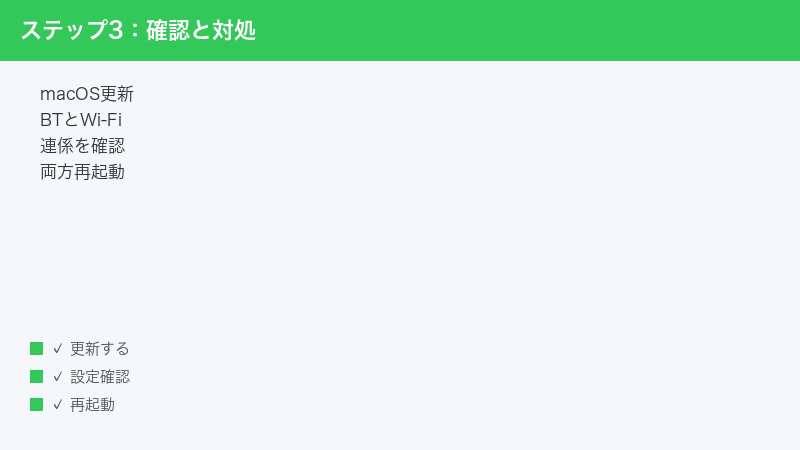
電話の着信がiPhoneにだけ来てMacに表示されない、あるいは反対に、Macに着信が来てほしくない場面でも鳴ってしまう、といった症状です。これらは、連係の設定に加えて、集中モードや通知の設定が関係していることが多いとされています。状況に応じて確認しましょう。
1. 着信がMacに来ない時の確認
着信がMacに表示されない場合は、連係(Continuity)が成立していないか、Mac側で通話の通知がオフになっている可能性があります。次の点を順に確認しましょう。
- 原因1・原因2で挙げた連係の前提条件(同じApple Account・近接・Wi-FiとBluetooth・連係の設定)がそろっているか確認する。
- iPhone側で「ほかのデバイスでの通話」が許可され、Macが対象に含まれているか確認する。
- Mac側で「電話」アプリや通知の設定を開き、着信の通知が許可されているか確認する。
- Macが集中モード(おやすみモードなど)になっていないか確認する。
集中モードがオンだと、着信や通知が抑えられることがあります。意図せずオンになっていないか、メニューバーやコントロールセンターから確認してください。
2. 着信がMacに来すぎる・鳴ってほしくない時の確認
反対に、仕事に集中したい時や会議中などに、Macで着信が鳴ってほしくないこともあります。その場合は、連係や通知の設定を見直すことで、Macでの着信を抑えられることがあります。
- Mac側で集中モードを活用し、必要な時間帯だけ通知を抑える。
- Mac側の通知設定で、「電話」アプリの通知を必要に応じて調整する。
- 恒久的にMacでの発着信が不要なら、iPhone側の「ほかのデバイスでの通話」で、そのMacを許可の対象から外す。
設定を変えると、必要な着信まで受けられなくなることがあります。とくに「ほかのデバイスでの通話」を完全にオフにすると、Macでの発着信そのものができなくなる点に注意してください。状況に応じて、集中モードで一時的に抑えるか、設定そのものを変えるかを選ぶとよいでしょう。
3. Call ScreeningやHold Assistなどの機能について
「電話」アプリには、知らない番号からの着信を判別しやすくする「Call Screening(通話のスクリーニング)」や、保留中の待ち時間を肩代わりするとされる「Hold Assist(保留アシスト)」といった機能があるとされています。これらの機能がオンになっていると、着信の扱われ方が通常と変わって見えることがあります。「思っていた挙動と違う」と感じた場合は、こうした機能の設定がオンになっていないか確認してみてください。なお、これらの機能の対応状況や設定の場所は、お使いのバージョン・地域・プランによって異なる可能性があるため、細部は公式情報で確認することをおすすめします。
一般的な対処:迷ったらこの順番で
症状の切り分けが難しい時や、複数の問題が同時に起きていそうな時は、まず基本の対処をひととおり行うと状況が整理しやすくなります。次の順番で進めてみてください。前の段階で直ることも多いので、上から順に試すのがおすすめです。
| 順番 | 対処 | ねらい |
|---|---|---|
| 1 | MacとiPhoneのOSを最新に更新する | 対応バージョンにそろえ、既知の不具合を避ける |
| 2 | 2台が同じApple Accountか確認する | 連係(Continuity)の大前提を満たす |
| 3 | 2台を近づけ、Wi-FiとBluetoothを確認する | 連係が働く通信条件を整える |
| 4 | iPhone側の連係の設定を確認する | Macでの発着信の許可を有効にする |
| 5 | 2台を再起動する | 一時的な不具合をリセットする |
| 6 | 時間を置いてから再度試す | 同期や反映の遅れを待つ |
この6つは、Macの「電話」アプリに限らず、iPhoneと連係して動くApple製品の機能でつまずいた時に役立つ基本の確認です。とくに「OSの更新」と「同じApple Accountの確認」「Wi-FiとBluetoothの確認」は、連係まわりのトラブルでとても効果が高い項目なので、迷ったらここに戻ってきてください。
それでも直らない時に整理しておきたい情報
基本の対処をすべて試しても改善しない場合は、状況を整理してから相談すると、解決までが早くなります。次のような情報をメモしておくと役立ちます。
- MacのmacOSのバージョンと機種名
- 連係しているiPhoneのiOSのバージョンと機種名
- どの症状か(発着信できない・連係しない・履歴や連絡先が出ない・着信の挙動がおかしい)
- いつから・どんな操作の後に起きたか
- 2台が同じApple Accountかどうか
- Wi-FiとBluetoothの状態、機内モードの有無
- お住まいの地域と、利用している通信プランのおおまかな内容
とくに「電話」アプリは、地域や通信プランによって使える範囲が異なる可能性があるとされる、比較的新しい機能です。お使いの環境で機能自体が対応しているのかどうかを含め、最新の正確な情報は公式の案内やサポートで確認するのが確実です。無理に設定を深くいじるより、前提条件を一つずつ確認し、それでも分からない部分は公式情報に当たる、という進め方が安全です。
うまくいかない時のチェックリスト
ここまでの内容を、見直し用のチェックリストにまとめます。順番に確認していくと、見落としを減らせます。
- MacのmacOSは対応バージョン(macOS 26など)に更新されているか
- 連係するiPhoneのiOSも対応バージョンに更新されているか
- MacとiPhoneは対応機種か(公式情報で確認したか)
- 2台が同じApple Accountでサインインしているか
- 2台が近くにあり、Wi-FiとBluetoothが両方オンか
- 機内モードがオフで、iPhoneが圏内にあるか
- iPhone側で「ほかのデバイスでの通話」が許可され、Macが対象に含まれているか
- iCloudの連絡先が、MacとiPhoneの両方で同期になっているか
- Macが意図せず集中モードになっていないか
- 2台を再起動し、時間を置いて再度試したか
- 地域や通信プランの条件を、公式情報で確認したか
このリストを上から確認していけば、原因がどのあたりにあるかが見えてきます。とくに連係(Continuity)まわりは複数の条件がそろって初めて働くため、「一つでも欠けていないか」という視点で見直すのがコツです。
🛒 関連商品をAmazonでチェック
よくある質問(FAQ)
Q1. Macの「電話」アプリは、Macだけで電話をかけられますか?
A. 基本的には、近くにあるiPhoneの携帯回線を借りて発着信する仕組みだとされています。つまり、Macに回線契約がなくても、対応するiPhoneと連係(Continuity)できていればMacで通話を扱えるとされる一方、iPhoneとの連係が成立していないと発着信できないことが多い、と考えられます。詳しい対応状況はお使いのバージョン・地域・プランによって異なる可能性があるため、最新情報は公式の案内をご確認ください。
Q2. 「電話」アプリが見当たりません。どうすればよいですか?
A. まずはmacOSが対応バージョン(macOS 26など)に更新されているか、お使いのMacが対応機種かを確認してください。OSが古い場合や非対応の機種では、「電話」アプリ自体が用意されていないことがあります。更新後も見当たらない時は、地域による対応状況の違いも考えられるため、公式情報を確認するのが確実です。
Q3. 発信はできるのに、着信がMacに来ません。なぜですか?
A. 連係の前提(同じApple Account・近接・Wi-FiとBluetooth・iPhone側の連係設定)がそろっているかを確認してください。あわせて、Macが集中モードになっていないか、「電話」アプリの着信通知がオフになっていないかも見直すとよいでしょう。これらを整えても改善しない場合は、2台の再起動を試してください。
Q4. 連絡先の名前が出ず、番号だけが表示されます。直せますか?
A. iCloudの連絡先の同期が、MacとiPhoneの両方でオンになっているかを確認してください。同期がオフだと、名前の情報がMac側に反映されず、番号だけが表示されることがあります。設定を切り替えた直後は反映に時間がかかることがあるため、少し待ってから確認してみてください。
Q5. 履歴(Recents)が空のままです。故障でしょうか?
A. 連係したばかりで、まだ一度も通話していない場合や、サインイン直後で同期が完了していない場合は、履歴が空でも異常ではありません。通信が安定した環境で少し時間を置き、実際に通話してみてから、履歴が積み上がっていくかを確認してください。それでも長く反映されない時は、サインインと同期の状態を見直しましょう。
Q6. 仕事中だけMacで着信が鳴らないようにできますか?
A. Macの集中モード(おやすみモードなど)を活用すると、特定の時間帯だけ着信や通知を抑えやすくなります。恒久的にMacでの発着信が不要であれば、iPhone側の「ほかのデバイスでの通話」で、そのMacを許可の対象から外す方法もあります。ただしこの設定を変えると、必要な着信も受けられなくなる点に注意してください。
Q7. Call ScreeningやHold Assistは必ず使えますか?
A. これらの機能は、お使いのバージョン・地域・通信プランによって、使える範囲や挙動が異なる可能性があるとされています。「使えるはず」と決めつけず、ご自身の環境で対応しているかどうかを公式情報で確認するのが確実です。挙動が思ったものと違う場合は、これらの機能の設定がオンになっていないかも見直してみてください。
Q8. いろいろ試しても直りません。最後にどうすればよいですか?
A. MacとiPhoneのバージョン・機種名、症状、いつから起きたか、2台が同じApple Accountか、といった情報を整理したうえで、公式のサポートや案内を確認するのが確実です。とくに「電話」アプリは新しめの機能で、地域やプランによって対応状況が変わる可能性があります。設定を深くいじり続けるより、前提条件を一つずつ確認し、分からない部分は公式情報に当たる進め方が安全です。
📚 あわせて読みたい
まとめ
macOS 26(Tahoe)でMacに加わったとされる「電話」アプリ(Phone)は、近くのiPhoneの携帯回線を借りて、Mac側で発着信や履歴(Recents)、連絡先などを扱えるとされる便利な仕組みです。一方で、その便利さは「iPhoneとの連係(Continuity)が成立していること」が前提になっているため、つまずいた時はMac単体ではなく、2台の関係を見直すことが解決の近道になります。
通話できない・使えないと感じたら、まずは(1) MacとiPhoneのOSを最新に更新する、(2) 2台が同じApple Accountか確認する、(3) 2台を近くに置き、Wi-FiとBluetoothをオンにして再起動する、の基本3ステップから始めてください。そのうえで、発着信できない・連係しない・履歴や連絡先が出ない・着信の挙動がおかしい、という症状ごとに、本文で挙げた確認ポイントを順にたどっていけば、原因のありかが見えてきます。
なお、「電話」アプリの機能の細部や対応状況、設定の正確な経路は、お使いのバージョン・地域・通信プランによって異なる可能性があり、流動的です。この記事で挙げた手順や名称は一般的な目安として活用し、最終的な確認は必ず公式の案内で行ってください。焦らず一つずつ前提条件を整えていけば、Macからの通話を快適に使えるようになるはずです。
