 minto.tech スマホ(iPhone/Android)・パソコン(Windows/Mac)・Office・Wi-Fi・AIツールの「できない」「困った」を解決する実用ガイド。トラブル対処法とノウハウが満載のお助けサイトです。
※本ページにはプロモーション(広告)が含まれています
Googleの生成AI「Gemini(ジェミニ)」の画像生成機能「Nano Banana(ナノバナナ)」を使おうとしたのに、画像が生成されない、ボタンが見当たらず使えない、思ったような画像が出てこない、一部だけ編集したいのにうまくいかない——こうした困りごとに直面していませんか?
結論を先にお伝えします。多くの場合、①Geminiアプリやブラウザのバージョン・サインインしているGoogleアカウント・対応する地域や言語など「そもそも機能が出てこない要因」、②回数の上限・アクセス集中・通信状態など「生成が進まない要因」、③プロンプト(文字での指示)や参照画像が制限や規約に触れていないか、という3つを順に切り分けると改善することが多いです。提供状況・対応・バージョン差は流動的なので、最終的には公式の案内を確認するのが確実です。
この記事では、Nano Banana(ナノバナナ)が使えない・生成されない・編集できないといった症状ごとに、原因の見分け方と具体的な対処手順を、できるだけわかりやすく整理します。専門用語はそのつど補足しますので、生成AIに不慣れな方もぜひ最後までお読みください。
- Nano Banana(ナノバナナ)とは何で、Gemini(ジェミニ)で何ができるとされているか
- 画像が生成されない・機能が使えない主な原因と切り分け方
- 出てきた画像がイメージと違う・崩れる時に見直すポイント
- 一部だけ変える「編集(部分修正)」がうまくいかない時の対処
- アプリ更新・サインイン確認・通信確認など、効果の高い一般対処の順番
- どうしても直らない時の確認順序と、公式情報の調べ方
📑 この記事の目次(タップで開く)
Nano Banana(ナノバナナ)とは?まず全体像を押さえる
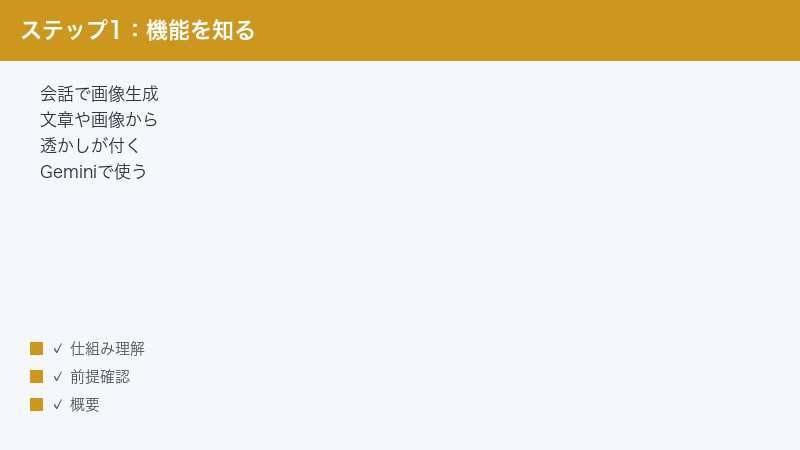
Nano Banana(ナノバナナ)は、Googleの生成AI「Gemini(ジェミニ)」に搭載されているとされる、画像の生成・編集機能の通称(呼び名)です。一般には、Geminiと会話しながら、文字(プロンプト)や手元の画像をもとにして、新しい画像を作ったり、すでにある画像に手を加えたりできる、という使い方が知られています。
たとえば「青空の下に立つ一軒家のイラストを作って」のように文章で指示を出すと、それに応じた画像が生成される、というのが基本の流れです。さらに、生成した画像や手元の写真を見せながら「背景を夕方に変えて」「この部分の色を変えて」といった追加の指示を会話で重ねていける、という点が特徴としてよく語られます。チャット(会話)形式で、やり取りを続けながら少しずつ理想の画像に近づけていけるイメージです。
呼び名の由来として、バナナのアイコンで表されることがあるとされ、Geminiアプリの中の「画像を作成」といった項目から使う、という説明を見かけることがあります。ただし、メニューの名称・アイコン・入口の位置・呼び方は時期や環境によって変わる可能性があるため、本記事では細かな画面名の断定は避け、あくまで「一例」「目安」としてお伝えします。
また、Nano Banana(ナノバナナ)のほかに、Nano Banana Pro(ナノバナナ プロ)や Nano Banana 2(ナノバナナ 2)といった、上位版や新しい世代にあたるとされる名称が登場することもあります。これらの名称や仕様、使える機能の範囲は時期によって変わるとされており、すべての環境で同じものが同じ名前で使えるとは限りません。「自分の画面に出てくる名前と、ネットで見かけた名前が違う」というのは、流動的なサービスではよくあることなので、まずはお使いのGeminiの画面に表示されている案内を基準に考えるのが安全です。
生成された画像に付くとされる「SynthID(電子透かし)」
Nano Banana(ナノバナナ)のような生成AIで作られた画像には、SynthID(シンスID)と呼ばれる電子透かしが付くとされています。電子透かしとは、見た目ではほとんどわからない形で、画像のデータの中に「これはAIで生成・編集されたものです」という情報を埋め込む仕組みのことです。
これは不具合ではなく、AIが作った画像であることをあとから判別できるようにするための仕組み、という位置づけで語られます。「画像が思ったとおりに出てこない」というトラブルとは直接関係しませんが、生成された画像の扱いを考えるうえで知っておくと役立つポイントなので、用語として押さえておきましょう。なお、透かしの仕組みや対応範囲も時期によって変わりうるため、詳細は公式の案内をご確認ください。
仕様は時期で変わる前提で読む
大切な前提として、Nano Banana(ナノバナナ)を含むGemini(ジェミニ)の機能は、アップデートの頻度が高く、メニュー名・ボタンの位置・使える機能・利用回数の目安・対応する地域や言語・対応するプランなどが、お使いの環境や時期によって変わる可能性があります。昨日まであった項目の名前が今日は変わっている、ある人には表示されているボタンが別の人には出てこない——ということも珍しくありません。
そこで本記事では、「使える」「使えない」のどちらかに断定することは避け、一般的に知られている挙動や、効果の出やすい一般的な対処を中心に解説します。正確な数値・正確なメニュー階層・対応機種の詳細などは、必ず公式サイトやアプリ内の案内でご確認ください。お使いのバージョン・地域・プランによって、当てはまり方が変わる点を、あらかじめご了承ください。
用語ミニ解説
| 用語 | かんたんな意味 |
|---|---|
| Gemini(ジェミニ) | Googleが提供している生成AI。会話しながら文章作成や画像生成などができるとされるサービス。 |
| Nano Banana(ナノバナナ) | Geminiに搭載されているとされる、画像の生成・編集機能の通称(呼び名)。 |
| プロンプト | AIに「こういう画像を作って」と伝える、文字での指示のこと。 |
| 参照画像 | 生成や編集のもとにするために、AIに見せる手元の画像のこと。 |
| SynthID(電子透かし) | AIで作った画像だと判別できるよう、見えにくい形で埋め込まれるとされる印。 |
まず確認したい早見表:症状から対処を探す
まずは、いま起きている症状から対処の入口を見つけましょう。下の表で当てはまるものを探し、本文の該当セクションへ進んでください。焦らず、上から一つずつ試すのがいちばんの近道です。
| 症状 | まず疑うこと | 最初の一手 |
|---|---|---|
| 画像を作る項目(機能)が見当たらない・使えない | アプリ/ブラウザのバージョン・サインイン・地域や言語 | アプリを最新に更新し、サインインを確認して開き直す |
| 指示しても画像が生成されない | 回数の上限・アクセス集中・通信・プロンプトの制限 | 通信を確認し、しばらく待ってから言い回しを変えて再試行 |
| 出てきた画像がイメージと違う・崩れる | プロンプトの書き方・参照画像の有無 | 指示を具体的に書き直し、参照画像を添えて再生成 |
| 一部だけ変える「編集」ができない | 対応機能か・元画像の指定・指示の仕方 | 元画像と「どこをどう変えるか」を明確に伝え直す |
| 特定の指示だけ画像が作れない | 実在の人物・著作物・不適切表現など規約への抵触 | 表現を一般的・抽象的に言い換えて作り直す |
| 画面が真っ白・反応しない | 通信・キャッシュ・バージョン | 再読み込みと再起動、最新版での再表示 |
以降では、それぞれの症状について、原因と具体的な手順を順番に解説していきます。
画像が生成されない・機能が使えない時の原因と対処
「Nano Banana(ナノバナナ)で画像を作りたいのに、項目が見当たらない」「指示を送っても画像が出てこない」というときは、原因が一つとは限りません。ここでは、起こりやすい原因を切り分けやすい順に並べて解説します。上から一つずつ確認していきましょう。
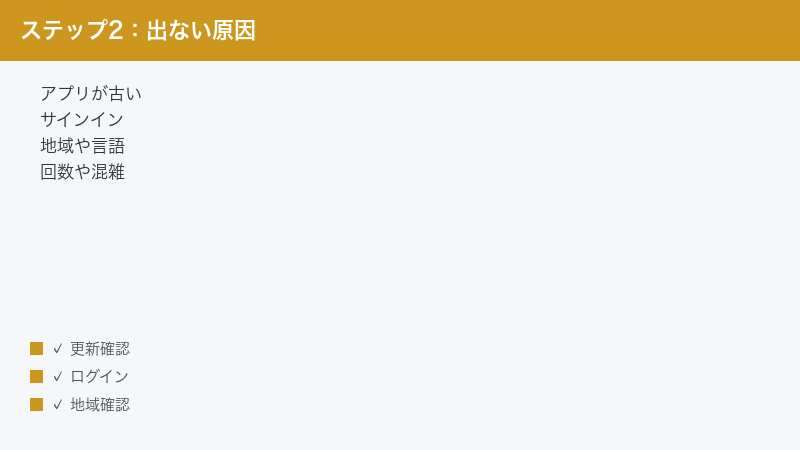
原因1:Geminiアプリやブラウザのバージョンが古い
画像生成のような新しい機能は、アプリやブラウザが古いと、項目自体が表示されなかったり、うまく動かなかったりすることがあります。まずは、お使いのGeminiアプリを最新版に更新してみてください。スマートフォンであれば、各端末のアプリストアからアップデートできます。
ブラウザでGeminiを使っている場合は、ブラウザ自体を最新版に更新したうえで、ページを再読み込みしてください。古いバージョンのままだと、新機能が「そもそも出てこない」という状態になりやすいため、ここはまっさきに確認したいポイントです。更新後はいったんアプリやタブを閉じて、もう一度開き直すと反映されやすくなります。
原因2:Googleアカウントへのサインインができていない
Geminiの画像生成は、Googleアカウントにサインインした状態で使うのが基本です。サインインが切れていたり、意図しないアカウントでログインしていたりすると、機能が使えなかったり、表示が変わったりすることがあります。
- 画面右上などにあるアカウントの表示を確認し、いま使いたいアカウントでサインインできているかをチェックします。
- 複数のGoogleアカウントを使い分けている場合は、目的のアカウントに切り替えます。
- サインインが不安定なときは、いったんサインアウトしてから、もう一度サインインし直します。
仕事用と個人用などでアカウントを複数持っている方は、「別のアカウントの画面を見ていた」というだけのことも意外と多いものです。アカウントの種類によって使える機能が異なる場合もあるとされるため、まずは正しいアカウントでサインインできているかを確かめましょう。
原因3:対応する地域・言語の問題
新しい機能は、提供される地域や対応している言語が段階的に広がっていくことがあります。お住まいの地域や、設定している言語によっては、機能がまだ出てこなかったり、表示のされ方が違ったりする可能性があります。
これは利用者側で完全に解決できるとは限りませんが、アプリやアカウントの言語・地域設定が意図したものになっているかを確認しておくと、原因の切り分けに役立ちます。「ネットの紹介記事には載っているのに、自分の画面には出てこない」という場合、地域や提供状況の違いが背景にあることもあります。対応状況は時期によって変わるため、最新の情報は公式の案内でご確認ください。
新機能は、一度にすべての利用者へ同時に開放されるとは限らず、段階的に少しずつ広がっていくことがあるとされています。そのため、同じ国・同じプランの人でも、ある人にはすでに表示されていて、別の人にはまだ出てこない、という時間差が生じることもあります。こうした場合、利用者側でできることは限られますが、アプリを最新に保ち、正しいアカウントでサインインしたうえで待つ、というのが基本の構えになります。無理に古い情報の手順をなぞろうとするより、いま自分の画面に表示されている案内を素直に基準にするほうが、結果的に近道になることが多いです。
原因4:利用回数の上限やアクセス集中
多くの生成AIには、一定時間あたりに使える回数の目安が設けられていることがあります。短時間に何度も画像を作り直していると、一時的に上限に達して「しばらく使えません」という状態になることがあるとされています。
また、利用者が一時的に集中しているとき(アクセス集中)は、サービス側が混み合って生成が進みにくくなることもあります。心当たりがあるときは、いったん手を止めて、時間を置いてから試すのが有効です。回数の上限やリセットのタイミングといった具体的な数値は、プランや時期によって変わりうるため、画面の案内を確認しつつ、「うまくいかないときは少し待つ」を基本にしましょう。
とくに、新しい機能が公開された直後や、話題になっている時期は、世界中の利用者が一斉に試すため、ふだんより混み合いやすい傾向があります。こうしたタイミングでは、生成が遅くなったり、一時的に受け付けてもらえなくなったりすることがありますが、これは自分の端末の不調ではなく、サービス側の一時的な状態であることが多いです。失敗するたびに何度も再試行を繰り返すと、回数の目安を早く使い切ってしまう可能性もあるため、うまくいかないと感じたら、少し時間を空けてから改めて試すのが賢明です。混雑が落ち着く時間帯(深夜や早朝など、利用者が少なくなりがちな時間)を狙うと、すんなり通ることもあります。
原因5:通信環境が不安定
画像の生成は、サービス側との通信を伴います。通信が不安定だと、指示は送れても結果が返ってこない、途中で止まる、といった症状が出やすくなります。
- Wi-Fiの電波状況を確認し、弱い場合は接続し直すか、別の回線を試します。
- スマートフォンであれば、Wi-Fiとモバイル通信を切り替えて様子を見ます。
- 機内モードのオン・オフを一度切り替えると、接続がリフレッシュされることがあります。
- 他の動画サイトなどがふつうに開けるかを確認し、通信全体が遅くなっていないかを切り分けます。
とくに外出先や電波の弱い場所では、通信が原因のことが少なくありません。安定した回線につなぎ直すだけで解決する場合もあるので、早い段階で確認しておきましょう。
原因6:プロンプトや参照画像が制限・規約に触れている
生成AIには、安全に利用してもらうためのルール(利用規約やガイドライン)があり、特定の内容は生成できないようになっているとされています。指示の内容によっては、画像が作られず、代わりに「この内容には対応できません」といった案内が表示されることがあります。
一般に、次のような内容は制限の対象になりやすいとされています(いずれも一例で、実際の判定基準は公開されていない部分も多く、時期によって変わりえます)。
- 実在の人物(とくに著名人)を特定して作るような指示
- 著作物やキャラクターなど、第三者の権利に関わる素材を再現するような指示
- 暴力的・不適切とみなされる表現や、その他ガイドラインに反する内容
こうした場合は、表現をより一般的・抽象的に言い換えると通ることがあります。たとえば特定の人物名を避けて「笑顔の人物」と書く、特定の作品名を避けて「ファンタジー風の城」と書く、といった具合です。ただし、規約に触れる目的での言い換え(実在の人物に似せようとするなど)は避けてください。判定の境界はわかりにくいことも多いので、無理に同じ指示を繰り返すより、内容そのものを見直すのが近道です。
原因7:対応するプランや提供状況の違い
Nano Banana(ナノバナナ)や、その上位版とされるNano Banana Pro(ナノバナナ プロ)などは、対応するプランによって使える範囲が異なる場合があるとされています。無料で使える範囲と、有料プランで使える範囲が分かれている、というのは生成AIではよくある構成です。
「特定の機能だけ使えない」「上位版とされる名前が自分の画面には出てこない」という場合、プランや提供状況の違いが背景にあることがあります。どのプランで何が使えるか、という具体的な内容は時期によって変わるため、断定はできません。お使いのプランで対象の機能が含まれているか、最新の案内でご確認ください。
出てきた画像がイメージと違う・崩れる時の対処
画像は生成されるものの、「思っていたものと違う」「人物の手や文字が崩れる」「雰囲気がしっくりこない」という悩みも多く聞かれます。これは不具合というより、指示(プロンプト)の伝わり方による部分が大きいため、書き方と進め方を見直すことで改善しやすくなります。
手順1:プロンプトを具体的に書き直す
ざっくりした指示よりも、要素を具体的に書いたほうが、狙いに近い画像が出やすくなる傾向があります。「何を・どんな雰囲気で・どんな構図で」を意識して、次のような要素を盛り込んでみてください。
- 主役になるもの(例:白い犬、木製の机の上のコーヒーカップ)
- 雰囲気やスタイル(例:水彩風、写真のような、やわらかい光)
- 背景や場所(例:海辺、窓際、夜の街)
- 色合いや構図(例:明るい色調、上から見たアングル)
反対に、一文に要素を詰め込みすぎると、AIがどれを優先すべきか迷い、ちぐはぐな結果になることもあります。うまくいかないときは、いったん要素を減らしてシンプルにし、そこから少しずつ足していくと調整しやすくなります。
手順2:参照画像を添えて方向性を伝える
言葉だけで伝えるのが難しいときは、参考にしたい雰囲気の画像(参照画像)を添えて指示すると、方向性が伝わりやすくなることがあります。「この画像の雰囲気で、別のものを作って」といった伝え方です。手元の写真をもとに作りたい場合も、その画像を見せたうえで指示するとイメージを共有しやすくなります。
ただし、参照画像として第三者の著作物や、実在の人物が写ったものを使う場合は、権利やガイドラインに注意が必要です。あくまで自分が使ってよい画像を、規約の範囲内で使うようにしましょう。
手順3:会話で少しずつ修正していく
Geminiの画像生成は会話形式で進められるのが特徴とされています。一度で完璧を狙うより、「もう少し明るく」「背景を夕方に」「もっとシンプルに」のように、出てきた画像に対して追加の指示を重ねていくと、理想に近づけやすくなります。
細部が崩れる(手の形が不自然、文字がうまく出ないなど)のは、生成AIで起こりやすい現象として知られています。完全になくすのは難しい場合もありますが、再生成を試したり、指示の言い回しを変えたりすることで改善することがあります。気になる部分を具体的に指摘して作り直してもらうのも有効です。
会話で修正を重ねるときのコツは、一度の指示で変える点を一つに絞ることです。「明るくして、背景も変えて、色味も整えて」と一度に頼むと、AIがどれを優先すべきか迷い、かえって全体のバランスが崩れることがあります。「まず明るさだけ」「次に背景だけ」と、変更を小刻みに区切って伝えると、思わぬところまで変わってしまう失敗を防ぎやすくなります。逆に、いい感じに仕上がってきた画像については、「いまの雰囲気は保ったまま」と前置きしてから次の指示を出すと、せっかくの良さを残したまま調整しやすくなります。文章だけで伝えきれない細かなニュアンスは、参照画像を見せて補うと伝わりやすくなる点も、あわせて覚えておくと便利です。
手順4:同じ指示でも再生成してみる
生成AIは、まったく同じ指示でも、そのつど少しずつ違う結果を返すことがあります。一度の結果がいまひとつでも、もう一度生成すると、よりよい画像が出てくることがあります。何枚か作ってみて、その中から選ぶ・さらに調整する、という進め方が現実的です。ただし、回数の上限に注意しながら進めましょう。
一部だけ変える「編集(部分修正)」ができない時の対処
「画像全体を作り直すのではなく、一部分だけ変えたい」というのが、Nano Banana(ナノバナナ)の編集機能でよく使われる場面とされています。「背景だけ変えたい」「この物だけ消したい」「色だけ変えたい」といった要望です。ここがうまくいかないときは、次の点を確認してみてください。
手順1:その編集が対応している機能か確認する
まず前提として、どんな編集ができるかは、お使いのバージョンやプランによって異なる可能性があります。ネットで紹介されている編集が、自分の環境では同じようにはできない、ということもありえます。アプリ内の案内や、画像生成まわりのメニューに、どのような編集の入口があるかを確認してみましょう。対応状況は時期によって変わるため、断定はできません。
手順2:元になる画像を正しく指定する
一部だけ編集したいときは、「どの画像を編集するのか」をAIにきちんと伝える必要があります。直前に生成・表示している画像が対象になることが多いですが、会話が長くなると、どの画像を指しているのかが曖昧になることがあります。編集したい画像をあらためて見せる、もしくは「この画像の」と対象をはっきりさせると、意図が伝わりやすくなります。
手順3:「どこを」「どう変えるか」を具体的に伝える
編集の指示は、対象と変更内容をできるだけ具体的に書くのがコツです。あいまいな指示だと、AIが意図を取り違えて、別の部分まで変わってしまうことがあります。
- 対象を明確に:例「左側の建物」「中央の人物の服」「背景の空」
- 変更内容を明確に:例「青色に変えて」「取り除いて」「夕焼けにして」
- 変えてほしくない部分を添える:例「人物はそのままで、背景だけ変えて」
それでも狙った部分以外まで変わってしまうときは、一度に複数の編集を頼まず、一つずつ順番に指示すると安定しやすくなります。「まず背景を変える→次に色を整える」のように、ステップを分けて会話を重ねていきましょう。
手順4:うまくいかない時は生成し直す選択も
部分編集がどうしてもうまくいかない場合は、思いきって最初から作り直したほうが早いこともあります。理想に近い構図を、最初のプロンプトの段階でできるだけ作り込んでおくと、あとから細かく直す手間が減ります。編集にこだわりすぎて回数を使い切るより、状況に応じて「作り直す」「編集する」を使い分けるのが現実的です。
効果の高い一般対処:まず試したい基本の手順
症状の原因がはっきりしないときでも、まず試してほしい「基本の対処」があります。多くのトラブルは、この一連の手順で改善することが少なくありません。上から順に行ってみてください。
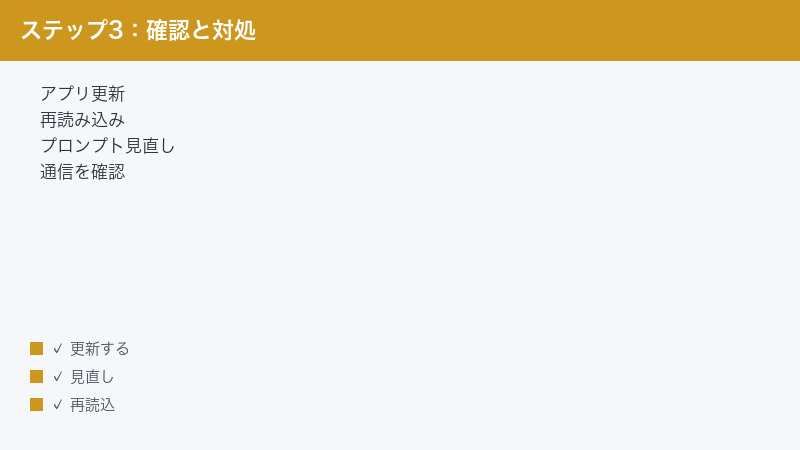
1:Geminiアプリ・ブラウザを最新版に更新する
古いバージョンが原因で、新機能が出てこない・うまく動かない、というのはよくあるパターンです。スマートフォンならアプリストアからアプリを、ブラウザで使っているならブラウザ自体を、それぞれ最新版に更新しましょう。更新後は再起動して開き直すと反映されやすくなります。
2:サインインしているアカウントを確認する
正しいGoogleアカウントでサインインできているかを確認します。複数アカウントを使っている場合は、目的のアカウントに切り替えましょう。サインインが不安定なときは、いったんサインアウトしてからサインインし直すのも有効です。
3:ページやアプリを再読み込み・再起動する
一時的な不具合は、再読み込みや再起動で解消することが多いものです。ブラウザならページを再読み込み、アプリならいったん完全に閉じてから開き直します。それでも改善しないときは、端末そのものを再起動してみてください。
4:通信環境を確認する
Wi-Fiの電波状況を確認し、不安定なら接続し直すか、別の回線に切り替えます。スマートフォンならWi-Fiとモバイル通信を切り替えて様子を見ます。通信が安定するだけで解決することもあります。
5:地域・言語の設定を確認する
アプリやアカウントの言語・地域設定が、意図したものになっているかを確認します。新機能は地域や言語によって提供状況が異なる場合があるため、原因の切り分けに役立ちます。
6:プロンプト(指示)を見直す
うまく生成・編集できないときは、指示の内容を見直します。要点を絞って具体的に書く、規約に触れそうな表現を一般的な言い回しに変える、といった工夫が有効です。同じ指示を繰り返すより、書き方そのものを変えてみましょう。
7:時間を置いて再試行する
回数の上限やアクセス集中、一時的な障害が原因の場合は、利用者側ではどうにもできないことがあります。心当たりがあるときは、いったん手を止めて、しばらく時間を置いてから試すのが有効です。「うまくいかないときは、少し待つ」を基本の選択肢として覚えておきましょう。
環境起因かサービス起因かの見分け方
原因の切り分けで大切なのが、「自分の端末・環境の問題」なのか、「サービス側の問題」なのかを見分けることです。これがわかると、無駄な操作を減らせます。
| 確かめ方 | わかること |
|---|---|
| 別のブラウザやアプリで同じ操作を試す | 片方だけ不調なら、その環境(ブラウザ・キャッシュ等)が原因の可能性。 |
| 別の端末や別の回線で試す | どの端末でも不調なら、通信かサービス側、アカウント側の可能性。 |
| 他のサイトやアプリの通信状況を確認する | 他も遅い・つながらないなら、通信全体の問題の可能性。 |
| 時間を置いて再試行する | あとで直るなら、回数の上限・混雑・一時障害だった可能性。 |
複数の端末・複数の回線で同じように不調な場合は、端末固有の問題ではなく、サービス側か通信、あるいはアカウント・プランまわりに原因がある可能性が高まります。逆に、特定の端末・特定のブラウザだけで起きるなら、その環境の更新・キャッシュ削除・拡張機能の見直しから手をつけるのが効率的です。
スマホ・パソコンで使う時のちょっとした違い
Nano Banana(ナノバナナ)を含むGeminiの画像生成は、スマートフォンのアプリでも、パソコンのブラウザでも使える形が一般的とされていますが、画面の作りや表示のされ方は環境によって少しずつ異なります。
スマホで使う場合
スマートフォンでは、アプリを最新版に保つこと、通信環境(Wi-Fiとモバイル通信の切り替え)に気を配ることが特に大切です。画面が狭いぶん、メニューがまとまっていることがあるので、画像生成の入口が見当たらないときは、メニューや入力欄まわりのアイコンを落ち着いて探してみましょう。アイコンや項目名は時期によって変わるため、見た目だけで判断せず、開いてみて確認するのが確実です。
パソコンで使う場合
パソコンのブラウザで使う場合は、ブラウザ自体を最新版に保つこと、表示が崩れるときはキャッシュの削除や別ブラウザでの確認が役立ちます。広告ブロックなどの拡張機能が表示や動作を妨げることもあるため、不調なときは一時的にオフにして試すのも有効です。プライベートモード(シークレットモード)で開くと、拡張機能やキャッシュの影響を切り分けやすくなります。
トラブルを防ぐための日頃の使い方
最後に、トラブルそのものを起こりにくくするための、日頃のちょっとした心がけをまとめます。
- アプリ・ブラウザを最新に保つ:新機能が出てこない・動かない、の多くは古いバージョンが原因です。自動更新を有効にしておくと安心です。
- 正しいアカウントでサインインしておく:複数アカウントを使う方は、いま使っているアカウントを意識する習慣をつけましょう。
- 指示は具体的に、一つずつ:要素を詰め込みすぎず、必要なら会話で少しずつ調整するほうが、結果が安定します。
- 規約・権利に配慮する:実在の人物や著作物の再現は避け、ガイドラインの範囲内で使いましょう。生成物の利用範囲も、規約を確認してから判断するのが安全です。
- うまくいかないときは少し待つ:混雑や一時的な不調のことも多いので、連打せず、時間を置く選択肢を持っておきましょう。
- 最新の正確な情報は公式で確認する:仕様や対応状況は変わります。「いまの自分の画面の表示」を基準に考えるのが確実です。
🛒 関連商品をAmazonでチェック
よくある質問(FAQ)
Q1. Nano Banana(ナノバナナ)とは何ですか?
Googleの生成AI「Gemini(ジェミニ)」に搭載されているとされる、画像の生成・編集機能の通称(呼び名)です。会話しながら、文字での指示や手元の画像をもとに、新しい画像を作ったり、すでにある画像に手を加えたりできるとされています。名称や仕様は時期によって変わる可能性があるため、最新の正確な情報は公式の案内でご確認ください。
Q2. 画像を作る機能が画面に見当たりません。何を確認すべきですか?
まずGeminiアプリやブラウザが最新版かを確認し、古ければ更新してください。次に、正しいGoogleアカウントでサインインできているかを確かめます。それでも出てこない場合は、対応する地域・言語・プランの違いで、まだ表示されていない可能性もあります。提供状況は時期によって変わるため、公式の案内もあわせてご確認ください。
Q3. 指示しても画像が生成されません。最初に何をすればよいですか?
まず通信環境を確認し、安定した回線につなぎ直してください。問題がなければページの再読み込みや再起動を試します。それでも直らない場合は、利用回数の上限・アクセス集中・一時的な障害の可能性があるため、しばらく時間を置いてから、指示の言い回しを変えて再試行するのが有効です。
Q4. 特定の指示だけ画像が作れません。なぜですか?
その指示の内容が、利用規約やガイドラインに触れている可能性があります。実在の人物や著作物の再現、不適切とされる表現などは、生成できないようになっているとされます。表現をより一般的・抽象的に言い換えると通ることがありますが、規約に触れる目的での言い換えは避け、内容そのものを見直してください。
Q5. 出てきた画像がイメージと違います。どうすれば近づけられますか?
指示(プロンプト)を、主役・雰囲気・背景・色合いなど、要素を具体的に書き直すと近づきやすくなります。参考にしたい雰囲気の参照画像を添えるのも有効です。一度で完璧を狙わず、出てきた画像に「もう少し明るく」などと追加の指示を会話で重ねて、少しずつ調整していきましょう。
Q6. 一部だけ変える編集ができません。どうすればよいですか?
まず、その編集がお使いのバージョン・プランで対応しているかを確認します。次に、編集したい元画像をはっきり指定し、「どこを・どう変えるか」「変えてほしくない部分」を具体的に伝えてください。一度に複数の編集を頼まず、一つずつ順番に指示すると安定しやすくなります。うまくいかなければ、作り直すほうが早いこともあります。
Q7. Nano Banana ProやNano Banana 2という名前を見ますが、自分の画面には出てきません。
これらは上位版や新しい世代にあたるとされる名称ですが、名称・仕様・提供状況は時期や環境によって変わるとされており、すべての環境で同じ名前で使えるとは限りません。対応するプランや地域によって使える範囲が異なる場合もあります。お使いの画面に表示されている案内を基準に考え、詳しくは公式情報をご確認ください。
Q8. 生成された画像に電子透かし(SynthID)が付くと聞きました。これは問題ですか?
SynthID(電子透かし)は、AIで生成・編集された画像であることをあとから判別できるようにするための仕組みとされており、不具合ではありません。見た目ではほとんどわからない形で情報が埋め込まれるとされます。透かしの仕組みや対応範囲も時期によって変わりうるため、詳細や生成物の扱いについては、公式の案内や利用規約をご確認ください。
📚 あわせて読みたい
まとめ:原因を一つずつ切り分ければ多くは解決する
GeminiのNano Banana(ナノバナナ)が使えない・生成されない・編集できないといったトラブルは、原因が複数考えられますが、落ち着いて一つずつ切り分けていけば、多くは解決できます。
大きく分けると、①アプリやブラウザのバージョン・サインイン・地域や言語など「機能がそもそも出てくるかどうか」、②回数の上限・アクセス集中・通信など「生成が進むかどうか」、③プロンプトや参照画像の書き方・規約への抵触など「指示が通るかどうか」、という3つの視点で見ると整理しやすくなります。まずはアプリを最新版にし、正しいアカウントでサインインし、再読み込みと通信確認を行う——この基本の手順だけでも、かなりの不調が改善するはずです。
そのうえで、画像がイメージと違うときは指示を具体的に書き直し、編集がうまくいかないときは「どこを・どう変えるか」をはっきり伝える、という工夫を重ねていきましょう。それでも直らないときは、回数の上限や一時的な混雑を疑って、時間を置いて試すのが有効です。
なお、Nano Banana(ナノバナナ)を含むGeminiの機能は、メニュー名・使える機能・対応する地域やプランなどが時期によって変わる可能性があります。本記事は一般的な傾向をもとにした目安であり、個別の正確な仕様を断定するものではありません。実際の画面表示や最新の正確な情報は、必ず公式サイトやアプリ内の案内でご確認ください。お使いのバージョン・地域・プランによって当てはまり方が変わる点も、あわせてご了承ください。一つずつ切り分けていけば、きっと快適に使えるようになりますので、焦らず試してみてください。
