 minto.tech スマホ(iPhone/Android)・パソコン(Windows/Mac)・Office・Wi-Fi・AIツールの「できない」「困った」を解決する実用ガイド。トラブル対処法とノウハウが満載のお助けサイトです。
※本ページにはプロモーション(広告)が含まれています
📑 この記事の目次(タップで開く)
Click to Do(クリックして実行)が使えない時の早わかり
Windows 11の新しいAI機能「Click to Do(クリックして実行)」が起動しない・呼び出せない・メニューが出てこないという時は、まず次の3点を確認するのが近道です。①お使いのパソコンがNPUを搭載した「Copilot+PC」に該当しているか、②Windows Updateが最新の状態になっているか、③機能の段階的な提供がお使いの地域・言語・バージョンにまだ届いているか、この3つで多くのケースが説明できます。
Click to Doは比較的新しい機能で、対応状況・呼び出しの経路・メニューの名称が、バージョンや地域、お使いのプランによって異なる場合があります。本記事の手順や名称はあくまで一般的な目安・一例として参考にしていただき、最終的な対応可否や最新の仕様は、Windowsやお使いのパソコンメーカーの公式情報でご確認ください。「自分のパソコンでは見当たらない」という状態が、必ずしも故障や設定ミスとは限らない、という点をまず押さえておくと、無駄な操作を減らせます。
🛒 関連商品をAmazonでチェック
この記事でわかること
この記事では、Windows 11のClick to Do(クリックして実行)が思うように使えない時に、どこを確認すればよいかを順を追って整理します。具体的には次のような内容を扱います。
- Click to Do(クリックして実行)とはどんな機能なのか、ざっくりした全体像
- 起動しない・出てこない・メニューが表示されないときに考えられる主な原因
- 一般的にどのように呼び出すとされているか(操作の概要・一例)
- 一部の操作・候補だけが出てこないときに見直すポイント
- お使いのパソコンが対応機種(Copilot+PC)かどうかの一般的な確認の流れ
- 再起動・更新・サインインなど、機能を問わず効きやすい基本対処
- それでも解決しないときの考え方と、公式情報の確認方法
- よくある質問(FAQ)8問
なお、Click to Doは提供範囲や仕様が変化しやすい機能です。本記事は「断定しない・捏造しない」を方針とし、確実に言える一般的な対処を軸に、機能固有の細部は目安としてご案内します。読み終えたあとに「では公式のどこを見ればよいか」がはっきりすることを目標にしています。
早見表:症状別の確認ポイント
まずは症状から、どこを見ればよいかの目安をまとめます。詳しい手順はこのあとの各章で説明します。お使いの環境によっては当てはまらない場合もありますので、あくまで出発点としてご利用ください。
| 症状 | まず疑うこと | 確認の方向性 |
|---|---|---|
| そもそも機能自体が見当たらない | 対応機種(Copilot+PC)でない可能性 | デバイスの仕様・プロセッサを確認 |
| 呼び出してもメニューが出ない | 更新未完了・段階的提供が未到達 | Windows Updateと再起動 |
| 一部の操作だけ出ない | 選んだ対象(文字か画像か)が違う | 対象の種類と対応操作を見直す |
| 急に使えなくなった | 一時的な不具合 | 再起動・サインインし直し |
| 海外設定で動かない | 地域・言語が未対応の可能性 | 地域と表示言語の設定を確認 |
| 会社・学校のPCで出ない | 管理者による制限の可能性 | 管理部門・IT担当へ確認 |
この表のとおり、原因は「対応機種かどうか」「更新が済んでいるか」「選んだ対象が合っているか」「一時的なものか」の大きく4方向に整理できます。次の章から、それぞれを丁寧に見ていきましょう。
Click to Do(クリックして実行)とは
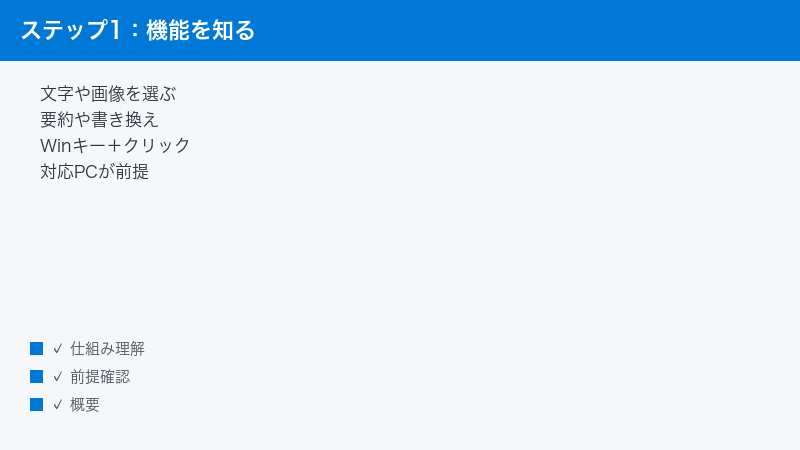
Click to Do(クリックして実行)は、Windows 11に搭載されているとされるAI機能の一つです。画面に表示されている文字や画像を選ぶと、その場ですばやくAIによる操作を呼び出せる、という考え方の機能とされています。たとえば、選んだ文章を要約したり、書き換えたり、選んだ画像の背景をぼかしたり消去したりといった操作を、その場で素早く呼び出せるとされています。
従来であれば、文章をコピーして別のアプリに貼り付け、そこでAI機能を使う、という手順を踏む必要がありました。Click to Doは、その「別のアプリに移動する」という手間を省き、いま見ている画面の上から直接、関連する操作を呼び出せるようにする、という発想の機能だと考えると分かりやすいでしょう。
言い換えると、Click to Doは「画面に映っているもの」をそのまま操作の入り口にする、という考え方の機能です。これまでは、画面上の情報を使ってAIに何かをさせたい場合、その情報をいったん文字として打ち直したり、コピーして貼り付けたり、画像を保存して読み込ませたり、といった「橋渡しの作業」が必要でした。Click to Doは、その橋渡しの部分をできるだけ省き、見ている画面の上にそのまま操作の候補を重ねて表示する、というイメージです。そのため、初めて触れる方には「画面を選ぶだけで操作が出てくる」という体験が新鮮に感じられる一方、慣れていないと「どこを押せば呼び出せるのか分からない」と感じやすい機能でもあります。本記事で呼び出し方やつまずきやすい点を整理しておくことには、そうした最初のハードルを下げる意味もあります。
どんな操作ができるとされているか
一般に紹介されている操作の例としては、次のようなものがあります。ただし、実際に使える操作の種類や名称は、バージョンや地域、お使いのアプリによって異なる場合がありますので、あくまで一例としてご覧ください。
- 選んだ文章を要約する
- 選んだ文章を書き換える・整える
- 選んだ画像の背景をぼかす、または消去する
- 選んだ内容に関連した検索やアクションにつなげる
このように、Click to Doは「いま画面に見えているもの」を起点にして、文字には文字向けの操作、画像には画像向けの操作を提示する、という性質を持つとされています。そのため、何を選んだかによって出てくる候補が変わるのが特徴です。この点は、のちほど「一部の操作だけ出ない」の章でも触れます。
この「選んだ対象によって候補が変わる」という性質は、便利である一方で、トラブルの原因が分かりにくくなる一因にもなります。たとえば、文字を選んだつもりが実際には画像の一部を選んでいた、という場合、期待していた要約や書き換えの候補が出てこないことがあります。逆に、画像だと思っていたものが文字として扱われ、背景の処理が出てこない、ということもあり得ます。「操作が出ない」と感じたとき、機能そのものが壊れているわけではなく、単に選んだ対象の種類が想定と違っているだけ、というケースが少なくないのです。この前提を知っておくと、つまずいたときに落ち着いて切り分けられます。
利用の前提とされていること
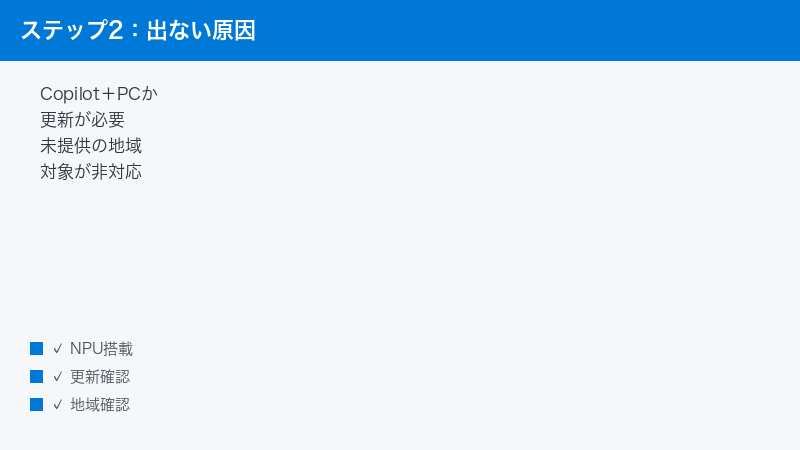
Click to Doは、NPU(AIの処理を担うとされる専用の処理装置)を搭載した「Copilot+PC(コパイロットプラスピーシー)」と呼ばれるカテゴリのパソコンで利用できるとされています。つまり、すべてのWindows 11パソコンで使えるわけではなく、対応した新しめのパソコンが前提になっている、という点がまず大きなポイントです。
お使いのパソコンがこのカテゴリに該当しない場合、設定をいくら見直しても機能そのものが現れない、ということが起こり得ます。「設定が悪いのではなく、そもそも対象機種でない」というケースは少なくありません。対応機種かどうかの確認方法は、のちほど専用の章でご案内します。
なお、NPUの性能要件があるとされていますが、具体的な数値は環境や時期によって扱いが異なる場合があるため、本記事では断定しません。お使いのパソコンが対応しているかどうかは、メーカーの製品情報やWindowsの公式情報で確認するのが確実です。
ここで一つ押さえておきたいのは、「Windows 11が動いていること」と「Click to Doが使えること」は別の話だ、という点です。Windows 11は幅広いパソコンで動作しますが、Click to DoのようなAI機能は、そのうち対応した一部のパソコンに向けて提供されるとされています。つまり、Windows 11を使っているからといって、必ずしもすべてのAI機能が使えるわけではありません。「同じWindows 11なのに、知人のパソコンでは使えて自分のパソコンでは使えない」という状況も、この違いから説明できることがあります。設定の差ではなく、ハードウェア(パソコン本体)の対応の差である可能性を、最初に念頭に置いておくとよいでしょう。
起動しない・出てこない主な原因
Click to Doが「起動しない」「呼び出せない」「メニューが出てこない」という状態には、いくつかの典型的な原因が考えられます。ここでは代表的なものを一つずつ見ていきます。お使いの環境がどれに当てはまりそうか、当たりをつけるための参考にしてください。
原因1:対応機種(Copilot+PC)ではない
もっとも多いと考えられるのが、お使いのパソコンがNPU搭載の「Copilot+PC」に該当していないケースです。前述のとおり、Click to Doはこのカテゴリのパソコンを前提とした機能とされています。対象外のパソコンでは、設定の中を探しても機能が見当たらない、呼び出しても何も起きない、という状態になり得ます。
とくに、数年前に購入したパソコンや、価格帯が手頃なモデルでは、NPUを搭載していないことが多いと考えられます。この場合は設定の問題ではないため、設定を変えても解決しません。まずはお使いのパソコンが対応カテゴリかどうかを確認することが、遠回りを避ける近道です。
原因2:Windows Updateが最新でない
Click to Doのような新しい機能は、Windowsの更新を通じて段階的に提供・有効化されていくことが一般的です。お使いのパソコンが対応機種であっても、Windows Updateが古い状態だと、機能がまだ届いていない・有効になっていない、ということが起こり得ます。
更新を最新の状態にすることで、それまで表示されなかった機能が現れるケースは珍しくありません。後述する手順に沿って、まずは更新を最後まで完了させ、再起動までしっかり行うことをおすすめします。
注意したいのは、更新が「一度で終わるとは限らない」という点です。Windows Updateは、ある更新を適用して再起動したあとに、さらに別の更新が追いかけて出てくることがあります。そのため、「更新のチェックを一度押して何も出なかったから最新だ」と判断するのは早計です。更新が適用されたら再起動し、再起動後にもう一度チェックする、という流れを、追加の更新が出なくなるまで繰り返すのが確実です。新機能の有効化に関わる更新は、こうした繰り返しの過程で適用されることもあります。少し手間に感じるかもしれませんが、ここを丁寧に行うかどうかで結果が変わることがあります。
原因3:機能が段階的提供で、まだ手元に届いていない
新機能は、対象となるすべてのパソコンに同時に届くとは限りません。地域や言語、デバイスの種類ごとに、順番に提供されていく「段階的提供」という形がとられることがあります。そのため、対応機種で更新も最新なのに、まだ自分のパソコンでは使えない、という状況も起こり得ます。
この場合、こちら側でできる確実な対処は限られます。更新を最新に保ちつつ、しばらく待つことで利用できるようになるケースが多いと考えられます。提供時期はお使いの環境によって異なりますので、公式情報を時々確認するとよいでしょう。
段階的提供は、多くの利用者に新機能を一斉に届けると不具合が広がりやすいため、少しずつ範囲を広げて様子を見る、という考え方で行われることがあります。そのため「対応機種で、更新も最新なのに使えない」という状態は、必ずしも異常ではなく、単に順番がまだ回ってきていないだけ、という可能性があります。焦って設定を大きく変えたり、よく分からない方法を試したりすると、かえって別の問題を招くこともあります。段階的提供が疑われる場合は、無理に有効化しようとせず、更新を最新に保ちながら待つのが、結果的にもっとも安全で確実な対応になりやすいといえます。
原因4:地域・言語・対象が対応していない
機能や、その中の一部の操作は、特定の地域や言語で先に提供されることがあります。お使いのWindowsの地域設定や表示言語によっては、まだ対応していない、あるいは一部の操作だけ利用できない、というケースが考えられます。
また、Click to Doは「何を選んだか」によって出てくる候補が変わるとされています。選んだ対象(文字なのか画像なのか)や、その内容が対応していない場合、期待した操作が表示されないことがあります。この点はのちほど詳しく扱います。
原因5:一時的な不具合
これまで使えていたのに急に呼び出せなくなった、メニューが途中で固まる、といった場合は、一時的な不具合の可能性があります。アプリやシステムの一時的な不調は、再起動やサインインのやり直しで解消することが多いものです。原因の切り分けに迷ったときも、まず再起動を試すのは効果的です。
「昨日まで普通に使えていた」という場合は、この一時的な不具合か、もしくは直前に適用された更新の影響であることが多いと考えられます。パソコンを長時間つけっぱなしにしていると、内部の状態が少しずつ不安定になり、特定の機能だけが反応しにくくなることがあります。こうしたケースでは、難しい設定をいじる前に、まず一度パソコンを完全に再起動してみるのが効果的です。再起動で直る場合、それは深刻な故障ではなく、一時的なものだったと判断できます。逆に、再起動しても繰り返し同じ症状が出る場合は、一時的な不具合ではなく、更新や対応状況など別の要因を疑う段階に進む、という切り分けの目安にもなります。
原因6:管理者による制限や設定
会社や学校から貸与されているパソコンでは、管理者の方針によって一部の機能があらかじめ制限されていることがあります。AI機能は、組織のルールやセキュリティの考え方によって、利用を見合わせる設定にされている場合があります。この場合、利用者側でいくら設定を見直しても機能は現れません。「自宅の個人のパソコンでは使えるのに、職場のパソコンでは出てこない」という場合は、この可能性を念頭に置き、組織のIT担当部門に確認するのが確実です。これは故障でも設定ミスでもなく、組織として意図的にそうしている、という場合があるためです。
呼び出し方の概要(一例)
ここでは、Click to Doの一般的な呼び出し方の概要をご紹介します。ただし、名称や経路はバージョンや地域によって変わる場合がありますので、あくまで一例・目安としてご覧ください。実際の操作はお使いの環境の表示に従ってください。
操作の一例
- 呼び出したい文字や画像が表示されている画面を開きます。
- Windowsキーを押しながら、対象をクリックする、といった操作で呼び出すとされています。
- または、スクリーンショットを撮ったあとや、検索の画面から呼び出す、という経路が紹介されることもあります。
- 呼び出しに成功すると、選んだ対象に応じた操作の候補が表示されるとされています。
- 表示された候補の中から、行いたい操作(要約・書き換え・背景の処理など)を選びます。
このように、呼び出しの入り口は複数あるとされており、どの経路が使えるかは環境によって異なる場合があります。「Windowsキー+クリック」がうまくいかない場合でも、別の経路(スクリーンショット後や検索から)が用意されていることがありますので、一つの方法だけにこだわらず、お使いの環境の案内に沿って試してみてください。
呼び出しの操作で意外とつまずきやすいのが、キーの押し方やクリックのタイミングです。「Windowsキーを押しながらクリックする」とされる操作では、キーを押した状態を保ったままクリックする必要があります。先にキーを離してしまったり、クリックが早すぎたり遅すぎたりすると、うまく呼び出せないことがあります。慌てず、キーをしっかり押さえたうえで、対象を一度だけクリックする、という落ち着いた操作を心がけてみてください。また、ノートパソコンでタッチパッドを使っている場合は、クリックがうまく伝わっていないこともあるため、別の方法で試してみるのも一案です。なお、繰り返しになりますが、ここで紹介している操作はあくまで一例であり、お使いの環境では別の案内が表示される場合があります。画面に表示される説明があれば、それを優先してください。
呼び出しても反応しないと感じたら
操作したつもりでも反応がない、という場合は、次の点を落ち着いて確認してみてください。いずれも特別な知識を必要としない、基本的な見直しです。
- そもそも対応機種か(前章の確認が済んでいるか)
- 更新が最新で、再起動まで完了しているか
- 選んだ対象が、文字または画像として正しく認識されそうな状態か
- 全画面のゲームや特殊な表示中など、機能が働きにくい状況になっていないか
呼び出し操作そのものは合っていても、上記のいずれかが噛み合っていないと反応しないことがあります。一つずつ落ち着いて切り分けていくのが、結局のところ一番の近道です。
一部の操作・候補だけが出ない時
「機能自体は呼び出せるのに、目当ての操作だけが出てこない」という相談もよくあります。この場合は、機能全体の問題ではなく、選んだ対象や対応状況の問題であることが多いと考えられます。順番に見ていきましょう。
1:選んだ対象が文字か画像かを確認する
Click to Doは、選んだ対象が文字なのか画像なのかによって、提示される候補が変わるとされています。たとえば、文章を選んだときには要約や書き換えの候補が、画像を選んだときには背景の処理に関する候補が、それぞれ出てくる、という考え方です。
そのため、「背景をぼかす操作が出ない」という場合、選んだ対象が画像として認識されていない可能性があります。逆に「要約が出ない」場合は、対象が文字としてうまく認識されていないのかもしれません。まずは、自分が選んだものが文字なのか画像なのか、そしてそれが正しく認識されていそうかを見直してみてください。
2:その操作が対応しているか確認する
すべての操作が、すべての対象・すべての地域・すべてのバージョンで使えるとは限りません。一部の操作は、特定の言語や地域で先に提供されたり、対応アプリでのみ利用できたりすることがあります。「他の操作は出るのに、この操作だけ出ない」という場合、その操作がまだお使いの環境に対応していない可能性があります。
3:対応アプリ・対応する表示か確認する
表示しているアプリや画面の種類によっては、機能がうまく働かないことがあります。特殊な描画をしているアプリや、保護された表示の画面などでは、対象を正しく選べないことがあるかもしれません。別の場面(一般的なブラウザーや文書アプリなど)でも同じ症状が出るかどうかを試すと、原因がアプリ側にあるのか、機能側にあるのかを切り分けやすくなります。
切り分けのコツは、「いつ・どこで・どの操作が出ないのか」をできるだけ具体的に整理することです。たとえば、「すべての画面で何も出ない」のであれば機能全体や対応機種の問題が疑われますし、「このアプリでだけ出ない」のであればアプリ側の相性、「この操作だけ出ない」のであれば対象の種類や操作の対応状況、という具合に、症状の範囲によって疑う先が変わります。漠然と「使えない」とだけ捉えるのではなく、どの範囲で起きているのかを一段細かく見ることで、確認すべき場所がぐっと絞り込みやすくなります。
対応PC(Copilot+PC)かどうかの確認方法
これまで繰り返し触れてきたとおり、Click to Doは対応機種が前提とされる機能です。ここでは、お使いのパソコンが対応カテゴリかどうかを確認する一般的な流れをご案内します。なお、対応可否の最終的な判断は、メーカーの製品情報やWindowsの公式情報で行うのが確実です。
1:デバイスの仕様を確認する
- 「設定」を開きます。
- 「システム」に関する項目から、「詳細情報」など、デバイスの仕様が確認できる画面を開きます。
- プロセッサ(CPU)の名称や、デバイスの種類を確認します。
ここで表示されるプロセッサの名称が、対応するシリーズかどうかが一つの手がかりになります。一般には、Snapdragon(スナップドラゴン)のシリーズや、対応するAMD・Intelの新しめのプロセッサなどがCopilot+PCの対象として挙げられることがあります。ただし、対応の範囲は時期によって広がることがあり、名称だけで断定するのは難しいため、最終確認はメーカー・公式情報で行ってください。
2:NPU搭載かどうかを確認する
Copilot+PCの前提として、NPUの搭載と一定の性能要件があるとされています。ただし、具体的な性能の数値や、それを設定画面のどこで確認できるかは、環境や時期によって異なる場合があるため、本記事では断定しません。製品の仕様表やメーカーの案内に「Copilot+PC対応」といった記載があるかどうかを確認するのが、もっとも分かりやすい方法です。
3:購入時期・モデルから推測する
Copilot+PCは比較的新しいカテゴリのため、数年前のパソコンは対象外であることが多いと考えられます。最近購入した、または「Copilot+PC」「AI PC」といった表記のあるモデルであれば対象の可能性が高く、そうでなければ対象外の可能性が高い、という大まかな見当をつけることができます。あくまで目安ですが、確認の出発点としては有効です。
もし、購入時の箱や保証書、メーカーのサイトの製品ページなどが手元にあれば、そこに「Copilot+PC対応」といった記載があるかを確認するのが、もっとも確実で分かりやすい方法です。仕様の表記は専門的で分かりにくいこともありますが、対応の有無については、メーカーが明確に案内していることが多いものです。それでも判断に迷う場合は、型番を控えたうえで、メーカーのサポート窓口に「このモデルはCopilot+PCに該当しますか」と直接尋ねるのが確実です。対応機種かどうかは、その後の対処の方向性を大きく左右する分かれ道になりますので、ここを曖昧にしたまま設定をあれこれ試すより、最初にはっきりさせておくことを強くおすすめします。
機能を問わず効きやすい基本対処
ここからは、Click to Doに限らず、Windowsのさまざまな不調に対して効きやすい基本的な対処をまとめます。「対応機種なのにうまくいかない」「急に使えなくなった」という場合は、これらを順番に試すのがおすすめです。
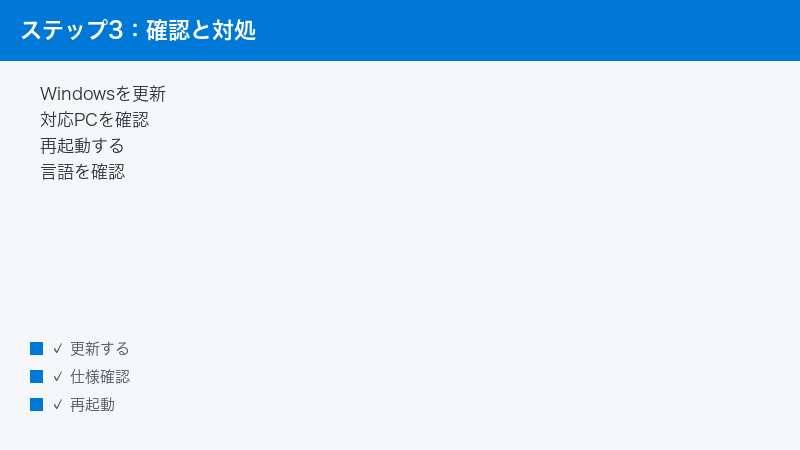
1:Windows Updateを最新にする
- 「設定」を開きます。
- 「Windows Update」の画面を開きます。
- 「更新プログラムのチェック」を選び、利用できる更新があればすべて適用します。
- 更新の適用後、案内に従ってパソコンを再起動します。
- 再起動後、もう一度更新のチェックを行い、追加の更新がないかを確認します。
新機能の有効化は更新と密接に関係しています。更新を最後まで完了させ、再起動までしっかり行うことが、機能を表示させるうえで重要です。一度のチェックで終わらせず、追加の更新がないか繰り返し確認するのがコツです。
2:パソコンを再起動する
一時的な不調は、再起動でリフレッシュされることが多いものです。更新の適用後はもちろん、「急に呼び出せなくなった」「メニューが固まる」といった場合にも、まず再起動を試してみてください。長時間つけっぱなしにしていたパソコンほど、再起動の効果が出やすい傾向があります。
3:サインインし直す
一度サインアウトして、再度サインインし直すことで、アカウントに関連した一時的な不調が解消することがあります。とくに、AI機能はサインインの状態と関係していることがあるため、サインインがきちんとできているかも合わせて確認しておくとよいでしょう。
4:地域と言語の設定を確認する
- 「設定」を開きます。
- 「時刻と言語」に関する項目を開きます。
- 地域(国または地域)と、表示言語の設定を確認します。
機能は地域や言語によって提供状況が異なる場合があります。海外向けの設定になっていたり、表示言語が想定と違っていたりすると、機能や一部の操作が出ないことがあります。設定が実際のお使いの状況と合っているかを確認してみてください。設定を変更した場合は、再起動やサインインのやり直しが必要になることがあります。
5:会社・学校のパソコンの場合は管理者に確認
会社や学校から貸与されているパソコンでは、管理者の方針によって一部の機能が制限されていることがあります。「個人のパソコンでは使えるのに、会社のパソコンでは出てこない」という場合は、設定の問題ではなく、組織側の制限の可能性があります。この場合は、お使いの組織のIT担当部門に確認するのが確実です。
6:サインインしているアカウントの状態を確認する
AI機能は、サインインしているアカウントや、その状態と関係していることがあります。サインインがうまくできていなかったり、アカウントに何らかの確認事項が残っていたりすると、機能が制限される場合があります。「設定」のアカウントに関する画面で、サインインの状態に問題を示す表示が出ていないかを確認してみてください。必要に応じて、案内に従ってサインインの情報を確認・更新することで、状況が改善することがあります。
7:時間をおいて様子を見る
段階的提供が疑われる場合や、一時的にサービス側が混み合っている場合などは、しばらく時間をおいてから再度試すと使えるようになることがあります。すぐに結論を出さず、更新を最新に保ちながら、数日単位で様子を見るというのも、立派な対処の一つです。「待つ」ことが最善になる場面がある、という点を覚えておくと、無駄な操作で時間を使わずに済みます。
症状別・対処の進め方
ここまで原因と対処を個別に見てきましたが、実際には「自分の症状ではどれから手をつければよいか」が分かりにくいこともあります。そこで、代表的な症状ごとに、おすすめの進め方を整理しておきます。お使いの状況に近いものを参考にしてください。
そもそも機能が一切見当たらない場合
この場合は、まず「対応機種かどうか」を最優先で確認します。対象外であれば、ここで方針が定まります(設定では解決しないため、対応機種の検討が必要になります)。対応機種であれば、次にWindows Updateを最新にして再起動し、それでも見当たらなければ段階的提供を待つ、という順序が基本です。地域・言語の設定が想定どおりかも、あわせて確認しておくとよいでしょう。
呼び出してもメニューが出ない場合
対応機種であることが前提として確認できているなら、まずは呼び出しの操作方法を見直します。キーの押し方やクリックのタイミングを落ち着いて確認し、別の経路(スクリーンショット後や検索からなど)も試します。それでも出ない場合は、更新を最新にして再起動し、一時的な不具合の可能性も考えて、サインインのやり直しを試してみてください。
一部の操作だけが出ない場合
この場合は、機能全体ではなく「選んだ対象」と「操作の対応状況」に注目します。選んだものが文字か画像かを見直し、別のアプリや別の対象でも同じ操作が出ないかを試します。特定の操作だけが、特定の場面で出ないのであれば、その操作がお使いの環境(地域・言語・アプリ)に対応していない可能性を考えます。
うまくいかない時の考え方
ここまでの対処を試しても解決しない場合は、次のように考えを整理すると、無駄な手間を減らせます。
「設定の問題」と「対象外・未提供」を切り分ける
もっとも大切なのは、「自分の設定が悪いのか」「そもそも対象外・未提供なのか」を切り分けることです。対応機種でない、または機能がまだ手元に届いていない場合は、こちら側で設定をどう変えても解決しません。前述の「対応PCかどうかの確認」を先に済ませることで、ここで悩む時間を大きく減らせます。
一時的な提供状況の変化も想定する
新しい機能は、提供の範囲や仕様が時期によって変わることがあります。今は使えなくても、更新を続けるうちに使えるようになる、ということも考えられます。逆に、表示や名称が今後変わる可能性もあります。「今この瞬間の状態」がずっと続くとは限らない、という前提で、更新を最新に保ちながら様子を見るのが現実的です。
最終確認は公式情報で
Click to Doは仕様や対応状況が流動的な機能です。本記事の内容はあくまで一般的な目安・一例であり、最新かつ正確な対応可否や操作方法は、Windowsやお使いのパソコンメーカーの公式情報でご確認ください。本記事で「断定しない」としている箇所は、まさに公式情報で確認していただきたい部分です。
困ったときの基本セットをもう一度
迷ったら、次の基本セットをひととおり試すのが結局は近道です。①対応機種かどうかの確認、②Windows Updateを最新にして再起動、③サインインし直し、④地域と言語の確認、⑤しばらく待つ(段階的提供の場合)。これらを落ち着いて一つずつ進めることで、多くのケースで状況が前進します。
よくある質問(FAQ)
Q1:Click to DoはすべてのWindows 11パソコンで使えますか?
いいえ、すべてのWindows 11パソコンで使えるわけではないとされています。NPUを搭載した「Copilot+PC」と呼ばれるカテゴリのパソコンが前提とされています。お使いのパソコンが対象かどうかは、デバイスの仕様やメーカーの製品情報、Windowsの公式情報でご確認ください。
Q2:対応機種なのに機能が見当たりません。なぜですか?
対応機種であっても、Windows Updateが最新でない場合や、機能が段階的に提供されていてまだ手元に届いていない場合があります。まずは更新を最後まで完了させて再起動し、それでも表示されない場合は、しばらく待ってから再度確認してみてください。提供状況は地域や言語、お使いの環境によって異なることがあります。
Q3:どうやって呼び出すのですか?
一般には、Windowsキーを押しながら対象をクリックする、といった操作で呼び出すとされています。また、スクリーンショットを撮ったあとや、検索の画面から呼び出すという経路が紹介されることもあります。ただし、名称や経路はバージョン・地域によって変わる場合がありますので、お使いの環境の案内に従ってください。
Q4:要約や書き換えの候補が出ません。どうすればよいですか?
Click to Doは、選んだ対象が文字か画像かによって出てくる候補が変わるとされています。要約や書き換えは文字向けの操作とされているため、選んだ対象が文字として正しく認識されているかを見直してみてください。また、その操作がお使いの地域・言語・バージョンで対応しているかも確認のポイントです。
Q5:画像の背景をぼかす・消す操作が出ません。
背景の処理は画像向けの操作とされています。選んだ対象が画像として認識されているか、また対応するアプリ・表示で操作しているかを確認してみてください。アプリの種類や保護された表示によっては、対象をうまく選べないことがあります。別の場面でも同じ症状が出るか試すと、原因の切り分けに役立ちます。
Q6:自分のパソコンが対応機種かどうか、どこで分かりますか?
「設定」の「システム」から、デバイスの仕様やプロセッサの名称を確認できます。一般には、Snapdragonのシリーズや対応するAMD・Intelの新しめのプロセッサなどがCopilot+PCの対象として挙げられることがありますが、対応範囲は時期によって変わるため、最終的にはメーカーの製品情報やWindowsの公式情報で確認するのが確実です。
Q7:会社のパソコンだけ使えないのはなぜですか?
会社や学校から貸与されているパソコンでは、管理者の方針によって一部の機能が制限されている場合があります。個人のパソコンでは使えるのに会社のパソコンで出てこない場合は、設定の問題ではなく組織側の制限の可能性があります。お使いの組織のIT担当部門にご確認ください。
Q8:今は使えませんが、今後使えるようになりますか?
機能は段階的に提供されることがあり、提供の範囲や仕様は時期によって変わることがあります。対応機種であれば、更新を最新に保ちながら様子を見ることで、後から使えるようになる可能性があります。ただし、対応可否や提供時期は環境によって異なりますので、最新の情報はWindowsやメーカーの公式情報でご確認ください。
📚 あわせて読みたい
まとめ
Click to Do(クリックして実行)が使えない・出てこないときは、原因を「対応機種かどうか」「更新が済んでいるか」「選んだ対象が合っているか」「一時的なものか」の4つの方向に整理すると、対処の道筋が見えてきます。
とくに大切なのは、最初に「お使いのパソコンが対応機種(Copilot+PC)かどうか」を確認することです。対象外であれば、設定をいくら変えても機能は現れません。対応機種であれば、Windows Updateを最新にして再起動し、サインインや地域・言語の設定を確認したうえで、段階的提供を待つ、という流れが基本になります。
そして、Click to Doは仕様や対応状況が変化しやすい機能です。本記事の手順や名称はあくまで一般的な目安・一例としてご活用いただき、最終的な対応可否や最新の操作方法は、必ずWindowsやお使いのパソコンメーカーの公式情報でご確認ください。落ち着いて一つずつ確認していけば、状況はきっと前に進みます。
