 minto.tech スマホ(iPhone/Android)・パソコン(Windows/Mac)・Office・Wi-Fi・AIツールの「できない」「困った」を解決する実用ガイド。トラブル対処法とノウハウが満載のお助けサイトです。
※本ページにはプロモーション(広告)が含まれています
2026年3月3日、GoogleはPixelスマートフォン向けにAndroid 16 QPR3アップデート(2026年3月セキュリティパッチ)の配信を開始しました。このアップデートでは16件のバグ修正と60件以上のセキュリティ脆弱性への対応が含まれていますが、アップデート後に「画面がフリーズする」「バイブレーションが異常に強い」「画面の明るさが勝手に変わる」といった新たな不具合を報告するユーザーも出ています。
この記事では、Pixel 7/8/9/10シリーズのユーザーが3月アップデート後に遭遇しやすい不具合の原因と、それぞれの具体的な対処法を初心者にもわかりやすく解説します。すでにGoogleが修正を進めている問題もあるため、正しい手順で対応すれば多くの不具合は解消できます。
この記事でわかること
- 2026年3月のPixelアップデート(Android 16 QPR3)で報告されている主な不具合
- 画面フリーズ・カメラクラッシュ・バッテリー異常など症状別の原因と対処法
- バイブレーション(触覚フィードバック)が異常に強くなった時の調整方法
- Pixel 6/7シリーズでアップデートが届かない場合の理由と確認手順
- アップデートを元に戻す(ダウングレード)方法と注意点
- 今後のGoogleによる修正パッチの見通し
📑 この記事の目次(タップで開く)
2026年3月のPixelアップデート(Android 16 QPR3)とは?
まず、今回配信されたアップデートの基本情報を整理しましょう。
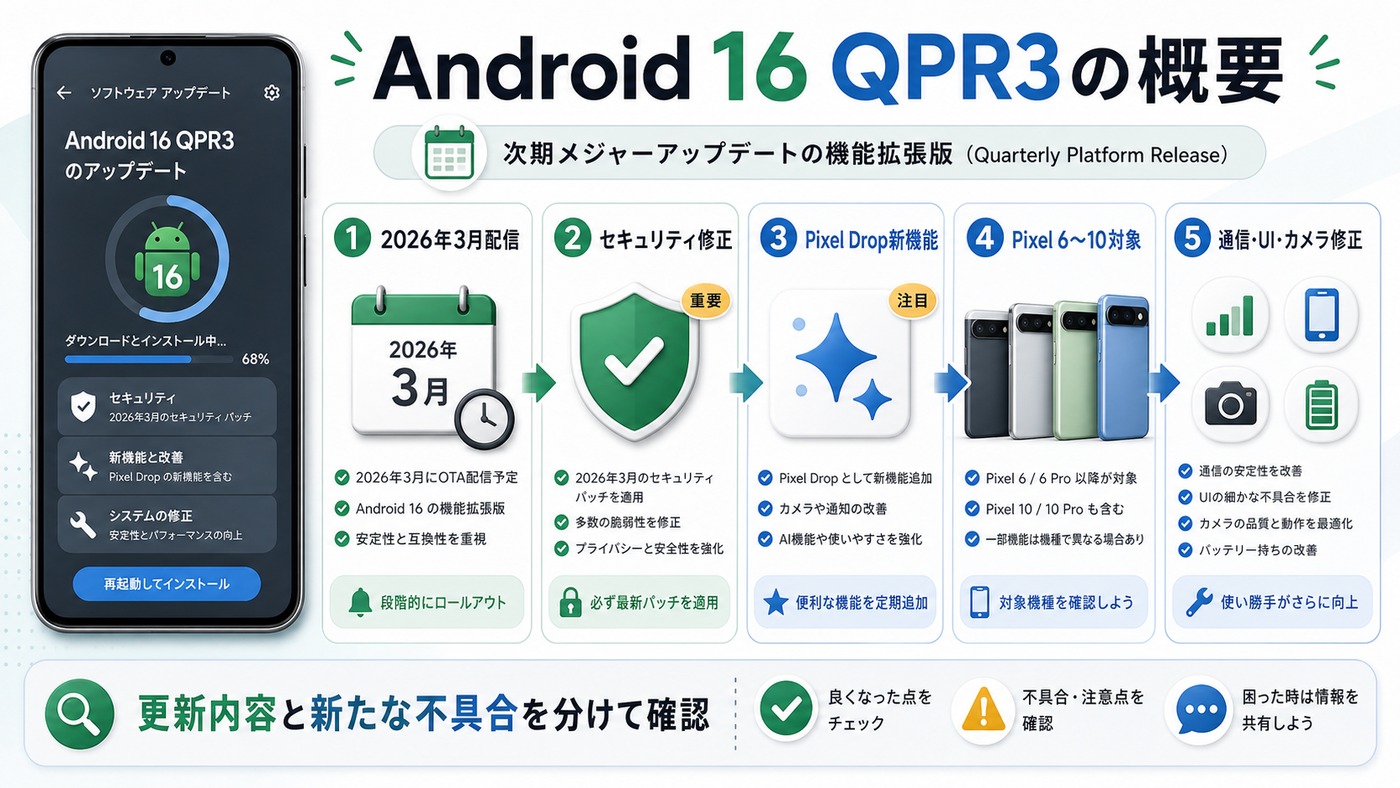
アップデートの概要
2026年3月3日にGoogleが配信を開始したAndroid 16 QPR3(Quarterly Platform Release 3)は、セキュリティパッチレベル「2026-03-01」および「2026-03-05」を含む大型アップデートです。単なるセキュリティ修正だけでなく、デスクトップウィンドウ機能(外部モニターへのデスクトップ表示)やMarch Pixel Dropの新機能も同時に配信されています。
| 項目 | 内容 |
|---|---|
| 配信開始日 | 2026年3月3日 |
| バージョン | Android 16 QPR3(安定版) |
| セキュリティパッチ | 2026-03-01 / 2026-03-05 |
| 修正されたバグ | 16件 |
| セキュリティ修正 | 63件以上(Critical含む) |
| 新機能 | デスクトップウィンドウ、March Pixel Drop |
| 対象機種 | Pixel 6〜Pixel 10シリーズ |
対象機種一覧
今回のアップデートが配信される対象機種は以下のとおりです。ただし、Pixel 6/7シリーズは四半期ごとの配信スケジュールに移行しているため、配信タイミングが異なる場合があります。
- Pixel 10シリーズ:Pixel 10、Pixel 10 Pro、Pixel 10 Pro Fold
- Pixel 9シリーズ:Pixel 9、Pixel 9 Pro、Pixel 9 Pro Fold、Pixel 9a
- Pixel 8シリーズ:Pixel 8、Pixel 8 Pro、Pixel 8a
- Pixel 7シリーズ:Pixel 7、Pixel 7 Pro、Pixel 7a(四半期配信)
- Pixel 6シリーズ:Pixel 6、Pixel 6 Pro、Pixel 6a(四半期配信)
- その他:Pixel Tablet、Pixel Fold
Googleが公式に修正した16件のバグ
今回のアップデートでGoogleが修正を行った主な不具合は以下のカテゴリに分類されます。
| カテゴリ | 修正内容 | 対象機種 |
|---|---|---|
| オーディオ | スピーカーアイコンの表示遅延、音声クラッシュの修正 | 全機種 |
| カメラ | カメラサービスのクラッシュ問題の安定化 | 新しい機種 |
| ディスプレイ | 画面フリーズ、ぼやけた表示の修正 | Pixel 10シリーズ |
| GPU | OpenCLドライバの最適化、ベンチマークスコア改善 | Pixel 10シリーズ |
| フレームワーク | UIフリーズ、AI機能によるバックグラウンド処理の応答遅延の修正 | 全機種 |
| バッテリー | ワイヤレス充電時のバッテリー状態誤表示の修正 | 新しい機種 |
| UI | 最近使ったアプリ→ホーム切替時のスタック問題 | 全機種 |
| 通信 | 携帯電話サービスの一時的な喪失、ネットワーク安定性の改善 | 全機種 |
しかし、このアップデート自体が新たな不具合を引き起こしているケースも報告されています。次のセクションで、ユーザーから報告されている具体的な問題と対処法を詳しく見ていきましょう。
アップデート後に報告されている主な不具合と対処法
2026年3月のアップデート後にPixelユーザーから報告されている不具合は大きく分けて以下の7つです。それぞれの症状と対処法を順番に解説します。
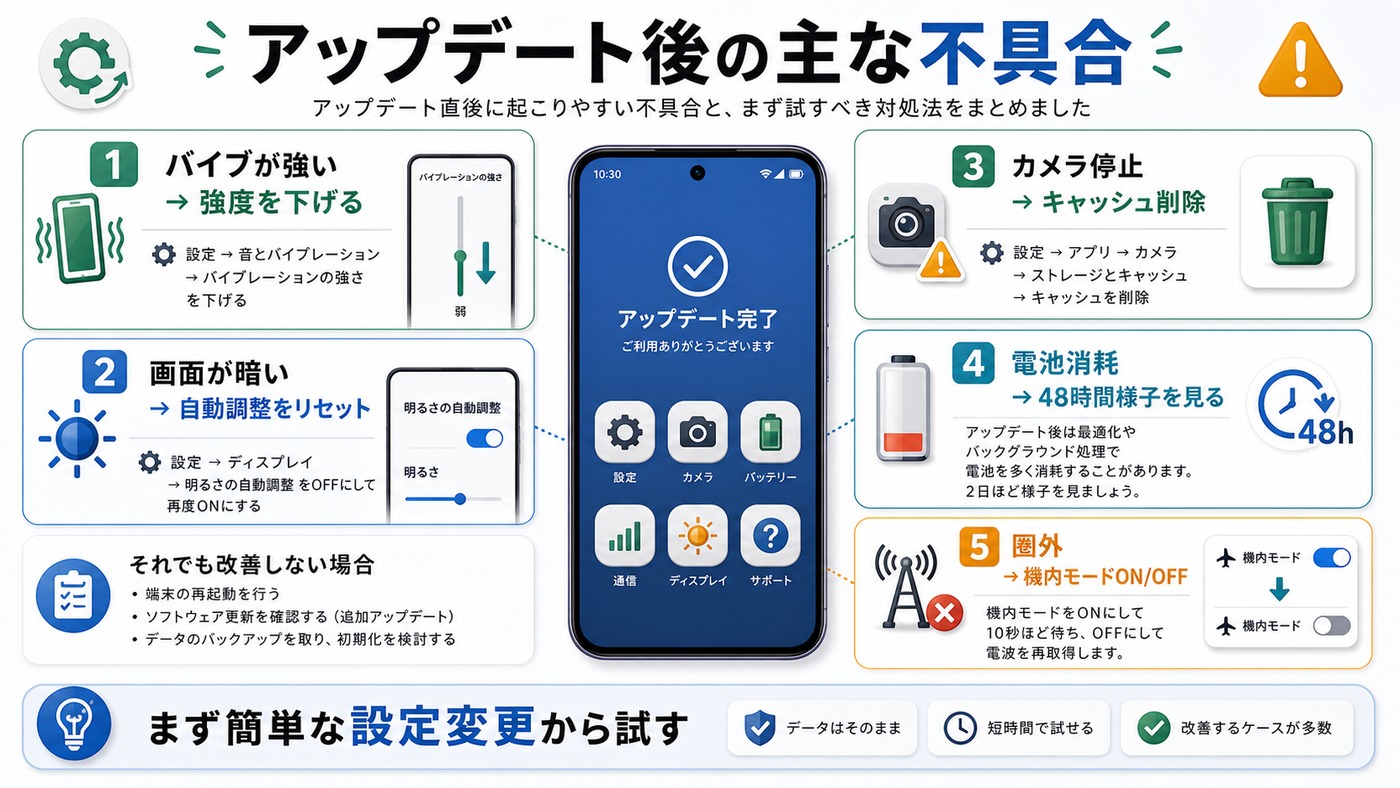
不具合1:バイブレーション(触覚フィードバック)が異常に強い
3月アップデート後に最も多く報告されている不具合が、バイブレーション(ハプティクスフィードバック)が以前より明らかに強くなったという問題です。Pixel 7〜9シリーズで特に報告が目立ちます。
症状:
- キーボード入力時の振動が異常に強い
- 通知バイブが激しく、机の上で本体が動くほど
- 触覚フィードバック全般が大げさに感じる
Googleの対応:Googleのサポートチームは「一部のPixelユーザーから報告されているハプティクスの強度変更について現在調査中」と公式に認めています。
対処法
ステップ1:バイブレーション強度を手動で調整する
- 「設定」アプリを開く
- 「着信音とバイブレーション」をタップ
- 「バイブレーションとハプティクス」をタップ
- 以下のスライダーを調整する:
- 着信時のバイブレーション強度
- 通知のバイブレーション強度
- タッチフィードバック強度
- すべてのスライダーを中間〜低めに設定
ステップ2:キーボードのハプティクスを個別に調整する
- 「設定」→「システム」→「言語と入力」を開く
- 使用中のキーボード(Gboardなど)をタップ
- 「設定」→「キー押下時のバイブレーション」の強度を下げる
不具合2:画面の明るさが勝手に変わる・異常に暗くなる
動画再生時やアプリ使用中に画面が突然暗くなる、あるいは明るさが頻繁に上下するという報告があります。
症状:
- 動画再生中に画面が暗くなる
- 屋外で画面が見えないほど暗くなる
- 自動調整が過剰に反応する
対処法
ステップ1:明るさの自動調整を一時的にオフにする
- 「設定」→「ディスプレイ」を開く
- 「明るさの自動調整」をオフにする
- 手動で明るさスライダーを快適な位置に設定する
ステップ2:スムーズディスプレイ設定を確認する
- 「設定」→「ディスプレイ」を開く
- 「スムーズディスプレイ」を一時的にオフにする
- 改善するか確認し、問題なければ再度オンにする
ステップ3:明るさの自動調整をリセットする
- 明るさの自動調整をオフにする
- 10秒ほど待ってから再度オンにする
- これにより学習データがリフレッシュされ、適切な明るさに戻ることがあります
不具合3:カメラが起動しない・クラッシュする
今回のアップデートではカメラサービスの安定化修正が含まれていますが、一部のユーザーでは逆にカメラアプリがクラッシュするという報告があります。
症状:
- カメラアプリを開いた直後に強制終了する
- カメラが黒い画面のまま映らない
- 写真撮影時にフリーズする
対処法
ステップ1:カメラアプリのキャッシュを削除する
- 「設定」→「アプリ」を開く
- 「カメラ」を見つけてタップ
- 「ストレージとキャッシュ」をタップ
- 「キャッシュを削除」をタップ
- カメラアプリを再起動して確認
ステップ2:セーフモードで確認する
- 電源ボタンを長押し
- 「電源を切る」を長押し
- 「セーフモードで再起動」をタップ
- セーフモードでカメラが正常動作するか確認
- 正常に動作する場合、サードパーティアプリが原因の可能性大
ステップ3:Google Playシステムアップデートを確認する
- 「設定」→「セキュリティとプライバシー」を開く
- 「システムとアップデート」→「Google Playシステムアップデート」をタップ
- 最新のアップデートがあればインストール
不具合4:バッテリーの異常消耗・充電表示がおかしい
アップデート後にバッテリーの減りが急激に早くなった、あるいはワイヤレス充電時にバッテリー温度異常や「バッテリーなし」表示が出るという報告があります。後者はGoogleが公式に修正を含めたとしていますが、一部で解消していないケースもあります。
対処法
ステップ1:バッテリー使用量を確認して原因アプリを特定する
- 「設定」→「バッテリー」を開く
- 「バッテリー使用量」をタップ
- 異常にバッテリーを消費しているアプリがないか確認
- 心当たりのないアプリが上位にある場合は、そのアプリのキャッシュ削除や再インストールを検討
ステップ2:バックグラウンド処理の最適化
今回のアップデートではAndroid AI機能のバックグラウンド処理が一時的にバッテリーを消耗するケースがあります。
- 「設定」→「バッテリー」→「バッテリーセーバー」を開く
- 一時的にバッテリーセーバーをオンにする
- アップデート後24〜48時間は、システムがバックグラウンドでインデックス作成や最適化を行うため、バッテリー消耗が通常より多くなることがあります
- 48時間経過しても改善しない場合は次のステップへ
ステップ3:ワイヤレス充電の問題を解消する
- ワイヤレス充電器とPixelの間にケースやカバーがないか確認
- 充電器の位置をずらして、充電コイルの中心に合わせる
- それでも異常表示が出る場合は、有線充電(USB-C)に切り替えて様子を見る
バッテリーの消耗が激しい場合は、外出先での電池切れに備えてモバイルバッテリーを携帯しておくと安心です。USB-C対応のコンパクトなモデルがおすすめです。
不具合5:画面フリーズ・UIが一時的に応答しなくなる
アプリの切り替え時やホーム画面に戻る際に数秒間フリーズする、あるいはタッチ操作が一切効かなくなるという報告があります。特にPixel 10シリーズで多く見られます。
対処法
ステップ1:端末を再起動する
- 電源ボタンを30秒間長押し
- 端末が強制再起動されます
- 起動後、問題が解消したか確認
ステップ2:システムキャッシュをクリアする
- 端末の電源を切る
- 電源ボタン+音量ダウンボタンを同時に長押し
- リカバリーモードが表示されたら「Wipe cache partition」を選択
- 「Yes」を選択して確定
- 「Reboot system now」を選択して再起動
ステップ3:デスクトップウィンドウ機能を無効にする
今回のアップデートで追加されたデスクトップウィンドウ(Desktop Windowing)機能が、一部の端末でフリーズを引き起こすケースが報告されています。ベータ版ではブートループの原因にもなっていました。
- 「設定」→「システム」→「開発者向けオプション」を開く
- 「デスクトップエクスペリエンス」(Desktop Experience)をオフにする
- 端末を再起動
不具合6:携帯電話回線(モバイルデータ)の不安定・圏外になる
アップデート後にモバイルデータ通信が不安定になる、あるいは一時的に圏外になるという報告があります。
対処法
ステップ1:機内モードのオン・オフを試す
- 画面上部からスワイプしてクイック設定パネルを表示
- 「機内モード」をタップしてオンにする
- 10秒待ってから再度タップしてオフにする
- 通信が復旧するか確認
ステップ2:APNの設定をリセットする
- 「設定」→「ネットワークとインターネット」を開く
- 「SIM」(またはモバイルネットワーク)をタップ
- 「アクセスポイント名」をタップ
- 右上の「⁝」メニュー →「初期設定にリセット」を選択
ステップ3:ネットワーク設定をリセットする
- 「設定」→「システム」→「リセットオプション」を開く
- 「Wi-Fi、モバイル、Bluetoothをリセット」をタップ
- リセット後、Wi-FiパスワードやBluetooth接続の再設定が必要になります
不具合7:オーディオの音割れ・音声出力セレクターの遅延
音楽再生中にバックグラウンドでオーディオ出力先の選択画面が遅れて表示される、あるいはスピーカーからの音声がクラッシュするという報告があります。
対処法
ステップ1:Bluetooth機器を再接続する
- 接続中のBluetooth機器のペアリングを一度解除
- Pixel側の「設定」→「接続済みのデバイス」から機器を削除
- 再度ペアリングを行う
ステップ2:音声出力先を手動で切り替える
- 音楽再生中に音量ボタンを押す
- 音量スライダーの下に表示される出力先アイコンをタップ
- 使用したいスピーカーやイヤホンを明示的に選択
音質に関する問題が続く場合は、高品質なUSB-Cケーブルを使った有線接続でのオーディオ出力も検討してみてください。
Pixel 6/7シリーズにアップデートが届かない場合
Pixel 6やPixel 7シリーズのユーザーで「3月のアップデートがまだ届かない」という方がいるかもしれません。これは不具合ではなく、Googleがこれらの機種を四半期ごとの配信スケジュールに移行したことが原因です。
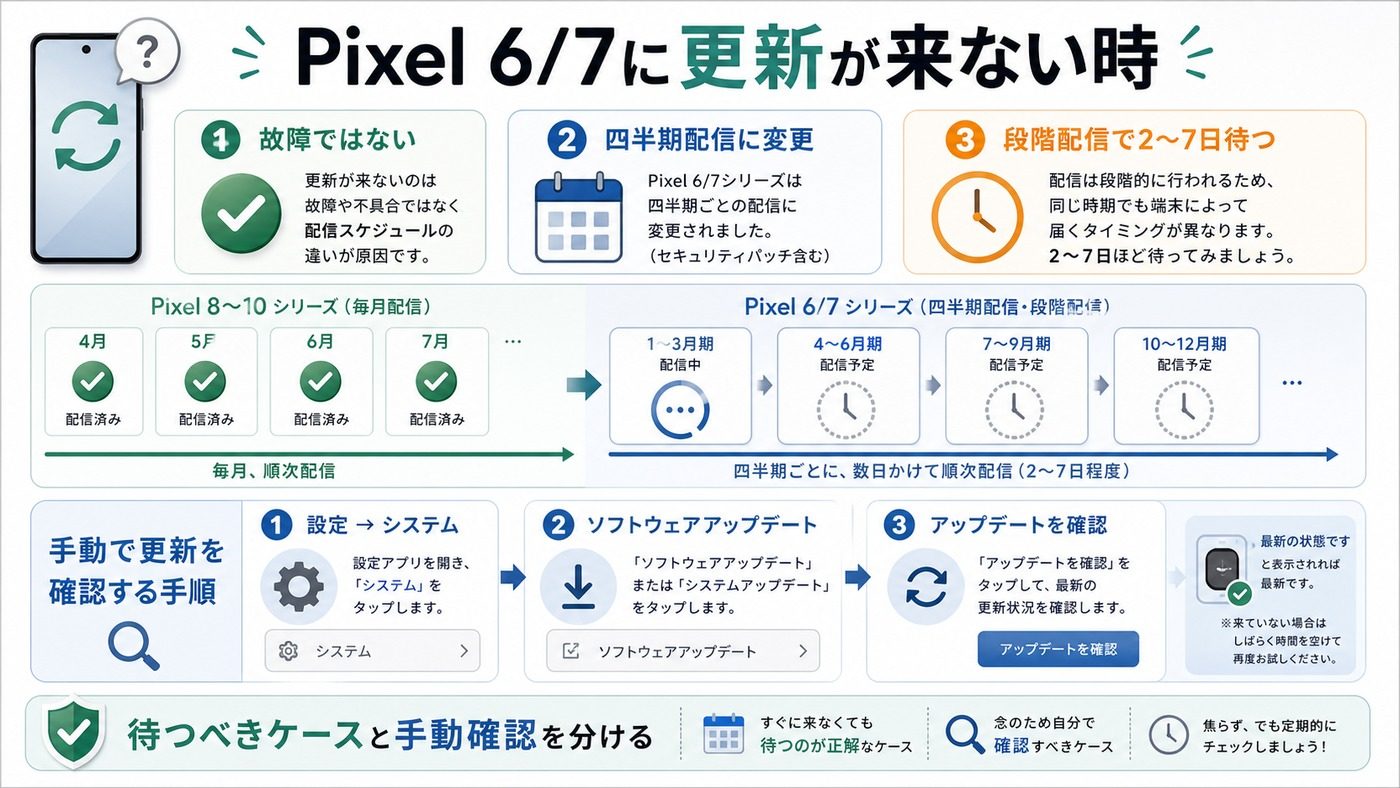
なぜ配信スケジュールが変わったのか
Googleは、Pixel 6/7シリーズについて毎月のアップデートから四半期ごと(3ヶ月に1回)の配信に変更しました。これは「レガシーハードウェアに対するより持続可能なスケジュール」とGoogle公式が説明しています。
| 機種 | 配信スケジュール | 3月アップデート |
|---|---|---|
| Pixel 10シリーズ | 毎月配信 | 配信済み |
| Pixel 9シリーズ | 毎月配信 | 配信済み |
| Pixel 8シリーズ | 毎月配信 | 配信済み |
| Pixel 7シリーズ | 四半期ごと | 配信対象(段階的) |
| Pixel 6シリーズ | 四半期ごと | 配信対象(段階的) |
アップデートを手動で確認する方法
- 「設定」→「システム」を開く
- 「ソフトウェアアップデート」→「システムアップデート」をタップ
- 「アップデートを確認」をタップ
- 利用可能なアップデートがあれば表示されます
上記の対処法で改善しない場合の追加手順
方法1:Googleへフィードバックを送信する
不具合が解消しない場合は、Googleに直接フィードバックを送ることで、問題の認知と修正が早まる可能性があります。
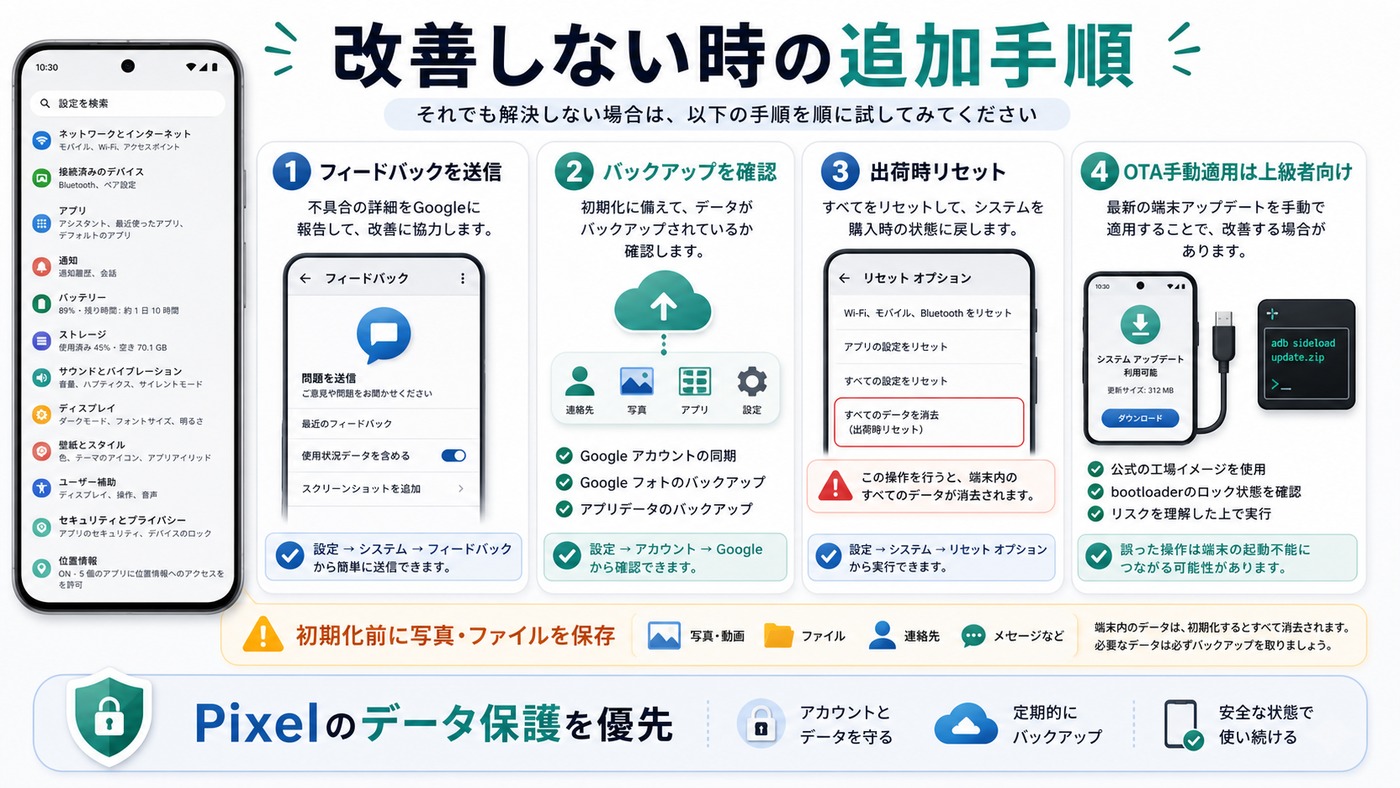
- 「設定」アプリを開く
- 「デバイス情報」をタップ
- 最下部の「フィードバックを送信」をタップ
- 不具合の内容を詳しく記入して送信
方法2:工場出荷状態にリセットする(最終手段)
すべての対処法を試しても改善しない場合、工場出荷状態へのリセットが最も効果的です。ただし、すべてのデータが消去されるため、必ずバックアップを取ってから実行してください。
- Googleアカウントのバックアップが有効になっていることを確認
- 「設定」→「システム」→「バックアップ」→「Google Oneバックアップ」がオンであることを確認
- 「設定」→「システム」→「リセットオプション」を開く
- 「すべてのデータを消去(出荷時リセット)」をタップ
- 画面の指示に従ってリセットを実行
- リセット後、バックアップから復元
方法3:OTAアップデートを手動でインストールする
OTA(Over The Air)アップデートがうまく適用されない場合、Googleの公式サイトからファクトリーイメージやOTAイメージを手動でインストールする方法もあります。ただし、この方法はある程度の技術的知識が必要です。
- Google公式のOTAイメージページにアクセス
- お使いのPixelモデルを選択
- 最新のOTAイメージをダウンロード
- adbコマンドを使って手動で適用
不具合を予防するためのアップデート前チェックリスト
今後のアップデートで同じような問題に遭わないために、アップデート前に確認すべきポイントをまとめました。
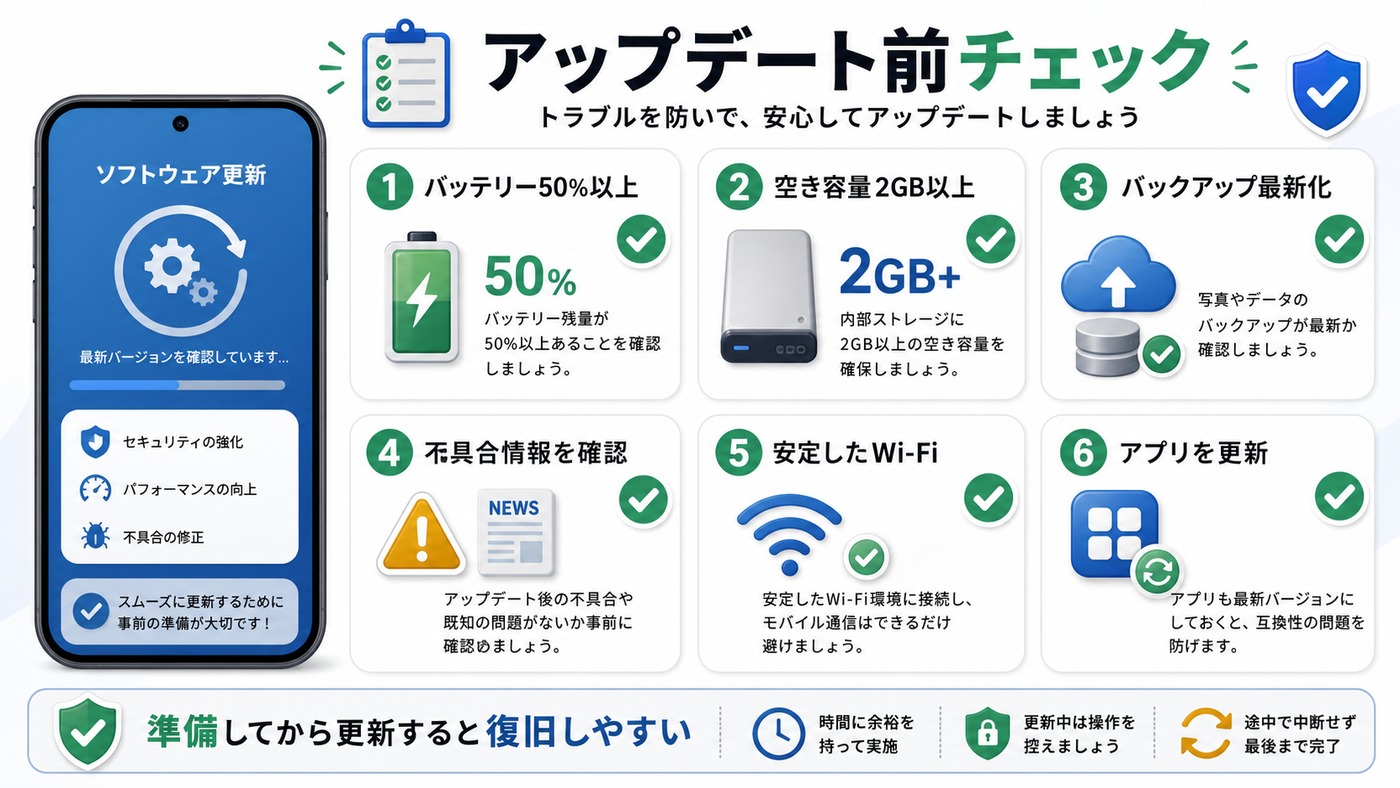
| チェック項目 | 内容 | 推奨タイミング |
|---|---|---|
| バッテリー残量 | 50%以上を確保(充電器に接続した状態が理想) | アップデート直前 |
| ストレージ空き容量 | 最低2GB以上の空き容量を確保 | アップデート直前 |
| データバックアップ | Googleアカウントへのバックアップが最新であること | アップデート前日 |
| 不具合情報の確認 | SNSやフォーラムで既知の不具合がないか確認 | 配信後2〜3日 |
| Wi-Fi環境 | 安定したWi-Fiに接続してダウンロード | アップデート直前 |
| アプリの更新 | Google Playストアで全アプリを最新版に更新 | アップデート直前 |
不具合の種類と対処法の早見表
以下の表で、不具合の症状から最適な対処法をすぐに確認できます。
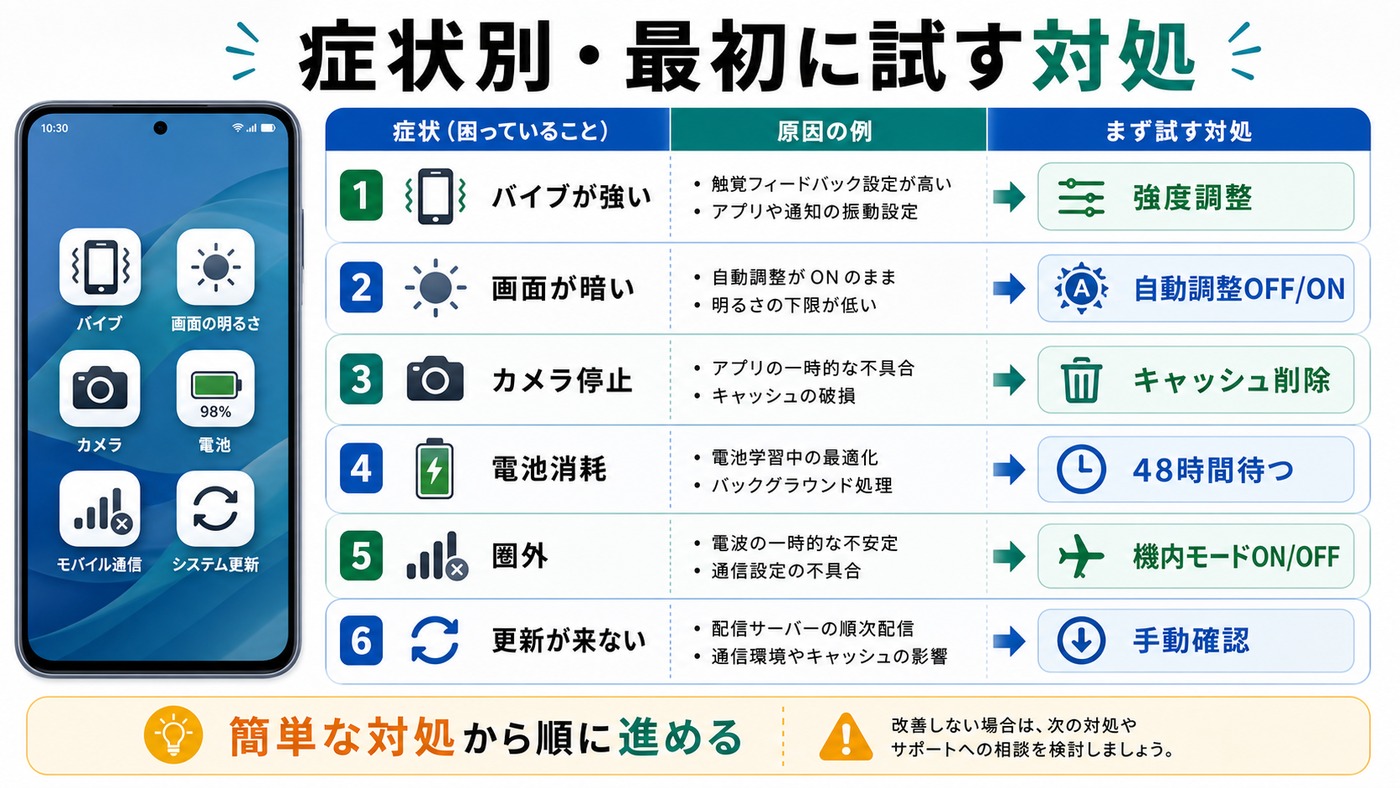
| 不具合 | 主な原因 | 最初に試す対処法 | 難易度 |
|---|---|---|---|
| バイブが異常に強い | ハプティクスのデフォルト値変更 | 設定でバイブ強度を下げる | 簡単 |
| 画面が暗くなる | 自動調整の誤動作 | 自動調整をオフ→オン | 簡単 |
| カメラクラッシュ | キャッシュ破損 | キャッシュ削除 | 簡単 |
| バッテリー異常消耗 | バックグラウンド最適化処理 | 48時間待機→バッテリーセーバー | 簡単 |
| 画面フリーズ | デスクトップウィンドウ機能の競合 | 強制再起動→キャッシュクリア | 中程度 |
| 圏外になる | テレフォニースタックの不安定 | 機内モードのオン/オフ | 簡単 |
| 音声クラッシュ | オーディオドライバの問題 | Bluetooth再ペアリング | 簡単 |
| アップデートが届かない | 四半期配信スケジュール | 手動確認、数日間待機 | 簡単 |
Pixelトラブル解決に役立つおすすめアイテム
-
スマホ保護フィルム・ケース
アップデート中の再起動で落下するリスクに備えて、Pixelを保護フィルムとケースでしっかりガードしておきましょう。長く使うためには端末保護が基本です。
▶ Amazonで詳細を見る -
USB-Cケーブル(高品質)
ワイヤレス充電で不具合が出ている場合、安定した有線充電への切り替えがおすすめ。高品質なUSB-Cケーブルなら急速充電も安定して使えます。
▶ Amazonで詳細を見る -
モバイルバッテリー
アップデート後にバッテリー消耗が激しい場合に備えて、コンパクトなモバイルバッテリーがあると安心です。最適化が完了するまでの数日間は特に重宝します。
▶ Amazonで詳細を見る
よくある質問(FAQ)
📚 あわせて読みたい
まとめ
2026年3月のPixelアップデート(Android 16 QPR3)は、16件のバグ修正と60件以上のセキュリティ対策を含む重要なアップデートです。しかし、バイブレーションの強度変更や画面の明るさの問題、バッテリー消耗など、いくつかの新たな不具合も報告されています。
この記事のポイントを振り返ると:
- バイブが強い → 「設定」→「着信音とバイブレーション」で手動調整
- 画面が暗い → 明るさの自動調整を一度オフ→オンでリセット
- カメラがクラッシュ → キャッシュ削除、セーフモードで原因特定
- バッテリー異常 → 48時間待機、バッテリーセーバー活用
- 画面フリーズ → 強制再起動、デスクトップウィンドウ機能をオフ
- 圏外になる → 機内モードのオン/オフ、ネットワーク設定リセット
- アップデートが届かない(Pixel 6/7) → 四半期配信に変更。故障ではありません
ほとんどの不具合は、上記の対処法で改善できます。それでも解消しない場合は、次回のアップデート(2026年4月予定)での修正を待つか、Googleへのフィードバック送信を検討してください。
Pixelは定期的なアップデートにより、セキュリティと安定性が継続的に改善されるスマートフォンです。一時的な不具合に対しても、Googleが迅速に対応する体制が整っていますので、焦らず適切に対処していきましょう。
この記事は2026年3月4日時点の情報に基づいています。最新の修正パッチ情報はGoogle公式のPixel Update Bulletinで確認できます。
