 minto.tech スマホ(iPhone/Android)・パソコン(Windows/Mac)・Office・Wi-Fi・AIツールの「できない」「困った」を解決する実用ガイド。トラブル対処法とノウハウが満載のお助けサイトです。
※本ページにはプロモーション(広告)が含まれています
📑 この記事の目次(タップで開く)
Kimi(キミ)が使えない・応答しない時にまず確認すること
中国のMoonshot AI(ムーンショットAI)が開発するとされるAIチャット「Kimi(キミ)」を開いても応答がない、繋がらない、ログインできない――そんなときは、まず落ち着いて次の3点を確認してください。最初の一手で解決するケースは少なくありません。
①通信環境を確認する(Wi-Fiやモバイル回線が安定しているか/別の回線に切り替えてみる)。②アプリやブラウザを完全に終了して再起動する。③しばらく時間を置いてから、再度サインインを試す。この3つで動き出すことが多いです。
それでも改善しないときは、アクセス集中によるサーバー側の一時的な負荷や、アプリのバージョン、アカウントの状態、あるいはお住まいの地域やアプリストアでの提供状況といった、複数の要因が絡んでいる可能性があります。Kimiは中国発のサービスとされ、利用できる地域やアプリストアでの配信状況、対応言語は時期によって異なる場合があります。本記事では、原因の切り分けと一般的な対処法を順番に整理していきます。なお、仕様・画面表示・提供状況はお使いのバージョンや地域、時期によって異なるため、最新の正確な情報は公式の案内をご確認ください。
🛒 関連商品をAmazonでチェック
この記事でわかること
この記事は、Kimi(キミ)が思うように動かないときに「何が原因で、どこから手をつければよいのか」を迷わず判断できるように構成しています。具体的には次のような内容を扱います。
- Kimi(キミ)とはどのようなサービスなのか、基本的な使い方の流れ
- 「使えない」「応答しない」ときに考えられる主な原因
- 「ログインできない」「サインインできない」ときの原因と確認ポイント
- 「繋がらない」「重い」「読み込みが終わらない」ときの対処
- どんな症状にも共通して効きやすい一般的な対処法(更新・再起動・再ログインなど)
- それでもうまくいかないときに確認したいこと
- よくある質問(FAQ)8問
専門用語はできるだけかみ砕いて説明します。スマートフォンの操作に不慣れな方でも、上から順に試していけば切り分けが進むように書いていますので、焦らず一つずつ確認してみてください。
症状別 早見表(まずはここで当たりをつける)
細かい解説に入る前に、症状ごとの「まず試すこと」を一覧にまとめました。ご自身の状況に近い行を確認し、その後で該当する章の詳細を読むと効率的です。なお、表内の対処はあくまで一般的な目安であり、効果や手順はお使いの環境によって異なる場合があります。
| 症状 | 考えられる主な原因 | まず試すこと |
|---|---|---|
| 画面は開くが応答が返ってこない | アクセス集中・サーバー側の一時的な負荷・通信の不安定 | 少し時間を置く/通信を確認/アプリを再起動 |
| ログイン・サインインできない | パスワード違い・連携アカウントの問題・メールや電話番号の認証 | 入力内容を見直す/別の認証方法/時間を置いて再試行 |
| 繋がらない・読み込みが終わらない | 通信環境・混雑・ブラウザやアプリ側の不具合 | 別のネットワークやブラウザで試す/再起動 |
| 動作が重い・反応が遅い | 混雑・端末の負荷・長い入力や大きな資料の処理 | 不要なアプリを閉じる/入力を分割/時間を置く |
| アプリが起動しない・落ちる | アプリのバージョン・端末の空き容量・一時データの不整合 | アプリを更新/端末を再起動/空き容量を確保 |
| そもそもアプリが見つからない・入れられない | 地域やアプリストアでの提供状況・対応言語 | 地域や提供状況を確認/公式の案内を確認 |
「どれにも当てはまる」「複数が同時に起きている」という場合は、まず通信環境と再起動から手をつけるのが定石です。多くのトラブルは、この基本対処で改善が見込めます。
そもそもKimi(キミ)とは?基本の使い方をおさらい
トラブルの原因を切り分ける前に、Kimi(キミ)がどのようなサービスなのかを簡単に確認しておきましょう。仕組みを理解しておくと、「どこで止まっているのか」を判断しやすくなります。
Kimi(キミ)の概要
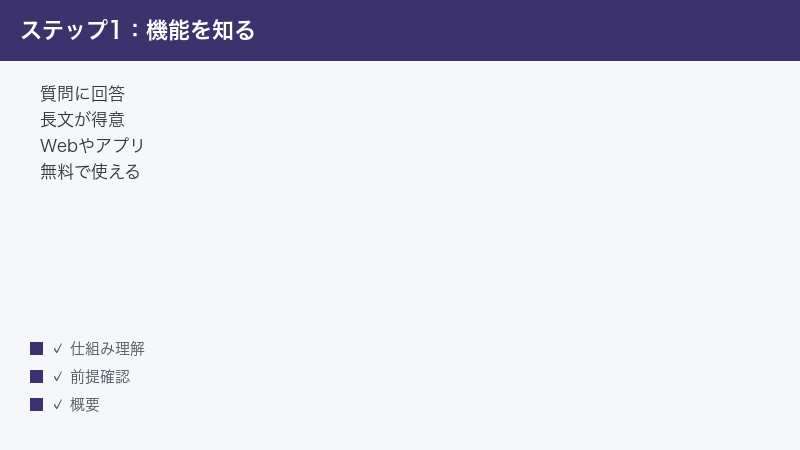
Kimi(キミ)は、中国のAI企業であるMoonshot AI(ムーンショットAI)が開発するとされるAIチャットサービス、および大規模言語モデルです。利用者が文章で質問を入力すると、AIがそれに対して文章で回答を返してくれる、いわゆる「対話型AI」の一種とされています。
一般的に紹介されている機能としては、質問への回答、文章の作成、長い文章や資料の要約などが挙げられます。とくに、長い文章や大きな資料をまとめて扱うのが得意とされることがあります。とはいえ、具体的にどこまで対応するか、どのような上限があるかは、お使いのプランやバージョン、時期によって異なる場合があるため、細部については公式の案内をご確認ください。
こうした対話型AIは、入力した文章をもとにAIが回答を組み立てて返す仕組みのため、利用には基本的にインターネット接続が必要です。つまり、通信が不安定だと回答が返ってこなくなりやすい、という性質を最初から持っています。「応答しない」「繋がらない」といった症状の多くで通信環境の確認が最初の一手になるのは、このためです。仕組みを押さえておくと、トラブル時にどこを疑えばよいかが見えやすくなります。
利用方法と利用環境
Kimi(キミ)は、Web(kimi.com など)やスマートフォンのアプリから利用できるとされ、無料で使える範囲があるとされています。パソコンのブラウザからアクセスして使う方法と、スマホにアプリを入れて使う方法の、両方が用意されている形が一般的です。
ここで注意したいのは、Kimi(キミ)が中国発のサービスとされる点です。そのため、利用できる地域、アプリストアでの配信状況、そして対応言語は時期によって異なる場合があります。お住まいの地域や、お使いのアプリストアの状況によっては、表示や提供の状況が変わることがあります。地域・言語・提供状況に関わる事柄は本記事でも断定せず、最新の状況は公式の案内でご確認いただくことをおすすめします。
基本的な使い方の流れ(一般的な例)
多くの対話型AIと同様に、Kimi(キミ)の基本操作は次のような流れになると考えられます。あくまで一般的な例であり、画面の名称や配置はバージョンや地域によって異なる場合があります。
- Web版にアクセスする、またはアプリを起動する
- 必要に応じてアカウントでサインイン(ログイン)する
- 入力欄に質問や指示を文章で入力する
- 送信して、AIからの回答を待つ
- 回答を読み、必要であれば追加で質問を重ねていく
この流れのどこで止まっているのかを意識すると、「起動の問題なのか」「ログインの問題なのか」「回答が返ってこない問題なのか」を切り分けやすくなります。次の章から、症状ごとに詳しく見ていきましょう。
トラブルを切り分けるときの基本の考え方
対話型AIのトラブルは、原因が一つに見えても、実際には複数の要素が重なっていることがよくあります。そこで役立つのが、「自分の側」と「サービスの側」のどちらに原因がありそうかを意識することです。次のように整理すると判断しやすくなります。
- 自分の側で起きやすいこと: 通信環境の不安定、アプリのバージョンが古い、サインインが切れている、端末の空き容量不足、入力内容や入力量の問題。これらは利用者側の操作で改善できる可能性があります。
- サービスの側で起きやすいこと: アクセス集中による負荷、一時的な障害、地域やアプリストアでの提供状況の変更、対応言語の違い、利用上限。これらは利用者側で変えにくく、時間を置く・公式の案内を確認する、といった対応が中心になります。
「他の人も同じ症状が出ているか」「他のアプリやサイトは正常に使えるか」を確認すると、どちら側の問題かが見えてきます。たとえば、他のアプリも繋がらないなら通信側、他は問題ないのにKimi(キミ)だけ駄目ならサービス側やアプリ固有の問題、という具合です。この視点を持っておくと、後の章の対処も的確に選べるようになります。
「使えない・応答しない」ときに考えられる原因
画面は表示されるのに回答が返ってこない、送信しても反応がない――この「応答しない」状態には、いくつかの典型的な原因が考えられます。一つずつ見ていきましょう。
1. アクセス集中・サーバー側の一時的な負荷
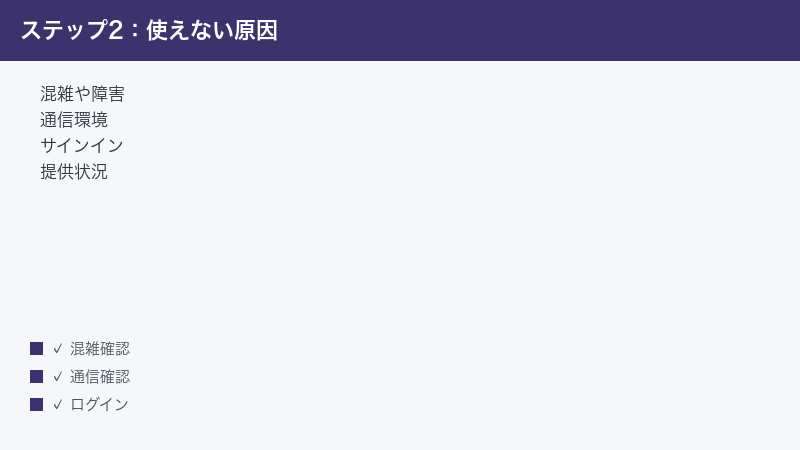
対話型AIは、利用者が一度に増えると処理が混み合いやすくなります。話題になっているサービスや、特定の時間帯にはアクセスが集中し、サーバー側の負荷が高まって、応答が遅れたり一時的に返ってこなくなったりすることがあります。
このタイプは利用者側で直接解消することが難しく、少し時間を置いてから再度試すのが基本的な対応になります。数分から数十分ほど待ってから、もう一度同じ操作をしてみてください。深夜や早朝など、比較的空いていそうな時間帯に試すと改善することもあります。
2. 一時的な障害(サービス側の不具合)
アクセス集中とは別に、サービス側で一時的な障害が発生していることもあります。この場合は利用者全体に影響が出るため、自分の端末だけの問題ではない可能性が高いです。
同じサービスを使っている人の状況や、公式からの案内(お知らせやサポート情報など)で障害情報が出ていないかを確認すると、状況を把握しやすくなります。障害が原因であれば、復旧を待つのが基本です。
3. 通信環境が不安定
意外と多いのが、通信環境側の問題です。Wi-Fiの電波が弱い、モバイル回線が不安定、一時的に圏外に近い状態になっている、といった場合、送信したつもりでも実際にはデータが届いておらず、応答が返ってこないように見えることがあります。
他のアプリやWebサイトが正常に開けるかを確認し、開けないようであれば通信環境そのものを見直しましょう。Wi-Fiとモバイル回線を切り替えてみる、ルーターの近くに移動する、といった対応で改善することがあります。
4. アプリのバージョンが古い
アプリ版を使っている場合、アプリのバージョンが古いと、不具合が起きたり正常に動作しなくなったりすることがあります。アプリストアに更新(アップデート)が出ていないかを確認し、出ていれば最新版に更新してください。古いバージョンのままだと、サービス側の仕様変更に追従できず、応答が返らないこともあります。
5. サインインやアカウントの状態
サインインが切れていたり、アカウントの状態に何らかの問題があったりすると、入力はできても回答が返ってこない、という挙動になることがあります。一度サインアウトしてから、もう一度サインインし直すと改善する場合があります。ログイン関連の詳細は後の章で扱います。
6. 入力内容が制限に触れている可能性
入力した内容が、サービス側で定められた利用上の制限やポリシーに触れる場合、回答が返らなかったり、別の応答になったりすることがあります。また、無料で使える範囲には一定の利用上限が設けられていることが一般的で、上限に達すると一時的に応答しなくなる可能性も考えられます。どこまで対応するかはプランや時期により異なる場合があるため、断定はできませんが、表現や内容を変えて試す、時間を置く、といった対応で様子を見るとよいでしょう。
7. 地域やアプリストアでの提供状況・対応言語
前述のとおり、Kimi(キミ)は中国発のサービスとされ、地域やアプリストアでの提供状況、対応言語が時期によって異なる場合があります。お住まいの地域では一部の機能が制限されていたり、表示される言語が想定と異なっていたりすることが、結果として「うまく使えない」と感じる原因になることもあります。この点は利用者側で変えにくい部分のため、最新の提供状況を公式の案内で確認することをおすすめします。
応答しないときの切り分け手順(おすすめの順番)
原因が複数考えられるときは、影響範囲が広く手間が少ないものから順に試すと効率的です。次の順番で一巡してみてください。
- 同じ症状が続いているか確認する: 一度だけの不発であれば、もう一度だけ送信してみます。毎回返ってこないのか、たまに返ってこないのかで、原因の見当が変わります。
- 通信を確認する: 他のアプリやWebサイトが正常に開けるかを試します。開けない場合は通信側の問題なので、回線を切り替えたり安定した場所に移動したりします。
- アプリやブラウザを再起動する: いったん完全に閉じてから開き直します。一時的な不整合はこれで解消することが多いです。
- 少し時間を置く: アクセス集中やサーバー側の負荷が原因なら、数分から数十分待つだけで改善することがあります。
- 再ログインする: サインアウトしてから入り直し、アカウントの状態をリフレッシュします。
- 別の方法で試す: アプリ版で駄目ならWeb版を、Web版で駄目ならアプリ版や別のブラウザを試し、どちら側の問題かを切り分けます。
この一巡でほとんどのケースは状況が動きます。ポイントは、慌てて同じ操作を何度も繰り返さないことです。とくにアクセス集中時は、連打しても状況が良くなることはほとんどなく、かえって混雑を増やすだけになりがちです。落ち着いて一段ずつ進めましょう。
「ログインできない・サインインできない」ときの原因と確認
そもそもログイン(サインイン)の段階で止まってしまうと、サービス自体を使い始められません。ログインできないときに確認したいポイントを整理します。
1. 連携アカウントやメール・電話番号の問題
対話型AIサービスでは、メールアドレスや電話番号、あるいは別のサービスとの連携によってログインする方式がとられることがあります。連携しているアカウント側に問題がある、メールアドレスや電話番号の入力に誤りがある、認証コードが届かない――こうした場合はログインに失敗します。
まずは入力したメールアドレスや電話番号に間違いがないかを丁寧に確認してください。認証コードを受け取る方式の場合は、コードが記載されたメールやメッセージが届いているか(迷惑メールフォルダも含めて)を確認しましょう。なお、どのログイン方式に対応しているかは時期や地域、バージョンによって異なる場合があります。
2. 通信環境の問題
ログイン処理にも通信が必要です。通信が不安定だと、認証の途中でエラーになったり、画面が進まなくなったりします。前章と同様に、別の回線に切り替える、通信が安定した場所で試す、といった対応を行ってください。
3. パスワードの問題
パスワード方式でログインしている場合、パスワードの打ち間違い、大文字・小文字の違い、別のサービスのパスワードと混同している、といったことが原因でログインできないケースがあります。落ち着いて入力内容を見直し、それでも入れない場合はパスワードの再設定(リセット)を案内に従って行うことを検討してください。再設定の具体的な手順は画面の案内に従うのが確実です。
ログインできないときの確認手順(一般的な流れ)
- 入力したメールアドレス・電話番号・パスワードに誤りがないか確認する
- 通信環境が安定しているか確認し、必要なら別の回線に切り替える
- 認証コード方式の場合、コードが届いているか(迷惑メールも含め)確認する
- 連携ログインの場合、連携元のアカウントに正しくサインインできているか確認する
- 一度サインアウトし、アプリやブラウザを再起動してから再度サインインする
- それでも入れない場合は、時間を置いてから試す、または公式の案内に沿ってパスワード再設定を行う
ログインの可否や手順は、お使いの環境や時期によって変わる場合があります。画面に表示される案内が最も確実な手がかりになりますので、エラーメッセージが出た場合はその内容をよく読んでください。
認証コードが届かないときに確認したいこと
メールや電話番号(SMS)に届く認証コードでログインする方式の場合、コードが届かないとそこで先に進めなくなります。次の点を確認してみてください。
- 迷惑メール・プロモーションフォルダ: 認証メールが迷惑メール扱いになって、受信トレイに表示されていないことがあります。フォルダを広く確認しましょう。
- 入力した連絡先の誤り: メールアドレスや電話番号を一文字でも間違えると、コードは別の宛先に送られてしまいます。落ち着いて入力内容を見直してください。
- 受信のタイムラグ: 混雑時はコードの到着が遅れることがあります。すぐに届かなくても少し待ってみましょう。何度も再送を押すと、かえって混乱することがあります。
- 通信状況: SMSやメールの受信にも通信が必要です。電波の良い場所で待つようにしてください。
どの認証方式に対応しているか、再送までの待ち時間などは時期や地域、バージョンによって異なる場合があります。画面の案内に従って操作するのが確実です。
連携ログインを使っている場合の注意
別のサービスのアカウントと連携してログインする方式の場合、連携元のアカウントに正しくサインインできていないと、Kimi(キミ)側にもログインできません。まず連携元のサービスに単体でサインインできるかを確認し、できない場合はそちらの問題を先に解決してください。また、連携を許可する画面が表示されたら、内容を確認したうえで進めるようにしましょう。なお、どの連携方式に対応しているかは時期や地域によって異なる場合があります。
「繋がらない・重い」ときの対処
応答はあるものの極端に遅い、読み込みが終わらない、画面がなかなか切り替わらない――こうした「繋がらない・重い」症状への対処をまとめます。
1. 通信環境を見直す
もっとも基本的な対処です。Wi-Fiの電波状況を確認し、弱ければルーターの近くに移動する、再接続する、といった対応を取ります。モバイル回線を使っている場合は、電波の良い場所に移動したり、Wi-Fiに切り替えたりしてみてください。逆に、Wi-Fiが不安定ならモバイル回線に切り替えるのも有効です。
2. 混雑している可能性を考え、時間を置く
多くの人が同時に使っている時間帯は、どうしても動作が重くなりがちです。急ぎでなければ、しばらく時間を置いてから試すと、スムーズに動くことがあります。アクセスが集中しやすい時間帯を避けるだけでも、体感は変わります。
3. 別のネットワークやブラウザで試す
自宅のWi-Fiでは繋がりにくいがモバイル回線では問題ない、といったように、ネットワークによって挙動が変わることがあります。可能であれば別のネットワークで試してみてください。また、Web版を使っている場合は、別のブラウザで開いてみると改善することがあります。特定のブラウザだけで不具合が出ているケースを切り分けられます。
4. 長い入力や大きな資料は分割を検討する
Kimi(キミ)は長い文章や資料を扱うのが得意とされることがありますが、一度に非常に大きな入力を与えると、処理に時間がかかったり重く感じられたりすることがあります。急ぎのときや動作が重いと感じるときは、入力を分割して少しずつ与える、要点を絞って依頼する、といった工夫で軽くなる場合があります。どこまでの分量に対応するかはプランや時期により異なる場合があるため、目安として捉えてください。
5. 端末の負荷を下げる
スマートフォンやパソコンで多くのアプリやタブを同時に開いていると、端末そのものの動作が重くなり、Kimi(キミ)の表示にも影響することがあります。使っていないアプリや不要なブラウザのタブを閉じる、バックグラウンドで動いている処理を一段落させる、といった工夫で軽くなることがあります。とくに古めの端末や空き容量が少ない端末では、この影響が出やすい傾向があります。動作が重いと感じたら、まず端末側を身軽にしてから試してみてください。
6. 一時データ(キャッシュ)の影響を疑う
ブラウザやアプリには、表示を速くするために一時的なデータが保存されています。このデータが古くなったり不整合を起こしたりすると、読み込みが終わらない、表示が崩れる、といった症状につながることがあります。Web版であれば、いったんページを再読み込みする、別のブラウザで開く、といった対応で切り分けられます。アプリ版であれば、再起動や、必要に応じた入れ直しが有効なことがあります。操作の具体的な手順は端末やアプリのバージョンによって異なる場合があるため、画面の案内に従ってください。
どんな症状にも効きやすい 一般的な対処法
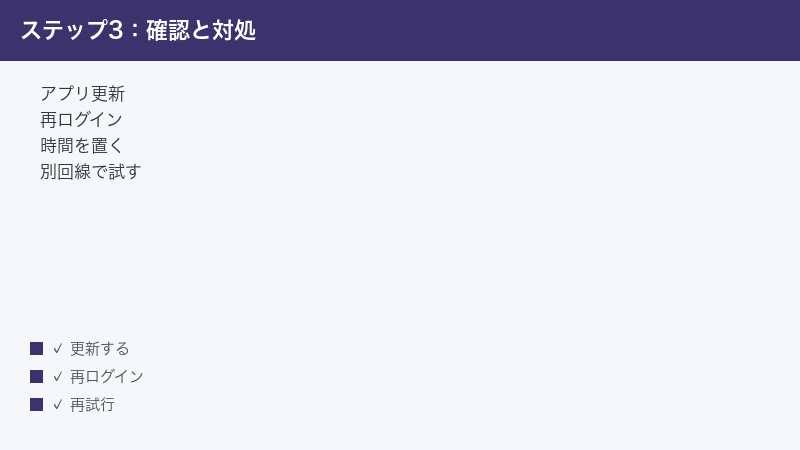
ここまで症状別に見てきましたが、原因がはっきりしないときや、複数の不具合が同時に起きているときに「とりあえず試すと効きやすい」一般的な対処法をまとめます。上から順に試してみてください。
1. アプリを更新(アップデート)する
アプリ版を使っている場合は、まずアプリストアで最新版に更新されているかを確認します。古いバージョンが原因の不具合は、更新だけで解消することが少なくありません。自動更新がオフになっていると古いまま残ることがあるため、手動で確認するのが確実です。
2. 再ログイン(サインアウト→サインイン)する
一度サインアウトして、改めてサインインし直すと、アカウントの状態がリフレッシュされて改善することがあります。応答しない、表示が崩れる、といった症状に効くことがあります。再ログインの前に、ログイン情報(メールアドレス・パスワードなど)を確認しておくとスムーズです。
3. アプリや端末を再起動する
アプリをいったん完全に終了してから開き直す、それでも改善しなければ端末そのものを再起動する――この基本動作で、一時的な不具合の多くは解消します。バックグラウンドに溜まった一時データの不整合がリセットされるためです。「困ったらまず再起動」は、あらゆる不具合に対する有効な一手です。
アプリを閉じるときは、画面を切り替えただけの「最小化」ではなく、バックグラウンドからも終了させる「完全終了」を行うのがポイントです。最小化しただけでは、不整合を起こしている状態がそのまま残ってしまうことがあります。端末の再起動についても、画面を消す「スリープ」ではなく、電源を入れ直す「再起動」を行ってください。スリープと再起動は別物で、効果が大きく違います。
4. 通信環境を確認する
繰り返しになりますが、通信は土台です。他のアプリやサイトが正常に使えるかを確認し、不安定ならWi-Fiとモバイル回線を切り替える、安定した場所に移動する、といった対応を取りましょう。機内モードのオン・オフを一度切り替えると、回線がつなぎ直されて改善することもあります。
5. 別のブラウザやアプリで試す
Web版で不具合が出るならアプリ版を、アプリ版で不具合が出るならWeb版を試す、というように、別の方法でアクセスしてみると、どちら側の問題かを切り分けられます。Web版なら別のブラウザで開いてみるのも有効です。
6. しばらく時間を置く
アクセス集中やサーバー側の一時的な負荷、障害が原因の場合、利用者側でできることは限られます。慌てて何度も操作を繰り返すよりも、いったん手を止めて時間を置く方が、結果的に早く解決することもあります。急ぎでなければ、少し待ってから再度試してみてください。
7. 地域・言語・提供状況を確認する
どうしても使えない、アプリが見つからない、表示がおかしい、という場合は、お住まいの地域やアプリストアでの提供状況、対応言語を確認しましょう。Kimi(キミ)は中国発のサービスとされ、これらは時期によって異なる場合があります。利用者側で変えにくい部分のため、最新の状況は公式の案内で確認するのが確実です。
それでもうまくいかないときに確認したいこと
ここまでの対処を試しても改善しない場合は、視点を少し広げて次の点を確認してみてください。
- 端末の空き容量: 空き容量が極端に少ないと、アプリの起動や更新がうまくいかないことがあります。不要なデータを整理して空き容量を確保してみましょう。
- OSのバージョン: 端末のOS(基本ソフト)が古いと、最新のアプリが正しく動かないことがあります。OSの更新が出ていないか確認するのも一つの手です。
- セキュリティソフトやネットワークの制限: ご利用の環境(職場や学校のネットワーク、特定のセキュリティ設定など)によっては、アクセスが制限されていることがあります。可能であれば別の環境で試してみてください。
- 公式の案内・サポート情報: 障害情報や仕様変更、提供状況の変更などは、公式の案内に最新情報が出ます。長く改善しない場合は公式情報を確認するのが確実です。
- 利用上限に達していないか: 無料で使える範囲には上限がある場合があります。上限に達していると一時的に使えなくなることがあるため、時間を置いて再度試すか、案内を確認してください。
原因が一つに絞れないときは、「通信→再起動→更新→再ログイン→時間を置く」という順で一巡してみると、多くの場合どこかで状況が動きます。それでも解決しない場合は、自分の端末固有の問題なのか、サービス全体の問題なのかを意識しながら、公式の案内を確認しましょう。
長く改善しないときに有効なのが、「いつから・どの操作で・どんなメッセージが出たか」を簡単にメモしておくことです。問い合わせ窓口に相談する場合でも、症状を整理して伝えられると話が早く進みます。具体的には、使っている端末やOS、アプリ版かWeb版か(Web版ならブラウザの種類)、症状が出始めた時期、画面に表示されたエラーメッセージの文言、すでに試した対処、といった情報をまとめておくと役立ちます。エラーメッセージは、解決の手がかりが含まれていることが多いので、表示されたら消す前に内容を控えておくとよいでしょう。
なお、別の端末や別のネットワークでは問題なく使えるのに、特定の端末・ネットワークだけで使えない場合は、その端末や回線の側に固有の事情がある可能性が高くなります。逆に、どの端末・どのネットワークでも同じように使えないなら、サービス側の状況(障害・提供状況・対応言語など)を疑う、という具合に、試す環境を変えてみることで原因の所在が絞り込めます。
よくある質問(FAQ)
Q1. Kimi(キミ)とは何ですか?
中国のAI企業Moonshot AI(ムーンショットAI)が開発するとされるAIチャットサービス、および大規模言語モデルです。質問への回答や文章作成、要約などができるとされ、長い文章や資料をまとめて扱うのが得意とされることがあります。Web(kimi.com など)やスマホアプリから使えるとされ、無料で使える範囲があるとされています。詳しい仕様は時期や地域により異なる場合があるため、公式の案内をご確認ください。
Q2. 日本でも使えますか?
Kimi(キミ)は中国発のサービスとされ、利用できる地域やアプリストアでの配信状況、対応言語は時期によって異なる場合があります。そのため「使える・使えない」を一律に断定することはできません。お住まいの地域での提供状況や対応言語は、最新の公式の案内でご確認いただくのが確実です。
Q3. 応答が返ってこないのはなぜですか?
アクセス集中やサーバー側の一時的な負荷、サービス側の一時的な障害、通信環境の不安定、アプリのバージョン、サインインやアカウントの状態、入力内容が利用上の制限に触れている可能性など、複数の要因が考えられます。まずは通信の確認・再起動・時間を置く、の順で試してみてください。
Q4. ログイン(サインイン)できません。どうすればよいですか?
入力したメールアドレス・電話番号・パスワードに誤りがないかを確認し、認証コード方式なら届いているか(迷惑メールも含めて)を確認します。連携ログインの場合は連携元のアカウントに正しくサインインできているかも確認してください。通信が安定した環境で、サインアウト→再起動→再サインインを試し、それでも入れない場合は案内に沿ってパスワード再設定を検討します。
Q5. 動作がとても重い・読み込みが終わらないときは?
通信環境を見直し、別のネットワークやブラウザで試してみてください。混雑している時間帯は重くなりやすいので、時間を置くのも有効です。長い文章や大きな資料を一度に与えている場合は、入力を分割すると軽くなることがあります。
Q6. アプリが見つからない・インストールできないのはなぜですか?
地域やアプリストアでの提供状況、対応言語が時期によって異なる場合があるためと考えられます。お住まいの地域では配信されていなかったり、表示が異なっていたりすることがあります。利用者側で変えにくい部分のため、最新の提供状況を公式の案内でご確認ください。
Q7. 無料で使えますか?利用上限はありますか?
無料で使える範囲があるとされています。ただし、無料の範囲には一定の利用上限が設けられていることが一般的で、上限に達すると一時的に応答しなくなる可能性があります。どこまで無料で、どのような上限があるかはプランや時期によって異なる場合があるため、最新の条件は公式の案内をご確認ください。
Q8. いろいろ試しても直りません。最後に何を確認すればよいですか?
端末の空き容量やOSのバージョン、ご利用環境のネットワーク制限、利用上限に達していないかなどを確認してください。あわせて、サービス側の障害情報や仕様変更が公式の案内に出ていないかを確認するとよいでしょう。自分の端末だけの問題か、サービス全体の問題かを切り分ける意識を持つと、対処の方向性が定まりやすくなります。また、パソコンとスマホでは動作する環境(ブラウザやアプリのバージョン、通信回線など)が異なるため、一方では使えるのにもう一方では繋がりにくい、ということも起こり得ます。片方で不具合が出たら、もう片方でも試してみると、原因の見当をつけやすくなります。
📚 あわせて読みたい
まとめ
Kimi(キミ)が使えない・応答しない・繋がらない・ログインできないときは、まず①通信環境の確認 ②アプリやブラウザの再起動 ③時間を置いて再サインインという基本の3点から手をつけるのが近道です。これだけで解決することは少なくありません。
それでも改善しないときは、アクセス集中やサーバー側の一時的な負荷・障害、アプリのバージョン、アカウントやサインインの状態、入力が利用上の制限に触れている可能性、そして地域やアプリストアでの提供状況・対応言語といった要因を、一つずつ切り分けていきましょう。「通信→再起動→更新→再ログイン→時間を置く」の順で一巡すると、多くの場合どこかで状況が動きます。
Kimi(キミ)は中国のMoonshot AI(ムーンショットAI)が開発するとされるサービスで、中国発という性質上、利用できる地域やアプリストアでの配信状況、対応言語が時期によって異なる場合があります。本記事の手順や説明は一般的な目安であり、仕様・画面表示・提供状況はお使いのバージョンや地域、時期によって変わります。最終的な正確な情報は、必ず公式の案内をご確認ください。慌てて同じ操作を繰り返すよりも、影響範囲が広く手間の少ない対処から順に試していくのが、結局のところ一番の近道です。落ち着いて一つずつ確認すれば、原因の切り分けは着実に進みます。
