 minto.tech スマホ(iPhone/Android)・パソコン(Windows/Mac)・Office・Wi-Fi・AIツールの「できない」「困った」を解決する実用ガイド。トラブル対処法とノウハウが満載のお助けサイトです。
※本ページにはプロモーション(広告)が含まれています
📑 この記事の目次(タップで開く)
Wispr Flow(ウィスパーフロー)が使えない時に、まず確認すること
話すだけで文章が入力できると評判のAI音声入力アプリ「Wispr Flow(ウィスパーフロー)」。ところが、いざ使おうとすると「アプリが起動しない」「マイクが認識されない」「話しているのに文字が入力欄に入らない」といったトラブルに直面することがあります。この記事では、そんな時に確認すべきポイントを、原因別にわかりやすくまとめました。
結論から先にお伝えすると、つまずきの多くは次の3点で解決します。①OS(パソコンやスマホ)のマイク利用の権限を許可する、②アプリを最新版に更新して再起動する、③入力したいアプリの入力欄に正しくカーソルを置いてから話す。この3つを順番に試すだけで、多くの「使えない」状態は改善します。
なお、Wispr Flowは2025年から2026年にかけて機能追加や改善が活発に行われている比較的新しいアプリです。画面の表示・メニューの名称・対応している機能・料金プランは、お使いのバージョンや地域、契約しているプランによって異なります。本記事の手順は一般的な流れの一例としてご覧いただき、正確な最新情報は必ず公式の案内をご確認ください。
🛒 関連商品をAmazonでチェック
この記事でわかること
本記事では、Wispr Flowが正しく動かない時の対処を、症状ごとに整理して解説します。次のような疑問をお持ちの方に役立つ内容です。
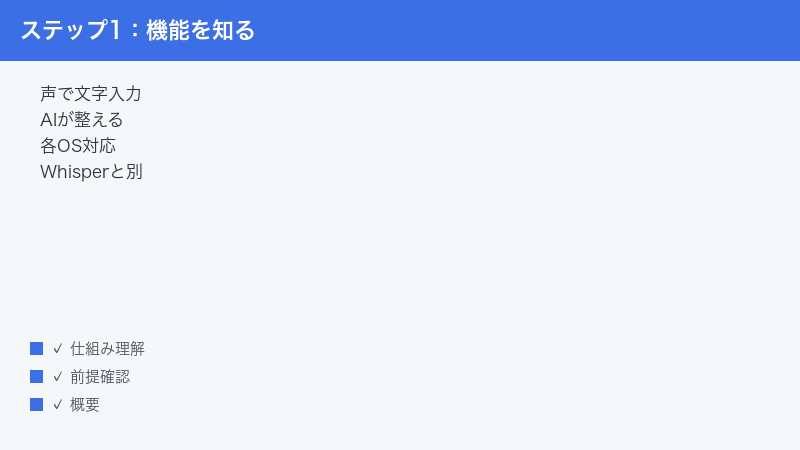
- そもそもWispr Flowとはどんなアプリなのか(OpenAIの「Whisper」との違いも含めて)
- マイクが認識されない・録音できない時に確認すべき権限の設定
- アプリが起動しない・サインインしても立ち上がらない時の対処
- 話しても文字が入力欄に入らない時に見直すポイント
- 「Flow Bar」や入力ボタンが出ない・ショートカットが効かない時の対処
- 「No Model Available」など文字起こし関連のエラーが出た時の対処
- どうしても直らない時の総合的なチェックリスト
- よくある質問(FAQ)8問への回答
順番に試していけば、専門的な知識がなくても落ち着いて対処できるように構成しています。気になる症状の章から読み進めてください。
症状別・対処の早見表
まずは、今お困りの症状に合わせて、どこを確認すればよいかをまとめた早見表をご覧ください。詳しい手順は、それぞれの章で改めて解説します。
| 症状 | 考えられる主な原因 | 最初に試すこと |
|---|---|---|
| マイクが認識されない・録音されない | OSのマイク権限が未許可/他アプリが使用中 | OSの設定でマイクの利用を許可する |
| アプリが起動しない・固まる | バージョンが古い/一時的な不具合 | アプリ更新・端末の再起動 |
| サインインしても立ち上がらない | ログイン情報の不整合/通信不良 | 一度ログアウトして再ログイン |
| 話しても文字が入力されない | 入力先にカーソルがない/非対応の入力欄 | 入力欄をクリックしてから話す |
| Flow Barやボタンが出ない | ショートカットの未設定/キー競合 | ショートカット設定を確認する |
| 「No Model Available」と表示される | 通信環境/一時的な処理待ち | 通信を確認し、少し待って再試行 |
表の「症状」が複数当てはまる場合もあります。その時は、上から順に確認していくと原因を切り分けやすくなります。
Wispr Flow(ウィスパーフロー)とは
Wispr Flow(ウィスパーフロー)は、話した内容をAIが文章として整えてくれるAI音声入力(ディクテーション)アプリとされています。単に声を文字に変換するだけでなく、「えーと」「あの」といった言いよどみ(フィラーと呼ばれます)を取り除いたり、文脈に合わせて句読点を補ったりして、読みやすい文章に仕上げてくれる点が特徴とされています。
大きな魅力は、特定のアプリの中だけでなく、どのアプリの入力欄にも文字を入力できるとされていることです。メールの作成画面でも、チャットアプリでも、文書作成ソフトでも、カーソルがある場所に音声入力の結果を流し込めるとされており、キーボードで打つ代わりに「話して入力する」スタイルを幅広い場面で使えると説明されています。
対応している環境
Wispr Flowは、Mac・Windowsといったパソコンのほか、iPhone・Androidといったスマートフォンでも使えるとされています。それぞれの環境で使い方には少し違いがあります。
- パソコン版(Mac/Windows):キーボードのショートカットキーを押すことで起動し、画面のどこにいても音声入力ができるとされています。今カーソルがある入力欄に、そのまま文章を入れられるイメージです。
- iPhone:キーボードとして動作するとされており、文字入力のキーボードを切り替えて使う形が想定されています。
- Android:こちらも音声入力の手段として利用できるとされています。
具体的な対応OSのバージョンや対応端末は、お使いの環境や時期によって変わる可能性があります。導入前には、公式の案内で対応環境をご確認いただくことをおすすめします。
パソコン版とスマホ版では、トラブルが起きた時の確認ポイントも少し変わってきます。パソコン版はショートカットキーやOSの操作補助の権限が関わるため、「ショートカットが効かない」「文字が貼り付けられない」といった症状が出やすい傾向があります。一方、iPhoneでキーボードとして使う場合は、キーボードの切り替えや、そのキーボードに対する権限の設定が関わってきます。ご自身がどの環境で使っているかを意識すると、後の章の対処も選びやすくなります。
一般的な使い方の流れ
細かな操作はバージョンによって異なりますが、Wispr Flowを使った音声入力のおおまかな流れは、おおむね次のようなイメージです。
- 文字を入力したいアプリ(メールやチャット、文書作成ソフトなど)を開きます。
- 文字を入れたい入力欄をクリックして、カーソルをその場所に置きます。
- パソコン版なら決められたショートカットキーを押して、Wispr Flowの音声入力を起動します(スマホ版ならキーボードを切り替えるなどして起動します)。
- マイクに向かって話します。話した内容がAIによって整えられ、文章になります。
- 整えられた文章が、カーソルのある入力欄に入力されます。
この流れのどこかでつまずくと、「使えない」「入力されない」と感じることになります。逆にいえば、どの段階で止まっているのかを見極めれば、原因をかなり絞り込めます。たとえば「マイクに反応がない」ならマイク権限、「文字は認識されているのに入らない」なら入力先の問題、というように、症状と段階を結びつけて考えるのが解決のコツです。
OpenAIの「Whisper(ウィスパー)」とは別物です
ここで一つ、混同しやすい点を整理しておきます。OpenAIが公開している音声認識の技術に「Whisper(ウィスパー)」という名前のものがあります。Wispr Flowの「Wispr(ウィスパー)」と読みが似ていて綴りも近いため、同じものだと勘違いされがちですが、両者は別物です。
整理すると、このアプリの開発元(会社名)が「Wispr」、製品(アプリ)の名前が「Wispr Flow」です。一方、OpenAIの「Whisper」は綴りに「h」が入っており、名称も別です。検索やトラブル相談の際に名前を取り違えると、関係のない情報にたどり着いてしまうことがあるため、綴りまで含めて区別しておくと安心です。
料金について
Wispr Flowには、無料で使える範囲と、有料プランがあるとされています。有料プランには試用期間が用意されている場合があるとも説明されています。ただし、無料で使える具体的な分量、料金の金額、試用期間の長さといった数値は、時期・地域・プランによって変わる可能性が高いため、本記事では断定的な金額は記載しません。最新の料金体系は、必ず公式の料金ページでご確認ください。
原因1:マイクが認識されない・録音できない
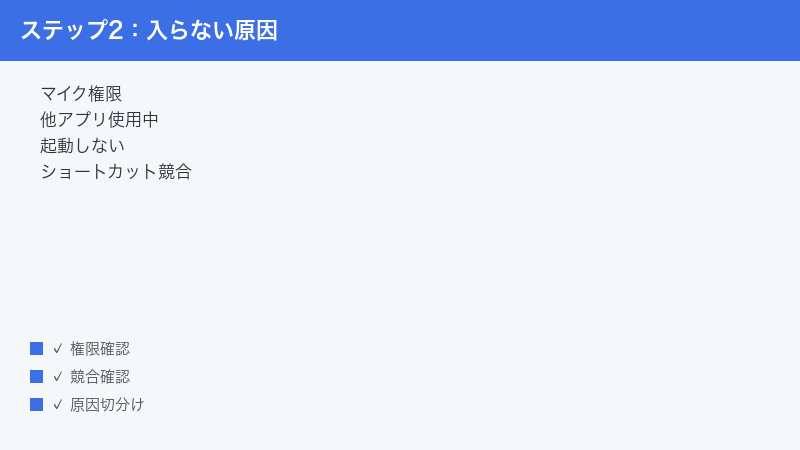
「話しているのに反応しない」「マイクが見つからないと出る」といった症状で最も多いのが、マイクを使う権限まわりの問題です。Wispr Flowは音声を取り込んで文字にするため、OS(パソコンやスマホの基本ソフト)から「マイクを使ってよい」という許可を受けている必要があります。
原因1-1:OSのマイク権限が許可されていない
アプリをインストールした直後や、後から設定が変わった場合、マイクの利用がブロックされたままになっていることがあります。OSの設定画面から、Wispr Flowにマイクの利用が許可されているかを確認しましょう。一般的な確認の流れは次のとおりです。
- OSの「設定」を開きます。
- 「プライバシー」や「セキュリティ」に関する項目を探します。
- その中の「マイク」に関する設定を開きます。
- アプリの一覧からWispr Flowを探し、マイクの利用が「オン(許可)」になっているか確認します。
- オフになっていたらオンに切り替え、必要であればアプリを再起動します。
設定画面の名称や階層は、Mac・Windows・iPhone・Androidそれぞれで異なります。また、同じOSでもバージョンによって表示が変わるため、上記はあくまで一般的な流れの一例です。見当たらない場合は、お使いのOSのヘルプで「マイクの権限」を調べると、現在の画面に合った手順が見つかります。
原因1-2:他のアプリがマイクを使用している
ビデオ会議アプリ、録音アプリ、音声通話アプリなどがマイクを占有していると、Wispr Flowがマイクを使えないことがあります。次の点を確認してみてください。
- 会議アプリや通話アプリなど、マイクを使う可能性のあるアプリを終了します。
- バックグラウンドで動いているアプリも一度閉じます。
- その上でWispr Flowを起動し、音声入力を試します。
「あるアプリを開いている時だけ動かない」という場合は、そのアプリがマイクを使っている可能性が高いと考えられます。特にビデオ会議の最中は、会議アプリがマイクを握ったままになっていることが多いため、会議が終わったらきちんと退出・終了しておくのがおすすめです。会議アプリによっては、ウィンドウを閉じてもバックグラウンドで動き続けていることがあるので、完全に終了させておくとより確実です。
原因1-3:OSの更新後に権限が外れた
OSを大型アップデートした直後に、それまで許可していたはずのマイク権限が初期化される、もしくは確認を求められる状態に戻ることがあります。「昨日まで使えていたのに急に反応しなくなった」という場合は、まず原因1-1の手順でマイク権限を再確認するのが近道です。あわせて、OS更新後はパソコンやスマホを一度再起動しておくと、設定が安定しやすくなります。
原因1-4:使用するマイク自体の確認
外付けのマイクやヘッドセット、Bluetoothのイヤホンなどを使っている場合は、そのデバイスが正しく接続・認識されているかも確認しましょう。OSの音声入力デバイスの設定で、意図したマイクが選ばれているか、入力レベル(音量)のメーターが声に反応して動くかを見ておくと、原因の切り分けに役立ちます。
Bluetoothのイヤホンやヘッドセットは、接続が一時的に切れていたり、別の機器とつながっていたりすることがあります。「マイクのメーターがまったく動かない」という場合は、いったんパソコン本体の内蔵マイクに切り替えて試すと、外付け機器側の問題なのか、アプリ側の問題なのかを見分けやすくなります。内蔵マイクなら反応するのに外付けだと反応しない、という場合は、外付け機器の接続を見直すのが先決です。
また、声が小さすぎたり、マイクから口が離れすぎていたりすると、音をうまく拾えないこともあります。メーターを見ながら、普段の会話くらいの声量で、マイクに適度な距離で話せているかも確認してみてください。周囲が騒がしい環境では、雑音に声がかき消されてうまく認識されないこともあるため、できるだけ静かな場所で試すのも一つの方法です。
原因2:起動しない・サインインしても立ち上がらない
アプリのアイコンを押しても開かない、ログイン画面から先に進まない、起動の途中で止まってしまう。こうした症状には、いくつかの基本対処が効果的です。難しい操作は不要なので、上から順に試してみてください。
対処2-1:端末を再起動する
もっとも手軽で効果が高いのが、パソコンやスマホそのものの再起動です。一時的な不具合は、再起動でリセットされて解消することが少なくありません。アプリだけを閉じて開き直すのではなく、端末全体を再起動するのがポイントです。長時間パソコンを起動しっぱなしにしていると、さまざまなアプリの動作が積み重なって不安定になることがあります。「最近再起動していないな」と思ったら、まず一度再起動してみるだけで症状が消えることもよくあります。
対処2-2:アプリを最新版に更新する
Wispr Flowは更新が活発なアプリのため、古いバージョンのままだと不具合が残っていたり、最新の仕組みと噛み合わなかったりすることがあります。次の手順で更新を確認しましょう。
- スマホの場合は、App StoreやGoogle Playなどのストアを開きます。
- パソコンの場合は、アプリ内の更新案内や公式サイトからの案内を確認します。
- 更新が用意されていれば、最新版にアップデートします。
- 更新後、アプリを開き直して動作を確認します。
更新の確認方法はストアやOSによって異なります。自動更新をオンにしておくと、こうしたトラブルの予防にもつながります。
対処2-3:一度ログアウトして再ログインする
ログイン情報の食い違いが原因で、起動後の画面が進まなくなることがあります。一度サインアウト(ログアウト)してから、もう一度ログインし直すことで改善する場合があります。再ログインの際は、登録したメールアドレスやアカウント情報が正しいかも合わせて確認してください。複数のアカウントを使い分けている方は、意図したアカウントでログインできているかも見ておくと安心です。別のアカウントでログインしてしまうと、設定や利用状況が思っていたものと違って見え、混乱のもとになります。
なお、ログインにメールでの確認や認証が必要な場合は、確認メールが届いているか、迷惑メールフォルダーに振り分けられていないかも確認しましょう。認証の手続きが途中で止まっていると、ログインが完了せず先に進めないことがあります。
対処2-4:アプリを再インストールする
上記を試しても改善しない場合は、アプリを一度削除してから入れ直す「再インストール」を検討します。これにより、壊れた設定ファイルや不完全なインストール状態がリセットされます。ただし、再インストールするとログインし直しが必要になり、アプリ内の設定が初期化される場合があります。実行前に、ログインに必要な情報(メールアドレスなど)を手元に控えておくと安心です。
対処2-5:通信環境を確認する
サインインや起動時の処理には、インターネット接続が必要になる場面があります。Wi-Fiやモバイル通信が安定しているかを確認し、不安定なときは別の回線に切り替えたり、ルーターを再起動したりして、通信が安定した状態で改めて試してみてください。
原因3:話しても文字が入力欄に入らない
マイクは反応していて、Wispr Flow自体は文字を認識しているように見えるのに、目的のアプリの入力欄に文字が入らない。このパターンは、「どこに文字を入れるか」という入力先まわりに原因があることが多いです。
原因3-1:入力先にカーソルがあるか
Wispr Flowは、今カーソル(文字入力の点滅する線)がある場所に文章を入れる仕組みとされています。つまり、文字を入れたい入力欄を先にクリックして、カーソルをその欄に置いてから話す必要があります。
- 文字を入力したいアプリ(メール、チャット、文書作成ソフトなど)を開きます。
- 文字を入れたい入力欄を一度クリックして、カーソルを表示させます。
- その状態でWispr Flowを起動し、話して入力します。
別のウィンドウをクリックするなどしてカーソルが外れていると、せっかく認識した文章がどこにも入らない、または意図しない場所に入ってしまうことがあります。とくに、音声入力を起動する操作の際に、ついマウスで別の場所を触ってしまい、カーソルが外れてしまうケースが見られます。「話す前に入力欄をクリックし、そのまま触らずに話す」という流れを意識すると、入力先が外れにくくなります。
もし入力した文章が見当たらない時は、直前に開いていた別のアプリや、画面の外に隠れているウィンドウに入っていないかも確認してみてください。意図しない場所に入力されているだけで、文章自体は失われていない、ということもあります。
原因3-2:貼り付け(入力)の権限や設定
パソコン版のWispr Flowは、認識した文章を入力欄へ送り込むために、OSのアクセシビリティ(操作補助)の権限や、文字を貼り付けるための仕組みを利用しているとされています。これらが許可されていないと、文字が認識されても入力欄に反映されないことがあります。OSのプライバシーやセキュリティの設定で、Wispr Flowに必要な権限が許可されているかを確認してください。権限を変更した後は、アプリの再起動が必要になる場合があります。
原因3-3:対応していない入力欄の可能性
アプリやウェブサイトによっては、外部からの文字入力を受け付けにくい特殊な入力欄もあります。「ほかのアプリでは入力できるのに、特定のアプリだけ入らない」という場合は、そのアプリの入力欄が音声入力に対応していない可能性も考えられます。まずは、メモアプリやシンプルなテキスト入力欄など、別の場所で入力できるかを試して、原因を切り分けてみましょう。
切り分けの結果、「メモアプリには入力できるが、特定のアプリには入らない」とわかれば、それはWispr Flow全体の不調ではなく、そのアプリ固有の事情である可能性が高いと判断できます。この場合は、いったんメモアプリなどに音声で入力してから、その文章をコピーして目的のアプリに貼り付けるという方法でも対応できます。少し手間はかかりますが、特殊な入力欄への対処として覚えておくと便利です。
原因4:Flow Barやボタンが出ない・ショートカットが効かない
パソコン版のWispr Flowでは、音声入力の状態を表す「Flow Bar」と呼ばれる表示や、音声入力を始めるためのボタン・ショートカットが用意されているとされています。これらが表示されない、押しても反応しないという時は、起動の操作そのものに原因があることが多いです。
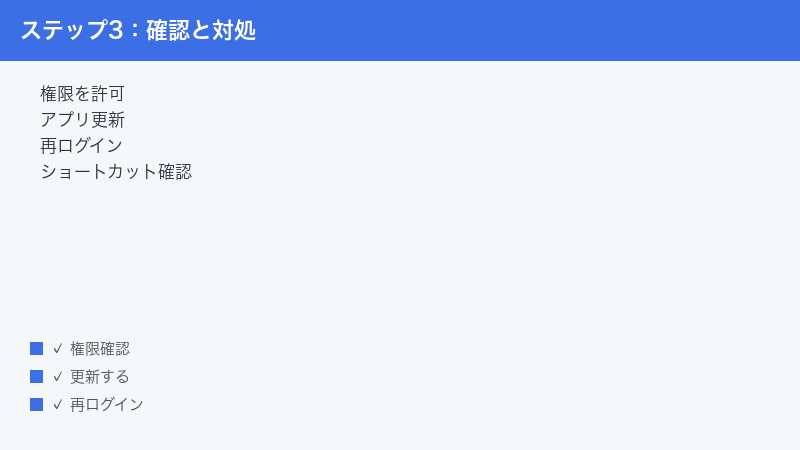
原因4-1:ショートカット設定を確認する
パソコン版は、決められたキーの組み合わせ(ショートカット)を押すことで音声入力を起動するとされています。このショートカットが意図せず変更されていたり、無効になっていたりすると、押しても反応しません。アプリの設定画面からショートカットの割り当てを確認し、自分が押しているキーと一致しているかを見直してください。設定で割り当てを変更できる場合は、覚えやすく押しやすいキーに設定し直すのも一つの方法です。
原因4-2:他のアプリとのキー競合
同じキーの組み合わせを、別のアプリやOSの機能がすでに使っていると、ショートカットがそちらに取られてしまい、Wispr Flowが反応しないことがあります。これを「キー競合」と呼びます。次のように確認・対処します。
- Wispr Flowに割り当てられているショートカットのキーを確認します。
- そのキーが、他のアプリやOSの機能で使われていないか思い当たるものを確認します。
- 競合していそうな場合は、Wispr Flow側のショートカットを別のキーに変更します。
- 変更後、改めてショートカットを押して起動するか確認します。
どのアプリと競合しているか特定しづらい場合は、ひとまず別の押しやすいキーへ変更して様子を見ると、原因の切り分けがしやすくなります。
原因4-3:アプリが起動・常駐しているか
パソコン版は、ショートカットで呼び出すために、アプリがあらかじめ起動して常駐している必要があるとされています。パソコンを起動した直後などで、まだWispr Flowが立ち上がっていない場合は、ショートカットを押しても反応しません。まずはアプリ本体が起動しているかを確認しましょう。常に使う場合は、パソコン起動時に自動で立ち上がるよう設定しておくと便利です(設定できるかどうかはバージョンによります)。
原因5:「No Model Available」など文字起こし関連のエラー
音声を文字に変換する処理の途中で、「No Model Available(利用できるモデルがありません、といった意味の表示)」など、文字起こしに関するエラーメッセージが表示されることがあります。こうしたエラーは、一時的な要因で起こることが多く、落ち着いて対処すれば改善するケースが少なくありません。
対処5-1:通信環境を確認する
音声を文字に変換する処理に通信を使う場面では、インターネット接続が不安定だとエラーになりやすくなります。Wi-Fiやモバイル通信がつながっているか、速度が極端に遅くなっていないかを確認してください。電波の弱い場所にいる場合は、安定した場所に移動するだけで改善することもあります。
対処5-2:少し時間を置いて再試行する
サービス側が一時的に混み合っていたり、処理の準備中だったりすると、このようなエラーが出ることがあります。その場合は、数分から少し時間を置いてから、もう一度試してみてください。連続して何度も試すよりも、間を置いた方がうまくいくことがあります。アプリを入れたばかりや、更新した直後は、必要な準備が裏側で進んでいることもあります。少し待ってから使い始めると、こうしたエラーに遭遇しにくくなります。
対処5-3:アプリと端末を再起動する
時間を置いても改善しない場合は、アプリを一度終了してから開き直す、あるいは端末ごと再起動してみましょう。これにより、一時的に止まっていた処理がリセットされ、正常に文字起こしができるようになることがあります。
対処5-4:アプリの更新を確認する
特定のエラーが、古いバージョンの不具合として残っている場合もあります。原因2の対処2-2で紹介した手順でアプリを最新版に更新しておくと、すでに修正された不具合を避けられる可能性があります。
うまくいかない時の総合チェックリスト
ここまでの対処を試しても改善しない時は、次のチェックリストを上から順に一つずつ確認してみてください。基本的な対処を網羅しているので、原因の見落としを防げます。
| 確認項目 | チェック内容 |
|---|---|
| マイク権限 | OSの設定でWispr Flowにマイクの利用が許可されているか |
| アプリの更新 | 最新バージョンになっているか |
| 再ログイン | 一度ログアウトして再ログインしたか |
| ショートカット | 起動のショートカットが正しく設定され、競合していないか |
| 通信環境 | インターネットが安定してつながっているか |
| 入力先のカーソル | 文字を入れたい入力欄にカーソルが置かれているか |
| 端末の再起動 | パソコンやスマホ自体を再起動したか |
| 時間を置く | 一時的な混雑の可能性を考え、少し待ってから試したか |
これらをすべて試しても解決しない場合は、お使いの端末やバージョン特有の問題である可能性があります。アプリ内のヘルプや公式のサポート窓口から、現在の症状を具体的に伝えて問い合わせると、より的確な案内を受けられます。問い合わせの際は、「お使いの端末(MacやiPhoneなど)」「アプリのバージョン」「どの操作で何が起きたか」を整理しておくと、やり取りがスムーズになります。
症状から原因を見つける考え方
トラブル対処に慣れていないと、「何から手をつければいいのかわからない」と感じてしまいがちです。そんな時は、音声入力が「声を取り込む→文字に変換する→入力欄に届ける」という流れで動いていることを思い出すと、原因を切り分けやすくなります。
段階1:声を取り込めているか
まず確認したいのは、そもそもマイクが声を拾えているかどうかです。OSの音量メーターや、Wispr Flow側の表示が、話した時に反応しているかを見ます。ここで反応がなければ、マイクの権限や、使っているマイクの選択、ほかのアプリの占有といった「原因1」の範囲が疑わしいということになります。声すら取り込めていない段階で、入力先の設定をいくら見直しても解決しません。まずはこの段階から確認するのが効率的です。
段階2:文字に変換できているか
声は拾えているのに、文字になっていない、あるいは「No Model Available」などのエラーが出る場合は、音声を文字に変換する処理でつまずいています。ここは通信環境や一時的な混雑が関わる「原因5」の範囲です。通信を確認し、少し待ってから試す、再起動する、といった対処が効きます。
段階3:入力欄に届けられているか
文字としては認識されているのに、目的の入力欄に入らない場合は、最後の「届ける」段階の問題です。入力先のカーソルの位置、入力に必要な権限、入力欄の対応状況といった「原因3」の範囲を確認します。文章自体はできているので、あと一歩のところでつまずいている状態です。
このように、どの段階で止まっているかを意識すると、闇雲にあちこちを触らずに済みます。「声は拾えている?」「文字にはなっている?」「入力欄に届いている?」という3つの問いを順に確認していくのが、遠回りに見えて一番の近道です。
トラブルを未然に防ぐための習慣
最後に、Wispr Flowを快適に使い続けるために、日頃から意識しておくとよいポイントをまとめます。
- アプリは自動更新をオンにしておく:更新が活発なアプリのため、常に最新版にしておくことで不具合に遭遇しにくくなります。
- マイク権限は最初にまとめて確認する:導入直後に権限まわりを整えておくと、後からのつまずきを減らせます。
- ショートカットは覚えやすいキーに:他アプリと競合しにくく、自分が押しやすいキーに設定しておくと安定して起動できます。
- 通信が安定した環境で使う:文字起こしの処理に通信を使う場面では、安定した回線の方がエラーが起きにくくなります。
- 困ったらまず再起動:原因がわからない一時的な不調は、端末の再起動で解消することが多いです。
これらを習慣にしておくと、いざという時のトラブルも最小限に抑えられます。
よくある質問(FAQ)
Q1:Wispr FlowはOpenAIの「Whisper」と同じものですか?
いいえ、別物です。Wispr Flowは開発元が「Wispr」、製品名が「Wispr Flow」というAI音声入力アプリです。一方、OpenAIの「Whisper」は綴りに「h」が入った音声認識の技術で、名称も別です。読みが似ているため混同されがちですが、検索や問い合わせの際は綴りまで含めて区別すると、目的の情報にたどり着きやすくなります。
Q2:マイクが反応しません。最初にどこを確認すればよいですか?
まずはOS(パソコンやスマホ)の設定で、Wispr Flowにマイクの利用が許可されているかを確認してください。許可されていれば、他のアプリがマイクを使っていないか、外付けマイクが正しく認識されているかを確認します。OSを更新した直後は権限が外れることがあるため、その場合も権限の再確認が有効です。
Q3:話しているのに文字が入力欄に入りません。なぜですか?
多くは、文字を入れたい入力欄にカーソルが置かれていないことが原因です。先に入力欄をクリックしてカーソルを表示させてから話してみてください。それでも入らない場合は、パソコン版では文字を入力するための権限(操作補助の許可など)が必要なことがあるため、OSの設定で許可状況を確認しましょう。特定のアプリだけ入らない場合は、その入力欄が音声入力に対応していない可能性もあります。
Q4:起動のショートカットを押しても反応しません。
アプリ本体が起動・常駐しているかをまず確認してください。常駐していないとショートカットは反応しません。次に、設定画面でショートカットのキーが意図したものになっているか、他のアプリやOSの機能とキーが競合していないかを確認します。競合していそうな場合は、別の押しやすいキーに変更すると改善することがあります。
Q5:「No Model Available」というエラーが出ました。どうすればよいですか?
このエラーは一時的な要因で起こることが多いです。まずインターネット接続が安定しているか確認し、数分ほど時間を置いてから再度試してください。それでも改善しない場合は、アプリの終了・再起動、端末の再起動、アプリの最新版への更新を順に試すと改善することがあります。アプリを入れたばかりや更新した直後は、裏側で準備が進んでいることもあるため、少し待ってから使い始めると遭遇しにくくなります。
Q6:iPhoneやAndroidのスマホでも使えますか?
Wispr Flowは、iPhoneやAndroidといったスマートフォンでも使えるとされています。iPhoneではキーボードとして動作するとされており、文字入力のキーボードを切り替えて使う形が想定されています。対応OSのバージョンや使い方の詳細は、お使いの環境や時期によって変わる可能性があるため、公式の案内をご確認ください。
Q7:料金はかかりますか?無料で使えますか?
Wispr Flowには無料で使える範囲と有料プランがあるとされ、有料プランには試用期間が用意されている場合もあるとされています。ただし、無料で使える具体的な分量や料金の金額、試用期間の長さは時期・地域・プランによって変わる可能性が高いため、本記事では具体的な数値を記載していません。正確な料金は、公式の料金ページで最新の情報をご確認ください。
Q8:日本語の入力にも対応していますか?
対応している言語や、アプリの表示が日本語に対応しているかは、お使いのバージョンや地域、設定によって異なる可能性があります。本記事では断定を避けますので、日本語での利用可否や設定方法については、公式の案内やアプリ内の言語設定でご確認ください。もし日本語で話しているのに認識がうまくいかない場合は、アプリ内に入力する言語を選ぶ設定がないかを確認し、使用言語が意図したものになっているかを見直すと改善することがあります。複数の言語を切り替えて使う場合は、話す前に言語設定が合っているかを確認しておくと安心です。
📚 あわせて読みたい
まとめ
Wispr Flow(ウィスパーフロー)が「使えない」「入力されない」と感じた時は、まず次の基本を順番に確認するのが解決への近道です。
- マイクが反応しない:OSのマイク権限を許可し、他アプリの占有や外付けマイクの認識を確認する
- 起動しない:端末の再起動・アプリ更新・再ログイン・再インストールを順に試す
- 文字が入らない:入力欄にカーソルを置く・入力に必要な権限を確認する・別の入力欄で切り分ける
- ボタンやショートカットが効かない:ショートカット設定とキー競合、アプリの常駐を確認する
- 文字起こしエラー:通信を確認し、少し待ってから再起動・更新を試す
多くのトラブルは、権限の許可・アプリの更新・端末の再起動・カーソルの位置確認という基本対処で改善します。それでも直らない場合は、お使いの端末やバージョン特有の問題の可能性があるため、症状を整理した上で公式のサポートに相談すると安心です。
なお、Wispr Flowは進化の途中にある新しいアプリのため、画面表示・メニュー名・対応機能・料金プランは変わっていく可能性があります。本記事の内容は一般的な対処の一例としてご活用いただき、最終的な正確な情報は必ず公式の案内でご確認ください。落ち着いて一つずつ確認すれば、快適な音声入力環境を取り戻せるはずです。
