 minto.tech スマホ(iPhone/Android)・パソコン(Windows/Mac)・Office・Wi-Fi・AIツールの「できない」「困った」を解決する実用ガイド。トラブル対処法とノウハウが満載のお助けサイトです。
※本ページにはプロモーション(広告)が含まれています
「Framer(フレーマー)で作ったサイトが公開できない」「変更したのに本番サイトに反映されない」「独自ドメインがいつまでもつながらない」「エディタが重くて操作できない」。ノーコードでWebサイトを作れる便利なツールですが、いざ公開や設定の段階でつまずく方は少なくありません。
結論から言うと、Framerのトラブルの多くは「プランの制限」「未保存・未公開(再公開し忘れ)」「ブラウザのキャッシュや拡張機能」「独自ドメインのDNS(ドメインの接続設定)の反映待ち」のいずれかが原因とされています。多くの場合、もう一度公開(Publish/パブリッシュ)をやり直す・別のブラウザやシークレットウィンドウで開く・しばらく時間を置く、といった基本対処で改善します。
この記事では、Framerとは何かという基本から、公開できない・反映されない・ドメインがつながらない・エディタが重いといった代表的なトラブルの原因と対処法を、初心者の方にもわかるように一つずつ丁寧に解説します。なお、料金・プラン名・DNSの具体的な設定値・対応状況は時期によって変わるため、最終的な数値や手順は必ずFramer公式の最新情報でご確認ください。
🛒 関連商品をAmazonでチェック
📑 この記事の目次(タップで開く)
この記事でわかること
- Framer(フレーマー)とはどんなツールか、昔の「Framer Classic」との違い
- サイトが公開(Publish)できない・本番に反映されない時の主な原因と対処法
- 独自ドメインがつながらない時に確認すべきこと(DNS設定・反映待ち)
- エディタが重い・読み込まない時のブラウザ側の対処法
- プランの制限(帯域・ページ数・CMS)で機能が使えない時の考え方
- 困った時にまず試したい一般的な対処の手順
- よくある質問(FAQ)8問への回答
まず試したい対処法の早見表
細かい解説に入る前に、症状ごとの「まず試すこと」を一覧にまとめました。急いでいる方はこの表から該当する症状を探して、対応する章へ進んでください。
| 症状 | まず試すこと | 詳しい章 |
|---|---|---|
| 公開(Publish)ボタンを押しても公開できない | エラーメッセージの内容を確認し、もう一度公開を試す | 原因2 |
| 変更したのに本番サイトに反映されない | もう一度「公開(Publish)」し、シークレットウィンドウで確認 | 原因2・原因3 |
| 独自ドメインがつながらない・つながるまで時間がかかる | DNS設定を見直し、反映(最大で時間がかかる場合あり)を待つ | 原因4 |
| エディタ(編集画面)が重い・読み込まない | ページ再読み込み・別ブラウザ・拡張機能をオフ・通信確認 | 原因5 |
| 使いたい機能が使えない・上限に達したと出る | 現在のプランの制限(帯域・ページ数・CMS)を確認 | 原因6 |
| 原因がはっきりしない | 保存して再公開・再読み込み・別ブラウザ・時間を置く | 一般対処 |
Framer(フレーマー)とは?まず基本を整理
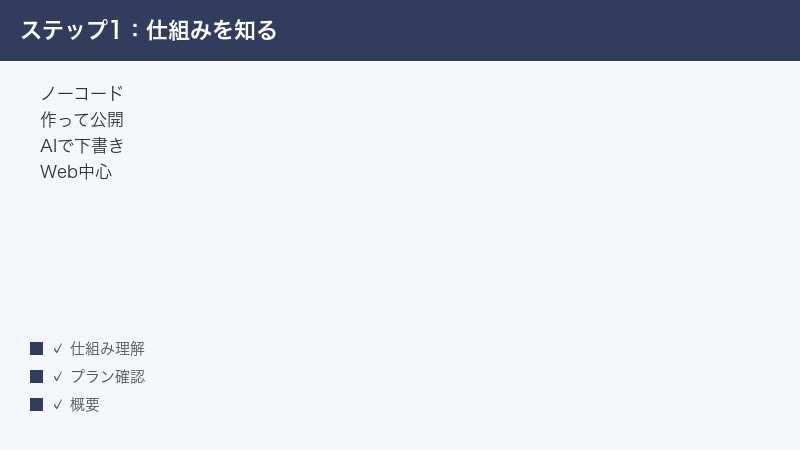
Framer(フレーマー)は、コードを書かずに(ノーコードで)Webサイトをデザインし、そのまま公開(ホスティング)まで行えるとされるWebサイト制作ツールです。公式サイトはframer.comで、基本的にはWebブラウザ上で操作するサービスです(デスクトップアプリも提供されているとされます)。
ノーコードでデザインから公開まで一括でできる
従来のWebサイト制作では「デザインする人」「コードを書く人」「サーバーを用意して公開する人」と役割が分かれることが多くありました。Framerは、デザイン用のキャンバス(編集画面)の上で見た目を作り、文章や画像を配置し、そのまま同じ画面から公開ボタンを押すだけでインターネット上に公開できる、という流れが特徴とされています。サーバーの契約やファイルのアップロードといった作業を別途行う必要が基本的にない点が、初心者にもわかりやすいポイントです。
操作の感覚としては、デザインツール(FigmaやIllustratorのようなキャンバス上で要素を自由に配置するイメージ)に近いと紹介されることが多く、文章を書きながらレイアウトを整えていくWordPressのようなブログ管理画面とは少し操作の発想が異なります。ボタン・見出し・画像・セクションといった部品を画面に配置し、位置や色・余白・アニメーションなどを視覚的に調整していく形です。コードの知識がなくても見た目を細かく作り込める一方、自由度が高いぶん、最初は「どこをどう触れば思いどおりになるのか」に慣れが必要な面もあります。
テキストの指示からサイトのたたき台を作るAI機能があるとされる
Framerには、文章(テキスト)での指示や入力をもとに、サイトのページや構成のたたき台(下書き)を自動で作るAI機能(AIによるワイヤーフレーム作成などと紹介されることがあります)があるとされています。ゼロから真っ白な画面で作り始めるのではなく、AIが作った下書きを土台にして、レイアウトや文章・色を自分好みに調整していく、という使い方ができるとされます。ただしAIが作るのはあくまで「たたき台」であり、そのまま完璧なサイトになるわけではないため、人の手による調整が前提と考えておくとよいでしょう。
AI機能を使うときのコツは、最初から完璧を求めないことです。「どんなサイトを作りたいか」をできるだけ具体的に伝えると、たたき台の精度が上がりやすくなります。たとえば、お店のサイトなら業種・雰囲気・載せたい項目(メニュー・アクセス・問い合わせなど)を添えるイメージです。生成された下書きが思いどおりでなくても、それは失敗ではなく出発点です。気に入らない部分だけを手で直したり、文言を入れ替えたりしながら仕上げていけば、ゼロから作るよりも早く形にできます。なお、AI関連の機能名や使える範囲はアップデートで変わることがあるため、最新の対応状況はFramer公式の案内でご確認ください。
無料で試せる範囲と、有料プランの構造
Framerは「無料でも試せるが、本格運用には有料プランが必要」という、いわゆるフリーミアム型のサービスとされています。一般的には、無料の範囲ではFramerが用意するサブドメイン(framer.appなどの形式とされる)での公開やFramer側の表示(バナー・ブランディング)が付く一方、独自ドメインでの公開・表示の非表示化・帯域(データ通信量)やページ数・CMS(記事などを管理する仕組み)の上限拡大などが有料プランに含まれる構造とされています。
プラン名や金額・各プランの上限値(ページ数・CMSコレクション数・帯域など)は時期によって変わる可能性が高いため、この記事では具体的な数値の断定は避けます。実際に申し込む前には、必ずFramer公式の料金ページで最新の内容をご確認ください。
昔の「Framer Classic」とは別物
注意したいのが、過去に存在したMac用のデスクトップアプリ「Framer Classic(旧Framer Desktop)」と、現在のWeb版Framerは別物だという点です。古い解説記事や情報を見ていると、デザインのプロトタイプ作成やコードを使った高度な操作を前提とした「昔のFramer」の話が混ざっていることがあります。
現在主流となっているのは、ブラウザ上でサイトを作って公開する今のFramerです。レガシー(旧版)のデスクトップアプリは、一部の旧機能を必要とする方向けに残されているとされる一方、新しい機能はWeb版や新しいデスクトップアプリ中心に提供されているとされます。「ネットで見た手順と画面が違う」と感じたら、それは旧版の情報を見ている可能性があります。検索する際は新しい情報か(年号や画面の見た目)を意識すると、混乱を避けられます。
原因1:そもそも「公開(Publish)」を理解しておく
トラブルの対処に入る前に、Framerの「公開」の仕組みを押さえておくと原因の切り分けがしやすくなります。Framerでは、編集画面で行った変更は、いったん下書きや編集状態として保存され、改めて「公開(Publish/パブリッシュ)」の操作をすることで、初めて本番サイト(実際に公開されているURL)へ反映されるという流れとされています。
「編集した=公開された」ではない
初心者の方がつまずきやすいのが、「編集画面で直したのだから、もう公開されているはず」という思い込みです。実際には、編集と公開は別の操作です。プレビュー(編集画面上での見た目)では新しい状態が見えていても、公開操作をしていなければ本番サイトには反映されません。「反映されない」と感じた時は、まず公開(Publish)を実行したかどうかを確認しましょう。
プレビューと本番の違い
編集画面のプレビューは「自分が作業中の最新状態」を映すもの、本番サイトは「最後に公開した時点の状態」を映すものです。この2つが食い違うのは正常な動作であり、ズレを埋めるのが「公開」の役割です。「プレビューでは直っているのに本番が古い」という状況は、ほとんどの場合、再度の公開で解決します。
この仕組みは、作業途中の未完成な状態がうっかり世界に公開されてしまうのを防ぐ、という意味で安全な設計でもあります。たとえば、見出しの文言を書きかけのまま放置していても、公開しなければ本番サイトには出ません。逆に言えば、「直したのに反映されない」というトラブルの相当数は、この公開操作のし忘れ・公開が途中で失敗していたことが原因です。変更を加えたら、その都度きちんと公開まで完了させ、本番サイトのURLを実際に開いて反映を確認する、という習慣をつけると、トラブルそのものを減らせます。
原因2:サイトが公開できない・反映されない時
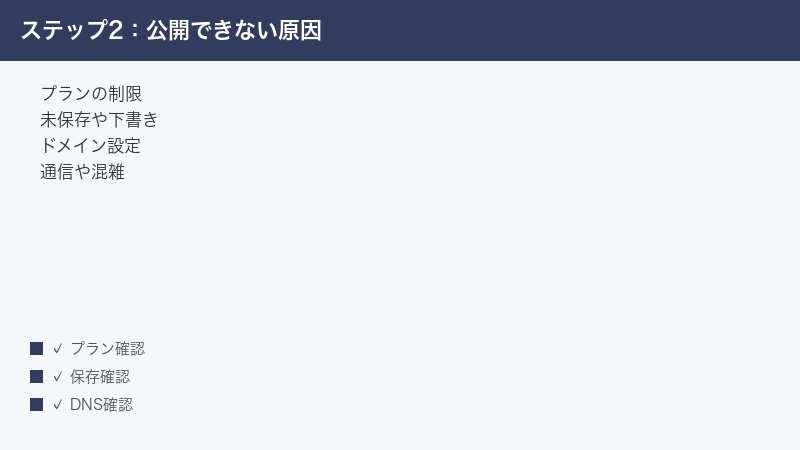
最も多い相談が「公開ボタンを押しても公開できない」「公開したのに変更が反映されない」というものです。考えられる原因と対処を整理します。
手順1:もう一度「公開(Publish)」をやり直す
まず最初に試したいのが、再度の公開(再公開)です。Framerに戻って公開(Republish/再公開)の操作をし、数秒待つ、というシンプルな対処で解決するケースが多いとされています。一時的な不具合や、操作が正しく完了していなかった場合は、これだけで反映されることがあります。公開には少し時間がかかることもあるため、ボタンを押した直後に反映されていなくても、数秒から少し待ってから本番サイトを確認するようにしましょう。何度も連続でボタンを押すよりも、一度きちんと公開を実行して結果を待つほうが確実です。
手順2:公開エラーのメッセージを確認する
公開時にエラーが起きると、Framer上に「ページにエラーがあるため公開に失敗しました」といった趣旨の通知(トースト通知)が表示されることがあるとされています。Framerは、フォームの設定ミスなどに気づかないまま公開してしまうのを防ぐため、問題があると公開をブロックする仕組みになっているとされています。表示されたエラーには、次のような種類があるとされます。
| エラーの種類(趣旨) | 主な原因とされるもの | 対処の方向性 |
|---|---|---|
| ページ・部品が大きすぎる | ページや部品(コンポーネント)が最適なサイズを超えている | 大きなSVGや長いセクションを小さく分割する |
| 部品が見つからない | 使っていたカスタムコードの部品を削除してしまった | 削除した部品を戻す、または不要なら配置を取り除く |
| 部品の動作に問題がある | 外部の部品が古い、またはコードにエラーがある | 部品を最新版に更新する・コードを見直す |
| コレクションを読み込めない | 必要なCMSコレクションが見つからない・エラーがある | コレクションの存在と正常動作を確認する |
| フォームが未設定 | フォームの送信先が設定されていない | エラーをクリックしてフォームの送信先を設定する |
エラーメッセージはクリックすると、問題のある箇所へ案内してくれる場合があるとされています。表示された内容に沿って該当箇所を直し、再度公開を試してください。なお、ここで挙げた具体的なサイズの上限値などは公式に数値が明示されていないため、断定はせず「大きすぎると止まることがある」程度の理解にとどめてください。
手順3:未保存・下書き状態になっていないか確認する
編集内容が正しく保存・反映されていない状態だと、公開しても意図した変更が出てこないことがあります。編集画面で変更が反映されているか、保存の表示(同期中・保存済みなど)を確認し、最新の状態で公開し直してみてください。
手順4:サーバー側の一時的な混雑・障害を疑う
自分の操作に問題がなくても、Framer側のサーバーが一時的に混雑・障害を起こしていると、公開がうまくいかないことがあります。少し時間を置いてから再度試す、というのも有効な対処です。長時間にわたって公開できない・サイト全体が表示されないといった場合は、Framerの障害情報(公式のステータス情報)が出ていないか確認するとよいでしょう。
サーバー側の問題かどうかを見分ける目安として、「他の人も同じ症状になっていないか」を確認する方法があります。自分の環境(ブラウザ・回線・プロジェクト)だけの問題であれば、別のブラウザや別の回線では正常に動くはずです。逆に、何を試しても全く公開できず、Framerのコミュニティやお知らせで同時期に同じ報告が複数上がっているようなら、サービス側の一時的な不具合の可能性が高まります。こうした場合に無理に何度も公開を繰り返しても解決しないため、復旧を待ってから改めて試すのが結果的に早道です。
手順5:権限(アクセス権)を確認する
独自ドメインを使ったサイトを見ている場合、そのプロジェクトへのアクセス権(権限)が自分にあるか確認することも大切とされています。チームで運用している場合は、編集や公開の権限が付与されているか、プロジェクトの所有者に確認しましょう。
原因3:ブラウザのキャッシュ・拡張機能が原因の「反映されない」
「公開は成功したはずなのに、自分の画面では古いまま」という場合、原因が自分のブラウザ側にあることがあります。サイト自体は新しくなっているのに、ブラウザが古い情報(キャッシュ)を表示しているだけ、というケースです。
手順1:シークレット(プライベート)ウィンドウで開く
シークレットモード(プライベートウィンドウ)でサイトを開くと、ブラウザのキャッシュを使わずに最新のページを読み込めるため、変更が本当に反映されているかどうかを確認できます。シークレットウィンドウで新しい内容が見えるなら、サイトは正しく更新されており、問題は自分のブラウザのキャッシュ側にあるとわかります。
手順2:キャッシュを削除して再読み込みする
通常のウィンドウでも古いまま表示される場合は、ブラウザのキャッシュ(一時的に保存された古いデータ)を削除してから、ページを再読み込みしてみてください。スーパーリロード(強制再読み込み)に対応しているブラウザでは、それを使う方法もあります。
手順3:ブラウザの拡張機能を一時的にオフにする
広告ブロッカーやセキュリティ系・デザイン系などの拡張機能(アドオン)が、Framerの編集画面や公開後のサイト表示に干渉することがあります。動作がおかしいと感じたら、拡張機能をいったん全てオフにして確認してみてください。オフにして改善するなら、どれが原因かを一つずつ戻しながら特定できます。
手順4:別のブラウザでも確認する
特定のブラウザでだけ表示や反映がおかしい、というケースも報告されています。普段Chromeを使っているなら、SafariやEdgeなど別のブラウザでも開いてみましょう。別ブラウザでは正常に見えるなら、問題は元のブラウザの設定やキャッシュ・拡張機能にある可能性が高いと判断できます。
原因4:独自ドメインがつながらない時
有料プランで独自ドメイン(自分で取得した〇〇.comなどのアドレス)を接続しようとして、「いつまでもつながらない」「サイトが表示されない」「保護された通信(HTTPS)にならない」というトラブルもよくあります。これは多くの場合、DNS(ドメインの接続設定)に関係します。
DNSとは何か(やさしい説明)
DNS(ディーエヌエス)とは、ごく簡単に言うと「ドメイン名(〇〇.com)と、実際のサーバーの場所を結びつける住所録のような仕組み」です。独自ドメインをFramerのサイトに向けるには、ドメインを管理している会社(ドメインを買ったサービス)側で、Framerが指定する設定値を登録する必要がある、とされています。
たとえるなら、ドメイン名は「お店の名前」、サーバーは「お店の実際の住所」のようなものです。お客さん(訪問者)が「〇〇.com」というお店の名前を入力したとき、その名前から正しい住所(Framerのサーバー)へ案内してくれる案内係がDNSです。この案内係の設定(DNSレコード)が間違っていたり、古い住所のまま残っていたりすると、訪問者が正しいページにたどり着けず、サイトが表示されない・別の場所に飛んでしまう、といったことが起こります。独自ドメインのトラブルの多くは、技術的に難しい話というより、この「案内の設定が正しく入っているか」「古い案内が残っていないか」に集約されると考えるとわかりやすいでしょう。
手順1:Framerが指定する設定値だけを正しく登録する
独自ドメインの接続では、Framer側が「この値を登録してください」と案内する接続用の設定値(A レコードやCNAME(シーネーム)と呼ばれるもの)を、ドメイン管理側に正確に入力する必要があるとされています。具体的なレコードの種類や値はFramerの設定画面に表示されるものに従ってください。この記事では具体的な数値は載せません(時期や環境で変わるため、必ず管理画面に表示される最新の値を使ってください)。
このとき、Framerが指定していない余分な設定値が残っていると、サイトが表示されない・遅い・保護された通信(HTTPS)で動かない、といった問題が起きることがあるとされています。古い設定や他サービス向けの設定が混ざっていないか確認しましょう。
手順2:反映(伝わるまで)に時間がかかる場合がある
DNSの設定は、変更してもすぐに世界中へ伝わるわけではなく、反映(伝播)に時間がかかる場合があるとされています。設定を正しく入れたのに「まだつながらない」という時は、しばらく待つことが必要なケースがあります。どのくらいで反映されるかは状況により異なるため、「すぐにつながらなくても、設定が正しければ時間を置くと改善することがある」と覚えておきましょう。
手順3:プロキシ(中継)設定をオフにする
Cloudflareなど一部のサービスでDNSを管理している場合、プロキシ(通信の中継)機能がオンになっていると、Framerの接続に支障が出ることがあるとされています。こうしたサービスを使っているなら、該当の設定を「DNSのみ(中継しない)」の状態にし、Framerの指定どおりの設定値になっているかを確認するとよいとされています。
手順4:プランや既定ドメイン設定を確認する
独自ドメインの接続は有料プランの機能とされているため、現在のプランで独自ドメインが使えるかも確認しましょう。また、接続後に「既定(デフォルト)として設定する」操作が必要な場合があるとされています。設定値を入れただけで満足せず、Framer側の設定画面で接続状態が正常(有効)になっているかまで確認してください。それでも解決しない場合は、ドメインの情報を添えてFramerのサポートに問い合わせるのが確実です。
原因5:エディタ(編集画面)が重い・読み込まない時
サイトの公開以前に、そもそも編集画面(エディタ)が重くて操作できない・なかなか読み込まない、という相談もあります。Framerはブラウザ上で動く高機能なツールのため、環境によっては動作が重く感じられることがあります。
手順1:ページを再読み込みし、通信環境を確認する
編集中に「オフラインまたは通信が遅いため、編集が無効になりました」といった趣旨の表示が出ることがあるとされています。これはFramerがサーバーと安定して通信できない時に起きるとされ、通信が不安定・遅いことが原因となるケースが多いとされています。まずはページを再読み込みし、Wi-Fiや回線の状態が安定しているか確認しましょう。可能なら、より安定した回線につなぎ直すのも有効です。
手順2:別のブラウザ・シークレットウィンドウで開く
特定のブラウザでだけ重い場合があるため、別のブラウザで開いてみる・シークレットウィンドウで開いてみる、という切り分けも有効です。シークレットウィンドウは拡張機能やキャッシュの影響を受けにくいため、原因が拡張機能やキャッシュにあるかどうかを判断しやすくなります。
手順3:拡張機能をオフにする・キャッシュを削除する
原因3で触れたとおり、ブラウザの拡張機能が編集画面の動作を妨げることがあります。動作が重い時は、拡張機能を一時的に全てオフにして改善するか確認しましょう。あわせて、ブラウザのキャッシュ削除も試す価値があります。
手順4:ブラウザの設定(ハードウェアアクセラレーション等)を見直す
Chromeなどで「ハードウェアアクセラレーション(利用可能な場合に使用する)」の設定がオフになっていると、Framerで作られたサイトの表示が遅く・重くなることがあるとされています。表示が極端に重い場合は、ブラウザのこの設定を確認してみるのも一つの方法です。設定変更後はブラウザを再起動してください。
手順5:プロジェクト自体が重くなっていないか見直す
たくさんのアニメーション・高解像度で圧縮されていない画像・多数の外部スクリプト・大量のレイヤー(要素)などがあると、編集画面・公開後のサイトの両方が重くなる原因になるとされています。画像を軽い形式(WebPなど)に圧縮する・不要な要素を整理する・外部スクリプトを減らす、といった整理も、根本的な改善につながります。
とくに見落としがちなのが画像です。スマートフォンやカメラで撮った写真をそのまま貼り付けると、表示に必要なサイズよりもはるかに大きな(重い)画像になっていることがあります。表示される枠の大きさに合わせて画像を縮小・圧縮しておくだけで、編集画面の動作も公開後の表示速度も大きく改善することがあります。あわせて、画面外(スクロールして初めて見える位置)の画像は、必要になってから読み込む(遅延読み込み)設定が使えるなら活用すると、最初の表示が軽くなります。一度に詰め込みすぎず、ページ単位で要素を整理していくのが、快適に使い続けるコツです。
原因6:プランや制限で機能が使えない時
「使いたい機能が選べない」「上限に達したと表示される」という場合、原因が技術的な不具合ではなく、現在のプランの制限であることがあります。
無料と有料で使える範囲が異なるとされる
Framerでは、帯域(データ通信量)・ページ数・CMS(記事などを管理する仕組み)のコレクション数や項目数などに、プランごとの上限が設けられているとされています。一般的に、無料プランや下位のプランでは上限が低く、上位プランほど上限が広がる構造とされています。具体的な数値(何ページまで・帯域何GBまで等)は時期によって変わるため、この記事では断定せず、必ずFramer公式の料金・プランページで最新の内容をご確認ください。
独自ドメイン・表示(ブランディング)の非表示は有料の機能とされる
独自ドメインでの公開や、Framer側の表示(バナー・ブランディング)を消すことは、有料プランに含まれる機能とされています。「無料のまま独自ドメインを使いたい」「Framerの表示を消したい」という場合は、対応するプランへの加入が必要になる、と理解しておきましょう。
上限に達したら整理かプラン見直しを検討する
ページ数やCMSの項目数などが上限に達した場合は、不要なページ・項目を整理して空きを作るか、上位のプランへ切り替えるか、という二択が基本になります。どちらが適切かは運用規模によります。アクセスが増えて帯域の上限に近づいている場合は、画像の圧縮など軽量化も同時に検討するとよいでしょう。
判断に迷ったときは、「今後も継続して必要なものか、一時的なものか」で考えると整理しやすくなります。試しに作っただけの下書きページや、もう使っていない古い記事(CMS項目)が残っているなら、まず整理して空きを作るほうがコストもかかりません。一方で、サイトが順調に成長してアクセスや掲載数が増え続けているなら、整理だけでは早晩また上限に達するため、上位プランへの切り替えを前向きに検討する局面と言えます。なお、各プランで何がどこまで使えるかは変更されることがあるため、切り替えの前には必ずFramer公式の最新のプラン内容を確認し、自分の用途に必要な機能が含まれているかを照らし合わせてから決めると安心です。
それでもうまくいかない時の一般的な対処
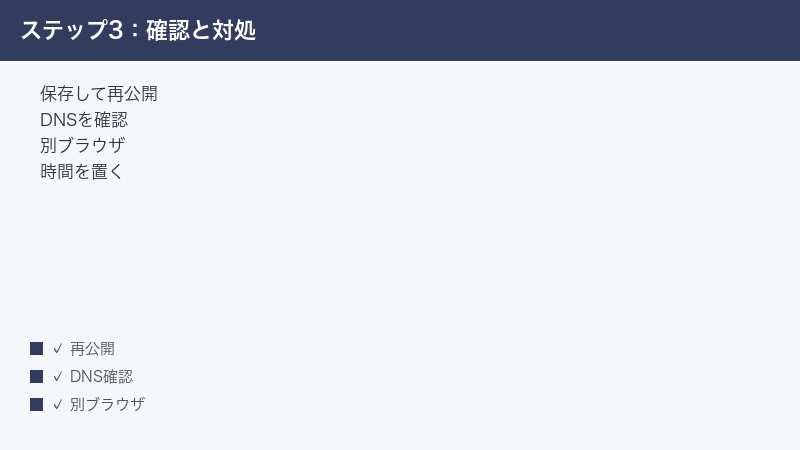
原因がはっきりしない時は、次の基本対処を上から順に試すと、多くのトラブルが切り分け・解決できます。どれも特別な知識は不要で、安全に試せるものばかりです。
- 保存して、もう一度公開(Publish/再公開)する:最新の状態で公開し直すだけで直ることが多いです。
- ページを再読み込みする:編集画面・公開後サイトとも、まず再読み込みを試します。
- シークレット(プライベート)ウィンドウで開く:キャッシュや拡張機能の影響を切り離して、本当の状態を確認します。
- ブラウザの拡張機能を一時的にオフにする:干渉している拡張機能がないか確認します。
- ブラウザのキャッシュを削除する:古い表示が残っている場合に有効です。
- 別のブラウザで試す:特定ブラウザ固有の問題かどうかを切り分けます。
- 独自ドメインなら、DNS設定と反映待ちを確認する:設定値が正しいか、時間を置けば改善しないかを確認します。
- 通信環境を確認する:安定した回線につなぎ直します。
- 現在のプランの制限を確認する:機能が使えない原因がプランでないか確認します。
- 時間を置いて再度試す:サーバー側の一時的な混雑・障害なら、待つことで解決することがあります。
- それでも解決しなければFramerのヘルプやサポートやFramerコミュニティを確認する:同じ症状の解決事例が見つかることがあります。
これらを試しても改善しない場合は、症状・表示されたエラーメッセージ・使っているブラウザ・独自ドメインの有無などを整理したうえで、Framer公式のサポートへ問い合わせるのが確実です。具体的な状況を伝えるほど、的確な案内を受けやすくなります。
よくある質問(FAQ)
Q1:Framerは無料で使えますか?
無料で試せる範囲があるとされていますが、独自ドメインでの公開や、Framer側の表示(バナー)を消すこと、帯域・ページ数・CMSの上限拡大などは有料プランに含まれる構造とされています。無料の範囲ではFramerのサブドメインでの公開やFramerの表示が付くのが一般的です。具体的な範囲や金額は時期で変わるため、Framer公式の料金ページで最新情報をご確認ください。
Q2:公開(Publish)したのに本番サイトに反映されません。
まず、もう一度公開(再公開)を試してください。それでも自分の画面で古いままなら、シークレットウィンドウで開いて本当に反映されていないか確認します。シークレットでは新しく見える場合は、ブラウザのキャッシュが原因なので、キャッシュ削除や別ブラウザでの確認を行ってください。公開時にエラーが出ている場合は、そのエラー内容に沿って該当箇所を直す必要があります。
Q3:公開ボタンを押すとエラーが出て公開できません。
Framerは、ページや部品に問題がある場合(部品が大きすぎる・必要な部品が削除されている・フォームの送信先が未設定・CMSコレクションが読み込めない等)に、公開をブロックすることがあるとされています。表示されたエラーをクリックして該当箇所を確認し、内容に沿って修正してから、もう一度公開を試してください。
Q4:独自ドメインを設定したのに、いつまでもつながりません。
独自ドメインの接続にはDNS(ドメインの接続設定)が関係します。Framerが指定する設定値だけを正確に登録し、余分な設定が残っていないか確認してください。DNSは反映(伝播)に時間がかかる場合があるとされるため、設定が正しければしばらく待つことで改善することがあります。Cloudflareなどを使っている場合は、中継(プロキシ)をオフにすることも確認しましょう。
Q5:エディタ(編集画面)が重くて操作できません。
まずページを再読み込みし、通信環境が安定しているか確認してください。次に、別のブラウザやシークレットウィンドウで開く・拡張機能を一時的にオフにする・キャッシュを削除する、といった切り分けを行います。プロジェクト内にアニメーションや重い画像・多数の要素が多い場合は、それらの整理も動作改善につながるとされています。
Q6:昔使っていた「Framer Classic」と今のFramerは同じものですか?
別物です。「Framer Classic(旧Framer Desktop)」はかつてのMac用デスクトップアプリで、現在主流のFramerはブラウザ上でサイトを作って公開するサービスです。古い解説記事は旧版を前提にしていることがあり、画面や手順が現在と異なる場合があります。検索の際は、新しい情報かどうか(年号・画面の見た目)を意識すると混乱を避けられます。
Q7:作ったサイトのデータはどこに公開(保存)されるのですか?
Framerは、作ったサイトの公開(ホスティング)まで内部で完結できるとされており、別途サーバーを契約してファイルをアップロードする必要は基本的にないとされています。SSL(保護された通信)なども自動で用意されるとされます。詳しい仕様や対応範囲は変わる可能性があるため、公式情報をあわせてご確認ください。
Q8:いろいろ試しても直りません。どうすればよいですか?
症状・表示されたエラーメッセージ・使用ブラウザ・独自ドメインの有無・いつから起きているか、を整理したうえで、Framer公式のヘルプ記事やコミュニティで同じ事例を探すか、Framerのサポートへ問い合わせてください。サーバー側の一時的な障害の可能性もあるため、少し時間を置いてから再度試すのも有効です。
📚 あわせて読みたい
まとめ
Framer(フレーマー)は、コードを書かずにデザインから公開まで一括で行えるとされる便利なWebサイト制作ツールですが、公開・反映・ドメイン・エディタの動作などでつまずくこともあります。トラブルに遭遇したら、まずは落ち着いて原因を切り分けることが大切です。
本記事のポイントを振り返ります。
- 「編集した」と「公開した」は別の操作。反映されない時はまず再公開を試す
- 公開エラーが出たら、メッセージの内容に沿って該当箇所(部品・フォーム・CMS等)を直す
- 「自分の画面だけ古い」時は、シークレットウィンドウ・キャッシュ削除・拡張機能オフ・別ブラウザで切り分ける
- 独自ドメインがつながらない時は、Framer指定の設定値を正確に登録し、反映待ちの時間も考慮する
- エディタが重い時は、通信・ブラウザ・拡張機能・プロジェクトの軽量化を見直す
- 機能が使えない時は、現在のプランの制限(帯域・ページ数・CMS)を確認する
多くのトラブルは、再公開・再読み込み・別ブラウザ・時間を置く、といった基本対処で解決します。それでも直らない場合は、状況を整理してFramer公式のサポートに相談しましょう。なお、料金・プラン名・各種上限・DNSの具体的な設定値・対応状況は時期によって変わるため、最終的な数値や手順は必ずお使いのプランの管理画面とFramer公式の最新情報でご確認ください。
