 minto.tech スマホ(iPhone/Android)・パソコン(Windows/Mac)・Office・Wi-Fi・AIツールの「できない」「困った」を解決する実用ガイド。トラブル対処法とノウハウが満載のお助けサイトです。
※本ページにはプロモーション(広告)が含まれています
「Otter.ai(オッター・エーアイ)で会議を録音したのに文字起こしされない」「録音ボタンを押しても反応がない」「パソコンとスマホで記録が同期しない」「会議に自動で参加して記録してくれるはずが入ってこない」——そんなときは、まず(1)アプリにマイクの使用が許可されているかの確認、(2)通信環境とアプリの再起動・再ログイン、(3)プランや今月の文字起こしできる時間(分)の残量・言語設定の確認の3点を順番にチェックするのが近道です。多くの場合、権限・通信・残り時間や設定のいずれかが原因です。
この記事では、AI文字起こしサービス「Otter.ai」で「文字起こしされない・録音できない・同期しない・会議に参加しない」といったトラブルが起きたときの確認ポイントと対処法を、初めての方にもわかるようにやさしく整理します。Otter.aiの仕様・対応言語・無料で使える範囲・料金などは、お使いのバージョン・地域・契約プランや時期によって変わります。最終的な対応可否や金額は公式情報をご確認ください。
ポイントは、あれこれ同時に変えるのではなく、原因を一つずつ切り分けることです。Otter.aiの文字起こしは「自分の端末の中だけ」で完結するのではなく、録音した音声を「サービスのサーバー側」に送って処理する仕組みとされています。そのため、うまくいかない原因が手元(マイクの権限・通信・アプリの不調)にあるのか、サービス側(混雑や一時的な障害)にあるのか、設定(言語やプランの残り時間)にあるのかで、取るべき対処がまったく変わってきます。下記の早見表と各章を順に追えば、自分のケースがどこに当てはまるかを見つけやすくなります。なお、これらは一般的な傾向としての解説であり、実際の挙動はお使いの環境やそのときのサービス状況によって異なる場合があります。
📑 この記事の目次(タップで開く)
この記事でわかること
- Otter.aiとはどんなサービスなのか(会議や講義などの音声をAIが文字起こし・要約するとされるもの)の全体像
- 「文字起こしされない・録音できない」ときに最初に見るべきポイント(早見表)
- マイクの権限・通信・今月の残り時間(分)・対応言語・アプリのバージョン・音声の大きさ・アカウントなど、原因ごとの確認方法
- 会議に自動で参加しない・自動記録されないときの確認の考え方(カレンダー連携や会議アプリとの連携)
- パソコンとスマホなど、別の端末で記録が見えない・同期しないときの見直し方
- 録音はできているのに文字にならない、文字起こしの精度が低いと感じるときの考え方
- それでも直らないときの一般的な対処と、公式へ問い合わせる前の準備
- よくある質問8問への回答
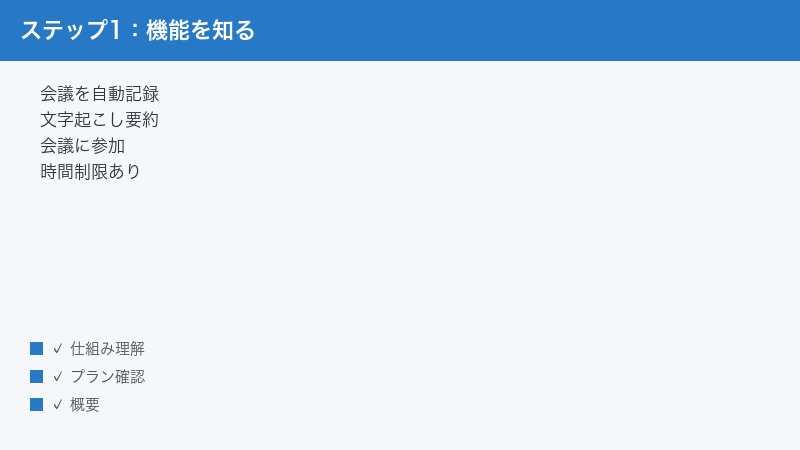
Otter.aiとは(できること・前提のおさらい)
Otter.aiは、会議や打ち合わせ、授業や講義などの音声を、AIが自動で文字起こし(話した内容を文章に変換すること)し、要点をまとめてくれるとされるサービスです。スマートフォンのアプリや、パソコンのWebブラウザから使えるとされています。録音した音声をサーバー側で処理して、テキストとして表示・保存する流れが基本です。
また、ZoomやGoogle Meet、Microsoft Teamsなどのオンライン会議に「参加者」のように加わって、会議の内容を自動で記録してくれる機能(OtterPilotなどと呼ばれるとされる)があるとされています。カレンダーと連携させることで、予定されたオンライン会議に自動で入って記録する、といった使い方ができるとされます。
料金については、無料で使える範囲と、より多く使える有料プランが用意されているとされます。無料の範囲では「1か月あたりに文字起こしできる時間(分)の目安」や「1回の録音の長さ」「同時に扱える機能」などに上限が設けられているのが一般的です。ただし、無料の範囲・上限の分数・有料プランの金額や内容は、地域や時期、契約状況によって変わります。本記事では具体的な数値を断定しません。実際の上限や料金は、アプリ内の表示や公式の案内で必ずご確認ください。
使い方の流れとしては、大きく分けて二つのパターンがあるとされています。一つは、その場で「録音」を開始して、話している内容をその場で文字にしていく使い方。もう一つは、すでに手元にある音声ファイルなどを取り込んで(アップロードして)、あとからまとめて文字起こしする使い方です。さらに、前述のオンライン会議への自動参加を使えば、自分が操作しなくても、予定された会議に合わせて記録が進む、という流れになります。どの使い方でも、最終的には「テキスト化された記録」がアカウントに保存され、スマートフォンとパソコンのどちらからでも見られる、という形が基本です。自分がどの使い方をしているのかを意識しておくと、トラブルが起きたときに「どの工程で止まっているのか」を考えやすくなります。たとえば、自動参加を使っているのに記録がないなら連携や権限を、手動録音なのに文字にならないなら通信や権限を、というように、使い方によって最初に見るべき場所が変わってきます。
トラブルを切り分けるうえで大切なのは、「録音する」「サーバーで文字起こしする」「結果を端末で見る」という流れのどこでつまずいているのかを意識することです。たとえば「録音そのものができていない」のか、「録音はできているが文字にならない」のか、「文字にはなっているが別の端末で見えない」のかで、原因の場所が変わります。次の早見表で、自分の症状に近いものから順に見ていきましょう。
Otter.aiのようなAI文字起こしサービスは、近年とても便利になってきましたが、その便利さの裏側では「録音」「アップロード」「サーバー側でのAI処理」「結果の保存」「各端末への同期」といった複数の工程が連続して動いています。普段はこれらが一瞬で進むため意識しませんが、どこか一つでも止まると「使えない」と感じる結果につながります。逆に言えば、つまずいている工程さえ特定できれば、対処は驚くほどシンプルになります。本記事ではこの「工程ごとの切り分け」を軸に、初めての方でも迷わないよう、確認の順番までふくめてていねいに解説していきます。難しい設定変更や専門的な操作は基本的に必要ありません。落ち着いて一つずつ確認していけば大丈夫です。
まず確認したいこと早見表
症状別に「最初に見る場所」をまとめました。当てはまるものから順に試してみてください。なお、画面の名称やボタンの位置、メニューの場所は、お使いのバージョン・地域・プランにより異なる場合があります。下記はあくまで一般的な目安としてご覧ください。
| 症状 | よくある原因 | まず試すこと |
|---|---|---|
| 録音ボタンを押しても録音が始まらない | マイクの権限がない・アプリの一時的な不調 | マイク権限を確認・アプリ再起動 |
| 録音はできたのに文字起こしされない | 通信不安定・サーバー混雑・処理待ち | 通信確認・しばらく待つ・再読み込み |
| 「今月の利用時間を超えました」のような表示 | 今月の文字起こし時間(分)の上限到達 | 残り時間とプランを確認 |
| 文字起こしの精度が低い・違う言葉になる | 言語設定のずれ・音が小さい・雑音 | 言語設定とマイクの位置を見直す |
| 会議に自動で参加して記録してくれない | カレンダー連携や会議連携の設定・権限 | 連携設定と通信を確認 |
| 別の端末(スマホ/パソコン)で記録が見えない | 別アカウント・同期待ち・通信 | 同じアカウントか・通信・同期を確認 |
| ログインできない・突然サインアウトされる | アカウントや認証の一時的な不調 | 再ログイン・パスワード確認 |
文字起こしされない・録音できないときの主な原因と対処
ここからは、もっとも相談の多い「録音できない」「文字起こしされない」について、原因ごとに見ていきます。原因は一つとは限らないため、上から順に一つずつ確認していくのがおすすめです。
1. マイクの権限(アプリにマイク使用を許可しているか)
録音ボタンを押しても録音が始まらない、音が入っていない、という場合にまず疑いたいのがマイクの権限です。スマートフォンやパソコンには「どのアプリにマイクの使用を許可するか」を管理する設定があり、ここでOtter.aiの利用が許可されていないと、録音そのものが始まりません。
- お使いの端末の「設定」を開きます。
- 「アプリ」や「プライバシー」「マイク」といった項目を探します(名称は端末やバージョンにより異なります)。
- 一覧からOtter.aiのアプリを探し、マイクの使用が「許可」になっているかを確認します。
- 許可になっていなければオンに切り替え、アプリを開き直してもう一度録音を試します。
パソコンのWebブラウザから使っている場合は、ブラウザがマイクの使用を許可しているかも確認します。ブラウザのアドレスバー付近にマイクのアイコンや「ブロック中」の表示が出ていないか、サイトごとの権限設定でマイクが許可されているかを見直してください。会社や学校の端末では、組織の設定でマイクが制限されていることもあります。
また、見落としがちなのが「ほかのアプリがマイクを使っている」ケースです。オンライン会議アプリやボイスメモ、別の録音ソフトなどがすでにマイクを占有していると、Otter.aiが同時にマイクを使えず、録音が始まらないことがあります。心当たりのあるアプリをいったん閉じてから、もう一度試してみてください。スマートフォンの場合は、通話中や別アプリでの録音中だと、マイクが取り合いになることがあります。さらに、権限を「一度だけ許可」にしていると、次回起動時に再び許可を求められたり、許可が外れていたりすることがあります。可能であれば「アプリの使用中は常に許可」に近い設定にしておくと、毎回の確認の手間が減り、録音の取りこぼしも防ぎやすくなります。なお、設定項目の名称や場所は端末やバージョンによって異なるため、上記はあくまで一般的な目安としてご覧ください。
2. 今月の文字起こしできる時間(分)の残量とプラン
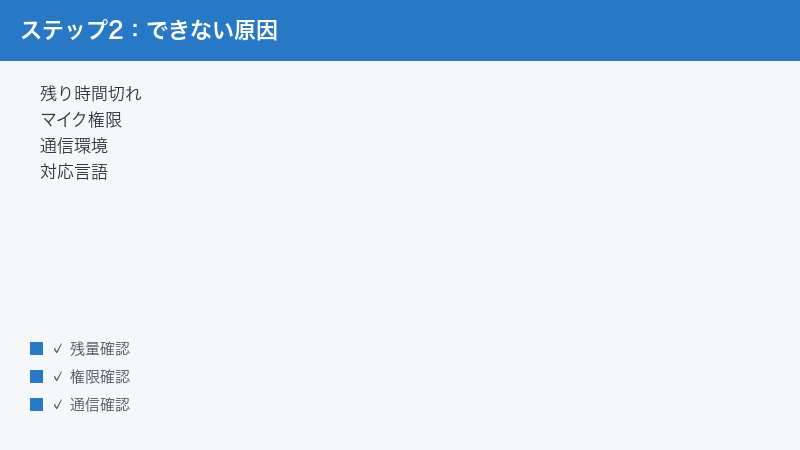
「録音はできるのに途中で止まる」「これ以上文字起こしできないという内容の表示が出る」といった場合は、今月の文字起こしできる時間(分)の上限に達している可能性があります。Otter.aiでは、プランごとに「1か月あたりに文字起こしできる時間」や「1回の録音の長さ」などの目安が設けられているとされます。
- アプリやWebの設定・アカウント情報の画面を開きます。
- 現在のプランと、今月あとどれくらい文字起こしできるか(残り時間・残り分数)の表示を探します。
- 上限に近い、または超えている場合は、翌月のリセットを待つか、プランの見直しを検討します。
残り時間の表示場所や、上限の具体的な分数、リセットのタイミング(毎月いつ戻るか)は、プランや時期によって異なります。正確な数値は断定できないため、アプリ内の表示や公式の案内で確認するのが確実です。なお、無料の範囲でどこまで使えるかも変わるため、「以前は使えた分量が今は足りない」と感じるときは、仕様変更の可能性も含めて公式情報を確認してみてください。
このタイプの上限には、「1か月あたりに文字起こしできる合計時間(分)」だけでなく、「1回の録音で文字起こしできる長さ」や「すでに録音した音声ファイルを取り込んで文字起こしできる回数」など、複数の種類が設けられていることがあるとされます。たとえば、合計の残り時間は十分にあっても、1回の録音の長さの上限を超えてしまうと、長い会議の途中で文字起こしが止まることがあります。「いつも短い会議では問題ないのに、長い会議だけ最後まで記録されない」という場合は、合計時間ではなく1回あたりの長さの上限に当たっている可能性も考えてみてください。どの上限に触れているのかは、表示されるメッセージの内容からヒントが得られることが多いです。表示された文言をよく読み、必要に応じてアプリ内の案内や公式のヘルプで意味を確認しましょう。上限に達してしまった場合の選択肢としては、翌月のリセットを待つ、不要な録音を整理する、利用の多い月だけプランを見直す、といった方法が一般的です。ただし、プランの内容や変更の可否も時期によって変わるため、最新の情報は公式でご確認ください。
3. 通信環境(オンラインかどうか)
Otter.aiの文字起こしは、録音した音声をサーバー側に送って処理する仕組みとされています。そのため、通信が不安定だと「録音はできているのに文字起こしが進まない」「いつまでも処理中のまま」という状態になりやすくなります。
- Wi-Fiやモバイル通信が安定してつながっているか確認します。
- ほかのアプリやWebサイトが普通に開けるかを試し、通信そのものに問題がないか確かめます。
- 電波の弱い場所なら、安定した場所に移動するか、Wi-Fiとモバイル通信を切り替えてみます。
- 通信が回復したあと、しばらく待っても処理が進まない場合は、アプリやページを開き直します。
移動中や電波の弱い環境で録音した場合、通信が回復してから後追いで文字起こしが進むこともあります。すぐに結果が出ないときは、少し時間を置いて様子を見るのも有効です。
通信まわりでもう一つ気をつけたいのが、省電力モードや「データ通信の節約」設定です。これらが有効になっていると、バックグラウンドでの通信が制限され、アプリを閉じている間に同期や処理が進まないことがあります。録音中や処理待ちの間は、画面を頻繁に切り替えず、アプリを開いたままにしておくと安定しやすくなります。また、公衆Wi-Fiの中には、ログイン認証が必要だったり、特定の通信がブロックされたりするものがあり、見た目はつながっていても実際にはデータが流れていないことがあります。うまく処理が進まないときは、いったんモバイル通信に切り替えて試すと、原因が回線側にあるのかどうかを切り分けやすくなります。大切な会議の前には、安定した通信環境を用意しておくと安心です。
4. 対応言語・聞き取りの言語設定
「文字起こしはされるけれど、まったく違う言葉になる」「日本語で話したのに別の言語として認識されている」という場合は、聞き取りの言語設定(どの言語で話されているとして処理するか)がずれている可能性があります。話している言語と、アプリが想定している言語が合っていないと、精度が大きく下がってしまいます。
- 録音や会議の設定画面で、言語に関する項目を探します。
- 実際に話す言語に合わせて設定されているかを確認します。
- 違っていれば、話す言語に合わせて設定し直してから録音します。
対応している言語の種類や、複数の言語を同時に扱えるかどうかは、プランや時期によって異なります。日本語の対応状況や精度も環境によって変わるため、「思ったように文字にならない」場合は、言語設定の確認と公式の対応言語の案内をあわせてチェックしてください。なお、これは一般的な傾向であり、すべてのケースに当てはまるとは限りません。
特に注意したいのが、英語と日本語が混じる会議や、専門用語・固有名詞・社内独自の略語が多く出てくる場面です。AIによる文字起こしは、一般的によく使われる言葉ほど正確に変換されやすく、めずらしい言葉や造語は別の言葉に誤変換されやすい傾向があります。これは仕組み上ある程度避けにくいものですが、よく使う固有名詞をあらかじめ登録しておける機能(用語の登録やカスタム辞書のような機能)が用意されている場合は、それを活用すると精度が上がることがあります。こうした補助機能の有無や名称はプランやバージョンによって異なるため、設定画面で探してみるか、公式の案内で確認してください。また、文字起こしはあくまで下書きと考え、重要な記録は後から人の目で読み返して修正する前提で使うと、誤変換による誤解を防ぎやすくなります。完璧な精度を最初から期待しすぎないことも、上手な付き合い方の一つです。
5. アプリのバージョン(更新されているか)
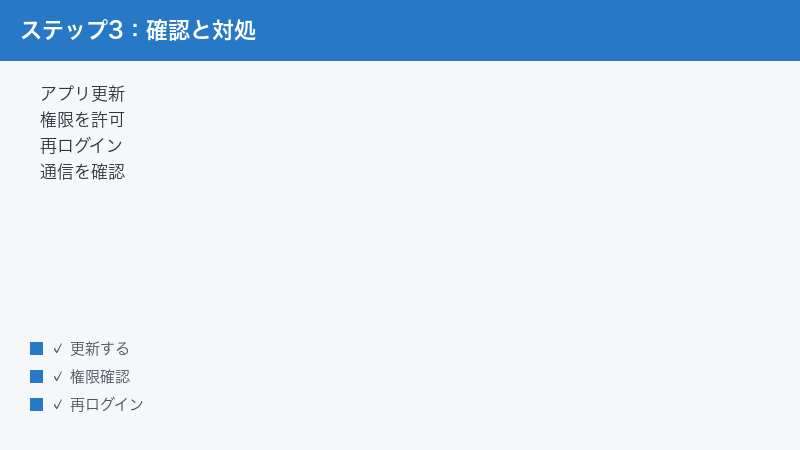
アプリが古いままだと、不具合が残っていたり、サービス側の変更に追いついていなかったりして、録音や文字起こしがうまく動かないことがあります。
- お使いのアプリストア(スマートフォンの場合)を開きます。
- Otter.aiのアプリに更新(アップデート)が来ていないかを確認します。
- 更新があれば適用し、アプリを開き直してから動作を試します。
Webブラウザから使っている場合は、ブラウザ自体を最新の状態にし、ページを再読み込みすることで改善することがあります。それでも不安定なときは、別のブラウザで試すと切り分けに役立ちます。
6. 音声が小さい・雑音が多い
録音はできていても、声が小さすぎたり、周囲の雑音が大きかったりすると、AIが言葉を聞き取れず、文字起こしが空白になったり精度が落ちたりします。これは「文字起こしされない」と感じる原因の一つです。
- マイクと話し手の距離が遠すぎないか確認します(端末を近づける、外付けマイクを使うなど)。
- エアコンや人混みなど、雑音の大きい場所を避けられないか検討します。
- オンライン会議では、参加者のマイクがミュートのままになっていないかも確認します。
- 複数人が同時に話すと聞き取りにくくなるため、できるだけ一人ずつ話すと精度が安定しやすくなります。
録音前に短いテストをして、声がきちんと文字になるかを確かめておくと、本番でのトラブルを減らせます。たとえば本番の数分前に「テストです、聞こえていますか」といった一言を録音し、すぐに文字へ反映されるかを見ておくだけで、当日のマイクや権限のトラブルに早く気づけます。対面の打ち合わせでは、端末をテーブルの中央に置く、空調の吹き出し口の近くを避ける、紙をめくる音やキーボードの打鍵音がマイクに近づきすぎないようにする、といった小さな工夫でも聞き取りやすさが変わります。オンライン会議の場合は、スピーカーから出た相手の声をマイクが拾う形になると、音が回り込んで二重に聞こえたり、こもったりすることがあります。可能であればヘッドセットやイヤホンマイクを使うと、自分の声がはっきり録れて精度が安定しやすくなります。録音環境を少し整えるだけで、「文字起こしされない」「精度が低い」と感じる場面を大きく減らせます。
7. ログイン・アカウントの状態
ログインが切れていたり、別のアカウントでサインインしていたりすると、録音できない・記録が見当たらない、といったことが起こります。
- 現在ログインしているアカウント(メールアドレスなど)が、いつも使っているものか確認します。
- 一度サインアウトしてから、正しいアカウントで再ログインを試します。
- パスワードがわからない場合は、ログイン画面の案内に従って再設定します。
仕事用と個人用などで複数のアカウントを持っている場合は、記録がどちらのアカウントに保存されているかが混乱しやすいポイントです。「記録が消えた」と思っても、別アカウントに残っていることがあります。
会議に参加しない・自動で記録されないときの確認
「オンライン会議に自動で参加して記録してくれるはずなのに入ってこない」という場合は、録音の問題とは少し別の角度から確認します。会議への自動参加は、カレンダーや会議アプリとの「連携」が前提になることが多いためです。
1. カレンダーや会議アプリとの連携設定
自動で会議に参加して記録する機能は、カレンダー(予定表)と連携して、予定された会議に合わせて動く形が一般的とされています。連携が外れていたり、最初から設定されていなかったりすると、会議に入ってきません。
- 設定の中から、カレンダー連携や会議連携に関する項目を探します。
- 使いたいカレンダーや会議アプリ(ZoomやGoogle Meet、Teamsなど)が連携されているかを確認します。
- 連携が切れている場合は、案内に従って接続し直します。
- 自動参加の対象になる会議の条件(自分が主催する会議だけか、招待された会議も含むかなど)の設定も確認します。
どの会議アプリに対応しているか、自動参加にどんな条件や権限が必要かは、プランや地域、時期によって異なります。対応状況は断定せず、設定画面の表示や公式の案内をあわせて確認してください。
連携を設定したのに会議に入ってこないときは、「連携したカレンダー」と「実際に会議の予定が入っているカレンダー」が同じものかを確認するのも有効です。仕事用と個人用で複数のカレンダーを使い分けていると、連携したカレンダーには会議の予定が載っておらず、自動参加の対象として認識されない、ということが起こりがちです。また、急きょ追加された会議や、ほかの人から転送された招待は、予定の情報がうまく取り込まれず、自動参加の対象から外れることがあります。直前に追加した予定は、念のため少し早めに登録しておくと反映されやすくなります。なお、連携を一度解除して設定し直すと、権限の付け直しが行われて改善することもあります。設定をやり直す際は、求められる許可の内容をよく読み、必要な範囲で許可するようにしましょう。
2. 会議側の権限・許可
オンライン会議によっては、外部のツールが参加者として加わることに制限がかかっている場合があります。会社や学校の会議では、管理者の設定で外部参加や録音が制限されていることもあります。
- 会議の主催者や管理者が、外部ツールの参加・録音を許可しているか確認します。
- 会議に入る際に「録音しています」といった通知や承認が必要な場合があるため、案内に従います。
- 許可されない環境では、自動参加に頼らず、手動で録音する方法も検討します。
3. 通信・時刻のずれ
連携が正しくても、通信が不安定だったり、予定の時刻がずれていたりすると、会議への参加がうまくいかないことがあります。予定の開始時刻が正しく登録されているか、端末の時刻設定が自動になっているかも、念のため確認しておくと安心です。会議の直前に設定を変えた場合は、反映までに少し時間がかかることもあります。
同期しない・別の端末で見えないときの確認
「スマホで録音したのにパソコンで見えない」「パソコンの記録がスマホに出てこない」という同期のトラブルは、原因が限られているため切り分けやすい部類です。
1. 同じアカウントでログインしているか
もっとも多いのが、端末ごとに別のアカウントでログインしているケースです。記録はログインしているアカウントに紐づいて保存されるため、別アカウントだと「見えない」状態になります。
- スマホとパソコンの両方で、ログイン中のアカウント(メールアドレスなど)を確認します。
- 同じアカウントになっていなければ、見たい記録があるアカウントでログインし直します。
2. 通信と同期待ち
録音した直後は、サーバーへの保存や端末間の同期に少し時間がかかることがあります。通信が安定した状態でしばらく待ち、アプリやページを開き直すと表示されることがあります。
- 両方の端末が安定して通信できているか確認します。
- 少し時間を置いてから、アプリを再起動したりページを再読み込みしたりします。
- それでも出てこない場合は、一度サインアウトして再ログインすると同期が促されることがあります。
3. 表示の絞り込みや並び順
記録の一覧が、日付やフォルダ、共有・非共有などで絞り込まれていると、目的の記録が隠れて見えないことがあります。並び順や絞り込み(フィルター)の設定を見直し、すべての記録が表示される状態にしてから探してみてください。検索機能があれば、会議名やキーワードで探すのも有効です。
共有された記録と自分が録音した記録が別の場所に分かれて表示される作りになっている場合もあります。「他の人から共有された分」「自分の分」「フォルダに整理した分」などが分かれていると、探している記録が思っていた場所と違う場所にあることがあります。一覧の上部にあるタブやメニュー、フォルダの一覧などを切り替えながら、心当たりのある場所を順に見ていきましょう。それでも見つからないときは、削除済みやアーカイブ(保管済み)に移動していないか、ゴミ箱のような場所が用意されていないかも確認してみてください。記録が完全に消えてしまうことは多くありませんので、まずは落ち着いて、表示の切り替えと検索を試すことをおすすめします。
録音はできているのに文字にならない・精度が低いと感じるとき
「波形は動いていて録音はできているのに、テキストがほとんど出てこない」「一部だけ文字になって途中から空白になる」というケースは、録音ができていないのではなく、文字起こしの工程でつまずいている状態と考えられます。原因として多いのは、これまで紹介してきた通信・残り時間・言語設定・音声の大きさのいずれかです。順番に確認していきましょう。
- まず通信が安定しているかを確認し、処理が後追いで進まないか少し待ちます。
- 今月の文字起こしできる時間(分)の残量や、1回の録音の長さの上限に達していないかを確認します。
- 聞き取りの言語設定が、実際に話している言語と合っているかを見直します。
- 録音した音声を再生してみて、そもそも声が十分な大きさで入っているかを確かめます。声が小さい・雑音が大きいと、文字になりにくくなります。
これらを確認しても改善しないときは、いったんアプリやページを開き直し、同じ記録をもう一度開いてみてください。表示が更新されて、処理済みのテキストが出てくることがあります。それでも空白のままなら、サーバー側で処理がうまくいかなかった可能性もあるため、時間を置いてから確認するか、公式のヘルプで同じ症状の案内がないかを調べてみましょう。なお、ここで挙げた内容は一般的な傾向であり、実際の挙動や対処はお使いの環境・バージョン・プランによって異なる場合があります。
うまくいかないときの一般的な対処(まとめて試す)
個別の原因がはっきりしないときは、次の基本的な対処を上から順に試すと、多くの軽い不調は解消します。どれも特別な知識がいらない、安全に試せるものばかりです。
- アプリやページを再起動・再読み込みする……一時的な表示の乱れや軽い不調はこれで直ることが多いです。
- アプリを最新版に更新する……古いバージョンの不具合が原因のこともあります。
- マイクの権限を確認・許可する……録音できない症状の定番の原因です。
- 再ログインする……一度サインアウトして入り直すと、認証や同期の不調がリセットされることがあります。
- 通信環境を確認する……安定した回線につなぎ直す、Wi-Fiとモバイル通信を切り替えるなど。
- 残り時間(分)と言語設定を確認する……上限到達や言語のずれは、見落とされやすいポイントです。
- 端末を再起動する……端末全体の一時的な不調が、まとめて解消することがあります。
- 時間を置いて試す……サーバー側の混雑や一時的な障害が原因なら、時間を空けると自然に直ることがあります。
これらを試しても改善しないときは、症状(いつ・どの端末で・どんな操作で・どんな表示が出たか)をメモしておくと、公式へ問い合わせる際にスムーズです。エラーメッセージが出ている場合は、その文言も控えておきましょう。サービス側の障害が疑われるときは、公式の障害情報やお知らせを確認すると、自分だけの問題か全体の問題かを判断しやすくなります。
🛒 関連商品をAmazonでチェック
よくある質問(FAQ)
Q1. 録音はできているのに文字起こしされません。なぜですか?
録音した音声はサーバー側で処理されるため、通信が不安定だったり、サーバーが混雑していたりすると、文字起こしが進まないことがあります。まず通信を確認し、しばらく待ってからアプリやページを開き直してください。今月の文字起こしできる時間(分)の上限に達している場合も、新しい録音が文字にならないことがあるため、残り時間もあわせて確認しましょう。
Q2. 録音ボタンを押しても反応しません。どうすればよいですか?
多くの場合、アプリにマイクの使用が許可されていないことが原因です。端末の設定でOtter.aiのマイク権限が許可になっているかを確認してください。Webブラウザから使っている場合は、ブラウザのマイク許可も確認します。それでも反応しないときは、アプリの再起動や更新、端末の再起動を順に試してください。
Q3. 無料でどこまで使えますか?料金はいくらですか?
無料で使える範囲(1か月の文字起こし時間の目安など)や有料プランの内容・金額は、お使いの地域や時期、契約状況によって変わります。本記事では具体的な数値を断定できません。正確な内容は、アプリ内の表示や公式の案内で必ずご確認ください。
Q4. 日本語の文字起こしはできますか?精度が低いのですが。
対応している言語や、それぞれの精度は、プランや時期によって異なります。精度が低いと感じるときは、聞き取りの言語設定が実際に話す言語と合っているかを確認し、マイクを近づける・雑音を減らす・一人ずつ話すなどで改善することがあります。日本語の対応状況は公式の案内もあわせてご確認ください。
Q5. 会議に自動で参加して記録してくれません。
自動参加は、カレンダーや会議アプリとの連携が前提になることが多いとされています。連携設定が有効か、対象になる会議の条件が合っているかを確認してください。会社や学校の会議では、外部ツールの参加や録音が制限されていることもあります。許可されない環境では、手動での録音も検討しましょう。
Q6. スマホで録音した記録がパソコンで見えません。
まず、両方の端末が同じアカウントでログインしているかを確認してください。別アカウントだと記録が見えません。同じアカウントなら、通信を確認したうえで少し待ち、アプリの再起動やページの再読み込み、再ログインで同期が促されることがあります。一覧の絞り込みや並び順で隠れていないかも確認しましょう。
Q7. 突然ログアウトされたり、ログインできなくなったりします。
認証やアカウントの一時的な不調が考えられます。正しいアカウントでの再ログインを試し、パスワードがわからない場合はログイン画面の案内に従って再設定してください。複数アカウントをお持ちの場合は、どのアカウントで使っているかを取り違えていないかも確認しましょう。
Q8. いろいろ試しても直りません。最後はどうすればよいですか?
サーバー側の一時的な障害や混雑が原因のこともあるため、時間を置いて試すのが有効です。それでも改善しないときは、症状(いつ・どの端末で・どんな操作で・どんな表示が出たか)とエラーメッセージを控えたうえで、公式のヘルプやお知らせ、障害情報を確認し、必要に応じて問い合わせてください。準備した記録があると、原因の特定がスムーズになります。
📚 あわせて読みたい
まとめ
Otter.aiで「文字起こしされない・録音できない・同期しない・会議に参加しない」というトラブルは、原因を切り分けて一つずつ確認すれば、多くは落ち着いて対処できます。録音できないときはマイクの権限、文字起こしが進まないときは通信と今月の残り時間(分)、精度が低いときは言語設定と音声環境、自動参加しないときは連携設定と権限、別の端末で見えないときは同じアカウントか・同期待ち——というように、症状ごとに見る場所を決めておくと迷いません。
困ったときの基本は、アプリの更新・再起動・再ログイン・通信確認・権限の確認・残り時間や言語設定の確認、そして時間を置いて試すことです。これらを上から順に行うだけで、軽い不調の多くは解消します。なお、Otter.aiの料金・対応言語・無料で使える範囲・自動参加の対応状況などは、お使いのバージョン・地域・プランや時期によって変わります。本記事は一般的な傾向としての解説であり、最新かつ正確な内容は公式情報をご確認ください。落ち着いて一つずつ確認し、大切な会議や講義の記録を確実に残せるようにしていきましょう。
最後に、トラブルを未然に防ぐためのちょっとした習慣を紹介します。第一に、重要な会議の前には短いテスト録音をして、マイクの権限・通信・言語設定が正常かを確かめておくこと。第二に、今月の文字起こしできる時間(分)の残量を、月の後半にこまめに確認しておくこと。第三に、複数の端末で使う場合は、つねに同じアカウントでログインしていることを意識すること。第四に、アプリの更新が来たら早めに適用しておくこと。これらを習慣にしておくと、当日になって慌てる場面をぐっと減らせます。AI文字起こしは、うまく使えば会議や講義の記録づくりを大きく助けてくれる便利な道具です。仕組みと確認の順番さえ押さえておけば、トラブルが起きても落ち着いて対処できます。本記事が、Otter.aiを安心して使い続けるための一助になれば幸いです。
