 minto.tech スマホ(iPhone/Android)・パソコン(Windows/Mac)・Office・Wi-Fi・AIツールの「できない」「困った」を解決する実用ガイド。トラブル対処法とノウハウが満載のお助けサイトです。
※本ページにはプロモーション(広告)が含まれています
3行で先に結論
- 録画用のボットが会議に来ないときは、まず「主催者側で録画が許可されているか」「自動録画の設定がオンか」「待機室で承認したか」を確認します。
- 録画や文字起こしがされないときは、最大録画時間・対象外の会議形式・通信環境を見直し、拡張機能やパソコン用アプリでの録画が止まる場合はVPNや広告ブロッカー、拡張機能の干渉を切って試します。
- 会議ライブラリ(録画一覧)が読み込めない・再生できないときは、ブラウザのキャッシュ削除・別ブラウザ・再ログイン・連携の再設定が定番の対処です(画面名や項目は時期・地域・プランにより異なります)。
「オンライン会議を録画して議事録を作ろうと思ったのに、tl;dv(ティーエルディーブイ)の録画用ボットが会議に入ってこない」「会議は終わったのに、録画も文字起こしもされていない」「録画一覧を開いても再生できない」――AI議事録ツールを使い始めたばかりの方が、まずぶつかりやすいのがこうした「うまく録れない」トラブルです。
tl;dv(ティーエルディーブイ)は、Zoom(ズーム)やGoogle Meet(グーグル・ミート)、Microsoft Teams(マイクロソフト・チームズ)といったオンライン会議を録画し、文字起こしや要約、ハイライトの作成までを自動で行えるとされるAI議事録ツールです。とても便利な一方で、会議サービス側の設定・連携状況・通信環境など、複数の要素が絡むため、思いどおりに動かないときに「どこが原因か」がわかりにくいのが難点です。
本記事では、tl;dvで録画用のボットが来ない・録画や文字起こしがされない・録画が再生できないといったトラブルの原因と対処法を、初心者の方にもわかりやすく順を追って解説します。なお、tl;dvの仕様・画面・対応状況・料金は時期や地域、ご利用のプランによって変わるため、最終的な仕様は公式情報での確認をおすすめします。
はじめにご注意ください:tl;dvをはじめとするAI議事録ツールは、機能・画面構成・対応する会議サービス・料金プランがアップデートやお住まいの地域によって変わることがあります。本記事内のメニュー名や手順は一般的な流れの「目安」です。具体的なボタン名・経路がお手元の画面と違う場合は、近い項目を探すか、公式のヘルプをご確認ください。料金や無料で使える範囲、最大録画時間などの具体的な数値は、公式の料金ページ・ヘルプでの確認をおすすめします。
🛒 関連商品をAmazonでチェック
📑 この記事の目次(タップで開く)
この記事でわかること
- tl;dv(ティーエルディーブイ)とは何か・名前の由来と、よくある誤解の整理
- 録画用のボット(会議に入る参加者)が来ないときに考えられる主な原因
- 録画・文字起こしがされないときの確認点(録画時間・会議形式・通信)
- Chromeの拡張機能やパソコン用アプリで録画が失敗するときの見直し方
- 会議ライブラリ(録画一覧)が読み込めない・再生できないときの対処
- 日本語の文字起こしの精度と、手直しが必要になる場合の考え方
- 困ったときに上から順に試したい「定番の対処手順」
- よくある質問(FAQ)8問への回答
tl;dv(ティーエルディーブイ)とは何か
原因を切り分ける前に、まずはtl;dvがどういうツールなのか、全体像を押さえておきましょう。仕組みがわかると、「どこで止まっているのか」を判断しやすくなります。
tl;dvの基本的な役割
tl;dv(ティーエルディーブイ)は、オンライン会議を録画し、その音声を文字に書き起こし(文字起こし)、内容を要約したり、重要な部分にハイライト(しるし)を付けたりして、議事録の作成を助けてくれるとされるAI議事録ツールです。対応するとされる会議サービスとしては、Zoom(ズーム)・Google Meet(グーグル・ミート)・Microsoft Teams(マイクロソフト・チームズ)などが挙げられます。
利用の窓口は一つではなく、Web上のダッシュボード(管理画面・tldv.io)、Chrome(クローム)の拡張機能、そしてパソコン用アプリといった複数の入り口が用意されているとされています。とくにパソコン用アプリは、会議に専用のボットを入れなくても、パソコンに流れる音から直接録音できるとされる点が特徴とされています。どの入り口が使えるか、また機能の範囲は、提供時期・地域・プランにより異なる場合があります。
名前の由来とよくある誤解
「tl;dv」という独特の名前は、英語の「Too Long; Didn’t View(長すぎて見ていない)」という言い回しに由来する造語とされています。「会議が長すぎて全部は見られない(見ていない)から、要点だけ自動でまとめてほしい」という発想を表した名前、と理解するとイメージしやすいでしょう。
ここで一つ注意したいのが、表記と読み方です。正式な表記は、すべて小文字でセミコロンを含む「tl;dv」です。よく似たネット用語に「tl;dr(Too Long; Didn’t Read=長すぎて読んでいない)」がありますが、これとは別物です。また、末尾の「dv」を見て別の略語を連想する方もいますが、ネット上で使われる「DV」などの略語とも無関係です。検索や社内での共有のときに名前が混ざると、目的の情報にたどり着きにくくなるため、「tl;dv」というツール名そのものを正確に覚えておくと安心です。
無料の範囲と有料プラン
tl;dvには、無料で使える範囲と、有料プランで広がる機能の両方があるとされています。一般に、こうしたツールでは、無料の範囲では録画できる時間や保存できる本数、利用できる機能に制限が設けられていることが多く、有料プランに切り替えることで制限がゆるくなる、という構成がよく見られます。
ただし、無料枠の具体的な上限、各プランの料金、利用できる機能の線引きは、時期・地域・契約内容によって変わります。本記事では具体的な金額や枠の数値は断定せず、正確な料金・無料枠は公式の料金ページでご確認くださいとご案内します。「急に録画できなくなった」「ある時点から文字起こしが止まった」というときは、無料枠の上限に達していないか、プランの内容が想定どおりかも、あわせて見直してみてください。
| 用語 | 意味(やさしい言い換え) |
|---|---|
| tl;dv(ティーエルディーブイ) | オンライン会議を録画・文字起こし・要約してくれるとされるAI議事録ツール。名前は「Too Long; Didn’t View」に由来する造語。 |
| ボット | 会議に参加者として入り、録画・記録を担当する自動の参加者。tl;dvが会議に送り込む「録画係」のようなもの。 |
| 文字起こし | 会議で話された音声を、文字(テキスト)として書き起こすこと。議事録の下書きになる。 |
| 会議ライブラリ | 録画した会議や文字起こしが一覧で保存される場所。あとから見返したり共有したりできる。 |
| 連携(れんけい) | tl;dvと会議サービスやカレンダーを結びつけ、自動で録画が始まるようにする設定。 |
| 待機室 | 会議に入る前にいったん待たされる部屋。主催者が承認しないと会議に入れない仕組み。 |
tl;dvの基本的な使い方の流れ(おさらい)
トラブルの原因を切り分けるには、「本来はどういう流れで録画・文字起こしが行われるはずなのか」を知っておくと役立ちます。ここでは、tl;dvを使った会議記録の一般的な流れを、ざっくりとおさらいしておきましょう。あくまで一般的な目安で、入り口(Web・拡張機能・アプリ)やプランによって細部は異なります。
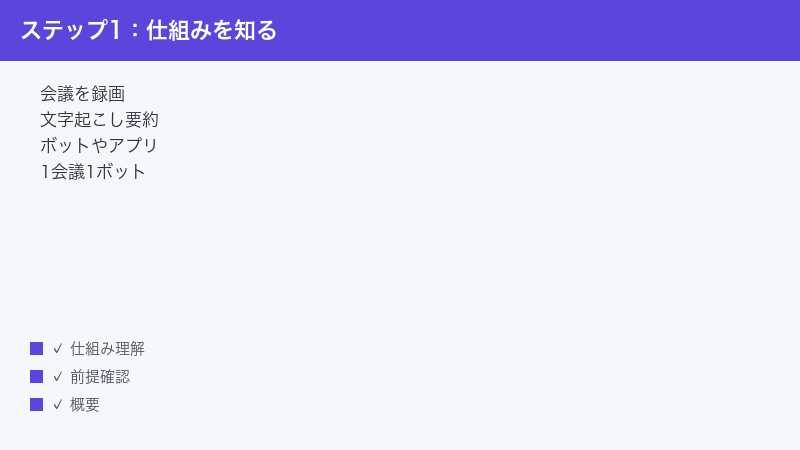
ステップ1:アカウントを用意して連携する
まずはtl;dvのアカウントを用意し、ログインします。そのうえで、録画したい会議サービス(Zoom・Google Meet・Microsoft Teamsなど)やカレンダーと連携(れんけい)しておくのが一般的な準備です。連携をしておくと、カレンダーに登録された会議の予定をtl;dvが把握し、自動で録画の段取りを整えてくれるとされています。
この連携の段階で「アクセスの許可(権限)」を求められることがあります。許可しないと、tl;dvが会議の予定を読み取れず、自動録画が動かない原因になります。後ほど「録画されない」と感じたときは、この連携と権限が生きているかを真っ先に疑うとよいでしょう。
ステップ2:会議が始まると録画が始まる
連携と自動録画の設定ができていれば、予定の時刻に会議が始まったタイミングで、tl;dvが録画用のボットを会議へ送り込み、録画を開始するとされています。待機室がある会議では、ここでボットを承認する必要があります。自動を使わない場合は、会議が始まってから手動でボットを招待したり、パソコン用アプリで録音を始めたりします。
ステップ3:録画後に文字起こしと要約が作られる
会議が終わると、録画した音声をもとに文字起こしが作られ、さらに要点の要約やハイライト(重要な場面のしるし)が自動で生成されるとされています。これらは会議ライブラリ(録画一覧)に保存され、あとから見返したり、メンバーに共有したりできます。文字起こしや要約の生成には少し時間がかかることがあるため、会議直後にデータが見当たらなくても、しばらく待つと表示される場合があります。
この「準備(連携)→録画→処理(文字起こし・要約)→保存(会議ライブラリ)」という流れのうち、どこで止まっているのかを意識すると、対処の当たりがつけやすくなります。ボットが来ないなら「準備〜録画」、文字起こしが無いなら「録画〜処理」、一覧が開けないなら「保存〜表示」のあたり、というイメージです。
トラブル別・早見表
まずは「いま起きている状況」に近いものから当たりをつけましょう。下の表で大まかな原因と対処の方向性を確認し、詳しい手順は各章で見ていってください。先ほどの「準備→録画→処理→保存」のどの段階でつまずいているかを思い浮かべながら読むと、いっそう切り分けやすくなります。
| 起きている状況 | 考えられる主な原因 | まず試すこと |
|---|---|---|
| 録画用のボットが会議に来ない | 録画許可がオフ/待機室で未承認/自動録画オフ/既に別のボットが在室 | 録画許可・自動録画の設定確認、待機室で承認、手動でボットを招待 |
| 録画・文字起こしがされない | 最大録画時間の超過/対象外の会議形式/録音の失敗/通信環境 | 会議の長さ・形式を確認、通信を見直し、短い会議で再テスト |
| 拡張機能やアプリで録画が失敗する | VPNや広告ブロッカー、ほかの拡張機能の干渉/連携の不具合 | VPN・広告ブロッカーや拡張機能を一時的にオフ、連携を再設定 |
| 会議ライブラリが読み込めない・再生できない | ブラウザのキャッシュ/拡張機能の干渉/一時的な不調 | キャッシュ削除、別ブラウザ、再ログイン、時間を置いて再確認 |
| 文字起こしの精度が低い・誤変換が多い | 日本語特有の難しさ/音声の聞き取りづらさ/話者の重なり | 言語設定の確認、マイク環境の改善、要点を手直しして仕上げる |
録画用のボットが会議に来ないとき
tl;dvの使い方として代表的なのが、会議に「録画用のボット」を参加させて記録する方法です。このボットがそもそも会議に入ってこないと、当然ながら録画も文字起こしも始まりません。ここでは、ボットが来ないときに考えられる原因を一つずつ見ていきます。
原因1:主催者側で録画が許可されていない
多くの会議サービスでは、参加者が勝手に録画できないよう、録画の可否を主催者側で管理できる仕組みになっています。録画が許可されていない設定だと、tl;dvのボットが会議に入ろうとしても録画を始められなかったり、そもそも入室できなかったりすることがあります。
- 自分が主催する会議の場合は、会議サービス側で「録画を許可する」設定になっているかを確認します。
- 他の人が主催する会議の場合は、主催者に「録画してよいか」を確認し、必要であれば録画を許可してもらいます。
- 会社や学校のアカウントでは、管理者によって録画が制限されていることもあります。その場合は管理担当者へ相談します。
録画は相手の発言を記録する行為でもあります。設定上は録画できても、参加者への一言の断りや、組織のルールの確認を忘れないようにしましょう。
原因2:待機室で承認されていない
会議に「待機室」が設定されている場合、参加者はいったん待機室で待たされ、主催者が承認してはじめて会議に入れます。tl;dvのボットも一人の参加者として扱われるため、待機室で承認されないままだと、いつまでも会議に入れず録画が始まりません。
- 会議の参加者一覧や待機室の表示を確認し、tl;dvのボット(録画用の参加者)が待機していないかを見ます。
- 待機しているボットがいたら、ほかの参加者と同じように「承認」して会議に入れます。
- 待機室が頻繁に使われる会議では、毎回の承認を忘れないよう、開始直後に参加者一覧を確認する習慣をつけると安心です。
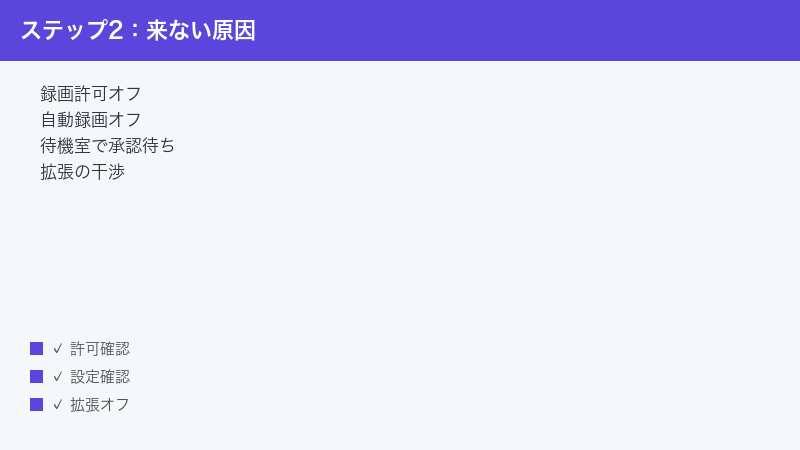
原因3:自動録画の設定がオフになっている
tl;dvでは、カレンダーや会議サービスと連携して、予定された会議が始まると自動でボットを送り込み録画を開始する、という使い方ができるとされています。この自動録画の設定がオフになっていると、予定どおりに会議が始まってもボットが来ません。
- tl;dvのダッシュボード(管理画面)や設定の中に、自動録画に関する項目がないかを探します(名称は時期・地域により異なります)。
- カレンダーの予定ごとに録画のオン・オフを切り替えられる場合は、対象の会議が録画する設定になっているかを確認します。
- 自動録画を使わない運用の場合は、会議が始まってから手動でボットを招待する方法に切り替えます。
原因4:同じ会議に既に別のtl;dvボットがいる
一つの会議に対して入れるtl;dvのボットは一つまで、という制限があるとされています。たとえば、複数の参加者がそれぞれtl;dvで録画しようとした場合、先に入ったボットがいると、後からのボットは入れない(または重複して入らない)ことがあります。
- 会議の参加者一覧に、すでにtl;dvのボットが入っていないかを確認します。
- 誰か別の人が同じ会議をtl;dvで録画していないか、参加者どうしで確認します。
- 録画担当を一人に決め、その人のtl;dvで録画してもらい、録画は後から共有してもらう形にすると重複を避けられます。
原因5:手動でボットを招待してみる
自動でボットが来ない場合でも、会議が始まってから手動でtl;dvのボットを招待できる場合があります。連携や設定の不調で自動録画がうまく動かないときの、当面の回避策として覚えておくと便利です。
- tl;dvのダッシュボードや拡張機能から、いま参加している会議に録画用のボットを招待できないかを確認します。
- 会議のURLを指定してボットを呼び出す形式の場合は、正しいURLを入力します。
- それでも入らないときは、後述のパソコン用アプリで「ボットを使わずにパソコンの音から録音する」方法も検討します。
録画・文字起こしがされないとき
ボットは会議に来たのに(あるいは録画は始まったように見えたのに)、あとで確認すると録画も文字起こしも残っていない――というケースもあります。ここでは、記録そのものが残らないときの原因を見ていきます。
原因1:最大録画時間を超えている
tl;dvでは、一度に録画できる時間に上限(最大録画時間)が設けられているとされています。長時間の会議では、この上限を超えた分が録画されない、あるいは途中で録画が止まることがあります。最大録画時間は数時間程度とされることがありますが、プランや時期によって変わるため、正確な値は公式情報でご確認ください。
- 記録が途中で切れている場合は、会議の長さが上限を超えていなかったかを振り返ります。
- 長丁場の会議では、区切りのよいところでいったん会議を分ける、休憩を挟むなどの工夫も有効です。
- 上限を広げたい場合は、プランの内容を公式の料金ページで確認します。
原因2:対象外の会議形式だった
「終日(しゅうじつ)」として登録された予定や、ウェビナー(視聴者が多い説明会形式の配信)など、通常の会議とは形式が異なるものは、自動録画の対象外になる場合があるとされています。予定の作り方によっては、tl;dvが「録画すべき会議」と認識しないことがあるわけです。
- 録画したい会議が「終日」予定やウェビナーになっていないかを確認します。
- 対象外の形式だった場合は、開始・終了の時刻がはっきりした通常の会議として予定を作り直すか、手動でボットを招待して録画を試します。
- ウェビナー形式での録画可否は、会議サービスとtl;dvの双方の仕様によるため、公式情報を確認します。
原因3:録音そのものがうまくいかなかった
ボットは会議に入ったものの、音声をうまく拾えなかった、処理の途中で止まった、といった理由で記録が残らないこともあります。とくにパソコン用アプリでパソコンの音から録音する方式の場合、音の出力先の設定がずれていると、会議の音声が録音されない(または無音になる)ことがあります。
- パソコンの音声出力やマイクの設定が正しいか、会議サービス側で音声が出ているかを確認します。
- 録画後すぐにアプリやダッシュボードを閉じず、処理(アップロードや変換)が終わるのを待ちます。
- 同じ条件で一度短い会議を試し、録音・文字起こしが正しく残るかをテストします。
原因4:通信環境が不安定だった
録画やその後の処理(クラウドへのアップロードなど)には、安定したインターネット接続が欠かせません。会議中に通信が途切れたり、極端に遅くなったりすると、録画が途中で終わったり、文字起こしが作られなかったりすることがあります。
- Wi-Fi(ワイファイ)の電波が弱い場合は、ルーターに近づくか、可能なら有線接続を使います。
- 同じ回線で大きなファイルのダウンロードなどを同時に行っていないか確認し、必要なら控えます。
- 録画直後にデータが見当たらないときは、しばらく時間を置いてから会議ライブラリを再確認します(処理に時間がかかる場合があります)。
拡張機能やパソコン用アプリで録画が失敗するとき
tl;dvは、Chrome(クローム)の拡張機能やパソコン用アプリからも利用できるとされています。これらの入り口で録画が始まらない・途中で止まるときは、ブラウザやパソコン側の環境が影響していることがよくあります。
VPNや広告ブロッカーを一時的に切る
VPN(ブイピーエヌ。通信を別経路で暗号化する仕組み)や広告ブロッカー(広告を非表示にする拡張機能)が動いていると、tl;dvが必要とする通信をさえぎってしまい、録画やアップロードがうまくいかないことがあります。
- VPNを使っている場合は、いったんオフにして録画を試します(業務上必要な場合は管理者に相談します)。
- 広告ブロッカーを使っている場合は、tl;dvのサイトを除外(許可リストに追加)するか、一時的にオフにします。
- 切ってみて改善した場合は、どの設定が干渉していたのかを特定し、必要な範囲だけ除外設定にします。
ほかの拡張機能の干渉を切り分ける
ブラウザにたくさんの拡張機能を入れていると、それらがtl;dvの動作とぶつかることがあります。とくに、画面録画系・会議系・自動化系の拡張機能は影響しやすいため、疑わしいものから順に切り分けます。
- tl;dv以外の拡張機能を一時的にすべてオフにし、tl;dvだけで録画できるかを試します。
- 録画できたら、拡張機能を一つずつオンに戻し、どれを戻すと不具合が出るかを確認します。
- 干渉している拡張機能が見つかったら、その拡張機能を使うときはtl;dvの録画を止める、などの運用で衝突を避けます。
連携を再設定する
tl;dvと会議サービスやカレンダーをつなぐ「連携」が、何らかの理由で切れている・古い状態のままだと、録画が始まらないことがあります。とくに、会議サービスやカレンダー側でパスワードを変えた、アカウントの権限が変わった、といったときに連携が外れることがあります。
- tl;dvの設定にある連携(インテグレーション)の項目を開き、会議サービスやカレンダーが正しくつながっているかを確認します。
- つながりが切れている、または更新が必要と表示される場合は、いったん解除してから再度つなぎ直します。
- 再設定の途中でアクセスの許可(権限)を求められたら、内容を確認のうえ許可します。
パソコン用アプリでボットを使わずに録音する
ボットを会議に入れる方式がうまくいかないときは、パソコン用アプリで「パソコンに流れる音」から直接録音する方法も選択肢になります。会議の参加者一覧に録画用の参加者が増えないため、参加者に余計な不安を与えにくい、という利点もあるとされています。
- tl;dvのパソコン用アプリをインストールし、ログインします。
- アプリ側で、パソコンの音とマイクの音声を録音する設定になっているかを確認します。
- 会議を始める前にアプリで録音を開始し、終わったら録音を停止して、文字起こしや要約が作られるのを待ちます。
なお、この方式でも、相手の発言を記録することに変わりはありません。参加者への断りや、組織のルールの確認は同じように行いましょう。
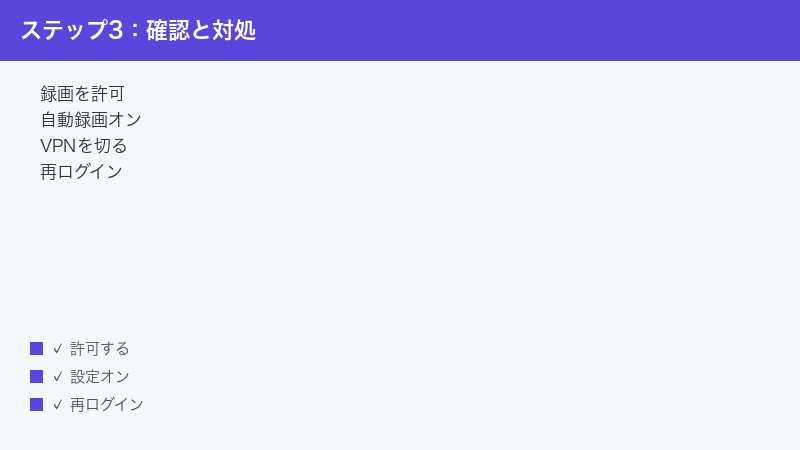
会議ライブラリや録画が読み込めない・再生できないとき
録画自体は成功していても、あとから会議ライブラリ(録画一覧)を開いたときに「一覧が表示されない」「動画が再生できない」というトラブルもあります。多くの場合、ブラウザ側の一時的な不調が原因です。
ブラウザのキャッシュを削除する
ブラウザは、表示を速くするために「キャッシュ」と呼ばれる一時データをためています。このキャッシュが古くなると、新しい情報が正しく読み込めず、画面が真っ白になったり、再生ボタンを押しても動かなかったりすることがあります。
- ブラウザの設定から「閲覧履歴データの削除」などの項目を開きます。
- 「キャッシュされた画像とファイル」を選んで削除します(履歴やパスワードまで消さないよう範囲に注意します)。
- ブラウザを再起動し、もう一度tl;dvの会議ライブラリを開いて確認します。
別のブラウザやシークレットウィンドウで試す
特定のブラウザの設定や拡張機能が原因かどうかを切り分けるには、別の環境で試すのが手早い方法です。
- 普段とは別のブラウザ(たとえばChrome以外)で、tl;dvにログインして同じ録画を開きます。
- シークレットウィンドウ(拡張機能が一時的に無効になる閲覧モード)で開いてみます。
- 別環境で再生できる場合は、普段のブラウザの拡張機能やキャッシュが原因の可能性が高いと判断できます。
再ログイン・連携の再設定で読み込み直す
ログインの状態が古くなっていると、データの読み込みでつまずくことがあります。いったんログアウトして入り直すだけで直る場合も少なくありません。
- tl;dvからいったんログアウトし、もう一度ログインし直します。
- それでも一覧が出ないときは、前章で触れた連携の再設定もあわせて行います。
- 一時的なサービス側の不調が疑われるときは、しばらく時間を置いてから再度アクセスします。
日本語の文字起こしの精度について
tl;dvは多言語に対応しているとされていますが、日本語の文字起こしについては、誤変換や、同じ言葉が重複して書き起こされるといった現象が混じることがあり、そのまま完璧な議事録になるとは限りません。これはtl;dvに限らず、現状のAI文字起こし全般に共通する課題で、過度に期待しすぎないことが大切です。
精度を少しでも上げるための工夫
- 文字起こしの言語設定が日本語になっているかを確認します(自動判別がうまくいかない場合があります)。
- マイクの音質を上げる、静かな場所で話す、一人ずつ順番に話すなど、聞き取りやすい音声環境を整えます。
- 専門用語や社名・人名は誤変換されやすいため、あとで一括で置き換えるなど、手直しを前提に使います。
AI議事録は「ゼロから手で書き起こす手間を大きく減らす下書き作成ツール」と考え、最終的な要点は人の目で確認・修正して仕上げる――この使い方が、結果的に最も早く・正確に議事録を完成させるコツです。
トラブルを未然に防ぐための事前チェック
ここまでは「起きてしまったトラブル」への対処を見てきましたが、大事な会議ほど「録れていなかった」というショックは大きいものです。重要な会議の前には、次のような事前チェックをしておくと、当日の取りこぼしをぐっと減らせます。
会議の前日〜直前に確認したいこと
- 連携が生きているか:tl;dvと会議サービス・カレンダーの連携が切れていないか、設定画面で確認します。パスワード変更後などは特に要注意です。
- 自動録画のオン・オフ:その会議が録画対象になっているか、予定ごとの録画設定を確認します。
- 無料枠やプランの残り:無料の範囲で使っている場合、録画できる時間や本数の上限に近づいていないかを確認します(具体的な数値は公式の料金ページで要確認)。
- 通信環境:当日に使う回線が安定しているか、可能なら有線接続や電波の強い場所を用意します。
本番前に短いテスト会議を試す
はじめてtl;dvを使うときや、設定を変えた直後は、本番の前に自分だけ、または同僚と数分の短いテスト会議を開いて、録画と文字起こしが最後まで残るかを一度確認しておくと安心です。テストで問題が見つかれば、本番前に落ち着いて対処できます。録画方式(ボット方式かパソコン用アプリ方式か)ごとに挙動が違う場合があるため、本番で使う予定の方式でテストするのがおすすめです。
録画することの周知とルール確認
tl;dvは相手の発言を記録するツールです。トラブル予防という観点だけでなく、信頼関係を保つ意味でも、会議の参加者に「録画する」ことを事前に伝えておくのがマナーです。録画用のボットが会議に入ると参加者一覧に表示されるため、何の説明もないと不安を与えてしまうことがあります。会社や取引先によっては録画に関するルールがある場合もあるため、組織の規定もあわせて確認しておきましょう。
困ったときに上から順に試したい定番の対処
「どこが原因かわからない」というときは、影響が小さく手軽なものから順に試していくのが鉄則です。次の順番で一つずつ確認してみてください。
- 録画許可と自動録画の確認:主催者側で録画が許可されているか、tl;dvの自動録画がオンかを確認します。
- ボットを招待/アプリを使う:自動で来ないときは手動でボットを招待し、それでもだめならパソコン用アプリでの録音を試します。
- 待機室の承認:待機室がある会議では、tl;dvのボットを承認して会議に入れます。
- 再ログイン:いったんログアウトして入り直します。読み込みや連携の不調が解消することがあります。
- 拡張機能やVPNを切る:広告ブロッカーやVPN、ほかの拡張機能を一時的にオフにして切り分けます。
- 通信確認:Wi-Fiの電波や回線の混み具合を見直し、安定した環境で試します。
- キャッシュ削除・別ブラウザ:会議ライブラリが開かない・再生できないときは、キャッシュ削除や別ブラウザで確認します。
- 時間を置く:録画直後はデータの処理に時間がかかることがあります。少し待ってから再確認します。
これらをひととおり試しても改善しないときは、お使いのプランや地域で、その機能・会議形式に対応しているかを公式のヘルプで確認したうえで、tl;dvのサポートへ状況を伝えて相談しましょう。「いつ・どの会議サービスで・どの入り口(Web/拡張機能/アプリ)から・どんな症状が出たか」をメモしておくと、原因の切り分けがスムーズになります。
よくある質問(FAQ)
Q1.録画用のボットが会議に入ってこないのですが、どうすればよいですか?
まずは主催者側で録画が許可されているか、tl;dvの自動録画がオンになっているかを確認してください。待機室がある会議では、tl;dvのボットを承認しないと入れません。それでも来ないときは、手動でボットを招待するか、パソコン用アプリでボットを使わずに録音する方法も検討します。なお、設定経路や項目名は時期・地域・プランにより異なります。
Q2.「tl;dv」とはどういう意味の名前ですか? よく似た言葉と何が違いますか?
「tl;dv」は、英語の「Too Long; Didn’t View(長すぎて見ていない)」に由来する造語とされています。よく似た言葉に「tl;dr(Too Long; Didn’t Read)」がありますが別物で、末尾の「dv」もネット用語の「DV」とは無関係です。正式な表記は、すべて小文字でセミコロンを含む「tl;dv」です。
Q3.会議は終わったのに、録画も文字起こしも残っていません。なぜですか?
最大録画時間を超えていた、「終日」予定やウェビナーなど対象外の形式だった、録音そのものがうまくいかなかった、通信が不安定だった、などが考えられます。短い通常の会議で一度テストし、それでも残らない場合は通信環境や連携の状態を見直してください。録画直後は処理に時間がかかることもあるため、少し待ってから会議ライブラリを再確認するのも有効です。
Q4.同じ会議を二人で録画しようとしたら、片方が録れませんでした。仕様ですか?
一つの会議に入れるtl;dvのボットは一つまで、という制限があるとされています。すでに別の人のボットが入っていると、後からのボットは入れないことがあります。録画担当を一人に決め、録画はあとから共有してもらう形にすると重複や取りこぼしを避けられます。
Q5.拡張機能から録画しようとすると失敗します。何を確認すればよいですか?
VPNや広告ブロッカー、ほかの拡張機能が通信や動作を妨げていることがあります。これらを一時的にオフにして試し、改善したら原因となっている設定だけを除外(許可)してください。あわせて、会議サービスやカレンダーとの連携が切れていないかも確認し、必要なら連携を再設定します。
Q6.会議ライブラリ(録画一覧)が表示されず、動画も再生できません。
多くはブラウザの一時的な不調です。ブラウザのキャッシュ(一時データのうち「キャッシュされた画像とファイル」)を削除し、ブラウザを再起動してみてください。別のブラウザやシークレットウィンドウで開く、いったんログアウトして入り直す、しばらく時間を置いて再アクセスする、といった方法も試す価値があります。
Q7.日本語の文字起こしの精度が低く、誤変換が多いです。改善できますか?
tl;dvは多言語対応とされていますが、日本語は誤変換や重複が混じることがあり、手直しが前提になる場合があります。言語設定が日本語になっているか確認し、静かな環境で一人ずつ話す、マイクの音質を上げるなどで聞き取りやすくすると改善が期待できます。専門用語や固有名詞はあとで置き換えるなど、下書きとして活用するのがおすすめです。
Q8.無料のままでも使えますか? 料金や録画できる時間が知りたいです。
tl;dvには無料で使える範囲と有料プランの両方があるとされていますが、無料枠の上限・各プランの料金・最大録画時間などの具体的な数値は時期や地域、契約内容によって変わります。本記事では断定を避けますので、正確な料金や無料で使える範囲は、公式の料金ページ・ヘルプでご確認ください。「急に録画できなくなった」ときは、無料枠の上限やプラン内容も見直してみましょう。
📚 あわせて読みたい
まとめ
tl;dv(ティーエルディーブイ)で「録画されない」「文字起こしがされない」「再生できない」といったトラブルが起きたときは、あわてて原因をひとつに決めつけず、影響の小さいところから順番に切り分けていくのが解決への近道です。
最後に、本記事の要点を振り返ります。
- ボットが来ないとき:録画許可・自動録画の設定、待機室での承認を確認し、必要なら手動でボットを招待します。一つの会議に入れるボットは一つまでとされる点にも注意します。
- 録画・文字起こしがされないとき:最大録画時間・対象外の会議形式・録音の失敗・通信環境を見直します。短い会議でのテストが切り分けに有効です。
- 拡張機能やアプリで失敗するとき:VPNや広告ブロッカー、ほかの拡張機能の干渉を切り分け、連携を再設定します。ボット方式が難しいときはパソコン用アプリでの録音も選択肢です。
- 会議ライブラリが開かない・再生できないとき:キャッシュ削除・別ブラウザ・再ログイン・時間を置く、が定番の対処です。
- 日本語の文字起こし:誤変換や重複は起こり得るものとして、下書きと割り切り、最後は人の目で仕上げます。
なお、tl;dvの機能・画面・対応する会議サービス・料金プラン・最大録画時間といった仕様は、アップデートやお住まいの地域、ご契約のプランによって変わります。本記事の手順はあくまで一般的な流れの目安ですので、お手元の画面と違う場合は近い項目を探し、最終的な仕様や料金は公式情報でご確認ください。少しずつ切り分けていけば、きっと原因にたどり着けるはずです。落ち着いて、ひとつずつ試していきましょう。
