 minto.tech スマホ(iPhone/Android)・パソコン(Windows/Mac)・Office・Wi-Fi・AIツールの「できない」「困った」を解決する実用ガイド。トラブル対処法とノウハウが満載のお助けサイトです。
※本ページにはプロモーション(広告)が含まれています
「SOUNDRAW(サウンドロー)で気に入った曲ができたのに、ダウンロードできない」「ボタンを押しても曲が再生されない・聞こえない」「画面の動作が重い・止まる」——ムードやジャンル、長さを選ぶだけで著作権フリーのBGM(背景音楽)をAIがすばやく作ってくれるとされるサービスとして注目される一方で、こうしたつまずきの声も少なくありません。本記事では、まず3行で要点をお伝えし、そのうえで原因の切り分け方と、具体的な対処の手順を、はじめての方にもわかるようにやさしく解説します。
結論を先に3つ。
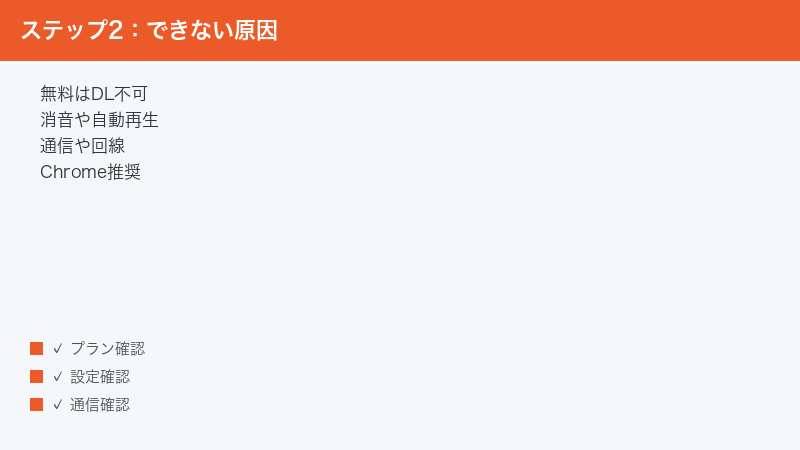
①ダウンロードできない原因でもっとも多いのは「無料プランのまま」とされます。まずは自分のプランを確認しましょう。
②再生されない・聞こえないときは、スマホの消音(マナーモード)の解除と、ブラウザの自動再生の設定を見直すと直ることがあります。
③動作が重い・止まるときは、Chrome(最新版)で開く・通信を確認する・ページの再読み込みや再ログインという基本を順に試します。
なお、SOUNDRAWの仕様・画面の名称・ボタン名・プランの内容・料金・対応するブラウザや機能などは、時期やお使いの環境(地域・プラン・端末・ブラウザのバージョンなど)によって変わる可能性があります。本記事のメニュー名やボタン名、プランの考え方は一例・目安として読み、最終的な正確な情報、とくに料金やプランの条件は、かならず公式サイト(soundraw.io/日本語版は soundraw.io/ja)の案内をご確認ください。「使える」「使えない」を一律に断定するものではない点を、あらかじめご承知おきください。
🛒 関連商品をAmazonでチェック
📑 この記事の目次(タップで開く)
この記事でわかること
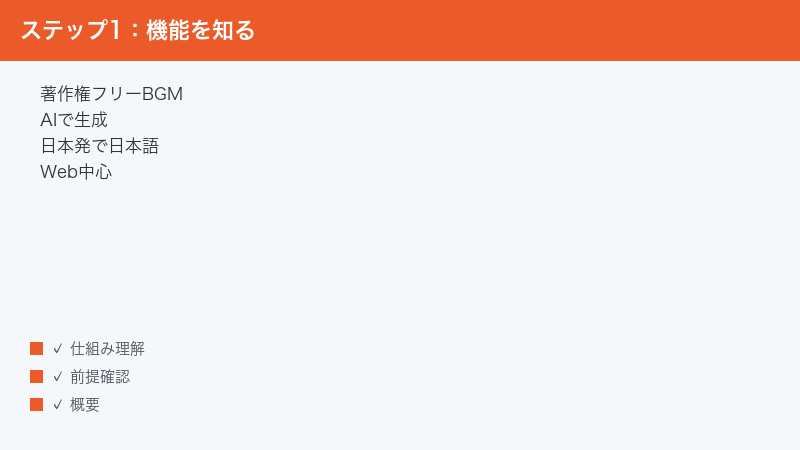
- SOUNDRAW(サウンドロー)とはどんなサービスか、ざっくりした全体像
- 「曲をダウンロードできない」ときに、まず確認したい原因(プランの確認が最重要)
- 「曲が再生されない・聞こえない」ときの確認手順(消音・自動再生など)
- ダウンロードが途中で失敗する・止まるときに見直したいポイント
- 動作が重い・ブラウザで不具合が出るときの切り分け(Chromeでの利用が推奨されるとされる)
- ログインできないときの確認と、ライセンス(商用利用)でよくある誤解
- どうしてもうまくいかないときの最終チェックとFAQ8問
専門用語はできるだけかみくだいて説明します。はじめてAIで音楽を作る方でも、上から順に試していけば「どこでつまずいているのか」が見えてくる構成にしました。途中で「自分の症状はこれだ」と思った章だけ拾い読みしていただいてもかまいません。
なお、本記事は特定の不具合を「これが原因です」と断定するものではありません。SOUNDRAWは新しいサービスで、仕様や対応状況、料金が変わりやすいため、「考えられる原因を順に試して切り分ける」という現実的な進め方を中心に解説します。ひとつ試すごとに症状が変わるかを観察していけば、たとえ専門知識がなくても、自分の力で原因に近づいていけます。
まず試すこと早見表
細かい説明に入る前に、よくある症状と、最初に試したい対処を表にまとめました。「とりあえず何をすればいい?」というときの地図として使ってください。多くのトラブルは、この表の「まず試すこと」だけで解消することがあります。
| 症状 | 考えられる主な原因 | まず試すこと |
|---|---|---|
| 気に入った曲をダウンロードできない | 無料プランのまま(ダウンロードには有料プランが必要とされる) | 自分のプランを確認する(無料か有料か) |
| 曲が再生されない・音が聞こえない | スマホの消音(マナーモード)・自動再生の設定 | 消音を解除、自動再生の設定を見直す |
| ダウンロードが途中で止まる・失敗する | 通信速度の低下・一時的な不安定さ | 通信を確認、時間を置く、再読み込み |
| 画面の動作が重い・操作が反応しない | ブラウザの相性(Chrome推奨とされる)・端末の負荷 | Chromeの最新版で開く、不要なタブを閉じる |
| ログインできない・最初の画面に戻る | ログイン状態の不調・認証メール未着・通信 | 再ログイン、認証メールを確認、別の方法で試す |
| 画面が真っ白・読み込まない | 通信エラー・ブラウザの問題・一時障害 | 再読み込み、Chrome、シークレットモードで試す |
上の表はあくまで出発点です。「症状が複数あてはまる」ことも珍しくありません。たとえば「通信が不安定」なせいで「曲が再生されない」だけでなく「ダウンロードも止まる」というように、ひとつの原因が複数の症状を生むこともあります。次の章から、ひとつずつていねいに掘り下げていきます。
まず「どこに問題があるか」を切り分ける
個別の対処に入る前に、ぜひ意識していただきたいのが切り分けという考え方です。トラブルの原因は大きく分けて、「自分の端末や回線(手元側)」「SOUNDRAWのサービス(向こう側)」「その中間にあるブラウザや設定」「そもそものプランやライセンスの条件」のいずれかにあります。どこに問題があるかをざっくり当てられると、ムダな操作を減らし、最短で解決にたどり着けます。
「設定の問題」か「プランの問題」かをまず見分ける
SOUNDRAWのトラブルで特徴的なのは、「操作や設定の問題」と「プラン(契約)の問題」が混ざりやすい点です。たとえば「ダウンロードできない」は、通信やブラウザの問題のように見えて、実際には「無料プランのままだからダウンロードできない(=仕様どおり)」というケースが多いとされます。
- まず、自分が無料プランか、有料プランかを確認します。これだけで「ダウンロードできない」の多くは説明がつきます。
- 有料プランなのにダウンロードできないなら、次に通信・ブラウザ・設定を疑います。
- 再生や音が出ない問題は、プランとは別で、おもに端末の消音やブラウザの自動再生が関係します。
このように、「これはプランの話か、設定の話か」をまず仕分けると、的外れな操作を繰り返さずにすみます。以降の章でも、この2つを意識しながら読み進めてください。
手元側か、サービス側かを見分けるコツ
設定とプランの仕分けに加えて、次のような視点で確認すると、原因が「手元側」か「サービス側」か、見当をつけやすくなります。
- ほかのサイトや動画は普通に再生できるかを確認します。SOUNDRAWだけ音が出ないなら、端末の消音やブラウザの自動再生の設定が疑われます。
- ほかの端末や別の回線で同じ症状が出るかを試します。別の端末でも同じなら、プランやサービス側の可能性が高まります。逆に別端末では問題なければ、もとの端末側に原因がありそうです。
- 同じ時間帯に多くの人が「使えない」と言っていないかを確認します。同時多発的に起きていれば、一時的な不調や混雑の可能性が高くなります。
「ひとつ条件を変えてみて、症状が変わるか」を確かめるのが切り分けの基本です。「いまのブラウザでダメなら別のブラウザで」「Wi-Fiでダメならモバイル通信で」と、条件を一つずつ変えながら試すと、原因の在りかが浮かび上がってきます。以降の章は、この切り分けの考え方を前提に組み立てています。
SOUNDRAW(サウンドロー)とはどんなサービス?
はじめに、トラブルを正しく切り分けるために、SOUNDRAWの全体像をかんたんに押さえておきましょう。仕組みがわかると「なぜダウンロードできないのか」「なぜ再生されないのか」を推測しやすくなります。
ムード・ジャンル・長さを選ぶとBGMをAIが作るとされる
SOUNDRAWは、ムード(曲の雰囲気)・ジャンル(音楽の種類)・長さを選ぶと、著作権フリーのBGM(背景音楽)をAIが数秒で生成するとされる、日本発のAI音楽生成サービスです。運営はSOUNDRAW株式会社とされています。曲ができたあとも、構成(イントロや盛り上がりの部分など)を細かく調整できるとされ、自分のイメージに近づけやすいのが特徴とされています。動画のBGMや配信、作業用の音楽などの用途で使われることが多いとされます。
一般的な流れは、サービスにアクセスする → ムード・ジャンル・長さを選ぶ → 生成された曲を試聴する → 必要なら構成を調整する → 気に入った曲をダウンロードするという順番です。お使いの時期や環境によって、画面の見た目やボタンの名前は変わる可能性があります。
Webブラウザで使い、公式・ヘルプが日本語に対応するとされる
SOUNDRAWは、Webブラウザで利用するとされ、公式サイト(soundraw.io、日本語版は soundraw.io/ja)からアクセスして使う形が中心とされます。日本発のサービスということもあり、公式サイトとヘルプセンターが日本語に対応しているとされる点も特徴とされ、困ったときに日本語の案内を読めるのは大きな安心材料です。トラブルが起きたときは、まず公式サイトの日本語ヘルプを確認するのが近道になることがあります。
ブラウザ中心で使うサービスのため、トラブルが起きたときは「ブラウザ側の問題なのか」「通信なのか」「サービス側なのか」を切り分けると原因が見えやすくなります。たとえば、いまのブラウザでうまくいかないときに別のブラウザで試すと、どちらに問題があるのかの手がかりになります。
歌付きではなくBGM中心・カスタマイズ重視とされる
テキスト(文章)から歌詞や歌声つきの曲を作るタイプのサービス(SunoやUdioなどの名前が知られています)とは違い、SOUNDRAWはインストゥルメンタル(歌のないBGM)が中心で、できた曲を細かく調整できるカスタマイズ重視のサービスとされています。つまり「歌を作る」のではなく「動画や作業にあう背景音楽を作る・整える」ことに向いているとされます。この違いを知っておくと、「思っていた使い方と違った」という戸惑いを減らせます。
生成・試聴は気軽でも、ダウンロードには条件があるとされる
ここがとても重要なポイントです。SOUNDRAWでは、曲の生成や試聴は気軽にできても、曲をダウンロードして実際に使うには、プランの条件があるとされます。具体的には、無料の状態では生成・試聴はできるが、ダウンロードには有料プラン(Creator以上とされる)が必要とされます。「曲はできたのにダウンロードできない」という悩みの多くは、この仕組みによるもの、と考えると理解しやすくなります。プランの名称・内容・料金は時期によって変わる可能性があるため、本記事では断定しません。正確な内容は公式の料金ページでご確認ください。
ここまでが全体像です。サービスが「Webブラウザ中心で使う」「公式・ヘルプが日本語対応とされる」「BGM中心でカスタマイズ重視」「生成や試聴は気軽でも、ダウンロードにはプランの条件がある」という4点を押さえておくと、トラブル時に原因を推測しやすくなります。次からは、いよいよ具体的な症状ごとの対処に入っていきます。
曲をダウンロードできない原因と対処
もっとも多い悩みが「気に入った曲ができたのに、ダウンロードできない」というものです。ここでは考えられる原因を整理し、ひとつずつつぶしていきましょう。結論から言うと、まず疑うべきは「プランの状態」です。
原因1:無料プランのまま(最も多いとされる)
前述のとおり、SOUNDRAWでは無料の状態では生成・試聴はできても、ダウンロードには有料プラン(Creator以上とされる)が必要とされます。つまり「曲はできているのにダウンロードボタンが反応しない・先に進めない」という場合、不具合ではなく、プランの条件によるものである可能性が高いのです。これがダウンロードできない原因として、もっとも多いとされます。
- まず、自分のアカウントが無料プランか、有料プランかを確認します(表示の場所や名称は時期によって異なる可能性があります)。
- 無料プランの場合は、ダウンロードに有料プランが必要とされるため、プランの内容を確認したうえで、必要に応じてアップグレードを検討します。
- プランの種類・料金・ダウンロードの条件は、公式の料金ページ(soundraw.io/ja)で正確に確認します。
料金やプラン名、無料でできる範囲、ダウンロードに必要なプランの条件は、時期によって変わる可能性があるため、本記事では具体的な金額や条件を断定しません。ただ、「ダウンロードできない原因の最上位に、プランの条件がある」という点を知っておくだけで、最初の確認が一気に早くなります。
原因2:通信環境が不安定でダウンロードが進まない
有料プランなのにダウンロードできない、または途中で止まる場合は、通信が不安定なことが原因のことがあります。ダウンロードは曲のデータを受け取る処理のため、回線が弱い・混み合っていると、開始しなかったり、途中で止まったりします。
- 画面上部の電波やWi-Fiのマークを見て、接続状態を確認します。
- Wi-Fiとモバイル通信を切り替えて、改善するか試します。
- 家庭のルーターが不安定なときは、ルーターの電源を入れ直す(数十秒待ってから入れる)と改善することがあります。
- 可能なら、通信の安定した場所で再度ダウンロードを試します。
「別の回線ならダウンロードできる」という差が出れば、通信側に原因がある可能性が高いと判断できます。ダウンロードはデータのやり取りが多くなりがちなため、通信の安定はとくに大切です。
原因3:ブラウザがダウンロードをブロックしている
使っているブラウザや、その設定・拡張機能が、ダウンロードをブロック(妨げ)していることがあります。広告ブロックやセキュリティ系の拡張機能、ダウンロードに関する設定が影響して、ファイルの保存が止まることがあります。
- ブラウザに「ダウンロードがブロックされました」といった通知が出ていないかを確認し、出ていれば「許可」を選びます。
- 広告ブロックなどの拡張機能を一時的にオフにして、ダウンロードできるか試します。
- シークレット(プライベート)モードで開き、ダウンロードできるか確認します。
- それでもダメなときは、別のブラウザ(とくにChrome)で試して切り分けます。
「拡張機能をオフにしたらダウンロードできた」「シークレットモードなら保存できた」とわかれば、普段のブラウザ側(拡張機能や設定)に原因があると判断できます。
原因4:パソコンや端末の一時的な不調
長時間つけっぱなしのパソコンや、たくさんのアプリ・タブを開いた状態では、端末そのものが一時的に不安定になり、ダウンロードがうまくいかないことがあります。
- 不要なタブやアプリを閉じて、端末の負荷を軽くします。
- いちどパソコン(端末)を再起動して、改善するか試します。
- 再起動後に、もう一度SOUNDRAWにアクセスしてダウンロードを試します。
再起動は、たまった一時的な不調をまとめてリセットする、地味ですが効果的な対処です。「いろいろ試したけれど直らない」というときは、いちど端末を再起動してみてください。
原因5:ログイン状態やアカウントの不調
見た目はログインしているようでも、内部的にログイン(セッション)が切れていると、ダウンロードなどの操作が反応しなくなることがあります。
- いったんログアウトし、もう一度ログインし直します。
- ログイン方法(Googleアカウント・メールなど)が普段と同じか確認します。
- 再ログイン後に、もう一度ダウンロードを試します。
「再ログインしたらダウンロードできるようになった」というケースは珍しくありません。原因がはっきりしないときの、最初の一手として覚えておくと便利です。
曲が再生されない・聞こえない時の対処
「生成したのに曲が再生されない」「再生しているはずなのに音が聞こえない」というのも、とても多いつまずきです。これはプランとは別の問題で、おもに端末の消音設定とブラウザの自動再生の設定が関係します。順に確認していきましょう。
スマホ・タブレットの消音(マナーモード)を解除する
iPhoneやiPad、Androidのスマホ・タブレットでは、消音(マナーモード)になっていると音が出ないことがあります。動画は音が出るのにSOUNDRAWの曲だけ聞こえない、という場合も、消音や音量が関係していることがあります。
- 端末の消音(マナーモード)を解除します。iPhoneなどでは本体の側面にあるスイッチや、設定で切り替えます(経路は機種により異なります)。
- 音量が小さすぎたり、ゼロになっていないかを確認し、上げてみます。
- イヤホンやBluetooth機器につながっていないかを確認します。意図せず別の機器から音が出ていることがあります。
- ほかの動画やアプリで音が出るかを確かめ、端末全体の問題か、SOUNDRAWだけの問題かを切り分けます。
「ほかの動画では音が出るのに、SOUNDRAWだけ出ない」場合は、次の自動再生の設定が関係している可能性があります。
ブラウザの自動再生の設定を見直す(Safariなど)
スマホやパソコンのブラウザには、勝手に音が鳴らないように自動再生を制限する設定があります。とくにSafari(iPhone・iPad・Macで使われるブラウザ)では、この設定によって曲が自動で再生されない・音が出ないことがあるとされます。
- ブラウザの設定で、自動再生に関する項目を探します(Safariでは、Webサイトごとの設定や、自動再生の項目があるとされます)。
- 自動再生が止められている場合は、「すべてのメディアを自動再生」に近い設定に変えると、曲が再生されることがあります(項目名は時期やバージョンにより異なる可能性があります)。
- 設定を変えたら、ページを再読み込みして、もう一度再生を試します。
- 再生ボタンが画面にある場合は、自分で再生ボタンを押すことで音が出ることもあります。自動で鳴らないだけのことがあるためです。
「設定を変えたら音が出た」「再生ボタンを押したら鳴った」とわかれば、自動再生の制限が原因だったと判断できます。設定の経路や項目名はブラウザのバージョンによって変わるため、見当たらないときは、お使いのブラウザの案内も参考にしてください。
プライベートリレーやトラッキング防止の影響を確認する
Safariなどでは、通信を保護するプライベートリレーや、トラッキング(追跡)防止の機能が働いていることがあります。これらが原因で、サービスの一部がうまく動かない・音が出ない、ということが起こり得るとされます。
- うまくいかないときは、いちどシークレット(プライベート)モードで試し、症状が変わるか確認します。
- それでも改善しないときは、トラッキング防止やプライベートリレーに関する設定の影響を疑い、別のブラウザ(Chromeなど)で試します。
- 別のブラウザで問題なく再生できるなら、もとのブラウザの設定や保護機能の影響と考えられます。
保護機能は安全のために役立つものですが、まれにサービスの動作に影響することがあります。「別のブラウザなら普通に聞こえる」かどうかを確かめるだけでも、原因の切り分けに大いに役立ちます。
動作が重い・ブラウザの不具合の対処
「画面の動作が重い」「操作が反応しない」「画面が崩れる・真っ白になる」という場合は、ブラウザとの相性や、端末の負荷が関係していることが多いです。SOUNDRAWはChrome(最新版)での利用が推奨されるとされ、ほかのブラウザ(Firefoxなど)では遅くなる・うまく動かないことがあるとされます。ここでは、動作を軽くするための見直しポイントを紹介します。
Chromeの最新版で開く
動作が重い・うまく動かないと感じたら、まずはChrome(最新版)で開いてみるのがおすすめです。SOUNDRAWはChromeでの利用が推奨されるとされ、ほかのブラウザでは表示や動作に差が出ることがあるとされます。
- Chromeを最新版に更新してから、SOUNDRAWを開き直します。
- 普段Firefoxなど別のブラウザを使っている場合は、Chromeに切り替えて動作が改善するか試します。
- Chromeでも重いときは、次に紹介する「タブや拡張機能の見直し」を試します。
「Chromeにしたら軽くなった」とわかれば、ブラウザの相性が原因だったと判断できます。対応するブラウザや推奨環境は時期によって変わる可能性があるため、最新は公式の案内でご確認ください。
タブや拡張機能を見直して負荷を減らす
たくさんのタブを開いていたり、たくさんの拡張機能を入れていると、ブラウザが重くなり、SOUNDRAWの動作にも影響します。
- 使っていないタブを閉じて、ブラウザを軽くします。
- 広告ブロックなどの拡張機能を一時的にオフにして、動作が改善するか試します。
- シークレットモードで開くと、拡張機能が無効になり、古い一時データも使われにくいため、切り分けに役立ちます。
- シークレットモードで軽くなるなら、普段のブラウザ側(拡張機能やキャッシュ)に原因があると判断できます。
シークレットモードは、原因の切り分けにとても便利な機能です。「シークレットなら快適に動く」とわかれば、次に見直すべきは拡張機能やキャッシュ(一時データ)だとはっきりします。
キャッシュ(一時データ)や端末の負荷を見直す
ブラウザに古いキャッシュ(一時データ)がたまっていると、画面が正しく表示されない・操作が反応しない、といった不具合が出ることがあります。また、端末そのものが重くなっていることもあります。
- まずはシークレットモードで試し、症状が出なければキャッシュの影響を疑います。
- 改善する場合は、ブラウザのキャッシュ削除を行います(経路はブラウザによって異なります)。
- 端末が重いときは、不要なアプリを閉じる、いちど端末を再起動する、といった対処も有効です。
キャッシュ削除でログイン情報が消える場合があるので、Googleアカウントやメールのログイン方法を事前に確認しておくと安心です。古い一時データが原因の不具合は、これらの操作でまとめて解消できることがあります。
ダウンロードが失敗・止まる時に見直すこと
プランは有料で、ダウンロード自体はできるはずなのに「途中で止まる」「失敗する」という場合は、エラーというより通信や一時的な不調が関係していることが多いです。ここでは、ダウンロードを成功させるために見直したいポイントをまとめます。
通信速度を確認する
ダウンロードが途中で止まる・失敗する原因として多いのが、通信速度の低下です。曲のデータを受け取りきる前に通信が不安定になると、途中で止まってしまいます。
- まず、ほかのページや動画がスムーズに開くかを確認し、通信の状態をざっくり把握します。
- Wi-Fiとモバイル通信を切り替えて、速い・安定したほうで試します。
- 速度制限がかかっていないか、混み合った公共のWi-Fiを使っていないかを確認します。
- 通信が不安定なときは、安定した回線の場所であらためてダウンロードを試します。
「別の回線なら最後までダウンロードできた」とわかれば、通信が原因だったと判断できます。ダウンロードはデータ量が多くなりがちなため、安定した通信のもとで行うのが成功のコツです。
パソコンの再起動とダウンロードのブロック解除
通信に問題がなさそうなのにダウンロードが止まる場合は、端末の一時的な不調や、ブラウザによるダウンロードのブロックが関係していることがあります。
- いちどパソコン(端末)を再起動して、一時的な不調をリセットします。
- ブラウザに「ダウンロードがブロックされました」といった表示が出ていないか確認し、出ていればブロックを解除(許可)します。
- 広告ブロックなどの拡張機能を一時的にオフにして、ダウンロードできるか試します。
- 再起動とブロック解除のあとに、もう一度ダウンロードを試します。
「再起動したら通った」「ブロックを解除したら保存できた」というのは、よくある解決パターンです。地味な操作ですが、効果が高いので、ぜひ試してみてください。
時間を置いて再度試す
通信・端末・ブラウザのいずれにも問題が見当たらないのに、ダウンロードがうまくいかないときは、サービス側の一時的な混雑や不調の可能性もあります。その場合は、こちらでできることは限られます。
- 少し時間を置いてから、もう一度ダウンロードを試します。
- 何度も連続でやり直さず、間隔をあけて様子を見ます。
- 長く続くようなら、公式サイトの日本語ヘルプで関連する案内が出ていないか確認します。
「待つ」というのも立派な対処のひとつです。あせって何度も試すより、いちど時間をあけてから戻ってくると、すんなり成功することもあります。
ログインできない・ライセンスの誤解への対処
最後に、見落とされがちな2つのテーマ——「ログインできない」と「ライセンス(商用利用)の誤解」——について解説します。とくにライセンスの誤解は、トラブルというより「知らないと損をする」大切なポイントです。
ログインできないときの確認
SOUNDRAWは、Googleアカウントやメールアドレスでのログインに対応しているとされます。ログインできないときは、次の点を順に確認しましょう。
- 普段使っているログイン方法(Googleアカウントか、メールか)が合っているかを確認します。別の方法で登録していると、ログインできないことがあります。
- メールでログインする場合は、メール認証(確認のメール)が届いていないか確認します。迷惑メールフォルダに入っていることもあります。
- パスワードを忘れた場合は、再設定の案内に従って手続きします。
- 通信が不安定だとログインに失敗することがあるため、通信を確認し、別のブラウザ(Chromeなど)でも試します。
「メールアドレスでうまくいかないが、Googleアカウントなら入れた(またはその逆)」というように、ログイン方法を変えるだけで解決することもあります。どの方法で登録したかがあいまいなときは、思い当たる方法を順に試してみてください。
「無料で生成した曲」のライセンスに注意する
ここはとても大切なポイントです。SOUNDRAWでは、無料の状態で生成・試聴しただけの曲は、そのまま商用(仕事や販売)で使えるわけではないとされます。商用利用には、有料プランでのダウンロードが必要とされ、無料で作っただけの曲を動画や販売物にそのまま使うのは、ライセンス(利用の権利)の面で問題になる可能性があります。
- 無料で生成・試聴できることと、その曲を「使ってよい」こととは別、と理解する
- 商用で使う予定があるなら、有料プランの条件を確認したうえで、正しくダウンロードして使う
- ライセンスの範囲(どこまで使ってよいか)は、必ず公式の案内で確認する
「著作権フリーのBGMが作れる」と聞くと、つい「無料で作ればそのまま使える」と思いがちですが、実際にはプランやダウンロードの条件が前提になるとされます。商用利用やライセンスの正確な条件は、時期やプランによって変わる可能性があるため、本記事では断定しません。仕事で使う予定がある場合は、トラブルを避けるためにも、事前に公式の料金ページやライセンスの案内(soundraw.io/ja)で必ず確認してください。
困ったときは日本語ヘルプを活用する
SOUNDRAWは日本発のサービスで、公式サイトとヘルプセンターが日本語に対応しているとされます。これは大きな強みです。本記事で解決しない疑問や、最新のプラン・料金・対応状況については、まず公式サイトの日本語ヘルプを確認するのがおすすめです。
- 公式サイト(soundraw.io/ja)にアクセスし、ヘルプやサポートの入口を探します。
- 「ダウンロード」「ログイン」「プラン」「ライセンス」など、自分の症状に近い言葉で探します。
- 日本語の案内なので、英語が苦手でも内容を読み解きやすいはずです。
日本語のヘルプがあるという安心感は、トラブル時の心強い味方になります。迷ったときは、まず公式の日本語案内に戻る、という習慣をつけておくとよいでしょう。
うまくいかない時の最終チェック
ここまで試しても改善しないときは、原因が複合している、またはサービス側の問題である可能性があります。最後に、もう一度落ち着いて次の基本を順に確認しましょう。これらは多くのWebサービスに共通する、王道の対処です。
| 確認すること | 具体的な操作 | 期待できる効果 |
|---|---|---|
| プランの確認 | 無料か有料か、ダウンロードできるプランかを確認する | 「ダウンロードできない」の最有力原因の切り分け |
| 消音・自動再生の確認 | 端末の消音を解除し、ブラウザの自動再生を見直す | 「再生されない・聞こえない」の解消 |
| Chromeで開く | Chromeの最新版で開き直す | ブラウザの相性による動作不良の切り分け |
| 通信の確認 | Wi-Fiとモバイル通信を切り替える | ダウンロード失敗や読み込み不良の切り分け |
| 再読み込み・再ログイン | ページを再読み込みし、入り直す | 切れたログイン状態や一時的な不調の解消 |
| 端末の再起動・時間を置く | 端末を再起動し、少し待ってから再度試す | 一時的な不調やサービス側の混雑の回避 |
これらをひととおり試しても改善しない場合は、サービス側の一時的な問題である可能性が高まります。その場合は、こちらでできることは「時間を置く」ことと「公式の日本語ヘルプを確認する・待つ」ことになります。あせらず、少し時間をあけてから再度試してみてください。
問い合わせや相談の前にまとめておくと良い情報
どうしても解決せず、公式のサポートや問い合わせ窓口を頼る場合は、状況を整理して伝えると、やり取りがスムーズになります。次のような情報をメモしておくと役立ちます。
- 使っている環境:使用しているブラウザの種類とおおよそのバージョン、端末の種類(パソコン・スマホなど)
- プランの状態:無料か有料か、有料ならどのプランか
- 症状の具体:いつから、どの操作で(ダウンロード・再生・ログインなど)、どんな表示や状態になるのか
- 試したこと:プラン確認・消音解除・自動再生の見直し・Chromeで開く・通信切り替え・再ログインなど、すでに試した対処
これらがそろっていると、原因の見当がつきやすくなり、解決までの時間が短くなることが多いです。なお、問い合わせの際にも、パスワードなどの重要な情報は安易に伝えないよう注意してください。正規の窓口かどうかを確認したうえで、必要な範囲の情報だけを伝えるのが安全です。
よくある質問(FAQ)
最後に、SOUNDRAW(サウンドロー)のトラブルでよく寄せられる質問を8つにまとめました。ご自身の状況に近いものから読んでみてください。
Q1.曲はできたのに、ダウンロードできません。何から確認すればよいですか?
まずは自分のプランが無料か有料かを確認してください。SOUNDRAWでは、無料の状態では生成・試聴はできても、ダウンロードには有料プラン(Creator以上とされる)が必要とされ、これがダウンロードできない原因として最も多いとされます。有料プランなのにダウンロードできない場合は、通信の確認、ブラウザのダウンロードのブロック解除、別のブラウザ(Chrome)で試す、と順に切り分けてください。プランや料金の正確な内容は公式の料金ページ(soundraw.io/ja)でご確認ください。
Q2.生成した曲が再生されません。音も聞こえません。どうすればよいですか?
まず、スマホやタブレットの消音(マナーモード)を解除し、音量を確認してください。それでも聞こえないときは、ブラウザの自動再生の設定を見直します。とくにSafariでは、自動再生を「すべてのメディアを自動再生」に近い設定に変えると再生されることがあるとされます。自分で再生ボタンを押すと鳴ることもあります。ほかの動画で音が出るかも確かめ、端末全体の問題かSOUNDRAWだけの問題かを切り分けてください。
Q3.ダウンロードが途中で止まったり、失敗したりします。
多くは通信速度の低下が原因とされます。Wi-Fiとモバイル通信を切り替え、安定した回線で試してください。あわせて、いちどパソコン(端末)を再起動する、ブラウザでダウンロードがブロックされていないか確認して解除する、といった対処も有効です。それでも続くときは、サービス側の一時的な混雑の可能性もあるため、時間を置いてから再度試してください。
Q4.動作がとても重いです。どのブラウザを使えばよいですか?
SOUNDRAWはChrome(最新版)での利用が推奨されるとされ、Firefoxなど一部のブラウザでは遅くなる・うまく動かないことがあるとされます。まずはChromeの最新版で開き直してみてください。それでも重いときは、不要なタブを閉じる、拡張機能を一時的にオフにする、シークレットモードで試す、端末を再起動する、といった対処で改善することがあります。推奨される環境は時期によって変わる可能性があるため、最新は公式の案内でご確認ください。
Q5.ログインできません。どうすればよいですか?
SOUNDRAWはGoogleアカウントやメールアドレスでのログインに対応しているとされます。まず、普段使っているログイン方法が合っているかを確認してください。メールでログインする場合は、認証(確認)のメールが届いているか、迷惑メールフォルダも含めて確認します。パスワードを忘れた場合は再設定の手続きを行い、通信を確認したうえで、別のブラウザ(Chrome)でも試してみてください。
Q6.無料で作った曲を、そのままYouTube動画や仕事で使ってもよいですか?
無料の状態で生成・試聴しただけの曲は、そのまま商用で使えるわけではないとされます。商用利用には、有料プランでのダウンロードが必要とされます。「著作権フリーのBGMが作れる」と聞いても、無料で作っただけの曲をそのまま使うのは、ライセンスの面で問題になる可能性があります。仕事や販売、収益化のある動画で使う予定がある場合は、事前に公式の料金ページやライセンスの案内(soundraw.io/ja)で条件を必ず確認してください。
Q7.無料で使えますか?お金はかかりますか?
SOUNDRAWでは、無料の状態でも曲の生成や試聴はできるとされますが、ダウンロードや商用利用には有料プランが必要とされます。具体的な料金、プランの名称、無料でできる範囲は、時期によって変わる可能性があり、本記事では断定できません。正確な内容は、必ず公式の料金ページ(soundraw.io/ja)でご確認ください。
Q8.SunoやUdioとは何が違うのですか?
SunoやUdioは、テキスト(文章)から歌詞や歌声つきの曲を作れるとされるサービスとして知られています。一方SOUNDRAWは、歌のないBGM(インストゥルメンタル)が中心で、できた曲を細かく調整できるカスタマイズ重視のサービスとされ、日本発で公式・ヘルプが日本語に対応しているとされる点も特徴とされます。「歌を作りたい」のか「動画や作業にあう背景音楽を作りたい」のかで、向いているサービスが変わると考えるとわかりやすいでしょう。各サービスの仕様は時期によって変わる可能性があるため、最新は各公式の案内でご確認ください。
📚 あわせて読みたい
まとめ
SOUNDRAW(サウンドロー)で「曲をダウンロードできない・再生されない・動作が重い」といったトラブルが起きたときは、原因を切り分けながら、できることを順に試すのが解決への近道です。最後に要点を振り返ります。
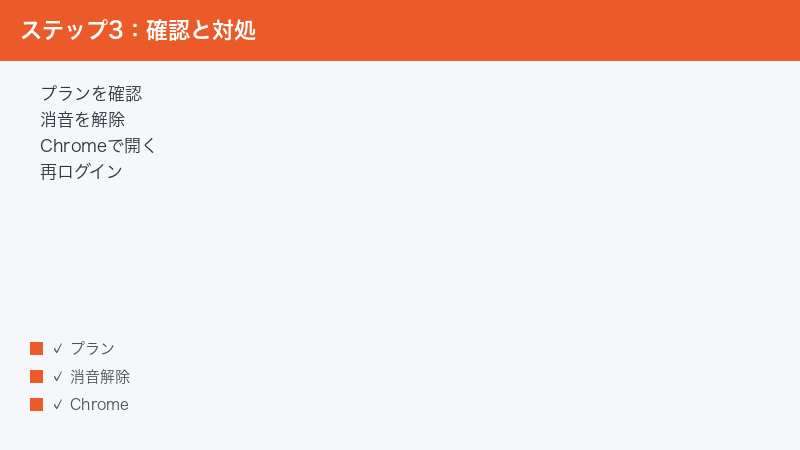
- ダウンロードできないなら、まずプランを確認:無料の状態ではダウンロードに有料プラン(Creator以上とされる)が必要とされ、これが最も多い原因とされる。
- 再生されない・聞こえないなら、消音と自動再生:スマホの消音(マナーモード)を解除し、Safariなどの自動再生を「すべてのメディアを自動再生」に近い設定へ見直す。
- ダウンロードが止まる・失敗するなら、通信を確認:回線を切り替え、端末を再起動し、ダウンロードのブロックを解除する。
- 動作が重いなら、Chrome(最新版)で開く:Firefoxなどでは遅くなることがあるとされる。タブや拡張機能、キャッシュも見直す。
- ログインは方法を確認:Googleアカウントかメールか、認証メールが届いているかを確認する。
- ライセンスに注意:無料で生成しただけの曲は商用利用できず、商用には有料プランでのダウンロードが必要とされる。
- 困ったら日本語ヘルプ:公式サイト・ヘルプが日本語対応とされるため、最新のプラン・料金・条件は公式(soundraw.io/ja)で確認する。
SOUNDRAWの仕様・画面の名称・ボタン名・プランの内容・料金・対応するブラウザや機能は、時期やお使いの環境(地域・プラン・端末・ブラウザのバージョンなど)によって変わる可能性があります。本記事のメニュー名やボタン名、プランの考え方はあくまで一例・目安です。「使える・使えない」の最終的な判断や、料金、商用利用の可否、正確な対応状況は、かならず公式の案内(soundraw.io/ja)をご確認ください。落ち着いてひとつずつ試していけば、多くのトラブルは、プランの確認、消音や自動再生の見直し、Chromeでの利用、通信の確認といった基本の対処で解消できます。あせらず、上から順に切り分けていきましょう。
