 minto.tech スマホ(iPhone/Android)・パソコン(Windows/Mac)・Office・Wi-Fi・AIツールの「できない」「困った」を解決する実用ガイド。トラブル対処法とノウハウが満載のお助けサイトです。
※本ページにはプロモーション(広告)が含まれています
AI音声入力アプリ「superwhisper(スーパーウィスパー)」を入れてみたのに、録音ウィンドウが出てこない・話しても音声を拾わない(波形が動かない)・文字起こしの内容がおかしいといった状態で困っていませんか?
superwhisperは比較的新しいアプリで、お使いの端末(Mac/Windows/iPhone)・アプリのバージョン・契約しているプラン・選んでいるモデルや言語の設定などによって、動き方や使える範囲が変わります。仕様や画面の名前は時期によって変わることがあるため、「壊れている」「自分の環境では使えない」と決めつける前に、まずは原因を一つずつ切り分けることが大切です。
この記事では、superwhisperが使えない・文字起こしされないときの主な原因を整理し、今すぐ試せる一般的な対処法を順番に解説します。設定経路やメニュー名・料金などの細部は流動的なため、最終的な仕様や対応状況はsuperwhisper公式の案内をご確認くださいという前提でお読みください。
この記事でわかること
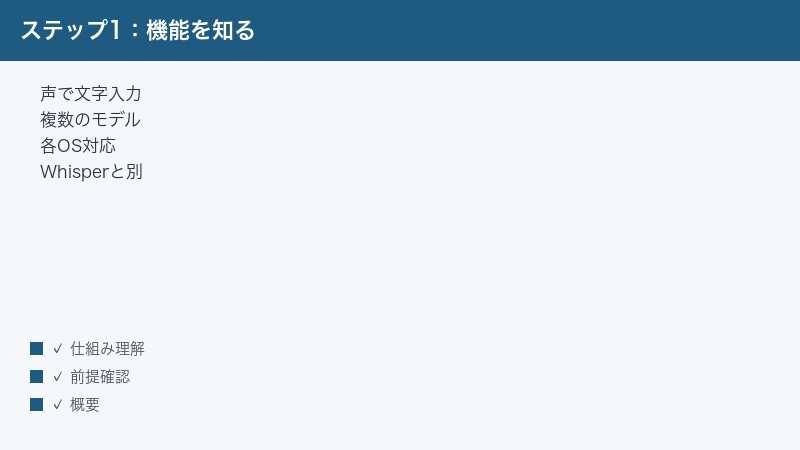
- superwhisper(スーパーウィスパー)の基本的な仕組み(話した声をその場で文字にしてカーソル位置に入力するAI音声入力アプリ)
- 名前の似た別アプリ(Whisper・MacWhisper・Wispr Flow)との違いと混同の防ぎ方
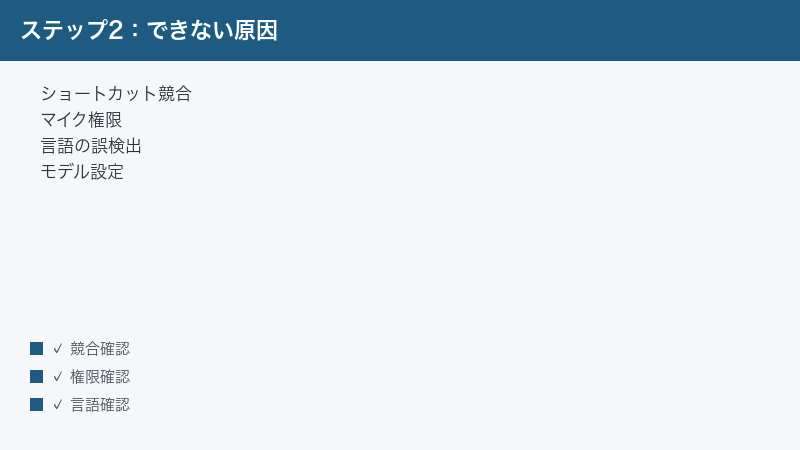
- 録音ウィンドウ/バーが出ない主な原因(起動ショートカットの競合・設定変更)
- 音声を拾わない(波形が動かない)ときの確認ポイント(マイク権限・入力デバイス・他アプリの占有)
- 文字起こしがおかしい・話していない単語が出るときの考え方(無音区間・カスタム語彙・言語の固定)
- 文字起こしのはずがAIが返答してしまうとき/通信モデルが返ってこないとき/設定が保存されないとき
- うまくいかないときの一般的な対処と、よくある質問(8問)
📑 この記事の目次(タップで開く)
superwhisper(スーパーウィスパー)とは?まず全体像を整理
superwhisper(スーパーウィスパー)は、話した声をその場で文字に変換し、整えた文章をいま開いているアプリのカーソル位置にそのまま入力できるとされるAI音声入力・文字起こしアプリです。メールの返信、メモ書き、チャットの入力、文章の下書きなど、キーボードで打つ代わりに「話して入力する」という使い方が想定されています。
一般的に紹介されている流れはシンプルです。決められたショートカットキーを押すと録音ウィンドウ(小さなバーや窓)が表示され、そこに向かって話します。話し終えてもう一度キーを押す(または一定時間で自動的に区切る)と、音声が文字に変換され、変換された文章が手前で開いていたアプリの入力欄に差し込まれる、という形です。単なる「音声→文字」の書き起こしだけでなく、言い間違いやえーっと等の言いよどみを整理して、読みやすい文章に整えてくれるといった案内もよく見かけます。
この「いま開いているアプリの入力欄にそのまま差し込まれる」という点が、superwhisperの便利さの中心であり、同時にトラブルの起きやすいポイントでもあります。文字を差し込むためには、録音を呼び出すショートカットが正しく効き、声がマイクから届き、正しい言語で変換され、そして結果がきちんと手前のアプリに反映される、といういくつもの段階がすべて成功している必要があります。どこか一つでもつまずくと、「録音ウィンドウが出ない」「波形が動かない」「変な文章になる」「入力欄に何も入らない」といった、見た目の違う症状として現れます。逆に言えば、症状がどれであっても、この一連の流れのどこで止まっているのかを順にたどれば、原因にたどり着けるということです。本記事はこの考え方に沿って、つまずきやすい段階を順番に見ていきます。
対応する端末については、Mac・Windows・iPhone(iOS)で使えるとされ、Windows版は比較的新しく追加されたと紹介されています。ただし、どの機能がどの端末で使えるか、画面の見た目やメニュー名は端末やバージョンによって異なることがあります。「Macではこう見えるのにスマホでは違う」というのは珍しいことではないので、端末ごとに画面が違う前提で読み進めてください。
料金についても、無料で使える範囲・月額などの有料プラン・買い切りのプランがあるとされています。さらに、使えるAIモデルにも種類があり、端末の中だけで動く小さなモデル(オフラインでも動きやすいとされるもの)と、インターネット経由で使う大きなモデル(通信が必要で、より高い精度が期待されるとされるもの)など、複数のモデルが用意されているとされます。どのモデルが使えるか、無料の範囲がどこまでか、金額がいくらかは、お使いのプランや時期によって変わるため、具体的な数字は本文では断定しません。正確な料金や無料枠は公式の料金ページで必ずご確認ください。
「Whisper」「MacWhisper」「Wispr Flow」との違い(混同に注意)
トラブルを調べるうえで、最初に押さえておきたいのが名前の似たサービスとの混同です。検索すると別物の情報が混ざってきて、対処を間違える原因になります。
- superwhisper:本記事で扱う、声を文字にしてカーソル位置に入力するAI音声入力アプリ。
- Whisper:OpenAIが公開している音声認識の「モデル(仕組み)」の名前です。superwhisperとは別物で、superwhisperはこうしたモデルを利用して動くアプリ、という関係になります。「Whisperが使えない」と「superwhisperが使えない」は別の話だと考えてください。
- MacWhisper:名前が似ていますが別のアプリです。superwhisperの設定や不具合を調べているつもりが、MacWhisperの情報を読んでいた、という取り違えが起きがちです。
- Wispr Flow:これも音声入力系で名前が紛らわしい別アプリです。スペルが似ているため、検索結果に混ざりやすい点に注意してください。
不具合を調べるときは、正式な綴り「superwhisper」で情報を探し、画面に出ているアプリ名・アイコンが本当にsuperwhisperかを一度確認するだけで、見当違いの設定をいじってしまう失敗をかなり減らせます。
なぜここまで混同に注意するかというと、似たアプリは「同じように見えて設定の場所や用語が違う」からです。たとえば「言語の固定」や「モード」「カスタム語彙」といった機能は、アプリによって呼び方も置き場所もバラバラです。別アプリの解説どおりに探しても同じ項目が見つからず、「自分のアプリは壊れている」と早合点してしまう、という遠回りが起こりがちです。検索結果のページを開いたら、まずそのページが本当にsuperwhisperの話をしているかを確認するクセをつけると、無駄な作業を防げます。
うまく動かないときに見る「4つの軸」
superwhisperの不具合は数多くありますが、原因をたどると次の4つに集約されることがほとんどです。後の章はすべてこの軸に沿っています。
- 起動(ショートカット):録音ウィンドウを呼び出せているか。キーが競合・変更されていないか。
- 入力(マイク):声がアプリに届いているか。権限・入力デバイス・他アプリの占有は問題ないか。
- 変換(モデル・言語):文字起こしの精度や言語判定。モデルや言語の設定が合っているか。
- 出力(モード・反映):結果が意図どおりに出ているか。返答モードになっていないか、設定が保存されているか。
| 症状 | よくある原因 | まず試すこと |
|---|---|---|
| 録音ウィンドウ/バーが出ない | 起動ショートカットが他アプリと競合・設定で変更されている | 設定のショートカットを確認し、競合しないキーに変更 |
| 話しても波形が動かない・音を拾わない | マイク権限が未許可・入力デバイスの選択違い・他アプリが占有 | マイク権限を確認し、使うマイクを選び直す |
| 文字起こしがおかしい・話していない単語が出る | 無音区間の誤変換・カスタム語彙の入れすぎ・言語の誤判定 | 言語を日本語に固定し、カスタム語彙を見直す |
| 文字起こしのはずがAIが返答してくる | モードやプロンプトの設定が「返答」寄りになっている | 使用中のモード設定とプロンプトを見直す |
| 通信して使うモデルが結果を返さない | 通信不調・一時的な不具合 | 通信を確認し、アプリを再起動して再試行 |
| カスタムモードなど設定が保存されない | 端末間の同期の競合 | 同期の状況を確認し、片方で設定し直す |
※上の表は一般的な切り分けの目安です。画面の名前や設定の場所はお使いのバージョン・端末によって異なる場合があります。
原因1:録音ウィンドウ/バーが出ない
「ショートカットを押しても、録音用の小さなウィンドウやバーが出てこない」というのは、最初につまずきやすいポイントです。多くの場合、起動のショートカットがうまく効いていないことが原因です。
ショートカットが他のアプリと競合している
superwhisperは特定のキーの組み合わせで録音ウィンドウを呼び出します。ところが、同じキーの組み合わせを別のアプリやシステムがすでに使っていると、どちらが反応するかが取り合いになり、結果としてsuperwhisperが起動しないことがあります。
- superwhisperの設定を開き、起動(録音開始)に割り当てられているショートカットを確認します。
- そのキーの組み合わせが、ほかの常駐アプリ・入力切り替え・スクリーンショットなどとかぶっていないかを見直します。
- 競合していそうなら、ほかでは使っていないキーの組み合わせに変更し、改めて押して録音ウィンドウが出るか試します。
キーの組み合わせを変えるだけで直ることが多いので、まずはここを疑うのがおすすめです。設定項目の正式名称や場所はバージョンによって異なる場合があるため、見当たらないときは設定内を「ショートカット」「キー」といったキーワードで探してみてください。
競合しやすいキーには傾向があります。一般的に、修飾キー(CtrlやCommand、Option、Shiftなど)を一つだけ使う組み合わせや、よく使うアルファベット一文字との組み合わせは、ほかのアプリやシステムの機能とぶつかりやすい傾向があります。逆に、修飾キーを二つ以上組み合わせると、ほかとかぶる確率が下がり、誤って押してしまうことも減ります。録音用のショートカットは「自分が意図したときだけ確実に効く」ことが大切なので、めったに使わない、それでいて押しやすいキーを割り当てるのがコツです。変更したら、実際に何度か押して、毎回きちんと録音ウィンドウが出るかを確かめておきましょう。
設定でショートカットが変わっている/無効になっている
アップデートや、過去に自分で触った設定の影響で、ショートカットが思っているキーと違うものに変わっていることもあります。また、何らかの理由で無効(オフ)になっている可能性も考えられます。
- 現在設定されているショートカットの内容を、実際に画面で確認します(記憶に頼らない)。
- 覚えやすく競合しにくいキーへ設定し直します。
- 設定後にアプリ本体がきちんと起動・常駐しているか(メニューバーやタスクトレイにアイコンがあるか)も確認します。アプリが起動していなければ、ショートカットを押しても反応しません。
「キーを押しているのに無反応」という場合は、そもそもアプリが立ち上がっていないというシンプルな原因も意外と多いものです。一度アプリを開き直してから試してください。
また、パソコンによっては、ショートカットでアプリを操作するために「アクセシビリティ」や「入力監視」などの追加の許可が必要になることがあります。これは、アプリがキー入力を受け取ったり、文章をほかのアプリへ差し込んだりするために使われる仕組みです。これらの許可がオフのままだと、ショートカットを押しても録音ウィンドウが出てこない、あるいは文字起こしの結果が入力欄に反映されない、といった現象につながることがあります。心当たりがあるときは、端末のセキュリティやプライバシーに関する設定で、superwhisperに必要な許可が与えられているかを確認してみてください。許可の項目名や場所はお使いの端末・OSによって異なるため、見つからないときは「アクセシビリティ」「入力」「キーボード」などのキーワードで探すとよいでしょう。
原因2:音声を拾わない(波形が動かない)
録音ウィンドウは出るのに、話しても波形(音の動きを示すメーター)が反応しない・文字に変換されないときは、声がアプリに届いていない可能性が高いです。マイクまわりを順に確認します。
マイクの権限が許可されていない
パソコンやスマホには、アプリがマイクを使ってよいかを管理する権限(アクセス許可)の仕組みがあります。superwhisperにマイクの権限が与えられていないと、いくら話しても音声が届きません。
- 端末の設定で、マイクのアクセスを許可するアプリの一覧を開きます(場所は端末・OSによって異なります)。
- その一覧でsuperwhisperのマイク利用がオン(許可)になっているかを確認します。
- オフになっていたらオンに切り替え、必要であればアプリを再起動して、もう一度話してみます。
権限の設定画面の名前や場所は、お使いの端末・OSのバージョンによって異なります。一般的には「プライバシー」「セキュリティ」「アプリの権限」などの項目の中に、マイクに関する設定があります。
入力デバイス(使うマイク)の選択が合っていない
パソコンやスマホには、内蔵マイク・外付けマイク・イヤホンのマイク・ヘッドセットなど、複数のマイクがつながっていることがあります。superwhisperが実際には音が入っていない別のマイクを入力先に選んでいると、波形が動きません。
- superwhisperの設定で、入力に使うマイク(入力デバイス)がどれになっているかを確認します。
- いま話している自分の声が入るマイク(例:内蔵マイク、または実際につないでいるマイク)を正しく選び直します。
- 外付けマイクやイヤホンを使う場合は、きちんと接続・ペアリングされているかも合わせて確認します。
とくにイヤホンやヘッドセットの抜き差し・Bluetoothの接続切れがあった後は、入力先が意図しないマイクに切り替わっていることがあります。「さっきまで使えたのに急に拾わなくなった」ときは、ここを真っ先に疑うとよいでしょう。
他のアプリがマイクを使用中になっている
ビデオ会議・通話・録音・配信などのアプリがマイクを使っている最中だと、superwhisperが同じマイクをうまく使えず、音を拾えないことがあります。
- 会議アプリ・通話・録音・配信ツールなど、マイクを使いそうなアプリが裏で動いていないか確認します。
- 不要なものは終了(完全に閉じる)します。バックグラウンドで動いたままだと占有が続くことがあります。
- そのうえで、改めてsuperwhisperで録音して波形が動くか試します。
それでも波形が動かないときは、いったん端末を再起動してから試すと、マイクの占有状態がリセットされて直ることがあります。
切り分けのコツとして、superwhisper以外のアプリでマイクが正常に動くかを一度試してみるのが有効です。たとえば、端末標準のボイスメモや録音アプリで自分の声を録音してみて、きちんと録れるかを確認します。ここで問題なく録音できるなら、マイク自体やハードウェアは正常で、原因はsuperwhisper側の設定(権限・入力デバイスの選択)にある可能性が高いと判断できます。逆に、どのアプリでも声が録れないなら、マイクの故障や接続、あるいは端末全体のマイク設定を疑うことになります。「アプリの問題か、端末の問題か」を先に切り分けると、対処の手間を大きく減らせます。
原因3:文字起こしがおかしい・話していない単語が出る
音声は拾えているのに、変換された文章が意味不明・話していない単語が混ざる・違う言語になるといった場合は、変換(認識)の設定や使い方に原因があることが多いです。
無音区間やカスタム語彙の入れすぎ
話していない無音の時間が長いと、その部分を何かの音として無理に変換し、不自然な単語が紛れ込むことがあります。また、専門用語や固有名詞を覚えさせるカスタム語彙(ユーザー辞書のような機能)を入れすぎていると、本来は使われないはずの単語が優先されてしまい、かえっておかしな結果になることがあります。
- 話すときは、長い無音をはさまず、用件を区切りよく話すようにします。言い終わったら早めに録音を止めるのも有効です。
- カスタム語彙を登録しているなら、本当に必要な語だけに絞るようにします。似た単語をたくさん入れると、逆に誤変換のもとになります。
- 誤変換が特定の語に集中しているなら、その語の登録内容(読み・表記)を見直します。
「とにかくたくさん覚えさせれば賢くなる」と思いがちですが、語彙は絞ったほうが安定することが多い、という点を覚えておくと役立ちます。
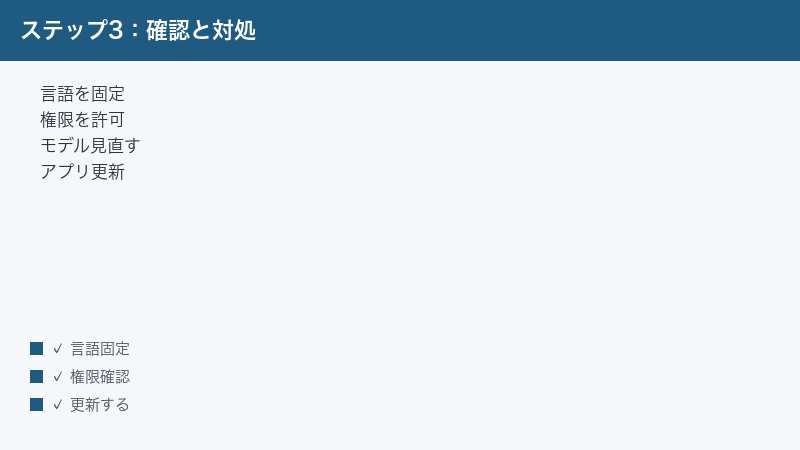
言語が自動検出で英語と誤判定される
文字起こしの言語が自動で検出される設定になっていると、日本語で話しているのに英語と誤って判定され、ローマ字混じりや英単語だらけのおかしな結果になることがあります。とくに、最初に短い相づちや英単語が入ると、誤判定を招きやすくなります。
- superwhisperの設定で、使用する言語の項目を確認します。
- 自動検出になっている場合は、日本語を明示的に指定(固定)します。これが最も効果的な対処になりやすいです。
- 日本語に固定したうえで、もう一度同じ内容を話して、正しく日本語で起こされるか確認します。
日本語をメインで使うなら、はじめから言語を日本語に固定しておくと、誤判定そのものを防げます。英語と日本語を切り替えて使いたい場合は、用途ごとにモードを分けておくと混乱しにくくなります。
なぜ誤判定が起こるのかを少しだけ補足すると、自動検出は最初に拾った音の特徴から「これは何語だろう」と推測しています。そのため、出だしが短い・あいまい・英単語混じりだと、推測を誤りやすくなります。日本語に固定してしまえば、この推測の段階を飛ばせるため、出だしのつまずきに左右されず安定します。一方で、固定するとその言語以外はうまく起こせなくなる点には注意が必要です。日本語と英語の両方を頻繁に使う人は、日本語固定のモードと英語固定のモードを二つ用意して、ショートカットや切り替えで使い分けると、毎回設定を変える手間なくスムーズに運用できます。
周囲の雑音・話し方も結果に影響する
設定とは別に、環境や話し方も精度に影響します。次の点を整えるだけで、変換結果がぐっと安定することがあります。
- 静かな場所で話す:テレビや人の話し声、空調の音などの雑音は誤変換の原因になります。
- マイクとの距離を一定に:近すぎても遠すぎても拾い方が不安定になります。
- はっきり・適度な速さで:早口や小声、語尾が消える話し方は認識を難しくします。
もう一つ覚えておきたいのが、誤変換は「直す前提」で付き合うという心構えです。どんなに設定や環境を整えても、固有名詞や専門用語、同音異義語などは一定の割合で誤って起こされます。完璧を求めて何度も録り直すより、まず話して文字にし、出てきた文章を後からさっと直すほうが、結局は早く済むことが多いものです。とくによく使う固有名詞だけをカスタム語彙に登録しておけば、毎回出る誤変換を減らせます。「最初から完璧を狙わず、八割の精度をすばやく得て、残りを手直しする」という使い方が、音声入力とは相性がよい付き合い方です。
原因4:文字起こしのはずがAIが余計な返答をする
「ただ話した内容を文字にしてほしいだけなのに、AIが質問への回答や要約のような文章を返してくる」という場合は、使っているモードやプロンプトの設定が、文字起こしではなく「AIに応答させる」方向になっている可能性があります。
superwhisperには、単純な書き起こしのほかに、話した内容をもとにAIが整形・返答するような使い方(モード)が用意されているとされます。意図せずそうしたモードが選ばれていると、起こしてほしいだけなのに返答が返ってくる、という食い違いが起きます。
- いまどのモードが選ばれているかを確認します。書き起こし向けのモードになっているかをチェックします。
- モードにプロンプト(AIへの指示文)が設定されている場合、その内容が「返答・要約・回答」を促すものになっていないか見直します。
- 単純に文字起こしだけしたいなら、余計な指示の入っていないシンプルなモードに切り替えるか、新しく書き起こし用のモードを用意します。
モードやプロンプトの正式な名称・設定場所はバージョンによって変わる可能性があります。見つからないときは、設定内で「モード」「プロンプト」に当たる項目を探し、内容を一つずつ確認してください。
使い分けの考え方としては、用途ごとにモードを分けておくのがおすすめです。たとえば「そのまま文字にしたいだけのモード」「話した内容を整えて文章にしてくれるモード」「要点だけまとめてほしいモード」を別々に用意しておけば、毎回プロンプトを書き換える必要がなく、目的に合った結果が得やすくなります。意図しない返答が返ってきたときは、たいてい目的と違うモードのまま話してしまっているのが原因です。「いま自分はどのモードで話しているのか」を、話す前に一度確認するクセをつけると、こうした食い違いを防げます。
原因5:通信して使うモデルが結果を返さない
前述のとおり、superwhisperには端末の中だけで動くモデルと、インターネット経由で使う大きなモデルがあるとされます。通信が必要なモデルを選んでいる場合、通信の不調や一時的な不具合で、話しても結果がいつまでも返ってこないことがあります。
- まずインターネットにつながっているかを確認します(ほかのサイトやアプリが普通に使えるか)。
- 通信が不安定なら、安定した回線に切り替えるか、電波の良い場所で試します。
- それでも返ってこないときは、アプリを一度終了して再起動し、改めて試します。
- 一時的なサービス側の不具合の可能性もあるため、少し時間を置いてからもう一度試すのも有効です。
急いでいて結果が返ってこないと困るときは、端末内で動くモデルに切り替えて試すのも一つの手です(選べるモデルはプランやバージョンによって異なります)。通信モデルと端末内モデルを切り分けて試すと、原因が「通信」なのか「アプリ」なのかを見分けやすくなります。
2種類のモデルには、それぞれ向き不向きがあります。端末の中だけで動くモデルは、通信がなくても使えて待ち時間が安定しやすい一方、端末の性能によっては精度や速度に限りが出ることがあります。通信して使う大きなモデルは、より高い精度が期待できるとされる反面、通信環境に左右され、電波が弱い場所では結果が返ってくるまで時間がかかったり、途中で止まったりすることがあります。外出先や電波の弱い場所で使うことが多いなら端末内モデルを基本にし、安定した回線がある場所では通信モデルを使う、というように場面で使い分けると、結果が返ってこないストレスを減らせます。どのモデルが選べるかはプランやバージョンによって異なるため、選択肢が見当たらないときは現在のプランを確認してみてください。
原因6:カスタムモードなど設定が保存されない
「せっかく作ったカスタムモードや設定が、次に開くと元に戻っている・消えている」という場合、複数の端末で同じアカウントを使っていて、設定の同期が競合している可能性があります。
たとえばMacとiPhoneの両方でsuperwhisperを使い、両方でほぼ同時に違う設定をいじると、後から同期された側の内容で上書きされ、片方の変更が消えたように見えることがあります。
- 同じアカウントを複数の端末で使っていないかを確認します。
- 設定を変えるときは、一つの端末だけで落ち着いて行い、同期が反映されるのを待ってから、別の端末を確認します。
- それでも保存されないときは、いったんアプリを完全に終了し、再起動してから設定し直すと、保存が安定することがあります。
同期の仕組みやオン・オフの設定はバージョンによって異なる場合があります。複数端末で使う必要がないなら、設定を変更する端末を一台に決めておくと、競合そのものを避けられます。
大切に作り込んだカスタムモードやカスタム語彙がある場合は、設定の内容を別の場所にメモしておくと安心です。たとえば、モードの名前・指定した言語・登録したカスタム語彙のリスト・プロンプトの文面などを、別のメモアプリやテキストに控えておけば、万一設定が消えたり上書きされたりしても、すぐに作り直せます。同期の不具合だけでなく、アプリの再インストールや端末の入れ替えのときにも役立ちます。「設定は消えることがある」という前提で、重要な設定はアプリの外にも残しておくのがおすすめです。
うまくいかないときの一般的な対処(総まとめ)
ここまでの原因別チェックを試しても改善しないときは、次の一般的な対処を上から順番に試してみてください。多くの不具合は、この基本対処のどこかで解消します。
- ショートカットを確認・変更する:録音ウィンドウが出ないなら、まず起動キーの競合・変更を疑う。
- マイク権限と入力先を確認する:権限がオンか、使うマイクが正しく選ばれているかを点検する。
- 言語を日本語に固定する:自動検出をやめ、使う言語を明示すると誤判定が減る。
- モデルやモードを見直す:通信モデルか端末内モデルか、書き起こしモードか返答モードかを確認する。
- アプリを最新版に更新する:古いバージョンの不具合が更新で直ることがある。
- アプリ・端末を再起動する:マイクの占有や一時的な不調がリセットされる。
- 通信を確認する:通信モデル利用時は、ネット接続の安定性を確かめる。
- 少し時間を置いて再試行する:サービス側の一時的な不具合なら、時間経過で解消することがある。
これらを試しても解決しない場合は、お使いのバージョン・端末・プランの情報を控えたうえで、superwhisper公式のヘルプやサポート窓口に問い合わせるのが確実です。問い合わせの際は「どの端末で・どのモデル/モードで・どんな操作をしたら・どうなったか」をメモしておくと、やり取りがスムーズになります。
切り分けを効率よく進めるために、一度に一つずつ変えて試すことを意識してください。ショートカットも入力デバイスも言語もモードもまとめて変えてしまうと、たとえ直っても「何が効いたのか」が分からず、次に同じ症状が出たときに再び迷うことになります。順番としては、まず録音ウィンドウが出るか(起動)、次に波形が動くか(入力)、その次に正しい言語で起こせるか(変換)、最後に意図どおりに反映されるか(出力)という流れで確かめると、どの段階でつまずいているのかがはっきりします。直ったときに「効いた対処」を覚えておけば、自分専用のチェックリストが育っていき、次回からの解決がぐっと早くなります。
音声入力をもっと快適にするための周辺アイテム
アプリ側の設定を整えても、マイクの環境が整っていないと認識精度は頭打ちになりがちです。雑音の少ない静かな環境と、口元に近いマイクを用意すると、文字起こしの安定感が変わってきます。声をしっかり拾えるマイクやヘッドセット、周囲の音を抑えるアイテムなどを検討してみるのもよいでしょう。
🛒 関連商品をAmazonでチェック
よくある質問(FAQ)
Q1:superwhisperはどの端末で使えますか?
一般的には、Mac・Windows・iPhone(iOS)で使えるとされ、Windows版は比較的新しく追加されたと紹介されています。ただし、どの機能がどの端末で使えるか、画面の見た目は端末やバージョンによって異なる場合があります。最新の対応状況は公式の案内をご確認ください。
Q2:「Whisper」や「MacWhisper」「Wispr Flow」と同じものですか?
いいえ、別物です。「Whisper」はOpenAIが公開している音声認識のモデル(仕組み)の名前で、superwhisperはそうしたモデルを利用して動くアプリです。また「MacWhisper」「Wispr Flow」は名前が似ているだけの別アプリです。情報を調べるときは、正式な綴り「superwhisper」で探し、取り違えないように注意してください。
Q3:ショートカットを押しても録音ウィンドウが出ません。
まず起動ショートカットが他のアプリと競合していないか、または設定で別のキーに変わっていないかを確認してください。競合しないキーに変更して試すと直ることが多いです。あわせて、アプリ本体が起動・常駐しているか(メニューバーやタスクトレイにアイコンがあるか)も確認しましょう。
Q4:話しても音声を拾いません(波形が動きません)。
マイクの権限が許可されているか、入力に使うマイクが正しく選ばれているか、他のアプリがマイクを使っていないかの3点を順に確認してください。イヤホンやヘッドセットの抜き差しの後は入力先が変わっていることがあります。改善しないときは端末の再起動も試してください。
Q5:日本語で話しているのに英語(ローマ字混じり)になってしまいます。
言語が自動検出になっていると、日本語が英語と誤判定されることがあります。設定で使う言語を日本語に明示的に固定すると改善しやすいです。日本語をメインで使うなら、最初から日本語に固定しておくのがおすすめです。
Q6:話していない単語が混ざる・内容がおかしいです。
長い無音区間や、カスタム語彙の入れすぎが原因になっていることがあります。用件は区切りよく話し、言い終えたら早めに録音を止めましょう。カスタム語彙は本当に必要な語だけに絞ると安定します。静かな環境ではっきり話すことも効果的です。
Q7:文字起こしのはずなのに、AIが返事を返してきます。
使っているモードやプロンプトの設定が、書き起こしではなく「AIに応答させる」方向になっている可能性があります。選んでいるモードを確認し、余計な指示(プロンプト)が入っていないシンプルな書き起こし用のモードに切り替えてください。
Q8:料金や無料で使える範囲はどうなっていますか?
無料で使える範囲・月額の有料プラン・買い切りのプランがあるとされ、使えるモデルもプランによって異なるとされています。ただし具体的な金額や無料枠は時期やプランによって変わるため、本記事では断定しません。正確な内容は公式の料金ページで必ずご確認ください。
📚 あわせて読みたい
まとめ
superwhisper(スーパーウィスパー)が使えない・文字起こしされないときは、やみくもに設定をいじるよりも、「起動・入力・変換・出力」の4つの軸で順番に切り分けるのが近道です。最後に要点を整理します。
- 録音ウィンドウが出ない→ 起動ショートカットの競合・変更を確認し、競合しないキーへ。アプリが起動しているかも点検。
- 音声を拾わない→ マイク権限・入力デバイスの選択・他アプリの占有を順に確認。改善しなければ再起動。
- 文字起こしがおかしい→ 言語を日本語に固定し、無音区間とカスタム語彙を見直す。静かな環境で話す。
- AIが返答する/結果が返らない/設定が保存されない→ モードとプロンプト、通信、端末間の同期を確認する。
- それでも直らないときは、アプリ更新・再起動・時間を置くを試し、最終的には公式のヘルプ・サポートへ。
superwhisperは比較的新しいアプリで、対応端末・プラン・料金・モデル・画面の名前などは時期によって変わることがあります。本記事の手順や名称はあくまで一般的な目安ですので、最終的な仕様や最新情報は、必ずsuperwhisper公式の案内でご確認ください。落ち着いて一つずつ切り分ければ、多くのトラブルは解決に近づけるはずです。
