 minto.tech スマホ(iPhone/Android)・パソコン(Windows/Mac)・Office・Wi-Fi・AIツールの「できない」「困った」を解決する実用ガイド。トラブル対処法とノウハウが満載のお助けサイトです。
※本ページにはプロモーション(広告)が含まれています
AI言い換え(パラフレーズ)や文法チェックを手伝ってくれるとされる「QuillBot(クイルボット)」を使おうとしたのに、言い換えのボタンを押しても反応しない・ブラウザの拡張機能が動かない・そもそもログインできないといった状態で困っていませんか?
QuillBotは主に英文を対象としたAIライティング支援ツールで、お使いの端末・ブラウザや拡張機能のバージョン・契約しているプラン・連携している環境(GoogleドキュメントやMicrosoft Wordなど)・お住まいの地域によって、動き方や使える範囲が変わります。仕様や画面の名前・対応状況は時期によって変わることがあるため、「壊れている」「自分の環境では使えない」と決めつける前に、まずは原因を一つずつ切り分けることが大切です。
この記事では、QuillBotが言い換えできない・拡張機能が動かない・ログインできないときの主な原因を整理し、今すぐ試せる一般的な対処法を順番に解説します。設定経路やメニュー名・料金・無料枠の語数などの細部は流動的なため、最終的な仕様や対応状況はQuillBot公式の案内をご確認くださいという前提でお読みください。
この記事でわかること
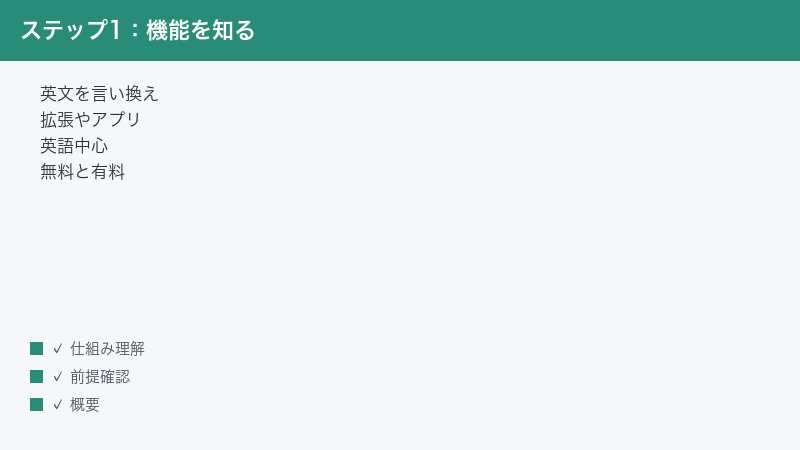
- QuillBot(クイルボット)の基本的な仕組み(主に英文を対象に、言い換え・文法チェック・要約などを行うとされるAIライティング支援ツール)
- QuillBotが主に英語向けで、UIも英語中心だとされる点と、日本語を扱うときの注意
- ログインできない主な原因(Google/Facebook連携ログインの失敗・購入後にアクセスできないケースなど)
- 拡張機能が反応しない・言い換えできないときの切り分け(再読み込み・拡張の競合・キャッシュ削除・別ブラウザ)
- VPNや通信環境が原因で動かないときの対処
- 無料版の語数・モード制限で「途中で止まる」と感じるときの考え方
- サーバー側の障害が疑われるときの確認方法
- それでも直らないときの一般的な対処の順番とFAQ
📑 この記事の目次(タップで開く)
QuillBot(クイルボット)とは?まず全体像を整理
QuillBot(クイルボット)は、主に英文を対象として、文章の言い換え(パラフレーズ)・文法のチェック・要約(サマライズ)などを手伝ってくれるとされるAIライティング支援ツールです。たとえば、英語で書いた一文をより自然な言い回しに直したい、同じ内容を別の表現に変えたい、長い文章の要点を短くまとめたい、といった場面で使われることが多いツールです。正式な表記は「QuillBot」で、提供元はLearneo(ラーニオ)傘下とされています。
使える場所はいくつかあるとされています。代表的なのはWebサイト(quillbot.com)で、ブラウザでアクセスして文章を貼り付け、言い換えや文法チェックを行う形です。これに加えて、ブラウザの拡張機能を入れておくと、メールやSNS、各種の入力欄など普段使っているサイト上でそのまま言い換え・文法チェックを呼び出せるとされます。さらに、GoogleドキュメントやMicrosoft Wordとの連携(アドオン・アドイン)、スマートフォンのアプリなども用意されているとされ、どこから何ができるかは時期やプランによって変わります。
料金については、無料で使える範囲と有料のPremium(プレミアム)があるとされています。一般に、無料の範囲では1回の言い換えで扱える語数に上限がある(目安として125語程度とされることが多い)、使えるモード(言い換えの種類)が限られるといった制限があるとされ、有料にすると語数の上限が緩和されたり、使えるモードが増えたりするとされます。ただし、無料枠の正確な語数・利用できるモード・Premiumの金額・対応している機能は、お使いのプランや時期・地域によって変わるため、本文では具体的な数字を断定しません。正確な料金や無料枠は公式の料金ページで必ずご確認ください。
そして、トラブルを切り分けるうえでとても重要な前提があります。それは、QuillBotは主に英語向けのツールであり、UI(画面の表示)も英語中心だという点です。日本語についても、入力言語を切り替えれば扱えるとされることがありますが、言い換えや文法チェックの品質・対応の度合いは英語ほどではない可能性があり、日本語向けに最適化されたツールではないという認識を持っておくと、「日本語だとうまく言い換えてくれない」と感じたときに、それが故障ではなく仕様の範囲である場合を見分けやすくなります。最新の対応言語や日本語対応の範囲は、公式の案内をご確認いただくのが確実です。
「使えない」と感じる症状は大きく分けて4種類
QuillBotの「使えない」「動かない」というトラブルは、原因を頭から探すと迷子になりがちです。そこで、まず次の4つの大きな種類のどれにあてはまるかで見当をつけると、調べる範囲を一気に絞れます。
- ログインの問題:そもそもアカウントにログインできない・購入したのにPremiumが反映されない、という入り口の段階で止まっているケースです。
- 拡張機能・連携の問題:Webサイトでは動くのに、ブラウザの拡張機能や、Google・Word連携の場所だけ反応しない、というケースです。
- 言い換え・処理が走らない問題:ボタンを押しても結果が出ない・途中で止まる・エラーになる、という処理そのものが動かないケースです。通信やVPN、サーバー側の不調が絡みやすい部分です。
- 制限・仕様による「できない」:故障ではなく、無料版の語数やモードの制限、あるいは英語中心という仕様の範囲で「全文できない」「日本語だとうまくいかない」と感じているケースです。
以降では、この区分に沿って、症状別の原因と対処を具体的に見ていきます。どの章でも共通して大切なのは、一度に複数の設定を変えず、一つ試すごとに直ったかを確認することです。そうすれば、何が効いたのかが分かり、再発したときにも対処しやすくなります。
症状の早見表(まずここで当たりをつける)
細かい手順に入る前に、よくある症状と、最初に疑うべきポイント・読むべき章を一覧にまとめました。お使いの環境(端末・ブラウザ・拡張のバージョン・プラン・地域)によって画面や挙動が異なる場合があるため、あくまで切り分けの出発点としてご利用ください。
| 症状 | まず疑うところ | 主に読む章 |
|---|---|---|
| ログイン画面から先に進めない・パスワードが通らない | 連携ログインの失敗・購入後のパスワード未設定・入力ミス | 「ログインできない」章 |
| ブラウザの拡張機能を入れたのに反応しない | ページの再読み込み・他の拡張との競合・ログイン状態 | 「拡張機能が動かない」章 |
| 言い換えボタンを押しても結果が出ない・止まる | 通信環境・VPN・サーバー側の不調・キャッシュ | 「言い換えできない」章 |
| 長い文章の途中までしか言い換えてくれない | 無料版の語数・モード制限(仕様の範囲) | 「無料版の制限」章 |
| VPNをつないでいるときだけ動かない | VPN経由のアクセス制限・接続の不安定さ | 「VPN利用時」章 |
| 日本語だとうまく言い換え・修正してくれない | 主に英語向けという仕様・言語設定 | 「日本語の扱い」章 |
| 急に全体が重い・エラーが頻発する | サーバー側の一時的な障害・混雑 | 「サーバー側の障害」章 |
この表で見当をつけたら、該当する章を中心に、上から順に対処を試してみてください。複数の症状が重なっている場合は、まずログインできているかを確認し、その次に拡張機能か通信かを切り分けると、効率よく進められます。
ログインできないときの原因と対処
QuillBotを使う最初の関門がログインです。ここでつまずくと、言い換えも文法チェックも始められません。ログインできない原因はいくつかありますが、大きく「連携ログインの失敗」と「購入後にアクセスできない」に分けて考えると整理しやすくなります。なお、画面の項目名や手順はお使いのバージョンや地域によって異なることがあるため、案内どおりの表示が見当たらなくても、近い意味のメニューや公式ヘルプを探してみてください。
1. Google/Facebookなどの連携ログインがうまくいかないとき
QuillBotには、メールアドレスとパスワードで作るアカウントのほかに、GoogleアカウントやFacebookアカウントと連携してログインする方法が用意されているとされます。便利な反面、連携先の状態によってはログインがうまくいかないことがあります。次の点を順に確認してください。
- 連携先のアカウントにきちんとログインできているかを確認します。たとえばGoogle連携を使うなら、ブラウザで先にそのGoogleアカウントにログインできる状態か確かめます。
- 複数のアカウントを使い分けていないかを確認します。会社用と個人用などで複数のGoogleアカウントにログインしていると、意図しない側でQuillBotに連携してしまい、「いつものデータが無い」と感じることがあります。
- ポップアップのブロックを確認します。連携ログインは小さな別ウィンドウ(ポップアップ)が開くことがあり、ブラウザがこれをブロックしていると先に進めません。ブラウザの設定で、QuillBotのサイトのポップアップを許可してみます。
- 別のログイン方法を試すのも有効です。連携ログインで止まる場合、メールアドレスとパスワードでのログインに切り替えると入れることがあります。
連携ログインは、QuillBot側だけでなく連携先(Google・Facebookなど)側の不調が原因のこともあります。連携先で一時的な障害が起きていないかも、合わせて意識しておくと切り分けが早くなります。
2. 購入したのにアクセスできない・Premiumが反映されないとき
有料のPremiumを購入したのに、ログインしても機能が無料版のまま・そもそも入れない、というケースもあります。よくある背景として、連携ログインだけでアカウントを作っていて、メールアドレスとパスワードでのログイン手段(パスワード)が設定されていない状態があります。この場合、決済や端末の状況によってはうまくアクセスできないことがあるとされます。次の手順を試してみてください。
- まず、購入時に使ったメールアドレスと同じアカウントでログインしているかを確認します。別のメールアドレスでログインしていると、購入が反映されていないように見えます。
- 連携ログインしか使っていない場合は、設定(アカウント設定)からパスワードを追加・設定し直すことを検討します。メールアドレスとパスワードでも入れるようにしておくと、連携先のトラブルに左右されにくくなります。
- パスワードを忘れている場合は、ログイン画面の「パスワードを忘れた場合」(Forgot password など)からリセットの手続きを行います。届くメールが迷惑メールフォルダに振り分けられていないかも確認します。
- それでも反映されないときは、いったんログアウトして、もう一度ログインし直すと最新の契約状態が読み込まれることがあります。
- 反映に時間がかかっているだけのこともあるため、少し時間を置いてから再確認します。
パスワードの設定経路やボタンの名称はバージョンや地域によって異なることがあります。設定画面の中の「アカウント」「セキュリティ」「パスワード」といった項目を探してみてください。どうしても見当たらない、あるいは決済まわりの確認が必要な場合は、後述のとおり公式のサポートに問い合わせるのが確実です。
ブラウザの拡張機能が反応しないときの原因と対処
QuillBotの拡張機能は、普段使っているサイト上でそのまま言い換え・文法チェックを呼び出せる便利な機能ですが、Webサイト(quillbot.com)では動くのに拡張機能だけ反応しないというトラブルが起こりやすい部分でもあります。拡張機能は、ブラウザ・ページ・ログイン状態・他の拡張機能といった複数の要素がかみ合って初めて動くため、どこか一つがずれると静かに反応しなくなるのが特徴です。逆に言えば、軽い対処から順に一つずつ試していけば、どこでつまずいているのかを突き止めやすい部分でもあります。ここでは、手間が少なく副作用も小さいものから順に見ていきます。なお、拡張機能が対応しているブラウザの種類や、拡張機能で使える機能の範囲は時期によって変わることがあるため、最新の対応状況は公式の案内をご確認ください。
1. まずはページを再読み込み(リフレッシュ)する
拡張機能を入れた直後や、長時間開きっぱなしのページでは、拡張機能がそのページにうまく組み込まれていないことがあります。そのページを再読み込み(リロード)するだけで反応するようになることは少なくありません。
- 拡張機能を使いたいページを開いた状態で、ページを再読み込みします。
- 拡張機能を新しく入れた直後は、すでに開いていたタブをいったん閉じて開き直すと確実です。
- 拡張機能のアイコンが表示されているか、ブラウザのツールバーや拡張機能の一覧で確認します。アイコンが隠れているだけのこともあります。
2. 拡張機能側でログインできているかを確認する
拡張機能は、QuillBotにログインした状態で使うことが前提になっている場合があります。Webサイトではログイン済みでも、拡張機能側でログインが切れていると動かないことがあります。拡張機能のアイコンをクリックして、ログイン状態を確認し、必要ならログインし直してください。前述のとおり、複数アカウントを使い分けているときは、意図したアカウントでログインしているかにも注意します。
3. 他の拡張機能との競合を確認する
ブラウザに複数の拡張機能を入れていると、別の拡張機能と動作がぶつかって(競合して)、QuillBotの拡張が反応しなくなることがあります。とくに、文法チェックや入力補助、広告ブロック、プライバシー保護など、ページの内容に手を加えるタイプの拡張機能と競合しやすいとされます。
- ブラウザの拡張機能の管理画面を開きます。
- QuillBot以外の拡張機能をいったん一時的に無効化します。
- その状態でQuillBotの拡張が動くか試します。動くようになれば、無効化したどれかが競合していたことになります。
- 無効化した拡張機能を一つずつ有効に戻して、どれが原因かを特定します。
原因の拡張機能が特定できたら、両方を同時に使わない・必要なページだけ片方をオフにするなど、運用で折り合いをつけると、ストレスなく併用しやすくなります。
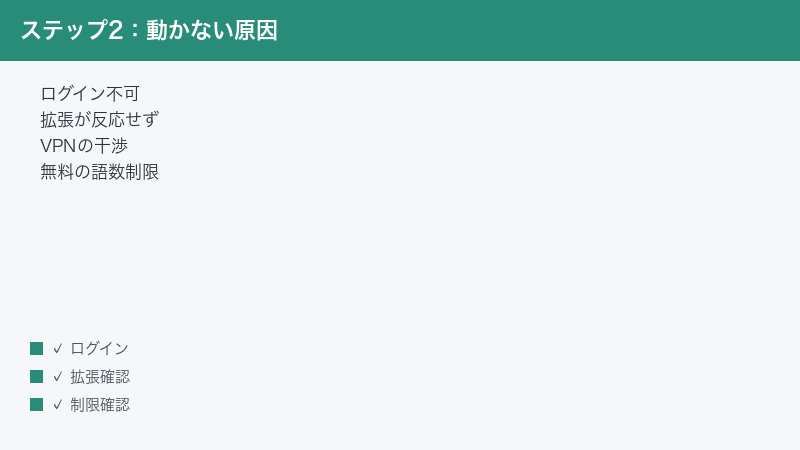
4. ブラウザのキャッシュ/Cookieを削除する
ブラウザに古いデータ(キャッシュやCookie)がたまっていると、拡張機能やサイトの表示・動作がおかしくなることがあります。キャッシュとCookieを削除すると、こうした一時的な不調が解消することがあります。
- ブラウザの設定から閲覧データ(キャッシュ・Cookie)の削除を選びます。
- 削除すると、QuillBotを含む各サイトのログインがいったん切れることがあるため、再ログインの準備(メールアドレス・パスワード)をしてから行います。
- 削除後にブラウザを開き直し、QuillBotにログインし直してから、拡張機能が動くか確認します。
キャッシュ削除は、拡張機能だけでなくWebサイト側の不調にも効くことがある汎用的な対処です。ログイン情報が消える点にだけ注意して試してみてください。
5. 別のブラウザで試す
ここまで試しても拡張機能が動かないときは、別のブラウザで試すと切り分けが進みます。別のブラウザでは動くなら、もとのブラウザの設定・拡張・キャッシュのどれかが原因と分かります。逆に別のブラウザでも動かないなら、ブラウザ固有の問題ではなく、ログインや通信、サーバー側など別の原因を疑うことになります。なお、拡張機能が対応しているブラウザの種類は時期によって異なることがあるため、対応ブラウザは公式の案内で確認してください。
言い換えできない・処理が走らないときの原因と対処
ログインも拡張機能も問題なさそうなのに、言い換えのボタンを押しても結果が出ない・途中で止まる・エラーになるというときは、処理そのものが走っていない可能性があります。ここでは、通信やサーバー側の要因を中心に切り分けます。
1. ネット接続が安定しているかを確認する
QuillBotの言い換えや文法チェックは、インターネットを通じて処理が行われるとされるため、通信が不安定だと結果が返ってこない・エラーになることがあります。
- 同じネットワークで他のサイトがふつうに開けるかを確認し、通信全体の不調ではないかを見ます。
- Wi-Fiの電波が弱い、混雑している場合は、別のWi-Fiやモバイル回線に切り替えて試します。回線を変えただけで通る場合は、もとの回線が原因です。
- 会社や学校など、通信が制限されている環境では、特定のサービスへのアクセスが制限されていることがあります。可能なら別の回線でも試して切り分けます。
2. ページを再読み込みし、入力をやり直す
一時的な不調であれば、ページの再読み込みと入力のやり直しで直ることがあります。長い文章を一度に処理しようとして止まる場合は、少し短く区切って試すと通ることもあります。これは後述の語数制限とも関係する切り分けになります。
3. キャッシュ削除・別ブラウザで切り分ける
前章で触れたキャッシュ/Cookieの削除や別ブラウザでの動作確認は、言い換えが走らない問題にも有効です。別ブラウザで問題なく言い換えできるなら、もとのブラウザ環境が原因と分かります。どのブラウザでも止まるなら、通信かサーバー側、あるいは後述の仕様(制限)の問題を疑います。
4. 拡張機能の競合を再確認する
Webサイト上で言い換えが走らない場合も、他の拡張機能(とくに文章に手を加えるタイプ)との競合が原因のことがあります。前章の手順で、他の拡張をいったん無効にして試してみてください。
5. ログイン状態と入力内容を見直す
言い換えが走らないとき、見落としがちなのがログインの切れと入力内容そのものです。長時間ページを開いたままにしていると、いつのまにかログインが切れて、ボタンを押しても反応しなくなることがあります。いったんログアウトして入り直すと動くことがあるので、改善しないときは試してみてください。また、貼り付けた文章に記号や特殊な文字だけが並んでいる・空白だけ・極端に短いといった場合、言い換えの対象として処理されず、結果が出ないように見えることもあります。意味のある文章になっているかを一度確認し、ふつうの文で試してみると、原因の切り分けが進みます。それでも特定の文章だけ通らないなら、その文章に含まれる要素(極端に長い・特殊な引用など)が影響している可能性を疑い、短く区切って試してください。
VPN利用時に動かないときの対処
意外と見落とされがちなのが、VPN(仮想プライベートネットワーク)を使っているときだけQuillBotが動かないというケースです。VPNは通信の経路を変えるため、サービスによってはVPN経由のアクセスがうまく扱われず、ログインや言い換えが通らなくなることがあります。
- まず、VPNを一時的にオフにして、QuillBotが動くか試します。これで動くなら、原因はVPN経由のアクセスにあると分かります。
- VPNが必要な環境であれば、VPNの接続先(サーバーの場所)を変えてみると改善することがあります。
- VPNをオフにできない事情がある場合は、QuillBotを使うときだけ一時的にオフにする、対象サイトだけVPNを通さない設定にするなど、運用で折り合いをつけます。
VPNはセキュリティや地域制限の回避など目的があって使っているはずなので、オフにする際はご自身の利用目的や勤務先のルールを踏まえて判断してください。VPNが原因かどうかを切り分けるだけなら、ごく短時間オフにして確認する形で十分です。
無料版の語数・モード制限で「途中で止まる」と感じるとき
「全文を言い換えてくれない」「途中までしか直してくれない」と感じるとき、それは故障ではなく、無料版の制限という仕様の範囲であることがあります。QuillBotの無料の範囲では、1回の言い換えで扱える語数に上限がある(目安として125語程度とされることが多い)、使える言い換えのモードが限られるといった制限があるとされます。
たとえば、長い文章をまるごと貼り付けて言い換えようとすると、上限を超えた部分が処理されず「途中で止まった」ように見える、ということが起こり得ます。次のように考えると整理しやすくなります。
- 長い文章は、上限の語数を意識して短く区切り、何回かに分けて言い換える。
- 使いたいモードが選べない場合は、無料版で使える範囲のモードかを確認する。グレーアウトして選べないモードは、有料向けの可能性があります。
- 頻繁に上限に当たって不便な場合は、有料プラン(Premium)で制限が緩和されるかを、公式の料金ページで確認する。
無料枠の正確な語数・利用できるモードの数・Premiumで何がどこまで変わるかは、お使いのプランや時期・地域によって変わるため、本記事では具体的な数字を断定しません。現在の制限の内容と、有料にした場合の範囲は、必ず公式の案内でご確認ください。「以前はもっと言い換えられた」と感じる場合も、無料枠の条件が変わった可能性があるため、現在の内容を確認すると安心です。
日本語がうまく言い換え・修正されないとき(仕様の理解)
QuillBotで日本語の文章を扱おうとして、「うまく言い換えてくれない」「文法チェックがしっくりこない」と感じることがあります。これは不具合とは限らず、QuillBotが主に英語向けのツールであるという仕様が背景にある場合があります。入力言語を切り替えれば日本語も扱えるとされることがありますが、品質や対応の度合いは英語ほどではない可能性があり、UI(画面表示)も英語中心だとされます。
- まず、入力言語の設定が、扱いたい言語に合っているかを確認します。英語向けの設定のまま日本語を入れると、意図しない結果になりやすくなります。
- 日本語での言い換え・文法チェックの対応状況や精度は公式の案内で確認し、期待する品質に届かない場合は、それが仕様の範囲である可能性も考えます。
- 重要な文章(提出物・公的な文書など)では、AIの出力をそのまま使わず、必ず人が読み返して意味が崩れていないか確認します。
「英語ではきれいに言い換えられるのに日本語だと微妙」という場合、それは故障ではなく、ツールの得意分野の違いであることが多いと考えられます。日本語の文章を本格的に扱いたい場合は、日本語に強い別のツールと使い分けることも一つの選択肢です。最新の対応言語や日本語対応の範囲は、公式の案内をご確認ください。
サーバー側の障害が疑われるとき
ここまでの対処をいろいろ試しても改善せず、急に全体が重い・エラーが頻発する・誰がやっても動かないような場合は、自分の環境ではなくQuillBot側(サーバー側)の一時的な障害や混雑が原因のこともあります。この場合、利用者側でできることは限られます。
- まず、少し時間を置いてから再試行します。一時的な混雑や不調であれば、しばらくすると解消していることがあります。
- 自分だけの問題か、広く起きているのかを確かめるため、別の端末・別の回線でも同じ症状かを確認します。どの環境でも同じなら、サーバー側の可能性が高まります。
- 公式の状況確認(公式サイトの案内・お知らせ・公式のSNSなど)で、障害やメンテナンスの情報が出ていないかを確認します。障害が告知されている場合は、復旧を待つのが確実です。
サーバー側の障害は、利用者がいくら設定を変えても直りません。「自分の環境を変えても複数の場所で同じ症状」なら、いじりすぎずに待つという判断も大切です。設定をむやみに変え続けると、かえって別の不具合を招くことがあります。
それでもうまくいかないときの一般的な対処
ここまでの個別対処で解決しないときは、原因を特定しきれていないか、複数の一時的な不調が重なっている可能性があります。次の順番で、影響の小さいものから試していくと、安全に切り分けられます。
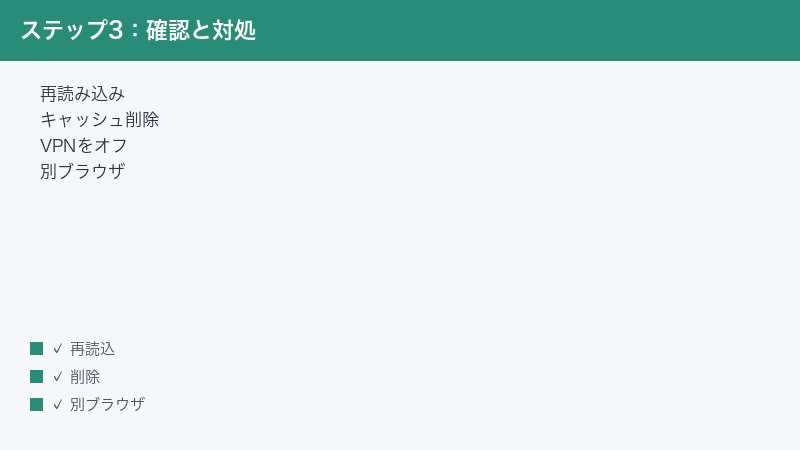
- ページを再読み込み(リフレッシュ)する:もっとも手軽で、拡張機能やWebサイトの一時的な不調はこれで直ることが少なくありません。
- ブラウザのキャッシュ/Cookieを削除する:表示が崩れる・最新の状態にならないときに有効です。ログイン情報が消えることがあるため、再ログインの準備をしてから行います。
- 別のブラウザで試す:もとのブラウザ固有の問題かどうかを切り分けられます。
- 他の拡張機能との競合を確認する:QuillBot以外の拡張をいったん無効化して、ぶつかっている拡張がないか確かめます。
- VPNを一時的にオフにする:VPN経由のアクセスが原因で動かないことがあります。短時間オフにして確認します。
- ネット接続を変えて試す:Wi-Fiとモバイル通信を切り替える、別のネットワークで試すなどして、回線が原因かを確かめます。
- ログアウトして再ログインする:アカウントの状態がうまく読み込まれていないときに有効です。ログインするアカウントを間違えないよう注意します。
- プラン(無料/Premium)の範囲を確認する:「途中で止まる」「モードが選べない」は、故障ではなく制限の範囲のことがあります。公式の料金ページで現在の範囲を確認します。
- 時間を置いて試す:サーバー側の一時的な不調や混雑が原因のこともあります。少し時間を空けると解消していることがあります。
- 公式のヘルプ・サポートに問い合わせる:ここまで試しても解決しない、あるいは料金・対応言語・購入の反映といった仕様や契約に関わる確認が必要なときは、公式のヘルプやサポートに問い合わせるのが確実です。
大切なのは、一度に複数の設定を変えないことです。一つ試すごとに「直ったか」を確認すれば、何が効いたのかが分かり、再発したときにも対処しやすくなります。また、設定画面の項目名や場所はお使いのバージョン・プラン・地域によって異なることがあるため、案内どおりの項目が見当たらなくても「壊れている」と即断せず、近い名前の項目や公式ヘルプを探してみてください。
よくある質問(FAQ)
Q1. QuillBotは無料で使えますか?料金はいくらですか?
QuillBotには無料で使える範囲と有料のPremium(プレミアム)があるとされています。ただし、無料枠の正確な内容(1回に扱える語数や使えるモード)や、Premiumの金額・含まれる機能は、お使いのプランや時期・地域によって変わります。本記事では具体的な金額や語数の上限を断定できません。正確な情報は公式の料金ページで必ずご確認ください。「以前は無料でできたことができなくなった」と感じる場合は、無料枠の条件が変わった可能性もあるため、現在の内容を合わせて確認すると安心です。
Q2. QuillBotは日本語に対応していますか?日本語でも使えますか?
QuillBotは主に英文を対象としたツールで、UI(画面表示)も英語中心だとされます。入力言語を切り替えれば日本語も扱えるとされることがありますが、言い換えや文法チェックの品質・対応の度合いは英語ほどではない可能性があります。最新の対応言語や日本語対応の範囲は公式の案内をご確認ください。日本語の文章を本格的に扱いたい場合は、日本語に強い別のツールと使い分けることも検討するとよいでしょう。
Q3. 拡張機能を入れたのに、サイト上で言い換えが出てきません。
まず、そのページを再読み込みしてください。拡張機能を入れた直後は、すでに開いていたタブを閉じて開き直すと確実です。それでも出ない場合は、拡張機能側でログインできているか、他の拡張機能と競合していないか(QuillBot以外を一時的に無効化して確認)、ブラウザのキャッシュ/Cookieの削除、別ブラウザでの動作確認を順に試してください。本記事の「拡張機能が動かない」章で、手順を詳しく説明しています。
Q4. ログインできません。パスワードも合っているはずです。
Google/Facebookなどの連携ログインを使っている場合は、まず連携先のアカウントにログインできる状態かを確認し、ポップアップのブロックを解除してみてください。連携ログインで止まるなら、メールアドレスとパスワードでのログインに切り替えると入れることがあります。購入後にアクセスできない場合は、購入時と同じメールアドレスでログインしているかを確認し、必要なら設定からパスワードを追加・設定し直してください。詳しくは「ログインできない」章をご覧ください。
Q5. 有料プランを購入したのに、機能が無料版のままです。
まず、購入時に使ったアカウント(メールアドレス)でログインしているかを確認してください。連携ログインしか使っていない場合、別のメールアドレスでログインしてしまい、購入が反映されていないように見えることがあります。設定からパスワードを追加してメールアドレスでもログインできるようにする、ログアウトして再ログインする、少し時間を置くなどを試し、それでも反映されないときは、購入の確認が必要なため公式のサポートに問い合わせるのが確実です。
Q6. VPNをつないでいるときだけ動きません。
VPNは通信の経路を変えるため、サービスによってはVPN経由のアクセスがうまく扱われず、ログインや言い換えが通らないことがあります。まずVPNを一時的にオフにして動くか試してください。これで動くならVPNが原因です。VPNが必要な場合は、接続先(サーバーの場所)を変えると改善することがあります。オフにする際は、ご自身の利用目的や勤務先のルールを踏まえて判断してください。
Q7. 長い文章の途中までしか言い換えてくれません。故障ですか?
故障とは限りません。無料版には1回に扱える語数の上限(目安として125語程度とされることが多い)があるとされ、上限を超えた部分が処理されず「途中で止まった」ように見えることがあります。長い文章は短く区切って何回かに分けて言い換える、頻繁に不便なら有料プランで制限が緩和されるかを公式で確認する、といった対処が考えられます。正確な語数や制限の内容は、お使いのプランや時期によって変わるため、公式の案内をご確認ください。
Q8. 急にエラーが増えました。どこを確認すればよいですか?
まず、自分の環境の問題か、広く起きているのかを切り分けます。ページの再読み込み・ネット接続の確認・VPNのオフ・キャッシュ削除・別ブラウザを順に試し、それでも別の端末や回線でも同じ症状なら、QuillBot側(サーバー側)の一時的な障害や混雑が疑われます。その場合は少し時間を置いて再試行し、公式の状況確認(お知らせや公式のSNSなど)で障害情報が出ていないかを確認してください。サーバー側の問題は、設定を変えても直らないため、待つのが確実です。
📚 あわせて読みたい
まとめ
QuillBot(クイルボット)が言い換えできない・拡張機能が動かない・ログインできないというトラブルは、原因をやみくもに探すと迷子になりがちですが、「ログイン」「拡張機能・連携」「言い換え処理」「制限・仕様」の4つの種類に分けて考えると、ぐっと切り分けやすくなります。
ログインできないときは、連携ログインの状態とポップアップのブロックを確認し、購入後に反映されないときは購入時と同じアカウントか・パスワードを設定し直したかを見直します。拡張機能が動かないときは、ページの再読み込み・拡張の競合・キャッシュ削除・別ブラウザの順に試します。言い換えが走らないときは通信環境とVPN、サーバー側の不調を疑い、「途中で止まる」と感じるときは無料版の語数・モードの制限という仕様の範囲でないかを確認します。日本語でうまくいかないときは、QuillBotが主に英語向けのツールであるという前提を思い出すと、故障か仕様かを見分けやすくなります。
QuillBotは仕様・画面・対応状況・料金や無料枠の語数が時期やプラン・地域によって変わります。本記事の内容は一般的な切り分けの考え方としてご活用いただき、最終的な仕様や設定の詳細、料金や対応言語、購入の反映などは、必ずQuillBot公式の最新情報をご確認ください。一度に複数の設定を変えず、一つずつ落ち着いて確認していけば、多くのトラブルは原因にたどり着けるはずです。
🛒 関連商品をAmazonでチェック
