 minto.tech スマホ(iPhone/Android)・パソコン(Windows/Mac)・Office・Wi-Fi・AIツールの「できない」「困った」を解決する実用ガイド。トラブル対処法とノウハウが満載のお助けサイトです。
※本ページにはプロモーション(広告)が含まれています
「Fireflies.ai(ファイアフライズ・エーアイ)を会議に招待したのに、ボットが入ってこない」「会議は終わったのに文字起こし(議事録)が出てこない」「議事録が自分の画面に表示されない」「カレンダーと連携したはずなのに自動で参加しない」——そんなときは、まず(1)会議の招待に「fred@fireflies.ai」が追加されているか・自動参加の設定がどうなっているかの確認、(2)通信環境と、正しいアカウントでのログイン・再ログイン、(3)会議が短すぎないか・処理(文字起こし)が終わるまで数分待つこと、そして言語やプランの設定の確認の3点を順番にチェックするのが近道です。多くの場合、招待・参加権限・通信・処理待ち・設定のいずれかが原因です。
この記事では、AI議事録サービス「Fireflies.ai」で「ボットが会議に参加しない・文字起こしされない・議事録が見えない・同期しない」といったトラブルが起きたときの確認ポイントと対処法を、初めての方にもわかるようにやさしく整理します。Fireflies.aiの仕様・対応言語・無料で使える範囲・料金・連携できるサービスなどは、お使いのバージョン・地域・契約プランや時期によって変わります。最終的な対応可否や金額は公式情報をご確認ください。
なお、名前が似ているため混同されがちですが、本記事で扱う「Fireflies.ai」は、オンライン会議に参加して録音・文字起こし・要約を行うとされるAI議事録サービスです。Adobe(アドビ)の画像生成AIである「Firefly」「Adobe Firefly」とはまったく別の製品です。検索したときに別の製品の情報が混ざることがあるので、この点をはじめに押さえておくと混乱を避けられます。
ポイントは、あれこれ同時に変えるのではなく、原因を一つずつ切り分けることです。Fireflies.aiの議事録は「自分の端末の中だけ」で完結するのではなく、会議に参加したボットが録音した音声を「サービスのサーバー側」に送って、文字起こし・要約まで処理する仕組みとされています。そのため、うまくいかない原因が手元(招待のし忘れ・参加許可・通信・ログイン)にあるのか、サービス側(処理待ちや一時的な混雑)にあるのか、設定(自動参加のルールや言語、プランの範囲)にあるのかで、取るべき対処がまったく変わってきます。下記の早見表と各章を順に追えば、自分のケースがどこに当てはまるかを見つけやすくなります。これらは一般的な傾向としての解説であり、実際の挙動はお使いの環境やそのときのサービス状況によって異なる場合があります。
📑 この記事の目次(タップで開く)
この記事でわかること
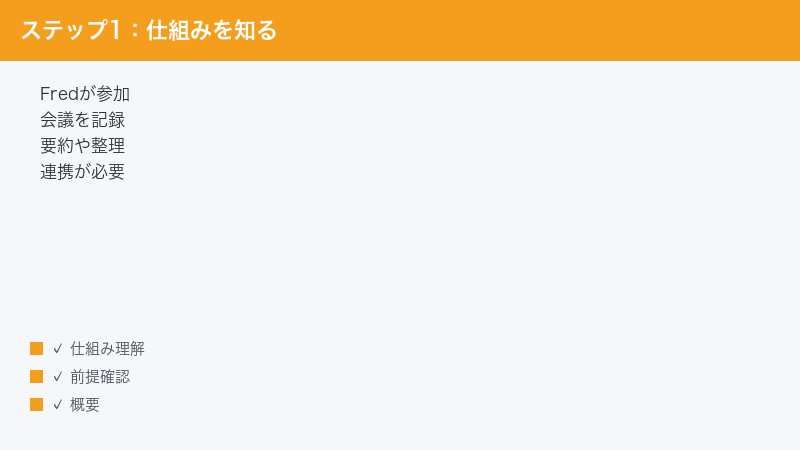
- Fireflies.aiとはどんなサービスなのか(オンライン会議にAIアシスタント「Fred」が参加して録音・文字起こし・要約・やることの整理をするとされるもの)の全体像
- Adobeの「Firefly」とは別物であることの整理(同じ名前で混同しやすい点)
- ボット(Fred)が会議に参加しないときに最初に見るべきポイント(早見表)
- 招待への「fred@fireflies.ai」の追加・自動参加の設定・入室(参加許可)・録音の権限など、原因ごとの確認方法
- 会議は終わったのに文字起こし・議事録が生成されないときの考え方(会議が短すぎる・処理待ち・通信)
- 議事録は作られたのに自分の画面に表示されないとき(共有設定・主催者かどうか)の見直し方
- ログインできない・カレンダー連携が同期しないときのキャッシュ削除や再設定の考え方
- 日本語の文字起こし精度が低いと感じるときの言語設定や音声環境の見直し
- それでも直らないときの一般的な対処と、公式へ問い合わせる前の準備
- よくある質問8問への回答
Fireflies.aiとは(できること・前提のおさらい)
Fireflies.aiは、ZoomやGoogle Meet、Microsoft Teamsなどのオンライン会議に、AIアシスタント(「Fred」と呼ばれるボット)が参加して、会議の内容を自動で録音・文字起こし(話した内容を文章に変換すること)し、要点をまとめ、やること(アクションアイテム)を整理してくれるとされるAI議事録サービスです。パソコンのWebブラウザで使うダッシュボード(管理画面)が中心で、そこで記録された議事録を見たり、検索したり、共有したりできるとされています。
会議の記録のしかたとして特徴的なのは、会議に「fred@fireflies.ai」というメールアドレスを持つボットが参加して記録する、という方式とされている点です。つまり、Fireflies.aiは会議の「参加者」のように加わって、音声を聞き取りながら記録していくイメージです。あらかじめカレンダーと連携させておけば、予定されたオンライン会議に自動でボットが入って記録する、といった使い方もできるとされています。
また、Fireflies.aiはカレンダーや会議アプリだけでなく、SlackやCRM(顧客管理ツール)などの業務ツールとも連携できるとされています。会議が終わったあとに議事録や要約を自動でチームに共有したり、別のツールへ記録を流したりする、といった使い方を想定したものです。どこまで連携できるか、どのサービスに対応しているかは、お使いのプランや時期によって異なる場合があるため、本記事では特定のツール名を断定的に列挙することは避けます。実際の対応状況は公式の案内をご確認ください。
料金については、無料で使える範囲と、より多く使える有料プランが用意されているとされます。無料の範囲では「記録できる会議の数や時間の目安」「過去の議事録をさかのぼって見られる範囲」「使える機能」などに一定の上限が設けられているのが一般的です。ただし、無料の範囲・上限・有料プランの金額や内容は、地域や時期、契約状況によって変わります。本記事では具体的な数値や金額を断定しません。実際の上限や料金は、ダッシュボード内の表示や公式の料金ページで必ずご確認ください。
使い方の流れを大きく分けると、次のようになります。まず、Fireflies.aiのアカウントを用意し、カレンダーや会議アプリと連携させます。次に、オンライン会議を始めるときに、ボット(Fred)を会議へ参加させます。参加のしかたには「カレンダー連携で自動的に参加させる」方法と、「会議の招待に fred@fireflies.ai を追加して参加させる」方法、「ダッシュボードから会議のリンクを指定して参加させる」方法などがあるとされています。会議が始まると、ボットが音声を記録し、会議終了後にサーバー側で文字起こしと要約の処理が行われ、できあがった議事録がダッシュボードに保存される、という流れです。自分がどの方法でボットを参加させているのかを意識しておくと、トラブルが起きたときに「どの工程で止まっているのか」を考えやすくなります。
トラブルを切り分けるうえで大切なのは、「ボットが会議に参加する」「会議の音声を記録する」「サーバーで文字起こし・要約する」「議事録を保存して、ダッシュボードで見られるようにする」という流れのどこでつまずいているのかを意識することです。たとえば「そもそもボットが会議に入ってこない」のか、「ボットは入っていたが議事録ができていない」のか、「議事録はできているのに自分の画面に出ない」のかで、原因の場所が変わります。次の早見表で、自分の症状に近いものから順に見ていきましょう。
Fireflies.aiのようなAI議事録サービスは、近年とても便利になってきましたが、その便利さの裏側では「会議への参加」「録音」「サーバー側でのAI処理(文字起こし・要約)」「保存」「ダッシュボードや連携先での表示」といった複数の工程が連続して動いています。普段はこれらが自動で進むため意識しませんが、どこか一つでも止まると「使えない」と感じる結果につながります。逆に言えば、つまずいている工程さえ特定できれば、対処は驚くほどシンプルになります。本記事ではこの「工程ごとの切り分け」を軸に、初めての方でも迷わないよう、確認の順番までふくめてていねいに解説していきます。難しい設定変更や専門的な操作は基本的に必要ありません。落ち着いて一つずつ確認していけば大丈夫です。
まず確認したいこと早見表
症状別に「最初に見る場所」をまとめました。当てはまるものから順に試してみてください。なお、画面の名称やボタンの位置、メニューの場所は、お使いのバージョン・地域・プランにより異なる場合があります。下記はあくまで一般的な目安としてご覧ください。
| 症状 | よくある原因 | まず試すこと |
|---|---|---|
| ボット(Fred)が会議に参加してこない | 自動参加の設定・招待への追加もれ・入室の許可 | 招待に fred@fireflies.ai を追加・自動参加と権限を確認 |
| 会議は終わったのに議事録(文字起こし)が出ない | 会議が短すぎる・処理待ち・録音の失敗・通信 | 数分〜十数分待つ・通信確認・会議の長さを確認 |
| 議事録はあるはずなのに自分の画面に出ない | 主催者でない会議・共有設定が限定されている | 主催者かどうか・共有設定を確認 |
| ログインできない・画面が真っ白 | キャッシュ/Cookieの不調・別アカウント | キャッシュ削除・正しいアカウントで再ログイン |
| カレンダー連携で自動参加しない・同期しない | 連携の不調・対象外の会議・設定の対象範囲 | 連携の再設定・自動参加の対象を確認 |
| 日本語の文字起こしの精度が低いと感じる | 認識言語の設定・雑音・マイク環境・複数人の発話 | 認識言語を日本語に・音声環境を整える |
| 連携先(Slackなど)に議事録が届かない | 連携の不調・通知設定・対象範囲の指定 | 連携と通知設定を見直す・再連携 |
表の「まず試すこと」は、いずれもデータを消したり設定を大きく変えたりするものではなく、安全に確認できる範囲のものです。次の章から、それぞれの原因と対処をもう少しくわしく見ていきます。一度にすべてを試す必要はありません。自分の症状に近い章から読み進めてください。
ボット(Fred)が会議に参加しないときの原因と対処
「Fireflies.aiを使っているはずなのに、会議にボットが入ってこない」「終わってみたら記録がまったく残っていない」というのは、最も多いつまずきの一つです。この場合、そもそも会議への参加(記録の入口)でつまずいているので、ここを丁寧に確認します。考えられる原因はいくつかあります。
1. 自動参加の設定が「招待したときだけ」などになっている
Fireflies.aiには、カレンダー上の会議にボットを自動で参加させる設定があるとされます。この自動参加には、たとえば「すべての会議に参加する」「自分が主催する会議だけ参加する」「招待したときだけ参加する」といった、対象を絞る選択肢が用意されている場合があります。ここが想定と違う設定になっていると、「参加してほしかった会議に入ってこない」ということが起こります。
- Fireflies.aiのダッシュボードにログインします。
- 設定(歯車のアイコンなど)から、会議の自動参加に関する項目を探します。
- 自動参加の対象が「どの会議」になっているかを確認します。
- 記録したい会議が対象に含まれるよう、設定を見直します。
設定項目の名称や場所は、お使いのバージョンや時期によって異なる場合があります。見当たらないときは、ダッシュボード内の検索やヘルプ表示を活用し、最新の画面に合わせて確認してください。
2. 会議の招待に fred@fireflies.ai を追加し忘れている
カレンダー連携を使わず、その都度ボットを参加させたい場合は、会議の招待(出席者)に「fred@fireflies.ai」というメールアドレスを参加者として追加する方法があるとされています。これを追加し忘れると、ボットは会議に入ってきません。
- 会議の招待(カレンダーの予定や招待メール)を開きます。
- 出席者・参加者を追加する欄に「fred@fireflies.ai」を加えます。英字のつづりが正確かどうかを必ず確認してください。
- 招待を保存・送信し、会議の時間にボットが参加するのを待ちます。
なお、参加させる方法やアドレスの扱いは、お使いのプランや連携の状況によって異なる場合があります。うまくいかないときは、ダッシュボードからの参加(会議リンクを指定してボットを送り込む方法など)も検討し、公式の案内に沿って確認してください。
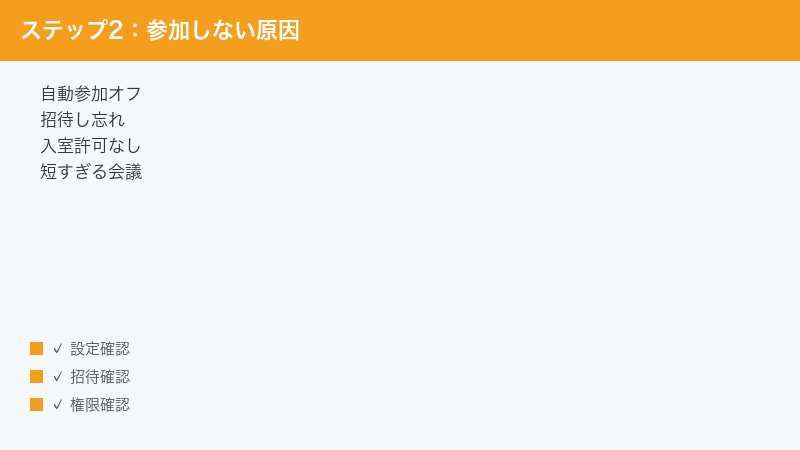
3. 会議への入室(参加許可)を許可しなかった
ZoomやGoogle Meet、Microsoft Teamsなどでは、会議に「待機室(ロビー)」があり、主催者が一人ずつ入室を許可する設定になっていることがあります。この場合、ボット(Fred)も待機室で止まってしまい、主催者が許可しないと会議に入れません。結果として「ボットが参加しない」状態になります。
- 会議中、待機室に参加待ちの人がいないか(ボットらしき名前が待っていないか)を確認します。
- ボットらしい参加者が待っていたら、入室を許可します。
- 毎回手動で許可するのが手間な場合は、待機室の設定や、信頼できる参加者の自動入室の設定を見直すことも検討します(会議アプリ側の設定です)。
誰の会議に、どの範囲で記録ボットを入れてよいかは、参加者のプライバシーや社内ルールにも関わります。記録することを参加者に知らせる、同意を得るといった配慮も忘れないようにしましょう。
4. 録音の権限・参加の権限がない
会議アプリによっては、参加者の録音を制限していたり、外部のボットの参加を管理者が制限していたりすることがあります。会社や学校の環境では、管理者の設定によって外部ツールの参加自体が許可されていない場合もあります。
- 個人の設定だけでなく、会議アプリ側の録音・参加に関する設定を確認します。
- 会社・学校のアカウントを使っている場合は、管理者の方針で外部ボットの参加が制限されていないかを確認します。
- 制限がある場合は、管理者に相談するか、許可された範囲での利用方法を確認します。
このあたりは、Fireflies.ai側ではなく、会議アプリや組織側の設定が原因になっていることが多い部分です。「Fireflies.aiの設定はすべて正しいのに参加しない」というときは、会議アプリや組織のルールを疑ってみてください。とくに会社や学校が管理するアカウントでは、安全のために外部サービスの参加を一律で止めている場合があり、利用者本人の操作だけでは解決できないことがあります。その場合は管理者に相談し、許可された範囲での使い方を確認するのが確実です。逆に、私用のアカウントや個人で開いた会議では制限が緩いことが多いため、まずは自分が主催する会議で動作を確かめてから、本番の会議に使うと安心です。
文字起こし・議事録が生成されないときの原因と対処
「ボットは会議に入っていたのに、終わってみると議事録ができていない」「文字起こしが空っぽ」というケースです。この場合は、参加はできていて、その先の「録音」や「サーバーでの処理」でつまずいている可能性が高いです。
1. 会議が短すぎた
会議の時間がごく短い(数分未満など)場合、記録として残らない・文字起こしが作られないことがあるとされています。テスト目的で数十秒だけ会議をして「議事録が出ない」と感じているなら、これが原因かもしれません。ある程度の長さの会議で試してみてください。何分以上で記録されるかといった具体的な目安は、お使いのプランや仕様により異なる場合があるため、断定はできません。
2. 録音がうまくいかなかった
ボットは参加していても、会議アプリ側の制限や一時的な不調で、音声がうまく取り込めなかった可能性があります。たとえば、全員がマイクをオフにしていて発話がほとんどなかった、会議アプリ側で録音が止まっていた、といったケースです。
- その会議で実際に音声(発話)があったかを思い返します。
- 会議アプリ側で録音や外部参加が制限されていなかったかを確認します。
- 次回はテスト的に短い会話をして、議事録が作られるか確認します。
3. 処理(文字起こし・要約)に時間がかかっている
会議が終わってすぐは、まだサーバー側で文字起こしや要約の処理が進んでいる途中のことがあります。会議の長さやそのときの混雑状況によっては、数分から十数分ほど待つ必要がある場合もあるとされています。終わった直後に「出ない」と慌てず、しばらく時間を置いてからダッシュボードを再読み込みしてみてください。
- 会議終了後、すぐには表示されないことがあると理解しておきます。
- 数分〜十数分ほど待ってから、ダッシュボードを再読み込み(ページの更新)します。
- それでも長時間出てこない場合は、通信や設定、サービスの状況を順に確認します。
4. 通信環境が不安定だった
ボットが会議に参加して音声を送る仕組み上、通信環境が安定していることは大切です。会議中にネットワークが不安定だったり、途中で切れたりしていると、記録が途切れたり処理に失敗したりすることがあります。
- 会議をしていたときの通信環境(Wi-Fiやモバイル回線)が安定していたかを振り返ります。
- 不安定だった場合は、次回は安定した回線で試します。
- ダッシュボードを見ているパソコン側の通信が安定しているかも確認します。
ここまで確認しても議事録が出てこないときは、サービス側で一時的な不具合が起きている可能性もあります。少し時間を置いてから再度確認し、それでも改善しない場合は次章以降や公式の案内も参考にしてください。
議事録は作られたのに自分の画面に出ないときの対処
「同僚は議事録を見られているのに、自分のダッシュボードには出てこない」「共有されたはずの議事録が見当たらない」というケースもあります。これは、議事録そのものは作られているのに、「自分が見られる状態になっていない(共有されていない)」可能性が高い状況です。
1. 自分が主催者ではない会議の議事録
会議の議事録は、ボットを参加させた人(主催者など)のアカウントに保存されるのが基本とされています。自分が主催者ではない会議の議事録は、主催者が共有してくれないと自分のダッシュボードには出てこない、ということが起こりえます。
- その会議でボットを参加させたのが誰だったかを確認します。
- 自分が主催者でない場合は、主催者に議事録を共有してもらえないか相談します。
- 共有の方法(リンク共有やメンバー追加など)は、主催者側のダッシュボードから操作してもらいます。
2. 主催者の共有設定が限定されている
議事録を作った人が、共有の範囲を限定している(特定の人だけ、社内だけ、など)場合、その範囲に自分が含まれていないと議事録が見えません。これはトラブルというより、共有設定の問題です。
- 主催者に、自分が共有範囲に含まれているかを確認してもらいます。
- 必要であれば、自分を共有範囲に追加してもらいます。
- 共有リンクが届いているのに開けない場合は、ログインしているアカウントが正しいかも確認します。
共有設定は、議事録の中身(社外秘の内容など)を守るために重要な機能でもあります。見られないことには理由があることも多いので、まずは主催者に状況を確認するのが確実です。
ログインできない・カレンダー連携が同期しないときの対処
「そもそもFireflies.aiにログインできない」「画面が真っ白で進まない」「カレンダーと連携したのに自動参加しない」というときは、ログインや連携まわりを順に見直します。
1. ブラウザのキャッシュ/Cookieを削除する
Webのダッシュボードで画面が正しく表示されない、ボタンが反応しない、ログイン後に進まないといった場合、ブラウザに一時的にためられたデータ(キャッシュやCookie)が古くなって、表示の邪魔をしていることがあります。これらを削除すると改善することがあります。
- お使いのブラウザの設定から、閲覧データの削除(キャッシュとCookieの削除)を行います。
- ブラウザを完全に閉じてから開き直します。
- もう一度Fireflies.aiにアクセスし、ログインを試します。
キャッシュやCookieを削除すると、他のサイトでも再ログインが必要になることがあります。手順や項目名はブラウザによって異なるため、お使いのブラウザのヘルプもあわせてご確認ください。別のブラウザや、ブラウザのシークレットウィンドウ(プライベートウィンドウ)で開いてみるのも切り分けに役立ちます。
2. 正しいアカウントでログインしているか確認する
Fireflies.aiは、GoogleやMicrosoftのアカウントを使ってログインする方法に対応しているとされます。複数のアカウントを持っている場合、登録したときと違うアカウントでログインしようとして「データが見当たらない」「ログインできない」と感じることがあります。
- 自分がどのアカウント(どのメールアドレス)でFireflies.aiに登録したかを思い出します。
- ログイン画面で、登録したときと同じ方法・同じアカウントを選んでいるか確認します。
- 会社用と個人用のアカウントを使い分けている場合は、特に取り違えに注意します。
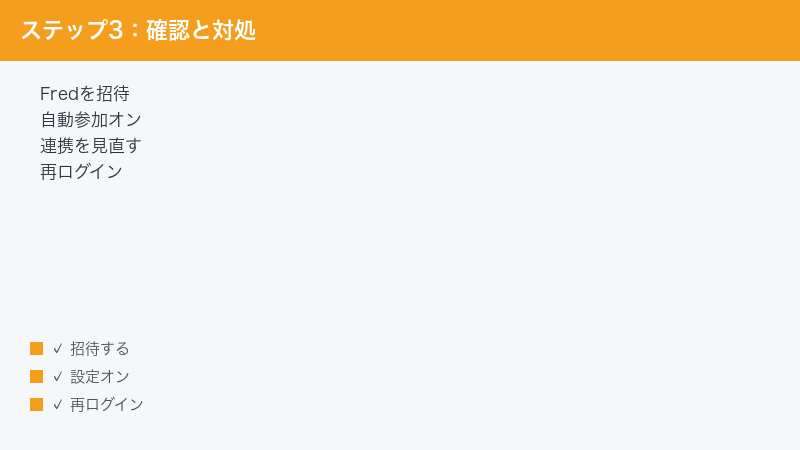
3. カレンダー連携を再設定する
「カレンダーと連携したのに、予定された会議に自動でボットが入らない」というときは、連携が途中で切れていたり、うまく設定できていなかったりする可能性があります。いったん連携を見直して、必要なら設定し直します。
- ダッシュボードの設定から、カレンダー連携(インテグレーション)の状態を確認します。
- 連携が切れている、またはエラー表示が出ている場合は、いったん解除して再度連携します。
- 連携の際に求められるアクセス許可(カレンダーを読み取る許可など)を、きちんと許可します。
- 連携したら、自動参加の対象設定(前述)も合わせて確認します。
連携の操作画面や項目名は、連携先のサービス(GoogleやMicrosoftなど)やバージョンによって異なります。手順がわからないときは、公式のヘルプで最新の連携方法を確認してください。
日本語の文字起こし精度が低いと感じるときの見直し
Fireflies.aiのようなAI議事録サービスは、もともと英語を中心に作られているとされ、日本語の認識精度は会議の内容や音声環境によって変わるとされています。「日本語の議事録が読みにくい」「言い間違いのような文字起こしになる」と感じるときは、次の点を見直すと改善することがあります。あくまで一般的な傾向であり、精度を保証するものではありません。
1. 認識する言語を日本語に設定し直す
文字起こしの対象言語が日本語以外(英語など)に設定されていると、日本語の会議をうまく認識できません。設定で、文字起こしの言語を日本語に切り替えてみてください。
- ダッシュボードの設定から、文字起こし(言語)に関する項目を探します。
- 認識する言語が日本語になっているかを確認します。
- 違っていれば日本語に変更し、次の会議で改善するか試します。
言語設定の場所や、対応している言語の範囲は、お使いのプランや時期によって異なる場合があります。日本語への対応状況や精度については、公式の案内もあわせてご確認ください。
2. マイクや雑音の対策をする
文字起こしの精度は、音声そのものの聞き取りやすさに大きく左右されます。雑音が多い、声が小さい、複数人が同時に話す、といった環境では、どうしても精度が下がりやすくなります。
- 静かな環境で会議をするよう心がけます(周囲の雑音を減らす)。
- マイクに近い距離で、はっきりと話します。
- できるだけ一人ずつ順番に話すようにすると、聞き取りやすくなります。
- イヤホンマイクや外付けマイクなど、聞き取りやすい機材を使うのも有効です。
専門用語や固有名詞、英語が混ざる会議では、文字起こしが揺れやすい傾向があります。あとから議事録を見直して、重要な部分を人の目で確認・修正する前提で使うと、安心して活用できます。
うまくいかないときの一般的な対処(まとめて確認)
ここまでの章で症状別に見てきましたが、原因がはっきりしないときに「とりあえず順番に試すと改善しやすい」基本の対処をまとめます。上から順に、安全なものから試してください。
- 招待にボットを追加・自動参加を確認:会議の招待に fred@fireflies.ai が入っているか、カレンダー連携の自動参加の対象が正しいかを確認します。
- 参加・録音の権限を確認:会議アプリの待機室で入室を許可しているか、録音や外部ボットの参加が制限されていないかを確認します。
- 少し時間を置く:会議直後は処理待ちのことがあります。数分〜十数分待ってからダッシュボードを再読み込みします。
- 再ログイン・別ブラウザ:いったんログアウトして、正しいアカウントで入り直します。キャッシュ削除や別ブラウザ・シークレットウィンドウでの確認も有効です。
- 連携を見直す:カレンダーや会議アプリ、Slackなどとの連携が切れていないか確認し、必要なら再連携します。
- 通信を確認:会議中・閲覧中の通信が安定しているかを確認します。
- 言語・プランを確認:文字起こしの言語設定や、プランの範囲(記録できる会議の数や期間など)を確認します。
- サービス状況を確認:それでも直らない場合は、一時的な不具合の可能性もあるため、時間を置いて再確認し、公式の案内を見ます。
これらを一つずつ確認していけば、多くのトラブルは原因の場所が見えてきます。「全部一気に変える」のではなく、「一つ変えて結果を見る」を繰り返すのが、遠回りのようでいちばんの近道です。
公式へ問い合わせる前に準備しておくとよいこと
いろいろ試しても解決せず、公式の問い合わせやヘルプを使う場合は、次のような情報を整理しておくと、状況が伝わりやすくなります。
- 使っている環境(パソコンかスマートフォンか、ブラウザの種類、会議アプリの種類)
- どの工程で止まっているか(ボットが参加しない/議事録ができない/表示されない、など)
- いつから起きているか、毎回なのか時々なのか
- 表示されたエラーメッセージや画面の様子(メモやスクリーンショット)
- すでに試した対処(再ログイン、再連携、キャッシュ削除など)
これらをまとめておくと、自分でもう一度切り分けるときにも役立ちますし、誰かに相談するときにも話が早くなります。
🛒 関連商品をAmazonでチェック
よくある質問(FAQ)
Q1. Fireflies.aiは、Adobeの「Firefly」と同じものですか?
いいえ、別の製品です。本記事で扱う「Fireflies.ai」は、オンライン会議に参加して録音・文字起こし・要約を行うとされるAI議事録サービスです。一方、Adobeの「Firefly」「Adobe Firefly」は画像を生成するAIで、目的も提供元もまったく異なります。名前が似ているため検索時に情報が混ざることがありますので、つづり(Fireflies と Firefly)と内容を確認してください。
Q2. 会議にボット(Fred)が参加しません。まず何を確認すればよいですか?
まず、会議の招待に「fred@fireflies.ai」が追加されているか、またはカレンダー連携の自動参加の対象に、その会議が含まれているかを確認してください。次に、会議アプリの待機室でボットの入室を許可しているか、録音や外部ボットの参加が制限されていないかを確認します。会社・学校のアカウントでは、管理者の設定で外部ボットの参加が制限されていることもあります。
Q3. 会議は終わったのに議事録(文字起こし)が出てきません。
会議直後は、まだサーバー側で文字起こしや要約の処理が進んでいる途中のことがあります。数分〜十数分ほど待ってから、ダッシュボードを再読み込みしてみてください。それでも出ない場合は、会議が短すぎなかったか、録音がうまくいっていたか、通信が安定していたかを確認します。ごく短い会議は記録として残らないことがあるとされています。
Q4. 同僚は議事録を見られるのに、自分の画面には出てきません。
議事録は、ボットを参加させた人(主催者など)のアカウントに保存されるのが基本とされています。自分が主催者でない会議の議事録は、主催者が共有してくれないと自分のダッシュボードに表示されないことがあります。主催者に共有してもらえないか相談し、共有範囲に自分が含まれているかを確認してください。
Q5. ログインできません。画面が真っ白になります。
まず、ブラウザのキャッシュとCookieを削除し、ブラウザを開き直して再度アクセスしてみてください。別のブラウザや、シークレットウィンドウ(プライベートウィンドウ)で試すのも有効です。あわせて、登録したときと同じアカウント(GoogleやMicrosoftなど)でログインしているかも確認してください。複数のアカウントを使い分けている場合は、取り違えに注意します。
Q6. カレンダーと連携したのに、自動でボットが参加しません。
カレンダー連携が途中で切れていないか、設定でエラーが出ていないかを確認してください。必要なら、いったん連携を解除して再度連携し、カレンダーを読み取る許可などをきちんと許可します。あわせて、自動参加の「対象」設定が、記録したい会議を含む範囲になっているかも確認してください。
Q7. 日本語の文字起こしの精度がいまいちです。改善できますか?
Fireflies.aiは英語を中心に作られているとされ、日本語の精度は会議の内容や音声環境によって変わるとされています。まず、文字起こしの認識言語が日本語に設定されているかを確認してください。そのうえで、静かな環境で、マイクに近い距離ではっきり話す、できるだけ一人ずつ話す、といった音声環境の工夫で改善することがあります。重要な部分は、あとから人の目で見直すと安心です。
Q8. 料金や対応言語、使えるプラットフォームを正確に知りたいです。
料金、無料で使える範囲、対応している言語、連携できるサービス、対応する会議アプリなどは、地域や時期、契約プランによって変わります。本記事では具体的な金額やプラン内容は断定していません。最新の正確な情報は、Fireflies.aiの公式サイトや、ダッシュボード内の料金・プランの表示で必ずご確認ください。
📚 あわせて読みたい
まとめ
Fireflies.aiで「ボットが会議に参加しない・文字起こしされない・議事録が見えない・同期しない」というトラブルは、原因を一つずつ切り分けていけば、多くの場合は落ち着いて解決へ近づけます。大切なのは、「会議への参加」「録音」「サーバーでの文字起こし・要約」「保存・表示」という流れのどこで止まっているのかを意識することです。
まずは、会議の招待に fred@fireflies.ai が入っているか・自動参加の対象が正しいかを確認し、会議アプリ側で入室や録音が制限されていないかを見ます。議事録が出ないときは、会議が短すぎないか・処理待ちではないかを確認し、数分〜十数分待ってから再読み込みします。自分の画面に出ないときは、主催者かどうかと共有設定を確認します。ログインや連携の不調には、キャッシュ削除・正しいアカウントでの再ログイン・連携の再設定が有効です。日本語の精度が気になるときは、認識言語の設定と音声環境を見直します。
なお、Fireflies.aiの仕様・UIの名称・対応言語・無料の範囲・料金・連携できるサービスは、お使いのバージョン・地域・契約プランや時期によって変わります。本記事の手順はあくまで一般的な目安であり、画面の名称やメニューの場所が実際と異なる場合があります。最終的な対応可否や正確な情報は、必ず公式の案内でご確認ください。また、本記事の「Fireflies.ai」は、Adobeの画像生成AI「Firefly」とは別の製品である点にも、あらためてご注意ください。焦らず一つずつ確認していけば、きっと原因にたどり着けます。落ち着いて進めていきましょう。
