 minto.tech スマホ(iPhone/Android)・パソコン(Windows/Mac)・Office・Wi-Fi・AIツールの「できない」「困った」を解決する実用ガイド。トラブル対処法とノウハウが満載のお助けサイトです。
※本ページにはプロモーション(広告)が含まれています
AIコードエディタ「Cursor(カーソル)」が急に使えない、起動しない、AI補完やチャット(Agent)が応答しない――そんな時は、慌てて再インストールする前に順番に切り分けるのが近道です。多くの場合は「サインインの状態」「AIの利用量(使用量の上限)」「通信環境」「アプリのバージョン」のどれかが原因です。
結論から言うと、まずは ①Cursorを最新版に更新 → ②いったんサインアウトして再ログイン → ③通信環境を確認 → ④選んでいるAIモデルと利用量を確認 → ⑤アプリ(またはパソコン)を再起動 の順に試してください。この記事では、AIコードエディタとしてのCursorに絞って、症状別に落ち着いて直す手順をまとめます。
なお、ここで扱う「Cursor(カーソル)」は、画面上で点滅するマウスポインター(カーソル)のことではなく、AIを中心に据えたコードエディタ(プログラミング用のソフト)の製品名です。料金・利用量・対応状況などはお使いのバージョン・地域・契約プランによって異なるため、最終的な仕様は必ず公式情報をご確認ください。
🛒 関連商品をAmazonでチェック
📑 この記事の目次(タップで開く)
この記事でわかること
- そもそもCursor(カーソル)とは何か――AIコードエディタとしての基本
- 「使えない」「AIが応答しない」ときに最初に確認すべきポイント
- 起動しない・重いときの切り分けと再インストールの考え方
- AI補完やチャット(Agent)が効かないときに見直す設定
- サインインできない・ログインがループするときの対処
- 社内ネットワークやプロキシ環境で詰まりやすいポイント
- それでも直らないときの最終手段と公式への確認の仕方
- よくある質問(FAQ)8問への回答
まず確認したいこと早見表
症状ごとに、最初に試すべき対処を一覧にまとめました。詳しい手順は記事の各章で順番に解説します。なお、表示されるメニュー名やボタンの位置はお使いのバージョンや言語設定により異なる場合があるため、あくまで一例・目安としてご覧ください。
| 症状 | 考えられる主な原因 | まず試すこと |
|---|---|---|
| AIチャット(Agent)が応答しない | 利用量の上限・モデルの混雑・通信・サインイン切れ | 再ログイン、別モデルに切り替え、利用量の確認 |
| コード補完が出てこない | 機能の無効化・対象ファイルの設定・通信 | 設定の確認、ファイルを開き直す、アプリ更新 |
| 起動しない・すぐ落ちる | 対応OSやバージョン・破損したキャッシュ | 再起動、再インストール、キャッシュ削除 |
| 動作が重い・固まる | 大きなプロジェクト・拡張機能・メモリ不足 | 不要な拡張を無効化、開くフォルダを絞る |
| ログインできない・ループする | ブラウザ連携・プロキシ・アカウント状態 | 別ブラウザ、再ログイン、通信環境の確認 |
| 会社のPCだけ使えない | 社内ネットワーク・プロキシ・通信制限 | ネットワーク管理者に確認、回線を変えて検証 |
そもそもCursor(カーソル)とは何か
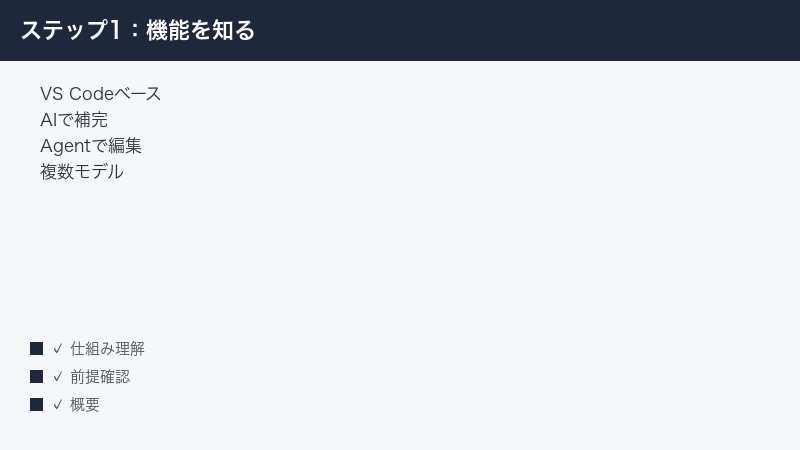
Cursor(カーソル)は、AIを中心に据えたコードエディタ(プログラミング用のソフト)です。広く使われているコードエディタ「Visual Studio Code(VS Code)」をベースにしているとされ、使い慣れた画面構成のまま、AIによる支援を強力に受けられる点が特徴とされています。
主な機能としては、入力中のコードを先読みして候補を出す「補完」、チャット形式で指示を出してコードについて相談したり修正案をもらったりする機能、そして複数のファイルにまたがる編集をまとめて依頼できる機能(ComposerやAgentと呼ばれるとされます)などが知られています。さらに、外部ツールとの連携の仕組み(MCPと呼ばれるとされます)を備え、内部では複数のAIモデルから選んで使えるとされています。
かみ砕いて言うと、補完は「書きかけのコードの続きをそっと提案してくれる機能」、チャットは「分からないことを日本語で聞ける相談相手」、ComposerやAgentは「やりたいことを伝えると、関係する複数のファイルをまとめて直してくれる頼れる助手」のようなイメージです。これらはどれもAIの力を借りて動くため、AIとのやり取りがうまくいかなくなると、まとめて反応しなくなることがあります。だからこそ、トラブルのときは「AI共通の土台(通信・サインイン・利用量・モデル)」を最初に疑うのが効率的なのです。
なお、ComposerやAgent、MCPといった機能の呼び名や使い勝手は、バージョンによって変わったり、名称が見直されたりすることがあるとされます。本記事では一般に知られる役割として説明していますが、画面に表示される正確な名称や操作はお使いのバージョンでご確認ください。
提供形態としては、Windows・Mac・Linuxといったパソコン向けのアプリとして配布されているとされます。スマートフォン単体で使うソフトではない、という点はおさえておきましょう。プログラミングの経験がそれほど深くない方でも、AIに日本語で「ここを直して」「この機能を追加して」と相談しながら作業を進められるのが、従来のエディタとの大きな違いとされています。
Cursorが動く仕組みをざっくり理解しておく
トラブルを切り分けるうえで、Cursorがどんな仕組みで動いているかをざっくり知っておくと役立ちます。Cursorのエディタ部分(コードを書く画面)は、お使いのパソコンの中で動いています。一方で、AIの補完やチャットの「考える」部分は、インターネットの先にあるAIモデルとやり取りして実現されているとされます。
つまり、Cursorのウィンドウが普通に開いて文字も打てるのに「AIだけ反応しない」という場合、エディタ本体(手元のパソコン側)は正常で、インターネットの先とのやり取り(通信・サインイン・利用量・モデル)のどこかでつまずいている、と考えるのが自然です。逆に「ウィンドウすら開かない」「起動した瞬間に落ちる」という場合は、手元のパソコン側やアプリ本体の問題を先に疑います。この「手元の問題か、ネットの先の問題か」という見方が、原因の切り分けの土台になります。
「カーソル」という言葉のまぎらわしさに注意
日本語で「カーソル」と言うと、ふつうは画面上の文字入力位置を示す点滅する縦棒や、マウスで動かす矢印(マウスポインター)を思い浮かべる方が多いはずです。しかしこの記事で扱うのは、あくまで AIコードエディタの製品名「Cursor」 です。検索結果やヘルプを探すときは、「Cursor エディタ」「Cursor AI」のように補足語を添えると、目的の情報にたどり着きやすくなります。
もし、マウスのカーソル(矢印)が動かない、消える、勝手に動く、といったお悩みでこの記事にたどり着いた場合は、ここで解説する内容とは別のテーマになります。その場合は「マウス カーソル 動かない」のように、機器名と症状を組み合わせて検索し直すと、目的に合った情報が見つかりやすくなります。一方、この記事を読んでいる方が「プログラミング用のソフトであるCursorの調子が悪い」のであれば、このまま読み進めていただいて問題ありません。同じ「カーソル」という読みでも、扱う対象がまったく違うため、最初に取り違えていないかを確認しておくと安心です。
無料でどこまで使えるかは断定しない
Cursorには無料で試せる範囲と、有料プランで広がる範囲があるとされますが、その境目(無料で使えるAIの回数や対象モデルなど)はお使いのバージョンや地域、時期によって変わり得ます。「無料だからAIが無制限に使える」と思い込まず、後述する「利用量の確認」で実際の状況を見るのが確実です。最新の料金や利用条件は必ず公式情報をご確認ください。
「使えない・AIが応答しない」ときに最初に見る5つのポイント
「Cursorが使えない」という相談の多くは、ソフトそのものの故障ではなく、アカウントや通信、利用量まわりの一時的な状態が原因です。次の5点を上から順に確認していきましょう。
1. サインイン(ログイン)の状態を確認する
CursorのAI機能は、アカウントにサインインした状態で使う設計とされています。長く使っていると、知らないうちにサインインが切れていることがあります。設定画面でアカウント情報やサインインの状態を確認し、表示が「サインアウト」になっているようなら、もう一度ログインし直してください。
- Cursorの設定画面を開きます。
- アカウントやサインインに関する項目を探します。
- サインインしていない、または別アカウントになっている場合は、正しいアカウントでログインし直します。
設定画面の名称や項目の位置はバージョンにより異なるため、見当たらないときは設定内の検索(あれば)で「account」「sign in」などのキーワードを探すとよいでしょう。
サインインが切れる原因はさまざまですが、長期間アプリを開いていなかった、別の端末で同じアカウントにログインした、パスワードやアカウント情報を変更した、といったタイミングで切れることがあります。心当たりがある場合は、まず再ログインから試すのが手堅い対処です。なお、複数のアカウント(個人用と仕事用など)を使い分けている方は、いま使いたいプランや利用量がひも付いているのとは別のアカウントでサインインしてしまっている、というケースもあります。アカウントのメールアドレス表示を見て、意図したアカウントになっているかも確認しておきましょう。
2. プランと利用量(使用量の上限)を確認する
AIを使う機能には、一定期間あたりの利用回数や使用量の上限が設けられていることがあるとされます。たくさん使った日や月の終盤に「急にAIが応答しなくなった」という場合、この上限に達している可能性があります。アカウントの設定やダッシュボードで、今の利用量や残量、契約しているプランを確認してください。
上限に達している場合は、期間が変わって利用量がリセットされるのを待つか、プランの見直しを検討することになります。どのくらいで上限になるか、何が上限の対象かは時期やプランで変わるため、表示された数値を実際に確認するのが確実です。
見落としやすいのが「高性能なモデルほど多くの利用量を消費する場合がある」という点です。便利だからといって常に重いモデルを使っていると、思ったより早く上限に近づくことがあります。普段の作業で十分な場面では軽いモデルを選び、難しい相談のときだけ高性能モデルに切り替える、といった使い分けをすると、利用量に余裕が生まれることがあります。どのモデルがどれだけ消費するかは時期やプランによって変わるため、これも一例・目安として捉えてください。
また、「自分はそんなに使っていないのに上限に達した」と感じる場合、Agentのように複数ファイルをまとめて読み書きする機能は、一回の指示でも内部的に多くのやり取りを行うことがあるとされます。短い指示でも消費が大きくなることがある、と知っておくと、利用量の減りに納得しやすくなります。
3. 通信環境(インターネット接続)を確認する
CursorのAI機能は、インターネット経由でAIモデルとやり取りして動く設計とされています。つまり、ネット接続が不安定だと補完もチャットも動きません。ブラウザで別のサイトが普通に開けるか、Wi-Fiやネットワークのアイコンが正常かを確認しましょう。
- 同じパソコンのブラウザで、別のWebサイトが正常に開くか確認します。
- Wi-Fiルーターやモデムを再起動してみます。
- 可能なら、別の回線(スマホのテザリングなど)に切り替えて症状が変わるか試します。
回線を変えると直る場合は、もともとの回線側(ルーターや社内ネットワーク)に原因がある可能性が高くなります。
とくに注意したいのが、「Webサイトは普通に開けるのにAIだけ反応しない」というケースです。これは回線全体が切れているのではなく、Cursorが通信したい特定の宛先だけがブロックされている、あるいは混雑している可能性を示します。家庭の回線ではあまり起きませんが、後述する社内ネットワークやプロキシ環境では起こりやすい症状です。Webは見られるからネットは問題ない、と早合点せず、別回線でも試して比べてみてください。
無線(Wi-Fi)が不安定なときは、有線接続が使える環境なら一時的に有線につないでみるのも有効です。電波の弱い場所や、多くの機器が同じWi-Fiにぶら下がっている環境では、通信が断続的になり、AIの応答が途切れることがあります。

4. アプリのバージョンを確認・更新する
古いバージョンのまま使い続けていると、不具合が直っていなかったり、AI側の変更に追いつけていなかったりすることがあります。Cursorに更新の通知が出ていないか、設定やメニューから最新版を確認できないかをチェックしてください。アップデートが用意されている場合は、適用してからアプリを再起動します。
AIコードエディタのような新しいジャンルのソフトは、機能の追加や仕様の調整が比較的こまめに行われる傾向があるとされます。そのため「昨日まで使えていた機能が今日は様子が違う」と感じることもあり得ます。最新版に更新したうえで、それでも挙動がおかしいなら、一時的な不具合の可能性を考えて時間を置く、という判断もしやすくなります。アップデート直後に不安定になる場合もまれにあるため、更新後はいったんアプリを完全に閉じてから開き直すと安定しやすいです。
5. 選んでいるAIモデルとその混雑を確認する
Cursorでは内部で複数のAIモデルから選んで使えるとされています。特定のモデルが混雑していたり、一時的に不安定だったりすると、そのモデルだけ応答が遅い・返ってこないことがあります。チャット欄などにあるモデル選択を確認し、別のモデルに切り替えて症状が変わるか試してみましょう。あるモデルでは動くのに別のモデルでは動かない、という場合は、モデル側の一時的な問題が疑われます。
モデルによっては、特定のプランでしか選べない、利用量を多く消費する、といった違いがあるとされます。選んだ覚えのないモデルが選択されている、あるいは以前使えていたモデルが一覧から消えている、という場合は、プランや提供状況の変化が影響していることも考えられます。まずは「いま確実に使えるモデル」に切り替えて、AIが返事をするかどうかを確認するのが、原因の切り分けとしては有効です。返事が返ってくれば、もともと選んでいたモデル側に一時的な問題があったと判断できます。
起動しない・すぐ落ちる・重いときの対処
そもそもアプリが立ち上がらない、起動してもすぐ落ちる、操作が極端に重い――こうしたケースは、AI機能というよりアプリ本体やパソコン側の問題であることが多いです。
1. 対応OSとバージョンを確認する
CursorはWindows・Mac・Linux向けに提供されるとされますが、古すぎるOSや極端に古いアプリ版では正常に動かないことがあります。お使いのパソコンのOSが古い場合は、まずOSのアップデートを検討してください。アプリ側も最新版を入れ直すと改善することがあります。
2. パソコンとアプリを再起動する
定番ですが効果の高い方法です。Cursorをいったん完全に終了し、できればパソコン自体を再起動してからもう一度開いてみてください。バックグラウンドに残った古い状態が原因の不具合は、これだけで直ることが珍しくありません。
ここでのポイントは「完全に終了する」ことです。ウィンドウの×ボタンを押しただけだと、アプリが裏で動き続けている場合があります。Windowsならタスクバーの通知領域、Macなら画面上部のメニューバーやDock(画面下の並び)にCursorが残っていないかを確認し、残っていれば終了させてから開き直しましょう。パソコンを長時間つけっぱなしにしていた場合は、再起動するだけで動作が軽くなることもあります。
3. 開くプロジェクト(フォルダ)を絞る
非常に大きなプロジェクトや、ファイル数が膨大なフォルダを開くと、読み込みや解析に時間がかかり、固まったように見えることがあります。まずは小さなフォルダや単一ファイルを開いて、それなら軽快に動くかを確認しましょう。特定の重いフォルダだけで固まるなら、そのフォルダの大きさが原因と考えられます。
4. 拡張機能を一時的に無効化する
CursorはVS Codeをベースにしているとされ、拡張機能(追加機能)を入れられます。相性の悪い拡張機能が動作を不安定にしていることがあるため、心当たりのある拡張をいったん無効化し、症状が改善するか確認してください。改善した場合は、一つずつ有効に戻して原因の拡張を特定します。
とくに、最近新しく入れた拡張機能や、大きなプロジェクトを解析するタイプの拡張は負荷が高くなりがちです。「拡張を増やしてから重くなった」と感じる場合は、まず最近追加したものから無効化して様子を見るのが効率的です。原因の拡張が特定できたら、その拡張のアップデートを待つか、似た機能の別の拡張に乗り換える、といった対応が考えられます。なお、無効化は削除と違って後から元に戻せるので、まずは気軽に無効化から試して問題ありません。
5. キャッシュや設定を見直す・再インストールする
それでも直らない場合は、アプリのキャッシュ(一時的に貯められたデータ)が壊れている可能性があります。最終手段として、Cursorをいったんアンインストールしてから最新版を入れ直す「再インストール」が有効なことがあります。ただし、再インストール前に大事な設定やプロジェクトのデータが手元に残っているかを必ず確認してください。設定やキャッシュの保存場所はOSやバージョンで異なるため、消す前に公式の案内を確認すると安全です。
再インストールするときの心構えとして、二つ覚えておくとよいことがあります。一つは、自分が書いたコードやプロジェクトのファイルは、アプリとは別に保管されているのが普通なので、アプリを入れ直してもファイルそのものが消えるわけではない、という点です。とはいえ、思わぬトラブルに備えて、大事なフォルダは別の場所にコピーしてバックアップしておくと安心です。もう一つは、入れ直したあとに再びサインインや設定のやり直しが必要になる、という点です。サインインに使ったメールアドレスやアカウント情報を控えておくと、入れ直したあとの再ログインがスムーズになります。
なお、ダウンロードは必ず公式の配布元から行ってください。検索結果の上位や見慣れないサイトから入手すると、本物ではないファイルをつかんでしまう危険があります。これはCursorに限らず、どんなソフトを入れ直すときにも共通して大切な注意点です。
AI補完・Agentが効かないときに見直す設定
アプリ自体は普通に動くのに、「コード補完が出てこない」「Agentに指示しても何も起きない」というときは、設定や対象ファイル、利用量まわりを見直します。
1. AI機能がオンになっているか確認する
設定の中に、AI補完やチャット機能のオン・オフがある場合があります。何かの拍子に機能がオフになっていないか、設定画面で確認してください。項目名はバージョンにより異なるため、「AI」「completion」「suggest」などの語で探すとよいでしょう。
2. 対象のファイルやプロジェクトの設定を確認する
プロジェクトによっては、特定のフォルダやファイルがAIの対象から外れる設定になっていることがあります。たとえば、AIに読み取らせない対象を指定するファイルがあると、その範囲では補完が控えめになることが考えられます。補完が効かないファイルだけで起きているなら、そのファイルやフォルダの設定を見直しましょう。いったんファイルを閉じて開き直すだけで直ることもあります。
3. モデルの選択と利用量を再確認する
前述のとおり、選んでいるモデルや利用量はAIの応答に直結します。補完やAgentが効かないときも、まず別モデルに切り替える、利用量に余裕があるかを確認する、という基本に立ち返ってください。利用量を使い切っていると、補完だけ静かに止まる、というケースも考えられます。
4. 通信とサインインをもう一度確認する
補完もAgentも通信とサインインに依存します。一見アプリは動いていても、裏側でサインインが切れていたり通信が途切れていたりすると、AI関連だけが動かないことがあります。再ログインと通信確認は、症状を問わず効く基本対処です。
5. Agentが「途中で止まる」「変な編集をする」とき
Agentに複数ファイルの編集を頼んだとき、途中で止まったり、意図しない箇所を書き換えたりすることがあります。これは故障というより、AIが指示の意図をうまく汲み取れなかったり、扱う範囲が大きすぎたりすることが原因の場合があります。指示はできるだけ具体的に、対象のファイルや変更してほしい内容を明確に伝えると、結果が安定しやすくなります。
また、Agentが提案した変更は、すぐにそのまま受け入れるのではなく、内容を確認してから適用するのが安全です。AIの提案は便利な下書きであって、必ずしも正解とは限りません。意図と違う編集をされてしまった場合は、変更を元に戻す操作(取り消し)で戻せることが多いので、焦らず確認しながら進めましょう。大事な作業の前には、こまめに保存やバックアップをしておくとさらに安心です。

サインインできない・ログインがループするとき
「ログインボタンを押してもログインできない」「ブラウザが開くけれど戻ってこない」といったケースは、アプリとブラウザの連携や、通信制限が関係していることが多いです。
1. 既定のブラウザと別ブラウザを試す
Cursorのログインは、ブラウザを経由して行う流れになっている場合があります。普段使っているブラウザで詰まる場合、別のブラウザを既定に設定してから試すと通ることがあります。また、ブラウザ側で広告ブロックなどの拡張が認証画面の動作を妨げていないかも確認してください。
2. 一度サインアウトしてから入り直す
中途半端にサインイン情報が残っていると、ループの原因になることがあります。設定からいったん完全にサインアウトし、アプリを再起動してから、改めてログインし直してみましょう。
3. アカウントの状態を確認する
そもそもアカウント側に問題(メール認証が未完了、プランの状態など)があるとログインがうまくいかないことがあります。別の端末やブラウザから同じアカウントにサインインできるかを確認すると、アプリ側の問題かアカウント側の問題かを切り分けやすくなります。
会社のPC・プロキシ環境で使えないとき
「自宅では使えるのに会社のパソコンだと使えない」という場合、社内ネットワークの通信制限やプロキシ(社内とインターネットの間に入る中継の仕組み)が関係している可能性が高いです。
1. 別の回線で動くか検証する
会社の回線を離れ、スマホのテザリングなど別の回線につないで試してみてください。別回線なら使える場合、原因は社内ネットワーク側にあると判断できます。
2. ネットワーク管理者に相談する
社内ネットワークでは、外部サービスとの通信が制限されていることがあります。Cursorが通信する先がブロックされていると、AI機能だけが動かない、ログインできない、といった症状になります。この場合は自分で設定をいじるより、社内のネットワーク管理者に「このソフトを使いたい」と相談するのが確実で安全です。
3. プロキシ設定を確認する
プロキシ環境では、アプリ側にプロキシの設定が必要な場合があります。設定が必要かどうか、どう設定するかは環境によって大きく異なるため、ここでも管理者の指示に従うのが安全です。自己判断で設定を変えると、ほかの業務に影響することがあるため注意してください。
4. セキュリティソフトの影響も疑う
会社でも個人でも、パソコンに入っているセキュリティソフト(ウイルス対策ソフトなど)が、Cursorの通信を制限していることがあります。とくに導入したばかりのときや、設定を厳しくした直後にAIが反応しなくなった場合は、セキュリティソフト側で通信が止められていないかを確認してみてください。ただし、これも自己判断で例外設定を加えるとセキュリティ上のリスクが生じることがあるため、会社のパソコンであれば必ず管理者に相談してから対応しましょう。安全を優先するなら、まずは別回線で動くかどうかの確認にとどめ、設定変更は専門の担当者に任せるのが無難です。
切り分けで避けたい「やりがちな失敗」
トラブルを直そうとして、かえって状況を悪くしてしまうことがあります。次の点に気をつけると、原因の特定がスムーズになります。
1. いきなり再インストールから始めない
「とりあえず入れ直せば直る」と考えがちですが、再インストールは設定ややり取りの履歴が失われる可能性があり、手間も大きい方法です。多くのトラブルは、更新・再ログイン・通信確認・再起動といった軽い対処で解決します。再インストールは、ほかの手段をひととおり試したうえでの最終手段と位置づけましょう。
2. 複数の対処を同時にやらない
あれもこれも一度に変えてしまうと、どれが効いたのか分からなくなります。一つ試したら症状を確認し、変わらなければ次へ、という順番を守ると、原因にたどり着きやすくなります。急がば回れで、一手ずつ進めるのがコツです。
3. エラーメッセージを無視しない
AIが応答しないときに、画面の隅や通知に短いメッセージが出ていることがあります。そこに「サインインが必要」「利用量を超えました」「接続できません」といったヒントが書かれている場合があります。英語表記でも、慌てず内容を確認することで、原因の見当がつきやすくなります。意味が分からないメッセージは、そのまま控えておくと、後で公式サポートに問い合わせるときにも役立ちます。
うまくいかないときの最終チェックリスト
ここまで試しても解決しない場合は、次の項目を上から順番にもう一度、落ち着いて確認してみてください。一つずつ試して、どこで症状が変わるかを見ることが原因特定の近道です。
- アプリを最新版に更新する――更新が来ていないか確認し、あれば適用して再起動します。
- サインアウト→再ログイン――いったん完全にサインアウトしてから入り直します。
- 通信環境を確認する――別サイトが開くか、別回線で動くかを試します。
- モデルと利用量を確認する――別モデルに切り替え、利用量に余裕があるかを見ます。
- アプリ・パソコンを再起動する――完全終了してから開き直します。
- 拡張機能を無効化する――心当たりの拡張を切って症状を見ます。
- 再インストールする――データの保全を確認したうえで入れ直します。
- 時間を置いて試す――AI側の一時的な混雑なら、時間をおくと直ることがあります。
- 公式情報・公式サポートを確認する――障害情報やヘルプ、料金・利用量の最新仕様を確認します。
これらを試しても改善しないときは、現在のCursorのバージョン、OS、症状(いつから、どの機能が、どんなエラーが出るか)をメモしたうえで、公式のヘルプやサポート窓口に問い合わせるとスムーズです。料金・利用量・対応状況は時期によって変わるため、最終的な判断は必ず公式情報をご確認ください。
よくある質問(FAQ)
Q1. 「Cursorが使えない」とき、最初に何をすればいいですか?
まずはアプリを最新版に更新し、いったんサインアウトしてから再ログインしてみてください。そのうえで通信環境を確認し、選んでいるAIモデルと利用量に問題がないかを見るのが基本の流れです。多くの不具合はこの順番で切り分けられます。
Q2. AIチャット(Agent)だけ応答しません。なぜですか?
サインインが切れている、利用量(使用量の上限)に達している、選んでいるモデルが混雑している、通信が不安定、のいずれかが原因として考えられます。再ログイン・利用量の確認・別モデルへの切り替え・通信確認を順に試してみてください。
Q3. コード補完が出てこないのは故障ですか?
故障とは限りません。AI補完の機能がオフになっている、対象ファイルが補完の対象から外れている、利用量を使い切っている、通信が途切れている、といった原因が考えられます。設定の確認とファイルの開き直し、利用量の確認から試すとよいでしょう。
Q4. 無料でもAIは使えますか?
無料で試せる範囲があるとされますが、使えるAIの回数や対象は、お使いのバージョン・地域・時期によって異なります。「無料だから無制限」とは限らないため、アカウントの利用量表示で実際の状況を確認し、最新の条件は公式情報でご確認ください。無料の範囲で利用量を使い切ると、有料プランへの案内が表示されたり、AIの機能が一時的に控えめになったりすることがあると考えられます。
Q5. 起動しない・すぐ落ちるときはどうすればいいですか?
まずパソコンとアプリを再起動し、それでも直らなければ最新版への更新や再インストールを検討してください。対応OSが古い場合はOS側の更新も有効です。再インストール前には、大事な設定やデータが手元に残っているかを必ず確認しましょう。
Q6. 会社のパソコンだけで使えないのはなぜですか?
社内ネットワークの通信制限やプロキシが原因で、Cursorが通信する先がブロックされている可能性があります。スマホのテザリングなど別回線で動くか試し、別回線で使えるなら社内ネットワークが原因です。その場合は自己判断せず、ネットワーク管理者に相談してください。
Q7. ログイン画面でループしてサインインできません。
既定のブラウザを別のものに変えて試す、いったん完全にサインアウトしてから入り直す、別端末から同じアカウントにサインインできるか確認する、の順で切り分けてください。ブラウザの拡張機能が認証画面を妨げている場合もあります。
Q8. 急にAIが止まりました。時間を置けば直りますか?
AI側の一時的な混雑や障害が原因なら、時間を置くと自然に直ることがあります。一方で、利用量を使い切っている場合は期間が変わるまで戻りません。利用量の表示を確認し、余裕があるのに止まっているなら通信やサインイン、モデルの切り替えを試してみてください。公式の障害情報が出ていないかも合わせて確認すると安心です。多くの人が使う時間帯は混みやすい傾向があるとされるため、急ぎでないなら時間をずらして試すのも一つの方法です。それでも改善せず、しかも利用量にも通信にも問題が見当たらない場合は、症状の内容を控えたうえで公式のサポートに相談するのが確実です。
📚 あわせて読みたい
まとめ
AIコードエディタ「Cursor(カーソル)」が使えない・AIが応答しないときは、ソフトの故障を疑う前に、サインインの状態・利用量・通信環境・アプリのバージョン・選んでいるモデルという5つの基本を順番に確認するのが解決への近道です。起動しない・重いときはパソコンとアプリの再起動、拡張機能の無効化、最終手段としての再インストールが効きます。
補完やAgentが効かないときは、AI機能のオン・オフ、対象ファイルの設定、利用量、通信とサインインを見直しましょう。会社のパソコンだけで使えない場合は、社内ネットワークやプロキシが関係していることが多いので、自己判断せずネットワーク管理者に相談するのが安全です。
そして大切なのは、料金・利用量・対応状況といった細かい仕様は、お使いのバージョン・地域・契約プランによって異なり、時期によっても変わるという点です。本記事の手順で切り分けつつ、最終的な仕様や障害情報は必ず公式情報をご確認ください。焦らず一つずつ試していけば、多くのケースは落ち着いて解決できます。
