 minto.tech スマホ(iPhone/Android)・パソコン(Windows/Mac)・Office・Wi-Fi・AIツールの「できない」「困った」を解決する実用ガイド。トラブル対処法とノウハウが満載のお助けサイトです。
※本ページにはプロモーション(広告)が含まれています
文章で指示するだけでアプリを自動生成できるとされるAI機能「Replit Agent(リプリット エージェント)」で、「アプリが生成されない」「『Agent encountered an error while running』などのエラーで止まる」「同じ修正を何度繰り返しても直らないループから抜けられない」「クレジット(利用量の目安)が足りないと表示される」といった症状で困っていませんか。これらの多くは、サーバー側の一時的な不調・指示(プロンプト)のすれ違い・利用量の上限・通信や外部連携の設定といった、原因を切り分ければ立て直せるトラブルです。
まず試したいのは、ページの再読み込み・少し時間を置いてからの再試行・指示を具体的にして小さく分割する・クレジット残量とログイン状態の確認の4つです。生成が止まるときはサーバー混雑やクレジット切れが、修正ループにはまるときは指示の曖昧さやエラーの根の深さが背景にあることが多いです。
この記事では、Replit Agentとは何かという基礎から、症状別の切り分け、具体的な対処の手順までを順番に整理して解説します。なお、料金・クレジットの仕組み・対応状況はお使いのプラン・地域・バージョンや時期によって異なり、変更も多い分野です。本記事では一般的な挙動と対処の考え方を中心にまとめ、正確な数値や最新仕様は必ず公式情報でご確認いただく前提で進めます。
📑 この記事の目次(タップで開く)
この記事でわかること
- Replit Agent(リプリット エージェント)とは何か、そして「Replit Assistant」との役割の違い
- アプリが生成されない・エラーで止まる主な原因と切り分け方
- 同じエラーを直せず修正ループに陥ったときの立て直し方
- デプロイ(公開)に失敗する・公開後に動かないときの確認手順
- クレジット(利用量)が想定より速く減る・請求が膨らむときの考え方
- どの症状にも効く一般的な対処と、トラブルを減らす使い方のコツ
Replit Agent(リプリット エージェント)とは何か
Replit Agent(リプリット エージェント)は、Replit(リプリット)というブラウザ完結型のクラウド開発環境に組み込まれているとされる、AIを使ったアプリ作成機能です。「こんなアプリを作りたい」という内容を文章で指示(プロンプト)すると、その指示をもとにアプリのコードを自動的に組み立て、必要に応じてデータベースやログインの仕組み、データの保存先などを用意し、さらに公開(デプロイ)までを一通り手伝ってくれるとされています。
大きな特徴は、専用のソフトをパソコンにインストールしなくても、Webブラウザ上で開発から公開までを進められる点です。Replitはブラウザ中心で使えるクラウド開発環境とされ、スマートフォン向けのアプリも用意されているとされます。従来のアプリ開発では、開発環境を整える作業(必要なソフトの導入や設定)だけでつまずいてしまう初心者の方が少なくありませんでした。Replit Agentのような仕組みは、こうした準備の手間を大きく減らし、「文章で指示すれば形になる」という体験を目指しているとされます。
一方で、コードの生成・実行・公開のすべてをクラウド上で行う仕組みであるがゆえに、サーバー側の状態・通信環境・利用量(クレジット)の上限・外部サービスとの連携設定に影響を受けやすいという側面もあります。本記事で扱うトラブルの多くは、この「クラウド完結ゆえの繊細さ」と関係しています。仕組みを大まかに理解しておくと、症状が出たときに原因を切り分けやすくなります。
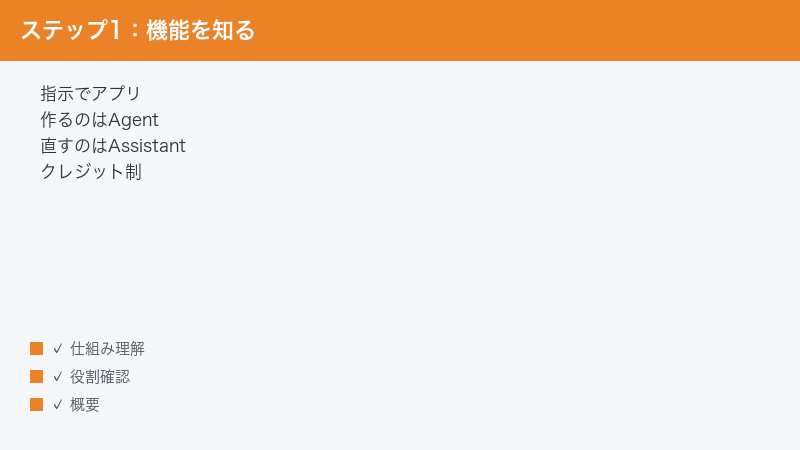
「作るのはAgent、直すのはAssistant」という役割分担
Replitを使ううえで知っておきたいのが、同社には「Replit Assistant(リプリット アシスタント)」という別の機能があるとされる点です。一般的な案内では、おおまかに次のような役割分担で説明されることがあります。
| 機能名 | 主な役割(一般的な説明) | 向いているとされる場面 |
|---|---|---|
| Replit Agent(リプリット エージェント) | 文章の指示からアプリ全体を作り上げるとされる機能 | ゼロから新しいアプリやまとまった機能を作るとき |
| Replit Assistant(リプリット アシスタント) | すでにあるコードの小さな修正やデバッグを手伝うとされる機能 | 細かい不具合の修正やちょっとした変更を加えるとき |
つまり、「作るのはAgent、直すのはAssistant」という考え方で案内されることがあります。大きなものを一から作り上げる作業はAgentに任せ、できあがったあとの細かな修正やバグ取りはAssistantに頼む、という使い分けです。生成された後に「ここだけ少し直したい」という場面でAgentに大きな指示を出し続けると、想定より大きく作り変えられてしまったり、利用量を多く消費したりすることがあります。直したい範囲が小さいときは、Assistant側で対応できないかも検討してみると、結果的に効率よく進められることがあります。
なお、機能の名称・画面上の表記・両者の使い分けの細部は、お使いのバージョンや時期によって変わる可能性があります。実際の画面でどちらの機能を使っているのかが分からなくなったときは、画面の案内表示や公式のドキュメントで現在の仕様をご確認ください。本記事では以後、特に断りがない限り、文章の指示からアプリを作り上げる側の機能を「Replit Agent」と呼びます。
他社の「エージェント」と混同しないために
近年は「AIエージェント」という言葉がさまざまな製品で使われており、名前だけで混同しやすくなっています。たとえばOpenAIの「ChatGPT Agent(チャットジーピーティー エージェント)」など、他社にも「エージェント」を名乗る機能がありますが、これらはReplit Agentとはまったく別の製品です。調べものをするときは、それが「Replitのエージェント機能」について書かれたものかを必ず確認してください。別製品の手順どおりに操作しても、Replit Agentのトラブルは解決しません。検索の際は「Replit」「リプリット」「アプリ 作成」などの言葉を一緒に入れると、目的の情報にたどり着きやすくなります。
基本的な使い方の流れ
細かいUIの名称や配置はバージョンや時期によって変わる可能性がありますが、一般的な利用の流れは次のようなイメージです。
- ブラウザでReplitにアクセスし、必要に応じてアカウントでログインします。
- 「こんなアプリを作りたい」という内容を文章(プロンプト)で入力します。
- Replit Agentが内容を読み取り、必要なファイルや設定を組み立てていきます。
- 進み具合や生成されたアプリの動きを画面で確認します。
- 気になる点を追加で指示して、修正を重ねていきます。
- 納得できたら、公開(デプロイ)や共有を行います。
この流れの中で「生成されない」「途中でエラーが出て止まる」「同じ修正を繰り返してしまう」といったつまずきが起こります。次の章から、症状ごとに原因と対処を見ていきましょう。
症状別の早見表
まずは自分の症状がどれに近いかを確認し、対応する章へ進んでください。原因が一つとは限らないため、表は「まず疑う順番」の目安として使います。
| 症状 | まず疑う原因 | 最初に試すこと |
|---|---|---|
| アプリがまったく生成されない・反応がない | サーバー混雑・一時障害、通信不良、ログイン切れ | 再読み込み、再ログイン、時間を置く |
| 「Agent encountered an error while running」などのエラーで止まる | サーバー側の一時的な不調、指示が複雑すぎる | 少し待って再試行、指示を小さく分ける |
| 同じ修正を何度も繰り返すループになる | 指示の曖昧さ、エラーの根が深い、文脈の蓄積過多 | 一度手を止め、指示を整理して出し直す |
| クレジット(利用量)が足りないと表示される | 利用量の上限到達 | 残量と仕様を公式で確認、無駄な再生成を控える |
| 外部サービスと連携する部分だけ動かない・401などの認証エラー | シークレットや環境変数(設定値)の不足・誤り | 必要な設定値を確認、案内に従って入力し直す |
| デプロイ(公開)に失敗する・公開後に動かない | 設定や環境変数の不足、通信、一時的な不調 | 設定を見直して再デプロイ、時間を置く |
| クレジットが想定より速く減る・請求が膨らむ | 複雑な作業による消費増、課金設定の見落とし | 段階的に作る、課金設定と残高を公式で確認 |
アプリが生成されない・反応がないとき
指示を送ってもまったく動き出さない、あるいは反応が返ってこないときは、Replit側の一時的な問題か、自分の環境側の問題かを切り分けます。どちらが原因かを見極めると、無駄に操作を繰り返してクレジットを消費するのを避けられます。
原因1:サーバーの混雑・一時的な障害
多くの人が同時に使う時間帯や、サービス側のメンテナンス・障害のタイミングでは、生成が遅くなったり止まったりすることがあります。この場合、自分側でできることは限られているため、無理に何度も送信せず、少し時間を置いてから再試行するのが現実的です。短時間に同じ指示を連打すると、利用量だけが消費されてしまうことがあるので避けましょう。
新しいサービスや人気の機能では、利用者が急増する時間帯に処理が混み合いやすい傾向があります。「夜の時間帯だけ遅い」「特定の曜日に不安定」といった偏りを感じる場合は、混雑のピークを避けて作業時間をずらすのも、ストレスを減らす一つの工夫です。あわせて、サービス側で障害やメンテナンスが告知されていないかを公式の案内で確認すると、待つべきか操作を続けるべきかの判断がつきやすくなります。
原因2:通信環境が不安定
Replitはブラウザ上で常時通信しながら動くため、回線が不安定だと生成が始まらないことがあります。次の順で確認してみてください。
- 同じネットワークで他のサイトが普通に開けるか確認します。
- Wi-Fiが不安定なら、ルーターの近くへ移動するか、有線接続や別の回線を試します。
- VPNを使っている場合は、いったん切ってから改善するか確認します。
- 会社や学校のネットワークでは、一部の通信が制限されていることがあるため、別の回線(スマートフォンのテザリングなど)で試して切り分けます。
原因3:ログインが切れている
セッション(ログイン状態)が切れていると、指示を送っても処理が進まないことがあります。いったんログアウトして入り直す、またはページを再読み込みしてログイン状態を確認してください。長時間ページを開いたままにしていた場合や、別のタブで同じアカウントを操作した場合などに、知らないうちにログイン状態が不安定になっていることがあります。画面の隅にアカウント情報が表示されているなら、それが意図したものかも合わせて確認しておくと安心です。
原因4:指示(プロンプト)が曖昧、または複雑すぎる
指示があいまいだったり、一度に多くの要望を詰め込みすぎたりすると、Replit Agentが何を作ればよいか定めきれず、生成が始まらなかったり途中で止まったりすることがあります。次のように整理して伝えると、動き出しやすくなります。
- 「まずは画面の骨組みだけ作って」のように、最小の単位から始めます。
- 動作を確認できたら、「次に〇〇の機能を追加して」と一つずつ重ねます。
- 大きな変更は、一気にではなく複数の小さな指示に分けます。
指示を小さく分けることは、生成を安定させるだけでなく、後で不具合が出たときに「どの指示が原因か」を特定しやすくする効果もあります。詳しくは後半の「トラブルを減らすための使い方のコツ」でも触れます。
「Agent encountered an error while running」などのエラーで止まるとき
作業の途中で「Agent encountered an error while running」といった趣旨のエラー表示が出て、処理が止まってしまうことがあります。文面はバージョンや状況によって異なりますが、これは多くの場合サーバー側で一時的に処理がうまくいかなかったことを示すもので、自分の操作が間違っているとは限りません。落ち着いて、次の順に対処してみてください。
手順1:少し待ってから再試行する
サーバー側の一時的な不調が原因のことが多いため、まずは数分ほど時間を置いてから、もう一度同じ操作を試します。エラーが出た直後にすぐ連打すると、混雑をさらに悪化させたり、利用量を無駄に消費したりすることがあります。一拍おいてから試すのが基本です。
手順2:ページやセッションを再読み込みする
時間を置いても改善しないときは、ブラウザのタブを再読み込みして、セッション(作業中の状態)を読み込み直します。一時的な表示の乱れや通信のつまずきは、これで解消することがよくあります。再読み込みの前に、現在の状態が保存されているかを確認しておくと安心です。
手順3:指示を小さく分けて出し直す
複雑すぎる指示や、一度に多くの処理を求める指示は、途中でエラーになりやすい傾向があります。エラーが繰り返し出るときは、指示を細かく分け、一回ごとに扱う範囲を小さくすると通りやすくなることがあります。「全部いっぺんに」ではなく、「まずこの部分だけ」と区切って依頼してみてください。
手順4:エラー文をそのまま伝える
画面にエラーメッセージやコンソールの出力が表示されている場合は、その文章をそのままコピーして、「このエラーが出ているので直してほしい」と具体的に依頼するのが有効です。エラー文の意味が分からなくても問題ありません。表示された文章を正確に伝えることが、原因の特定と修正の近道になります。なお、エラー文に鍵やパスワードなどの秘密情報が含まれている場合は、その部分を伏せてから共有してください。
同じエラーを直せず修正ループに陥るとき
「直して」と頼んでも同じエラーが出続け、何度繰り返しても抜け出せない――いわゆる修正ループは、AIでアプリを作るときに起こりやすいつまずきです。同じやり方を続けても堂々巡りになりやすいため、一度立ち止まって進め方そのものを切り替えるのがコツです。

2〜3回失敗したら一度手を止める
同じ指示で2〜3回直しても改善しないときは、同じやり方を続けても抜け出せないループに入っている可能性が高いです。いったん操作を止めて、次のように立て直します。
- 今どういう状態で、何がうまくいっていないのかを言葉で整理します。
- 「どこをどう直したいか」を具体的に書き直して、改めて一つの指示として送ります。
- エラーが出ているなら、そのエラー文をそのまま添えて伝えます。
- それでも堂々巡りなら、進め方を変えることを検討します(次項以降)。
指示を具体化して、小さく分割する
あいまいな指示は、意図と違う変更を生み、結果として修正回数(=利用量の消費)を増やします。「ボタンを直して」とだけ伝えると、どのボタンを・どう直したいのかが伝わらず、推測で別の場所を変えてしまうことがあります。対象・変更内容・期待する結果をそろえて伝えると、一回で意図どおりに近づきやすくなります。たとえば「画面上部にある『送信』ボタンの色を緑に変え、押したときに確認メッセージを表示したい」のように具体的に書きます。大きな修正は、いくつかの小さな指示に分けて段階的に進めると、どこで意図がずれたのかを見つけやすくなります。
セッションを再起動して仕切り直す
長い会話を続けると、AIが参照する情報(これまでの指示や生成されたコードの蓄積=コンテキスト)が増えすぎて、動作が重くなったり、同じことを伝えても通じにくくなったりすることがあります。区切りの良いところで、新しいセッションとして仕切り直すと、軽くなって安定することがあります。仕切り直しの前には、現在の状態(生成されたコードやプロジェクト)が保存されているかを必ず確認してから行ってください。新しく始めるときは、これまでの成果や要件を簡潔にまとめ直して伝えると、状況を再整理しやすくなります。
「作るのはAgent、直すのはAssistant」を使い分ける
前述のとおり、Replitには細かい修正やデバッグを手伝うとされる「Replit Assistant」があります。Agentに大きな指示を繰り返してもループから抜けられないときは、直したい範囲を小さく区切ってAssistant側で対応できないかを検討してみてください。「作るのはAgent、直すのはAssistant」という役割分担を意識すると、修正が空回りしにくくなることがあります。どちらの機能をどう呼び出すかの正確な操作は、画面の案内や公式のドキュメントでご確認ください。
直前の正常に動いていた版へ戻す
変更を重ねるうちに壊れてしまったときは、正しく動いていた時点の状態へ戻すのも有効な立て直し方です。クラウド開発環境では、過去の状態の履歴が残っていて、以前のバージョンへ戻せる仕組みが用意されていることがあります。戻し方の正確なメニュー名や手順はバージョンによって異なるため、画面の案内や公式情報をご確認ください。日ごろから「うまく動いていた段階」を意識して控えておくと、いざというときに戻る目印になります。
外部サービスとの連携・認証エラー(401など)のとき
地図・ログイン認証・データ保存・外部API(他社のサービスと連携する仕組み)などを使うアプリでは、接続のための鍵やURLといった設定値が必要になることがあります。これらが入っていない・間違っていると、見た目は生成できても特定の操作だけ動かなかったり、「401」などの認証エラーが出たりします。
シークレット・環境変数(設定値)を確認する
外部サービスと安全につなぐための鍵などの設定値は、コードに直接書き込まず、「シークレット」や「環境変数」と呼ばれる専用の場所に登録して管理するのが一般的です。次の点を確認してみてください。
- エラー文に「キーがない」「未設定」「認証に失敗」といった趣旨の記述がないか確認します。
- 連携サービスを使う構成にしている場合、必要な設定値が登録されているか、案内に従って確認・入力します。
- 設定値の取得元や入力場所が分からないときは、Replit Agentに「この連携にはどの設定値が必要か」を尋ねます。
設定値の正確な名前や登録場所は、プロジェクトの構成やバージョンによって異なります。具体的な手順は画面の案内や公式のドキュメントに沿って進めてください。
「401」などの認証エラーの考え方
「401」は、おおまかにいえば「アクセスする権限が確認できなかった」ことを示す表示です。多くの場合、外部サービスへ接続するための鍵が登録されていない・期限が切れている・つづりが食い違っている、といった理由で起こります。表示された数字やメッセージをそのままReplit Agentに伝えると、どの設定値を見直せばよいか案内してもらえることがあります。鍵などの設定値は他人に知られないよう扱うべき情報を含むため、画面共有やスクリーンショットの取り扱いには注意してください。
外部連携を含まないシンプルなアプリ(外部サービスに頼らない表示だけのページなど)では、この種のエラーに当たることは比較的少なくなります。自分の作っているアプリが外部サービスに頼っているかどうかも、切り分けの手がかりになります。
デプロイ(公開)に失敗する・公開後に動かないとき
手元では動いていたアプリが、いざ公開(デプロイ)しようとすると失敗する、あるいは公開できたのに実際のページでは動かない、ということがあります。これは、開発中の環境と公開後の環境とで、設定や条件が少し変わることが背景にあることが多いです。

設定や環境変数を見直す
開発中は動いていても、公開後の環境に必要な設定値(環境変数やシークレット)が引き継がれていないと、公開したアプリだけ動かないことがあります。とくに外部サービスと連携するアプリでは、公開用の設定が別途必要になる場合があります。エラー表示や案内に従って、必要な設定値がそろっているかを確認してください。
もう一度デプロイし直す
デプロイは、内部でいくつかの手順をまとめて実行するため、途中の一時的なつまずきで失敗することがあります。設定を見直したうえで、もう一度デプロイし直すと通ることがあります。失敗が続くときは、エラー表示の内容を確認し、その文をそのままReplit Agentに伝えて原因を探ってもらうのも有効です。
通信や一時的な不調を疑う
公開後にページが開かない・真っ白になるといった場合は、自分側の通信環境やブラウザの一時的な不調が原因のこともあります。別の端末・別の回線・別のブラウザで開いて同じ症状が出るかを確認すると、アプリ側の問題か環境側の問題かを切り分けられます。サービス側で障害が告知されているときは、復旧を待つのが確実です。
なお、公開のための正確な手順・必要な設定・対応状況は、お使いのプランやバージョンによって異なります。デプロイまわりの細かい仕様は変更されることもあるため、最新の情報は公式のドキュメントでご確認ください。
クレジット(利用量)が足りない・速く減る・請求が膨らむとき
Replit AgentのようなAI機能では、生成や修正のたびに「クレジット」などと呼ばれる利用量の目安が消費される仕組みになっていることが一般的です。これを使い切ると、新しい生成ができなくなったり、追加の費用が発生したりすることがあります。
クレジットの具体的な数値・無料枠・課金の仕組み・リセットのタイミングは、お使いのプラン・地域・時期によって異なり、変更も多い部分です。正確な料金やクレジット数、残量や課金設定の確認方法は、必ず公式の料金ページやアカウント画面でご確認ください。本記事では金額や具体的な数値は断定しません。
複雑な作業ほど消費が大きくなりやすい
一般的に、複雑な作業や規模の大きいアプリほど、一回のやり取りで扱う情報量が多く、クレジットの消費も大きくなりがちとされています。「とりあえず動かしてみよう」と曖昧な指示を連発したり、修正の連打を繰り返したりすると、思った以上に早く残量が減ってしまうことがあります。逆に、指示を具体的にして一回ごとの精度を上げれば、同じ完成度により少ない回数でたどり着けます。残量が心配なときは、手元で「次に何を直したいか」を整理してから、まとまった一回の指示として送るとよいでしょう。
段階的に作って無駄な消費を抑える
大きなアプリを一度に作ろうとすると、生成も修正も重くなり、やり直しのたびにクレジットを消費しがちです。「骨組み→部品→仕上げ」と段階を分け、各段階で動作を確認しながら進めると、失敗の切り分けがしやすくなり、結果として無駄な消費を抑えられます。動いている状態を細かく積み上げていくイメージです。
残量と課金設定を確認する
生成できないときや請求が気になるときは、まずアカウント画面でクレジットの残量と課金設定を確認します。請求が想定より膨らむのを防ぐために、課金の上限や自動的な追加購入の設定がどうなっているかを把握しておくと安心です。残量の見方・リセット条件・課金の仕組みは公式情報でご確認ください。心配なときは、まず無料で試せる範囲や小さな作業から始め、消費の感覚をつかんでから本格的に進めるのも一つの方法です。
トラブルを減らすための使い方のコツ
ここまでは「起きてしまったトラブル」への対処を中心に見てきました。最後に、そもそもトラブルに陥りにくくするための、日ごろの使い方のコツをまとめます。少し意識を変えるだけで、生成のやり直しや利用量の無駄をぐっと減らせます。
小さく作って、こまめに確認する
いきなり完成形を一度に作ろうとすると、エラーが出たときにどこが原因か分からなくなり、修正が泥沼化しがちです。「骨組み→部品→仕上げ」と段階を分け、各段階で動作を確認しながら進めると、不具合が出ても直前の指示が原因だと特定しやすくなります。動いている状態を細かく積み上げていくイメージです。
うまくいった時点を控えておく
正しく動いていた段階の状態を控えておくと、その後の変更で壊れてしまっても、戻れる目印になります。大きな変更を加える前に「いったん今の状態を保存しておく」ことを習慣にすると、安心して試行錯誤できます。保存や履歴の正確な操作方法は、画面の案内や公式情報をご確認ください。
指示は一度に詰め込みすぎない
「ログイン機能とデータ保存と通知とデザイン変更を全部いっぺんに」のような欲張った指示は、生成が重くなり、失敗したときの切り分けも難しくなります。要望は箇条書きで整理し、優先順位の高いものから一つずつ依頼すると、結果的に早く・確実に完成へ近づきます。
AgentとAssistantを場面で使い分ける
まとまったものを作るときはAgent、できあがった後の細かい修正はAssistant、というように場面に応じて使い分けると、それぞれの得意分野を生かせます。直したい範囲が小さいのにAgentへ大きな指示を出し続けると、想定外の作り変えや利用量の無駄につながることがあります。どちらを使っているのか分からなくなったら、画面の案内で確認する習慣をつけましょう。
動作環境を整えておく
最新版のブラウザを使う・不要な拡張機能は切っておく・安定した通信環境で作業する、といった土台を整えておくだけで、表示や通信まわりのトラブルの多くを未然に防げます。重要な作業の前には、こうした環境面を一度見直しておくと安心です。
どの症状にも効く一般的な対処
原因の切り分けが難しいときは、次の基本対処を上から順に試すと、多くのトラブルが解消します。いずれも安全に試せる範囲のものです。
1.プロンプト(指示)を見直す
意図どおりに動かないときは、指示の出し方を具体的にすることで改善することがあります。「対象・変更内容・期待する結果」をそろえて、一つの指示として伝えましょう。
2.セッションを再起動する
やり取りが重くなって反応が鈍いときは、保存を確認したうえでセッションを仕切り直すと、軽くなって安定することがあります。
3.再ログインする
ログイン状態が不安定なときは、いったんログアウトして入り直すと改善することがあります。ページの再読み込みも合わせて試してください。
4.通信環境を確認する
回線が不安定だと生成が始まらないことがあります。他のサイトが開けるか確認し、必要なら別の回線やテザリングで試して切り分けます。
5.クレジット残量と課金設定を確認する
生成できないときは、利用量を使い切っていないか、課金設定がどうなっているかをアカウント画面で確認します。残量の見方や課金の仕組みは公式情報でご確認ください。
6.時間を置いて再試行する
サーバー混雑や一時障害が疑われるときは、無理に操作を続けず、少し時間を置いてから試すのが安全で確実です。エラー直後の連打は避けましょう。
うまくいかない・直らないときは
ここまでの対処を試しても改善しない場合は、次の点を確認してください。問題が自分の環境にあるのか、サービス側にあるのかを切り分けることが大切です。
- 別の端末・別の回線で試す:スマートフォンのテザリングや別のパソコンで同じ症状が出るかを確認すると、環境の問題か切り分けられます。
- 公式の障害情報を確認する:サービス側で障害やメンテナンスが告知されている場合は、復旧を待つのが確実です。
- 最新の対応状況を公式で確認する:料金・クレジットの仕様・機能名・推奨環境は変わることがあるため、公式の案内を確認します。
- 作業内容のバックアップを残す:うまくいっている段階で保存や履歴の控えを取っておくと、トラブル時の被害を抑えられます。
また、症状を問い合わせる際は、どんな指示を出したときに・どの画面で・どんな表示(エラー文)が出たのかをメモしておくと、解決が早まります。「ただ動かない」よりも「この指示の後にこういうエラーが出た」と具体的に伝えられるほうが、原因の見当をつけやすくなるためです。スクリーンショットを残しておくのも有効ですが、シークレットや鍵などの秘密情報が写り込まないように注意してください。
🛒 関連商品をAmazonでチェック
よくある質問(FAQ)
Q1.Replit Agentはアプリのインストールが必要ですか?
一般的には、Replitはブラウザ中心で使えるクラウド開発環境とされ、専用ソフトをパソコンに入れなくても利用できるとされています。スマートフォン向けのアプリも用意されているとされます。詳しい動作環境や対応状況はお使いのバージョン・地域・プランによって異なるため、最新の情報は公式情報をご確認ください。
Q2.「Agent encountered an error while running」と出て止まります。故障ですか?
故障とは限りません。多くの場合、サーバー側の一時的な不調を示すもので、少し待ってから再試行・ページの再読み込み・指示を小さく分けて出し直す、の順で改善することがあります。エラー文が表示されているなら、その文をそのままReplit Agentに伝えると、原因の特定につながりやすくなります。
Q3.Replit AgentとReplit Assistantは何が違いますか?
一般的な案内では、文章の指示からアプリを作り上げるのがAgent、できあがったコードの小さな修正やデバッグを手伝うのがAssistant、と説明されることがあります。「作るのはAgent、直すのはAssistant」と覚えると使い分けやすいです。名称や役割の細部はバージョンや時期で変わる可能性があるため、最新は公式情報をご確認ください。
Q4.同じエラーを直せず修正ループから抜け出せません。
2〜3回直しても改善しないときは、いったん操作を止めましょう。今の状態と直したい点を言葉で整理し、具体的な一つの指示として出し直すのが有効です。エラー文はそのまま添えて伝えます。それでも堂々巡りなら、セッションを再起動する・Assistant側で小さく直す・直前の正常に動いていた版へ戻す、といった切り替えを検討してください。連打は利用量を消費するだけになりがちなので避けます。
Q5.クレジットが足りないと表示されました。どうすればよいですか?
一般的には、利用量を使い切ると新しい生成ができなくなることがあります。クレジットの仕組み・残量・回復のタイミング・課金設定は、プランや時期によって異なるため、正確な内容はアカウント画面や公式の料金ページでご確認ください。本記事では具体的な数値は断定していません。複雑な作業ほど消費が大きくなりやすいので、段階的に作るのも有効です。
Q6.クレジットが想定より速く減ります。請求が膨らまないか心配です。
複雑な作業や規模の大きいアプリ、修正の連打は消費が大きくなりやすいとされます。曖昧な指示の連発を避け、具体的な指示で一回ごとの精度を上げると無駄を抑えられます。課金の上限や自動的な追加購入の設定がどうなっているかを、アカウント画面で確認しておくと安心です。正確な料金や課金設定は公式でご確認ください。
Q7.外部サービスとの連携部分だけ動かず「401」と出ます。
「401」はおおまかに「アクセス権限が確認できなかった」ことを示す表示で、外部サービスへつなぐ鍵(シークレットや環境変数)が未登録・期限切れ・つづり違いといった理由で起こることが多いです。エラー文をそのまま伝え、どの設定値を見直せばよいか案内してもらうとよいでしょう。鍵などの秘密情報の取り扱いには十分注意してください。
Q8.デプロイ(公開)に失敗します。公開後に動かないこともあります。
開発中の環境と公開後の環境で設定が変わることが背景にあることが多いです。必要な設定値(環境変数やシークレット)がそろっているかを見直し、もう一度デプロイし直してみてください。公開後に動かないときは、別の端末・回線・ブラウザで切り分け、サービス側の障害がないかも確認します。公開まわりの正確な手順は公式情報をご確認ください。
📚 あわせて読みたい
まとめ
Replit Agent(リプリット エージェント)で「生成されない」「エラーで止まる」「修正ループから抜けられない」「クレジットが足りない」「デプロイに失敗する」といったトラブルは、原因を切り分ければ立て直せるものが大半です。最後に要点を振り返ります。
- まず基本対処:指示の見直し・セッション再起動・再ログイン・通信確認・クレジット残量と課金設定の確認・少し時間を置く。
- 生成されない・エラーで止まる:サーバー混雑や一時的な不調が典型。少し待って再試行し、指示を小さく分け、エラー文はそのまま伝える。
- 修正ループ:2〜3回失敗したら手を止め、具体化・分割して出し直す。「作るのはAgent、直すのはAssistant」で使い分け、必要なら正常な版へ戻す。
- 連携・認証エラー:シークレットや環境変数(設定値)の不足・誤りを疑い、401などは権限・鍵まわりを見直す。
- デプロイ・クレジット:公開用の設定を見直して再デプロイ。複雑な作業は消費が大きいので段階的に作り、課金設定と残高を公式で確認。
料金・クレジット・機能名・推奨環境・対応状況は、お使いのプラン・地域・バージョンや時期によって異なり、変更も多い分野です。本記事の内容を手がかりにしつつ、正確で最新の情報は必ず公式情報でご確認ください。落ち着いて一つずつ切り分ければ、多くのトラブルは解決へ近づけます。
