 minto.tech スマホ(iPhone/Android)・パソコン(Windows/Mac)・Office・Wi-Fi・AIツールの「できない」「困った」を解決する実用ガイド。トラブル対処法とノウハウが満載のお助けサイトです。
※本ページにはプロモーション(広告)が含まれています
📑 この記事の目次(タップで開く)
DeepL(ディープエル)で翻訳できない時にまず確認すること
AI翻訳サービスの「DeepL(ディープエル)」を使おうとしたら、翻訳ボタンを押しても結果が出ない、「上限に達しました」「時間をおいて再開してください」といったメッセージが表示される、Webページ翻訳やブラウザ拡張機能が反応しない——そんな状態でお困りではないでしょうか。多くの場合、原因は「無料版の翻訳上限」「通信・ネットワークの問題」「拡張機能の干渉」「アカウントの種類(プラン)の違い」のいずれかに整理できます。
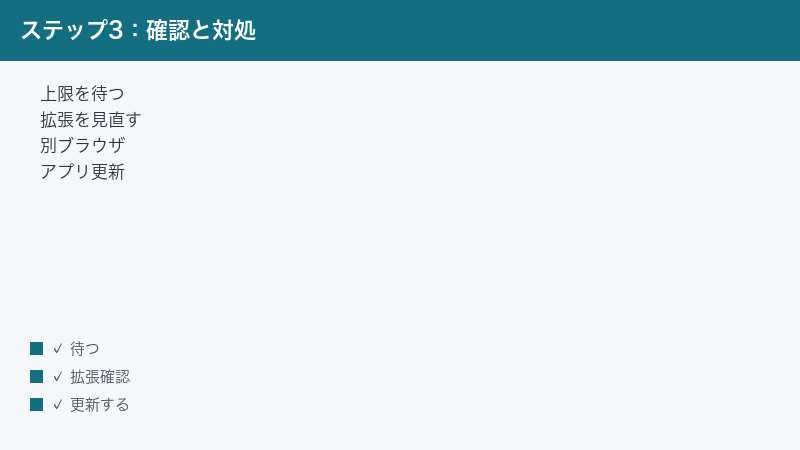
結論から先にお伝えすると、まず試したいのは次の3つです。①少し時間をおいてから再度試す(上限のリセット待ち)/②インターネット接続と別のブラウザで動くかを確認する/③DeepLの拡張機能をいったん無効化または再インストールする。この記事では、これらを含めた原因の切り分けと具体的な対処手順を、初めての方にもわかるように順番に解説していきます。
なお、DeepLは2025〜2026年にかけて機能やプラン、対応環境の更新が続いているサービスです。本記事の手順や画面名は一般的な一例であり、お使いのバージョン・地域・プラン・端末によって表示や挙動が異なる場合があります。料金や文字数の上限などの正確な数値は変更されることがあるため、最終的な確認はDeepL公式サイトの最新情報で行ってください。
- DeepLとはどんな翻訳サービスか(使える環境とプランの基本)
- 「翻訳できない・上限に達した」と表示される主な原因
- 無料版の翻訳上限に達した時の考え方と対処
- Webページ翻訳・ブラウザ拡張機能が動かない時の確認手順
- パソコン用アプリ・スマホアプリが落ちる・特定機能だけ動かない時の対処
- 「DeepL API Free」と通常の無料プランの違い(混同に注意)
- それでも直らない時の切り分けと、公式へ確認すべきこと
- よくある質問(FAQ)8問
そもそもDeepL(ディープエル)とは
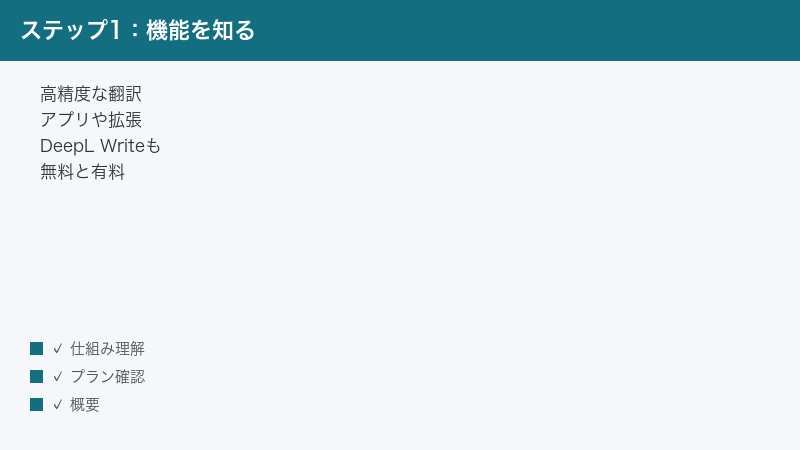
DeepLは、高い翻訳精度で知られているとされるAI翻訳サービスです。英語・日本語をはじめ多くの言語に対応しているとされ、入力した文章を翻訳するだけでなく、文章を整える「DeepL Write(ディープエル・ライト)」のような機能も提供されているとされます。ビジネス文書やメール、学習、海外サイトの閲覧など、幅広い場面で利用されています。
表記について最初に補足しておきます。正式な綴りは「DeepL」です。「DeePL」「Deepl」「Deep L」などは誤記にあたります。読みは「ディープエル」です。検索や設定の際に綴りが違うと正しくたどり着けないことがあるため、英字の大文字・小文字(D・eep・L)をそのまま使うことをおすすめします。
DeepLが使える主な環境
DeepLは複数の方法で利用できるとされています。代表的なものは次のとおりです。お使いの環境がどれにあたるかを把握しておくと、トラブルの切り分けがしやすくなります。
- Webブラウザ版:ブラウザでDeepLのサイトを開いて使う方法です。インストール不要で手軽です。
- パソコン用アプリ:Windows・Mac向けのアプリが提供されているとされます。ショートカットで素早く翻訳できる使い方が知られています。
- スマホアプリ:iOS(iPhone・iPad)・Android向けのアプリが提供されているとされます。
- ブラウザ拡張機能:ChromeなどのブラウザにDeepLの拡張機能を追加して、Webページ翻訳や入力中の翻訳を行う方法です。
- 開発者向けのAPI:ほかのソフトやサービスからDeepLの翻訳機能を呼び出すための仕組みです。一般の文章翻訳用途とは性質が異なります。
無料の範囲と有料プラン(DeepL Pro)
DeepLには無料で使える範囲と、有料の「DeepL Pro(ディープエル・プロ)」が用意されているとされます。一般に、無料の範囲では1回に翻訳できる文字数やファイル数などに上限が設けられていることが知られています。有料プランではこうした制限が緩和される、または対象外になるとされますが、具体的な文字数・ファイル数・金額・対象機能はプランや時期、地域によって異なります。正確な内容はDeepL公式の料金ページで必ず確認してください。本記事では具体的な数値を断定しません。
名前が似ているため混同しやすいのですが、「DeepL API Free」というプランは、ふだんブラウザやアプリで文章を翻訳する通常の無料プランとは別の、開発者向けのプランとされています。開発者向けのAPI利用を前提としたアカウントの場合、Web版での翻訳やWebページ翻訳といった一般向けの機能が使えないことがあるとされます。「ログインはできるのに翻訳画面で使えない」という時は、このアカウントの種類の違いが原因の可能性があります。詳しくは後の章で解説します。
DeepLの基本的な使い方の流れ
トラブルの原因を切り分けるには、ふだんの使い方の流れを思い出しておくと役立ちます。一般的な翻訳の流れは次のようなものです。
- 翻訳元の言語と翻訳先の言語を選ぶ:自動で言語を判別してくれる設定もあるとされますが、うまく訳されない時は、元の言語を手動で指定すると改善することがあります。
- 翻訳したい文章を入力欄に貼り付ける:キーボードで入力するほか、テキストをコピーして貼り付ける方法が手軽です。
- 翻訳結果を確認する:右側などに表示される訳文を読み、必要に応じてコピーして使います。
- 必要なら表現を調整する:訳語の候補を選び直したり、文章を整える機能を使ったりして、より自然な表現に近づけます。
この流れのどの段階で止まるかを観察すると、原因の見当がつきやすくなります。たとえば「入力はできるが結果が出ない」なら上限や通信、「画面そのものが開かない」なら通信やアカウント、「特定のボタンだけ反応しない」ならアプリや拡張機能の不具合、というように切り分けの手がかりになります。
DeepLで翻訳できない主な原因(早見表)
「翻訳できない」と一口に言っても、原因はさまざまです。まずは下の早見表で、ご自身の症状に近いものを探してみてください。それぞれの詳しい対処は後の章で順番に解説します。
| 主な原因 | よくある症状 | まず試す対処 |
|---|---|---|
| 無料版の翻訳上限に達した | 「上限に達しました」「時間をおいて再開」と表示される | 時間をおいて再度試す/文字数を分割する |
| 通信・ネットワークの不調 | 読み込みが終わらない・エラー表示 | 通信を確認し、回線を切り替える |
| ブラウザ拡張機能の干渉 | Webページ翻訳や入力翻訳が動かない | 拡張を無効化・再インストール/別ブラウザで確認 |
| アカウントの種類の違い | ログインできるのに翻訳機能が使えない | プラン・アカウントの種類を確認する |
| アプリのキャッシュ・不具合 | アプリが落ちる・一部機能だけ動かない | アプリ再起動・キャッシュ削除・最新版に更新 |
| 古いバージョン | 表示が崩れる・機能が見当たらない | アプリ・拡張機能を最新版に更新する |
| ログイン状態の問題 | 同期されない・設定が反映されない | いったんログアウトして再ログインする |
表のとおり、原因は大きく「上限」「通信」「拡張機能」「アカウント」「アプリの不具合」に分けられます。次の章から、それぞれを掘り下げていきます。
原因①:無料版の翻訳上限に達している場合
無料の範囲でDeepLを使っていると、1回に翻訳できる文字数や、一定時間あたりに翻訳できる量、ファイル翻訳の回数などに上限が設けられていることが知られています。上限に達すると、「上限に達しました」「しばらく時間をおいてから再開してください」といった趣旨のメッセージが表示され、翻訳が一時的にできなくなることがあります。
上限に達した時の対処手順
- 表示メッセージを落ち着いて読む:エラーなのか、上限のお知らせなのかを確認します。「上限」「制限」「時間をおいて」といった文言があれば、故障ではなく上限到達の可能性が高いです。
- 少し時間をおいて再度試す:上限は一定時間が経過するとリセットされる場合があるとされます。すぐに連打せず、しばらく待ってから試すのが基本です。待ち時間の目安はプランや状況により異なります。
- 長い文章は分割する:1回あたりの文字数上限に引っかかっている場合は、文章を数回に分けて翻訳すると通ることがあります。
- ファイル翻訳の回数を確認する:ファイルの一括翻訳には回数の上限があるとされます。テキストをコピーして本文欄に貼り付ける方法に切り替えると進められる場合があります。
- 有料プラン(DeepL Pro)を検討する:日常的に上限に当たる場合は、有料プランで制限が緩和されるかどうかを公式の料金ページで確認します。金額や上限の具体値はここでは断定しませんので、最新の公式情報をご覧ください。
「翻訳できない=壊れた」と早合点せず、まずは上限の可能性を疑うのが近道です。特に、これまで使えていたのに突然できなくなった場合は、上限到達が原因のことがよくあります。
「上限」と「エラー」を見分けるポイント
表示されるメッセージは、上限のお知らせとシステムのエラーで意味が大きく違います。次の点に注目すると見分けやすくなります。
- 「上限」「制限」「時間をおいて」「しばらくお待ちください」といった文言が含まれる場合:上限到達のお知らせの可能性が高く、時間をおけば再び使えることが多いです。あわてて操作を繰り返す必要はありません。
- 「接続できません」「読み込めません」「やり直してください」のような文言の場合:通信や一時的な不具合が疑われます。通信の確認や再読み込みを試します。
- 何も表示されず、ただ結果が出ない場合:通信が途切れている、または画面の表示が止まっている可能性があります。ページの再読み込みやアプリの再起動を試します。
メッセージの文言は、お使いの環境や言語設定、バージョンによって表現が異なる場合があります。文言が手がかりにならない時は、後述する「短いテキストで試す」「別の端末で試す」といった切り分けに進んでください。
ファイル翻訳が進まない時の代替手段
WordやPDFなどのファイルをそのまま翻訳する機能は便利ですが、ファイル翻訳には回数や容量の上限があるとされ、無料の範囲では特に当たりやすい部分です。ファイル翻訳が進まない時は、次のような代替手段を検討してください。
- 本文をコピーして貼り付ける:ファイルから文章をコピーし、通常のテキスト翻訳欄に貼り付けて翻訳します。ファイル翻訳の上限とは別枠で進められることがあります。
- 分割して翻訳する:長い文書は、見出しや段落ごとに区切って数回に分けて翻訳します。
- 不要な部分を削ってから翻訳する:翻訳が必要な箇所だけに絞ると、文字数の節約になります。
原因②:通信・ネットワークの問題
DeepLはインターネット経由で翻訳を行うため、通信が不安定だと翻訳結果が返ってこない、画面の読み込みが終わらない、といった症状が出ることがあります。上限の表示が出ていないのに翻訳が進まない時は、通信を疑ってみましょう。
通信を確認する手順
- ほかのサイトやアプリが使えるか試す:ブラウザで別のWebページを開いてみて、表示できるかを確認します。ほかも遅い・開かない場合は回線側の問題です。
- Wi-Fiとモバイル回線を切り替える:スマホなら、Wi-Fiとモバイルデータ通信を切り替えて、片方で動くかを試します。特定の回線だけで起きるなら、その回線側に原因がある可能性があります。
- ルーターやスマホを再起動する:機器の一時的な不調は、再起動で改善することがあります。Wi-Fiルーターは電源を入れ直し、1〜2分待ってから再接続します。
- 機内モードのオン・オフを試す:スマホの機内モードを一度オンにして数秒後にオフへ戻すと、通信が再接続されて改善することがあります。
- 会社・学校のネットワークか確認する:職場や学校など、管理されたネットワークでは特定のサービスへの接続が制限されている場合があります。別の回線で試して動くなら、ネットワーク側の制限が原因の可能性があります。
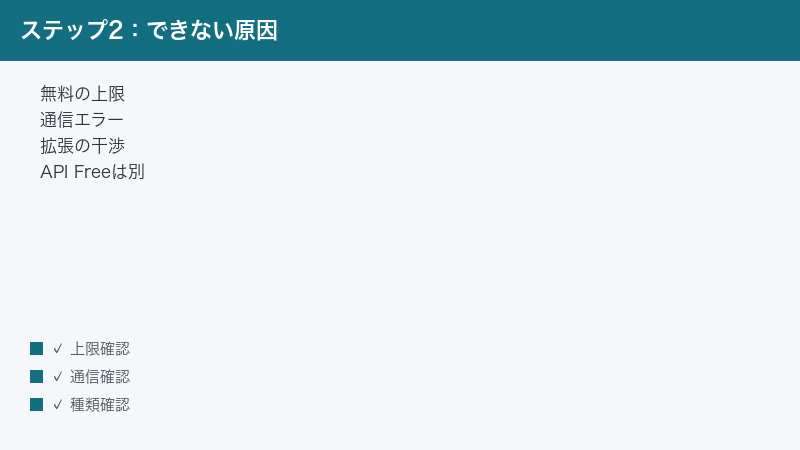
通信が原因の場合、DeepL側を操作しても直りません。まずはほかの通信が正常かどうかを確認し、回線を切り替えるという順番で切り分けると、原因の見当がつきやすくなります。
VPNやセキュリティソフトが影響することも
通信そのものは正常でも、間に入る仕組みが翻訳を妨げていることがあります。心当たりがあれば次の点も確認してみてください。
- VPNを使っている場合:VPN(仮想プライベートネットワーク)を経由していると、接続先の地域が変わり、サービスの挙動が変わることがあります。VPNを一時的にオフにして試すと、原因の切り分けになります。
- セキュリティソフト・ファイアウォール:パソコンのセキュリティソフトが通信を遮断していることがまれにあります。設定を確認するか、一時的に挙動を確かめます。設定変更を行う際は、安全のため内容をよく理解したうえで操作してください。
- 公共Wi-Fiの制限:カフェや施設などの公共Wi-Fiでは、一部のサービスへの接続が制限されている場合があります。モバイル回線に切り替えて動くなら、その公共Wi-Fi側の制限が原因の可能性があります。
原因③:ブラウザ拡張機能・Webページ翻訳が動かない場合
DeepLのブラウザ拡張機能を使って「Webページ全体を翻訳する」「入力中の文章を翻訳する」「DeepL Writeで文章を整える」といった機能を使っている場合、拡張機能そのものや、ほかの拡張機能との干渉が原因で動かなくなることがあります。
拡張機能のトラブルを切り分ける手順
- 拡張機能が有効になっているか確認する:ブラウザの拡張機能の管理画面を開き、DeepLの拡張機能がオン(有効)になっているかを確認します。無効になっていると当然動きません。
- ブラウザを再起動する:いったんブラウザをすべて閉じてから開き直すと、一時的な不具合が解消することがあります。
- ほかの拡張機能を一時的にオフにする:別の翻訳拡張、広告ブロック、セキュリティ系の拡張などが干渉していることがあります。心当たりのある拡張を一時的に無効化し、DeepLが動くかを確認します。動くようになったら、干渉していた拡張が特定できます。
- 拡張機能を再インストールする:DeepLの拡張機能をいったん削除し、公式の配布元からもう一度追加し直します。古いデータが残って不調になっている場合に有効なことがあります。
- 別のブラウザで試す:別のブラウザで同じ操作を試して動くなら、もとのブラウザ側に原因があると切り分けられます。
- ブラウザのキャッシュを削除する:たまった一時データ(キャッシュ)が不調の原因になることがあります。ブラウザの設定からキャッシュを削除して、再度試します。
Webページ翻訳だけが動かない時
テキスト欄での翻訳は問題ないのに、Webページ全体の翻訳だけが動かない、という場合もあります。その時は次の点を確認してみてください。
- そのページが翻訳に対応しているか:ログイン後にだけ表示されるページや、特殊な作りのページでは、Webページ翻訳がうまく働かないことがあります。一般的なニュース記事などで試して動くかを確認します。
- 拡張機能の権限が許可されているか:ブラウザの拡張機能管理画面で、対象サイトでの動作が許可されているかを確認します。
- ページを再読み込みする:拡張機能を入れ直した直後は、開いていたページを再読み込み(リロード)しないと反映されないことがあります。
拡張機能まわりは、「有効化の確認 → 再起動 → ほかの拡張のオフ → 再インストール → 別ブラウザ」の順で切り分けると、原因にたどり着きやすくなります。
シークレットモード(プライベートウィンドウ)での切り分け
ブラウザの不調が拡張機能や設定によるものかを手早く確かめる方法として、シークレットモード(プライベートウィンドウ)を使う手があります。シークレットモードでは多くの拡張機能や保存済みのデータが無効になるため、ここでDeepLのWeb版が動くなら、もとの環境の拡張機能やデータが原因だと切り分けられます。
- ブラウザのメニューからシークレットウィンドウ(プライベートウィンドウ)を開きます。
- DeepLのWeb版を開いて、短い文章で翻訳できるかを試します。
- 動くようなら、もとのウィンドウ側で拡張機能やキャッシュを順番に見直します。
- シークレットモードでも動かないなら、拡張やキャッシュ以外(通信・アカウント・サービス側)が原因の可能性が高まります。
シークレットモードはログイン状態が引き継がれないため、ログインが必要な機能を試す時は、必要に応じてログインしてから確認してください。
原因④:アカウントの種類・プランの違い(DeepL API Freeに注意)
意外と見落としやすいのが、アカウントの種類の違いです。前の章でも触れたとおり、「DeepL API Free」というプランは、通常の無料プランとは別の、開発者向けのプランとされています。
「ログインできるのに使えない」典型パターン
開発者向けのAPI利用を想定して登録したアカウントの場合、ログイン自体はできても、Web版の翻訳画面やWebページ翻訳といった一般向けの機能が使えないことがあるとされます。この場合、「アカウントはあるのに翻訳できない」という分かりにくい状態になります。
- 自分のアカウントの種類を確認する:DeepLにログインし、アカウント情報やプランの画面で、どの種類のプランに登録しているかを確認します。「API」という文字が含まれている場合は、開発者向けのプランの可能性があります。
- 用途に合うプランか見直す:ふだんブラウザやアプリで文章を翻訳したいだけなら、開発者向けのAPIプランではなく、通常の無料プラン(または有料のDeepL Pro)が適しています。
- 必要に応じて通常の無料プランで作り直す:一般向けの機能を使うために、通常の無料プランのアカウントとして登録し直す必要がある場合があるとされます。手続きの正確な方法はDeepL公式の案内に従ってください。
アカウントの作り直しや解約・再登録の手順は、時期やプランによって変わることがあります。誤った操作で既存の設定を失わないよう、実際の手続きは必ずDeepL公式のヘルプ・案内に従って進めてください。本記事では具体的な操作画面の名称までは断定しません。
原因⑤:パソコン用アプリ・スマホアプリが落ちる・特定機能だけ動かない場合
パソコン用アプリ(Windows・Mac)やスマホアプリ(iOS・Android)を使っていて、アプリが起動直後に落ちる、翻訳ボタンを押しても反応しない、特定の機能だけ動かない、という場合は、アプリ側の一時的な不具合や古いバージョンが原因のことがあります。
アプリの基本リセット手順
- アプリを完全に終了して再起動する:いったんアプリを閉じ(スマホは履歴からスワイプで終了)、もう一度起動します。最も手軽で効果が出やすい方法です。
- 端末を再起動する:パソコンやスマホ本体を再起動すると、メモリの一時的な不調が解消し、アプリが安定することがあります。
- アプリを最新版に更新する:アプリストアやDeepL公式からの案内を確認し、最新バージョンがあれば更新します。古いバージョンの不具合が修正されている場合があります。
- キャッシュを削除する:たまった一時データが不調の原因のことがあります。Androidならアプリ情報からキャッシュを削除できる場合があります。iOSやパソコンでは、アプリの再インストールがキャッシュのリセットを兼ねることがあります。
- アプリを再インストールする:いったんアンインストールしてから、最新版を入れ直します。アカウント情報は再ログインで引き継げる場合が多いですが、念のため重要な情報は控えておくと安心です。
特定の機能だけ動かない時
「翻訳はできるのに、文章を整える機能だけ動かない」「ファイル翻訳だけ進まない」というように、一部の機能だけ不調なこともあります。その場合は次の点を確認します。
- その機能が自分のプランで使えるか:機能によっては有料プランが前提のものや、対応する環境が限られているものがあるとされます。プランや対応状況を確認します。
- アプリのバージョンが対応しているか:新しい機能は最新版でないと使えないことがあります。更新してから再度試します。
- 地域や言語の対応を確認する:機能や言語の対応は、地域や時期によって異なる場合があります。最新の対応状況は公式情報で確認します。
アプリの不具合は、「再起動 → 端末再起動 → 更新 → キャッシュ削除 → 再インストール」という、影響の小さい順に試していくのが安全です。
環境ごとの特徴と、困った時の乗り換え先
ひとつの環境(たとえばパソコン用アプリ)でうまくいかない時は、別の環境に一時的に乗り換えると作業を止めずに済みます。それぞれの特徴を整理しておきます。
| 使う環境 | 特徴 | こんな時に便利 |
|---|---|---|
| Webブラウザ版 | インストール不要で手軽に使える | アプリが落ちる時の代わりに使う |
| パソコン用アプリ | 素早い翻訳の操作に向くとされる | ふだんパソコンで多く翻訳する人 |
| スマホアプリ | 外出先でも使える | パソコンが手元にない時 |
| ブラウザ拡張機能 | Webページ翻訳や入力翻訳に向く | 海外サイトを読む時 |
たとえば拡張機能が不調なら、いったんWebブラウザ版に文章を貼り付けて翻訳すれば、原因の切り分けと作業の続行を同時に進められます。どれかひとつで動けば、少なくとも「サービス全体は使える」と確認できるので、残りの不調を落ち着いて調べられます。
すべての環境に共通する一般的な対処
ここまでの原因別の対処に加えて、環境を問わず効果が期待できる基本のチェックリストをまとめます。どこから手をつけてよいか分からない時は、上から順に試してみてください。
| 確認・対処 | ねらい |
|---|---|
| インターネット接続を確認する | 通信が原因の不調を切り分ける |
| 少し時間をおいて再度試す | 上限のリセットや一時的な混雑の解消を待つ |
| 拡張機能や別ブラウザを試す | ブラウザ側の問題か切り分ける |
| アプリ・拡張機能を最新版に更新する | 既知の不具合の修正を取り込む |
| いったんログアウトして再ログインする | ログイン状態の乱れをリセットする |
| プラン・アカウントの種類を確認する | 機能が使える条件を満たしているか確認する |
| キャッシュを削除する | 古い一時データによる不調を解消する |
再ログインの考え方
ログイン状態が乱れていると、設定が反映されない、プランが正しく認識されない、といった分かりにくい不調が起きることがあります。いったんログアウトしてから、登録しているメールアドレスとパスワードで再ログインすると、状態がリセットされて改善することがあります。再ログインの前に、ログイン方法(メールアドレスでの登録か、外部サービス連携での登録か)を思い出しておくとスムーズです。
それでもうまくいかない時の切り分け
ここまでの手順を試しても解決しない場合は、問題がどこにあるのかをもう一段階くわしく切り分けます。次の観点で、「自分の環境だけの問題なのか」「サービス全体の問題なのか」を見極めましょう。
- 別の端末・別の環境で試す:パソコンで動かないなら、スマホやWebブラウザ版でも試します。別の環境で動くなら、もとの環境(アプリや拡張機能)に原因が絞られます。
- 短いテキストで試す:「テスト」のようなごく短い文章で翻訳できるかを確認します。短文なら通るのに長文で通らない場合は、文字数の上限が関係している可能性が高いです。
- 時間帯を変えて試す:一時的にサービス側が混雑していると、翻訳が遅い・つながらないことがあります。時間をおいて、または別の時間帯に試します。
- サービス全体の障害情報を確認する:多くの人で同時に起きている場合、サービス側の一時的な障害の可能性があります。公式のお知らせなどで状況を確認します。
- 公式のヘルプ・問い合わせを使う:自分の環境特有の問題が疑われる場合は、DeepL公式のヘルプを参照し、必要に応じて問い合わせます。その際、使っている環境(Web・アプリ・拡張機能)、プランの種類、表示されたメッセージを控えておくと、やり取りがスムーズです。
切り分けのコツは、「一度に1つだけ条件を変えて試す」ことです。複数を同時に変えると、どれが効いたのか分からなくなります。端末・文章の長さ・時間帯などを1つずつ変えていくと、原因にたどり着きやすくなります。
トラブルを防ぐための日ごろの心がけ
最後に、翻訳できないトラブルをできるだけ減らすための、日ごろの使い方のポイントをまとめます。
- 長文は分割して翻訳する習慣をつける:1回の文字数上限を意識し、長い文章はあらかじめ区切って翻訳すると、上限に当たりにくくなります。
- アプリや拡張機能は定期的に更新する:最新版を保つことで、既知の不具合を避けやすくなります。
- 自分のプランと使える機能を把握しておく:無料の範囲なのか有料のDeepL Proなのか、開発者向けのプランなのかを理解しておくと、「使えない」原因をすぐ判断できます。
- 重要な翻訳は早めに行う:締め切り直前に上限へ当たると困るため、余裕をもって作業します。
- 最新情報は公式で確認する:機能・対応言語・料金は変わることがあります。重要な判断の前にはDeepL公式の最新情報を確認しましょう。
- 原文の質を整えてから翻訳する:誤字や崩れた文を翻訳すると、訳文も乱れやすくなります。元の文章を読みやすく整えてから翻訳すると、結果の精度が安定しやすくなります。
- 翻訳結果は人の目で確認する:AI翻訳は高精度とされますが、専門用語や固有名詞、文脈によっては意図と異なる訳になることもあります。大切な文章は、訳文を人の目で見直すことをおすすめします。
翻訳がおかしい・不自然な時の見直し
「翻訳はできるが、結果が不自然」という相談もよくあります。これは故障ではなく、入力や設定で改善できることが多いです。
- 元の言語の指定を見直す:自動判別がうまくいかないと、想定外の言語として扱われて訳が乱れます。元の言語を手動で指定し直すと改善することがあります。
- 一文を短く区切る:長く複雑な一文は、訳が崩れやすくなります。文を区切ると、より自然な訳になりやすいです。
- 表記を整える:改行が文の途中に入っていたり、記号が混ざっていたりすると、訳に影響することがあります。余計な改行や記号を整理してから翻訳します。
- 訳語の候補を確認する:訳文の語句を選び直せる場合があります。文脈に合う候補に差し替えると、全体が自然になることがあります。
よくある質問(FAQ)
Q1.DeepLで突然「翻訳できない」と出るようになりました。故障でしょうか?
必ずしも故障とは限りません。これまで使えていたのに突然できなくなった場合、無料版の翻訳上限に達していることがよくあります。「上限」「時間をおいて」といった表示があれば上限到達の可能性が高いので、まずは少し時間をおいてから、長文なら分割して試してみてください。表示が出ていないのに進まない時は、通信や拡張機能の確認に進みます。
Q2.無料版の文字数の上限は何文字ですか?
具体的な文字数やファイル数、リセットのタイミングはプランや時期、地域によって異なり、変更されることもあります。本記事では断定を避けます。正確な上限はDeepL公式の料金・プランのページで最新情報をご確認ください。日常的に上限へ当たる場合は、有料プラン(DeepL Pro)で緩和されるかどうかも合わせて確認するとよいでしょう。
Q3.ログインはできるのに翻訳画面で使えません。なぜですか?
アカウントの種類の違いが原因の可能性があります。特に「DeepL API Free」は開発者向けのプランで、通常の無料プランとは別物とされています。このアカウントでは、Web版の翻訳やWebページ翻訳といった一般向けの機能が使えないことがあるとされます。アカウント情報でプランの種類を確認し、文章翻訳が目的なら通常の無料プラン(またはDeepL Pro)が適しています。必要なら通常の無料プランで作り直す手続きを、公式の案内に従って行ってください。
Q4.Webページ翻訳や拡張機能だけが動きません。どうすればよいですか?
拡張機能が有効になっているかをまず確認し、ブラウザを再起動します。次に、広告ブロックや別の翻訳拡張など、ほかの拡張機能を一時的にオフにして干渉がないかを調べます。それでも直らなければ、拡張機能を削除して公式の配布元から入れ直し、別のブラウザでも試して切り分けます。拡張を入れ直した直後は、開いていたページの再読み込みも忘れずに行ってください。
Q5.アプリが起動直後に落ちてしまいます。
まずアプリを完全に終了して再起動し、続いて端末本体を再起動します。改善しなければ、アプリを最新版に更新し、それでも落ちる場合はアンインストールして入れ直してください。再インストール後は再ログインでアカウントを引き継げる場合が多いです。影響の小さい操作から順に試すのが安全です。
Q6.「DeepL」と「DeepL Write」は何が違うのですか?
一般に、「DeepL」は文章を別の言語へ翻訳するサービス、「DeepL Write(ディープエル・ライト)」は入力した文章をより自然な表現に整える機能とされています。目的が異なるため、片方が動かないからといってもう片方も使えないとは限りません。機能ごとに対応するプランや環境が異なる場合があるため、使えない時はプランと最新の対応状況を確認してください。
Q7.有料のDeepL Proにすれば、必ず上限はなくなりますか?
有料プランでは無料版の制限が緩和される、または対象外になるとされますが、プランの内容や対象機能、金額は時期・地域によって異なります。「必ずなくなる」と断定はできません。契約前に、ご自身の使い方に必要な内容が含まれているかを、DeepL公式の料金ページで必ず確認してください。
Q8.会社のパソコンでだけDeepLが使えません。私のアカウントの問題でしょうか?
必ずしもアカウントの問題とは限りません。職場や学校など管理されたネットワークでは、特定のサービスへの接続が制限されていたり、拡張機能の追加が管理者によって制限されていたりすることがあります。私物の回線や別の端末で試して動くようなら、ネットワークや端末の管理ポリシー側の制限が原因の可能性があります。その場合は、社内のシステム担当者に確認するのが確実です。
📚 あわせて読みたい
まとめ
DeepL(ディープエル)で翻訳できない・使えない時は、原因を「上限」「通信」「拡張機能」「アカウントの種類」「アプリの不具合」に分けて、一つずつ切り分けるのが解決への近道です。本記事の要点を振り返ります。
- 突然使えなくなった時は、まず無料版の翻訳上限を疑い、時間をおく・長文を分割する。
- 進まない時は通信を確認し、回線を切り替えて切り分ける。
- Webページ翻訳や拡張機能が動かない時は、有効化の確認・再起動・他拡張のオフ・再インストール・別ブラウザの順で試す。
- ログインできるのに使えない時は、「DeepL API Free」など開発者向けプランとの混同を疑い、アカウントの種類を確認する。
- アプリの不調は再起動 → 端末再起動 → 更新 → キャッシュ削除 → 再インストールの順で。
- 共通の基本は、通信確認・上限のリセット待ち・別ブラウザ・更新・再ログイン・プラン確認・キャッシュ削除。
DeepLは2025〜2026年にかけて機能・対応環境・料金の更新が続いているサービスです。本記事の画面名や手順は一般的な一例であり、お使いのバージョン・地域・プラン・端末によって表示や挙動が異なる場合があります。料金や文字数の上限などの正確な数値、最新の対応状況については、必ずDeepL公式サイトの最新情報をご確認ください。落ち着いて一つずつ切り分けていけば、多くのケースは原因にたどり着けます。
🛒 関連商品をAmazonでチェック
