 minto.tech スマホ(iPhone/Android)・パソコン(Windows/Mac)・Office・Wi-Fi・AIツールの「できない」「困った」を解決する実用ガイド。トラブル対処法とノウハウが満載のお助けサイトです。
※本ページにはプロモーション(広告)が含まれています
📑 この記事の目次(タップで開く)
v0(ブイゼロ)で「生成されない・使えない」ときにまず試すこと
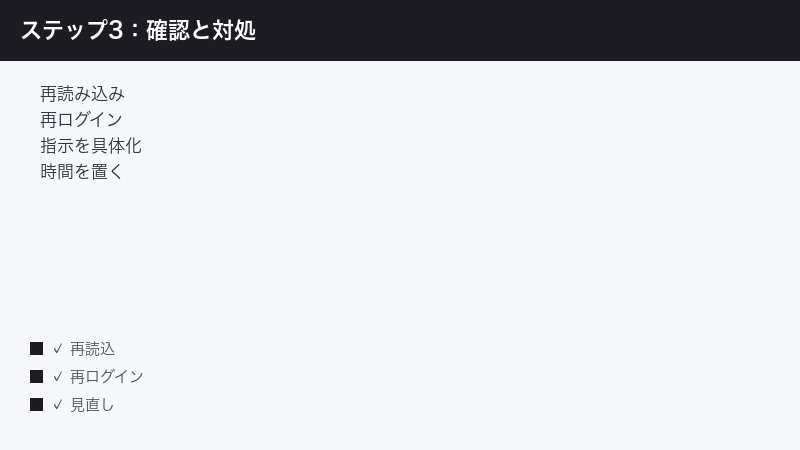
VercelのAIツール「v0(ブイゼロ)」で画面やコードがうまく作れないときは、次の3つをまず確認してください。多くの場合、ここで解決します。
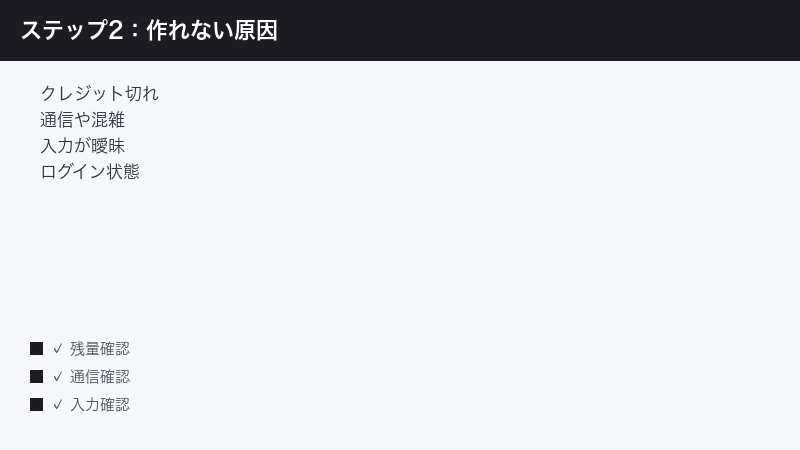
- クレジット(利用回数の目安)が残っているかを確認する。残量がゼロに近いと生成が止まったり、エラーになることがあるとされます。
- 通信環境とログイン状態を確認する。ページを再読み込みし、必要ならVercelアカウントで再ログインします。
- プロンプト(指示文)を具体的に書き直す。あいまいな指示や制限に触れる内容だと、生成されないことがあるとされます。
v0は2025年から2026年にかけて機能やプラン、画面(UI)が頻繁に更新されているサービスです。本記事の内容は一般的な傾向に基づく目安であり、お使いの地域・プラン・バージョンによって動作や料金、対応状況は異なります。最新かつ正確な情報は、必ずVercelの公式サイトや公式の案内でご確認ください。
🛒 関連商品をAmazonでチェック
この記事でわかること
この記事では、v0で「生成されない」「使えない」「エラーになる」「クレジットが足りない」といった困りごとを、原因の切り分けから具体的な対処まで順番に解説します。専門用語はできるだけかみくだいて説明しますので、開発の経験が浅い方でも読み進められます。
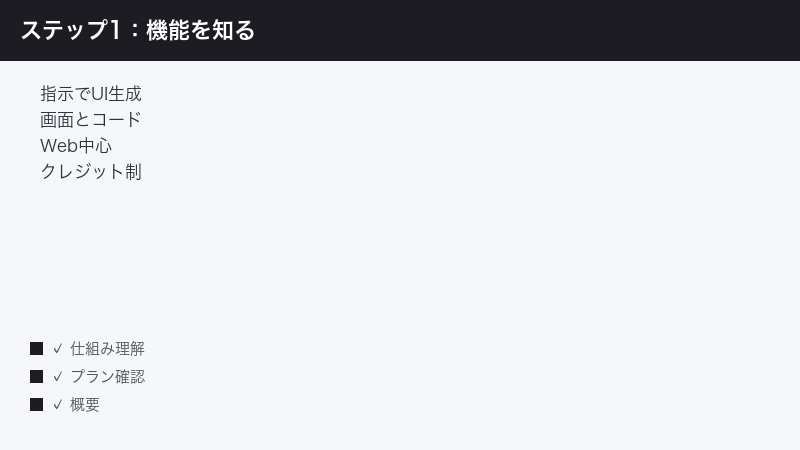
- v0とは何か、どんなことができるとされるのか(概要)
- 生成されない・作れないときに考えられる主な原因
- 生成結果がイメージと違う・途中で止まるときの直し方
- 作ったものを反映・書き出し(コードのコピーやデプロイ)できないときの対処
- 困ったときに上から順に試したい一般的な対処の流れ
- よくある質問(FAQ)8問とまとめ
なお、ここで紹介する手順のうち、メニュー名やボタンの位置といった細かいUIは、アップデートで変わることがあります。実際の画面と表記が違う場合は、近い意味のボタンを探すか、公式のヘルプをご確認ください。
v0(ブイゼロ)とは?まずざっくり理解する
v0(ブイゼロ)は、クラウドサービスを提供するVercel(ヴァーセル)が提供しているとされる、AIを使った制作支援ツールです。文章での指示(プロンプト)を入力すると、Webサイトやアプリの画面(UI)や、そのもとになるコードを生成できるとされています。
イメージとしては、「こういう画面を作りたい」と言葉で伝えると、AIが画面のたたき台とコードを提案してくれて、そこから修正を重ねながら仕上げていく、という使い方が中心とされています。チャットのように追加で指示を出し、少しずつ理想の形に近づけていける点が特徴とされます。ゼロからコードを書き始めるのではなく、まず形のあるたたき台を手に入れてから細部を整える、という進め方ができるのが大きな利点とされています。
これまで、Webサイトやアプリの画面を作るには、デザインのソフトで見た目を作り、それを見ながら別途コードを書く、という二段構えの作業が一般的でした。v0は、その「見た目」と「コード」を、言葉による指示からまとめて提案してくれる点が新しいとされます。とはいえ、提案されたものをそのまま完成品として使えるとは限らず、内容を確認しながら手直ししていくことが前提になります。AIが出すものはあくまで「下書き」であり、最終的な判断は人が行う、と考えておくと安心です。
なお、似た名前のサービスや、バージョン違いの呼び方が存在することもあります。本記事では、Vercelが提供しているとされるAIツールとしての「v0(ブイゼロ)」を前提に説明しています。お使いのものが本記事の説明と大きく異なる場合は、サービス名と提供元をあらためてご確認ください。
v0でできるとされること
- 言葉による指示から、Webページやアプリの画面の見た目を生成する
- その画面を表示するためのコードをあわせて生成する
- 「色を変えて」「ボタンを増やして」のように、会話形式で修正していく
- 生成したコードをコピーしたり、Vercelなどへ反映(デプロイ)したりする(プランや設定による)
主に開発者やデザイナー向けのツールとされますが、画面のたたき台づくりに使う方も増えているとされます。ただし、できることの範囲や生成できる内容、対応している言語などは、プランやバージョンによって異なるとされます。
たとえば、簡単な問い合わせフォームや、商品を並べた一覧画面、料金プランを比較する表のような、よくある画面構成は比較的指示が伝わりやすいとされます。一方で、複雑な仕組みや、外部のサービスと細かく連携する処理などは、言葉だけでは意図が伝わりにくく、何度も修正が必要になることがあります。最初は身近で分かりやすい画面から試してみると、ツールのクセや得意・不得意がつかみやすくなります。
また、生成されたコードは、そのまま使う前に内容を確認することが大切です。AIは「もっともらしい」答えを返すことが得意な反面、細かな部分で意図とずれることもあります。特に、入力欄の扱いや、外部に公開する画面では、安全面や個人情報の取り扱いに問題がないかを人の目で確かめるようにしてください。これは、v0に限らずAIで生成したものを扱うとき全般に共通する注意点です。
料金とクレジット(利用回数の目安)について
v0には無料で使える範囲があるとされ、加えて有料プランも用意されているとされます。利用には「クレジット」と呼ばれる、利用回数や利用量の目安となる仕組みが関わるとされ、これを使い切ると生成ができなくなる、または制限がかかることがあるとされます。
料金やクレジットの付与量、リセットのタイミング、各プランでできることは変更されやすく、ここで具体的な金額や回数を断定することはできません。正確な料金体系とクレジットの扱いは、必ずVercel公式の料金ページでご確認ください。
クレジットという考え方は、最初はイメージしにくいかもしれません。おおまかには、「生成や修正を依頼するたびに、少しずつ持ち点が減っていく」ような仕組みと考えると分かりやすいです。持ち点を使い切ると、しばらく生成ができなくなったり、追加が必要になったりするとされます。複雑な依頼や大きな変更ほど、消費が大きくなる傾向があるとされますが、その消費量の細かい計算方法は公開されている情報やバージョンによって異なります。
そのため、無料の範囲で試したい方は、いきなり大きな画面を一気に作ろうとせず、小さな画面で操作に慣れてから、少しずつ規模を広げていくのがおすすめです。どのような操作でどのくらい消費するのかが感覚的につかめてくると、無駄な消費を避けやすくなります。なお、料金に関わる判断をするときは、思い込みで進めず、必ず公式の最新の案内を確認するようにしてください。
早見表:症状別の対処の目安
まずは今の状況に近い「症状」を見つけて、対応する対処の目安を確認してください。詳しい手順は、このあとの各章でくわしく説明します。
| 症状 | 考えられる主な原因 | まず試すこと |
|---|---|---|
| そもそも生成が始まらない | クレジット切れ/通信/ログイン切れ | クレジット残量・通信・再ログインを確認 |
| 生成が途中で止まる | サーバー混雑や一時障害/通信が不安定 | 時間を置いて再生成・ページ再読み込み |
| エラー表示が出る | 入力内容が制限に触れる/一時的な不具合 | プロンプトを見直し・再読み込み・別ブラウザ |
| 結果がイメージと違う | 指示があいまい/情報不足 | 具体的に・段階的に指示し直す |
| クレジットが足りない | 無料枠を使い切った/プラン上限 | 残量とリセット時期・プランを公式で確認 |
| コピーやデプロイができない | 連携やアカウントの問題/通信 | 連携設定・ログイン・通信を確認 |
表の内容はあくまで一般的な目安です。実際の原因は複数が重なっていることもあるため、ひとつ試して直らなければ、次の対処を順番に進めてください。
原因1:生成されない・作れないときに考えられること
「生成ボタンを押しても反応がない」「いつまでも結果が出てこない」といった場合、いくつかの原因が考えられます。ここでは代表的なものを、確認しやすい順に並べて説明します。
1. クレジット(利用回数)が不足している
v0では、生成のたびにクレジットが消費されるとされています。無料の範囲やプランの上限を使い切ると、生成が止まったり、エラーや案内が表示されたりすることがあるとされます。
- v0にログインした状態で、アカウントや利用状況が確認できる画面を開きます。
- クレジットや利用量の残りがどのくらいか、表示があれば確認します。
- 残量が少ない、またはゼロに近い場合は、リセットの時期を待つか、プランの見直しを検討します。
クレジットの付与量やリセットのタイミング、表示される場所はバージョンやプランで異なるとされます。表示が見当たらないときは、Vercel公式のヘルプで確認場所をお調べください。
クレジット切れが疑わしいサインとしては、「同じ操作なのに、ある時点から急に生成が通らなくなった」「生成しようとすると、利用量に関する案内が表示される」といったものがあります。とくに、短い時間にたくさん生成や修正を繰り返した直後に止まった場合は、利用量の上限に達した可能性が高いと考えられます。心当たりがあるときは、まず残量の確認から始めてください。
逆に、クレジットがまだ十分に残っているのに生成できない場合は、原因はクレジット以外(通信やログイン、サーバー側の状況など)にあると考えられます。原因の切り分けのためにも、残量の確認は早い段階で済ませておくと、その後の対処を絞り込みやすくなります。
2. 通信環境が不安定になっている
v0はインターネットを通じて動くサービスです。回線が不安定だと、生成が始まらない、途中で止まる、といった症状につながりやすくなります。
- 同じ回線でほかのサイトが普通に開けるかを確認します。
- Wi-Fiの場合は、ルーターの近くに移動するか、一度Wi-Fiを切って再接続します。
- 可能であれば、別の回線(たとえばスマホのテザリングなど)に切り替えて試します。
通信が原因のときは、回線が安定すると生成も通りやすくなる傾向があります。動画が止まりやすい、ほかのページも重い、といったときは、まず通信を疑ってみてください。
v0は、画面やコードを生成する際に、サービス側とのやりとりが何度も発生するとされます。そのため、ふだんのWeb閲覧では気にならない程度の不安定さでも、生成の途中で止まる原因になることがあります。とくに、電波の弱い場所や、多くの人が同じ回線を使っている環境では、症状が出やすくなる傾向があります。
切り分けのポイントは、「ほかの作業は普通にできるか」です。動画の再生や大きなファイルの読み込みが安定して行えるなら、回線そのものは大きな問題がない可能性があります。逆に、ほかのサイトも重い・つながりにくいというときは、まず通信の改善を優先しましょう。会社や学校のネットワークでは、一部のサービスへの接続が制限されていることもあるため、別の回線で試して結果が変わるかどうかも有効な確認方法です。
3. サーバーの混雑や一時的な障害
利用が集中する時間帯や、サービス側のメンテナンス・一時的な不具合があると、生成が遅くなったり失敗したりすることがあるとされます。これは利用者側ではどうにもできないため、時間を置いて再度試すのが基本です。
- 数分から数十分ほど時間を置いてから、もう一度生成してみる。
- 同じ症状の報告が出ていないか、公式の案内やお知らせを確認する。
- 急ぎでなければ、混雑しにくい時間帯にあらためて試す。
サーバー側の問題かどうかを見分けるヒントとして、「自分の環境を変えても症状が変わらない」という点があります。たとえば、別のブラウザや別の回線、別の端末で試しても同じように失敗する場合は、利用者側ではなくサービス側に一時的な問題が起きている可能性があります。このときは、こちらでできることは限られているため、あせらず時間を置くのが基本になります。
新しく公開されたばかりの機能や、大きなアップデートの直後は、一時的に動作が不安定になることもあるとされます。重要な作業の途中で止まってしまうと困りますので、急ぎの作業ほど、こまめに途中経過を保存・記録しておくと安心です。うまくいった指示の文面を手元に控えておけば、再開するときにスムーズです。
4. プロンプト(指示文)があいまい、または制限に触れている
指示の内容があいまいすぎると、AIが何を作ればよいか判断できず、生成がうまく進まないことがあります。また、サービスの利用ルール上で扱えない内容や、生成が難しい依頼の場合、エラーや拒否のような反応になることもあるとされます。
- 「いい感じに」など抽象的な表現を避け、具体的に書く。
- 一度にたくさん盛り込みすぎず、要点をしぼる。
- うまくいかないときは、表現を変えて言い直してみる。
とくに、最初の指示があいまいだと、AIは「とりあえずそれらしいもの」を返そうとして、こちらの意図と大きくずれることがあります。たとえば「ホームページを作って」とだけ伝えるより、「お店の紹介ページ。上に店名、その下にお店の写真、営業時間、地図、問い合わせボタンを置く」と伝えるほうが、目的に近いものが出やすくなります。
また、まれに、サービスの利用ルール上で扱えない内容や、安全面で問題があると判断される依頼の場合、生成が止められたり、案内が表示されたりすることがあるとされます。そうしたときは、内容を見直して、より一般的で分かりやすい依頼に置き換えてみてください。何が原因か分からないままくり返すと、クレジットを無駄に消費してしまうこともあるため、一度立ち止まって指示の中身を整理することが大切です。
5. 対応している言語・入力内容の問題
指示文の言語や書き方によって、生成のされ方が変わることがあるとされます。日本語で意図が伝わりにくいと感じるときは、要点を短く区切って書く、専門用語をかみくだく、といった工夫が有効な場合があります。
長い文章を一度に書くより、箇条書きのように要素を分けて伝えると、AIが整理して受け取りやすくなることがあります。たとえば「上に見出し、その下に説明文、いちばん下にボタン」のように、上から順に並べて伝えるのも分かりやすい書き方です。それでも意図が伝わりにくいと感じる場合は、いったん短い表現で試し、出てきた結果を見ながら少しずつ言い足していく方法もあります。
6. ログインやアカウントの状態
ログインが切れていたり、アカウントに何らかの制限がかかっていたりすると、生成が使えないことがあります。一度ログアウトしてから、Vercelアカウントで再ログインすると改善することがあります。
とくに、しばらく操作していなかったあとや、別の端末でログインしたあとは、ログイン状態が切れていることがあります。画面の表示が普段と違う、自分のアカウント名が表示されていない、といったときは、ログインをやり直してみてください。複数のアカウントを使い分けている場合は、意図したアカウントでログインできているかもあわせて確認すると安心です。
7. ブラウザのバージョンや拡張機能
ブラウザが古い、または広告ブロックなどの拡張機能が動作を妨げている場合、画面が正しく動かないことがあります。ブラウザを最新版に更新する、拡張機能を一時的にオフにする、別のブラウザで開く、といった切り分けが有効です。
v0のような新しいWebサービスは、最新のブラウザでの利用を前提に作られていることが多いとされます。古いブラウザのままだと、ボタンが反応しない、表示が崩れる、といった不具合につながることがあります。まずはブラウザを最新の状態に更新し、それでも改善しなければ、別のブラウザ(普段使っていないもの)で開いて症状が変わるかを確認してください。別のブラウザで正常に動くなら、もとのブラウザの設定や拡張機能が原因の可能性が高いと考えられます。
原因2:生成結果がイメージと違う・途中で止まるとき
生成自体はできるものの、「思っていた画面と違う」「途中で止まってしまう」というケースです。ここは、指示の出し方を工夫することで改善しやすい部分です。
プロンプトを見直して具体的にする
AIは、与えられた言葉から内容を推測します。情報が少ないほど、こちらの意図とずれた結果になりやすくなります。次のような要素を盛り込むと、意図が伝わりやすくなります。
- 何の画面か(例:問い合わせフォーム、商品一覧、ログイン画面など)
- 必要な要素(例:見出し、入力欄、送信ボタンなど)
- 見た目の方向性(例:シンプル、やわらかい印象、余白を広めに、など)
- 使う場面や対象(例:スマホ中心、初めて使う人向け、など)
段階的に指示する(少しずつ直す)
一度にすべてを完璧に作ろうとせず、まずたたき台を作り、そこから「ここを直して」と少しずつ会話で調整していくのがコツです。修正は一度に1〜2点にしぼると、どの指示が反映されたかを確認しやすくなります。
- まずおおまかな画面を生成する。
- 気になる部分を1か所ずつ指定して修正を依頼する。
- 反映された結果を確認し、また次の修正を依頼する。
生成が途中で止まるとき
生成が途中で止まる場合は、通信の不安定さやサーバー側の一時的な混雑が関係していることがあります。ページを再読み込みし、少し時間を置いてから、同じ指示でもう一度生成してみてください。何度も止まる場合は、指示を短く分けて試すのも有効です。
大きく複雑な画面を一度に作ろうとすると、処理に時間がかかり、途中で止まったように見えることもあります。そうしたときは、画面をいくつかの部分に分けて、ひとつずつ作っていく方法が役立ちます。たとえば、まず全体のおおまかな配置だけを作り、次に細かい部分を追加していく、という進め方です。一度に求める内容を減らすことで、生成が安定しやすくなる場合があります。
修正を依頼するときの伝え方のコツ
「直してほしい場所」と「どう直したいか」をセットで伝えると、意図が反映されやすくなります。たとえば「ボタンの色を変えて」よりも、「いちばん下の送信ボタンの色を、もっと目立つ色にして」のように、対象と方向性を具体的にすると、ねらいどおりに近づきます。
- どこを直すのかを明確にする(例:上の見出し、真ん中の画像など)。
- どう変えたいのかを言葉にする(例:大きく、余白を広く、など)。
- 一度に複数を変えたいときは、箇条書きで分けて伝える。
修正後の結果が期待どおりでないときは、責めるような言い方をする必要はありません。AIは指示の言葉から判断しているだけなので、「先ほどの変更は元に戻して、代わりに〜してほしい」のように、落ち着いて言い直すのが近道です。
原因3:クレジットが足りない・使えないと言われるとき
「クレジットが足りません」といった案内が出て生成できないときは、無料の範囲や現在のプランの上限に達している可能性があります。あわてず、次の順で状況を確認しましょう。
- まず、現在のクレジット残量がどこに表示されるかを確認します(アカウントや利用状況の画面など)。
- リセットのタイミング(たとえば一定期間ごとに回復するなど)が案内されていないか確認します。
- 急ぎでない場合は、リセットを待ってから再開します。
- 継続的にたくさん使いたい場合は、プランの内容を公式の料金ページで確認します。
くり返しになりますが、クレジットの回復間隔やプランごとの上限、料金は変更されやすい部分です。正確な内容は必ずVercel公式の最新情報でご確認ください。この記事の数値や仕組みの説明はあくまで一般的な目安です。
クレジットを無駄にしないための工夫
- 大きな変更は、指示をある程度まとめてから依頼する。
- あいまいな指示で何度もやり直すより、最初に要点を整理しておく。
- うまくいった指示の出し方をメモしておき、次回に活かす。
クレジットは「試行錯誤の回数」で減っていくと考えると、最初の指示をていねいに作り込むほど、結果的に節約につながります。頭の中で完成イメージをざっくり固めてから言葉にすると、的外れな生成を減らせます。とはいえ、最初から完璧を目指す必要はありません。小さな画面で操作の感覚をつかみ、どんな指示で何が起きるかを理解してから本番の作業に入ると、無駄な消費を抑えやすくなります。
また、複数の案を見比べたい場合は、似た指示を少しずつ変えて何度も生成するより、ポイントをしぼって1回ずつ確認するほうが、消費を抑えられることがあります。クレジットの残量を気にしながら作業するのは窮屈に感じるかもしれませんが、慣れてくると「ここは一発で決めたい」「ここは細かく試したい」というメリハリがつけられるようになります。
原因4:反映・書き出し(コピーやデプロイ)ができないとき
生成したものをコピーしたり、Webに公開(デプロイ)したりする段階でつまずくこともあります。ここでは連携やアカウント、通信が関わることが多いとされます。
コードのコピーがうまくいかないとき
- コピー対象の範囲が正しく選べているかを確認します。
- ページを再読み込みしてから、もう一度コピーを試します。
- ブラウザの拡張機能が干渉していないか、別ブラウザで試して切り分けます。
デプロイ(公開)がうまくいかないとき
デプロイには、Vercelアカウントや関連サービスとの連携が必要になることがあるとされます。連携やアカウントの状態、通信を順に確認してください。
- Vercelアカウントに正しくログインできているかを確認します。
- 連携の設定(必要な権限の許可など)が済んでいるかを確認します。
- 通信が安定しているかを確認し、不安定なら回線を変えて試します。
- それでも進まない場合は、時間を置いてから再度試します。
デプロイの細かい手順や必要な連携先は、バージョンや利用状況によって異なるとされます。画面の案内に沿って進め、わからない場合はVercel公式のヘルプをご確認ください。
デプロイがうまくいかないときに多いのが、「連携の途中で許可を求める画面が出たのに、見落としてしまっている」というケースです。連携の際には、アクセスを許可するかどうかを尋ねる画面が表示されることがあります。これを閉じてしまったり、許可を保留したままにしたりすると、その先の処理が進まないことがあります。画面に表示される案内をよく読み、内容に問題がなければ手順どおりに進めてください。
なお、外部に公開する操作は、内容によっては誰でも見られる状態になります。公開する前に、個人情報や、まだ見せたくない情報が含まれていないかを確認しておくと安心です。テスト用に作ったものをそのまま公開してしまわないよう、何を公開しようとしているのかを意識しながら進めましょう。
反映したのに変わって見えないとき
変更を反映したはずなのに、表示が古いまま、という場合は、ブラウザに保存された古いデータ(キャッシュ)が表示されている可能性があります。ページを強めに再読み込みする、いったんプライベートウィンドウで開いてみる、といった方法で、最新の状態が表示されるか確認してみてください。それでも変わらないときは、反映の処理自体が完了していない可能性があるため、処理の状態をもう一度確認します。
うまくいかないときの一般的な対処(上から順に試す)
原因がはっきりしないときは、影響が小さく試しやすいものから順に進めるのが効率的です。次のチェックリストを上から順に実行してみてください。
| 順番 | やること | ねらい |
|---|---|---|
| 1 | ページを再読み込みする | 一時的な表示崩れや読み込み失敗をリセット |
| 2 | 通信環境を確認する | 回線の不安定さを切り分ける |
| 3 | クレジット残量を確認する | 利用量の上限が原因か確認 |
| 4 | 再ログインする | ログイン切れやアカウント状態を更新 |
| 5 | プロンプトを見直す | 指示のあいまいさや制限に触れる内容を改善 |
| 6 | 別ブラウザで開く | ブラウザや拡張機能の影響を切り分け |
| 7 | 時間を置いて再試行する | サーバー混雑や一時障害の回復を待つ |
ひとつ試すごとに、症状が変わったかを確認してください。途中で直った場合は、その手前で原因の見当がつきます。すべて試しても改善しないときは、公式のヘルプやお知らせを確認するのが確実です。
ブラウザのキャッシュが影響していることも
長く使っていると、ブラウザに保存された古いデータ(キャッシュ)が原因で、画面が正しく動かないことがあります。プライベートウィンドウ(シークレットモード)で開いて症状が出ないなら、キャッシュが関係している可能性があります。その場合はブラウザのキャッシュを削除してから、あらためて開いてみてください。キャッシュとは、ページを速く表示するために一時的にためておくデータのことで、便利な反面、内容が古いままになると不具合の原因になることがあります。
キャッシュの削除手順はブラウザによって異なりますが、設定の中の「閲覧履歴の削除」や「プライバシー」に関する項目から行えることが多いです。すべての履歴を消すのが不安な場合は、まずプライベートウィンドウで試して症状が変わるかを確認し、関係していそうだと分かってから削除する、という順で進めると安心です。なお、削除するとログイン状態が一度切れることがあるため、ログイン情報はあらかじめ確認しておきましょう。
地域や言語設定の確認
サービスによっては、地域や表示言語の設定で使える機能が変わることがあるとされます。表示が英語と日本語で混在していて操作に迷う場合は、無理に推測で進めず、近い意味のボタンを探すか、公式の案内を確認しながら操作してください。
海外発のサービスは、まず英語で機能が追加され、その後に各国語へ対応が広がっていくことがよくあります。そのため、案内の一部が英語のままだったり、最新機能が一部の地域でしか使えなかったりすることもあるとされます。表示言語を切り替えられる設定がある場合は、見やすい言語に変えておくと操作の迷いが減ります。
トラブルを未然に防ぐための心がけ
困りごとが起きてから対処するのも大切ですが、ふだんから少し気をつけておくと、トラブルそのものを減らせます。ここでは、続けて使う方に向けたちょっとした心がけを紹介します。
こまめに記録を残す
うまくいった指示や、作りたい画面のイメージは、メモアプリなどに控えておくのがおすすめです。生成が止まったり、やり直しになったりしても、すぐに作業を再開できます。とくに、思いどおりに仕上がった指示の文面は、次に似たものを作るときの土台になります。
一度にやりすぎない
短時間に大量の生成や修正を繰り返すと、クレジットの消費が早くなるだけでなく、サーバー側の状況によっては処理が重くなることもあります。区切りのよいところで一度確認を入れ、落ち着いて進めるほうが、結果的にスムーズに仕上がることが多いです。
環境を整えておく
ブラウザを最新の状態に保ち、安定した通信環境で作業することは、多くのトラブルの予防につながります。重要な作業をするときは、電波の弱い場所や混み合った回線を避け、できるだけ安定した環境を選ぶと安心です。
公式情報をときどき確認する
v0は更新が活発なツールのため、しばらく見ない間に画面や機能が変わっていることもあります。「前はできたのに」と感じたときは、仕様が変わった可能性も考え、公式の案内やお知らせを確認してみてください。思い込みのまま操作を続けるより、最新の情報に沿って進めるほうが確実です。
よくある質問(FAQ)
Q1. v0はそもそも無料で使えますか?
無料で使える範囲があるとされ、あわせて有料プランも用意されているとされます。ただし、無料で使える量や内容はクレジット(利用回数の目安)に左右され、変更されることもあります。正確な無料範囲と料金は、Vercel公式の料金ページでご確認ください。まずは無料の範囲で小さな画面を作ってみて、操作感や仕上がりを確かめてから、必要に応じて有料プランを検討するとよいでしょう。
Q2. 「生成されない」とき、最初に何を確認すればよいですか?
まずはクレジット残量・通信環境・ログイン状態の3点です。多くの場合、このいずれかが原因のことがあります。これらに問題がなければ、プロンプトの見直しと時間を置いての再試行を順に試してください。
Q3. クレジットはいつ回復しますか?
回復の仕組みやタイミングはプランやバージョンによって異なるとされ、ここで断定はできません。一定期間ごとに回復するとされる場合もありますが、正確な間隔と条件は公式の案内でご確認ください。急ぎでなければ、回復を待つか、プランの見直しを検討します。
Q4. 生成結果がいつもイメージと違います。コツはありますか?
指示を具体的に書くこと、そして一度に完成させようとせず段階的に修正していくことがコツです。何の画面か、必要な要素、見た目の方向性を言葉にし、修正は1〜2点ずつ依頼すると、意図が反映されやすくなります。うまく伝わらないときは、いったん短い指示で土台を作り、出てきた結果を見ながら「ここをこう変えて」と少しずつ足していくと、ねらいに近づけやすくなります。
Q5. エラー表示が出て先に進めません。どうすればよいですか?
まずページを再読み込みし、通信とログインを確認してください。それでも出る場合は、入力した指示が制限に触れていないかを見直し、別ブラウザでも試します。一時的な不具合のこともあるため、時間を置いての再試行も有効です。
Q6. 作ったコードをコピーできません。原因は?
コピー範囲の選択ミス、ブラウザの拡張機能の干渉、一時的な表示不具合などが考えられます。ページを再読み込みし、別ブラウザや拡張機能をオフにした状態で試して、原因を切り分けてください。
Q7. デプロイ(公開)がうまくいきません。
デプロイにはVercelアカウントや関連サービスとの連携が関わることがあるとされます。ログイン状態と連携設定、通信を順に確認し、画面の案内に沿って進めてください。手順が不明な場合は、公式のヘルプを参照すると確実です。
Q8. スマホのブラウザでも問題なく使えますか?
画面の作り込みやコードの確認は、表示領域の広いパソコンのブラウザのほうが扱いやすい傾向があります。スマホでも基本的な操作はできるとされますが、対応状況や使い勝手はバージョンや環境によって異なります。うまく動かないと感じたら、パソコンのブラウザでも試してみてください。なお、環境(ブラウザ・回線・端末)を変えても症状がまったく変わらない場合は、サービス側の一時的な問題の可能性も考えられます。そのときは時間を置いて再度試し、改善しなければ公式の案内を確認するのが確実です。問い合わせる際は、いつ・どんな操作で・どんな表示が出たかを記録しておくと、原因の特定がスムーズになります。
📚 あわせて読みたい
まとめ
v0(ブイゼロ)で生成されない・使えない・エラーになるときは、次の流れで切り分けると解決にたどり着きやすくなります。
- まずは3点確認:クレジット残量・通信環境・ログイン状態。
- 結果がずれる・止まる:プロンプトを具体的にし、段階的に修正する。
- クレジット不足:残量とリセット時期、プランを公式で確認する。
- コピーやデプロイ不可:連携・アカウント・通信を順に確認する。
- 原因不明:再読み込み→通信→クレジット→再ログイン→プロンプト見直し→別ブラウザ→時間を置く、の順で試す。
v0は更新が活発なツールのため、画面や機能、料金、対応状況は変わりやすい点に注意が必要です。本記事の内容は一般的な傾向に基づく目安であり、お使いの地域・プラン・バージョンによって動作は異なります。判断に迷うときは、無理に推測で進めず、Vercel公式の最新情報やヘルプを確認することをおすすめします。落ち着いてひとつずつ切り分ければ、多くのトラブルはご自身で解決できるはずです。
