 minto.tech スマホ(iPhone/Android)・パソコン(Windows/Mac)・Office・Wi-Fi・AIツールの「できない」「困った」を解決する実用ガイド。トラブル対処法とノウハウが満載のお助けサイトです。
※本ページにはプロモーション(広告)が含まれています
「Raycast(レイキャスト)を入れたのにホットキーで呼び出せない」「アイコンはあるのにウィンドウが出てこない」「起動しても一瞬で落ちる」——こうした症状の多くは、ホットキーの競合・権限(アクセシビリティ等)の未許可・アプリが起動していないのいずれかが原因のことが多いとされています。まずはこの3点を確認するのが近道です。
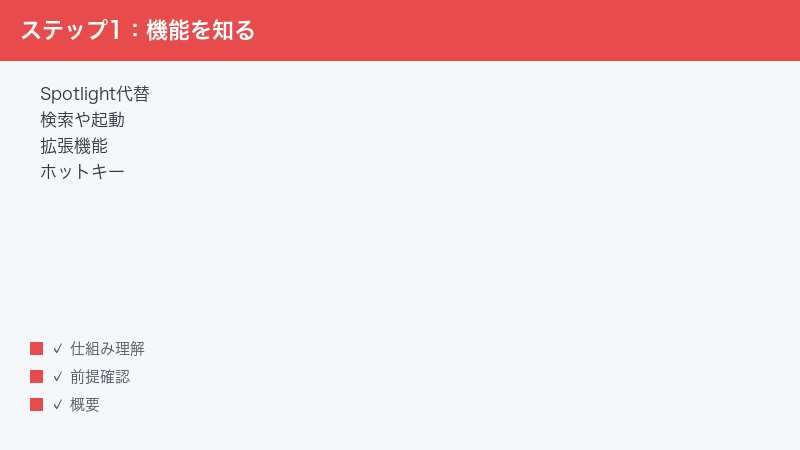
Raycast は、Mac の標準ランチャー「Spotlight(スポットライト)」の代わりに使える高機能なランチャー(呼び出しツール)として知られています。アプリの起動・ファイル検索・計算・クリップボード履歴・定型文(スニペット)・拡張機能・AI など、幅広い操作をキーボードからすばやく呼び出せるとされています。それだけに、ちょっとした設定の行き違いで「動かない」と感じやすいツールでもあります。
この記事では、Raycast が使えない・呼び出せない・起動しないときに、初心者の方でも順番に確認していけるよう、原因の切り分けと一般的な対処法を丁寧に整理しました。なお、Raycast は仕様の更新が速く、メニュー名・設定経路・対応状況はお使いのバージョン・地域・プランによって異なる場合があります。本記事では一般的な流れを示しつつ、確実な設定経路や対応状況は公式の最新情報をご確認いただく前提でご案内します。
トラブル対応でつまずきやすいのは、「使えない」という一言のなかに、実はいくつもの異なる症状が混ざっているという点です。たとえば「呼び出しウィンドウが出てこない」状態と、「ウィンドウは出るのに検索結果が動かない」状態とでは、確認すべき場所がまったく異なります。見た目が似ていても原因が違うため、やみくもに設定を触ると遠回りになりがちです。そこで本記事では、最初に症状ごとの早見表を置き、そのあとで症状別の章へ進んでいただける構成にしています。ご自身の状況に近いところから読み進めていただいて構いません。
また、はじめて Raycast を導入した直後と、しばらく使ったあとで急に不調になった場合とでは、疑うべきポイントが少し変わるとされています。導入直後であれば「権限の許可漏れ」や「ホットキーが未設定のまま」といった初期設定のつまずきが多く、使い込んだあとであれば「OS の更新で権限が外れた」「拡張機能の更新がかみ合わなくなった」といった、環境の変化にともなう不調が増える傾向があると言われます。本記事ではどちらの場面でも役立つよう、初期設定の確認と、変化への対応の両方を扱っています。
- Raycast とはどんなツールか(できることの全体像)
- ホットキーで呼び出せない・効かないときの主な原因と確認手順
- 起動しない・すぐ落ちるときに見直すポイント
- 拡張機能や AI 機能が使えないときのチェック項目
- どれを試しても直らないときの最終的な切り分け方
- よくある質問(FAQ)8問への回答
📑 この記事の目次(タップで開く)
Raycast(レイキャスト)とは
Raycast(レイキャスト)は、キーボードのホットキーで呼び出して、アプリの起動や検索などをすばやく実行できる「ランチャー(呼び出しツール)」と呼ばれる種類のソフトです。主に Mac 向けに提供されてきましたが、近年はWindows 版の提供も始まっているとされています。お使いの環境で利用できるかどうかや、機能の差については、最新の公式情報をご確認ください。
イメージとしては、Mac に標準で備わっている検索機能「Spotlight(スポットライト)」の代わりに使える、より多機能な道具と考えるとわかりやすいでしょう。ホットキー(初期設定の一例として Option キー+スペースなどが案内されることがあります)を押すと中央に小さな入力ウィンドウが現れ、そこにキーワードを打ち込んで操作を実行する、という流れが基本です。
Raycast でできるとされる主なこと
バージョンや導入している拡張機能によって差はありますが、一般に次のような操作ができるとされています。
- アプリの起動:アプリ名を数文字打つだけで素早く立ち上げる
- ファイル・項目の検索:パソコン内のファイルや設定などを探す
- 計算:入力欄に簡単な計算式を打って答えを出す
- クリップボード履歴:過去にコピーした内容をさかのぼって貼り付ける
- 定型文(スニペット):よく使う文章を短い合言葉で呼び出す
- 拡張機能:ストアから追加して機能を増やす
- AI 機能:質問への回答や文章作成などを呼び出す(対応プラン等により異なります)
これらは「キーボードだけで完結する」点が大きな魅力です。マウスに持ち替えずに操作できるため、慣れると作業のテンポが上がると感じる方が多いようです。一方で、機能が多いぶん「呼び出し方を変えたつもりが反映されていない」「拡張機能を入れたのに見当たらない」といった小さな食い違いが起こりやすく、それが「使えない」という印象につながることがあります。
もう一つ覚えておくと役立つのは、これらの機能が「通信を必要とするもの」と「必要としないもの」に分かれるという点です。たとえばアプリの起動や計算は手元のパソコンだけで完結しますが、AI 機能やストアからの拡張機能の取得などは、インターネットへの接続が前提になっていることがあります。「計算は動くのに AI だけ反応しない」というように、一部の機能だけがうまくいかないときは、この違いを思い出すと原因の見当をつけやすくなります。どの機能が手元だけで動き、どの機能が通信を伴うのかをおおまかに把握しておくと、後の切り分けがぐっと楽になります。
基本的な使い方の流れ
トラブルの原因を考えるうえでも、ふだんの使い方の流れを押さえておくと役立ちます。一般的には、次のような順番で操作します。
- ホットキー(一例として Option キー+スペースなど)を押して、画面中央に入力ウィンドウを呼び出す
- やりたいことのキーワードを数文字入力する(アプリ名・計算式・コマンド名など)
- 候補の一覧から目的の項目を選ぶ
- そのまま実行キーを押して操作を実行する
この流れのどこでつまずいているかを意識すると、トラブルの切り分けがしやすくなります。たとえば「①の入力ウィンドウすら出てこない」場合はホットキーやアプリの起動状態、「ウィンドウは出るのに③④の実行ができない」場合は権限まわり、というように、症状と原因を結びつけて考えられるからです。本記事の各章も、この流れに沿って整理しています。
どんな人に向いているか
Raycast は、キーボード中心で作業を進めたい方や、アプリの起動・検索・定型文の入力などを毎日何度も行う方に向いているとされています。逆に、ふだんマウス操作が中心で標準の Spotlight で十分という方には、機能が多すぎて持て余す可能性もあります。「使えない」と感じる背景には、操作の不具合だけでなく、そもそも使い方が自分の作業に合っていないというケースも含まれます。まずは基本の呼び出しと検索が安定して動くことを確認し、そこから少しずつ拡張機能を足していくのがおすすめです。
Spotlight との違い(ざっくり)
標準の Spotlight も検索ランチャーですが、Raycast は拡張機能で機能を足せる点や、定型文・クリップボード履歴といった作業支援が充実している点が特徴とされています。下の表は、あくまで一般的なイメージの違いをまとめた目安です。実際の機能差はお使いのバージョン・設定により異なります。
| 項目 | Spotlight(標準) | Raycast |
|---|---|---|
| 導入 | 標準で利用可能 | 別途インストールが必要 |
| 機能の拡張 | 限定的 | 拡張機能で追加できるとされる |
| 呼び出し方法 | ホットキー(標準設定あり) | ホットキー(設定で変更可とされる) |
| 作業支援 | 標準的な検索中心 | 定型文・履歴・AI などが充実とされる |
なお、Spotlight と Raycast を同じホットキーに割り当ててしまうと、後述するように「呼び出せない」原因になることがあります。この点は次章で詳しく確認します。
まず確認したいこと(早見表)
症状ごとに「最初にどこを見ればよいか」をまとめました。詳しい手順は各章で説明します。まずはご自身の症状に近い行から確認してみてください。
| 症状 | まず疑うこと | 確認の入口(目安) |
|---|---|---|
| ホットキーを押しても何も出ない | ホットキーの競合・アプリ未起動 | メニューバーのアイコン/設定のホットキー欄 |
| 検索しても結果が出ない・操作が実行されない | 権限(アクセシビリティ等)の未許可 | システム設定の権限項目(目安) |
| アプリが起動しない・すぐ落ちる | OS・アプリのバージョン/拡張機能の不調 | アプリ更新・再起動・再インストール |
| 拡張機能・AI 機能だけ使えない | ログイン・通信・対応プラン | アカウント/ネット接続/プラン確認 |
| 特定の操作だけうまくいかない | 拡張機能の更新・設定 | 拡張機能の更新/無効化での切り分け |
この早見表で当たりをつけたら、まずは「アプリが起動しているか」「ホットキーが競合していないか」という基本から確認するのがおすすめです。多くの「使えない」は、この基本のどこかでつまずいていることが多いとされています。
呼び出せない・ホットキーが効かないときの原因と対処
「ホットキーを押しても入力ウィンドウが出てこない」というのは、Raycast でもっとも多い相談のひとつとされています。ここでは、起こりやすい原因を順番に確認していきます。慌てて再インストールする前に、まずは以下を上から試してみてください。
原因1:そもそもアプリが起動していない
Raycast は、ホットキーに反応するためにバックグラウンドで動いている必要があります。パソコンを再起動した後や、何らかの理由でアプリが終了している場合、ホットキーを押しても反応しません。
- 画面上部のメニューバーに Raycast のアイコンが表示されているか確認します(表示の有無や見え方は設定により異なります)。
- アイコンが見当たらない場合は、アプリ一覧から Raycast を手動で起動します。
- 起動後、改めてホットキーを押して反応するか確認します。
パソコンを起動するたびに毎回手動で立ち上げるのが手間な場合は、ログイン時に自動で起動する設定を有効にしておくと便利とされています。設定の場所はバージョンにより異なるため、見当たらない場合は公式のヘルプをご確認ください。
原因2:ホットキーが他のアプリや Spotlight と競合している
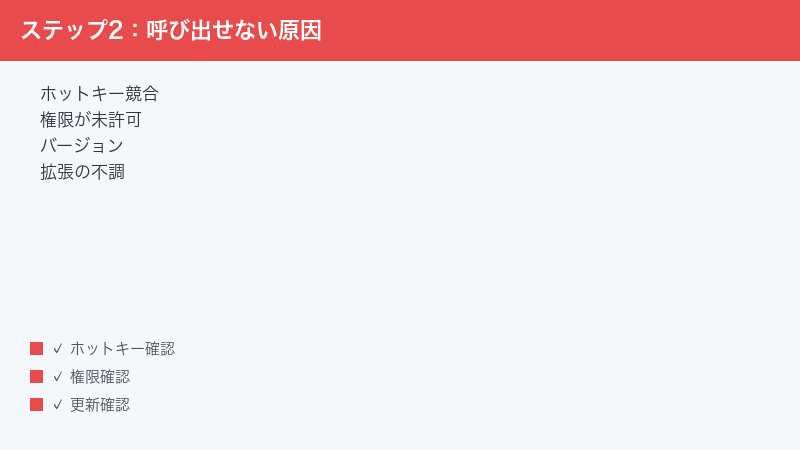
Raycast の呼び出しに使うホットキー(一例として Option キー+スペースなど)が、Mac 標準の Spotlight や、別のアプリのショートカットと重複していると、どちらが反応するかが定まらず「効かない」と感じることがあります。
とくに、Spotlight の呼び出しが同じキーに割り当たっていると、Raycast ではなく Spotlight が前に出てきてしまう、あるいは何も起きない、といった状態になりがちです。次の手順で競合を切り分けます。
- まず、現在 Raycast に設定されているホットキーが何かを Raycast の設定画面で確認します。
- 同じキーの組み合わせが、Mac のキーボードショートカット設定(Spotlight の呼び出しなど)でも使われていないかを確認します。
- 重複が見つかった場合は、どちらか一方のホットキーを別の組み合わせに変更します。
- 変更後、Raycast のホットキーを押して正しく呼び出せるか確認します。
どのキーに変えればよいか迷う場合は、ふだん他のアプリで使っていない組み合わせを選ぶと競合しにくくなります。設定経路やメニュー名はお使いの OS・バージョンにより異なるため、正確な場所は最新の公式情報をご確認ください。
なお、Spotlight と Raycast の両方を使いたい場合は、それぞれ別のホットキーに割り当てておくと混乱しません。たとえば一方を従来どおりの組み合わせに残し、もう一方は別のキーに変える、といった具合です。どちらをよく使うかに応じて、押しやすいほうのキーをふだん使うツールに割り当てると快適です。設定を変えた直後は、念のため数回ホットキーを押して、毎回同じツールが正しく出てくるかを確かめておくと安心です。
原因3:権限(アクセシビリティ等)が許可されていない
Raycast がアプリを操作したり、キー入力を受け取ったりするためには、OS 側で「許可」を与えておく必要がある場合があります。一般に、画面の内容を扱う権限やキー入力に関わる権限(アクセシビリティ等)が未許可だと、ウィンドウは出るのに操作が実行されない、あるいは挙動が不安定になる、といったことが起こり得るとされています。
- システム設定の中にある、アプリごとの権限を管理する項目を開きます(項目名・場所は OS バージョンにより異なります)。
- アクセシビリティなど、関連する権限の一覧に Raycast が含まれているか確認します。
- 許可が外れている場合は、Raycast にチェックを入れて許可します。
- 変更後、念のため Raycast を一度終了して起動し直すと反映されやすいとされています。
権限の具体的な項目名や経路は OS のバージョンによって変わりやすい部分です。どこを開けばよいか分からない場合は、Raycast の公式ヘルプや OS の案内に沿って進めてください。むやみに関係のない権限まで操作しないようにご注意ください。
権限まわりでつまずきやすいのは、OS をアップデートした直後です。OS の大きな更新のあとは、それまで許可していたはずの権限がいったん外れた状態になり、再度の許可を求められることがあります。アップデート後に急に Raycast の操作が効かなくなった場合は、まずこの権限の許可状態を疑ってみてください。許可を入れ直しても変わらないときは、いったんチェックを外してから再度入れ直す、Raycast を完全に終了してから起動し直す、といった順で試すと反映されることがあります。
また、許可を求めるダイアログ(確認画面)が表示されたタイミングで、内容をよく確認せずに「許可しない」を選んでしまうと、後から手動で許可しない限り機能が使えないままになります。心当たりがある場合は、権限管理の項目から状態を確認してください。
原因4:ホットキー自体が未設定・無効になっている
インストール直後や設定を見直した後などに、呼び出し用のホットキーが空欄のまま、あるいは無効になっていることがあります。この場合は、どのキーを押しても反応しません。
- Raycast の設定画面で、呼び出し用ホットキーの欄を確認します。
- 空欄になっている場合は、希望するキーの組み合わせを新しく登録します。
- 登録後、その組み合わせを実際に押して呼び出せるか確認します。
登録の操作方法(クリックしてからキーを押すなど)はバージョンにより異なる場合があります。うまく登録できないときは、別の組み合わせを試すか、公式の手順をご確認ください。
原因5:キーボードやフルキーボードアクセスなど他の設定の影響
外付けキーボードを使っている場合や、OS の入力補助機能を有効にしている場合、特定のキーが本来と違う働きをしていて、ホットキーが意図どおりに押せていないことがあります。
- 別のキーの組み合わせをホットキーに設定して反応するか試す
- 外付けキーボードではなく本体のキーボードでも同じか確認する
- 入力補助系の設定を一時的に見直してみる
これらは「ホットキーの押下そのものが届いているか」を切り分けるための確認です。別の組み合わせなら反応する場合は、最初のキーが他の機能に取られている可能性が高いと考えられます。
原因6:別のランチャー系アプリと同時に動いている
過去に別のランチャー系アプリを使っていて、それがまだ起動したまま残っている場合、ホットキーやキー入力の取り合いが起こることがあります。新しく Raycast に乗り換えた直後に「なぜか反応が安定しない」というときは、以前のツールが裏で動いていないかを確認してみてください。
- 以前に使っていたランチャー系アプリが起動していないか確認する
- 残っていれば、いったん終了して Raycast だけにした状態で試す
- 同じホットキーを別アプリと共有していないか見直す
複数のツールが同じキーを取り合っていると、どちらが反応するかが安定せず、再現性のない不調につながります。当面 Raycast に一本化して様子を見ると、原因の切り分けがしやすくなります。
判断に迷うのは、「ときどきは反応するが、ときどきは反応しない」という不安定な症状のときです。毎回必ず反応しないのであればホットキーの未設定や競合を、ふだんは動くのにある操作のあとだけ反応しなくなるのであれば、別アプリが一時的にキー入力を握っている可能性を、それぞれ疑ってみてください。たとえば全画面表示のアプリや、ゲーム・動画系のアプリを使っているときだけ呼び出せない、という場合は、そのアプリがキー入力を専有していることが背景にあるケースもあるとされています。どんな状況のときに反応しないのかを観察しておくと、原因の範囲をしぼり込みやすくなります。
起動しない・すぐ落ちるときの原因と対処
アイコンをクリックしても立ち上がらない、起動した直後に終了してしまう、という場合は、ホットキーの問題とは別の切り分けが必要です。ここでは起動まわりの一般的な原因を見ていきます。
原因1:対応する OS のバージョンを満たしていない
Raycast には、動作の前提となる OS のバージョン条件がある場合があります。お使いの Mac の OS が古いと、最新版の Raycast が正しく動かない、起動しない、といったことが起こり得ます。
- お使いの Mac の OS バージョンを確認します。
- 導入している(または導入しようとしている)Raycast が、その OS に対応しているかを公式情報で確認します。
- 対応していない場合は、OS の更新を検討するか、対応するバージョンの案内に従います。
OS の更新は他のアプリや環境にも影響する大きな操作です。必要な対応 OS の正確な条件は公式情報をご確認のうえ、ご自身の環境に合わせて慎重にご判断ください。
原因2:アプリのバージョンが古い・更新が途中で止まっている
アプリ自体が古いバージョンのままだと、不具合が残っていたり、最新の OS と相性が悪かったりして、起動が不安定になることがあります。更新がうまく完了していないケースもあります。
- Raycast を最新バージョンに更新できないか確認します。
- 更新が途中で止まっている様子があれば、一度アプリを終了してから更新をやり直します。
- 更新後に起動して、症状が改善するか確認します。
更新の手順や案内はバージョンにより異なります。アプリ内から更新できない場合は、公式の配布ページから最新版を入手する方法が案内されることもあります。
原因3:拡張機能の不調が起動に影響している
追加した拡張機能のいずれかが、最新の Raycast や OS とかみ合わずに、起動時の不安定さや動作のもたつきを引き起こしている可能性があります。とくに、最近新しい拡張機能を入れた直後から調子が悪くなった場合は、これを疑う価値があります。
- 最近追加・更新した拡張機能を一時的に無効化してみる
- 無効化して安定するなら、その拡張機能が原因の可能性が高い
- 該当する拡張機能の更新を待つ、または使用を見合わせる
「最近入れたものから順に外して様子を見る」というのは、原因を絞り込むうえで有効な切り分け方とされています。すべて一度に外すのではなく、一つずつ確認すると原因が特定しやすくなります。どの拡張機能を入れたかをメモしておくと、後から振り返るときに役立ちます。
たくさんの拡張機能を入れている場合は、まず一時的にすべての拡張機能を使わない状態にしてみて、それで安定するかどうかを確認する方法もあります。安定するなら、拡張機能のいずれかが原因である可能性が高いとわかります。そこから一つずつ戻していき、症状が再発した時点の拡張機能を疑う、という進め方です。手間はかかりますが、原因をはっきりさせたいときには確実な方法です。
原因4:設定やデータの不整合
何らかの理由で設定ファイルやキャッシュが壊れていると、起動時に不具合が出ることがあります。明確な原因が見当たらないのに不安定な場合は、次の再インストールを含めた手順を検討します。
原因5:再インストールで初期状態に戻す
ここまでの対処で改善しない場合、いったんアプリを削除して入れ直すと、設定の不整合がリセットされて直ることがあります。ただし、設定や登録した内容が初期化される可能性があるため、実行前に注意が必要です。
- 大切な設定や定型文などがある場合は、可能ならバックアップやメモを取っておきます。
- Raycast をアンインストールします。
- 公式の案内に従って最新版を改めてインストールします。
- 必要な設定(ホットキー・権限など)を再度行い、起動と呼び出しを確認します。
再インストール後は、本記事の前半で触れた「ホットキーの設定」「権限の許可」をもう一度確認すると、スムーズに使い始められます。アカウントにひもづく設定の同期可否は仕様により異なるため、公式情報をご確認ください。
拡張機能や AI 機能が使えないときの対処
本体は正常に呼び出せるのに、「特定の拡張機能だけ動かない」「AI 機能が応答しない」という場合は、機能ごとの条件を確認します。アプリ全体の不調とは切り分けて考えるのがポイントです。
原因1:ログイン・アカウントの状態
一部の機能は、Raycast のアカウントへのログインが前提になっていることがあります。ログアウト状態になっていたり、別のアカウントでログインしていたりすると、想定した機能が表示されない・使えないことがあります。
- 現在ログインしているか、意図したアカウントかを確認する
- 必要に応じて、いったんログアウトして入り直す
ログインに関するトラブルは、複数のデバイスで同じアカウントを使っているときにも起こりがちです。別のパソコンでログイン状態を変えた覚えがある場合は、手元の Raycast でも改めてログイン状態を確認してください。ログインし直しても改善しないときは、ネットワークや対応プランなど別の原因も合わせて確認します。
原因2:ネットワーク(通信)の問題
AI 機能やストアからの拡張機能の取得など、インターネット通信を必要とする機能は、ネット接続が不安定だと正しく動きません。本体の呼び出しや計算のように通信を必要としない機能は動くのに、AI や拡張機能の取得だけがうまくいかない、という場合は通信まわりを重点的に疑います。
- 他のサイトやアプリが正常に通信できているか確認します。
- Wi-Fi の接続を一度切って入れ直す、別の回線で試すなどで切り分けます。
- 会社や学校のネットワークでは、一部の通信が制限されている場合もあります。
通信制限がかかっている環境では、機能の一部が使えないことがあります。心当たりがある場合は、ネットワークの管理者に確認するのも一つの方法です。
切り分けのコツは、「通信が要る機能」と「通信が要らない機能」を比べてみることです。アプリの起動や計算のように手元だけで完結する操作はふつうに動くのに、AI やストアの読み込みだけがうまくいかないのであれば、Raycast 本体ではなく通信側に原因がある可能性が高いと考えられます。逆に、計算のような基本機能まで含めて全体が不安定なら、通信よりも本体やアプリの状態を先に疑うほうが筋がよいでしょう。なお、セキュリティ対策のソフトや一部のネットワーク機器が通信をさえぎっているケースもあるとされています。一時的に別の回線(スマートフォンのテザリングなど)で試して、そちらでは動くかどうかを見ると、回線側の問題かどうかをはっきりさせやすくなります。
原因3:対応プラン・利用条件
AI を含む一部の機能は、対応するプランや利用条件のもとで提供されている場合があります。無料の範囲で使える内容と、有料プランで使える内容が分かれていることもあるため、想定どおりに使えないときはご自身のプランや利用条件をご確認ください。提供内容や条件は時期・地域により変わることがあります。
原因4:拡張機能の更新・互換性
拡張機能は、本体や OS の更新に合わせて更新が必要になることがあります。古い拡張機能のままだと、最新の環境で正しく動かないことがあります。
- 該当する拡張機能に更新がないか確認する
- 更新後に改善するか確認する
- 更新がない・直らない場合は、提供元の案内を待つ
一般的な対処(まず試したい基本セット)
症状の切り分けが難しいときは、原因にかかわらず効きやすい「基本セット」を順番に試すのが近道です。以下は、多くのアプリのトラブルで共通して有効とされる確認項目です。
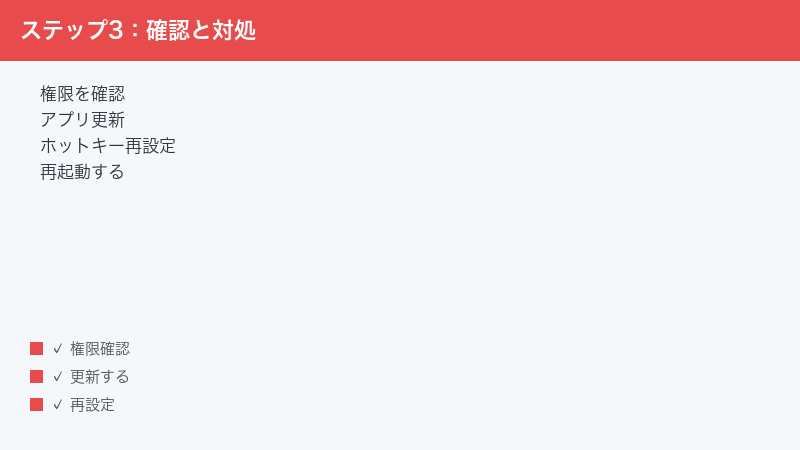
1. アプリを最新版に更新する
不具合は更新で修正されていることが多いため、まずは Raycast を最新版にできないか確認します。最新版にすることで、起動や動作の問題が解消することがあります。
2. 権限(アクセシビリティ等)を確認する
「ウィンドウは出るのに操作が効かない」ときは、権限の許可状態を確認します。OS の権限管理の項目で、Raycast に必要な許可が与えられているかを見直してください。項目名・経路は OS バージョンにより異なります。
3. ホットキーを再設定する
呼び出せないときは、ホットキーが競合していないか、空欄になっていないかを確認し、必要なら別の組み合わせに設定し直します。Spotlight など標準機能との重複に注意します。
4. アプリ・パソコンを再起動する
一時的な不調は、アプリの再起動やパソコンの再起動で解消することがよくあります。Raycast を一度終了して起動し直す、それでも直らなければ Mac 自体を再起動する、という順で試します。
5. 再ログインする
アカウントにひもづく機能が使えないときは、いったんログアウトして入り直すと改善することがあります。ログイン状態の取り違えにも注意します。
6. 拡張機能を見直す
最近入れた拡張機能を一時的に無効化し、症状が変わるか確認します。一つずつ外して切り分けると原因を特定しやすくなります。
7. 再インストールする
ここまでで直らない場合は、アンインストールして入れ直すと設定の不整合がリセットされて直ることがあります。設定が初期化される可能性があるため、必要なメモを取ってから実行してください。
| 試す順番 | 対処 | 効きやすい症状 |
|---|---|---|
| 1 | アプリを更新 | 起動しない・落ちる・全般的な不調 |
| 2 | 権限を確認 | 操作が実行されない・挙動が不安定 |
| 3 | ホットキー再設定 | 呼び出せない・反応しない |
| 4 | 再起動 | 一時的な不調全般 |
| 5 | 再ログイン | アカウント連動の機能が使えない |
| 6 | 拡張機能の見直し | 特定機能だけ不調・追加後に悪化 |
| 7 | 再インストール | 原因不明・どれでも直らない |
症状別・確認の進め方(早わかり)
「結局、自分の症状ではどこから手をつければよいのか」が分かりにくいときのために、代表的な症状ごとに確認の順番を整理しました。上から順に試し、改善したらそこで止めて構いません。
ホットキーを押しても入力ウィンドウが出ない場合
- メニューバーにアイコンがあるか(=アプリが起動しているか)を確認する
- 起動していなければ手動で起動し、もう一度ホットキーを押す
- ホットキーが空欄・無効になっていないか設定で確認する
- Spotlight や別アプリと同じキーで競合していないか確認する
- 別の組み合わせに変えて、反応するかを試す
ウィンドウは出るが検索・実行ができない場合
- 権限(アクセシビリティ等)の許可状態を確認する
- 許可を入れ直し、Raycast を終了して起動し直す
- OS を最近更新した場合は、権限が外れていないか重点的に見る
- それでも直らなければ、アプリの更新・再起動を試す
起動しない・すぐ落ちる場合
- OS とアプリのバージョンが対応しているか確認する
- Raycast を最新版に更新できないか試す
- 最近入れた拡張機能を一時的に無効化する
- 改善しなければ、再インストールを検討する
特定の機能(拡張機能・AI)だけ使えない場合
- ログイン状態・利用しているアカウントを確認する
- ネットワーク接続が安定しているか確認する
- 対応プラン・利用条件で使える機能かを確認する
- 該当する拡張機能の更新があれば適用する
このように、症状ごとに見るべき場所はある程度決まっています。やみくもに設定を触るのではなく、「自分の症状はどれに近いか」をまず判断し、その列の手順を順番にたどるのが、遠回りせずに解決するコツです。
どれを試してもうまくいかないとき
基本セットをひと通り試しても改善しない場合は、もう少し落ち着いて原因を切り分けます。あわてて操作を増やすと、かえって何が効いたのか分からなくなります。次のような視点で整理してみてください。
「呼び出せない」のか「操作が効かない」のかを分ける
同じ「使えない」でも、入力ウィンドウすら出てこないのか、ウィンドウは出るのに検索や操作が実行されないのかで、疑うべき原因が変わります。前者はホットキーやアプリの起動状態、後者は権限まわりを重点的に確認するとよいでしょう。
一つずつ変えて、一つずつ確認する
複数の設定を同時に変えると、何が効いたのか分からなくなります。「ホットキーを変える→確認」「権限を入れる→確認」のように、一手ごとに動作を見ていくと、原因の特定が進みます。
環境の違いを確認する
会社や学校のパソコンでは、管理者によってアプリの権限や通信が制限されていることがあります。私物のパソコンでは問題ないのに特定の環境だけ使えない場合は、その環境特有の制限を疑い、必要に応じて管理者に相談してください。
公式の最新情報・サポートを確認する
Raycast は更新が速く、不具合や仕様変更が短い間隔で起こることがあります。原因がはっきりしないときは、Raycast の公式ヘルプやサポート、リリース情報などで、同じ症状や既知の不具合が案内されていないかを確認するのが確実です。本記事の手順はあくまで一般的な目安であり、正確な設定経路・対応状況は公式情報を優先してください。
とくに、アプリのアップデート直後や OS のアップデート直後に発生した不具合は、提供元側ですでに把握していて、次の更新で修正される見込みのものもあります。あわてて再インストールを繰り返すよりも、いったん最新版が出るのを待つほうが結果的に早く解決する、ということも珍しくありません。問い合わせをする際は、お使いの OS のバージョン・アプリのバージョン・発生している症状・どこまで試したかをメモにまとめておくと、やり取りがスムーズになります。
記録を残しながら進める
切り分けの最中は、「何を変えたか」「そのとき症状はどうだったか」を簡単にメモしておくことをおすすめします。後から振り返ったときに、効いた対処と効かなかった対処がはっきりし、同じことを繰り返さずに済みます。サポートに相談する場合にも、この記録がそのまま役立ちます。トラブル対応は焦りがちですが、一手ずつ記録しながら落ち着いて進めることが、結局は最短ルートになります。
よくある質問(FAQ)
Q1. ホットキーを押しても何も反応しません。どこから確認すればよいですか?
まずは Raycast がそもそも起動しているかを確認してください。メニューバーにアイコンがない場合は、アプリを手動で起動してから再度ホットキーを試します。それでも反応しないときは、ホットキーが他のアプリや Spotlight と競合していないか、ホットキーが空欄になっていないかを設定画面で確認します。
Q2. Raycast の初期のホットキーは何ですか?
初期設定の一例として Option キー+スペースなどが案内されることがありますが、バージョンや設定により異なります。正確な初期設定や変更方法は、Raycast の設定画面と公式情報でご確認ください。ご自身で変更している場合は、その組み合わせが正しいかも確認しましょう。
Q3. ウィンドウは出るのに、検索やアプリの起動が実行されません。なぜですか?
権限(アクセシビリティ等)の許可が外れていることが原因の場合があります。OS の権限管理の項目で、Raycast に必要な許可が与えられているか確認してください。許可した後は、いったん Raycast を終了して起動し直すと反映されやすいとされています。
Q4. 起動した直後にアプリが落ちてしまいます。どうすればよいですか?
アプリと OS のバージョンが対応しているかを確認し、Raycast を最新版に更新できないか試してください。最近追加した拡張機能が影響していることもあるため、一時的に無効化して様子を見るのも有効です。改善しない場合は再インストールを検討します。
Q5. AI 機能が応答しません。何を確認すればよいですか?
AI を含む一部の機能は、ログイン状態・ネットワーク接続・対応プランなどの条件が関係する場合があります。ログインしているか、通信が安定しているか、ご自身のプランで利用できる機能かを順番に確認してください。提供内容や条件は時期・地域により異なることがあります。
Q6. 拡張機能だけが動きません。本体は正常に呼び出せます。
その拡張機能に更新がないかを確認してください。古いままだと、最新の本体や OS と相性が合わず動かないことがあります。更新しても直らない場合は、提供元の案内を待つか、いったん使用を見合わせるのが安全です。本体は正常に動いているのであれば、原因はその拡張機能側にあると考えられるため、本体の再インストールまで踏み込む必要はないことが多いとされています。まずは該当する拡張機能だけを無効化・再追加して様子を見るのが安全です。
Q7. Windows でも Raycast は使えますか?
Raycast は主に Mac 向けに提供されてきましたが、Windows 版の提供も始まっているとされています。お使いの環境で利用できるか、Mac 版との機能差があるかなどは、最新の公式情報をご確認ください。本記事の手順は Mac を前提とした一般的な内容です。
Q8. 設定をいろいろ変えたら余計に分からなくなりました。元に戻せますか?
どこを変えたか分からなくなった場合は、いったんアンインストールして入れ直すと初期状態に近づけられます。ただし設定が初期化される可能性があるため、大切な定型文や設定はメモを取ってから実行してください。再インストール後は、ホットキーと権限の設定を改めて行うとスムーズに使い始められます。
📚 あわせて読みたい
まとめ
Raycast(レイキャスト)が使えない・呼び出せない・起動しないときは、いきなり再インストールに走るのではなく、原因を切り分けながら順番に確認していくのが解決への近道です。本記事の要点を振り返ります。
- 呼び出せない・ホットキーが効かないときは、まず「アプリが起動しているか」「ホットキーが Spotlight などと競合していないか」「ホットキーが空欄になっていないか」を確認する
- 操作が実行されないときは、権限(アクセシビリティ等)の許可状態を見直す。許可後は再起動で反映されやすい
- 起動しない・落ちるときは、OS とアプリのバージョン、最近入れた拡張機能を疑い、更新や一時無効化で切り分ける
- 拡張機能・AI 機能だけ使えないときは、ログイン・通信・対応プラン・拡張機能の更新を確認する
- 困ったら「アプリ更新→権限確認→ホットキー再設定→再起動→再ログイン→拡張機能の見直し→再インストール」の順で試す
Raycast は更新が速いツールのため、メニュー名・設定経路・対応状況はお使いのバージョン・地域・プランによって異なる場合があります。本記事は一般的な目安としてご活用いただき、正確な情報や最新の不具合状況は公式の案内を優先してご確認ください。一手ずつ落ち着いて確認していけば、多くの「使えない」は解決できるはずです。
🛒 関連商品をAmazonでチェック
