 minto.tech スマホ(iPhone/Android)・パソコン(Windows/Mac)・Office・Wi-Fi・AIツールの「できない」「困った」を解決する実用ガイド。トラブル対処法とノウハウが満載のお助けサイトです。
※本ページにはプロモーション(広告)が含まれています
📑 この記事の目次(タップで開く)
Writesonic(ライトソニック・AIライティング)で記事が生成されない・使えない時のかんたん早わかり
AIで記事やSEO向けのコンテンツを作れるとされるAIライティングツール「Writesonic(ライトソニック)」。文章の下書きづくりやアイデア出しに便利な一方で、「記事を生成しようとしてもエラーになる」「ログインできない」「クレジットが足りないと表示されて先に進めない」といった声も少なくありません。この記事では、Writesonicが思うように動かないときに最初に確認したいポイントを、できるだけ専門用語を避けてやさしく解説します。
まず先に結論からお伝えすると、多くのケースは次の3つで切り分けられます。①クレジット(生成に使える残り回数や枠)が足りているか、②ログインや認証(アカウントのつながり)が正しく保たれているか、③お使いのブラウザや通信環境に一時的な不具合が起きていないかです。この3点を順番に見直すだけで、多くの「使えない」は解決の糸口が見つかります。
なお、Writesonicの仕様・対応状況・料金・無料で使える範囲・対応言語などは、時期やお使いの地域・プランによって変わる可能性があります。本記事では一般的に知られている挙動を中心に整理しますが、最新の正確な情報は必ず公式サイトやアプリ内の案内をご確認ください。とくにクレジット数や金額といった具体的な数値は変動しやすいため、本文では断定せず、確認の方法をお伝えする形で進めます。
「使えない」と感じたときに多くの方がやりがちなのが、いきなりアカウントを作り直したり、設定を片っ端からいじったりすることです。しかしAIライティングツールの不具合は、設定の問題というより「クレジットを使い切っていた」「ログインが切れていた」「AI側が一時的に混み合っていた」だけというケースが少なくありません。これらは設定をいじっても直りませんし、むしろ正しかった状態まで崩してしまうおそれがあります。まずは落ち着いて、本記事のチェック順で「条件がそろっているか」を一つずつ確認していくのが、遠回りに見えていちばんの近道です。
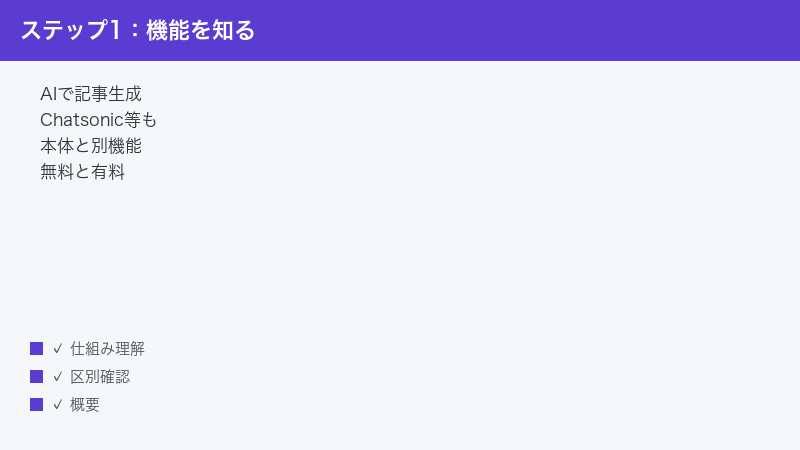
その前に:Writesonic本体と「Chatsonic」「Photosonic」などの関連機能は別物として考える
本題に入る前に、ひとつだけ整理しておきたい点があります。Writesonicには、文章を作るライティング機能のほかに、AIとチャットのように対話できるとされる「Chatsonic(チャットソニック)」、画像を生成できるとされる「Photosonic(フォトソニック)」など、いくつかの関連機能があるとされています。これらは同じWritesonicのサービス群として案内されることが多いものの、トラブルの原因や対処法は機能ごとに異なることがあります。
- Writesonic(記事・SEOコンテンツの生成)……ブログ記事やSEO向けの文章、各種テンプレートを使った文章づくりを行うとされる、本体にあたる機能です。本記事で主に扱うのはこちらです。
- Chatsonic(AIチャット)……質問への回答や対話形式での文章生成を行うとされる機能です。チャットが返ってこないといった症状は、記事生成の不具合とは切り分けて考えるのが安全です。
- Photosonic(画像生成)……テキストから画像を作るとされる機能で、文章生成とは仕組みが異なります。画像が出ない・崩れるといった悩みは、こちらの機能側の問題である可能性があります。
「Writesonicが使えない」と一口に言っても、実際にはどの機能でつまずいているのかによって、見るべきポイントが変わります。記事が生成されないのか、チャットの返事が来ないのか、画像が作れないのか——まずはご自身の症状がどの機能のものかを意識すると、原因にたどり着きやすくなります。本記事では、記事・コンテンツ生成(Writesonic本体)を中心に解説していきます。
Writesonic(ライトソニック)とは?ざっくり全体像
Writesonic(ライトソニック)は、AIを使って記事やSEO向けのコンテンツ、広告文、メールの文面などを作る手伝いをしてくれるとされるAIライティングツールです。一般的に紹介されている特徴としては、次のようなものがあります(提供内容や名称は変わる可能性があるため、あくまで一例としてご覧ください)。
- ブログ記事やSEO向けの文章、各種テンプレートを使った文章づくりに対応しているとされる
- Web(app.writesonic.com)上のブラウザで使えるほか、ブラウザ拡張機能なども用意されているとされる
- AIとチャットのように対話できる「Chatsonic」、画像を作る「Photosonic」といった関連機能もあるとされる
- 無料で試せる範囲(少額の月ごとのクレジットなど)と、有料のプランが用意されているとされる
- 日本語を含む複数の言語を扱えるとされる(ただし操作画面の表示は英語が中心とされ、時期により異なる可能性があります)
近年のWritesonicは、AI検索の時代に「自社のコンテンツがAIに見つけられやすくなる」ことを扱う分野——いわゆるGEO(ジオ/生成AI最適化と呼ばれることがある領域)——にも機能を広げているとされます。ただし、これまでの記事生成などのライティング機能が使えなくなったわけではなく、引き続き利用できるとされています。「最近サービスの方向性が変わったらしい」という話を見かけても、記事づくりの機能そのものは残っている、と捉えておくとよいでしょう。なお、こうした機能の範囲や名称は時期によって変わる可能性があるため、最新の内容は公式の案内でご確認ください。
仕組みをざっくりつかんでおくと、トラブルの原因も見えやすくなります。Writesonicの多くの機能は、「文章や画像を生成するたびにクレジット(利用枠)を消費する」という形で動くとされています。つまり、クレジットが残っていなければ生成は始まりません。そして、生成はインターネット越しにAIへ依頼して結果を受け取る仕組みのため、通信の状態やAI側の混雑にも影響を受けます。「使えない」と感じたら、まずは「クレジットが残っているか」「ちゃんとログインできているか」「通信やブラウザに問題がないか」を疑うのが基本になります。
🛒 関連商品をAmazonでチェック
この記事でわかること
- Writesonicで記事が生成されない・エラーになる主な原因と対処
- 「Generation failed」「Network Error」などの表示が出たときに確認すること
- クレジット不足と表示されたときの考え方と確認の手順
- ログインできないときの再ログイン・キャッシュ削除・別ブラウザの試し方
- ブラウザや拡張機能が原因で動かないときの切り分け方
- AIが作った文章の品質(事実誤りや不自然な日本語)への向き合い方
- 困ったときに上から順に試したい一般的な対処手順
- よくある質問(FAQ)8問への回答
まず確認したい!原因と対処の早見表
細かい手順に入る前に、症状ごとの「まず疑うべき原因」と「最初の一手」を表にまとめました。気になる症状の行から読み進めてください。なお、表示される文言(英語のメッセージなど)はお使いのバージョンや地域によって異なる場合があります。
| 症状 | よくある原因 | まず試すこと |
|---|---|---|
| 記事が生成されない/途中で止まる | クレジット不足/AI側の一時的な混雑・障害/通信の乱れ | クレジット残量を確認し、少し時間を置いて再試行する |
| 「Generation failed」と表示される | 生成処理の失敗(AI側の一時的な不調・入力が長すぎる等) | 入力を短く区切り、ページを再読み込みしてやり直す |
| 「Network Error」と表示される | 通信の不安定さ/拡張機能やセキュリティソフトの干渉 | 通信を確認し、別の回線・別ブラウザで試す |
| 「Invalid Token」などの認証エラー | ログイン状態が切れている/連携トークンの不整合 | 一度ログアウトし、再ログインして接続をやり直す |
| ログインできない | 認証情報の誤り/キャッシュやCookieの不具合 | パスワードを確認し、キャッシュ削除や別ブラウザを試す |
| クレジットが足りないと出る | 月の枠を使い切った/失敗時にも消費された可能性 | 残量と課金状態を確認し、必要なら枠の追加を検討する |
| 画面が真っ白・ボタンが反応しない | ブラウザのキャッシュ/拡張機能の干渉 | キャッシュ削除・拡張機能オフ・別ブラウザで確認する |
| 日本語の出力が不自然・事実が違う | AIの生成特性(誤りや不自然さが出ることがある) | 必ず人の目で確認し、手直しを前提に使う |
ここから先は、それぞれの症状について「なぜ起きるのか」と「どう対処するか」を、順を追って具体的に見ていきます。
記事が生成されない・エラーになるときの原因と対処
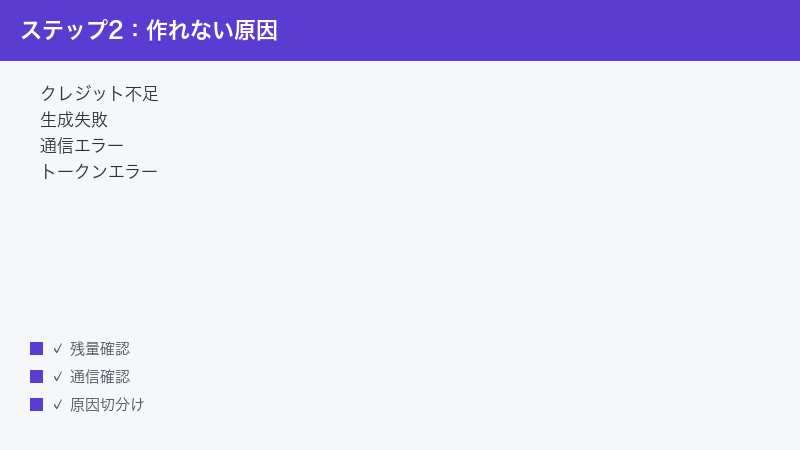
もっとも相談が多いのが「生成ボタンを押しても記事が出てこない」「途中でエラーになる」というケースです。原因はいくつか考えられるため、可能性の高いものから順に確認していきましょう。
原因1:クレジット(利用枠)が足りていない
Writesonicでは、文章を生成するたびにクレジットと呼ばれる利用枠を消費するとされています。月ごとに使える枠が決まっている場合、その枠を使い切ると、それ以上は生成できなくなる可能性があります。「いつもは使えていたのに急に動かなくなった」という場合、まず疑いたいのがこのクレジット不足です。
さらに注意したいのが、生成に失敗した場合でもクレジットが消費されてしまうことがあるとされる点です。エラーを見て何度もやり直しているうちに、気づかないうちに枠を消費していた、ということも起こり得ます。やみくもに再試行を繰り返すのではなく、まずは残量を確認するのが安全です。
確認の手順の一例は次のとおりです(画面の名称や場所はバージョンや地域によって異なる場合があります)。
- Writesonicにログインし、ダッシュボード(最初に表示される管理画面)を開きます。
- アカウント名やプロフィールのアイコン、あるいは設定・請求(Billing)に関するメニューを探します。
- クレジットの残量や、今月使った量・残っている量が表示されていないか確認します。
- 残量がほぼ無い場合は、枠が回復するタイミング(多くは次の請求サイクルなどとされる)を待つか、プランの見直し・枠の追加を検討します。
クレジットの具体的な数や、無料で使える枠の量、金額については、時期やプランによって変わるため本記事では断定しません。正確な残量や料金は、公式の料金ページやアプリ内の請求画面でご確認ください。
クレジットの消費をできるだけ無駄にしないために、ふだんから意識しておきたい工夫もあります。たとえば、いきなり長い記事を一気に生成しようとすると、失敗したときの「もったいなさ」も大きくなります。最初は短いテーマや見出し単位で小さく試し、うまくいく感触をつかんでから本番の生成に進む、という進め方にすると、失敗による消費を抑えやすくなります。また、同じ指示を少しだけ変えて何度も生成し直すよりも、最初の指示(プロンプト)をできるだけ具体的に作り込んでおくほうが、結果的に生成回数を減らせることが多いものです。クレジットは「使えば減る資源」と捉え、一回一回を丁寧に使う意識を持っておくと、月の枠を上手にやりくりできます。
なお、複数人でアカウントを共有している場合や、チームでプランを契約している場合は、自分以外の誰かが先に枠を使っていたために残量が少なくなっていることもあります。「自分はあまり使っていないのに足りない」と感じたら、ほかの利用者の使用状況や、チーム全体での枠の扱いがどうなっているかも確認してみるとよいでしょう。
原因2:AI側の一時的なダウンや「Generation failed」
Writesonicは、裏側でAIに文章づくりを依頼しています。そのAI側が一時的に混み合っていたり、メンテナンスや障害が起きていたりすると、生成が途中で失敗し、「Generation failed(生成に失敗しました)」のようなメッセージが表示されることがあります。これは利用者側の操作ミスではなく、サービス側の一時的な状態であることが多いとされます。
このタイプの不具合への基本的な対処は、次のとおりです。
- あわてて何度も連打せず、いったん手を止めます(失敗時にもクレジットを消費する可能性があるためです)。
- 5分から数十分ほど時間を置いて、改めて生成し直します。
- 入力した指示(プロンプト)や元の文章が極端に長い場合は、内容を区切って短く依頼し直してみます。長すぎる入力は失敗の原因になりやすいとされます。
- それでも繰り返し失敗する場合は、公式サイトやお知らせ、SNSなどで障害情報が出ていないか確認します。
多くの方が見落としがちですが、AIサービスの「生成されない」は、こちらでは直しようがない一時的な事象であることがよくあります。設定を疑う前に「時間を置く」を一度試すだけで解決することは珍しくありません。
原因3:「Network Error(ネットワークエラー)」など通信に関する表示
「Network Error」のように通信のエラーを示す表示が出る場合、お使いの通信環境や、ブラウザまわりの要因が関係していることがあります。生成はインターネット越しにAIとやり取りするため、通信が不安定だと途中で処理が止まってしまうのです。
- Wi-Fiやモバイル回線の状態を確認します。電波が弱い場所では、安定した場所へ移動するか、別の回線に切り替えてみます。
- ほかのサイトが問題なく開けるかを試し、通信そのものが不安定でないかを確認します。
- VPN(仮想専用線)を使っている場合は、一時的にオフにして変化があるか確認します。VPN経由だと一部の機能がうまく動かないことがあります。
- セキュリティソフトや広告ブロックの拡張機能が通信をさえぎっていないか、一時的にオフにして試します。
- ページを再読み込みし、改善しなければ別のブラウザでも試します。
通信エラーは、Writesonic側ではなく手元の環境が原因のことも多いため、「自分の通信は本当に安定しているか」を一度疑ってみるのがポイントです。
原因4:トークンやAPIキーのエラー(「Invalid Token」など)
「Invalid Token(無効なトークン)」のような表示が出る場合、ログイン状態を保つための内部的な情報(トークン)や、外部サービスと連携するためのAPIキー(連携用の合言葉のようなもの)に不整合が起きている可能性があります。難しそうに見えますが、利用者側の対処はシンプルで、「いったん接続をリセットして、つなぎ直す」のが基本です。
- Writesonicから一度ログアウトします。
- ブラウザのキャッシュやCookie(一時的に保存された情報)を削除します(手順は後述します)。
- 改めてログインし直し、状態が回復するか確認します。
- 外部ツールとAPIキーで連携している場合は、その連携設定を見直し、必要に応じてキーを再発行・再設定します。APIキーの正確な発行・設定の場所は、お使いのプランや画面構成によって異なるため、公式の案内に沿って進めてください。
APIキーに関わる操作は、誤って既存の連携を壊してしまうこともあります。自分で連携設定をした覚えがない場合は、無理にキーをいじらず、まずは再ログインだけで様子を見るのが安全です。
原因5:ブラウザ側の一時的な不具合
画面が固まる、ボタンを押しても反応しない、入力欄が表示されない——こうした症状は、Writesonic本体ではなく、ブラウザ側にたまった一時データが原因のことがあります。後ほど「ブラウザ依存で動かないとき」の章で詳しく扱いますが、まずはページの再読み込みとブラウザの再起動を試すだけでも、改善することが少なくありません。
ログインできないときの確認と対処
「そもそもログインできない」「ログイン後すぐに弾かれる」という場合は、生成の前段階でつまずいている状態です。次の順番で確認していきましょう。
1:認証情報(メールアドレス・パスワード)を確認する
もっとも基本的な確認です。入力しているメールアドレスやパスワードが正しいか、もう一度落ち着いて見直します。
- 登録したメールアドレスのつづりに誤りがないか確認します。複数のメールアドレスを使い分けている場合、別のアドレスで登録していないかも見直します。
- パスワードを思い出せない場合は、ログイン画面の「パスワードをお忘れですか(Forgot password)」にあたるリンクから再設定します。
- Googleアカウントなどでログインしたはずなのにメールとパスワードでログインしようとしていないか、登録時に使ったログイン方法と同じ方法でログインしているかを確認します。ここはとても間違えやすいポイントです。
2:キャッシュ・Cookieを削除して再ログインする
ログインに関する不具合は、ブラウザに古いログイン情報(Cookie)が残っていることが原因のことがあります。これらを一度きれいにすると、すんなりログインできるようになる場合があります。
- お使いのブラウザの設定から、「閲覧履歴データの削除」や「キャッシュとCookieの削除」にあたる項目を開きます。
- キャッシュされた画像やファイル、Cookieにチェックを入れて削除します(保存したパスワードや他サイトのログインまで消したくない場合は、消す項目をよく確認してください)。
- ブラウザを一度閉じてから開き直し、改めてWritesonicにログインし直します。
消去の対象を細かく選びたくない場合は、シークレットウィンドウ(プライベートモード)で試すのも手です。シークレットウィンドウでは拡張機能や既存のCookieの影響を受けにくいため、「環境のせいなのか、アカウントのせいなのか」を切り分けやすくなります。
3:別のブラウザ・別の端末で試す
キャッシュ削除でも改善しない場合は、いつもと違うブラウザ(普段Chromeなら、SafariやEdge、Firefoxなど)や、別の端末(パソコンとスマートフォン)で試してみます。これでログインできるなら、原因は元のブラウザ側の環境にある可能性が高いと判断できます。逆にどの環境でもログインできない場合は、アカウントやサービス側の状態を疑うことになります。
4:再ログイン(ログアウト→ログイン)で状態をリセットする
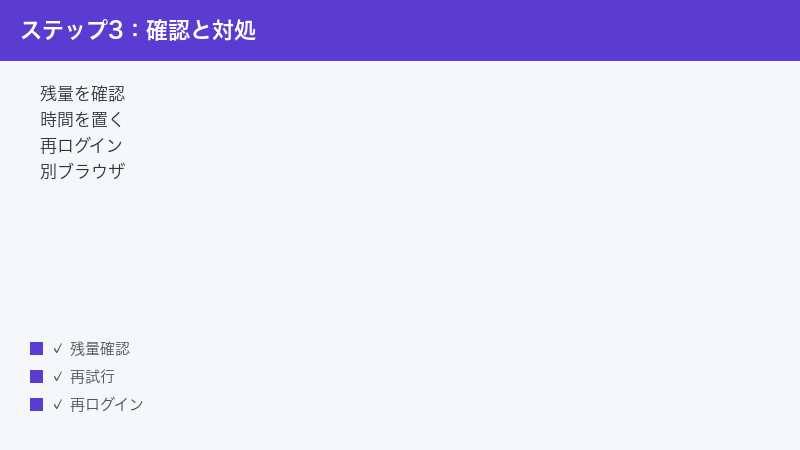
ログインはできるものの動作がおかしい、というときは、一度きちんとログアウトしてから入り直すだけで直ることがあります。ブラウザを閉じただけではログイン状態が中途半端に残ることがあるため、メニューから明示的にログアウトしてから、改めてログインし直すのがコツです。
ブラウザ依存で動かないときの切り分け
Writesonicは主にブラウザ上で使うため、ブラウザまわりの要因で動かなくなることがよくあります。「特定のパソコンだけ調子が悪い」「昨日まで動いていたのに今日は反応しない」というときは、次の順で確認すると原因を絞り込みやすくなります。
1:別のブラウザで開いて切り分ける
まずは、ふだん使っているブラウザとは別のブラウザでWritesonicを開いてみます。別ブラウザで正常に動くなら、問題は元のブラウザの設定や拡張機能にあると考えられます。両方で同じように動かないなら、ブラウザ以外(通信・アカウント・サービス側)に原因がある可能性が高まります。この「別ブラウザで試す」は、原因を半分に絞り込める便利な一手です。
2:拡張機能(アドオン)の影響を確認する
広告ブロックやセキュリティ系、スクリプトを制御する拡張機能などは、Writesonicの画面表示や通信に影響することがあります。心当たりがある場合は、次のように確認します。
- ブラウザの拡張機能の管理画面を開きます。
- 広告ブロックやプライバシー保護系の拡張機能を一時的にオフにします。
- Writesonicを再読み込みして、症状が改善するか確認します。
- 改善した場合は、どの拡張機能が原因かを一つずつオン・オフして特定します。原因の拡張機能では、Writesonicのサイトを「許可(ホワイトリスト)」に登録すると、拡張機能を使いながら共存できる場合があります。
前述のシークレットウィンドウは、多くのブラウザで拡張機能が無効の状態で開くため、拡張機能が原因かどうかを素早く確認するのに向いています。シークレットで問題なく動くなら、拡張機能のいずれかが影響していると判断しやすくなります。
3:キャッシュを削除する
ブラウザにたまった古いキャッシュ(一時保存データ)は、表示崩れや動作不良の原因になります。ログインの章でも触れましたが、生成や画面表示の不調にもキャッシュ削除は有効なことがあります。削除後はブラウザを開き直して、改善するか確認しましょう。
4:ブラウザとOSを最新の状態にする
古いバージョンのブラウザでは、新しいサービスの一部機能がうまく動かないことがあります。お使いのブラウザに更新が来ていないか確認し、可能であれば最新の状態にしておくと、こうした不具合を避けやすくなります。あわせて、パソコンやスマートフォンのOS(基本ソフト)も大きく古くなっていないか、ときどき見直しておくと安心です。
AIが作った文章の品質との向き合い方
「エラーは出ないけれど、出てきた文章がそのままでは使えない」という悩みもよく聞きます。これは不具合ではなく、AIライティングツール全般に共通する性質と捉えるのがよいでしょう。
WritesonicのようなAIライティングツールは、もっともらしい文章を素早く作るのが得意な一方で、事実が間違っていたり、不自然な日本語になっていたり、同じ趣旨を繰り返したりすることがあります。とくに日本語の出力は、英語に比べて表現がぎこちなくなる場面があるとされ、固有名詞や数値、最新の情報については誤りが混じることも珍しくありません。
そのため、AIが作った文章は「下書き」「たたき台」として受け取り、必ず人の目で確認・手直しすることを前提にするのが安全です。具体的には、次のような向き合い方がおすすめです。
- 事実・数値・固有名詞は、AIの出力をうのみにせず、信頼できる情報源で裏取りする
- 不自然な言い回しや繰り返しは、自分の言葉で書き直す
- そのまま公開せず、文章全体の流れや結論が自分の意図と合っているか読み返す
- うまくいかないときは、AIへの指示(プロンプト)を具体的にし、条件や前提を細かく伝える
もう少し具体的に、指示(プロンプト)を工夫するコツも挙げておきます。AIは「あいまいな指示にはあいまいな答え」を返しがちです。たとえば「Wi-Fiについて書いて」とだけ伝えるより、「Wi-Fiにつながらないときの対処法を、パソコンに詳しくない人向けに、見出しと箇条書きを使って800字程度で」のように、読者・目的・分量・形式を具体的に添えるほうが、狙いに近い文章が出やすくなります。うまくいかないときは、出てきた文章のどこが不満なのかを言葉にして「ここをこう直して」と追加で伝えると、少しずつ思い通りに近づけられます。
また、AIが作った文章をそのまま検索エンジン向けのコンテンツとして大量に公開することには、慎重になったほうがよい場面もあります。中身を確認しないまま機械的に量産すると、内容が薄かったり、事実と違っていたりして、かえって読者の信頼を損なうおそれがあるためです。AIはあくまで作業を速くしてくれる道具と位置づけ、最後の品質の責任は人が持つという姿勢で使うのが、長い目で見て安心できる付き合い方です。
「思った文章が出てこない」のは、ツールの故障ではなく、指示の伝え方や使い方の工夫で改善できることが多い領域です。AIを「全部やってくれる魔法」ではなく「下書きを一緒に作る相棒」と考えると、上手に付き合えるようになります。
困ったときの一般的な対処手順(上から順に試す)
ここまでの内容を、迷ったときに上から順番に試せる形でまとめます。原因が特定できないときは、この流れに沿って一つずつ確認してみてください。
- クレジット残量と課金状態を確認する……まずは生成できる枠が残っているかを確認します。残量が少なければ、回復のタイミングを待つか、プランの見直しを検討します。
- 少し時間を置いて再試行する……AI側の一時的な混雑や障害の可能性があるため、数分から数十分置いてやり直します。連打は避けます。
- ページを再読み込み・ブラウザを再起動する……一時的な画面の不具合は、これだけで直ることがあります。
- 再ログイン(ログアウト→ログイン)する……認証状態が切れている場合に有効です。
- キャッシュ・Cookieを削除する……古い情報が悪さをしている場合に効きます。シークレットウィンドウでの確認も併用します。
- 別のブラウザ・別の端末で試す……環境が原因かどうかを切り分けます。
- 拡張機能・VPN・セキュリティソフトを一時的にオフにする……通信や表示への干渉を確認します。
- 通信環境を確認・切り替える……回線が不安定でないか、別の回線で改善しないかを試します。
- 公式の最新情報を確認する……障害情報や仕様変更、料金・プランの最新情報を公式サイトやアプリ内の案内で確認します。それでも解決しない場合は、公式のサポート窓口への問い合わせを検討します。
この順番は、「お金や手間がかからず、すぐ試せること」から先に並べてあるのがポイントです。いきなりアカウントを作り直したり、プランを変更したりする前に、上の軽い対処から試すことで、無駄な手間や出費を避けやすくなります。
それでもうまくいかないときは
一通り試しても改善しない場合、原因が手元の環境ではなく、サービス側にある可能性が高まります。次の点を確認してみてください。
- 障害情報を確認する……公式サイトのお知らせや、SNSなどで「同じ症状の人がいないか」を調べます。多くの人が同時に困っている場合は、サービス側の一時的な不具合である可能性が高く、復旧を待つのが近道です。
- サポートへ問い合わせる……アプリ内のヘルプやチャット、問い合わせフォームから状況を伝えます。問い合わせる際は、いつ・どの機能で・どんなメッセージが出たか(「Generation failed」「Network Error」など実際の表示)をメモしておくと、やり取りがスムーズです。
- 料金・プランの条件を見直す……使いたい機能が、いまのプランの対象になっているかを確認します。無料の範囲では使えない機能や、月の枠を超えると止まる機能があるとされるため、ここが原因のこともあります。
くり返しになりますが、料金・クレジット・対応機能・対応言語などの具体的な内容は、時期やお使いの地域・プランによって変わる可能性があります。最終的な判断は、必ず公式の最新情報をもとに行ってください。
よくある質問(FAQ)
Q1:Writesonicで記事がまったく生成されません。最初に何を確認すればよいですか?
まずはクレジット(生成に使える枠)の残量を確認してください。月の枠を使い切っていると生成できなくなる可能性があります。残量に問題がなければ、AI側の一時的な混雑が考えられるので、数分から数十分ほど時間を置いてから再試行します。そのうえで、ページの再読み込み・再ログイン・別ブラウザでの確認、という順で切り分けるとよいでしょう。
Q2:「Generation failed」と表示されます。これは何が原因ですか?
生成処理がうまくいかなかったことを示す表示で、AI側の一時的な不調や、入力した内容が長すぎることなどが原因として考えられます。連打せずにいったん手を止め、入力を短く区切ってから、時間を置いて再試行してください。なお、失敗時にもクレジットを消費する場合があるとされるため、やみくもな再試行は避けるのが安全です。
Q3:生成に失敗したのにクレジットが減っている気がします。そういうことはありますか?
生成に失敗してもクレジットが消費される場合があるとされています。エラーを見て何度もやり直していると、気づかないうちに枠を使ってしまうことがあります。失敗が続くときは、まず残量を確認し、原因を切り分けてから試すようにすると無駄な消費を抑えられます。正確な消費の仕組みは公式の案内でご確認ください。
Q4:ログインできません。どうすればよいですか?
まず、登録時に使ったログイン方法(メールとパスワードか、Googleアカウントなどの外部ログインか)と同じ方法でログインしているか確認してください。パスワードを忘れた場合は再設定します。それでも入れない場合は、キャッシュとCookieを削除して再ログインする、別のブラウザや端末で試す、といった方法で切り分けます。
Q5:「Network Error」や「Invalid Token」と出ます。違いは何ですか?
「Network Error」は主に通信に関する問題を示し、回線の不安定さや拡張機能・VPNの干渉が考えられます。一方「Invalid Token」は、ログイン状態を保つ情報や連携の不整合を示すことが多く、いったんログアウトして再ログインすることで回復する場合があります。どちらも、まずは再ログインと通信・ブラウザの確認から試すのが基本です。
Q6:日本語で使えますか?出てきた文章が不自然なときはどうすれば?
日本語を含む複数の言語を扱えるとされていますが、操作画面の表示は英語が中心とされ、時期により異なる可能性があります。出てきた日本語が不自然なときは、AIへの指示をより具体的にする、条件や前提を細かく伝える、といった工夫で改善することがあります。いずれにせよ、AIの出力は下書きと考え、人の目で確認・手直しすることを前提に使ってください。
Q7:ChatsonicやPhotosonicが動かないのも、同じ対処でよいですか?
ログインや通信、クレジットに関する基本の対処は共通する部分が多いですが、ChatsonicはAIチャット、Photosonicは画像生成と、機能ごとに仕組みが異なります。記事生成の不具合と混同せず、「どの機能でつまずいているのか」を意識して切り分けるのがおすすめです。機能固有の症状については、その機能のヘルプや案内を確認してください。
Q8:料金や無料で使える範囲が知りたいです。記事の数値を信じてよいですか?
料金やクレジット数、無料で使える範囲は、時期やお使いの地域・プランによって変わる可能性が高い項目です。そのため本記事では具体的な金額や数値を断定していません。正確な内容は、必ず公式の料金ページやアプリ内の請求画面で最新の情報をご確認ください。
📚 あわせて読みたい
まとめ
Writesonic(ライトソニック)で「記事が生成されない」「ログインできない」「クレジットが足りない」といった症状に出会ったときは、あわてて作り直す前に、原因を順番に切り分けることが解決への近道です。最後に、要点を整理しておきます。
- まずクレジット残量を確認する……月の枠を使い切っていないか、失敗時に消費されていないかを見ます。
- 生成されないときは時間を置く……AI側の一時的な混雑や「Generation failed」は、待つだけで直ることがあります。連打は避けます。
- 通信エラーは手元の環境を疑う……回線・VPN・拡張機能・セキュリティソフトの干渉を確認します。
- ログインや認証の不調は再ログインとキャッシュ削除……「Invalid Token」などは、つなぎ直すことで回復する場合があります。
- ブラウザ依存は別ブラウザ・拡張機能オフで切り分ける……シークレットウィンドウが原因特定に役立ちます。
- 出力は下書きとして扱う……事実誤りや不自然な日本語が出ることがあるため、人の確認と手直しを前提にします。
- 関連機能と本体は別物……ChatsonicやPhotosonicの問題と記事生成の問題は分けて考えます。
- 最新情報は公式で確認する……料金・クレジット・対応状況は変わりやすいため、公式の案内を基準にします。
AIライティングツールは、使い方とトラブルの切り分け方さえ押さえておけば、文章づくりを大きく助けてくれる便利な道具です。「使えない」と感じたときこそ、本記事のチェック順を思い出して、一つずつ落ち着いて確認してみてください。なお、Writesonicの仕様・料金・対応状況は今後も変わる可能性があるため、最終的な判断は必ず公式の最新情報をご確認のうえで行うことをおすすめします。
