 minto.tech スマホ(iPhone/Android)・パソコン(Windows/Mac)・Office・Wi-Fi・AIツールの「できない」「困った」を解決する実用ガイド。トラブル対処法とノウハウが満載のお助けサイトです。
※本ページにはプロモーション(広告)が含まれています
文章で指示するだけでWebアプリを自動生成できるAIツール「Bolt.new(ボルト)」で、「コードが生成されない」「プレビューが真っ白/グレーのまま表示されない」「トークンを使い切ってしまった」「同じ修正を繰り返すループから抜けられない」という症状で困っていませんか。これらの多くは、ブラウザ環境の干渉・ビルドエラー・利用量の上限・指示(プロンプト)のすれ違いといった、原因を切り分ければ自分で対処できるトラブルです。
まず試したいのは、ページの再読み込み・Chromeなどクロムベースのブラウザで開き直す・拡張機能や広告ブロッカーを一時的に切る・少し時間を置いて再試行するの4つです。プレビューが真っ白なときはビルドエラーや環境変数の不足が、生成が止まるときは利用量(トークン)の上限やサーバー混雑が背景にあることが多いです。
この記事では、Bolt.newとは何かという基礎から、症状別の切り分け、具体的な対処手順までを順番に整理して解説します。なお、料金・トークンの仕組み・対応状況はお使いのプラン・地域・バージョンや時期によって異なり、変更も多い分野です。本記事では一般的な挙動と対処の考え方を中心にまとめ、正確な数値や最新仕様は必ず公式情報でご確認いただく前提で進めます。
📑 この記事の目次(タップで開く)
この記事でわかること
- Bolt.new(ボルト)とは何か、そして同名の別サービスとの違い
- プレビューが真っ白/グレーで表示されない主な原因
- コードが生成されない・途中で止まるときの対処手順
- トークンを使い切る・修正ループにはまったときの立て直し方
- 作ったプロジェクトが見当たらないときの探し方
- どの症状にも効く一般的な対処と、予防のための使い方のコツ
Bolt.new(ボルト)とは何か
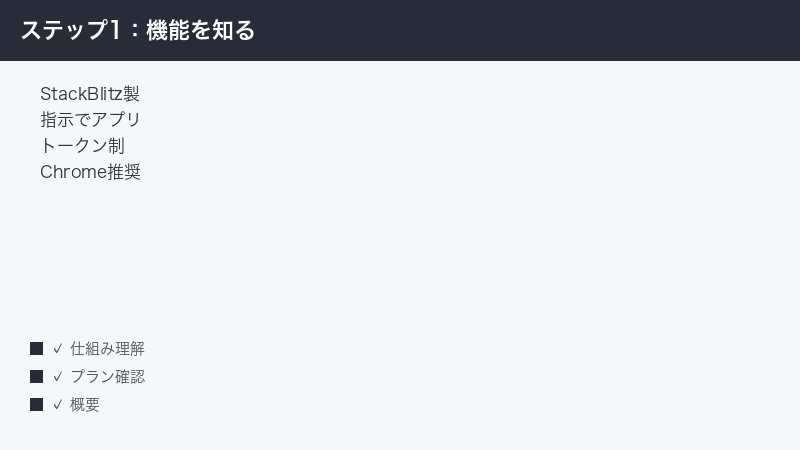
Bolt.new(ボルト)は、StackBlitz(スタックブリッツ)という会社が提供しているとされる、AIを使ったWebアプリ開発ツールです。やりたいことを文章で指示(プロンプト)すると、その指示をもとにブラウザ上でWebアプリのコードを自動的に組み立て、その場で動かして確認したり、そのまま公開(デプロイ)したりできるとされています。
大きな特徴は、専用のソフトをパソコンにインストールする必要がない点です。bolt.new というURLにアクセスするだけでブラウザ上の開発環境が立ち上がり、指示を入力するとAIがファイルを作り、右側のプレビュー領域で動作を確認できる、という流れが一般的です。公式にはChromeなどクロムベースのブラウザでの利用が推奨されているとされ、その他のブラウザでは一部の機能が正しく動かないことがあります。
従来のアプリ開発では、開発環境を整える作業(必要なソフトの導入や設定)だけでつまずいてしまう初心者の方が少なくありませんでした。Bolt.newのようなブラウザ完結型のAI開発ツールは、こうした準備の手間を大きく減らし、「文章で指示すれば形になる」という体験を提供することを目指しているとされます。プログラミングの知識が浅い方でも、試作(プロトタイプ)づくりや簡単なWebページの作成に取り組みやすくなった、という声が一般に多く聞かれます。
一方で、ブラウザ上でコードの生成・ビルド・プレビューのすべてを行う仕組みであるがゆえに、ブラウザの環境や通信状態、利用量(トークン)の上限に影響を受けやすいという側面もあります。本記事で扱うトラブルの多くは、この「ブラウザ完結ゆえの繊細さ」と関係しています。仕組みを大まかに理解しておくと、症状が出たときに原因を切り分けやすくなります。
同じ「Bolt」という名前の別サービスに注意
調べものをするときに混同しやすいのが、「Bolt」という名前を持つ複数の別サービスの存在です。代表的なものに次のようなサービスがあり、本記事が扱う「StackBlitzのBolt.new」とはまったくの別物です。
| 名前 | どんなサービスか(一般的な説明) | 本記事との関係 |
|---|---|---|
| Bolt.new(ボルト) | StackBlitzが提供するとされる、AIでWebアプリを作る開発ツール | 本記事が扱う対象 |
| Bolt(決済) | オンライン決済・チェックアウトに関わるとされるサービス | 別サービス(無関係) |
| Bolt(配車) | 配車・タクシー手配などに関わるとされるサービス | 別サービス(無関係) |
| BoltAI | Mac向けのAIチャットアプリとされるソフト | 別サービス(無関係) |
検索結果やヘルプ記事を読むときは、それが「StackBlitzのBolt.new(bolt.new というURLで使うAI開発ツール)」について書かれたものかを必ず確認してください。決済や配車のBoltの解約・支払い情報を見ても、Bolt.newのトラブルは解決しません。本記事では以後、特に断りがない限り「Bolt.new」はStackBlitzのAI開発ツールを指します。
名前の混同は、トラブル解決を遠回りにする意外な落とし穴です。たとえば「Bolt 使えない」「ボルト ログインできない」といった言葉だけで検索すると、決済や配車のBoltに関する案内が上位に出てくることがあります。それらの手順どおりに操作しても、AI開発ツールのBolt.newは直りません。検索のときは「bolt.new」「StackBlitz」「AI アプリ 作成」などの言葉を一緒に入れると、目的のサービスにたどり着きやすくなります。ヘルプページを開いたら、画面に出てくるロゴ・URL・用語(プレビュー、デプロイ、トークンなど)が本記事の説明と一致しているかを最初に確かめる習慣をつけると安心です。
基本的な使い方の流れ
細かいUIの名称や配置はバージョンや時期によって変わる可能性がありますが、一般的な利用の流れは次のようなイメージです。
- ChromeなどのブラウザでBolt.newにアクセスし、必要に応じてアカウントでログインします。
- 「こんなアプリを作りたい」という内容を文章(プロンプト)で入力します。
- AIがファイルを生成し、画面に表示されます。
- 右側などのプレビュー領域で、作られたアプリの動きを確認します。
- 気になる点を追加で指示して、修正を重ねていきます。
- 納得できたら、公開(デプロイ)や共有を行います。
この流れの中で「生成されない」「プレビューが出ない」「途中で止まる」といったつまずきが起こります。次の章から、症状ごとに原因と対処を見ていきましょう。
症状別の早見表
まずは自分の症状がどれに近いかを確認し、対応する章へ進んでください。原因が一つとは限らないため、表は「まず疑う順番」の目安として使います。
| 症状 | まず疑う原因 | 最初に試すこと |
|---|---|---|
| プレビューが真っ白/グレーで何も映らない | ビルドエラー、環境変数の不足、読み込み未完了 | エラー表示の確認、プレビューの再読み込み、少し待つ |
| コードがまったく生成されない・反応がない | サーバー混雑・一時障害、通信不良、ログイン切れ | 再読み込み、再ログイン、時間を置く |
| 生成が途中で止まる・進まない | やり取りの蓄積(コンテキスト)が重い、利用量の上限 | 指示の整理、トークン残量の確認、待機 |
| トークン(利用量)を使い切ったと表示される | 利用量の上限到達 | 残量と仕様を公式で確認、無駄な再生成を控える |
| 同じ修正を何度も繰り返すループになる | 指示の曖昧さ、エラーの根が深い、文脈の蓄積過多 | 一度手を止め、指示を整理して出し直す |
| 作ったプロジェクトが見当たらない | 別アカウントでのログイン、保存先の見落とし | アカウント確認、コレクションから開き直す |
| 画面の一部が崩れる・操作できない | 拡張機能・広告ブロッカー・VPNの干渉、ブラウザ非対応 | 拡張機能を切る、Chromeで開く |
プレビューが真っ白・グレーで表示されない
もっとも相談が多いのが、「コードは生成されているのに、プレビュー領域が真っ白(またはグレー)のまま動かない」という症状です。この場合、Bolt.new自体が壊れているというより、生成されたアプリのビルドや実行の段階で何かがつまずいていることが多いです。落ち着いて一つずつ切り分けましょう。
原因1:ビルドエラーが発生している
生成されたコードに不整合があると、アプリを組み立てる(ビルドする)段階でエラーになり、プレビューが表示されません。多くの場合、画面のどこかにエラーメッセージやコンソールの出力が表示されます。まずはそこを確認することが最短の近道です。
- プレビュー付近やコンソール領域に、赤い文字のエラーや警告が出ていないか確認します。
- エラー文に含まれるファイル名やキーワード(足りない部品の名前など)を読み取ります。
- そのエラー内容をAIにそのまま伝え、「このエラーが出ているので直してほしい」と具体的に依頼します。
- 修正後にプレビューが再構築されるのを待ち、改善したか確認します。
エラー文の意味が分からなくても問題ありません。表示された文章をコピーしてAIに渡すだけで、原因の特定と修正につながることがよくあります。エラーの場所を自分で直すより、「何が起きているか」をAIに正確に伝えるほうが結果的に早いことが多いです。
ありがちなビルドエラーの傾向としては、「必要な部品(ライブラリやコンポーネント)が読み込まれていない」「ファイル名やつづりが食い違っている」「閉じ忘れなどコードの書式が崩れている」といったものがあります。いずれも、AIに直してもらえば解決できることが多い種類のものです。ここで大切なのは、一度に複数のエラーをまとめて雑に伝えないことです。表示されている一番上のエラーから順番に、一つずつ落ち着いて伝えると、修正が空回りしにくくなります。修正後はプレビューが作り直されるまで少し待ち、エラーが減ったか・別のエラーに変わったかを確認しながら進めましょう。
原因2:環境変数(設定値)が不足している
外部のサービスと連携するアプリ(例:地図・認証・データ保存などを使うもの)では、接続のための鍵やURLといった設定値(環境変数)が必要になることがあります。これらが入力されていないと、見た目は生成できてもプレビューが真っ白になったり、特定の操作だけ動かなかったりします。
- エラー文に「キーがない」「未設定」といった趣旨の記述がないか確認します。
- 連携サービスを使う構成にしている場合、必要な設定値を案内に従って入力します。
- 設定値の取得元や入力場所が分からないときは、AIに「この連携にはどの設定値が必要か」を尋ねます。
設定値の正確な名前や入力欄の位置はプロジェクトの構成やバージョンによって異なります。具体的な手順は画面の案内や公式のドキュメントに沿って進めてください。
環境変数は、いわばアプリが外部サービスとやり取りするための「合言葉」や「住所」のようなものです。これが空欄のままだと、アプリは「どこに・どうやって接続すればいいか分からない」状態になり、画面が描画されないことがあります。とくに、データベース・地図・ログイン認証・メール送信などの連携を含むアプリでよく起こります。シンプルな静的ページ(外部連携のない表示だけのページ)では、この原因に当たることは比較的少ないため、自分の作っているアプリが外部サービスに頼っているかどうかも、切り分けの手がかりになります。なお、こうした設定値(鍵など)は他人に知られないよう扱うべき情報を含むことがあるため、画面共有やスクリーンショットの取り扱いには注意してください。
原因3:プレビューの読み込みが終わっていない・一時的な不調
規模の大きいアプリや、生成直後のタイミングでは、プレビューの準備に時間がかかることがあります。数十秒待っても変化がない場合は、次を試します。
- プレビュー領域の再読み込み(更新)を行います。
- 変化がなければ、ブラウザのタブ自体を再読み込みします。
- それでも改善しないときは、いったん少し時間を置いてから再度開きます。
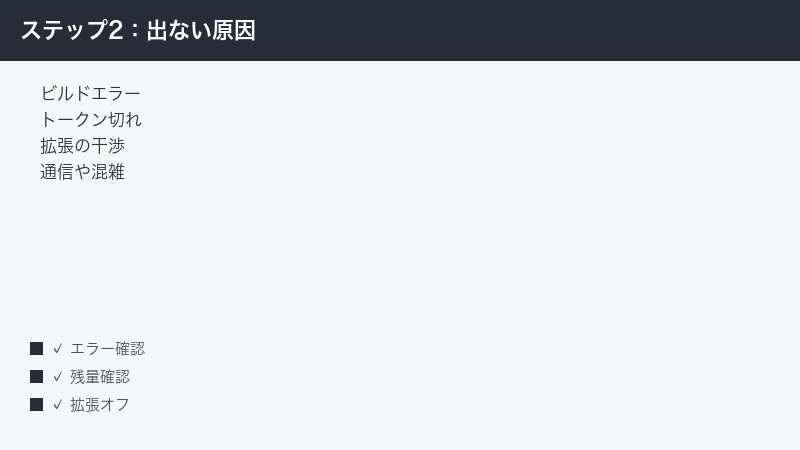
原因4:ブラウザの拡張機能・広告ブロッカー・VPNの干渉
プレビューは、ブラウザの中でアプリを実際に動かして表示しています。そのため、広告ブロッカー・プライバシー系の拡張機能・VPN・ウイルス対策ソフトが通信や表示をブロックすると、真っ白になることがあります。これは意外と見落とされがちな原因です。
- 広告ブロッカーやトラッキング防止系の拡張機能を一時的にオフにします。
- VPNを使っている場合は、いったん切ってから再読み込みします。
- ウイルス対策ソフトのWeb保護機能が干渉していないか確認します(設定変更は内容を理解したうえで行ってください)。
- 切り分けのために、拡張機能の影響を受けにくいシークレットウィンドウ(プライベートウィンドウ)で開いてみるのも有効です。
原因5:Chrome以外のブラウザを使っている
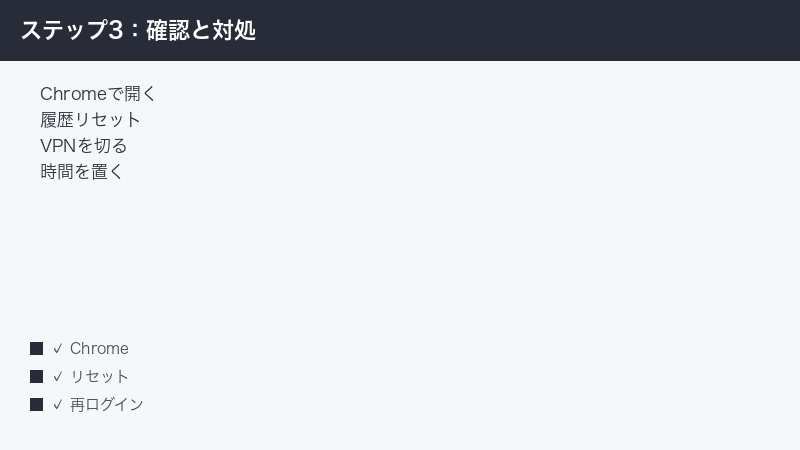
Bolt.newは、Chromeなどのクロムベースのブラウザでの利用が公式に推奨されているとされます。それ以外のブラウザでは、プレビューの表示や一部機能で不具合が出ることがあります。うまく表示されないときは、まずChrome(最新版)で開き直してください。推奨環境はバージョンや時期で変わる可能性があるため、最新の対応状況は公式情報をご確認ください。
クロムベースのブラウザとは、Chromeと同じ土台(エンジン)を使って作られたブラウザの総称です。Chrome本体のほか、いくつかのブラウザがこの土台を共有しています。ただし「同じ土台だから必ず同じように動く」とは限らず、各ブラウザ独自の設定やプライバシー保護機能が干渉して、プレビューだけ動かないこともあります。トラブルの切り分けでは、まず素のChrome(拡張機能を入れていない、あるいは一時的に切った状態)で確認するのが、もっとも判断材料を得やすい方法です。あわせて、ブラウザ自体を最新版に更新しておくと、古いバージョン特有の不具合を避けられます。
コードが生成されない・反応がないとき
指示を送ってもまったく動き出さない、あるいは反応が返ってこないときは、Bolt.new側の一時的な問題か、自分の環境側の問題かを切り分けます。
サーバーの混雑・一時的な障害を疑う
多くの人が同時に使う時間帯や、サービス側のメンテナンス・障害のタイミングでは、生成が遅くなったり止まったりすることがあります。この場合、自分側でできることは限られているため、無理に何度も送信せず、少し時間を置いてから再試行するのが現実的です。短時間に同じ指示を連打すると、利用量だけが消費されてしまうことがあるので避けましょう。新しいサービスや人気のツールでは、利用者が急増する時間帯に処理が混み合いやすい傾向があります。「夜の時間帯だけ遅い」「特定の曜日に不安定」といった偏りを感じる場合は、混雑のピークを避けて作業時間をずらすのも、ストレスを減らす一つの工夫です。
通信環境を確認する
Bolt.newはブラウザ上で常時通信しながら動くため、回線が不安定だと生成が始まらないことがあります。
- 同じネットワークで他のサイトが普通に開けるか確認します。
- Wi-Fiが不安定なら、ルーターの近くへ移動するか、有線接続や別の回線を試します。
- VPNを使っている場合は、いったん切って改善するか確認します。
ログインが切れていないか確認する
セッション(ログイン状態)が切れていると、指示を送っても処理が進まないことがあります。いったんログアウトして入り直す、またはページを再読み込みしてログイン状態を確認してください。長時間ページを開いたままにしていた場合や、別のタブで同じアカウントを操作した場合などに、知らないうちにログイン状態が不安定になっていることがあります。画面の隅にアカウント情報が表示されているなら、それが正しいものかも合わせて確認しておくと安心です。
生成が途中で止まる・進まないとき
最初は動いていたのに、やり取りを重ねるうちに生成が遅くなったり止まったりする場合があります。これは、会話とコードのやり取りが積み重なって重くなっている(コンテキストが膨らんでいる)ことが一因と考えられます。
やり取りの蓄積(コンテキスト)をリセットする
長い会話を続けると、AIが参照する情報が増えすぎて動作が重くなることがあります。区切りの良いところで、新しいセッションやプロジェクトとして仕切り直すと、軽くなって安定することがあります。リセットの前には、現在の状態(生成されたコードやプロジェクト)が保存されているかを必ず確認してから行ってください。
コンテキストとは、ここまでの指示・生成されたコード・修正のやり取りといった「これまでの文脈」のことです。AIはこの文脈を踏まえて次の生成を行うため、文脈が増えるほど一回の処理が重くなり、利用量(トークン)の消費も増えがちになります。長時間続けて作業していて「だんだん反応が遅くなった」「同じことを伝えても通じにくくなった」と感じたら、文脈が膨らんでいるサインかもしれません。こうしたときは、いったん区切って新しく始め、これまでの成果(コードや要件)を簡潔にまとめ直して伝えると、AIが状況を再整理しやすくなります。
指示を整理して出し直す
一度にたくさんの要望を詰め込んだ指示は、処理が重くなったり途中で止まったりしやすくなります。次のように分けて、段階的に進めると安定しやすくなります。
- 「まずは画面の骨組みだけ作って」のように、最小の単位から始めます。
- 動作を確認できたら、「次に〇〇の機能を追加して」と一つずつ重ねます。
- 大きな変更は、一気にではなく複数の小さな指示に分けます。
少し待ってから再開する
サーバー側の一時的な混雑が原因のこともあるため、止まったと感じたら無理に操作を続けず、少し時間を置いてから再開するのも有効です。
トークン(利用量)を使い切る・修正ループのとき
Bolt.newのようなAIツールでは、生成や修正のたびに「トークン」などと呼ばれる利用量の目安が消費される仕組みになっていることが一般的です。これを使い切ると、新しい生成ができなくなることがあります。
トークンの具体的な数値・無料枠・課金の仕組み・リセットのタイミングは、お使いのプラン・地域・時期によって異なり、変更も多い部分です。正確な料金やクレジット数、残量の確認方法は、必ず公式の料金ページやアカウント画面でご確認ください。本記事では金額や具体的な数値は断定しません。
大事なのは、トークンは「生成や修正のたびに少しずつ減っていく消耗品」だと意識して使うことです。とくに、大きなアプリほど一回のやり取りで扱う情報量が多く、消費も大きくなりがちです。「とりあえず動かしてみよう」と曖昧な指示を連発すると、思った以上に早く残量が減ってしまうことがあります。逆に、指示を具体的にして一回ごとの精度を上げれば、同じ完成度により少ない回数でたどり着けます。残量が心配なときは、まず手元で「次に何を直したいか」を整理してから、まとまった一回の指示として送るとよいでしょう。
修正ボタンの連打を避ける
うまくいかないときほど、つい「もう一度直して」を連打しがちですが、これは利用量を急速に消費する大きな原因になります。1回の修正がどんな結果になったかを落ち着いて確認してから、次の指示を出すようにしましょう。
2〜3回失敗したら一度手を止める
同じ指示で2〜3回直しても改善しないときは、同じやり方を続けても抜け出せないループに入っている可能性が高いです。いったん操作を止めて、次のように立て直します。
- 今どういう状態で、何がうまくいっていないのかを言葉で整理します。
- 「どこをどう直したいか」を具体的に書き直して、改めて一つの指示として送ります。
- エラーが出ているなら、そのエラー文をそのまま添えて伝えます。
- それでも堂々巡りなら、新しいセッションで作り直すことも検討します(保存の確認は必須です)。
不要なファイルを減らす・プロジェクトを分ける
プロジェクトが大きくなりすぎると、AIが扱う範囲が広がり、生成も修正も重く・不安定になりがちです。次の工夫で負荷を下げられます。
- 使っていないファイルや試作の残骸を整理して、構成をシンプルに保ちます。
- 機能を盛り込みすぎないよう、一つのプロジェクトの役割を絞ります。
- 大規模なアプリは、機能ごとに分けて段階的に作ることを検討します。
プロンプト(指示文)を見直す
あいまいな指示は、意図と違うコードを生み、結果として修正回数(=利用量の消費)を増やします。次の点を意識すると、少ない回数で目的に近づきやすくなります。
- 「何を・どこに・どう表示したいか」を具体的に書く。
- 色やレイアウトなど、こだわりたい条件は明確に伝える。
- うまくいった指示の出し方は覚えておき、次に活かす。
たとえば「ボタンを直して」とだけ伝えると、AIはどのボタンを・どう直したいのか分からず、推測で別の場所を変えてしまうことがあります。「画面上部にある『送信』ボタンの色を緑に変え、押したときに確認メッセージを表示したい」のように、対象・変更内容・期待する結果をそろえて伝えると、一回で意図どおりに近づきやすくなります。理想の動きを思い描けないときは、「こういう状態にしたいが、どう指示すればよいか提案して」と相談する形で尋ねるのも一つの方法です。修正の方向性が定まらないまま指示を繰り返すと、ループに陥りやすいので注意しましょう。
作ったプロジェクトが見当たらないとき
「さっきまで作っていたアプリが見つからない」というときは、まず慌てずに保存先とアカウントを確認します。Bolt.newのプロジェクトは、StackBlitzのアカウントに紐づいて保存されているとされます。
- 今ログインしているアカウントが、作成時と同じものか確認します(別のアカウントでログインしていると見つかりません)。
- StackBlitzアカウント内のコレクション(保存された一覧)から、目的のプロジェクトを探して開き直します。
- ブラウザの履歴に、以前開いたプロジェクトのURLが残っていないか確認します。
- 共有リンクで作業していた場合は、そのリンクから再度開けるか試します。
保存や一覧の正確なメニュー名・場所はサービスの仕様変更で変わることがあります。見当たらない場合は、公式のヘルプで最新の保存・管理方法をご確認ください。なお、リセットや作り直しの前には必ず保存状態を確認する習慣をつけると、こうした「消えた」トラブルを防ぎやすくなります。
トラブルを減らすための使い方のコツ
ここまでは「起きてしまったトラブル」への対処を中心に見てきました。最後に、そもそもトラブルに陥りにくくするための、日ごろの使い方のコツをまとめます。少し意識を変えるだけで、生成のやり直しや利用量の無駄をぐっと減らせます。
小さく作って、こまめに確認する
いきなり完成形を一度に作ろうとすると、エラーが出たときにどこが原因か分からなくなり、修正が泥沼化しがちです。「骨組み→部品→仕上げ」と段階を分け、各段階でプレビューを確認しながら進めると、不具合が出ても直前の指示が原因だと特定しやすくなります。動いている状態を細かく積み上げていくイメージです。
うまくいった時点を覚えておく・控える
正しく動いていた段階のプロジェクトや共有リンクを控えておくと、その後の変更で壊れてしまっても、戻れる目印になります。大きな変更を加える前に「いったん今の状態を保存・共有しておく」ことを習慣にすると、安心して試行錯誤できます。保存や共有の正確な操作方法は、画面の案内や公式情報をご確認ください。
指示は一度に詰め込みすぎない
「ログイン機能とデータ保存と通知とデザイン変更を全部いっぺんに」のような欲張った指示は、生成が重くなり、失敗したときの切り分けも難しくなります。要望は箇条書きで整理し、優先順位の高いものから一つずつ依頼すると、結果的に早く・確実に完成へ近づきます。
動作環境を整えておく
最新版のChromeを使う・不要な拡張機能は切っておく・安定した通信環境で作業する、といった土台を整えておくだけで、表示まわりのトラブルの多くを未然に防げます。重要な作業の前には、こうした環境面を一度見直しておくと安心です。
どの症状にも効く一般的な対処
原因の切り分けが難しいときは、次の基本対処を上から順に試すと、多くのトラブルが解消します。いずれも安全に試せる範囲のものです。
1.ページを再読み込みする
もっとも手軽で効果が高い対処です。一時的な表示の乱れや読み込み失敗は、再読み込みで直ることがよくあります。
2.再ログインする
ログイン状態が不安定なときは、いったんログアウトして入り直すと改善することがあります。
3.Chromeなどクロムベースのブラウザで開く
推奨環境で使うことは、トラブルを避ける基本です。別のブラウザで不調なら、最新版のChromeで開き直してください。
4.拡張機能・広告ブロッカー・VPNを一時的に切る
これらは表示や通信に干渉しやすいため、原因の切り分けとして一時的にオフにし、改善するか確認します。シークレットウィンドウでの確認も有効です。
5.ブラウザのキャッシュを削除する
古いデータが残って不調を起こしている場合は、キャッシュの削除で改善することがあります。ブラウザは表示を速くするために一度読み込んだデータを一時的に保存しますが、この保存データが古いままだと、新しい状態がうまく反映されず不具合の原因になることがあります。削除すると他サイトのログイン状態などに影響する場合があるため、内容を理解したうえで行ってください。まずは、影響範囲の小さいシークレットウィンドウ(プライベートウィンドウ)で開いて改善するかを確かめ、効果がありそうなら通常のウィンドウでキャッシュ削除を検討する、という順序が安全です。
6.トークン(利用量)の残量を確認する
生成できないときは、利用量を使い切っていないかをアカウント画面で確認します。残量の見方やリセット条件は公式情報でご確認ください。
7.プロンプト(指示)を見直す
意図どおりに動かないときは、指示の出し方を具体的にすることで改善することがあります。
8.時間を置いて再試行する
サーバー混雑や一時障害が疑われるときは、無理に操作を続けず、少し時間を置いてから試すのが安全で確実です。
うまくいかない・直らないときは
ここまでの対処を試しても改善しない場合は、次の点を確認してください。問題が自分の環境にあるのか、サービス側にあるのかを切り分けることが大切です。
- 別の端末・別の回線で試す:スマートフォンのテザリングや別のパソコンで同じ症状が出るかを確認すると、環境の問題か切り分けられます。
- 公式の障害情報を確認する:サービス側で障害やメンテナンスが告知されている場合は、復旧を待つのが確実です。
- 最新の対応状況を公式で確認する:推奨ブラウザ・料金・トークンの仕様は変わることがあるため、公式の案内を確認します。
- 作業内容のバックアップを残す:うまくいっている段階で保存・共有リンクの控えを取っておくと、トラブル時の被害を抑えられます。
また、症状を問い合わせる際は、どんな指示を出したときに・どの画面で・どんな表示(エラー文)が出たのかをメモしておくと、解決が早まります。「ただ動かない」よりも「この指示の後にプレビューが真っ白になり、こういうエラーが出た」と具体的に伝えられるほうが、原因の見当をつけやすくなるためです。スクリーンショットを残しておくのも有効ですが、環境変数などの秘密情報が写り込まないように注意してください。
なお、本記事はStackBlitzのBolt.newについて解説しています。決済の「Bolt」や配車の「Bolt」、Mac用の「BoltAI」など別サービスのトラブルは、それぞれの公式サポートへお問い合わせください。
🛒 関連商品をAmazonでチェック
よくある質問(FAQ)
Q1.Bolt.newはアプリのインストールが必要ですか?
一般的には、専用アプリのインストールは不要とされています。bolt.new というURLにブラウザでアクセスして使う形が基本です。Chromeなどクロムベースのブラウザでの利用が推奨されているとされます。詳しい動作環境は公式情報をご確認ください。
Q2.プレビューが真っ白なのですが故障ですか?
故障とは限りません。生成されたアプリのビルドエラー・必要な設定値(環境変数)の不足・読み込み未完了・拡張機能やVPNの干渉などが原因のことが多いです。エラー表示の確認、プレビューの再読み込み、拡張機能のオフ、少し待つ、の順に試してください。
Q3.トークンを使い切るとどうなりますか?
一般的には、新しい生成や修正ができなくなることがあります。トークンの仕組み・残量・回復のタイミングはプランや時期によって異なるため、正確な内容はアカウント画面や公式の料金ページでご確認ください。本記事では具体的な数値は断定していません。
Q4.同じ修正を繰り返すループから抜け出せません。
2〜3回直しても改善しないときは、いったん操作を止めましょう。今の状態と直したい点を言葉で整理し、具体的な一つの指示として出し直すのが有効です。エラーが出ているなら、その文をそのまま添えて伝えてください。連打は利用量を消費するだけになりがちなので避けます。
Q5.Chrome以外のブラウザでは使えませんか?
使える場合もありますが、Chromeなどクロムベースのブラウザでの利用が公式に推奨されているとされ、それ以外では表示や一部機能で不具合が出ることがあります。うまくいかないときは、まず最新版のChromeで開き直してください。最新の対応状況は公式情報をご確認ください。
Q6.作ったプロジェクトが消えてしまいました。
まずログイン中のアカウントが作成時と同じか確認してください。プロジェクトはStackBlitzアカウントに紐づいて保存されているとされるため、アカウント内のコレクションから探して開き直せることがあります。共有リンクやブラウザ履歴のURLも手がかりになります。
Q7.コードがまったく生成されません。
サーバーの混雑・一時障害、通信の不安定、ログイン切れが主な原因として考えられます。ページの再読み込み、再ログイン、通信環境の確認を行い、それでも改善しなければ少し時間を置いてから再試行してください。短時間の連打は避けましょう。
Q8.「Bolt」で検索すると別のサービスが出てきて混乱します。
「Bolt」という名前は、決済・配車・Mac用チャットアプリなど複数の別サービスでも使われています。本記事が扱うのはStackBlitzのAI開発ツール「Bolt.new(bolt.new というURLで使うもの)」です。ヘルプや解説を読むときは、対象が同じものかを必ず確認してください。
📚 あわせて読みたい
まとめ
Bolt.new(ボルト)で「生成されない」「プレビューが真っ白」「トークンを使い切る」「修正ループになる」といったトラブルは、原因を切り分ければ自分で対処できるものが大半です。最後に要点を振り返ります。
- まず基本対処:再読み込み・再ログイン・Chromeで開く・拡張機能やVPNを一時的に切る・少し時間を置く。
- プレビューが真っ白:ビルドエラーや環境変数の不足が典型。エラー文を確認し、そのままAIに伝えて直してもらうのが近道。
- 生成されない・止まる:サーバー混雑・通信・ログイン切れ・コンテキストの膨らみを疑い、指示を整理して段階的に進める。
- トークン・修正ループ:連打を避け、2〜3回失敗したら手を止めて立て直す。プロジェクトはシンプルに保つ。
- プロジェクトが見当たらない:アカウントを確認し、コレクションから開き直す。リセット前は保存確認を習慣化。
料金・トークン・推奨環境・対応状況は、お使いのプラン・地域・バージョンや時期によって異なり、変更も多い分野です。本記事の内容を手がかりにしつつ、正確で最新の情報は必ず公式情報でご確認ください。落ち着いて一つずつ切り分ければ、多くのトラブルは解決へ近づけます。
